寝るときのスピーカーは「骨伝導」がちょうどいい——失敗しない選び方と使い方【2026年保存版】

寝るとき用スピーカーの選び方|イヤホンが痛い人に向く骨伝導ピロースピーカーとは【2026年保存版】

寝る前に、音楽、朗読、ラジオ、ポッドキャスト、環境音を小さく流したい。でも、イヤホンを着けたまま寝ると耳が痛い。普通のBluetoothスピーカーだと音が部屋全体に広がる。家族やパートナーと同じ部屋で寝ているので、音漏れも気になる。こうした悩みがある人にとって、寝るとき用のスピーカー選びで大切なのは、音質や音量だけではありません。重要なのは、耳をふさがないこと、音を広げすぎないこと、寝落ちしても自動で止められることです。
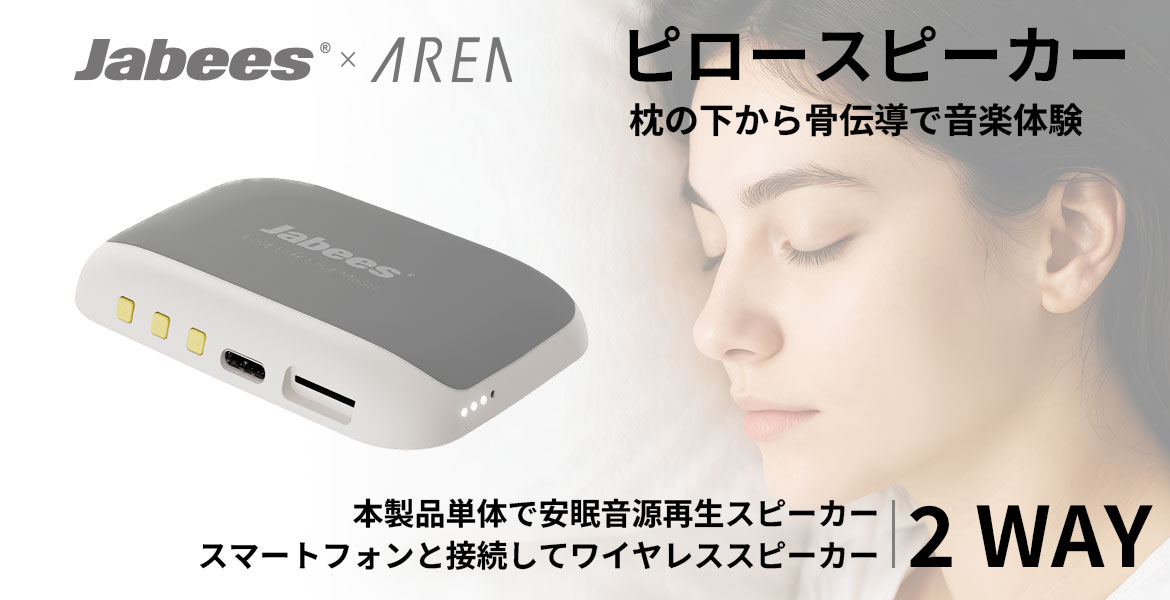
寝るとき用スピーカーの選び方|イヤホンが痛い人に向く骨伝導ピロースピーカーとは【2026年保存版】

この条件を満たしやすい選択肢の一つが、枕元や枕の下に置いて使う骨伝導タイプのピロースピーカーです。この記事では、寝るときに使うスピーカーの種類、イヤホン・一般Bluetoothスピーカー・枕元スピーカーの違い、音漏れを抑える使い方、エアリアの枕元スピーカー「OYASUMI-NA」の特徴と注意点を解説します。

1. 寝るときに普通のスピーカーやイヤホンが合わない理由

寝る前に音を聞く方法として、まず思い浮かぶのはイヤホンやBluetoothスピーカーです。どちらも便利ですが、就寝時には合わない場合があります。イヤホンは、音漏れを抑えやすい方法です。家族やパートナーに音を聞かせたくない場合には有効です。一方で、横向きで耳が圧迫される、寝返りで外れる、長時間装着すると耳が蒸れる、寝落ち後に耳が気になる、といった不便があります。一般的なBluetoothスピーカーは、音質や音量を出しやすいのが特徴です。ただし、寝室で使うと音が部屋全体へ広がりやすくなります。
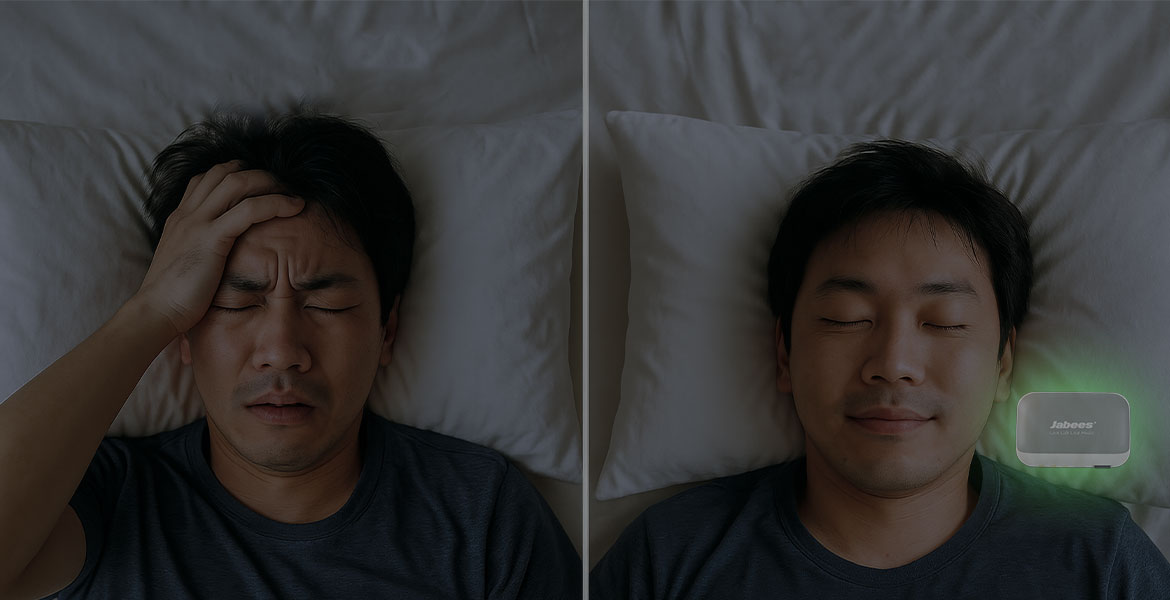
寝るときに普通のスピーカーやイヤホンが合わない理由

寝るとき用のスピーカーは、音を大きく鳴らすためのものではありません。自分の近くで、小さな音を聞き取りやすくするための道具として考えると選びやすくなります。

2. 寝るときに音を聞く4つの方法

イヤホン

イヤホンは、周囲への音漏れを抑えやすい方法です。同室の人に音を聞かせたくない場合には便利です。ただし、横向きで耳が痛い人、カナル型イヤホンの圧迫感が苦手な人、寝返りが多い人には向きにくい場合があります。

一般Bluetoothスピーカー

一般Bluetoothスピーカーは、音楽をしっかり楽しみたい人に向いています。音量や低音を出しやすく、リビングや作業中には使いやすい方法です。一方で、寝室では音が広がりやすく、同室の家族やパートナーに聞こえやすい場合があります。

枕下薄型スピーカー

枕の下に入れて使う薄型スピーカーは、耳をふさがずに音を聞ける点がメリットです。

ただし、製品によっては通常の小型スピーカーに近い構造のため、枕の厚みや素材によって音がこもる、聞こえにくい、音漏れが気になる場合があります。

骨伝導ピロースピーカー

骨伝導ピロースピーカーは、枕元や枕の下から振動で音を伝えるタイプのスピーカーです。耳をふさがずに使えるため、イヤホンの圧迫感が苦手な人にも検討しやすい方法です。ただし、重低音の迫力を楽しむ用途には向きにくく、枕の素材や置き場所によって聞こえ方が変わります。

3. 寝るとき用スピーカーで重視したい3条件

耳をふさがないこと

就寝前に使うなら、耳への圧迫感が少ないことは重要です。イヤホンが苦手な人、横向きで寝る人、寝返りが多い人は、耳をふさがないスピーカータイプを検討すると使いやすくなります。

音を広げすぎないこと

寝室では、大きな音よりも、小さく近くで聞こえることが大切です。音が部屋全体へ広がると、同室の人に聞こえやすくなります。

タイマーで自動停止できること

寝落ち後も朝まで音が流れ続けると、同室の人が気になる場合があります。30分、60分、120分などのタイマー機能があると、その日の気分や使い方に合わせて再生時間を調整しやすくなります。

4. 骨伝導ピロースピーカーが向いている人

骨伝導ピロースピーカーは、寝る前に小さな音を聞きたい人に向いています。特に、イヤホンを着けて寝ると耳が痛い人、カナル型イヤホンの圧迫感が苦手な人、一般スピーカーの音漏れが気になる人、家族やパートナーと同じ部屋で寝ている人に検討しやすい方法です。
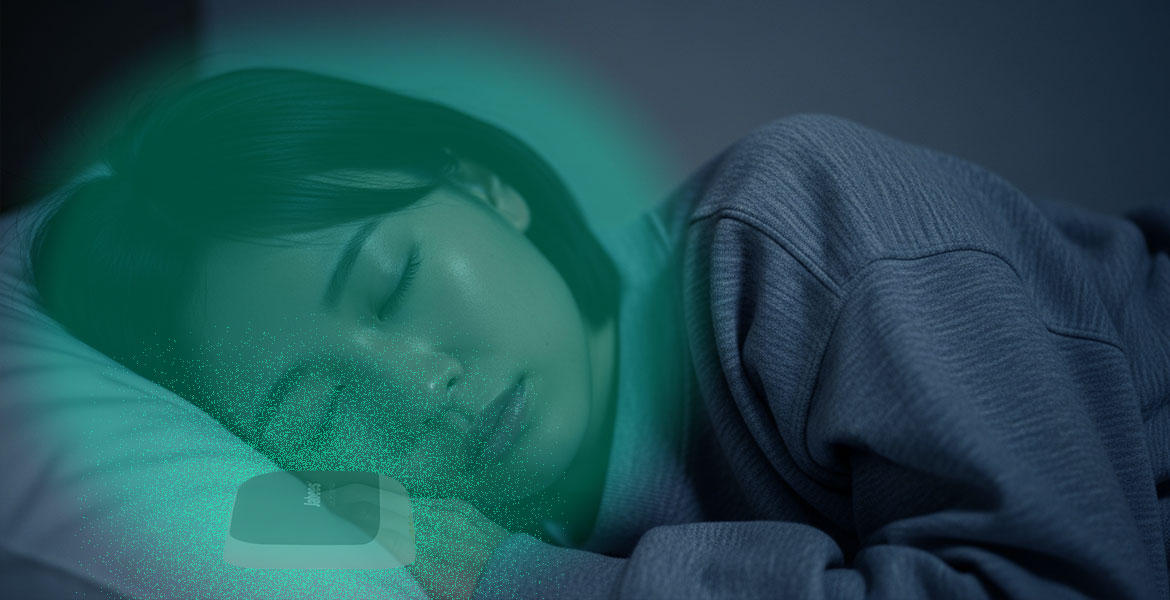
骨伝導ピロースピーカーが向いている人

また、ラジオ、朗読、ポッドキャスト、ホワイトノイズ、雨音、波音などを小さく聞きたい人にも向いています。

一方で、音楽の迫力や重低音を楽しみたい人、部屋全体にしっかり音を広げたい人には、一般Bluetoothスピーカーの方が合う場合があります。

5. 音漏れを抑える使い方

音漏れを抑えるには、スピーカー選びだけでなく使い方も重要です。まず、音量は「聞き取れる最小限」を目安にします。聞こえにくいときは、すぐに音量を上げるのではなく、置き場所を変えてみてください。枕の下、枕の横、頭の少し上、後頭部付近など、数か所で試すと聞こえやすい位置を見つけやすくなります。
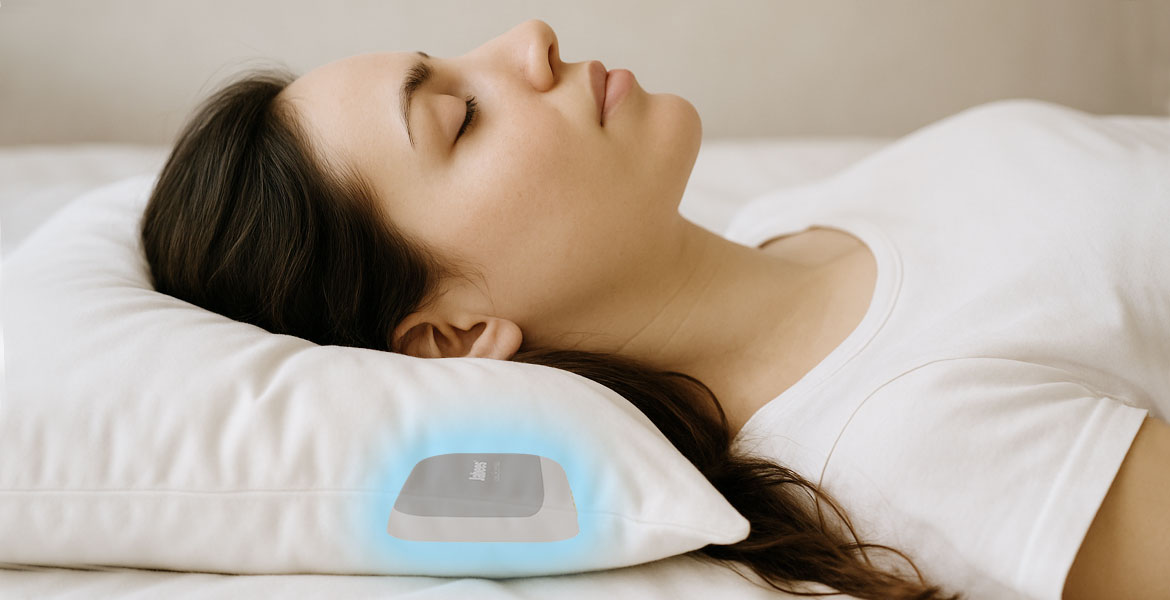
音源も重要です。低音が強い音楽は、聞き取りにくく感じて音量を上げたくなる場合があります。

寝る前に使うなら、声中心のラジオや朗読、ポッドキャスト、雨音、波音、ホワイトノイズなど、少ない音量でも聞き取りやすい音源から試すと調整しやすくなります。

6. 聞こえにくい・音が漏れる時の調整方法

聞こえにくい場合

聞こえにくい場合は、スピーカーを頭の重みがかかる位置に少し近づけます。横向きで寝る場合は、耳の下寄りや後頭部付近などを試してみましょう。

枕で音が弱くなる場合

低反発枕や厚みのある枕は、音や振動が伝わりにくい場合があります。その場合は、枕の中心ではなく端に寄せる、薄い側へ置く、枕の横に置くなど、複数の位置を試してください。

音漏れが気になる場合

音漏れが気になる場合は、まず音量を一段下げます。次に、スピーカーの向きや位置を調整し、音が部屋側へ広がりにくい置き方を探します。

Bluetooth接続が不安定な場合

Bluetooth接続が不安定な場合は、スマホを近くに置きます。他のBluetooth機器を一時的にオフにする、スマホと本体の距離を近づける、充電残量を確認する、といった方法も試してください。

7. OYASUMI-NAの主な特徴

エアリアの「OYASUMI-NA」は、枕元や枕の下に置いて使う骨伝導タイプの枕元スピーカーです。耳をふさがずに、音楽や自然音を楽しめる点が特徴です。
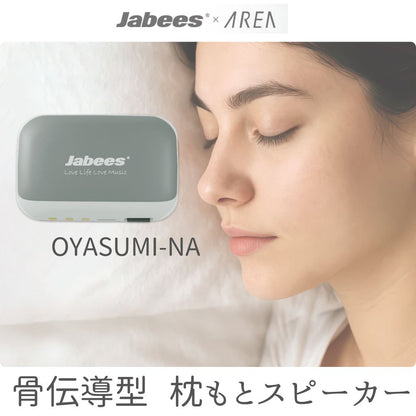
OYASUMI-NA 骨伝導 枕元スピーカー

骨伝導タイプの枕元スピーカー

OYASUMI-NAは、枕を通して音を伝える骨伝導スタイルのスピーカーです。一般的なスピーカーのように部屋全体へ大きく鳴らすのではなく、枕元や枕の下で小さく聞く使い方を想定しています。ただし、聞こえ方は枕の素材、厚み、寝る姿勢、置き場所によって変わります。
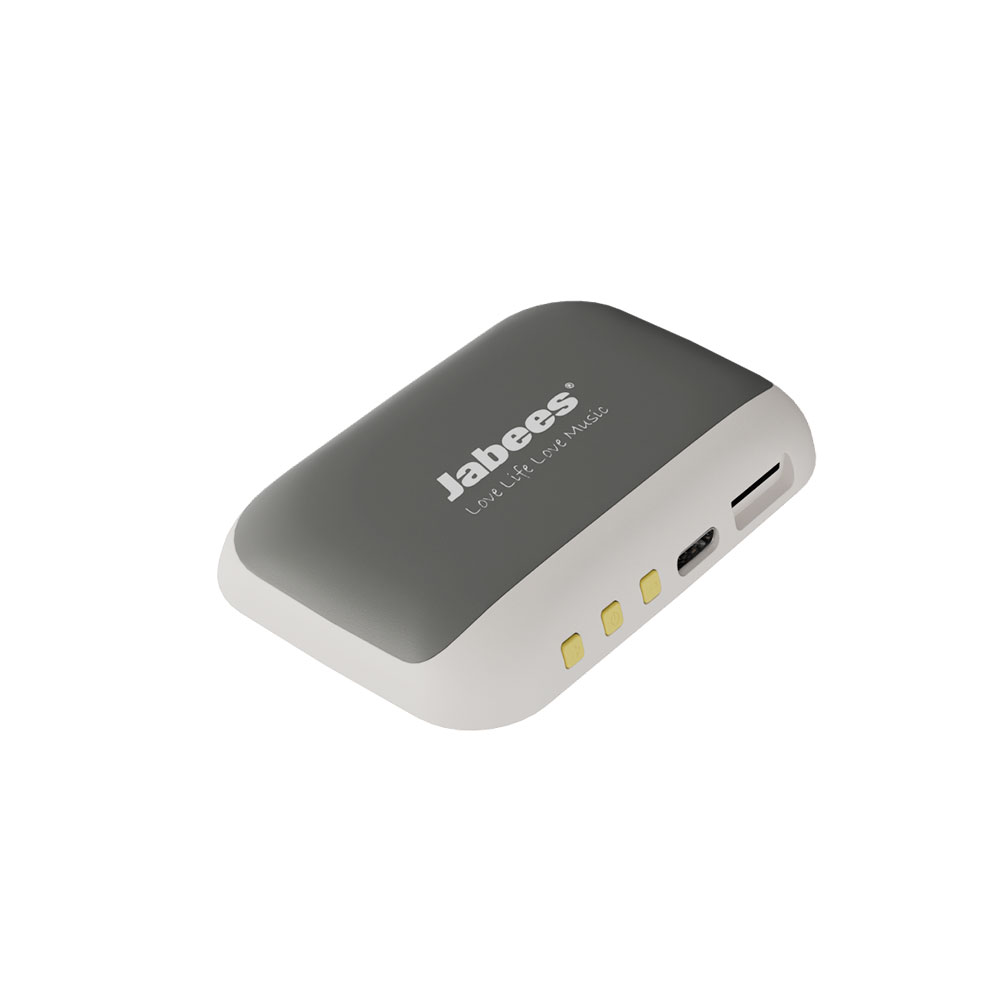
骨伝導タイプの枕元スピーカー

BluetoothとmicroSDカード再生に対応

OYASUMI-NAは、Bluetooth接続とmicroSDカード再生に対応しています。スマホとBluetooth接続すれば、音楽、ポッドキャスト、ラジオなどを再生できます。また、付属のmicroSDカードには、雨音、波音、焚火音、雷雨、ホワイトノイズ、森林音の6種類が収録されています。
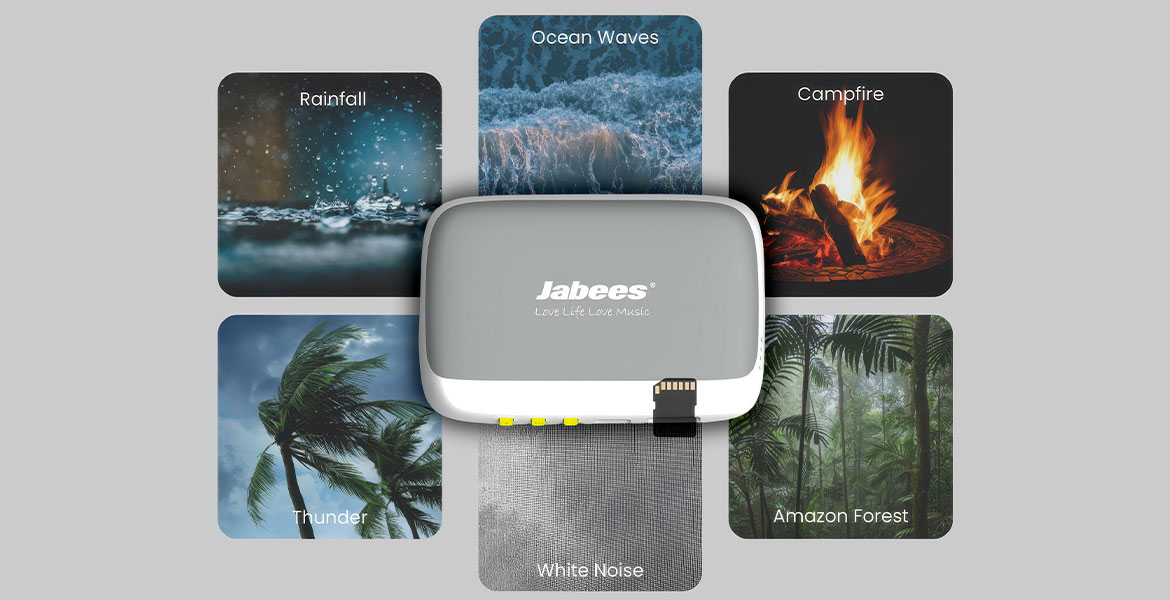
BluetoothとmicroSDカード再生に対応

30分・60分・120分のタイマー機能

OYASUMI-NAは、約30分、60分、120分のタイマー機能を搭載しています。寝る前に時間を決めて再生したい人や、朝まで鳴りっぱなしにしたくない人に向いています。
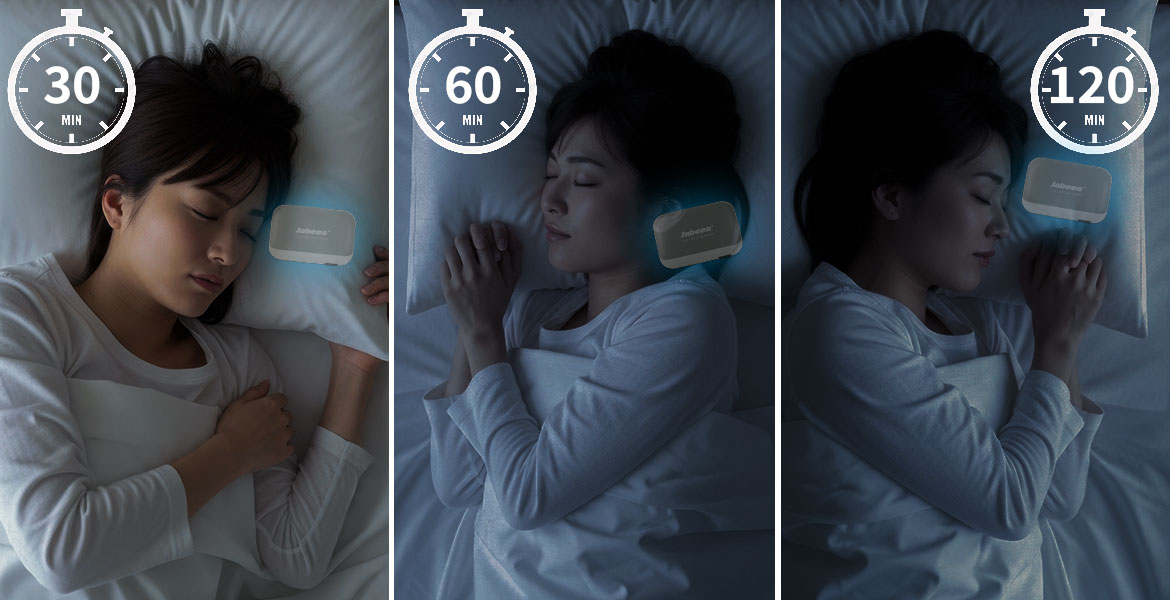
30分・60分・120分のタイマー機能

最大10時間の連続再生

商品ページでは、最大10時間の連続再生が可能と案内されています。ただし、実際の再生時間は、音量、再生方法、使用環境によって変わる場合があります。

薄型・軽量設計

OYASUMI-NAのサイズは約86×57.8×13.7mm、質量は約45gです。薄型で、枕元や枕の下に置きやすいサイズです。ただし、本体は硬質素材です。枕の厚みや素材によっては頭に当たる場合があるため、置き場所を調整してください。
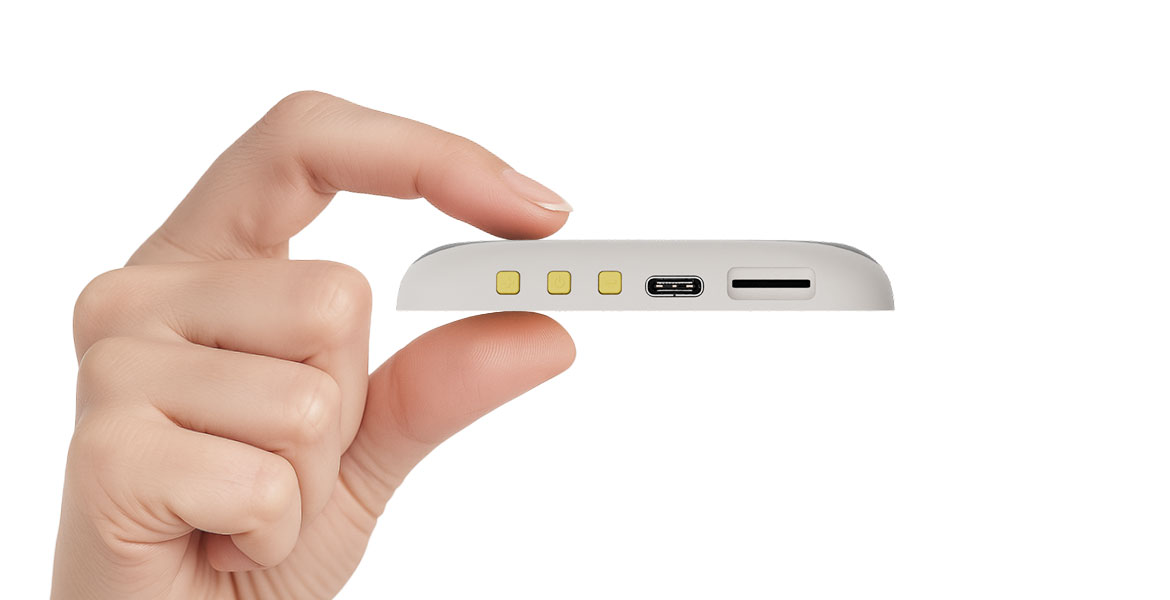
薄型・軽量設計

8. 購入前に確認したい注意点

完全に音漏れしないわけではない

OYASUMI-NAは、周囲に音が広がりにくい使い方をしやすい製品ですが、完全に音漏れしないわけではありません。音量、置き場所、枕の素材、寝室の広さ、同室者との距離によって聞こえ方は変わります。

低反発枕では伝わりにくい場合がある

低反発素材など密度の高い枕では、音や振動が伝わりにくい場合があります。購入前に、使っている枕の素材や厚みも考えておくと失敗を減らしやすくなります。

低音重視の音源には向きにくい

低音が強調される音楽や低音ボイスは、商品の特性上、聞き取りにくい場合があります。寝る前に使うなら、朗読、ラジオ、ポッドキャスト、環境音、ホワイトノイズなどから試すと使いやすいです。

防水・防滴仕様ではない

OYASUMI-NAは、防水・防滴仕様ではありません。水洗いや水没、濡れた手での充電ケーブル接続は避けてください。

充電時は枕や布団から取り出す

充電する際は、枕や布団の下に入れたままにしないでください。熱がこもらない場所で充電する必要があります。

医療機器ではない

OYASUMI-NAは医療機器ではありません。睡眠改善や治療効果を保証するものではありません。不眠、いびき、日中の強い眠気など睡眠の悩みが続く場合は、医師などの専門家に相談してください。

医療機器を装着している場合は確認する

OYASUMI-NAはBluetooth接続に対応しています。心臓ペースメーカーなどの医療機器を装着している方は、使用前に医師へ相談してください。

9. よくある質問

Q. 骨伝導ピロースピーカーは音漏れしにくいですか?

A. 一般的なBluetoothスピーカーより、部屋全体へ音を広げにくい使い方ができます。ただし、完全に音漏れしないわけではありません。音量、置き場所、枕の素材、同室者との距離によって聞こえ方は変わります。

Q. 音質はどうですか?

A. 就寝前に小さな音で聞く用途では、朗読、ラジオ、ポッドキャスト、環境音、ホワイトノイズなどが使いやすいです。重低音や迫力のある音楽を楽しみたい場合は、一般的なBluetoothスピーカーの方が合う場合があります。

Q. 横向きでも使えますか?

A. 使える場合があります。ただし、聞こえ方は枕の素材、置き場所、寝る姿勢によって変わります。横向きで聞こえにくい場合は、耳の下寄りや後頭部付近など、置き場所を調整してください。

Q. スマホなしでも使えますか?

A. 使えます。OYASUMI-NAはmicroSDカード再生に対応しており、付属カードには雨音、波音、焚火音、雷雨、ホワイトノイズ、森林音が収録されています。

Q. 連続再生時間はどのくらいですか?

A. 商品ページでは、最大10時間の連続再生が可能と案内されています。ただし、実際の再生時間は音量、再生方法、使用環境によって変わる場合があります。就寝時はタイマー機能の併用がおすすめです。

Q. 防水ですか?

A. 防水・防滴仕様ではありません。水洗い、水没、濡れた手での充電ケーブル接続は避けてください。

Q. 睡眠改善の効果はありますか?

A. OYASUMI-NAは医療機器ではありません。睡眠改善や治療効果を保証するものではありません。睡眠の悩みが続く場合は、医師などの専門家に相談してください。

10. まとめ:寝る前は大きな音ではなく、近くで小さく聞く

寝るとき用のスピーカーを選ぶなら、音量や音質だけでなく、耳をふさがないこと、音を広げすぎないこと、タイマーで自動停止できることを確認しましょう。イヤホンは音漏れを抑えやすい一方で、横向きや寝返りで耳が気になる人もいます。一般的なBluetoothスピーカーは音質や音量を出しやすい一方で、寝室では音が広がりやすくなります。枕元や枕の下で使う骨伝導ピロースピーカーは、耳をふさがずに、小さな音を近くで聞きたい人に向いた選択肢です。

OYASUMI-NAは、Bluetooth接続とmicroSDカード再生に対応し、30分・60分・120分のタイマー機能を搭載した骨伝導タイプの枕元スピーカーです。寝る前に音楽、ラジオ、ポッドキャスト、環境音を小さく聞きたい方は、商品ページで仕様を確認してください。

耳をふさがず枕元で使える骨伝導スピーカー「OYASUMI-NA」

Jabees×エアリア 枕元スピーカー OYASUMI-NA

エアリアダイレクトでは、LINEお友達追加ですぐに使える10%OFFクーポンを配布中です。寝る前に音楽、ラジオ、ポッドキャスト、環境音を小さく聞きたい方は、商品ページで仕様をご確認ください。
※本製品は医療機器ではありません。睡眠改善や治療効果を保証するものではありません。音漏れの感じ方は、音量、置き場所、寝具、部屋の環境によって異なります。本製品は防水・防滴仕様ではありません。充電時は枕や布団から取り出し、熱がこもらない場所で行ってください。

「OYASUMI-NA」をエアリアダイレクトで見る
ブログに戻る

他のおすすめ記事はこちら

iPhone 18のケースはいつ買う?発売前に確認する互換性と選び方

iPhone 18のケースはいつ買う?発売前に確認する互換性と選び方

結論 2026年8月時点で、Appleは「iPhone 18」という製品を正式発表していません。本体サイズ、厚さ、ボタン、カメラ部分の形状が確定していないため、iPhone 18専用をうたうケースを発表前に買うのは避け、Appleとケースメーカーの正式な対応表記を待つのが安全です。早めに準備するなら、現在のスマートフォンでも使える多機種対応品を選び、新端末の発表後に実寸と干渉箇所を確認してください。 新しいiPhoneの発売が近づくと、「ケースだけ先に買っておきたい」「今使っているiPhone 17用ケースを流用できる?」「画面サイズが同じなら入る?」と考える人も増えます。 しかし、スマートフォンケースの互換性は画面のインチ数だけでは決まりません。本体の縦横寸法、厚さ、角の丸み、カメラ部分、ボタン、スピーカー、充電端子の位置が少し変わるだけでも、装着できない、ボタンが押せない、レンズが隠れるといった問題が起こります。 この記事では、検索上の便宜から未発表モデルを「iPhone 18」と表記し、正式発表前に確定している情報と未確認情報を分けながら、専用ケースを買う時期、旧モデル用ケースを流用するリスク、多機種対応ケースの確認ポイントを解説します。 iPhone 18の製品情報は未発表です 発売日、ラインナップ、本体サイズ、カメラ構成、充電端子、MagSafeなどの仕様はわかりません。噂や予想を製品仕様として扱わず、Apple公式発表後に追記・更新します。 目次 iPhone 18について確認できていること 専用ケースを発売前に買わない方がよい理由 iPhone 17用ケースは流用できる? iPhone 18用ケースを買うタイミング 正式発表前でも準備できるもの 多機種対応ケースを選ぶ確認ポイント 伸縮式バンパーBubbleTie2の特徴 ケース選びに役立つ関連記事 よくある質問 まとめ 1. iPhone 18について確認できていること Apple公式のiPhoneページとNewsroomを確認すると、2026年8月27日JST時点の現行ラインナップにはiPhone...

iPhone 18のケースはいつ買う?発売前に確認する互換性と選び方

結論 2026年8月時点で、Appleは「iPhone 18」という製品を正式発表していません。本体サイズ、厚さ、ボタン、カメラ部分の形状が確定していないため、iPhone 18専用をうたうケースを発表前に買うのは避け、Appleとケースメーカーの正式な対応表記を待つのが安全です。早めに準備するなら、現在のスマートフォンでも使える多機種対応品を選び、新端末の発表後に実寸と干渉箇所を確認してください。 新しいiPhoneの発売が近づくと、「ケースだけ先に買っておきたい」「今使っているiPhone 17用ケースを流用できる?」「画面サイズが同じなら入る?」と考える人も増えます。 しかし、スマートフォンケースの互換性は画面のインチ数だけでは決まりません。本体の縦横寸法、厚さ、角の丸み、カメラ部分、ボタン、スピーカー、充電端子の位置が少し変わるだけでも、装着できない、ボタンが押せない、レンズが隠れるといった問題が起こります。 この記事では、検索上の便宜から未発表モデルを「iPhone 18」と表記し、正式発表前に確定している情報と未確認情報を分けながら、専用ケースを買う時期、旧モデル用ケースを流用するリスク、多機種対応ケースの確認ポイントを解説します。 iPhone 18の製品情報は未発表です 発売日、ラインナップ、本体サイズ、カメラ構成、充電端子、MagSafeなどの仕様はわかりません。噂や予想を製品仕様として扱わず、Apple公式発表後に追記・更新します。 目次 iPhone 18について確認できていること 専用ケースを発売前に買わない方がよい理由 iPhone 17用ケースは流用できる? iPhone 18用ケースを買うタイミング 正式発表前でも準備できるもの 多機種対応ケースを選ぶ確認ポイント 伸縮式バンパーBubbleTie2の特徴 ケース選びに役立つ関連記事 よくある質問 まとめ 1. iPhone 18について確認できていること Apple公式のiPhoneページとNewsroomを確認すると、2026年8月27日JST時点の現行ラインナップにはiPhone...

AirPodsの掃除方法|メッシュ・充電ケースの汚れを安全に落とす手順

AirPodsの掃除方法|メッシュ・充電ケースの汚れを安全に落とす手順

結論 AirPodsは、最初にモデルを確認し、本体・メッシュ・イヤーチップ・充電ケースを分けて掃除します。水分を使える場所と乾いた道具だけを使う場所はモデルによって異なります。AirPods本体を丸洗いしたり、メッシュや充電端子へ金属製の先端を差し込んだりしないでください。Apple公式のモデル別手順を優先し、掃除後は完全に乾いてから使用・充電します。 毎日使うAirPodsには、耳垢、皮脂、汗、化粧品、ポケットのホコリなどが少しずつ付着します。白い充電ケースの内側に黒い汚れがついたり、スピーカーのメッシュが目詰まりしたように見えたりすることもあります。 汚れを見つけると、綿棒やつまようじで強くこすりたくなります。しかし、細かなメッシュや充電用の接点は傷つきやすく、汚れを奥へ押し込んだり、液体を内部へ入れたりすると故障につながる可能性があります。 この記事では、Apple公式のお手入れ方法をもとに、AirPods 3・AirPods 4・AirPods Pro 2・AirPods Pro 3を中心とした部位別の掃除手順と、3in1クリーナーを使う際の注意点を解説します。 モデルがわからない状態で水分を使わない Appleが案内するメッシュ清掃の対象箇所や乾燥時間はモデルによって異なります。AirPods 1・2やAirPods Pro 1など、この記事で個別手順を扱っていないモデルは、Apple公式でモデルを特定してから対応するお手入れページを確認してください。 目次 掃除前にAirPodsのモデルを確認する AirPods掃除でやってはいけないこと 掃除前に用意するものと基本手順 AirPods 3・4のメッシュを掃除する方法 AirPods Pro 2・3の掃除方法 充電ケースの黒い汚れを掃除する方法 ミニクリ3in1の安全な使い分け 掃除しても音や充電が改善しない場合 関連記事 よくある質問...

AirPodsの掃除方法|メッシュ・充電ケースの汚れを安全に落とす手順

結論 AirPodsは、最初にモデルを確認し、本体・メッシュ・イヤーチップ・充電ケースを分けて掃除します。水分を使える場所と乾いた道具だけを使う場所はモデルによって異なります。AirPods本体を丸洗いしたり、メッシュや充電端子へ金属製の先端を差し込んだりしないでください。Apple公式のモデル別手順を優先し、掃除後は完全に乾いてから使用・充電します。 毎日使うAirPodsには、耳垢、皮脂、汗、化粧品、ポケットのホコリなどが少しずつ付着します。白い充電ケースの内側に黒い汚れがついたり、スピーカーのメッシュが目詰まりしたように見えたりすることもあります。 汚れを見つけると、綿棒やつまようじで強くこすりたくなります。しかし、細かなメッシュや充電用の接点は傷つきやすく、汚れを奥へ押し込んだり、液体を内部へ入れたりすると故障につながる可能性があります。 この記事では、Apple公式のお手入れ方法をもとに、AirPods 3・AirPods 4・AirPods Pro 2・AirPods Pro 3を中心とした部位別の掃除手順と、3in1クリーナーを使う際の注意点を解説します。 モデルがわからない状態で水分を使わない Appleが案内するメッシュ清掃の対象箇所や乾燥時間はモデルによって異なります。AirPods 1・2やAirPods Pro 1など、この記事で個別手順を扱っていないモデルは、Apple公式でモデルを特定してから対応するお手入れページを確認してください。 目次 掃除前にAirPodsのモデルを確認する AirPods掃除でやってはいけないこと 掃除前に用意するものと基本手順 AirPods 3・4のメッシュを掃除する方法 AirPods Pro 2・3の掃除方法 充電ケースの黒い汚れを掃除する方法 ミニクリ3in1の安全な使い分け 掃除しても音や充電が改善しない場合 関連記事 よくある質問...

隠しカメラの見つけ方|ホテル・民泊で確認する場所と発見器の使い方

隠しカメラの見つけ方|ホテル・民泊で確認する場所と発見器の使い方

結論 ホテルや民泊で隠しカメラが不安な場合は、室内を目で確認し、赤外線検知とレンズ反射を補助として組み合わせるのが基本です。ただし、カメラ発見器を使って反応がなくても、カメラが存在しないことを証明できるわけではありません。不審な機器を見つけた場合は、触ったり分解したりせず、安全な場所へ移動して施設管理者や警察へ相談してください。 ホテル、民泊、レンタルスペースへ入った時に、「見慣れない機器がベッドの方向を向いている」「時計やコンセントに小さな穴がある」と気になることがあります。目視だけでは判断しにくいため、スマートフォンやカメラ発見器を使って確認したい人もいるでしょう。 一方で、赤外線に反応するだけで隠しカメラと断定したり、部屋の備品を外して調べたりするのは適切ではありません。テレビのリモコンなど、カメラ以外の機器が赤外線検知へ反応することもあります。 この記事では、室内へ入ってから確認する順番、赤外線検知とレンズ反射の違い、携帯型カメラ発見器「camera buster(カメラバスター)」の使い方と限界、不審な機器を見つけた場合の対応を解説します。 発見器は安全を保証する機器ではありません 赤外線を出していないカメラや、レンズが見えない状態では確認できない場合があります。「反応しなかったから安全」と断定せず、違和感が残る場合は部屋の変更や施設への相談も検討してください。 目次 隠しカメラを確認する基本の順番 最初に目視で確認するポイント 赤外線検知とレンズ反射の違い カメラ発見器を使う前の準備 カメラバスターを使った確認手順 ホテル・民泊で確認したい場所 誤反応と検知できないケース 不審な機器を見つけた時の対応 カメラバスターの特徴と注意点 関連記事 よくある質問 まとめ 1. 隠しカメラを確認する基本の順番 確認は、いきなり発見器を鳴らしながら室内を歩くのではなく、次の3段階で進めると状況を整理しやすくなります。 段階 確認方法 目的 1 室内全体を目視する 不自然な向き、穴、後付け機器を探す...

隠しカメラの見つけ方|ホテル・民泊で確認する場所と発見器の使い方

結論 ホテルや民泊で隠しカメラが不安な場合は、室内を目で確認し、赤外線検知とレンズ反射を補助として組み合わせるのが基本です。ただし、カメラ発見器を使って反応がなくても、カメラが存在しないことを証明できるわけではありません。不審な機器を見つけた場合は、触ったり分解したりせず、安全な場所へ移動して施設管理者や警察へ相談してください。 ホテル、民泊、レンタルスペースへ入った時に、「見慣れない機器がベッドの方向を向いている」「時計やコンセントに小さな穴がある」と気になることがあります。目視だけでは判断しにくいため、スマートフォンやカメラ発見器を使って確認したい人もいるでしょう。 一方で、赤外線に反応するだけで隠しカメラと断定したり、部屋の備品を外して調べたりするのは適切ではありません。テレビのリモコンなど、カメラ以外の機器が赤外線検知へ反応することもあります。 この記事では、室内へ入ってから確認する順番、赤外線検知とレンズ反射の違い、携帯型カメラ発見器「camera buster(カメラバスター)」の使い方と限界、不審な機器を見つけた場合の対応を解説します。 発見器は安全を保証する機器ではありません 赤外線を出していないカメラや、レンズが見えない状態では確認できない場合があります。「反応しなかったから安全」と断定せず、違和感が残る場合は部屋の変更や施設への相談も検討してください。 目次 隠しカメラを確認する基本の順番 最初に目視で確認するポイント 赤外線検知とレンズ反射の違い カメラ発見器を使う前の準備 カメラバスターを使った確認手順 ホテル・民泊で確認したい場所 誤反応と検知できないケース 不審な機器を見つけた時の対応 カメラバスターの特徴と注意点 関連記事 よくある質問 まとめ 1. 隠しカメラを確認する基本の順番 確認は、いきなり発見器を鳴らしながら室内を歩くのではなく、次の3段階で進めると状況を整理しやすくなります。 段階 確認方法 目的 1 室内全体を目視する 不自然な向き、穴、後付け機器を探す...

MacBookをテレビに映す方法|USB-C HDMI接続・設定・映らない時の対処

MacBookをテレビに映す方法|USB-C HDMI接続・設定・映らない時の対処

結論 MacBookをテレビやモニターへ有線接続する方法は、MacBook側の端子によって決まります。HDMIポート搭載モデルはHDMIケーブルで直接接続し、Thunderbolt/USB-Cポートから出力する場合は、映像出力に対応したUSB-C HDMI変換アダプターを使います。接続後はテレビの入力切替と、Macの「システム設定」内にある「ディスプレイ」「サウンド」を確認します。 MacBook AirやMacBook Proの画面をテレビへ映せば、写真や動画を大きく表示したり、資料を共有したりできます。外部モニターへ接続すれば、MacBookとモニターを別々の作業画面として使うことも可能です。 ただし、USB-C端子に見えるポートがあるだけで、どの変換アダプターでも同じ解像度や台数のディスプレイへ出力できるわけではありません。MacBookのモデル、搭載ポート、外部ディスプレイ対応台数、アダプター、HDMIケーブル、テレビ側の入力仕様を合わせて確認する必要があります。 この記事では、MacBookをテレビ・モニターへ接続する前の確認、USB-C HDMI接続の手順、ミラーリングと拡張表示の設定、映像や音声が出ない時の対処法を順番に解説します。 目次 MacBookをテレビに映す3つの方法 接続前にMacBookのモデルとポートを確認 USB-C HDMI変換アダプターの選び方 MacBookとテレビを有線接続する手順 ミラーリングと拡張表示の設定 テレビから音を出す設定 映らない時の確認ポイント 画面がぼやける・途切れる時の対処 SD-DPAH6がMacBook接続に向く理由 よくある質問 まとめ 1. MacBookをテレビに映す3つの方法 接続方法 必要なもの 向く使い方 確認点 HDMIで直接接続 HDMIケーブル...

MacBookをテレビに映す方法|USB-C HDMI接続・設定・映らない時の対処

結論 MacBookをテレビやモニターへ有線接続する方法は、MacBook側の端子によって決まります。HDMIポート搭載モデルはHDMIケーブルで直接接続し、Thunderbolt/USB-Cポートから出力する場合は、映像出力に対応したUSB-C HDMI変換アダプターを使います。接続後はテレビの入力切替と、Macの「システム設定」内にある「ディスプレイ」「サウンド」を確認します。 MacBook AirやMacBook Proの画面をテレビへ映せば、写真や動画を大きく表示したり、資料を共有したりできます。外部モニターへ接続すれば、MacBookとモニターを別々の作業画面として使うことも可能です。 ただし、USB-C端子に見えるポートがあるだけで、どの変換アダプターでも同じ解像度や台数のディスプレイへ出力できるわけではありません。MacBookのモデル、搭載ポート、外部ディスプレイ対応台数、アダプター、HDMIケーブル、テレビ側の入力仕様を合わせて確認する必要があります。 この記事では、MacBookをテレビ・モニターへ接続する前の確認、USB-C HDMI接続の手順、ミラーリングと拡張表示の設定、映像や音声が出ない時の対処法を順番に解説します。 目次 MacBookをテレビに映す3つの方法 接続前にMacBookのモデルとポートを確認 USB-C HDMI変換アダプターの選び方 MacBookとテレビを有線接続する手順 ミラーリングと拡張表示の設定 テレビから音を出す設定 映らない時の確認ポイント 画面がぼやける・途切れる時の対処 SD-DPAH6がMacBook接続に向く理由 よくある質問 まとめ 1. MacBookをテレビに映す3つの方法 接続方法 必要なもの 向く使い方 確認点 HDMIで直接接続 HDMIケーブル...

iPhoneの容量不足を解消!写真を消さずにストレージを空ける方法とおすすめアイテム

iPhoneの容量不足を解消!写真を消さずにストレージを空ける方法とおすすめアイテム

「iPhoneストレージがいっぱい」と表示されたら、写真を消す前に、何が容量を使っているか確認しましょう。iPhoneの内蔵容量を購入後に増設する通常の方法はありませんが、写真の最適化・不要なダウンロードの整理・外部ストレージへの保存で空きを作る方法があります。 写真・動画の保存先を増やしたいUSB-CのiPhoneユーザーへ 別途ケーブルやmicroSDカードを用意せず、外付けSSDへ保存するなら、USB-C直結・1TB/2TBの「Vigoole SD321」がおすすめ。写真の保存先を本体の外へ分けたい方は、対応条件と容量をご確認ください。 SD321の対応条件・容量を確認する USB-C接続iPhone向け。Lightning端子には直接接続できません。接続・コピーだけで本体容量が増える製品ではありません。microSDを使いながら充電したい方は、KIZUNA4の紹介へ。 「写真を消さずに」の方法は、残したい場所で変わります。写真アプリで引き続き見たいならiCloud写真の最適化、写真データを別の場所に保管して本体を整理したいなら外部保存が選択肢です。後者は、保存できたことを確認したうえで本体側を整理する作業が必要です。この記事では、容量の確認から整理の順番、外部保存で失敗しない注意点、SD321と従来から紹介しているKIZUNA4の選び分けまで解説します。 目次 まずは現状把握:何が容量を圧迫している? 写真と動画を残しながら容量を見直す アプリ・メッセージ・ダウンロードの整理 写真・動画が増えすぎない設定にする 外部ストレージの選び方とSD321の特徴 充電しながらmicroSDを使うならKIZUNA4 よくある質問 まとめ:保存先を確保してから本体を整理する エアリアダイレクトのLINEクーポンをご利用予定の方は、記事下のクーポン案内をご確認ください。対象商品・期限・併用条件は配信内容が優先されます。 1. まずは現状把握:何が容量を圧迫している? 「設定」→「一般」→「iPhoneストレージ」を開き、使用量の大きい項目を確認します。写真が多いと思っていても、実際には大型アプリやダウンロード済み動画が容量を使っていることがあります。 容量が大きい項目 最初に確認すること 写真・動画 iCloud写真の最適化、重複、外部保存できる写真や動画 アプリ 使っていないアプリ、本体と「書類とデータ」の使用量 音楽・動画・ファイル 視聴済みのオフライン動画や、不要なダウンロード メッセージ 残す必要のない大きな添付ファイル...

iPhoneの容量不足を解消!写真を消さずにストレージを空ける方法とおすすめアイテム

「iPhoneストレージがいっぱい」と表示されたら、写真を消す前に、何が容量を使っているか確認しましょう。iPhoneの内蔵容量を購入後に増設する通常の方法はありませんが、写真の最適化・不要なダウンロードの整理・外部ストレージへの保存で空きを作る方法があります。 写真・動画の保存先を増やしたいUSB-CのiPhoneユーザーへ 別途ケーブルやmicroSDカードを用意せず、外付けSSDへ保存するなら、USB-C直結・1TB/2TBの「Vigoole SD321」がおすすめ。写真の保存先を本体の外へ分けたい方は、対応条件と容量をご確認ください。 SD321の対応条件・容量を確認する USB-C接続iPhone向け。Lightning端子には直接接続できません。接続・コピーだけで本体容量が増える製品ではありません。microSDを使いながら充電したい方は、KIZUNA4の紹介へ。 「写真を消さずに」の方法は、残したい場所で変わります。写真アプリで引き続き見たいならiCloud写真の最適化、写真データを別の場所に保管して本体を整理したいなら外部保存が選択肢です。後者は、保存できたことを確認したうえで本体側を整理する作業が必要です。この記事では、容量の確認から整理の順番、外部保存で失敗しない注意点、SD321と従来から紹介しているKIZUNA4の選び分けまで解説します。 目次 まずは現状把握:何が容量を圧迫している? 写真と動画を残しながら容量を見直す アプリ・メッセージ・ダウンロードの整理 写真・動画が増えすぎない設定にする 外部ストレージの選び方とSD321の特徴 充電しながらmicroSDを使うならKIZUNA4 よくある質問 まとめ:保存先を確保してから本体を整理する エアリアダイレクトのLINEクーポンをご利用予定の方は、記事下のクーポン案内をご確認ください。対象商品・期限・併用条件は配信内容が優先されます。 1. まずは現状把握:何が容量を圧迫している? 「設定」→「一般」→「iPhoneストレージ」を開き、使用量の大きい項目を確認します。写真が多いと思っていても、実際には大型アプリやダウンロード済み動画が容量を使っていることがあります。 容量が大きい項目 最初に確認すること 写真・動画 iCloud写真の最適化、重複、外部保存できる写真や動画 アプリ 使っていないアプリ、本体と「書類とデータ」の使用量 音楽・動画・ファイル 視聴済みのオフライン動画や、不要なダウンロード メッセージ 残す必要のない大きな添付ファイル...

カメラから離れて声を録音する方法|ワイヤレスマイクの接続と注意点

カメラから離れて声を録音する方法|ワイヤレスマイクの接続と注意点

結論 カメラから離れた人の声を明瞭に録るには、カメラ側の内蔵マイクへ声を届かせるのではなく、話す人の近くで収音した音をワイヤレスでカメラへ送る方法が有効です。ただし、ワイヤレスマイクは端子の形だけで選べません。撮影機器のマイク入力、3極・4極の違い、変換アダプター、録画アプリの外部マイク対応、見通し距離、連続使用時間を録音前に確認しましょう。 運動会、講義、商品紹介、インタビューなどで、撮影者と話す人の距離が離れると、映像はきれいでも声が小さい、周囲の会話や反響音ばかり入るといった失敗が起こります。カメラのズームで被写体を大きく映せても、マイクまで被写体へ近づくわけではありません。 この問題を解決しやすいのが、送信機と受信機を使うワイヤレスマイクです。一方で、すべてのカメラやスマートフォンへ同じ方法で接続できるわけではなく、3.5mm端子があってもヘッドホン出力専用の場合があります。 この記事では、カメラから離れた場所の声を録音する仕組み、機器別の接続確認、音切れやノイズを減らす設置方法、録画前のテスト手順を順番に解説します。 目次 カメラから離れると声が小さくなる理由 離れた声を録る4つの方法 ワイヤレスマイクの仕組み カメラ・スマホ別の接続確認 到達距離と2.4GHz帯の注意点 撮影前の接続・録音手順 音切れ・ノイズを減らすコツ WMIC-Bが離れた声の収録に向く理由 購入前チェックリスト よくある質問 まとめ 1. カメラから離れると声が小さくなる理由 声とマイクの距離が広がる 内蔵マイクはカメラ本体にあります。被写体へズームしてもマイクの位置は変わらないため、話す人の声より、カメラ付近の会話、風、衣擦れ、操作音を拾いやすくなります。 室内の反響音が増える 壁や床で反射した音は、直接届く声より遅れてマイクへ入ります。話す人から離れるほど直接音の割合が下がり、声が遠い、響いて聞き取りにくい録音になりやすくなります。 自動音量調整が周囲の音まで持ち上げる 声が小さい時に録音機器やアプリが入力感度を自動で上げると、空調音や環境音も大きくなることがあります。編集時に全体の音量を上げても、声と雑音の差は元に戻せません。収録段階でマイクを口元へ近づけることが重要です。 2. 離れた声を録る4つの方法 方法 メリット 注意点...

カメラから離れて声を録音する方法|ワイヤレスマイクの接続と注意点

結論 カメラから離れた人の声を明瞭に録るには、カメラ側の内蔵マイクへ声を届かせるのではなく、話す人の近くで収音した音をワイヤレスでカメラへ送る方法が有効です。ただし、ワイヤレスマイクは端子の形だけで選べません。撮影機器のマイク入力、3極・4極の違い、変換アダプター、録画アプリの外部マイク対応、見通し距離、連続使用時間を録音前に確認しましょう。 運動会、講義、商品紹介、インタビューなどで、撮影者と話す人の距離が離れると、映像はきれいでも声が小さい、周囲の会話や反響音ばかり入るといった失敗が起こります。カメラのズームで被写体を大きく映せても、マイクまで被写体へ近づくわけではありません。 この問題を解決しやすいのが、送信機と受信機を使うワイヤレスマイクです。一方で、すべてのカメラやスマートフォンへ同じ方法で接続できるわけではなく、3.5mm端子があってもヘッドホン出力専用の場合があります。 この記事では、カメラから離れた場所の声を録音する仕組み、機器別の接続確認、音切れやノイズを減らす設置方法、録画前のテスト手順を順番に解説します。 目次 カメラから離れると声が小さくなる理由 離れた声を録る4つの方法 ワイヤレスマイクの仕組み カメラ・スマホ別の接続確認 到達距離と2.4GHz帯の注意点 撮影前の接続・録音手順 音切れ・ノイズを減らすコツ WMIC-Bが離れた声の収録に向く理由 購入前チェックリスト よくある質問 まとめ 1. カメラから離れると声が小さくなる理由 声とマイクの距離が広がる 内蔵マイクはカメラ本体にあります。被写体へズームしてもマイクの位置は変わらないため、話す人の声より、カメラ付近の会話、風、衣擦れ、操作音を拾いやすくなります。 室内の反響音が増える 壁や床で反射した音は、直接届く声より遅れてマイクへ入ります。話す人から離れるほど直接音の割合が下がり、声が遠い、響いて聞き取りにくい録音になりやすくなります。 自動音量調整が周囲の音まで持ち上げる 声が小さい時に録音機器やアプリが入力感度を自動で上げると、空調音や環境音も大きくなることがあります。編集時に全体の音量を上げても、声と雑音の差は元に戻せません。収録段階でマイクを口元へ近づけることが重要です。 2. 離れた声を録る4つの方法 方法 メリット 注意点...