寝るときのスピーカーは「骨伝導」がちょうどいい——失敗しない選び方と使い方【2026年保存版】

寝るとき用スピーカーの選び方|イヤホンが痛い人に向く骨伝導ピロースピーカーとは【2026年保存版】

寝る前に、音楽、朗読、ラジオ、ポッドキャスト、環境音を小さく流したい。でも、イヤホンを着けたまま寝ると耳が痛い。普通のBluetoothスピーカーだと音が部屋全体に広がる。家族やパートナーと同じ部屋で寝ているので、音漏れも気になる。こうした悩みがある人にとって、寝るとき用のスピーカー選びで大切なのは、音質や音量だけではありません。重要なのは、耳をふさがないこと、音を広げすぎないこと、寝落ちしても自動で止められることです。
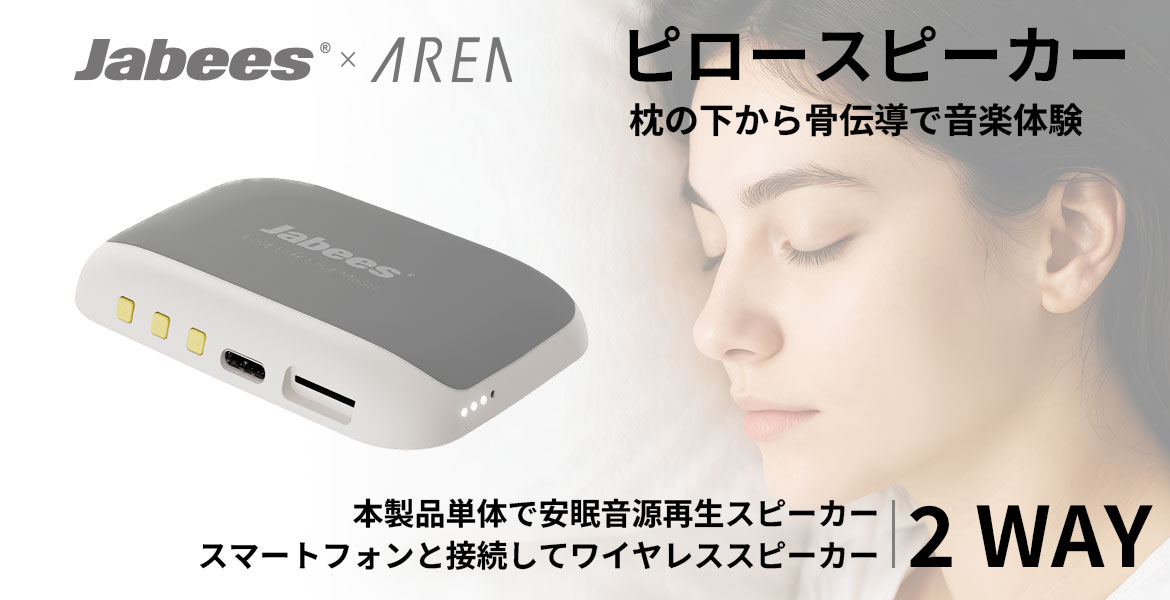
寝るとき用スピーカーの選び方|イヤホンが痛い人に向く骨伝導ピロースピーカーとは【2026年保存版】

この条件を満たしやすい選択肢の一つが、枕元や枕の下に置いて使う骨伝導タイプのピロースピーカーです。この記事では、寝るときに使うスピーカーの種類、イヤホン・一般Bluetoothスピーカー・枕元スピーカーの違い、音漏れを抑える使い方、エアリアの枕元スピーカー「OYASUMI-NA」の特徴と注意点を解説します。

1. 寝るときに普通のスピーカーやイヤホンが合わない理由

寝る前に音を聞く方法として、まず思い浮かぶのはイヤホンやBluetoothスピーカーです。どちらも便利ですが、就寝時には合わない場合があります。イヤホンは、音漏れを抑えやすい方法です。家族やパートナーに音を聞かせたくない場合には有効です。一方で、横向きで耳が圧迫される、寝返りで外れる、長時間装着すると耳が蒸れる、寝落ち後に耳が気になる、といった不便があります。一般的なBluetoothスピーカーは、音質や音量を出しやすいのが特徴です。ただし、寝室で使うと音が部屋全体へ広がりやすくなります。
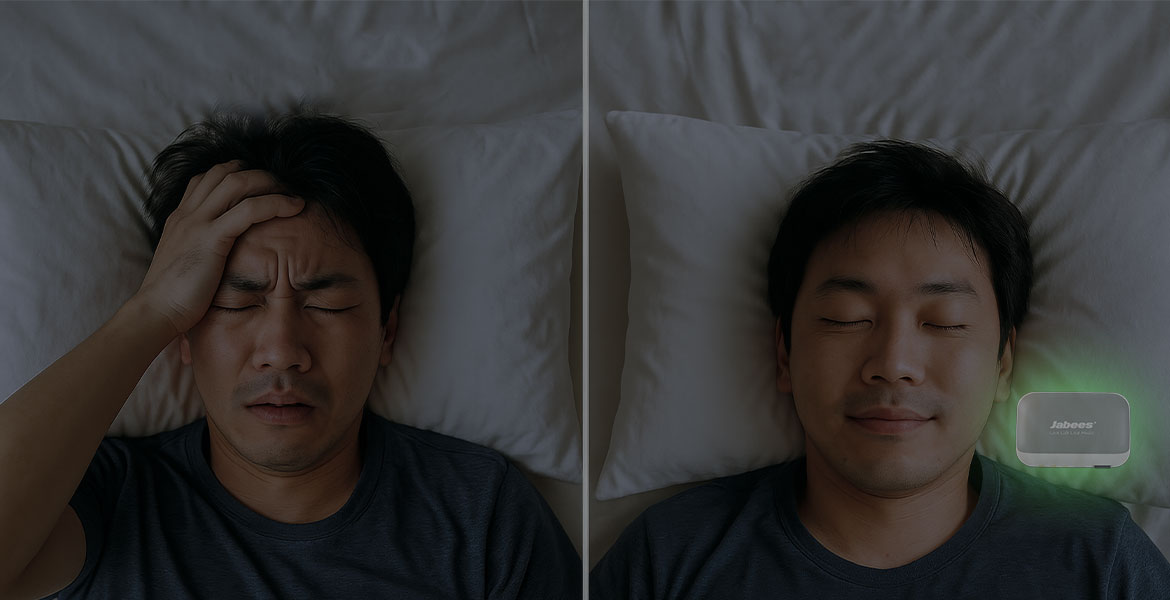
寝るときに普通のスピーカーやイヤホンが合わない理由

寝るとき用のスピーカーは、音を大きく鳴らすためのものではありません。自分の近くで、小さな音を聞き取りやすくするための道具として考えると選びやすくなります。

2. 寝るときに音を聞く4つの方法

イヤホン

イヤホンは、周囲への音漏れを抑えやすい方法です。同室の人に音を聞かせたくない場合には便利です。ただし、横向きで耳が痛い人、カナル型イヤホンの圧迫感が苦手な人、寝返りが多い人には向きにくい場合があります。

一般Bluetoothスピーカー

一般Bluetoothスピーカーは、音楽をしっかり楽しみたい人に向いています。音量や低音を出しやすく、リビングや作業中には使いやすい方法です。一方で、寝室では音が広がりやすく、同室の家族やパートナーに聞こえやすい場合があります。

枕下薄型スピーカー

枕の下に入れて使う薄型スピーカーは、耳をふさがずに音を聞ける点がメリットです。

ただし、製品によっては通常の小型スピーカーに近い構造のため、枕の厚みや素材によって音がこもる、聞こえにくい、音漏れが気になる場合があります。

骨伝導ピロースピーカー

骨伝導ピロースピーカーは、枕元や枕の下から振動で音を伝えるタイプのスピーカーです。耳をふさがずに使えるため、イヤホンの圧迫感が苦手な人にも検討しやすい方法です。ただし、重低音の迫力を楽しむ用途には向きにくく、枕の素材や置き場所によって聞こえ方が変わります。

3. 寝るとき用スピーカーで重視したい3条件

耳をふさがないこと

就寝前に使うなら、耳への圧迫感が少ないことは重要です。イヤホンが苦手な人、横向きで寝る人、寝返りが多い人は、耳をふさがないスピーカータイプを検討すると使いやすくなります。

音を広げすぎないこと

寝室では、大きな音よりも、小さく近くで聞こえることが大切です。音が部屋全体へ広がると、同室の人に聞こえやすくなります。

タイマーで自動停止できること

寝落ち後も朝まで音が流れ続けると、同室の人が気になる場合があります。30分、60分、120分などのタイマー機能があると、その日の気分や使い方に合わせて再生時間を調整しやすくなります。

4. 骨伝導ピロースピーカーが向いている人

骨伝導ピロースピーカーは、寝る前に小さな音を聞きたい人に向いています。特に、イヤホンを着けて寝ると耳が痛い人、カナル型イヤホンの圧迫感が苦手な人、一般スピーカーの音漏れが気になる人、家族やパートナーと同じ部屋で寝ている人に検討しやすい方法です。
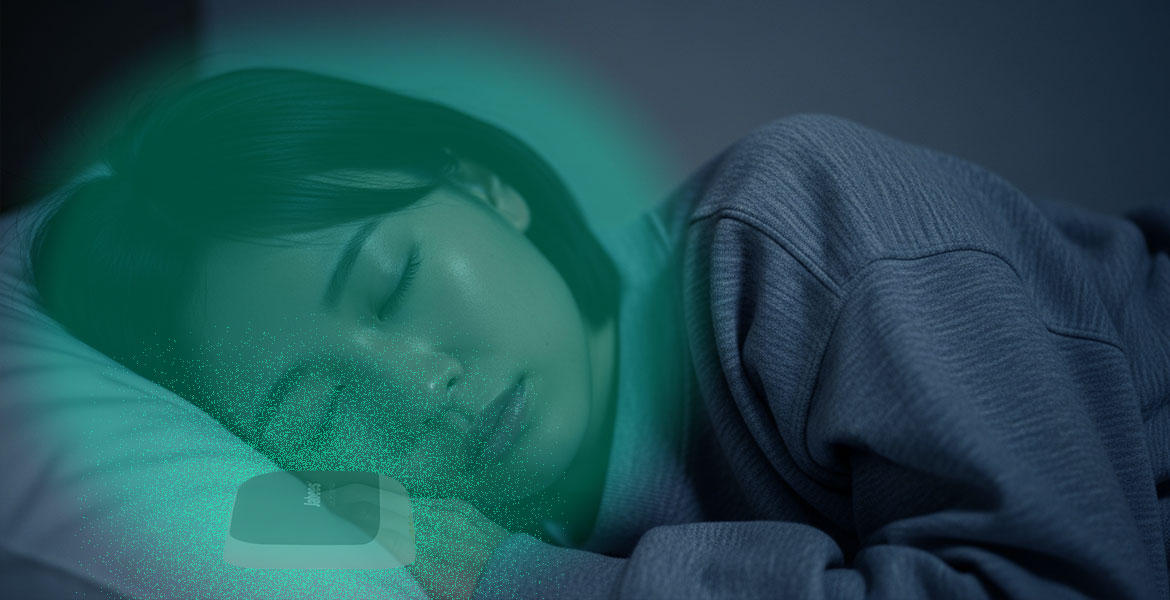
骨伝導ピロースピーカーが向いている人

また、ラジオ、朗読、ポッドキャスト、ホワイトノイズ、雨音、波音などを小さく聞きたい人にも向いています。

一方で、音楽の迫力や重低音を楽しみたい人、部屋全体にしっかり音を広げたい人には、一般Bluetoothスピーカーの方が合う場合があります。

5. 音漏れを抑える使い方

音漏れを抑えるには、スピーカー選びだけでなく使い方も重要です。まず、音量は「聞き取れる最小限」を目安にします。聞こえにくいときは、すぐに音量を上げるのではなく、置き場所を変えてみてください。枕の下、枕の横、頭の少し上、後頭部付近など、数か所で試すと聞こえやすい位置を見つけやすくなります。
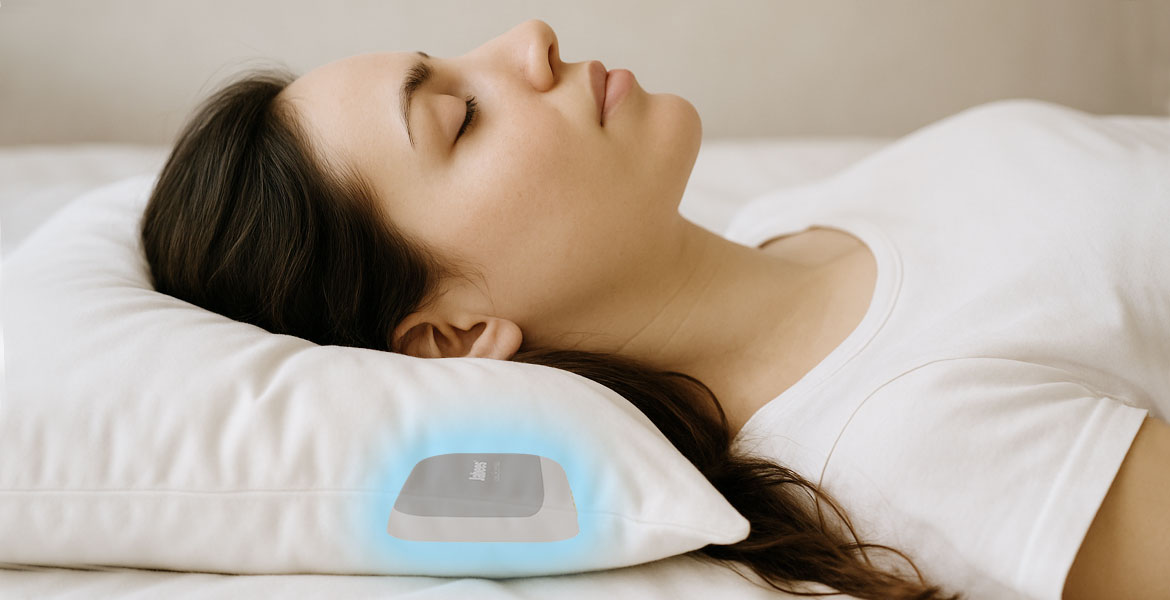
音源も重要です。低音が強い音楽は、聞き取りにくく感じて音量を上げたくなる場合があります。

寝る前に使うなら、声中心のラジオや朗読、ポッドキャスト、雨音、波音、ホワイトノイズなど、少ない音量でも聞き取りやすい音源から試すと調整しやすくなります。

6. 聞こえにくい・音が漏れる時の調整方法

聞こえにくい場合

聞こえにくい場合は、スピーカーを頭の重みがかかる位置に少し近づけます。横向きで寝る場合は、耳の下寄りや後頭部付近などを試してみましょう。

枕で音が弱くなる場合

低反発枕や厚みのある枕は、音や振動が伝わりにくい場合があります。その場合は、枕の中心ではなく端に寄せる、薄い側へ置く、枕の横に置くなど、複数の位置を試してください。

音漏れが気になる場合

音漏れが気になる場合は、まず音量を一段下げます。次に、スピーカーの向きや位置を調整し、音が部屋側へ広がりにくい置き方を探します。

Bluetooth接続が不安定な場合

Bluetooth接続が不安定な場合は、スマホを近くに置きます。他のBluetooth機器を一時的にオフにする、スマホと本体の距離を近づける、充電残量を確認する、といった方法も試してください。

7. OYASUMI-NAの主な特徴

エアリアの「OYASUMI-NA」は、枕元や枕の下に置いて使う骨伝導タイプの枕元スピーカーです。耳をふさがずに、音楽や自然音を楽しめる点が特徴です。
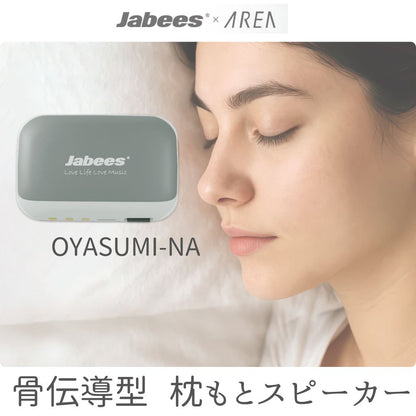
OYASUMI-NA 骨伝導 枕元スピーカー

骨伝導タイプの枕元スピーカー

OYASUMI-NAは、枕を通して音を伝える骨伝導スタイルのスピーカーです。一般的なスピーカーのように部屋全体へ大きく鳴らすのではなく、枕元や枕の下で小さく聞く使い方を想定しています。ただし、聞こえ方は枕の素材、厚み、寝る姿勢、置き場所によって変わります。
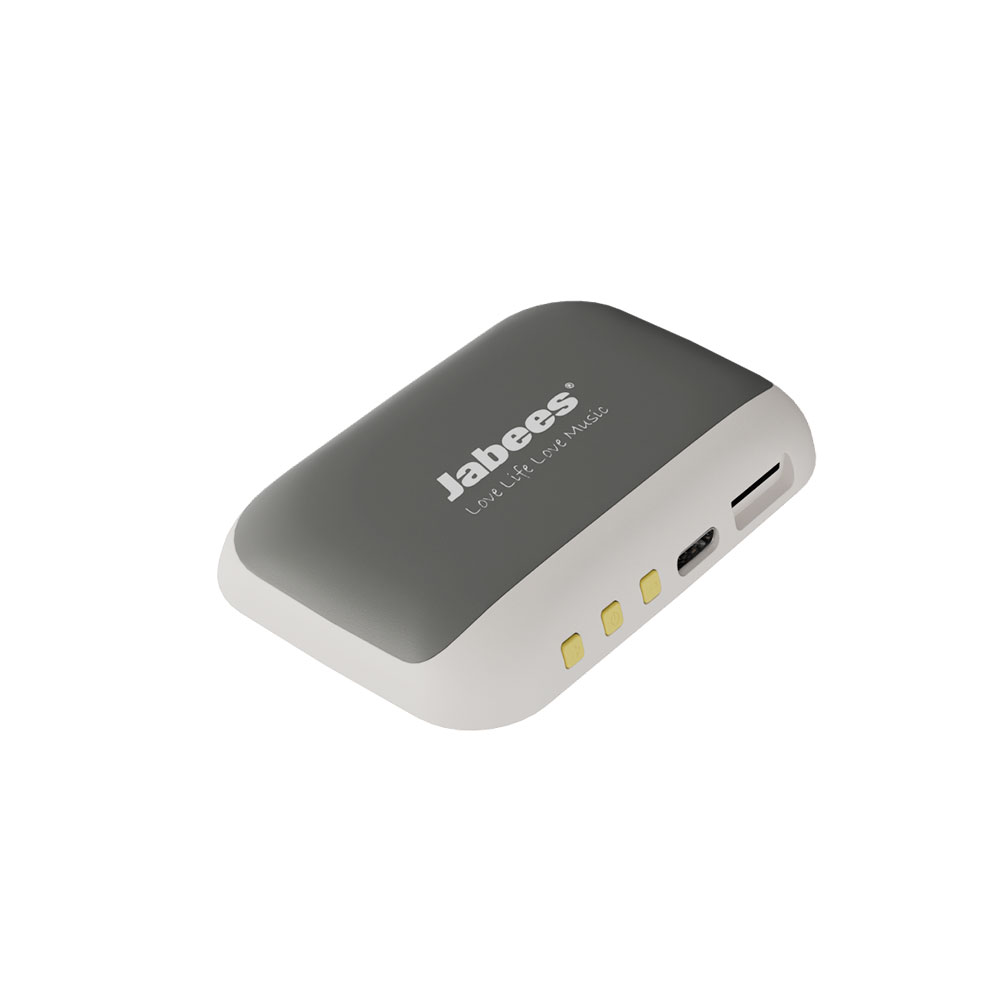
骨伝導タイプの枕元スピーカー

BluetoothとmicroSDカード再生に対応

OYASUMI-NAは、Bluetooth接続とmicroSDカード再生に対応しています。スマホとBluetooth接続すれば、音楽、ポッドキャスト、ラジオなどを再生できます。また、付属のmicroSDカードには、雨音、波音、焚火音、雷雨、ホワイトノイズ、森林音の6種類が収録されています。
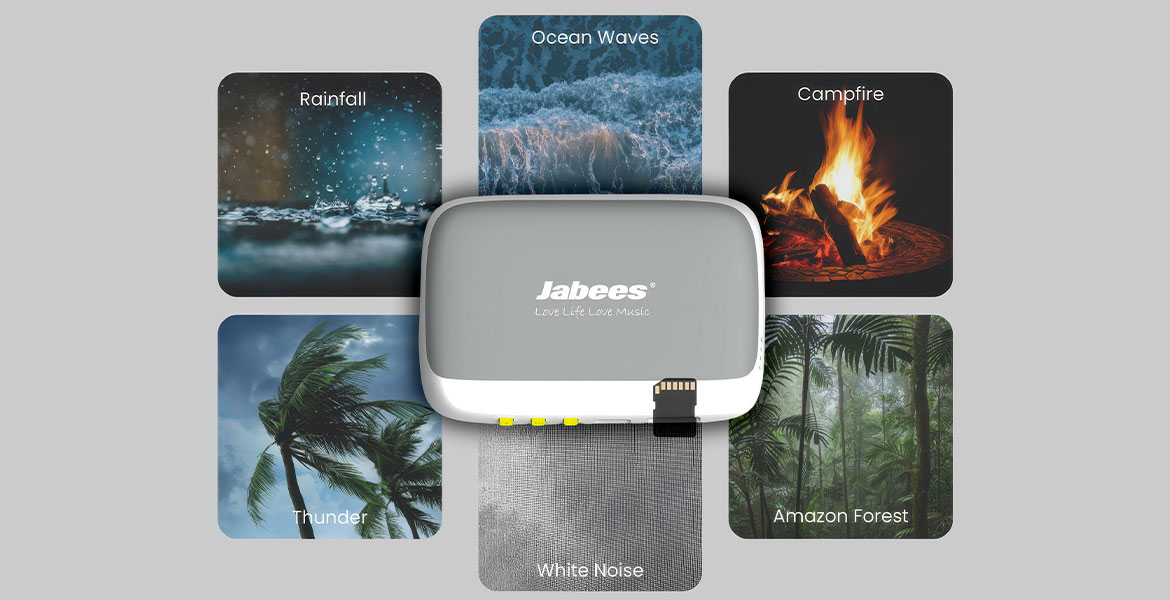
BluetoothとmicroSDカード再生に対応

30分・60分・120分のタイマー機能

OYASUMI-NAは、約30分、60分、120分のタイマー機能を搭載しています。寝る前に時間を決めて再生したい人や、朝まで鳴りっぱなしにしたくない人に向いています。
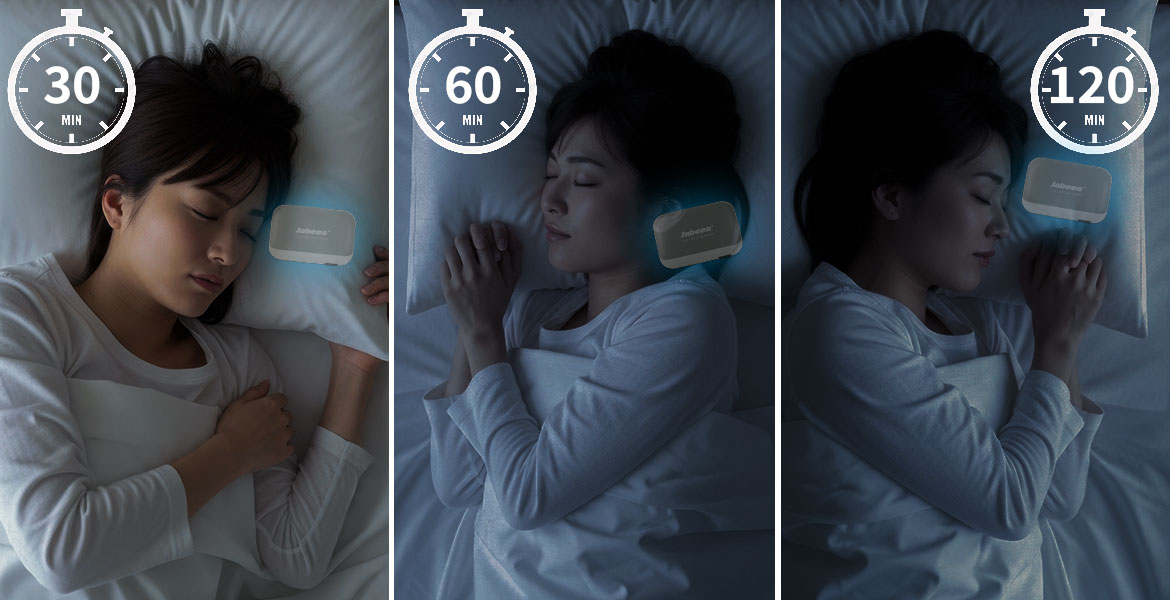
30分・60分・120分のタイマー機能

最大10時間の連続再生

商品ページでは、最大10時間の連続再生が可能と案内されています。ただし、実際の再生時間は、音量、再生方法、使用環境によって変わる場合があります。

薄型・軽量設計

OYASUMI-NAのサイズは約86×57.8×13.7mm、質量は約45gです。薄型で、枕元や枕の下に置きやすいサイズです。ただし、本体は硬質素材です。枕の厚みや素材によっては頭に当たる場合があるため、置き場所を調整してください。
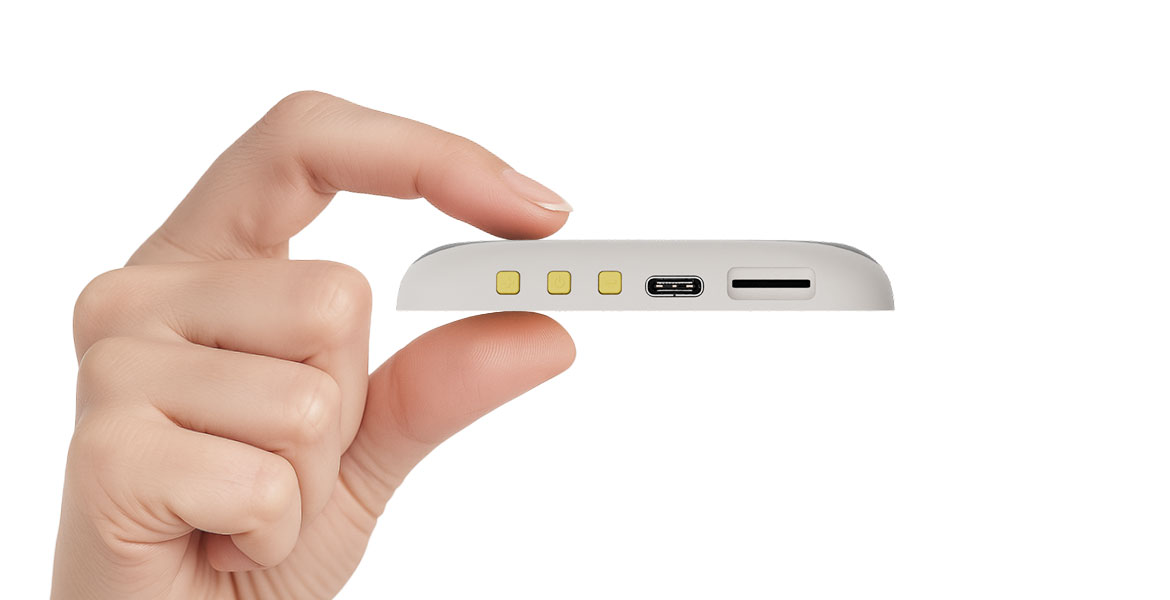
薄型・軽量設計

8. 購入前に確認したい注意点

完全に音漏れしないわけではない

OYASUMI-NAは、周囲に音が広がりにくい使い方をしやすい製品ですが、完全に音漏れしないわけではありません。音量、置き場所、枕の素材、寝室の広さ、同室者との距離によって聞こえ方は変わります。

低反発枕では伝わりにくい場合がある

低反発素材など密度の高い枕では、音や振動が伝わりにくい場合があります。購入前に、使っている枕の素材や厚みも考えておくと失敗を減らしやすくなります。

低音重視の音源には向きにくい

低音が強調される音楽や低音ボイスは、商品の特性上、聞き取りにくい場合があります。寝る前に使うなら、朗読、ラジオ、ポッドキャスト、環境音、ホワイトノイズなどから試すと使いやすいです。

防水・防滴仕様ではない

OYASUMI-NAは、防水・防滴仕様ではありません。水洗いや水没、濡れた手での充電ケーブル接続は避けてください。

充電時は枕や布団から取り出す

充電する際は、枕や布団の下に入れたままにしないでください。熱がこもらない場所で充電する必要があります。

医療機器ではない

OYASUMI-NAは医療機器ではありません。睡眠改善や治療効果を保証するものではありません。不眠、いびき、日中の強い眠気など睡眠の悩みが続く場合は、医師などの専門家に相談してください。

医療機器を装着している場合は確認する

OYASUMI-NAはBluetooth接続に対応しています。心臓ペースメーカーなどの医療機器を装着している方は、使用前に医師へ相談してください。

9. よくある質問

Q. 骨伝導ピロースピーカーは音漏れしにくいですか?

A. 一般的なBluetoothスピーカーより、部屋全体へ音を広げにくい使い方ができます。ただし、完全に音漏れしないわけではありません。音量、置き場所、枕の素材、同室者との距離によって聞こえ方は変わります。

Q. 音質はどうですか?

A. 就寝前に小さな音で聞く用途では、朗読、ラジオ、ポッドキャスト、環境音、ホワイトノイズなどが使いやすいです。重低音や迫力のある音楽を楽しみたい場合は、一般的なBluetoothスピーカーの方が合う場合があります。

Q. 横向きでも使えますか?

A. 使える場合があります。ただし、聞こえ方は枕の素材、置き場所、寝る姿勢によって変わります。横向きで聞こえにくい場合は、耳の下寄りや後頭部付近など、置き場所を調整してください。

Q. スマホなしでも使えますか?

A. 使えます。OYASUMI-NAはmicroSDカード再生に対応しており、付属カードには雨音、波音、焚火音、雷雨、ホワイトノイズ、森林音が収録されています。

Q. 連続再生時間はどのくらいですか?

A. 商品ページでは、最大10時間の連続再生が可能と案内されています。ただし、実際の再生時間は音量、再生方法、使用環境によって変わる場合があります。就寝時はタイマー機能の併用がおすすめです。

Q. 防水ですか?

A. 防水・防滴仕様ではありません。水洗い、水没、濡れた手での充電ケーブル接続は避けてください。

Q. 睡眠改善の効果はありますか?

A. OYASUMI-NAは医療機器ではありません。睡眠改善や治療効果を保証するものではありません。睡眠の悩みが続く場合は、医師などの専門家に相談してください。

10. まとめ:寝る前は大きな音ではなく、近くで小さく聞く

寝るとき用のスピーカーを選ぶなら、音量や音質だけでなく、耳をふさがないこと、音を広げすぎないこと、タイマーで自動停止できることを確認しましょう。イヤホンは音漏れを抑えやすい一方で、横向きや寝返りで耳が気になる人もいます。一般的なBluetoothスピーカーは音質や音量を出しやすい一方で、寝室では音が広がりやすくなります。枕元や枕の下で使う骨伝導ピロースピーカーは、耳をふさがずに、小さな音を近くで聞きたい人に向いた選択肢です。

OYASUMI-NAは、Bluetooth接続とmicroSDカード再生に対応し、30分・60分・120分のタイマー機能を搭載した骨伝導タイプの枕元スピーカーです。寝る前に音楽、ラジオ、ポッドキャスト、環境音を小さく聞きたい方は、商品ページで仕様を確認してください。

耳をふさがず枕元で使える骨伝導スピーカー「OYASUMI-NA」

Jabees×エアリア 枕元スピーカー OYASUMI-NA

エアリアダイレクトでは、LINEお友達追加ですぐに使える10%OFFクーポンを配布中です。寝る前に音楽、ラジオ、ポッドキャスト、環境音を小さく聞きたい方は、商品ページで仕様をご確認ください。
※本製品は医療機器ではありません。睡眠改善や治療効果を保証するものではありません。音漏れの感じ方は、音量、置き場所、寝具、部屋の環境によって異なります。本製品は防水・防滴仕様ではありません。充電時は枕や布団から取り出し、熱がこもらない場所で行ってください。

「OYASUMI-NA」をエアリアダイレクトで見る
ブログに戻る

他のおすすめ記事はこちら

ノートPCまわりの配線をすっきり見せる方法。USBハブを“横に置かない”デスク整理術

ノートPCまわりの配線をすっきり見せる方法|USBハブを“横に置かない”デスク整理術

薄型のノートPCはすっきりしていて持ち運びもラクですが、いざデスクで本格的に作業しようとすると、ちょっとした問題が起きますよね。外部モニターに繋ぎ、有線LANを挿し、充電しながら作業する。これらを全部こなそうとすると、ノートPCの横にUSBハブを置くことになり、そこからケーブルがタコ足のようにウネウネと伸びてしまいます。「PC本体はスタイリッシュなのに、机の上はなんだかゴチャごチャしている……」とモヤモヤしている方も多いはず。 実はこの違和感、単にポートが足りないせいではなく、「ケーブルの出口が手元に集まってしまうこと」が原因なんです。今回は、新しいハブのスペック云々ではなく、「どこにどう配線すればデスクが綺麗に見えるのか」という配置の工夫についてお話しします。 目次 1. デスクが散らかって見える原因は、ケーブルの“向き” 2. USBハブを横に置くと、一番いい場所が奪われる 3. デッドスペース「ノートPCの下」を活用する 4. PCを浮かせると、熱対策とタイピングも快適に 5. “毎回つなぐ作業”を減らせば、仕事のスタートが早くなる 6. 選択肢としての「下置きドック」REVERSIBLE TWELEVE 7. まとめ 1. デスクが散らかって見える原因は、ケーブルの“向き” 配線を整理しようと思い立ったとき、真っ先に「ケーブルの本数を減らそう」と考えがちですよね。もちろん不要なケーブルをなくすのは大事ですが、机がごちゃついて見える一番の原因は本数ではありません。 ズバリ、「ケーブルがどっちを向いて伸びているか」です。 ノートPCの横にUSBハブがあると、HDMIや有線LAN、電源といった太めのケーブルが、どうしても手前や左右に広がってしまいます。本来なら机の「奥」へサッと逃がしたいのに、出発点が手元にあるせいで「作業スペース」と「配線の通り道」が被ってしまうわけです。デスクをすっきり見せる第一歩は、ケーブルの流れを手元から奥へ逃がすことに尽きます。 2. USBハブを横に置くと、一番いい場所が奪われる ノートPCからぶら下がるタイプの小さなUSBハブ。カフェなどへ持ち歩くには最高ですが、自宅や職場の「据え置き環境」だと、この横置きスタイルがけっこう邪魔になってきます。 なぜ横にあると邪魔なのか? ノートPCの横って、マウスを動かしたり、スマホやコーヒーを置いたりと、一番よく使う「特等席」だからです。そんな一等地にハブが陣取り、硬いケーブルがうねっていたら、せっかくの作業スペースがもったいないですよね。 ここで見直したいのは、もっとポートの多いハブに買い替えることではなく、「ハブをどこに置くか」という配置の考え方なんです。 3....

ノートPCまわりの配線をすっきり見せる方法|USBハブを“横に置かない”デスク整理術

薄型のノートPCはすっきりしていて持ち運びもラクですが、いざデスクで本格的に作業しようとすると、ちょっとした問題が起きますよね。外部モニターに繋ぎ、有線LANを挿し、充電しながら作業する。これらを全部こなそうとすると、ノートPCの横にUSBハブを置くことになり、そこからケーブルがタコ足のようにウネウネと伸びてしまいます。「PC本体はスタイリッシュなのに、机の上はなんだかゴチャごチャしている……」とモヤモヤしている方も多いはず。 実はこの違和感、単にポートが足りないせいではなく、「ケーブルの出口が手元に集まってしまうこと」が原因なんです。今回は、新しいハブのスペック云々ではなく、「どこにどう配線すればデスクが綺麗に見えるのか」という配置の工夫についてお話しします。 目次 1. デスクが散らかって見える原因は、ケーブルの“向き” 2. USBハブを横に置くと、一番いい場所が奪われる 3. デッドスペース「ノートPCの下」を活用する 4. PCを浮かせると、熱対策とタイピングも快適に 5. “毎回つなぐ作業”を減らせば、仕事のスタートが早くなる 6. 選択肢としての「下置きドック」REVERSIBLE TWELEVE 7. まとめ 1. デスクが散らかって見える原因は、ケーブルの“向き” 配線を整理しようと思い立ったとき、真っ先に「ケーブルの本数を減らそう」と考えがちですよね。もちろん不要なケーブルをなくすのは大事ですが、机がごちゃついて見える一番の原因は本数ではありません。 ズバリ、「ケーブルがどっちを向いて伸びているか」です。 ノートPCの横にUSBハブがあると、HDMIや有線LAN、電源といった太めのケーブルが、どうしても手前や左右に広がってしまいます。本来なら机の「奥」へサッと逃がしたいのに、出発点が手元にあるせいで「作業スペース」と「配線の通り道」が被ってしまうわけです。デスクをすっきり見せる第一歩は、ケーブルの流れを手元から奥へ逃がすことに尽きます。 2. USBハブを横に置くと、一番いい場所が奪われる ノートPCからぶら下がるタイプの小さなUSBハブ。カフェなどへ持ち歩くには最高ですが、自宅や職場の「据え置き環境」だと、この横置きスタイルがけっこう邪魔になってきます。 なぜ横にあると邪魔なのか? ノートPCの横って、マウスを動かしたり、スマホやコーヒーを置いたりと、一番よく使う「特等席」だからです。そんな一等地にハブが陣取り、硬いケーブルがうねっていたら、せっかくの作業スペースがもったいないですよね。 ここで見直したいのは、もっとポートの多いハブに買い替えることではなく、「ハブをどこに置くか」という配置の考え方なんです。 3....

「バッグが靴でパンパン……」を卒業!蒸れない・かさばらない、次世代の“吊るす”シューズホルダー『ShoeTie』【スポーツ・ジム・旅行・ライフハック】

「バッグが靴でパンパン……」を卒業!蒸れない・かさばらない、次世代の“吊るす”シューズホルダー...

ジムや部活、あるいは仕事帰りのフットサル。履き替え用の靴を持ち歩くとき、多くの人が当たり前のように「シューズバッグ」を使っていますよね。でも、正直に言ってこんな不満はありませんか? 靴を入れるだけでバッグの容量が半分以上埋まってしまう 汗をかいた靴を密閉バッグに入れると、ニオイや蒸れがひどい ゴルフバッグやスーツケースの中で、靴の袋が収まり悪くゴロゴロ動く そんな「靴の持ち運びストレス」をスマートに解決してくれるのが、エアリアが取り扱う『BONE SHOETIE(シュータイ)』です。袋に入れるのではなく、シリコン製のハーネスで靴をホールドし、バッグの外やフックに「吊るす」という新発想。かさばらず、清潔に靴を持ち運べるこの万能ツールの実力をご紹介します。 目次 1. バッグの外に「吊るす」だけで、中身が劇的に広くなる 2. 密閉しないから「ニオイ・蒸れ」が溜まらないメッシュ構造 3. シリコン製だから錆びない!洗った後の乾燥ハンガーにも変身 4. あらゆる靴に対応!スポーツからビジネスまで幅広く活躍 5. まとめ:一度使うと手放せない、移動と保管の最適解 1. バッグの外に「吊るす」だけで、中身が劇的に広くなる 靴を持ち歩くときの一番の課題は、その「体積」です。シューズバッグに入れると、バッグの貴重なスペースを大幅に削ってしまいます。着替えやタオルを無理やり詰め込んでいる人も多いはずです。 『ShoeTie』は、軽量なシリコンハーネスで靴をコンパクトにまとめ、そのままバッグの持ち手やリュックのストラップに外付けできます。バッグの中を100%着替えやギアのために使えるようになる快感は、一度味わうとシューズバッグには戻れません。 本体の重さはわずか76g。使わないときはクルッと丸めてポケットにしまえるほどコンパクトになるため、荷物が増えるのが嫌なミニマリストにも最適です。 『BONE SHOETIE』をエアリアダイレクトで見る 2. 密閉しないから「ニオイ・蒸れ」が溜まらないメッシュ構造 運動後の靴は、本人が思っている以上に汗を吸って蒸れています。これをナイロン製のシューズバッグに閉じ込めるのは、雑菌やニオイを育てているようなもの。次に開けたときのあのツンとしたニオイは、不衛生なだけでなく精神的なダメージも大きいですよね。 『ShoeTie』は独自のメッシュデザインを採用しているため、常に外気に触れ、通気性が確保されています。移動中も自然に乾燥を促してくれるため、雑菌の繁殖を抑え、靴を清潔な状態に保ちます。「靴のニオイをバッグの中に移したくない」という方にとって、これ以上ない解決策になります。 『BONE SHOETIE』をエアリアダイレクトで見る...

「バッグが靴でパンパン……」を卒業!蒸れない・かさばらない、次世代の“吊るす”シューズホルダー...

ジムや部活、あるいは仕事帰りのフットサル。履き替え用の靴を持ち歩くとき、多くの人が当たり前のように「シューズバッグ」を使っていますよね。でも、正直に言ってこんな不満はありませんか? 靴を入れるだけでバッグの容量が半分以上埋まってしまう 汗をかいた靴を密閉バッグに入れると、ニオイや蒸れがひどい ゴルフバッグやスーツケースの中で、靴の袋が収まり悪くゴロゴロ動く そんな「靴の持ち運びストレス」をスマートに解決してくれるのが、エアリアが取り扱う『BONE SHOETIE(シュータイ)』です。袋に入れるのではなく、シリコン製のハーネスで靴をホールドし、バッグの外やフックに「吊るす」という新発想。かさばらず、清潔に靴を持ち運べるこの万能ツールの実力をご紹介します。 目次 1. バッグの外に「吊るす」だけで、中身が劇的に広くなる 2. 密閉しないから「ニオイ・蒸れ」が溜まらないメッシュ構造 3. シリコン製だから錆びない!洗った後の乾燥ハンガーにも変身 4. あらゆる靴に対応!スポーツからビジネスまで幅広く活躍 5. まとめ:一度使うと手放せない、移動と保管の最適解 1. バッグの外に「吊るす」だけで、中身が劇的に広くなる 靴を持ち歩くときの一番の課題は、その「体積」です。シューズバッグに入れると、バッグの貴重なスペースを大幅に削ってしまいます。着替えやタオルを無理やり詰め込んでいる人も多いはずです。 『ShoeTie』は、軽量なシリコンハーネスで靴をコンパクトにまとめ、そのままバッグの持ち手やリュックのストラップに外付けできます。バッグの中を100%着替えやギアのために使えるようになる快感は、一度味わうとシューズバッグには戻れません。 本体の重さはわずか76g。使わないときはクルッと丸めてポケットにしまえるほどコンパクトになるため、荷物が増えるのが嫌なミニマリストにも最適です。 『BONE SHOETIE』をエアリアダイレクトで見る 2. 密閉しないから「ニオイ・蒸れ」が溜まらないメッシュ構造 運動後の靴は、本人が思っている以上に汗を吸って蒸れています。これをナイロン製のシューズバッグに閉じ込めるのは、雑菌やニオイを育てているようなもの。次に開けたときのあのツンとしたニオイは、不衛生なだけでなく精神的なダメージも大きいですよね。 『ShoeTie』は独自のメッシュデザインを採用しているため、常に外気に触れ、通気性が確保されています。移動中も自然に乾燥を促してくれるため、雑菌の繁殖を抑え、靴を清潔な状態に保ちます。「靴のニオイをバッグの中に移したくない」という方にとって、これ以上ない解決策になります。 『BONE SHOETIE』をエアリアダイレクトで見る...

手首が痛い・疲れるを解決!エルゴノミクス仕様の超小型「指先マウス」

手首が痛い・疲れるを解決!エルゴノミクス仕様の超小型「指先マウス」

毎日長時間のパソコン作業をしていると、手首がズキズキと痛んだり、腕から肩にかけて重だるい疲労感に襲われたりしませんか?実はその原因の多くは、あなたが毎日握っている「マウスの形」にあります。通常のマウスは、上から覆いかぶせるように手のひら全体を密着させ、手首を不自然にひねった状態で固定しなければなりません。この無理な姿勢を何時間も続けることで、手に熱がこもり、手首の筋が硬直してしまうのです。 そんなデスクワーカーの慢性的な悩みを、人間工学に基づいた全く新しいアプローチで解決してくれるのが、IRONPAWの「Finger Barrel Mouse i2(フィンガーバレルマウス i2)」です。マウスは「握る」ものという常識を捨て、指先だけで軽やかに「つまむ」新感覚の操作性を解説します。 目次 1. 手のひらを浮かす「樽型フォルム」がもたらす圧倒的な解放感 2. ノートPCの上だけで完結?驚異の「極小操作スペース」 3. Bluetooth&USBドングルの両対応で2台を操る 4. 4段階のDPI調整とType-C充電で実用性も妥協なし 5. まとめ:一度慣れると普通のマウスには戻れない新感覚 1. 手のひらを浮かす「樽型フォルム」がもたらす圧倒的な解放感 一見すると「なんだこの形は?」と驚くかもしれませんが、この樽(バレル)を横に倒したようなデザインは、意匠権も取得している計算し尽くされた形状です。 最大の特徴は、手のひらがマウス本体に一切触れないこと。親指と薬指(または小指)のくぼみに指を添え、軽く「つまむ」ように持ちます。手のひらがベッタリと張り付かないため通気性が抜群に良く、長時間の作業でも手の中に不快な熱や汗がこもりません。 さらに、手首を机にベタッと固定せず、指先を伸ばしたり曲げたりするストレッチのような自然な動きでカーソルを操作できるため、手首や腕にかかる負担が劇的に軽減されます。「マウス操作で手首が痛い」と悩んでいる方にとって、この解放感はまさに革命的です。 「Finger Barrel Mouse i2」をエアリアダイレクトで見る 2. ノートPCの上だけで完結?驚異の「極小操作スペース」 出張中の新幹線の中や、カフェの小さな丸テーブル。「マウスを使いたいけれど、動かすスペースが全くない!」とイライラした経験はありませんか? パームレストの隙間がマウスパッドになる...

手首が痛い・疲れるを解決!エルゴノミクス仕様の超小型「指先マウス」

毎日長時間のパソコン作業をしていると、手首がズキズキと痛んだり、腕から肩にかけて重だるい疲労感に襲われたりしませんか?実はその原因の多くは、あなたが毎日握っている「マウスの形」にあります。通常のマウスは、上から覆いかぶせるように手のひら全体を密着させ、手首を不自然にひねった状態で固定しなければなりません。この無理な姿勢を何時間も続けることで、手に熱がこもり、手首の筋が硬直してしまうのです。 そんなデスクワーカーの慢性的な悩みを、人間工学に基づいた全く新しいアプローチで解決してくれるのが、IRONPAWの「Finger Barrel Mouse i2(フィンガーバレルマウス i2)」です。マウスは「握る」ものという常識を捨て、指先だけで軽やかに「つまむ」新感覚の操作性を解説します。 目次 1. 手のひらを浮かす「樽型フォルム」がもたらす圧倒的な解放感 2. ノートPCの上だけで完結?驚異の「極小操作スペース」 3. Bluetooth&USBドングルの両対応で2台を操る 4. 4段階のDPI調整とType-C充電で実用性も妥協なし 5. まとめ:一度慣れると普通のマウスには戻れない新感覚 1. 手のひらを浮かす「樽型フォルム」がもたらす圧倒的な解放感 一見すると「なんだこの形は?」と驚くかもしれませんが、この樽(バレル)を横に倒したようなデザインは、意匠権も取得している計算し尽くされた形状です。 最大の特徴は、手のひらがマウス本体に一切触れないこと。親指と薬指(または小指)のくぼみに指を添え、軽く「つまむ」ように持ちます。手のひらがベッタリと張り付かないため通気性が抜群に良く、長時間の作業でも手の中に不快な熱や汗がこもりません。 さらに、手首を机にベタッと固定せず、指先を伸ばしたり曲げたりするストレッチのような自然な動きでカーソルを操作できるため、手首や腕にかかる負担が劇的に軽減されます。「マウス操作で手首が痛い」と悩んでいる方にとって、この解放感はまさに革命的です。 「Finger Barrel Mouse i2」をエアリアダイレクトで見る 2. ノートPCの上だけで完結?驚異の「極小操作スペース」 出張中の新幹線の中や、カフェの小さな丸テーブル。「マウスを使いたいけれど、動かすスペースが全くない!」とイライラした経験はありませんか? パームレストの隙間がマウスパッドになる...

「言った言わない」のトラブルを防ぐ!相手を警戒させずに自然に記録できる「ペン型録音」のすすめ

「言った言わない」のトラブルを防ぐ!相手を警戒させずに自然に記録できる「ペン型録音」のすすめ

「あの件、前回お伝えしましたよね?」「いや、そんな条件は聞いていない」 仕事の商談や契約、あるいは病院での医師からの説明など、大事な場面で発生しやすい「言った言わない」のトラブル。これを防ぐために録音しておきたいと思っても、机の上にいかにもなボイスレコーダーを置いたり、スマホの録音アプリを起動して画面を向けたりするのは、相手に「疑われている」という警戒感や不信感を与えてしまうため非常に気まずいものです。相手との良好な関係を保ちつつ、しっかりと証拠や記録を残したい。そんな切実な悩みを最もスマートに解決してくれるのが、エアリアのペン型ボイスレコーダー「レックペン(SD-RECPEN-32G)」です。ボールペンとして「書きながら即座に録音」でき、さらに「PCやスマホに直挿しできるType-C接続」を備えた本製品の圧倒的な実用性をご紹介します。 目次 1. 書きながら即録音。相手を警戒させない「3秒長押し」 2. 画期的!録ったその場ですぐ聴ける「イヤホン再生」 3. ケーブル不要。PC・スマホへ「直挿し」できるType-C接続 4. 256Kbpsの高音質録音と大容量32GBメモリ内蔵 5. まとめ:日常に溶け込む、あなただけの「記憶のバックアップ」 1. 書きながら即録音。相手を警戒させない「3秒長押し」 ボイスレコーダーで最も避けたいのは、肝心な場面で「録音ボタンがどこかわからない」「設定を間違えて撮れていなかった」という失敗です。 レックペンは、ペンクリップ部分を約3秒長押しするだけのシンプル設計。液晶画面も複雑なボタンもありません。打ち合わせ中にサッと胸ポケットから取り出し、ボールペンとしてメモを書きながら自然な動きで録音を開始できます。 突然始まった大切な話や、急な口約束も、この「3秒」があれば確実に記録に残せます。相手の気分を害することなく、機械操作が苦手な方でも迷わず使いこなせる安心の操作感です。 「レックペン」をエアリアダイレクトで見る 2. 画期的!録ったその場ですぐ聴ける「イヤホン再生」 従来のペン型レコーダーの多くは、録った音声を確認するために「一度パソコンに繋いでデータを移動させる」必要がありました。しかし、それでは帰り道に内容を振り返ったり、聞き間違いをその場で修正したりすることはできません。 レックペンには専用のイヤホンが付属しており、本体に直接挿してその場ですぐ再生が可能です。商談が終わった直後の喫茶店で、あるいは病院の待合室で。自分の記憶が鮮明なうちに「正しく記録できているか」を確認できるのは、この商品だけの大きな強みです。 「たぶんこう言っていたはず」という曖昧さをなくし、その場で確信に変える。このスピード感が、日々の安心感に繋がります。 「レックペン」をエアリアダイレクトで見る 3. ケーブル不要。PC・スマホへ「直挿し」できるType-C接続 録音データの整理も、驚くほどスマートです。レックペンの本体には一体型のType-C端子が搭載されています。別途ケーブルを持ち歩く必要はなく、キャップを外して最新のスマートフォンやタブレット、MacBookなどのType-Cポートへ直接直挿しすることができます。 あらゆるデバイスに対応する柔軟性 AndroidスマホやiPhone(Type-Cモデル)、iPadで直接データを読み込み、メールやLINEで共有したり、クラウドへバックアップしたりするのも思いのままです。また、付属のType-C→USB-A変換ケーブルを使えば、従来のWindowsパソコンでも問題なく使用可能。...

「言った言わない」のトラブルを防ぐ!相手を警戒させずに自然に記録できる「ペン型録音」のすすめ

「あの件、前回お伝えしましたよね?」「いや、そんな条件は聞いていない」 仕事の商談や契約、あるいは病院での医師からの説明など、大事な場面で発生しやすい「言った言わない」のトラブル。これを防ぐために録音しておきたいと思っても、机の上にいかにもなボイスレコーダーを置いたり、スマホの録音アプリを起動して画面を向けたりするのは、相手に「疑われている」という警戒感や不信感を与えてしまうため非常に気まずいものです。相手との良好な関係を保ちつつ、しっかりと証拠や記録を残したい。そんな切実な悩みを最もスマートに解決してくれるのが、エアリアのペン型ボイスレコーダー「レックペン(SD-RECPEN-32G)」です。ボールペンとして「書きながら即座に録音」でき、さらに「PCやスマホに直挿しできるType-C接続」を備えた本製品の圧倒的な実用性をご紹介します。 目次 1. 書きながら即録音。相手を警戒させない「3秒長押し」 2. 画期的!録ったその場ですぐ聴ける「イヤホン再生」 3. ケーブル不要。PC・スマホへ「直挿し」できるType-C接続 4. 256Kbpsの高音質録音と大容量32GBメモリ内蔵 5. まとめ:日常に溶け込む、あなただけの「記憶のバックアップ」 1. 書きながら即録音。相手を警戒させない「3秒長押し」 ボイスレコーダーで最も避けたいのは、肝心な場面で「録音ボタンがどこかわからない」「設定を間違えて撮れていなかった」という失敗です。 レックペンは、ペンクリップ部分を約3秒長押しするだけのシンプル設計。液晶画面も複雑なボタンもありません。打ち合わせ中にサッと胸ポケットから取り出し、ボールペンとしてメモを書きながら自然な動きで録音を開始できます。 突然始まった大切な話や、急な口約束も、この「3秒」があれば確実に記録に残せます。相手の気分を害することなく、機械操作が苦手な方でも迷わず使いこなせる安心の操作感です。 「レックペン」をエアリアダイレクトで見る 2. 画期的!録ったその場ですぐ聴ける「イヤホン再生」 従来のペン型レコーダーの多くは、録った音声を確認するために「一度パソコンに繋いでデータを移動させる」必要がありました。しかし、それでは帰り道に内容を振り返ったり、聞き間違いをその場で修正したりすることはできません。 レックペンには専用のイヤホンが付属しており、本体に直接挿してその場ですぐ再生が可能です。商談が終わった直後の喫茶店で、あるいは病院の待合室で。自分の記憶が鮮明なうちに「正しく記録できているか」を確認できるのは、この商品だけの大きな強みです。 「たぶんこう言っていたはず」という曖昧さをなくし、その場で確信に変える。このスピード感が、日々の安心感に繋がります。 「レックペン」をエアリアダイレクトで見る 3. ケーブル不要。PC・スマホへ「直挿し」できるType-C接続 録音データの整理も、驚くほどスマートです。レックペンの本体には一体型のType-C端子が搭載されています。別途ケーブルを持ち歩く必要はなく、キャップを外して最新のスマートフォンやタブレット、MacBookなどのType-Cポートへ直接直挿しすることができます。 あらゆるデバイスに対応する柔軟性 AndroidスマホやiPhone(Type-Cモデル)、iPadで直接データを読み込み、メールやLINEで共有したり、クラウドへバックアップしたりするのも思いのままです。また、付属のType-C→USB-A変換ケーブルを使えば、従来のWindowsパソコンでも問題なく使用可能。...

スマホ動画のクオリティは「音」で決まる。挿すだけで声が激変するワイヤレスマイク「ワイマクC」(Androidスマホ用)

スマホ動画のクオリティは「音」で決まる。挿すだけで声が激変するワイヤレスマイク「ワイマクC」(...

最近のスマートフォンのカメラは本当に優秀です。誰でも簡単に、映画のように綺麗な4K動画が撮れるようになりました。でも、いざ撮影した動画を見返してみて、「映像は綺麗なのに、なんだか安っぽく感じる…」とガッカリした経験はありませんか? その原因の9割は「音」です。スマホの内蔵マイクは周囲の音をすべて拾ってしまうため、外で撮影すると風の音や車の走行音ばかりが目立ち、肝心の自分の声が遠くでモゴモゴと鳴っているような状態になりがちです。 「せっかくならもっとクリアな声で配信したい。でも、本格的なマイク機材は難しそうだし高い……」。そんな動画撮影の初心者に全力でおすすめしたいのが、エアリアのスマホ用ワイヤレスマイク「ワイマクC(SD-WMIC-TC)」です。専門知識ゼロでも、挿すだけでテレビ番組のような「ピンマイクの高音質」が手に入る、その魅力を解説します。 目次 1. なぜスマホの内蔵マイクではダメなのか?(距離とノイズの壁) 2. 挿すだけで即プロ級。ワイヤレスマイク「ワイマクC」の魅力 3. 買い足し不要!Type-C変換もピンマイクも「全部入り」 4. 購入前に知っておきたい注意点と製品仕様 5. まとめ:コンテンツの「質」をグンと上げる最強の投資 1. なぜスマホの内蔵マイクではダメなのか?(距離とノイズの壁) スマホで自撮りをするとき、腕を伸ばしてスマホを持ったり、三脚に立てて少し離れた位置から撮影したりしますよね。実は、マイクにとって「口元から数十センチ離れること」は致命的なダメージになります。 スマホの内蔵マイクは、電話をするために「口元がスマホのすぐそばにあること」を前提に作られています。そのため、少しでも距離が離れると一気に声が遠くなり、代わりに周囲の環境音(風切り音、人混みのざわめき、足音など)を全力で拾い始めてしまうのです。 これを解決する唯一にして最強の方法が、「マイクだけを口元に持ってくること」。つまり、胸元に装着できるワイヤレスのピンマイクを使うことなのです。 「ワイマクC」をエアリアダイレクトで見る 2. 挿すだけで即プロ級。ワイヤレスマイク「ワイマクC」の魅力 とはいえ、「外部マイクの接続」と聞くと、なんだか設定が難しそうで機材オタクにしか扱えないイメージがありませんか?エアリアの「ワイマクC」は、そんな初心者の方にこそ使ってほしい圧倒的な手軽さが特徴です。 面倒な設定ゼロ!電源ONで自動ペアリング Bluetooth機器のように、スマホの画面を開いてペアリング設定をして……といった面倒な手順は一切不要です。スマホにレシーバー(受信機)を挿し、マイク(送信機)の電源を入れるだけ。たったそれだけで自動的に接続が完了し、すぐに高音質な録音が始まります。 最大20m離れても途切れない「2.4GHz帯伝送」 安価なBluetoothマイクによくある「少し離れただけで音声が途切れる」「映像と声がズレる」というストレスもありません。本機は安定した2.4GHz帯のWi-Fi方式で伝送するため、スマホから最大20メートル(見通し距離)離れてもしっかりと声を拾ってくれます。 最大4時間の連続駆動で長時間のロケも安心 マイクとレシーバーの両方に650mAのリチウムバッテリーを内蔵しており、満充電で最大4時間の連続使用が可能です。途中でバッテリー切れを気にすることなく、長時間のインタビューやライブ配信に集中できます。(※microUSBで約2時間でフル充電可能です) 「ワイマクC」をエアリアダイレクトで見る...

スマホ動画のクオリティは「音」で決まる。挿すだけで声が激変するワイヤレスマイク「ワイマクC」(...

最近のスマートフォンのカメラは本当に優秀です。誰でも簡単に、映画のように綺麗な4K動画が撮れるようになりました。でも、いざ撮影した動画を見返してみて、「映像は綺麗なのに、なんだか安っぽく感じる…」とガッカリした経験はありませんか? その原因の9割は「音」です。スマホの内蔵マイクは周囲の音をすべて拾ってしまうため、外で撮影すると風の音や車の走行音ばかりが目立ち、肝心の自分の声が遠くでモゴモゴと鳴っているような状態になりがちです。 「せっかくならもっとクリアな声で配信したい。でも、本格的なマイク機材は難しそうだし高い……」。そんな動画撮影の初心者に全力でおすすめしたいのが、エアリアのスマホ用ワイヤレスマイク「ワイマクC(SD-WMIC-TC)」です。専門知識ゼロでも、挿すだけでテレビ番組のような「ピンマイクの高音質」が手に入る、その魅力を解説します。 目次 1. なぜスマホの内蔵マイクではダメなのか?(距離とノイズの壁) 2. 挿すだけで即プロ級。ワイヤレスマイク「ワイマクC」の魅力 3. 買い足し不要!Type-C変換もピンマイクも「全部入り」 4. 購入前に知っておきたい注意点と製品仕様 5. まとめ:コンテンツの「質」をグンと上げる最強の投資 1. なぜスマホの内蔵マイクではダメなのか?(距離とノイズの壁) スマホで自撮りをするとき、腕を伸ばしてスマホを持ったり、三脚に立てて少し離れた位置から撮影したりしますよね。実は、マイクにとって「口元から数十センチ離れること」は致命的なダメージになります。 スマホの内蔵マイクは、電話をするために「口元がスマホのすぐそばにあること」を前提に作られています。そのため、少しでも距離が離れると一気に声が遠くなり、代わりに周囲の環境音(風切り音、人混みのざわめき、足音など)を全力で拾い始めてしまうのです。 これを解決する唯一にして最強の方法が、「マイクだけを口元に持ってくること」。つまり、胸元に装着できるワイヤレスのピンマイクを使うことなのです。 「ワイマクC」をエアリアダイレクトで見る 2. 挿すだけで即プロ級。ワイヤレスマイク「ワイマクC」の魅力 とはいえ、「外部マイクの接続」と聞くと、なんだか設定が難しそうで機材オタクにしか扱えないイメージがありませんか?エアリアの「ワイマクC」は、そんな初心者の方にこそ使ってほしい圧倒的な手軽さが特徴です。 面倒な設定ゼロ!電源ONで自動ペアリング Bluetooth機器のように、スマホの画面を開いてペアリング設定をして……といった面倒な手順は一切不要です。スマホにレシーバー(受信機)を挿し、マイク(送信機)の電源を入れるだけ。たったそれだけで自動的に接続が完了し、すぐに高音質な録音が始まります。 最大20m離れても途切れない「2.4GHz帯伝送」 安価なBluetoothマイクによくある「少し離れただけで音声が途切れる」「映像と声がズレる」というストレスもありません。本機は安定した2.4GHz帯のWi-Fi方式で伝送するため、スマホから最大20メートル(見通し距離)離れてもしっかりと声を拾ってくれます。 最大4時間の連続駆動で長時間のロケも安心 マイクとレシーバーの両方に650mAのリチウムバッテリーを内蔵しており、満充電で最大4時間の連続使用が可能です。途中でバッテリー切れを気にすることなく、長時間のインタビューやライブ配信に集中できます。(※microUSBで約2時間でフル充電可能です) 「ワイマクC」をエアリアダイレクトで見る...

新しいPCへの「データ移行」、まだUSBメモリでやってるの? 大容量ファイルを爆速で移せるリンクケーブルとは?【Windows11】

新しいPCへの「データ移行」、まだUSBメモリでやってるの? 大容量ファイルを爆速で移せるリン...

新しいパソコンを買ったときの最大の壁、それが「古いパソコンからのデータ移行」です。数年分の写真や動画、仕事の資料など、数十GBを超える大容量データを移す際、どうやっていますか? USBメモリだと容量が足りずに何度も抜き差しを繰り返すハメになり、クラウドストレージ(GoogleドライブやDropboxなど)を経由すると、アップロードとダウンロードだけで半日潰れてしまうことも珍しくありません。外付けHDDを使うにしても、「古いPCからHDDへコピー」し、「HDDから新しいPCへまたコピー」という二度手間が発生します。 そんな面倒なデータ引っ越しを、拍子抜けするほど一瞬で終わらせてくれるのが、エアリアのリンクケーブル「LINK11 eleven(SD-U3DLINK-C)」です。2台のPCを物理的に直結し、大容量データを爆速で直接やり取りできるこのケーブル。データ移行が終わったあとも「1つのマウスで2台を操作できる」という神機能まで備えた万能ツールの魅力を解説します。 目次 1. クラウドやUSBメモリの弱点を克服する「直接接続」 2. ドラッグ&ドロップで直感移動。USB3.2の爆速転送 3. MacとWindowsの「異種格闘技」にも対応(Type-C変換付属) 4. 移行後も大活躍!「1つのマウスで2台を操作」する快感 5. 購入前に知っておきたい注意点と製品仕様 1. クラウドやUSBメモリの弱点を克服する「直接接続」 パソコン間のデータ転送において、最も効率が良いのは「ネットワーク(Wi-Fi)を介さず、物理的なケーブルで直接繋いでしまうこと」です。 LANケーブルを使ったファイル共有設定などの専門知識は一切不要。LINK11は、付属のソフトを初回にインストールするだけで、あとは2台のパソコンのUSBポートにケーブルを挿すだけで準備が完了します。インターネット環境すら不要なので、会社のセキュリティ制限が厳しいPC間でも、安全かつクローズドにファイルをやり取りできるのが強みです。 「LINK11 (SD-U3DLINK-C)」をエアリアダイレクトで見る 2. ドラッグ&ドロップで直感移動。USB3.2の爆速転送 準備ができたら、古いPCにあるフォルダやファイルをマウスで掴んで、そのまま新しいPCの画面へ「ポイッ」とドラッグ&ドロップするだけ。 USB2.0時代の古いリンクケーブルとは異なり、本製品はUSB3.2 Gen1(最大5Gbps)の高速通信に対応しています。重たい動画ファイルや、数千枚の写真が入ったフォルダも、外付けHDDへ二度手間コピーするのに比べて圧倒的なスピードで直接引っ越しが完了します。 「LINK11 (SD-U3DLINK-C)」をエアリアダイレクトで見る 3. MacとWindowsの「異種格闘技」にも対応(Type-C変換付属)...

新しいPCへの「データ移行」、まだUSBメモリでやってるの? 大容量ファイルを爆速で移せるリン...

新しいパソコンを買ったときの最大の壁、それが「古いパソコンからのデータ移行」です。数年分の写真や動画、仕事の資料など、数十GBを超える大容量データを移す際、どうやっていますか? USBメモリだと容量が足りずに何度も抜き差しを繰り返すハメになり、クラウドストレージ(GoogleドライブやDropboxなど)を経由すると、アップロードとダウンロードだけで半日潰れてしまうことも珍しくありません。外付けHDDを使うにしても、「古いPCからHDDへコピー」し、「HDDから新しいPCへまたコピー」という二度手間が発生します。 そんな面倒なデータ引っ越しを、拍子抜けするほど一瞬で終わらせてくれるのが、エアリアのリンクケーブル「LINK11 eleven(SD-U3DLINK-C)」です。2台のPCを物理的に直結し、大容量データを爆速で直接やり取りできるこのケーブル。データ移行が終わったあとも「1つのマウスで2台を操作できる」という神機能まで備えた万能ツールの魅力を解説します。 目次 1. クラウドやUSBメモリの弱点を克服する「直接接続」 2. ドラッグ&ドロップで直感移動。USB3.2の爆速転送 3. MacとWindowsの「異種格闘技」にも対応(Type-C変換付属) 4. 移行後も大活躍!「1つのマウスで2台を操作」する快感 5. 購入前に知っておきたい注意点と製品仕様 1. クラウドやUSBメモリの弱点を克服する「直接接続」 パソコン間のデータ転送において、最も効率が良いのは「ネットワーク(Wi-Fi)を介さず、物理的なケーブルで直接繋いでしまうこと」です。 LANケーブルを使ったファイル共有設定などの専門知識は一切不要。LINK11は、付属のソフトを初回にインストールするだけで、あとは2台のパソコンのUSBポートにケーブルを挿すだけで準備が完了します。インターネット環境すら不要なので、会社のセキュリティ制限が厳しいPC間でも、安全かつクローズドにファイルをやり取りできるのが強みです。 「LINK11 (SD-U3DLINK-C)」をエアリアダイレクトで見る 2. ドラッグ&ドロップで直感移動。USB3.2の爆速転送 準備ができたら、古いPCにあるフォルダやファイルをマウスで掴んで、そのまま新しいPCの画面へ「ポイッ」とドラッグ&ドロップするだけ。 USB2.0時代の古いリンクケーブルとは異なり、本製品はUSB3.2 Gen1(最大5Gbps)の高速通信に対応しています。重たい動画ファイルや、数千枚の写真が入ったフォルダも、外付けHDDへ二度手間コピーするのに比べて圧倒的なスピードで直接引っ越しが完了します。 「LINK11 (SD-U3DLINK-C)」をエアリアダイレクトで見る 3. MacとWindowsの「異種格闘技」にも対応(Type-C変換付属)...