5GbEとは?LANボード(NIC)増設のメリットと失敗しない選び方

5GbEとは?LANボード(NIC)増設のメリットと失敗しない選び方

もし「まずはお得に試したい」「少しでも安く購入したい」とお考えの方は、記事の下部でご案内しているLINEクーポンをぜひご活用ください。

お友だち追加後、すぐに受け取れて今日から使える10%OFFクーポンをお届けしています。

この記事でわかること

  • 5GbEって何?(1Gbps・2.5Gbps・10GbEとの違い)
  • LANボード(NIC)は誰が使う? どんなときに必要?
  • 失敗しない導入前のチェックリスト(スイッチ/ケーブル/PCスロット)
  • はじめてでも導入しやすい、おすすめのPCIe 5GbE拡張ボード

1. 5GbEってなに?かんたん解説

5GbE(ファイブギガ・イーサネット)は、有線LANの最大速度が5Gbpsの規格です。私たちが普段使っている身近な1Gbps(ギガビットLAN)の約5倍の帯域(データの道幅)が使えるため、次のような“待ち時間”を劇的に短縮できます。

  • ゲームやアプリの大型アップデートのダウンロード
  • NAS(ネットワークHDD)やサーバーへの大容量ファイルのコピー
  • 写真・動画編集の重い素材の読み書き
  • クラウドへのバックアップ

1GbE / 2.5GbE / 5GbE / 10GbEのざっくり比較

  • 1GbE:一番普及している規格。コスパは最強ですが、大容量データの作業は待ち時間が発生します。
  • 2.5GbE:1GbEの約2.5倍。最近のマザーボードに内蔵されていることも増えてきました。
  • 5GbE:体感の速度アップが大きいのに、10GbEよりも導入ハードル(価格や発熱)が低いのが特徴です。
  • 10GbE:現在最速クラスですが、対応する機器・ケーブルが高価で、発熱や消費電力の対策も必要になります。

「1GbEでは遅くて不満だけど、10GbEまでは大げさすぎるかな…」という人に、5GbEが一番おすすめなのです。

2. LANボード(NIC)ってどういう人が使うの?

LANボード(NIC:ネットワーク・インターフェース・カード)は、デスクトップPCのPCI Express(PCIe)スロットに挿して使う拡張カードのことです。パソコンに最初からついているマザーボードのLANポートよりも、高速・多機能に通信したいときに選ばれます。

こんな人に向いています

  • ゲーマー:ゲームのダウンロードやパッチの取得をとにかく速く終わらせたい。
  • クリエイター:NASに保存した4K/8K映像やRAW写真を、手元のPCにあるかのようにサクサク扱いたい。
  • 在宅ワーカー・SOHO:大きなデータの共同作業やクラウド同期を短時間で済ませたい。
  • 小型PC/業務PCユーザー:ロープロファイル(スリム型)筐体でも有線LANを強化したい。
  • 内蔵LANが1GbEのPCを延命したい:パソコンごと買い替えなくても、数千円の投資で通信帯域を一気に増やせます。

※USB接続の外付け2.5GbEアダプターなどでも手軽に速くできますが、5GbE以上の高速通信を長時間行うなら、排熱処理がしっかりできるPCIe拡張カードの安定感が圧倒的に有利です。

3. 5GbE導入の前に|ここだけはチェック

カードを買う前に、ご自身の環境が5GbEに対応できるか確認しましょう。

A. スイッチ(ハブ)とルーターの対応

  • 接続先のスイッチングハブやルーターが5GbE対応であることが理想です(2.5GbE対応なら2.5Gbpsで通信可能です)。
  • 非対応の古いスイッチだと、せっかく5GbEカードを入れても1Gbpsでリンクしてしまいます。

B. LANケーブルの規格

  • CAT6a(カテゴリ6a)以上を推奨します。古いCAT5eなどでも通信自体はできますが、距離や環境によっては1Gbps止まりになりやすいです。
  • 家の壁の中のケーブルを全て替えるのが難しければ、まずはPC~スイッチ間だけでもCAT6aの短いケーブルへ交換してみてください。

C. PC側の空きスロット

  • マザーボードにPCIe x1(Gen3以上)の空きスロットが必要です(x4〜x16の長いスロットに挿しても動きます)。
  • スリム型のパソコン(ロープロファイル筐体)の場合は、製品に短い交換用ブラケットが付属しているかを確認してください。

4. 取り付け~設定(初心者向け手順)

パソコンのフタを開ける作業ですが、グラフィックボードの増設などと同じで難しくありません。

  1. PCの電源を完全にOFFにし、コンセントを抜きます。
  2. ケースを開け、マザーボード上のPCIe x1スロットの場所を確認します。
  3. スリム型PCの場合は、カードの金具(ブラケット)を付属のロープロファイル用に付け替えます。
  4. カードをスロットにまっすぐ挿し込み、ネジでしっかり固定します。
  5. PCの電源をONにし、OSが立ち上がったら製品ページ等から最新のドライバをインストールします。
  6. CAT6a以上のLANケーブルでスイッチ(ハブ)に接続します。
  7. Windowsの「ネットワーク接続」からアダプターの状態を開き、リンク速度(5.0/2.5/1.0Gbps)が正しく認識されているか確認します。
  8. 実際に大容量ファイルのコピーや速度テストを行い、体感をチェックしましょう。

💡 速度が出ない時のチェック順

思ったより遅い・5Gbpsでリンクしない場合は、①スイッチ側の対応ポートに挿しているか → ②ケーブルはCAT6aか → ③ドライバは最新か → ④リンク速度設定がAutoになっているか → ⑤(上級者向け)ジャンボフレームの設定 の順に見直してみてください。

5. 失敗しない“買い方”チェックリスト

  • 5GbE/2.5GbE対応のスイッチやルーターはあるか(段階導入でもOK)
  • CAT6a以上のケーブルを用意したか(最低でもPC~スイッチ間)
  • □ PCのマザーボードにPCIe x1(Gen3以上)の空きスロットはあるか
  • ロープロファイル/フルハイトどちらのブラケットが必要か
  • Windows 11/10など、対応OSでのドライバ導入手順を把握したか
  • ジャンボフレームは環境(NASやスイッチも対応しているか)が揃えばONにする
  • Wake on LAN(遠隔起動)を使うならBIOS/OSの設定も確認する

6. おすすめ:はじめての“5ギガ”にちょうどいい1枚

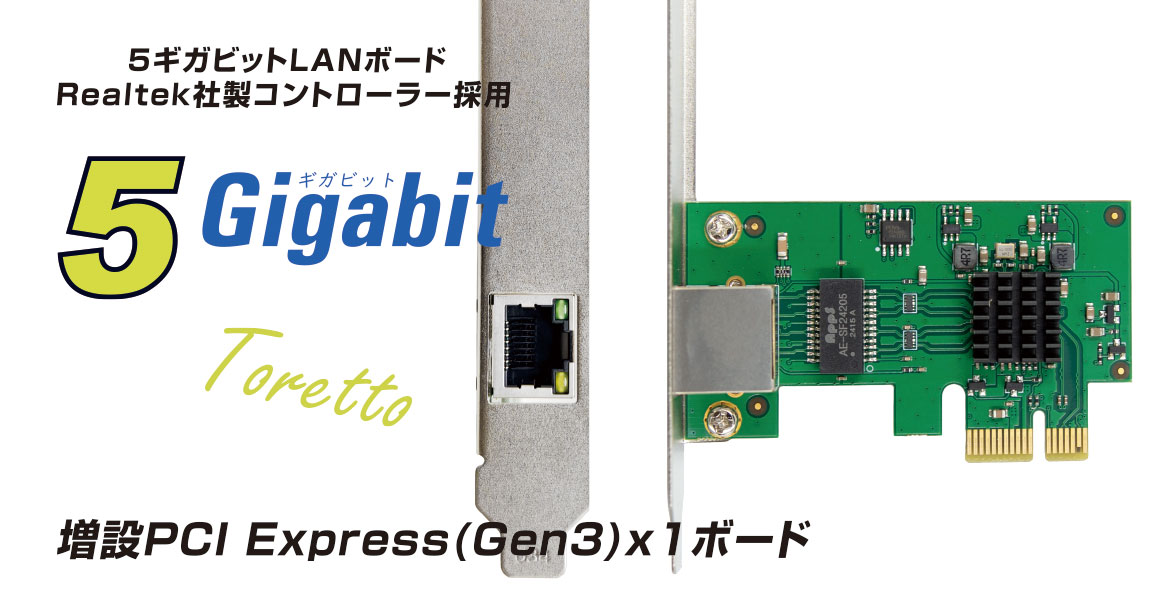
エアリア PCI Express LANボード 5Gbps対応(SD-PE5GL-B)

こんな人にぴったり

  • まずはメインのPCだけ5GbE化して、作業の体感を上げたい
  • 省スペースの小型PC(ロープロファイル)でも使いたい
  • 価格を抑えつつ、発熱に強い安定した5ギガ環境を作りたい

主な特徴

  • Realtek RTL8126搭載:1G/2.5G/5Gのマルチスピードに対応
  • 大型ヒートシンク搭載:高速通信時の高負荷でも熱暴走を防ぎ安定
  • ジャンボフレーム(最大16K)対応:大容量転送時のCPU負荷を軽減
  • 低消費電力設計:最大1.7Wで、常時稼働のPCやサーバー用途にもやさしい
  • ロープロブラケット付属:スリム型PCにも装着可能
5Gbpsの高速通信を手軽に実現 SD-PE5GL-B
インターフェイス PCIe x1(Gen3以上推奨)
端子 RJ-45(8極)
対応速度 100M / 1G / 2.5G / 5G(Auto)
付属 ロープロファイルブラケット

USB接続の外付けアダプターと違い、PCIe直結ならではの安定性5GbEの圧倒的な帯域を手頃な価格で両立しています。まず1台、“今すぐ5ギガ”の世界を体感したい方に最適です。

7. よくある質問

Q1. 家のルーターやスイッチが1Gbps対応のままでもメリットはありますか?
そのまま繋ぐとリンク速度は1Gbpsになります。しかし、ネットワーク機器は段階的な導入でOKです。まずはメインのPCに5GbEカードを入れて準備しておき、後日2.5G/5GbE対応のスイッチやルーターに買い替えた瞬間に、爆発的なスピードアップを体感できます。
Q2. LANケーブルは家中のものを全部CAT6aに買い替えないとダメですか?
全部を一気に替える必要はありません。大容量のデータをやり取りする「PC~スイッチ間」や「PC〜NAS間」のケーブルだけをCAT6aにするだけでも、十分な効果が得られます。
Q3. USB接続の2.5GbEアダプターと迷っています。
USBタイプはノートPCでも使える手軽さが魅力ですが、長時間の連続通信では熱で速度が落ちることがあります。デスクトップPCをお使いで、安定性と将来性(5Gbpsの余裕)を求めるなら、マザーボード直結のPCIe拡張カードが圧倒的に有利です。
Q4. ジャンボフレーム設定はONにした方が速くなりますか?
ジャンボフレームは、一度に送る荷物のサイズを大きくして効率を上げる技術です。ただし、通信する「PC」「スイッチ」「NAS」のすべての機器で同じ値に揃えないと通信エラーが起きる可能性があります。設定が難しい混在環境であれば、OFFのままでも5Gbpsの恩恵は十分に受けられます。

8. まとめ:5GbEは“速さと現実性”のちょうどいい落としどころ

  • 1Gbpsから5Gbpsへ:動画編集やゲームのDLなど、大容量通信の体感が明確にアップします。
  • PCIe拡張カードの恩恵:USB接続にはない安定性・低遅延・放熱性を確保できます。
  • 環境整備:CAT6aケーブルと対応スイッチを揃えることで効果が最大化します。
  • はじめの一歩:コスパと扱いやすさに優れた「エアリア SD-PE5GL-B」がおすすめです。

「10GbEの機材を揃えるのはまだ高いし大げさ。でも、もう1Gbpsの遅さには戻りたくない」――そんな方に向けたベストアンサーが5GbEです。PCIeスロットを活用して、ボトルネックのない快適なネットワーク環境を手に入れてください。

LINEお友達追加で今すぐ使える10%OFFクーポン

エアリアダイレクト限定で、LINE友だち追加いただいた方に10%OFFクーポンを配布しております。クーポンは追加後すぐに受け取れて、その日のお買い物からご利用可能です。

エアリアダイレクト限定

登録は無料です。友だち追加後に届くメッセージから、すぐにクーポンを取得していただけます。

10% OFF クーポン

友だち追加して今すぐ受け取る →

※クーポンの内容・期間は予告なく変更になる場合があります

ブログに戻る

他のおすすめ記事はこちら

【室内カメラの死角ゼロへ】「デュアルレンズ」という大正解。スマホで追跡&首振りができる防犯・見守りカメラDD-EYEの選び方

【室内カメラの死角ゼロへ】「デュアルレンズ」という大正解|スマホで追跡&首振りができる防犯・見...

「せっかく室内カメラを買ったのに、肝心なシーンが映っていない」 防犯や留守番用にカメラを導入した方が、よく直面する“惜しい失敗”です。通知が来てスマホを開いたら、ペットが画面の外に逃げていた。玄関は映っているけれど、廊下の奥が死角になっている。画質がいくら良くても、見たい場所がフレームアウトしていては意味がありません。 「じゃあ、もう1台カメラを増やすか……」そう考えるのが普通ですが、実際にはコンセントの確保や配線、アプリでの複数台管理など、一気に手間が増えてしまいます。 そこでおすすめしたい現実的な落としどころが、「1台のボディに2つのレンズ」を搭載した「デュアルレンズ 防犯カメラ」です。今回は、エアリアが提案する画期的な室内向けカメラ「DD-EYE(MS-S2DCAM)」を例に、死角と撮り逃しを極限まで減らす賢いカメラの選び方をご紹介します。 もし「まずはお得に試したい」「初回の購入を少しでも安くしたい」と感じた方は、記事内で案内しているLINEクーポンを活用してください。 友だち追加後すぐに受け取れて、今すぐ使える10%OFFクーポンです。 ▼ クーポン受け取り(記事下)へ 目次 室内カメラの弱点「見えない・追いきれない」問題 「俯瞰」と「寄り」を1台で。DD-EYEが刺さる理由 「追跡」を過信しないための“保険” 用途別:スマホから「見たい場所」を確実に捉える 導入前に絶対に確認したい「3つの条件」 まとめ:設置場所は「置き」から始めるのが鉄則 室内カメラの弱点「見えない・追いきれない」問題 室内カメラの用途は様々ですが、抱える不満は驚くほど共通しています。 視野が足りない:ケージも、ソファも、玄関も見たいのに、1方向しか向いていない。 動体追跡の限界:カメラが動く対象を追いかけている間、元の場所が「死角」になってしまう。 一般的な首振りカメラは便利ですが、「見ている方向以外は一切映らない」という致命的な弱点があります。このジレンマを解決するのが、DD-EYEの「定点+首振り」という構造です。 「俯瞰」と「寄り」を1台で。DD-EYEが刺さる理由 DD-EYEの最大の特徴は、上下に2つのレンズがついていることです。 下部のレンズ(固定):部屋全体をずっと映し続ける「定点観測」の役割。 上部のレンズ(可動):スマホ操作で左右355度・上下60度に動く「首振り カメラ 355度」の役割。 この2つが組み合わさることで、「下部のレンズで全体を監視(保険)しつつ、上部のレンズで見たい場所へフォーカスする」という運用ができます。1台で“死角の少なさ”と“寄りの確認”を両立できる点が、デュアルレンズの強みです。 「追跡」を過信しないための“保険” 動くものを自動で追いかける「動体追跡」は非常に便利ですが、どのメーカーの機種でも完璧ではありません。動きが速すぎたり、複数人がいたりすると検知が外れることがあります。...

【室内カメラの死角ゼロへ】「デュアルレンズ」という大正解|スマホで追跡&首振りができる防犯・見...

「せっかく室内カメラを買ったのに、肝心なシーンが映っていない」 防犯や留守番用にカメラを導入した方が、よく直面する“惜しい失敗”です。通知が来てスマホを開いたら、ペットが画面の外に逃げていた。玄関は映っているけれど、廊下の奥が死角になっている。画質がいくら良くても、見たい場所がフレームアウトしていては意味がありません。 「じゃあ、もう1台カメラを増やすか……」そう考えるのが普通ですが、実際にはコンセントの確保や配線、アプリでの複数台管理など、一気に手間が増えてしまいます。 そこでおすすめしたい現実的な落としどころが、「1台のボディに2つのレンズ」を搭載した「デュアルレンズ 防犯カメラ」です。今回は、エアリアが提案する画期的な室内向けカメラ「DD-EYE(MS-S2DCAM)」を例に、死角と撮り逃しを極限まで減らす賢いカメラの選び方をご紹介します。 もし「まずはお得に試したい」「初回の購入を少しでも安くしたい」と感じた方は、記事内で案内しているLINEクーポンを活用してください。 友だち追加後すぐに受け取れて、今すぐ使える10%OFFクーポンです。 ▼ クーポン受け取り(記事下)へ 目次 室内カメラの弱点「見えない・追いきれない」問題 「俯瞰」と「寄り」を1台で。DD-EYEが刺さる理由 「追跡」を過信しないための“保険” 用途別:スマホから「見たい場所」を確実に捉える 導入前に絶対に確認したい「3つの条件」 まとめ:設置場所は「置き」から始めるのが鉄則 室内カメラの弱点「見えない・追いきれない」問題 室内カメラの用途は様々ですが、抱える不満は驚くほど共通しています。 視野が足りない:ケージも、ソファも、玄関も見たいのに、1方向しか向いていない。 動体追跡の限界:カメラが動く対象を追いかけている間、元の場所が「死角」になってしまう。 一般的な首振りカメラは便利ですが、「見ている方向以外は一切映らない」という致命的な弱点があります。このジレンマを解決するのが、DD-EYEの「定点+首振り」という構造です。 「俯瞰」と「寄り」を1台で。DD-EYEが刺さる理由 DD-EYEの最大の特徴は、上下に2つのレンズがついていることです。 下部のレンズ(固定):部屋全体をずっと映し続ける「定点観測」の役割。 上部のレンズ(可動):スマホ操作で左右355度・上下60度に動く「首振り カメラ 355度」の役割。 この2つが組み合わさることで、「下部のレンズで全体を監視(保険)しつつ、上部のレンズで見たい場所へフォーカスする」という運用ができます。1台で“死角の少なさ”と“寄りの確認”を両立できる点が、デュアルレンズの強みです。 「追跡」を過信しないための“保険” 動くものを自動で追いかける「動体追跡」は非常に便利ですが、どのメーカーの機種でも完璧ではありません。動きが速すぎたり、複数人がいたりすると検知が外れることがあります。...

【スマートリング】画面付きで“スマホ断ち”が加速する。「ARR-R12」はスマートウォッチに挫折した人の最終地点|選び方とサイズ測定

【スマートリング】画面付きで“スマホ断ち”が加速する。「ARR-R12」はスマートウォッチに挫...

「健康のためにスマートウォッチを買ったけど、充電が面倒で引き出しの肥やしになっている」「睡眠ログを取りたいけど、腕に時計を巻いて寝るのは邪魔で続かない」。これ、本当によくある話です。 健康管理が続かないのは意志の問題ではなく、「管理するための道具(時計)」が生活のノイズになっているのが原因になりがちです。そんな「ウェアラブル疲れ」を感じている人にこそ試してほしいのが、指輪型のデバイス「スマートリング」。中でもエアリアの「ARR-R12」は、指輪なのに「LCD画面」がついている異色モデルです。ここでは、なぜこの「画面付き」がスマートウォッチ挫折組に効くのか、運用のコツとサイズ測定の落とし穴までまとめます。 もし「まずはお得に試したい」「初回の購入を少しでも安くしたい」と感じた方は、記事内で案内しているLINEクーポンを活用してください。 友だち追加後すぐに受け取れて、今すぐ使える10%OFFクーポンです。 ▼ クーポン受け取り(記事下)へ 【在庫・ご注文に関するご案内】 現在、想定を大きく上回るご注文を頂戴しており、誠にありがとうございます。誠に恐れ入りますが、安定した供給体制を整えるため、一時的にご注文数を調整させていただいております。 ご注文の再開は3月上旬を予定しております。再開の際は「ブックマーク」や「LINEのおともだち登録」にていち早くご案内いたしますので、ぜひご登録のうえお待ちいただけますと幸いです。 お客様にはご不便をおかけいたしますが、何卒ご理解賜りますようお願い申し上げます。 目次 なぜ「指輪に画面(LCD)」が必要なのか? 「着けているのを忘れる」軽さと、睡眠管理 失敗しない運用ルール:「平日は指輪だけ、週末はアプリ」 購入はいきなり届かない?「サイズ測定キット」の重要性 導入前に知っておくべき注意点(防水・充電) まとめ:健康管理は「引き算」でうまくいく なぜ「指輪に画面(LCD)」が必要なのか? これまでのスマートリングは、データを見るために基本的に「スマホアプリを開く」必要がありました。ここに大きな罠があります。 歩数を見ようとしてスマホを開き、気づけばSNSを30分見ていた。こういう「スマホの寄り道」は、健康管理の目的と真逆に進みがちです。 「ARR-R12」は、指輪の表面に小さなLCDディスプレイを搭載しています。指をトントンとタップするだけで、以下の情報がその場で確認できます。 現在時刻 今日の歩数 心拍数 バッテリー残量 ポイントは「スマホを取り出さずに確認できる」こと。会議中や移動中にサッと指を見るだけで済むので、デジタルデトックスと健康管理を同時に成立させやすい設計です。機能の多さより、生活のノイズを減らす方向の“正解”に寄ったスマートリングだと捉えると分かりやすいです。 「着けているのを忘れる」軽さと、睡眠管理 スマートウォッチが続かない理由の上位に、装着感があります。特に睡眠中は、手首のバンドが気になって外してしまいがちです。 ARR-R12は約4.7gと軽量で、指にはめてしまえば存在感が小さく、寝ている間も作業中も負担になりにくい設計です。それでも裏側のセンサーが、「睡眠の質(浅い/深い)」「ストレス値」「消費カロリー」などを記録します。 ここで重要なのは、「頑張って記録する」ではなく「生活していたら勝手に記録される」状態を作れる点です。続く仕組みは、だいたい“自動化”です。...

【スマートリング】画面付きで“スマホ断ち”が加速する。「ARR-R12」はスマートウォッチに挫...

「健康のためにスマートウォッチを買ったけど、充電が面倒で引き出しの肥やしになっている」「睡眠ログを取りたいけど、腕に時計を巻いて寝るのは邪魔で続かない」。これ、本当によくある話です。 健康管理が続かないのは意志の問題ではなく、「管理するための道具(時計)」が生活のノイズになっているのが原因になりがちです。そんな「ウェアラブル疲れ」を感じている人にこそ試してほしいのが、指輪型のデバイス「スマートリング」。中でもエアリアの「ARR-R12」は、指輪なのに「LCD画面」がついている異色モデルです。ここでは、なぜこの「画面付き」がスマートウォッチ挫折組に効くのか、運用のコツとサイズ測定の落とし穴までまとめます。 もし「まずはお得に試したい」「初回の購入を少しでも安くしたい」と感じた方は、記事内で案内しているLINEクーポンを活用してください。 友だち追加後すぐに受け取れて、今すぐ使える10%OFFクーポンです。 ▼ クーポン受け取り(記事下)へ 【在庫・ご注文に関するご案内】 現在、想定を大きく上回るご注文を頂戴しており、誠にありがとうございます。誠に恐れ入りますが、安定した供給体制を整えるため、一時的にご注文数を調整させていただいております。 ご注文の再開は3月上旬を予定しております。再開の際は「ブックマーク」や「LINEのおともだち登録」にていち早くご案内いたしますので、ぜひご登録のうえお待ちいただけますと幸いです。 お客様にはご不便をおかけいたしますが、何卒ご理解賜りますようお願い申し上げます。 目次 なぜ「指輪に画面(LCD)」が必要なのか? 「着けているのを忘れる」軽さと、睡眠管理 失敗しない運用ルール:「平日は指輪だけ、週末はアプリ」 購入はいきなり届かない?「サイズ測定キット」の重要性 導入前に知っておくべき注意点(防水・充電) まとめ:健康管理は「引き算」でうまくいく なぜ「指輪に画面(LCD)」が必要なのか? これまでのスマートリングは、データを見るために基本的に「スマホアプリを開く」必要がありました。ここに大きな罠があります。 歩数を見ようとしてスマホを開き、気づけばSNSを30分見ていた。こういう「スマホの寄り道」は、健康管理の目的と真逆に進みがちです。 「ARR-R12」は、指輪の表面に小さなLCDディスプレイを搭載しています。指をトントンとタップするだけで、以下の情報がその場で確認できます。 現在時刻 今日の歩数 心拍数 バッテリー残量 ポイントは「スマホを取り出さずに確認できる」こと。会議中や移動中にサッと指を見るだけで済むので、デジタルデトックスと健康管理を同時に成立させやすい設計です。機能の多さより、生活のノイズを減らす方向の“正解”に寄ったスマートリングだと捉えると分かりやすいです。 「着けているのを忘れる」軽さと、睡眠管理 スマートウォッチが続かない理由の上位に、装着感があります。特に睡眠中は、手首のバンドが気になって外してしまいがちです。 ARR-R12は約4.7gと軽量で、指にはめてしまえば存在感が小さく、寝ている間も作業中も負担になりにくい設計です。それでも裏側のセンサーが、「睡眠の質(浅い/深い)」「ストレス値」「消費カロリー」などを記録します。 ここで重要なのは、「頑張って記録する」ではなく「生活していたら勝手に記録される」状態を作れる点です。続く仕組みは、だいたい“自動化”です。...

【2026年最新版】VHS・8mmのデジタル化とレトロゲーム録画を1台で。iPad対応USBキャプチャー「LAST Finale」の使い方と選び方

【2026年最新版】VHS・8mmのデジタル化とレトロゲーム録画を1台で。iPad対応USBキ...

実家の押し入れに眠る「VHSビデオテープ」や「8mmビデオ」。「いつかデジタル化して保存しよう」と思っていませんか? 実は、アナログテープには「寿命」があります。湿気によるカビ、テープの癒着、そして何より再生デッキ(ビデオデッキ)の故障。これらが起きると、思い出の映像は二度と見られなくなります。 また、スーパーファミコンやプレステなどの「レトロゲーム」を、PCで録画・配信したいというニーズも増えています。そんな「アナログ映像の悩み」をまとめて解決するのが、2026年2月18日発売のUSBビデオキャプチャー「LAST Finale(ラストフィナーレ/SD-U2CUP-C)」です。ここでは、この製品を使って「VHSを自分でデジタル化する方法」と「OBSでゲーム実況をする手順」を整理して解説します。 もし「まずはお得に試したい」「初回の購入を少しでも安くしたい」と感じた方は、記事内で案内しているLINEクーポンを活用してください。 友だち追加後すぐに受け取れて、今すぐ使える10%OFFクーポンです。 ▼ クーポン受け取り(記事下)へ 目次 なぜ今、アナログキャプチャーが必要なのか?「寿命」との戦い LAST Finale(SD-U2CUP-C)の3つの強み 使い方①:VHS/8mmビデオを自分で「デジタル化・DVD化」する 使い方②:OBS Studioで「レトロゲーム実況・録画」をする 使い方③:iPadを「モニター代わり」にする(Type-C接続) 購入前に確認! 失敗しないためのチェックポイント まとめ なぜ今、アナログキャプチャーが必要なのか?「寿命」との戦い ビデオデッキが壊れたら「終わり」の現実 VHSや8mmビデオテープ自体の劣化も深刻ですが、最大の問題は再生機器の生産終了です。今動いているビデオデッキが壊れたら修理は困難になりがちで、つまり「再生できる今」が映像を救出する現実的なタイミングになります。 Windows 11対応のキャプチャーが少ない 格安のUSBキャプチャーは「Windows 11で認識しない」「ドライバが入らない」といった相性トラブルが起きることがあります。「LAST Finale」はWindows 11 / 10に対応をうたっているため、OS起因の手戻りを減らしたい人に向きます。...

【2026年最新版】VHS・8mmのデジタル化とレトロゲーム録画を1台で。iPad対応USBキ...

実家の押し入れに眠る「VHSビデオテープ」や「8mmビデオ」。「いつかデジタル化して保存しよう」と思っていませんか? 実は、アナログテープには「寿命」があります。湿気によるカビ、テープの癒着、そして何より再生デッキ(ビデオデッキ)の故障。これらが起きると、思い出の映像は二度と見られなくなります。 また、スーパーファミコンやプレステなどの「レトロゲーム」を、PCで録画・配信したいというニーズも増えています。そんな「アナログ映像の悩み」をまとめて解決するのが、2026年2月18日発売のUSBビデオキャプチャー「LAST Finale(ラストフィナーレ/SD-U2CUP-C)」です。ここでは、この製品を使って「VHSを自分でデジタル化する方法」と「OBSでゲーム実況をする手順」を整理して解説します。 もし「まずはお得に試したい」「初回の購入を少しでも安くしたい」と感じた方は、記事内で案内しているLINEクーポンを活用してください。 友だち追加後すぐに受け取れて、今すぐ使える10%OFFクーポンです。 ▼ クーポン受け取り(記事下)へ 目次 なぜ今、アナログキャプチャーが必要なのか?「寿命」との戦い LAST Finale(SD-U2CUP-C)の3つの強み 使い方①:VHS/8mmビデオを自分で「デジタル化・DVD化」する 使い方②:OBS Studioで「レトロゲーム実況・録画」をする 使い方③:iPadを「モニター代わり」にする(Type-C接続) 購入前に確認! 失敗しないためのチェックポイント まとめ なぜ今、アナログキャプチャーが必要なのか?「寿命」との戦い ビデオデッキが壊れたら「終わり」の現実 VHSや8mmビデオテープ自体の劣化も深刻ですが、最大の問題は再生機器の生産終了です。今動いているビデオデッキが壊れたら修理は困難になりがちで、つまり「再生できる今」が映像を救出する現実的なタイミングになります。 Windows 11対応のキャプチャーが少ない 格安のUSBキャプチャーは「Windows 11で認識しない」「ドライバが入らない」といった相性トラブルが起きることがあります。「LAST Finale」はWindows 11 / 10に対応をうたっているため、OS起因の手戻りを減らしたい人に向きます。...

【耳が痛くない】骨伝導イヤホンおすすめ|「蒸れる・聞こえない」を解決するJabees 7Lite!

【耳が痛くない】骨伝導イヤホンおすすめ|「蒸れる・聞こえない」を解決するJabees 7Lite!

「Web会議が続くと、耳の奥が痛くなってくる……」「ランニング中、後ろから車が来ても気づかなくてヒヤッとした」「カナル型イヤホンを長時間つけていると、耳が痒くなる」 イヤホンの悩みといえば音質が注目されがちですが、実は多くの人が抱えているのは装着時の身体的なストレスです。 高性能なノイズキャンセリングイヤホンは便利な一方、耳栓のようにギュッと詰め込む感覚は長時間の使用に向きません。そこで現実的な解決策として選ばれているのが「耳を塞がない=骨伝導イヤホン」です。 今回は、骨伝導の中でも「日常の使い勝手」に寄せた軽量モデル、「Jabees 7Lite」を例に、テレワークや運動で失敗しにくい選び方を整理します。 もし「まずはお得に試したい」「初回の購入を少しでも安くしたい」と感じた方は、記事内で案内しているLINEクーポンを活用してください。 友だち追加後すぐに受け取れて、今すぐ使える10%OFFクーポンです。 ▼ クーポン受け取り(記事下)へ 目次 そもそも、なぜ「骨伝導」だと楽なのか? スペック競争より「生活で使えるか」。Jabees 7Liteが選ばれる理由 骨伝導が「向いている人」と「向かない人」 よくある質問(不安を解消) まとめ:その「耳の疲れ」、我慢しなくていい そもそも、なぜ「骨伝導」だと楽なのか? 普通のイヤホン(カナル型)は、耳の穴にスピーカーを入れて鼓膜を空気で振動させます。だから蒸れやすく、圧迫感も出やすい。 一方、骨伝導はこめかみ付近の骨を振動させて音を伝えます。耳の穴(外耳道)はオープンのままなので、生活音と音声を同時に扱いやすいのが特徴です。 痛くなりにくい:耳の中に異物を入れないため、物理的な痛みが起きにくい。 蒸れにくい:外耳道が塞がれないので、長時間でも不快感が出にくい。 安全性が上がる:車の音や家族の声がそのまま入るため、屋外や生活シーンでのリスクを下げやすい。 骨伝導は「没入」ではなく、「生活音とBGMの共存」に強い方式です。用途が合うと、装着ストレスを根本から減らせます。 スペック競争より「生活で使えるか」。Jabees 7Liteが選ばれる理由 骨伝導イヤホンはピンキリで、安価なモデルだと「締め付けがきつい」「接続が不安定」で使わなくなりがちです。Jabees 7Liteは、数字の豪華さよりも「毎日使うときの小さなストレス」を潰す方向でまとまっています。 ① 「22g」という圧倒的な軽さ 骨伝導は挟み込む構造なので、重さは体感に直結します。7Liteは約22g。長時間の会議や移動でも、装着の負担が出にくいのが利点です。...

【耳が痛くない】骨伝導イヤホンおすすめ|「蒸れる・聞こえない」を解決するJabees 7Lite!

「Web会議が続くと、耳の奥が痛くなってくる……」「ランニング中、後ろから車が来ても気づかなくてヒヤッとした」「カナル型イヤホンを長時間つけていると、耳が痒くなる」 イヤホンの悩みといえば音質が注目されがちですが、実は多くの人が抱えているのは装着時の身体的なストレスです。 高性能なノイズキャンセリングイヤホンは便利な一方、耳栓のようにギュッと詰め込む感覚は長時間の使用に向きません。そこで現実的な解決策として選ばれているのが「耳を塞がない=骨伝導イヤホン」です。 今回は、骨伝導の中でも「日常の使い勝手」に寄せた軽量モデル、「Jabees 7Lite」を例に、テレワークや運動で失敗しにくい選び方を整理します。 もし「まずはお得に試したい」「初回の購入を少しでも安くしたい」と感じた方は、記事内で案内しているLINEクーポンを活用してください。 友だち追加後すぐに受け取れて、今すぐ使える10%OFFクーポンです。 ▼ クーポン受け取り(記事下)へ 目次 そもそも、なぜ「骨伝導」だと楽なのか? スペック競争より「生活で使えるか」。Jabees 7Liteが選ばれる理由 骨伝導が「向いている人」と「向かない人」 よくある質問(不安を解消) まとめ:その「耳の疲れ」、我慢しなくていい そもそも、なぜ「骨伝導」だと楽なのか? 普通のイヤホン(カナル型)は、耳の穴にスピーカーを入れて鼓膜を空気で振動させます。だから蒸れやすく、圧迫感も出やすい。 一方、骨伝導はこめかみ付近の骨を振動させて音を伝えます。耳の穴(外耳道)はオープンのままなので、生活音と音声を同時に扱いやすいのが特徴です。 痛くなりにくい:耳の中に異物を入れないため、物理的な痛みが起きにくい。 蒸れにくい:外耳道が塞がれないので、長時間でも不快感が出にくい。 安全性が上がる:車の音や家族の声がそのまま入るため、屋外や生活シーンでのリスクを下げやすい。 骨伝導は「没入」ではなく、「生活音とBGMの共存」に強い方式です。用途が合うと、装着ストレスを根本から減らせます。 スペック競争より「生活で使えるか」。Jabees 7Liteが選ばれる理由 骨伝導イヤホンはピンキリで、安価なモデルだと「締め付けがきつい」「接続が不安定」で使わなくなりがちです。Jabees 7Liteは、数字の豪華さよりも「毎日使うときの小さなストレス」を潰す方向でまとまっています。 ① 「22g」という圧倒的な軽さ 骨伝導は挟み込む構造なので、重さは体感に直結します。7Liteは約22g。長時間の会議や移動でも、装着の負担が出にくいのが利点です。...

【マイナンバーカード】ICカードリーダーが認識しない時の対処法|e-Tax/マイナポータル(USB-C対応)

【マイナンバーカード】ICカードリーダーが認識しない時の対処法|e-Tax/マイナポータル(U...

「よし、あとは送信するだけ!」確定申告やマイナポータルの手続きで、最後の最後に立ちはだかる壁。 「ICカードを認識できません」 「カードとの通信に失敗しました」 このエラーが出た瞬間、血の気が引きますよね。カードが壊れた?リーダーの故障?それともパソコン? 焦って何度もカードを抜き差ししたり、再起動を繰り返したりしがちですが、ちょっとストップ。実は「認識しない」原因の多くは、故障ではなく「ちょっとした接続ミス」や「ソフトの入れ忘れ」です。 今回は、パニックになっているあなたのために、「ここを直せば動く可能性が高い順」に復旧手順を整理しました。上から順番に潰していけば、原因を切り分けやすくなります。 もし「まずはお得に試したい」「初回の購入を少しでも安くしたい」と感じた方は、記事内で案内しているLINEクーポンを活用してください。 友だち追加後すぐに受け取れて、今すぐ使える10%OFFクーポンです。 ▼ クーポン受け取り(記事下)へ 目次 前提:いきなり「故障」を疑わない チェック1:【最重要】USBの「つなぎ方」を変える チェック2:カードの「向き」と「裏表」 チェック3:ドライバと「JPKIソフト」の入れ直し チェック4:ブラウザの「拡張機能」は入っているか? チェック5:カードの「パスワードロック」 それでもダメな時の「最終手段」 次に買うなら「環境で左右されない」最強のリーダーを 前提:いきなり「故障」を疑わない まず安心してください。マイナンバーカードやICカードリーダーは、そう簡単に壊れません。原因のほとんどは、次のどちらかです。 物理的な「接触」が悪い:USBハブ、変換アダプタ、カードの向き、置き位置など。 ソフトの「準備」が足りない:JPKI、ブラウザ拡張、ドライバの古さなど。 チェック1:【最重要】USBの「つなぎ方」を変える 一番多い原因がここです。特にMacBookや薄型ノートPCを使っている人は要注意です。 USBハブをやめる:USBハブやドッキングステーション経由だと、電力不足や相性で認識しないことがあります。面倒でもPC本体のポートに直挿ししてください。 ポートを変える:右側でダメなら左側、別のType-Cポートへ。内部配線や給電条件で相性が出ることがあります。 Type-C変換アダプタを疑う:USB-Aリーダー+安価なType-C変換は接触不良の定番です。可能なら変換を外し、Type-C直挿しできる構成で試してください。 チェック2:カードの「向き」と「裏表」 初歩に見えて、焦っている時ほど起きます。...

【マイナンバーカード】ICカードリーダーが認識しない時の対処法|e-Tax/マイナポータル(U...

「よし、あとは送信するだけ!」確定申告やマイナポータルの手続きで、最後の最後に立ちはだかる壁。 「ICカードを認識できません」 「カードとの通信に失敗しました」 このエラーが出た瞬間、血の気が引きますよね。カードが壊れた?リーダーの故障?それともパソコン? 焦って何度もカードを抜き差ししたり、再起動を繰り返したりしがちですが、ちょっとストップ。実は「認識しない」原因の多くは、故障ではなく「ちょっとした接続ミス」や「ソフトの入れ忘れ」です。 今回は、パニックになっているあなたのために、「ここを直せば動く可能性が高い順」に復旧手順を整理しました。上から順番に潰していけば、原因を切り分けやすくなります。 もし「まずはお得に試したい」「初回の購入を少しでも安くしたい」と感じた方は、記事内で案内しているLINEクーポンを活用してください。 友だち追加後すぐに受け取れて、今すぐ使える10%OFFクーポンです。 ▼ クーポン受け取り(記事下)へ 目次 前提:いきなり「故障」を疑わない チェック1:【最重要】USBの「つなぎ方」を変える チェック2:カードの「向き」と「裏表」 チェック3:ドライバと「JPKIソフト」の入れ直し チェック4:ブラウザの「拡張機能」は入っているか? チェック5:カードの「パスワードロック」 それでもダメな時の「最終手段」 次に買うなら「環境で左右されない」最強のリーダーを 前提:いきなり「故障」を疑わない まず安心してください。マイナンバーカードやICカードリーダーは、そう簡単に壊れません。原因のほとんどは、次のどちらかです。 物理的な「接触」が悪い:USBハブ、変換アダプタ、カードの向き、置き位置など。 ソフトの「準備」が足りない:JPKI、ブラウザ拡張、ドライバの古さなど。 チェック1:【最重要】USBの「つなぎ方」を変える 一番多い原因がここです。特にMacBookや薄型ノートPCを使っている人は要注意です。 USBハブをやめる:USBハブやドッキングステーション経由だと、電力不足や相性で認識しないことがあります。面倒でもPC本体のポートに直挿ししてください。 ポートを変える:右側でダメなら左側、別のType-Cポートへ。内部配線や給電条件で相性が出ることがあります。 Type-C変換アダプタを疑う:USB-Aリーダー+安価なType-C変換は接触不良の定番です。可能なら変換を外し、Type-C直挿しできる構成で試してください。 チェック2:カードの「向き」と「裏表」 初歩に見えて、焦っている時ほど起きます。...

【マイナポータル】Mac・Win11で「認識しない」地獄から抜け出す。ICカードリーダーは「両対応」が正解な理由

【マイナポータル】Mac・Win11で「認識しない」地獄から抜け出す。ICカードリーダーは「両...

確定申告の期限ギリギリ、あるいはマイナポイントの申請中。「よし、あとはカードを読み取るだけ」という段階になって表示される、無慈悲なエラーメッセージ…。 「カードが見つかりません」 「ICカードリーダーを認識できません」 何度やってもダメ。USBを抜き差ししてもダメ。あの絶望感、味わったことのある人は多いはずです。 実は、読み取りエラーの原因の多くは機械の故障ではありません。「USB変換アダプタの相性」、「Macのセキュリティ設定」、「カードの置き方がシビアすぎる」など、 環境と使い方のズレが原因です。この記事では、こうしたトラブルを未然に防ぎ、ストレスフリーに手続きを終えるための 「ICカードリーダーの選び方」と、エアリアの3つの回答をご紹介します。 もし「まずはお得に試したい」「初回の購入を少しでも安くしたい」と感じた方は、記事内で案内しているLINEクーポンを活用してください。 友だち追加後すぐに受け取れて、今すぐ使える10%OFFクーポンです。 ▼ クーポン受け取り(記事下)へ 目次 1. 失敗しないための「2つの鉄則」 2. 迷ったらこれ。最強の保険「SD-MYC03-B」 3. 「挿すだけでいい」人向けのスタイル別選択肢 4. 3製品の機能比較まとめ 5. 「認識しない」を減らすためのプロのアドバイス 6. まとめ 1. 失敗しないための「2つの鉄則」 Amazonで適当に安いリーダーを買う前に、この2点だけは確認してください。 ① MacBookなら「Type-C直挿し」一択 最近のMacBookや薄型Windowsノートは「USB...

【マイナポータル】Mac・Win11で「認識しない」地獄から抜け出す。ICカードリーダーは「両...

確定申告の期限ギリギリ、あるいはマイナポイントの申請中。「よし、あとはカードを読み取るだけ」という段階になって表示される、無慈悲なエラーメッセージ…。 「カードが見つかりません」 「ICカードリーダーを認識できません」 何度やってもダメ。USBを抜き差ししてもダメ。あの絶望感、味わったことのある人は多いはずです。 実は、読み取りエラーの原因の多くは機械の故障ではありません。「USB変換アダプタの相性」、「Macのセキュリティ設定」、「カードの置き方がシビアすぎる」など、 環境と使い方のズレが原因です。この記事では、こうしたトラブルを未然に防ぎ、ストレスフリーに手続きを終えるための 「ICカードリーダーの選び方」と、エアリアの3つの回答をご紹介します。 もし「まずはお得に試したい」「初回の購入を少しでも安くしたい」と感じた方は、記事内で案内しているLINEクーポンを活用してください。 友だち追加後すぐに受け取れて、今すぐ使える10%OFFクーポンです。 ▼ クーポン受け取り(記事下)へ 目次 1. 失敗しないための「2つの鉄則」 2. 迷ったらこれ。最強の保険「SD-MYC03-B」 3. 「挿すだけでいい」人向けのスタイル別選択肢 4. 3製品の機能比較まとめ 5. 「認識しない」を減らすためのプロのアドバイス 6. まとめ 1. 失敗しないための「2つの鉄則」 Amazonで適当に安いリーダーを買う前に、この2点だけは確認してください。 ① MacBookなら「Type-C直挿し」一択 最近のMacBookや薄型Windowsノートは「USB...