5GbEとは?LANボード(NIC)増設のメリットと失敗しない選び方

5GbEとは?LANボード(NIC)増設のメリットと失敗しない選び方

もし「まずはお得に試したい」「少しでも安く購入したい」とお考えの方は、記事の下部でご案内しているLINEクーポンをぜひご活用ください。

お友だち追加後、すぐに受け取れて今日から使える10%OFFクーポンをお届けしています。

この記事でわかること

  • 5GbEって何?(1Gbps・2.5Gbps・10GbEとの違い)
  • LANボード(NIC)は誰が使う? どんなときに必要?
  • 失敗しない導入前のチェックリスト(スイッチ/ケーブル/PCスロット)
  • はじめてでも導入しやすい、おすすめのPCIe 5GbE拡張ボード

1. 5GbEってなに?かんたん解説

5GbE(ファイブギガ・イーサネット)は、有線LANの最大速度が5Gbpsの規格です。私たちが普段使っている身近な1Gbps(ギガビットLAN)の約5倍の帯域(データの道幅)が使えるため、次のような“待ち時間”を劇的に短縮できます。

  • ゲームやアプリの大型アップデートのダウンロード
  • NAS(ネットワークHDD)やサーバーへの大容量ファイルのコピー
  • 写真・動画編集の重い素材の読み書き
  • クラウドへのバックアップ

1GbE / 2.5GbE / 5GbE / 10GbEのざっくり比較

  • 1GbE:一番普及している規格。コスパは最強ですが、大容量データの作業は待ち時間が発生します。
  • 2.5GbE:1GbEの約2.5倍。最近のマザーボードに内蔵されていることも増えてきました。
  • 5GbE:体感の速度アップが大きいのに、10GbEよりも導入ハードル(価格や発熱)が低いのが特徴です。
  • 10GbE:現在最速クラスですが、対応する機器・ケーブルが高価で、発熱や消費電力の対策も必要になります。

「1GbEでは遅くて不満だけど、10GbEまでは大げさすぎるかな…」という人に、5GbEが一番おすすめなのです。

2. LANボード(NIC)ってどういう人が使うの?

LANボード(NIC:ネットワーク・インターフェース・カード)は、デスクトップPCのPCI Express(PCIe)スロットに挿して使う拡張カードのことです。パソコンに最初からついているマザーボードのLANポートよりも、高速・多機能に通信したいときに選ばれます。

こんな人に向いています

  • ゲーマー:ゲームのダウンロードやパッチの取得をとにかく速く終わらせたい。
  • クリエイター:NASに保存した4K/8K映像やRAW写真を、手元のPCにあるかのようにサクサク扱いたい。
  • 在宅ワーカー・SOHO:大きなデータの共同作業やクラウド同期を短時間で済ませたい。
  • 小型PC/業務PCユーザー:ロープロファイル(スリム型)筐体でも有線LANを強化したい。
  • 内蔵LANが1GbEのPCを延命したい:パソコンごと買い替えなくても、数千円の投資で通信帯域を一気に増やせます。

※USB接続の外付け2.5GbEアダプターなどでも手軽に速くできますが、5GbE以上の高速通信を長時間行うなら、排熱処理がしっかりできるPCIe拡張カードの安定感が圧倒的に有利です。

3. 5GbE導入の前に|ここだけはチェック

カードを買う前に、ご自身の環境が5GbEに対応できるか確認しましょう。

A. スイッチ(ハブ)とルーターの対応

  • 接続先のスイッチングハブやルーターが5GbE対応であることが理想です(2.5GbE対応なら2.5Gbpsで通信可能です)。
  • 非対応の古いスイッチだと、せっかく5GbEカードを入れても1Gbpsでリンクしてしまいます。

B. LANケーブルの規格

  • CAT6a(カテゴリ6a)以上を推奨します。古いCAT5eなどでも通信自体はできますが、距離や環境によっては1Gbps止まりになりやすいです。
  • 家の壁の中のケーブルを全て替えるのが難しければ、まずはPC~スイッチ間だけでもCAT6aの短いケーブルへ交換してみてください。

C. PC側の空きスロット

  • マザーボードにPCIe x1(Gen3以上)の空きスロットが必要です(x4〜x16の長いスロットに挿しても動きます)。
  • スリム型のパソコン(ロープロファイル筐体)の場合は、製品に短い交換用ブラケットが付属しているかを確認してください。

4. 取り付け~設定(初心者向け手順)

パソコンのフタを開ける作業ですが、グラフィックボードの増設などと同じで難しくありません。

  1. PCの電源を完全にOFFにし、コンセントを抜きます。
  2. ケースを開け、マザーボード上のPCIe x1スロットの場所を確認します。
  3. スリム型PCの場合は、カードの金具(ブラケット)を付属のロープロファイル用に付け替えます。
  4. カードをスロットにまっすぐ挿し込み、ネジでしっかり固定します。
  5. PCの電源をONにし、OSが立ち上がったら製品ページ等から最新のドライバをインストールします。
  6. CAT6a以上のLANケーブルでスイッチ(ハブ)に接続します。
  7. Windowsの「ネットワーク接続」からアダプターの状態を開き、リンク速度(5.0/2.5/1.0Gbps)が正しく認識されているか確認します。
  8. 実際に大容量ファイルのコピーや速度テストを行い、体感をチェックしましょう。

💡 速度が出ない時のチェック順

思ったより遅い・5Gbpsでリンクしない場合は、①スイッチ側の対応ポートに挿しているか → ②ケーブルはCAT6aか → ③ドライバは最新か → ④リンク速度設定がAutoになっているか → ⑤(上級者向け)ジャンボフレームの設定 の順に見直してみてください。

5. 失敗しない“買い方”チェックリスト

  • 5GbE/2.5GbE対応のスイッチやルーターはあるか(段階導入でもOK)
  • CAT6a以上のケーブルを用意したか(最低でもPC~スイッチ間)
  • □ PCのマザーボードにPCIe x1(Gen3以上)の空きスロットはあるか
  • ロープロファイル/フルハイトどちらのブラケットが必要か
  • Windows 11/10など、対応OSでのドライバ導入手順を把握したか
  • ジャンボフレームは環境(NASやスイッチも対応しているか)が揃えばONにする
  • Wake on LAN(遠隔起動)を使うならBIOS/OSの設定も確認する

6. おすすめ:はじめての“5ギガ”にちょうどいい1枚

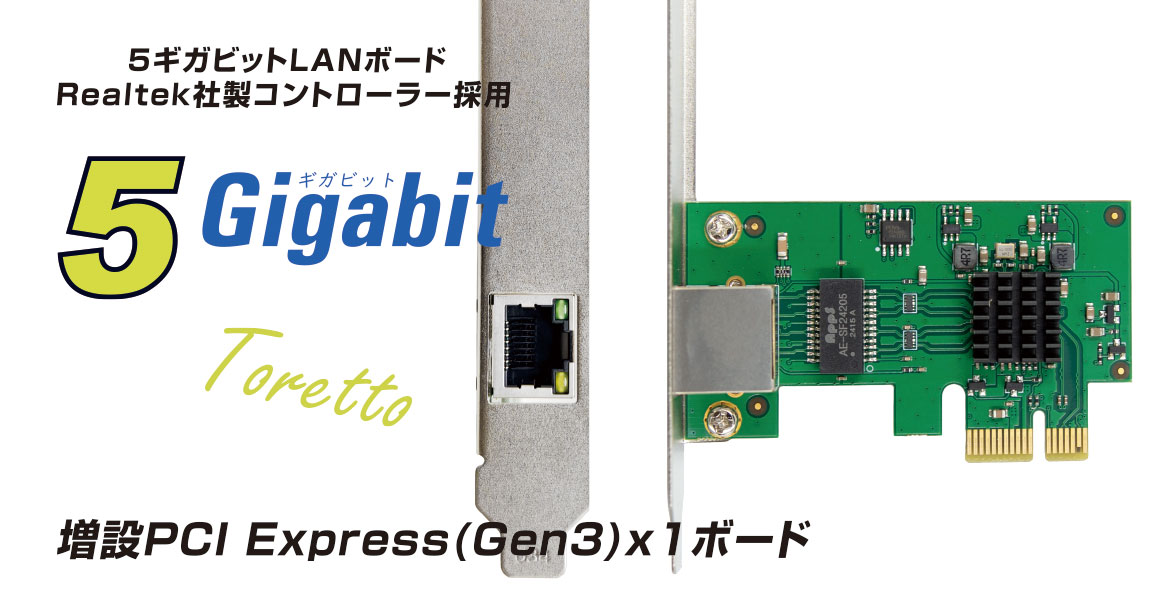
エアリア PCI Express LANボード 5Gbps対応(SD-PE5GL-B)

こんな人にぴったり

  • まずはメインのPCだけ5GbE化して、作業の体感を上げたい
  • 省スペースの小型PC(ロープロファイル)でも使いたい
  • 価格を抑えつつ、発熱に強い安定した5ギガ環境を作りたい

主な特徴

  • Realtek RTL8126搭載:1G/2.5G/5Gのマルチスピードに対応
  • 大型ヒートシンク搭載:高速通信時の高負荷でも熱暴走を防ぎ安定
  • ジャンボフレーム(最大16K)対応:大容量転送時のCPU負荷を軽減
  • 低消費電力設計:最大1.7Wで、常時稼働のPCやサーバー用途にもやさしい
  • ロープロブラケット付属:スリム型PCにも装着可能
5Gbpsの高速通信を手軽に実現 SD-PE5GL-B
インターフェイス PCIe x1(Gen3以上推奨)
端子 RJ-45(8極)
対応速度 100M / 1G / 2.5G / 5G(Auto)
付属 ロープロファイルブラケット

USB接続の外付けアダプターと違い、PCIe直結ならではの安定性5GbEの圧倒的な帯域を手頃な価格で両立しています。まず1台、“今すぐ5ギガ”の世界を体感したい方に最適です。

7. よくある質問

Q1. 家のルーターやスイッチが1Gbps対応のままでもメリットはありますか?
そのまま繋ぐとリンク速度は1Gbpsになります。しかし、ネットワーク機器は段階的な導入でOKです。まずはメインのPCに5GbEカードを入れて準備しておき、後日2.5G/5GbE対応のスイッチやルーターに買い替えた瞬間に、爆発的なスピードアップを体感できます。
Q2. LANケーブルは家中のものを全部CAT6aに買い替えないとダメですか?
全部を一気に替える必要はありません。大容量のデータをやり取りする「PC~スイッチ間」や「PC〜NAS間」のケーブルだけをCAT6aにするだけでも、十分な効果が得られます。
Q3. USB接続の2.5GbEアダプターと迷っています。
USBタイプはノートPCでも使える手軽さが魅力ですが、長時間の連続通信では熱で速度が落ちることがあります。デスクトップPCをお使いで、安定性と将来性(5Gbpsの余裕)を求めるなら、マザーボード直結のPCIe拡張カードが圧倒的に有利です。
Q4. ジャンボフレーム設定はONにした方が速くなりますか?
ジャンボフレームは、一度に送る荷物のサイズを大きくして効率を上げる技術です。ただし、通信する「PC」「スイッチ」「NAS」のすべての機器で同じ値に揃えないと通信エラーが起きる可能性があります。設定が難しい混在環境であれば、OFFのままでも5Gbpsの恩恵は十分に受けられます。

8. まとめ:5GbEは“速さと現実性”のちょうどいい落としどころ

  • 1Gbpsから5Gbpsへ:動画編集やゲームのDLなど、大容量通信の体感が明確にアップします。
  • PCIe拡張カードの恩恵:USB接続にはない安定性・低遅延・放熱性を確保できます。
  • 環境整備:CAT6aケーブルと対応スイッチを揃えることで効果が最大化します。
  • はじめの一歩:コスパと扱いやすさに優れた「エアリア SD-PE5GL-B」がおすすめです。

「10GbEの機材を揃えるのはまだ高いし大げさ。でも、もう1Gbpsの遅さには戻りたくない」――そんな方に向けたベストアンサーが5GbEです。PCIeスロットを活用して、ボトルネックのない快適なネットワーク環境を手に入れてください。

LINEお友達追加で今すぐ使える10%OFFクーポン

エアリアダイレクト限定で、LINE友だち追加いただいた方に10%OFFクーポンを配布しております。クーポンは追加後すぐに受け取れて、その日のお買い物からご利用可能です。

エアリアダイレクト限定

登録は無料です。友だち追加後に届くメッセージから、すぐにクーポンを取得していただけます。

10% OFF クーポン

友だち追加して今すぐ受け取る →

※クーポンの内容・期間は予告なく変更になる場合があります

ブログに戻る

他のおすすめ記事はこちら

【ゴルフでのおすすめスマホスタンド】スイング撮影が劇的にラクになる!「コールマン セルフィースタンド ロング」で上達の壁を越える

【ゴルフでのおすすめスマホスタンド】スイング撮影が劇的にラクになる!「コールマン セルフィース...

ゴルフが伸び悩んだとき、「自分のスイングを客観的に見るのが一番早い」と頭では分かっていても、毎回撮影するのは面倒ですよね。 練習場の椅子にスマホを立てかけてみたり、キャディバッグに無理やり固定してみたり。でも、少しズレて足元が見切れてしまったり、毎回角度が違うせいで「スイングが良くなったのか、カメラの位置が変わっただけなのか分からない」という経験はないでしょうか。 結局、準備に手間取ってテンションが下がり、今日も撮らずに打って帰ってしまう。多くの人がここで上達のチャンスを逃しています。 この“続かない原因”は、あなたのやる気ではなく「撮影環境の設計ミス」です。 ゴルフ スイングチェック スマホでの撮影を習慣化するには、大げさな本格三脚は不要です。必要なのは、キャディバッグに入り、十分な高さまで伸びて、打席から離れずに操作できる道具。 今回は、そんな理想の環境を1本で作れる「コールマン セルフィースタンド ロング」を例に、なぜ自撮り棒 三脚 ゴルフの組み合わせが最強なのかを解説します。 目次 ゴルフの「スイング動画」が結局続かない、本当の理由 「コールマン セルフィースタンド ロング」がゴルフに最適な理由 1. 「約131cmの高さ」で全身が見切れない 2. リモコン操作で「打席とスマホの往復」をなくす 3. キャディバッグに入る「縮長約24cm」 ゴルフ以外にも使い回せる万能さ 購入前に確認したい「スマホケース」と「設定」 まとめ ゴルフの「スイング動画」が結局続かない、本当の理由 ゴルフ 練習 動画...

【ゴルフでのおすすめスマホスタンド】スイング撮影が劇的にラクになる!「コールマン セルフィース...

ゴルフが伸び悩んだとき、「自分のスイングを客観的に見るのが一番早い」と頭では分かっていても、毎回撮影するのは面倒ですよね。 練習場の椅子にスマホを立てかけてみたり、キャディバッグに無理やり固定してみたり。でも、少しズレて足元が見切れてしまったり、毎回角度が違うせいで「スイングが良くなったのか、カメラの位置が変わっただけなのか分からない」という経験はないでしょうか。 結局、準備に手間取ってテンションが下がり、今日も撮らずに打って帰ってしまう。多くの人がここで上達のチャンスを逃しています。 この“続かない原因”は、あなたのやる気ではなく「撮影環境の設計ミス」です。 ゴルフ スイングチェック スマホでの撮影を習慣化するには、大げさな本格三脚は不要です。必要なのは、キャディバッグに入り、十分な高さまで伸びて、打席から離れずに操作できる道具。 今回は、そんな理想の環境を1本で作れる「コールマン セルフィースタンド ロング」を例に、なぜ自撮り棒 三脚 ゴルフの組み合わせが最強なのかを解説します。 目次 ゴルフの「スイング動画」が結局続かない、本当の理由 「コールマン セルフィースタンド ロング」がゴルフに最適な理由 1. 「約131cmの高さ」で全身が見切れない 2. リモコン操作で「打席とスマホの往復」をなくす 3. キャディバッグに入る「縮長約24cm」 ゴルフ以外にも使い回せる万能さ 購入前に確認したい「スマホケース」と「設定」 まとめ ゴルフの「スイング動画」が結局続かない、本当の理由 ゴルフ 練習 動画...

【初心者向け】安いスマートウォッチで「設定ができない」と挫折する前に!日本メーカーが教える“安心”の選び方

【初心者向け】安いスマートウォッチで「設定ができない」と挫折する前に!日本メーカーが教える“安...

「親にスマートウォッチをプレゼントしたいけれど、設定を教えに行けない」「安いものを買ったら、説明書が変な日本語で結局使わなくなってしまった……」 スマートウォッチデビューや、シニア世代へのギフトで一番高いハードルは、実は機能の多さではありません。「最初の設定で挫折してしまうこと」です。 この記事では、なぜ初めてのスマートウォッチ選びで失敗しやすいのかを解説し、日本のPC周辺機器メーカーであるエアリアが提案する「絶対に挫折させないスマートウォッチ『P22』」の魅力をご紹介します。 もし「まずはお得に試したい」「初回の購入を少しでも安くしたい」と感じた方は、記事内で案内しているLINEクーポンを活用してください。 友だち追加後すぐに受け取れて、今すぐ使える10%OFFクーポンです。 ▼ クーポン受け取り(記事下)へ 目次 なぜ「初めてのスマートウォッチ」は設定で挫折しやすいのか? 1987年創業。PC・スマホ周辺機器を支えてきた「エアリア」のこだわり 初心者やプレゼントに「P22」が圧倒的に選ばれる3つの理由 目的別・さらにディープに知りたい方へ(関連記事) よくある質問(FAQ) まとめ:スペックではなく「挫折しない安心」を選ぼう なぜ「初めてのスマートウォッチ」は設定で挫折しやすいのか? 数千円で買える無名ブランドのスマートウォッチは、インターネット上に無数に存在します。しかし、価格だけで選ぶと「買ってから後悔する」大きな落とし穴があります。 【初心者がつまずく3つの壁】 直訳だらけの説明書: 日本語が不自然で、肝心な手順が分からない。 使いにくい専用アプリ: メニュー画面の文字が小さく、操作方法が直感的に理解できない。 Bluetooth連携の罠: スマホ本体の設定から直接繋いでしまい、通知が来ない・繋がらないというエラーに陥る。 とくに「Bluetooth接続」は、正しい手順(必ずアプリ側からペアリングする)を踏まないと正常に動作しません。機械が苦手な方にとって、テキストだけの説明書でこれを乗り越えるのは至難の業です。 1987年創業。PC・スマホ周辺機器を支えてきた「エアリア」のこだわり 私たち株式会社エアリアは、1987年の設立以来、パソコンの内蔵パーツから外付け機器、映像・サウンド機器、そしてスマートフォン関連アクセサリーまで、多岐にわたるデジタル機器の企画・製造・販売を手掛けてきました。 弊社のオリジナルブランド「AREA」シリーズは、長年日本の厳しいユーザーの皆様に育てられ、最新技術をいかに「分かりやすく」「安心して」使っていただくかを常に追求し続けています。 スマートウォッチ本体の製造工場は海外であっても、「日本人が使いやすい独自の日本語フォーマットへの監修」「日本基準での品質管理」「国内でのサポート体制」を徹底しています。これが、単なる輸入・転売品とは一線を画す、エアリアならではの強みです。 初心者やプレゼントに「P22」が圧倒的に選ばれる3つの理由 そんなエアリアが、シリーズ最軽量・最大インチクラスの画面で見やすさを追求し、徹底的に「挫折させない」ことにこだわったのがスマートウォッチ「P22(ARW-P22JP)」です。...

【初心者向け】安いスマートウォッチで「設定ができない」と挫折する前に!日本メーカーが教える“安...

「親にスマートウォッチをプレゼントしたいけれど、設定を教えに行けない」「安いものを買ったら、説明書が変な日本語で結局使わなくなってしまった……」 スマートウォッチデビューや、シニア世代へのギフトで一番高いハードルは、実は機能の多さではありません。「最初の設定で挫折してしまうこと」です。 この記事では、なぜ初めてのスマートウォッチ選びで失敗しやすいのかを解説し、日本のPC周辺機器メーカーであるエアリアが提案する「絶対に挫折させないスマートウォッチ『P22』」の魅力をご紹介します。 もし「まずはお得に試したい」「初回の購入を少しでも安くしたい」と感じた方は、記事内で案内しているLINEクーポンを活用してください。 友だち追加後すぐに受け取れて、今すぐ使える10%OFFクーポンです。 ▼ クーポン受け取り(記事下)へ 目次 なぜ「初めてのスマートウォッチ」は設定で挫折しやすいのか? 1987年創業。PC・スマホ周辺機器を支えてきた「エアリア」のこだわり 初心者やプレゼントに「P22」が圧倒的に選ばれる3つの理由 目的別・さらにディープに知りたい方へ(関連記事) よくある質問(FAQ) まとめ:スペックではなく「挫折しない安心」を選ぼう なぜ「初めてのスマートウォッチ」は設定で挫折しやすいのか? 数千円で買える無名ブランドのスマートウォッチは、インターネット上に無数に存在します。しかし、価格だけで選ぶと「買ってから後悔する」大きな落とし穴があります。 【初心者がつまずく3つの壁】 直訳だらけの説明書: 日本語が不自然で、肝心な手順が分からない。 使いにくい専用アプリ: メニュー画面の文字が小さく、操作方法が直感的に理解できない。 Bluetooth連携の罠: スマホ本体の設定から直接繋いでしまい、通知が来ない・繋がらないというエラーに陥る。 とくに「Bluetooth接続」は、正しい手順(必ずアプリ側からペアリングする)を踏まないと正常に動作しません。機械が苦手な方にとって、テキストだけの説明書でこれを乗り越えるのは至難の業です。 1987年創業。PC・スマホ周辺機器を支えてきた「エアリア」のこだわり 私たち株式会社エアリアは、1987年の設立以来、パソコンの内蔵パーツから外付け機器、映像・サウンド機器、そしてスマートフォン関連アクセサリーまで、多岐にわたるデジタル機器の企画・製造・販売を手掛けてきました。 弊社のオリジナルブランド「AREA」シリーズは、長年日本の厳しいユーザーの皆様に育てられ、最新技術をいかに「分かりやすく」「安心して」使っていただくかを常に追求し続けています。 スマートウォッチ本体の製造工場は海外であっても、「日本人が使いやすい独自の日本語フォーマットへの監修」「日本基準での品質管理」「国内でのサポート体制」を徹底しています。これが、単なる輸入・転売品とは一線を画す、エアリアならではの強みです。 初心者やプレゼントに「P22」が圧倒的に選ばれる3つの理由 そんなエアリアが、シリーズ最軽量・最大インチクラスの画面で見やすさを追求し、徹底的に「挫折させない」ことにこだわったのがスマートウォッチ「P22(ARW-P22JP)」です。...

【コールマン 自撮り棒 比較】ショート・ロングの違いは? 運動会やGoProにも使えるセルフィースタンドのおすすめな選び方

【コールマン 自撮り棒 比較】ショート・ロングの違いは? 運動会やGoProにも使えるセルフィ...

「旅行でみんなの集合写真を撮りたい」「ゴルフスイングの撮影や、ジムでのフォームチェックをしたい」「子供の運動会で、ブレない動画を残したい」 スマホカメラの性能が上がった今、撮影のクオリティを決めるのは「スマホをしっかり固定できるか」と「離れた場所からシャッターを切れるか」の2点に尽きます。そこでおすすめしたいのが、三脚付き 自撮り棒(コールマン×ベルボン)のシリーズです。 しかし、いざ探してみると「ショート、ロング、マルチ……種類が多すぎてコールマン セルフィースタンドの違いが分からない!」と迷ってしまう方も多いはずです。この記事では、メーカー直営店の視点から、コールマン 自撮り棒 おすすめモデルを徹底比較。それぞれの得意なシーンと、あなたの撮影スタイルにぴったりの1本を見つける方法を解説します。 目次 結論:自撮り棒選びは「載せる機材」「高さ」「固定方法」で決まる コールマン セルフィーシリーズ 比較表 あなたに最適なモデルは? 5つのモデルを徹底解剖 失敗しないために! 購入前の「見落としがちな注意点」 まとめ:あなたの撮影スタイルに合う1本を 結論:自撮り棒選びは「載せる機材」「高さ」「固定方法」で決まる コールマンのセルフィーシリーズは、全モデル共通で「三脚になる」「Bluetooth リモコン付き」という、スマホ撮影の失敗を防ぐ必須機能が備わっています。違いは、「何を載せて、どれくらいの高さから撮りたいか」というアプローチの部分です。まずは全体像の比較表をご覧ください。 コールマン セルフィーシリーズ 比較表 モデル名 最適なシーン 対応機材 最大の高さ(約) 縮めた長さ 重さ(約) ①...

【コールマン 自撮り棒 比較】ショート・ロングの違いは? 運動会やGoProにも使えるセルフィ...

「旅行でみんなの集合写真を撮りたい」「ゴルフスイングの撮影や、ジムでのフォームチェックをしたい」「子供の運動会で、ブレない動画を残したい」 スマホカメラの性能が上がった今、撮影のクオリティを決めるのは「スマホをしっかり固定できるか」と「離れた場所からシャッターを切れるか」の2点に尽きます。そこでおすすめしたいのが、三脚付き 自撮り棒(コールマン×ベルボン)のシリーズです。 しかし、いざ探してみると「ショート、ロング、マルチ……種類が多すぎてコールマン セルフィースタンドの違いが分からない!」と迷ってしまう方も多いはずです。この記事では、メーカー直営店の視点から、コールマン 自撮り棒 おすすめモデルを徹底比較。それぞれの得意なシーンと、あなたの撮影スタイルにぴったりの1本を見つける方法を解説します。 目次 結論:自撮り棒選びは「載せる機材」「高さ」「固定方法」で決まる コールマン セルフィーシリーズ 比較表 あなたに最適なモデルは? 5つのモデルを徹底解剖 失敗しないために! 購入前の「見落としがちな注意点」 まとめ:あなたの撮影スタイルに合う1本を 結論:自撮り棒選びは「載せる機材」「高さ」「固定方法」で決まる コールマンのセルフィーシリーズは、全モデル共通で「三脚になる」「Bluetooth リモコン付き」という、スマホ撮影の失敗を防ぐ必須機能が備わっています。違いは、「何を載せて、どれくらいの高さから撮りたいか」というアプローチの部分です。まずは全体像の比較表をご覧ください。 コールマン セルフィーシリーズ 比較表 モデル名 最適なシーン 対応機材 最大の高さ(約) 縮めた長さ 重さ(約) ①...

エアリアダイレクトでのLINEお友達登録クーポンの使い方

エアリアダイレクトでのLINEお友達登録クーポンの使い方

エアリアダイレクトでは、LINEの友だち追加後にアンケートへ回答すると、初回限定クーポンが受け取れます。※ご利用には条件がありますのでご注意ください。 LINEお友達追加で今すぐ使える10%OFFクーポン エアリアダイレクト限定で、LINE友だち追加いただいた方に10%OFFクーポンを配布中。 クーポンは追加後すぐに受け取れて、今すぐ利用できます。 エアリアダイレクト限定 登録は無料。友だち追加後に届くメッセージからクーポンを取得できます。 10% OFF クーポン 友だち追加して今すぐ受け取る → ※クーポンの内容・期間は予告なく変更になる場合があります 目次 1.クーポンの仕組み(コード入力不要) 2.使い方(3ステップ) 3.反映されないときの確認 1.クーポンの仕組み(コード入力不要) LINE友だち限定クーポンの特徴 アンケート後に届く「クーポンURL」から購入すると、10%OFFが自動適用されます(コード入力不要)。 2.使い方(3ステップ) LINEで友だち追加後、アンケートに回答 届いた「クーポンURL」をタップ いつも通り購入 → 割引が反映 3.反映されないときの確認 ※割引は「クーポンURL経由」の購入で適用されます ※反映されない場合は、クーポンURLから入り直してください

エアリアダイレクトでのLINEお友達登録クーポンの使い方

エアリアダイレクトでは、LINEの友だち追加後にアンケートへ回答すると、初回限定クーポンが受け取れます。※ご利用には条件がありますのでご注意ください。 LINEお友達追加で今すぐ使える10%OFFクーポン エアリアダイレクト限定で、LINE友だち追加いただいた方に10%OFFクーポンを配布中。 クーポンは追加後すぐに受け取れて、今すぐ利用できます。 エアリアダイレクト限定 登録は無料。友だち追加後に届くメッセージからクーポンを取得できます。 10% OFF クーポン 友だち追加して今すぐ受け取る → ※クーポンの内容・期間は予告なく変更になる場合があります 目次 1.クーポンの仕組み(コード入力不要) 2.使い方(3ステップ) 3.反映されないときの確認 1.クーポンの仕組み(コード入力不要) LINE友だち限定クーポンの特徴 アンケート後に届く「クーポンURL」から購入すると、10%OFFが自動適用されます(コード入力不要)。 2.使い方(3ステップ) LINEで友だち追加後、アンケートに回答 届いた「クーポンURL」をタップ いつも通り購入 → 割引が反映 3.反映されないときの確認 ※割引は「クーポンURL経由」の購入で適用されます ※反映されない場合は、クーポンURLから入り直してください

【コールマン 自撮り棒】ただの棒じゃない!「三脚+リモコン」でスマホ撮影の失敗をなくすセルフィースタンドの選び方

【コールマン 自撮り棒】ただの棒じゃない!「三脚+リモコン」でスマホ撮影の失敗をなくすセルフィ...

旅行先での集合写真。スマホを適当な岩の上に置き、タイマーをセットして大慌てでみんなの輪に向かって走る。結果、ピントはボケて誰かが半目になっている。あるいは、子供の運動会。前の人の頭が入らないようにスマホを掲げ続けた結果、腕は震え、動画は手ブレで酔いそうになる。 スマホのカメラが高性能になっても撮影に失敗するのは、「カメラ(スマホ)が固定されていないこと」と「シャッターを直接手で押していること」が原因です。この2つの問題を解決し、どんなシーンでも安定した構図を残せる最強のツールが、アウトドアブランド「Coleman(コールマン)」と三脚の老舗「ベルボン」がタッグを組んだセルフィースタンド(三脚付き自撮り棒)シリーズです。 現在、用途に合わせて4つのモデル(ショート・ロング・マルチ・マルチ MAX)がラインナップされています。なぜ「伸びるだけの棒」ではダメなのか、そして自分の目的に合うのはどのモデルなのか、選び方を詳しく解説します。 もし「まずはお得に試したい」「初回の購入を少しでも安くしたい」と感じた方は、記事内で案内しているLINEクーポンを活用してください。 友だち追加後すぐに受け取れて、今すぐ使える10%OFFクーポンです。 ▼ クーポン受け取り(記事下)へ 目次 自撮り棒が「三脚」になってほしい3つのリアルな現場 用途で選ぶ! コールマン セルフィースタンド 4つのモデル 1. 常にバッグに入れておきたいなら「ショート」 2. 立ったままの目線で撮りたいなら「ロング」 3. アクションカメラやコンデジも使うなら「マルチ」 4. 人混み越しの撮影や、本格的な三脚代わりに「マルチ MAX」 購入前にここだけ確認! 「スマホケースの厚み」問題 まとめ 自撮り棒が「三脚」になってほしい3つのリアルな現場 「自撮り棒 三脚 おすすめ」で検索している人は、実は自撮りだけでなく「ブレない客観的な映像」を残したいはずです。三脚化とリモコンが必須になるのは、次のような場面です。...

【コールマン 自撮り棒】ただの棒じゃない!「三脚+リモコン」でスマホ撮影の失敗をなくすセルフィ...

旅行先での集合写真。スマホを適当な岩の上に置き、タイマーをセットして大慌てでみんなの輪に向かって走る。結果、ピントはボケて誰かが半目になっている。あるいは、子供の運動会。前の人の頭が入らないようにスマホを掲げ続けた結果、腕は震え、動画は手ブレで酔いそうになる。 スマホのカメラが高性能になっても撮影に失敗するのは、「カメラ(スマホ)が固定されていないこと」と「シャッターを直接手で押していること」が原因です。この2つの問題を解決し、どんなシーンでも安定した構図を残せる最強のツールが、アウトドアブランド「Coleman(コールマン)」と三脚の老舗「ベルボン」がタッグを組んだセルフィースタンド(三脚付き自撮り棒)シリーズです。 現在、用途に合わせて4つのモデル(ショート・ロング・マルチ・マルチ MAX)がラインナップされています。なぜ「伸びるだけの棒」ではダメなのか、そして自分の目的に合うのはどのモデルなのか、選び方を詳しく解説します。 もし「まずはお得に試したい」「初回の購入を少しでも安くしたい」と感じた方は、記事内で案内しているLINEクーポンを活用してください。 友だち追加後すぐに受け取れて、今すぐ使える10%OFFクーポンです。 ▼ クーポン受け取り(記事下)へ 目次 自撮り棒が「三脚」になってほしい3つのリアルな現場 用途で選ぶ! コールマン セルフィースタンド 4つのモデル 1. 常にバッグに入れておきたいなら「ショート」 2. 立ったままの目線で撮りたいなら「ロング」 3. アクションカメラやコンデジも使うなら「マルチ」 4. 人混み越しの撮影や、本格的な三脚代わりに「マルチ MAX」 購入前にここだけ確認! 「スマホケースの厚み」問題 まとめ 自撮り棒が「三脚」になってほしい3つのリアルな現場 「自撮り棒 三脚 おすすめ」で検索している人は、実は自撮りだけでなく「ブレない客観的な映像」を残したいはずです。三脚化とリモコンが必須になるのは、次のような場面です。...

【P22 レビュー】スマートウォッチは「通知と歩数」だけでいい。スマホ疲れを減らすARW-P22JPの賢い使い方

【P22 レビュー】スマートウォッチは「通知と歩数」だけでいい。スマホ疲れを減らすARW-P2...

「スマートウォッチが欲しいけれど、Apple Watchみたいに高くて多機能なものは使いこなせる気がしない」「LINEの通知と、毎日の歩数くらいが分かれば十分なんだけど……」 スマートウォッチを探し始めると、機能の多さと価格の高さに圧倒されて、「結局、自分は何がしたいんだっけ?」と迷子になりがちです。 そんな「スマートウォッチ初心者」や「多機能疲れ」を感じている方に、エアリアのスマートウォッチ「P22(ARW-P22JP)」を提案します。この時計の目的は、腕の中でスマホの代わりをすることではありません。「スマホをポケットから出す回数を減らすこと」です。 もし「まずはお得に試したい」「初回の購入を少しでも安くしたい」と感じた方は、記事内で案内しているLINEクーポンを活用してください。 友だち追加後すぐに受け取れて、今すぐ使える10%OFFクーポンです。 ▼ クーポン受け取り(記事下)へ 目次 結論:満足できる人/できない人 お客様の声から見えた「買う理由」トップ4 買う前に知っておきたい「リアルな注意点」 P22を「引き出しの肥やし」にしない設定 よくある質問(FAQ) まとめ:P22は「スマホを触る時間を減らす」最適解 P22(ARW-P22JP)で満足できる人/できない人 数万円するハイエンド機と数千円のP22では、できることの「深さ」が違います。ここを間違えると不満に繋がるため、最初に相性をはっきりさせておきます。 【P22を買って大満足する人】 スマホをいちいちバッグから出すのが面倒な人。 「今すぐ返信すべきLINEか、後でいいか」を腕でサッと確認(仕分け)したい人。 歩数、心拍、睡眠時間などの「ざっくりとした日々の傾向」を知りたい人。 文字が大きく、日本語表示が分かりやすい時計が欲しい人。 【P22を買うと後悔する人】 時計から直接LINEの返信を打ったり、電子決済(Suica等)をしたい人。 医療機器レベルの精密な心拍・睡眠データを求めている人。 お風呂やプールなど、水の中でガシガシ使いたい人。 1ヶ月に1回しか充電したくない人。 「腕で全部完結させたい」なら数万円のモデルを。「スマホの補助係」として割り切れるなら、P22は最高のコストパフォーマンスを発揮します。 お客様の声から見えた、P22の「買う理由」トップ4 実際にP22を使っている方が、「買ってよかった」と感じているポイントは、だいたい以下の4つに集約されます。...

【P22 レビュー】スマートウォッチは「通知と歩数」だけでいい。スマホ疲れを減らすARW-P2...

「スマートウォッチが欲しいけれど、Apple Watchみたいに高くて多機能なものは使いこなせる気がしない」「LINEの通知と、毎日の歩数くらいが分かれば十分なんだけど……」 スマートウォッチを探し始めると、機能の多さと価格の高さに圧倒されて、「結局、自分は何がしたいんだっけ?」と迷子になりがちです。 そんな「スマートウォッチ初心者」や「多機能疲れ」を感じている方に、エアリアのスマートウォッチ「P22(ARW-P22JP)」を提案します。この時計の目的は、腕の中でスマホの代わりをすることではありません。「スマホをポケットから出す回数を減らすこと」です。 もし「まずはお得に試したい」「初回の購入を少しでも安くしたい」と感じた方は、記事内で案内しているLINEクーポンを活用してください。 友だち追加後すぐに受け取れて、今すぐ使える10%OFFクーポンです。 ▼ クーポン受け取り(記事下)へ 目次 結論:満足できる人/できない人 お客様の声から見えた「買う理由」トップ4 買う前に知っておきたい「リアルな注意点」 P22を「引き出しの肥やし」にしない設定 よくある質問(FAQ) まとめ:P22は「スマホを触る時間を減らす」最適解 P22(ARW-P22JP)で満足できる人/できない人 数万円するハイエンド機と数千円のP22では、できることの「深さ」が違います。ここを間違えると不満に繋がるため、最初に相性をはっきりさせておきます。 【P22を買って大満足する人】 スマホをいちいちバッグから出すのが面倒な人。 「今すぐ返信すべきLINEか、後でいいか」を腕でサッと確認(仕分け)したい人。 歩数、心拍、睡眠時間などの「ざっくりとした日々の傾向」を知りたい人。 文字が大きく、日本語表示が分かりやすい時計が欲しい人。 【P22を買うと後悔する人】 時計から直接LINEの返信を打ったり、電子決済(Suica等)をしたい人。 医療機器レベルの精密な心拍・睡眠データを求めている人。 お風呂やプールなど、水の中でガシガシ使いたい人。 1ヶ月に1回しか充電したくない人。 「腕で全部完結させたい」なら数万円のモデルを。「スマホの補助係」として割り切れるなら、P22は最高のコストパフォーマンスを発揮します。 お客様の声から見えた、P22の「買う理由」トップ4 実際にP22を使っている方が、「買ってよかった」と感じているポイントは、だいたい以下の4つに集約されます。...