旅行用サコッシュの選び方|スマホとモバイルバッテリーの収納術

旅行用サコッシュの選び方|スマホとモバイルバッテリーの収納術

結論

旅行用サコッシュは、スマホ・財布・モバイルバッテリーが収まり、取り出すときに互いに引っかからないかで選びます。街歩き中に有線充電を繰り返すなら、ストラップがUSB-Cケーブルになるタイプも選択肢です。すでに使いやすいバッグがあり、充電は休憩時だけなら、手持ちのバッグと短いケーブルで十分です。

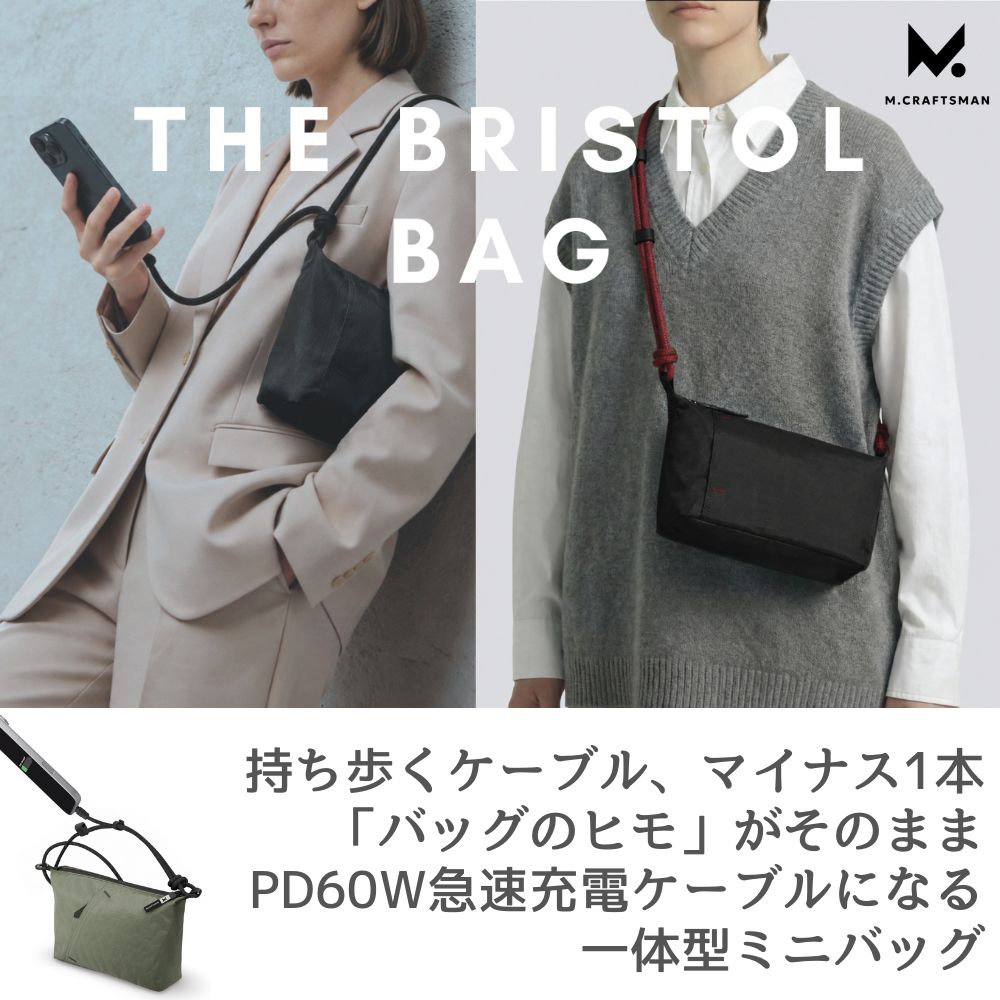
宿に大きな荷物を置いて出かける日には、スマホや決済用の小物だけを移し替えられるサブバッグが便利です。M.CraftsmanのThe Bristol Bagは、収納と充電ケーブルを一体化したタイプです。 The Bristol Bagの商品仕様を見る
1. 出先で使う順番から、持ち物とポケットを決める

たとえば地図やチケットは何度も開く一方、予備のバッテリーは出発前と帰着後しか出し入れしません。この2つを同じポケットに押し込むと、スマホを引き抜くたびにバッテリーやケーブルが引っかかります。取り出す頻度と重さを分けて考えます。

持ち物 置き場所の目安 確認すること
スマホ すぐ取り出せるポケット ケース込みで入るか。外ポケットの深さ・留め具と落下しにくさを確認
財布・鍵・交通系ICカード 閉じられる収納や内部の仕切り 鍵と画面が擦れないか。人混みでは貴重品を開口部近くに置かない
モバイルバッテリー バッグ内の独立したスペース バッテリー本体だけでなく、USB端子の向きと挿したコネクターの出っ張りも確認

バッグの外寸だけでは、実際に入る大きさは決まりません。開口部や仕切りで使える幅は狭くなるため、普段のスマホ、財布、バッテリーを並べ、ケースや端子の分まで含めて見積もります。

2. 薄型・マチ付き・充電ケーブル一体型を使い分ける

持ち方 向く場面 気を付けること
薄型サコッシュ スマホと薄い財布が中心 厚みのあるバッテリーやポーチで開口部が張りやすい
マチ付きバッグ+別のケーブル 手持ちのバッグを使う、機種や端子が混在する 外に出すケーブルの長さや収納場所を決める
充電ケーブル一体型バッグ サブバッグを新調し、同じUSB-C機器を外で何度も充電する 接続端子が固定。バッテリーは別に用意する

充電の頻度より、バッテリーを入れたままスマホだけ取り出したいかが分かれ目です。ベンチやカフェに座って充電するなら、ストラップ一体型にこだわる必要はありません。

3. The Bristol Bagは、収納と充電の経路を分けられる

M.Craftsman The Bristol Bagと充電ケーブルを兼ねたショルダーストラップ
エアリアダイレクトの商品画像。The Bristol Bagは、USB-C充電ケーブルを兼ねるストラップと、スマホを出し入れしやすい外側ポケットを備えます。

本体の公称外寸は、上部幅約26cm・底部幅約22cm・高さ約17cm・マチ約8cm。内部の仕切りと外側ポケットがあるため、バッテリーはバッグ内に残し、スマホは手元に置く使い方ができます。ストラップは100〜160cmの範囲で調整できます。肩に掛けたときに開口部へ手が届くか、上着の上から掛けても短すぎないかも確認します。

生地は撥水加工タイプと耐切ツイルタイプがあります。撥水は防水、耐切は盗難防止の保証ではありません。貴重品は閉じられる収納に入れ、端子が濡れている状態では充電しないでください。

The Bristol Bagの素材・カラーを見る

4. 充電できるかは、スマホとバッテリーの両側で確認

  1. バッテリー側:USB-C端子があるだけでなく、機器への出力に使えることを確認します。モバイルバッテリーは別売です。
  2. スマホ側:USB-Cで有線充電できる機種か、ケースを付けたままコネクターが奥まで入るかを確認します。
  3. 使い始め:バッグを安定した場所に置き、内側の端子をバッテリーの出力に、外側の端子をスマホにつないで充電表示を確認します。スマホを出し入れしたときに端子へ無理な力がかからない長さに調整します。

60Wはストラップの対応上限

スマホが60Wで充電されるという意味ではありません。実際の電力はスマホ、バッテリー、双方の対応する充電方式で変わります。端子が濡れているときや、ケーブル・機器の異常発熱があるときは使用しないでください。

5. 買う前に、手持ちの荷物で3点を確認する

  • 使う荷物はスマホ・財布・バッテリーまでか。飲み物や折りたたみ傘も入れたいなら、別のサイズも検討する。
  • モバイルバッテリーはUSB-Cから出力できるか。差したときのコネクター分も収納に入るか。
  • 荷物を入れた状態で、ストラップの長さとポケットの位置が普段の服装・動作に合うか。

6. よくある質問

バッグだけでスマホは充電できますか?

できません。The Bristol Bagのストラップは充電ケーブルで、蓄電機能はありません。USB-C出力のあるモバイルバッテリーが別途必要です。

Lightning端子のiPhoneでも使えますか?

ストラップの先端はUSB-Cなので直接はつなげません。Lightning端子の機種は、手持ちのバッテリーと機種に合う別ケーブルを使う方が確実です。

厚いケースを付けたスマホも外ポケットに入りますか?

すべてのスマホとケースの組み合わせについて、収納可否はわかりません。ケース込みの厚みと幅を測り、ポケットの内寸が必要な場合は購入前に販売元へ確認してください。

ケーブルが壊れたとき、ストラップだけ交換できますか?

国内直販ページでは、ストラップ単体の販売や交換条件までは確認できません。交換の可否を重視する場合は販売元に確認してください。

7. 関連記事

ブログに戻る

他のおすすめ記事はこちら

PS2のプレイ動画を録画する方法|RCAキャプチャーの接続手順

PS2のプレイ動画を録画する方法|RCAキャプチャーの接続手順

結論 PS2実機のプレイ動画をPCへ保存するには、PS2用のAVケーブル、RCA入力対応USBキャプチャー、Windows PC、録画ソフトを使います。赤白黄の信号をPCへ取り込み、映像と音声を確認してから録画します。テレビへ表示するRCA→HDMI変換だけでは、PCへの録画はできません。 思い出のゲームのプレイを残したい、攻略の手順を短く録画したい。PS2は赤白黄のAVケーブルを使えるため、対応するUSBキャプチャーを選べばアナログ映像をPCへ取り込めます。 LAST Finale(SD-U2CUP-C)は、メーカーがPS2での動作確認を案内するRCA/S端子入力のUSBキャプチャーです。この記事ではPS2実機とWindows PCを使い、OBS Studioで映像・音声を確かめるところまでを整理します。すべての本体・ゲーム・出力設定の組み合わせを保証するものではありません。 目次 録画とHDMI表示の違い 用意する機器とケーブル 赤白黄の接続手順 OBSで映像・音声を確認する LAST Finaleを選ぶ理由と仕様 映らない・音が出ない・遅れる時の確認 よくある質問 関連記事とまとめ 1. PS2の録画は「PS2→キャプチャー→PC」で行う 基本の接続は、PS2のAV MULTI OUT→PS2用AVケーブル→RCA入力のUSBキャプチャー→Windows PCです。USBでPCへつなぐだけで録画が始まるわけではなく、対応するドライバーやソフトを準備して、取り込む機器を選びます。 やりたいこと 用意する機器の役割 注意点 HDMIテレビへ表示する RCA映像をHDMI信号へ変換する機器 変換機だけではPCに動画ファイルを保存できない...

PS2のプレイ動画を録画する方法|RCAキャプチャーの接続手順

結論 PS2実機のプレイ動画をPCへ保存するには、PS2用のAVケーブル、RCA入力対応USBキャプチャー、Windows PC、録画ソフトを使います。赤白黄の信号をPCへ取り込み、映像と音声を確認してから録画します。テレビへ表示するRCA→HDMI変換だけでは、PCへの録画はできません。 思い出のゲームのプレイを残したい、攻略の手順を短く録画したい。PS2は赤白黄のAVケーブルを使えるため、対応するUSBキャプチャーを選べばアナログ映像をPCへ取り込めます。 LAST Finale(SD-U2CUP-C)は、メーカーがPS2での動作確認を案内するRCA/S端子入力のUSBキャプチャーです。この記事ではPS2実機とWindows PCを使い、OBS Studioで映像・音声を確かめるところまでを整理します。すべての本体・ゲーム・出力設定の組み合わせを保証するものではありません。 目次 録画とHDMI表示の違い 用意する機器とケーブル 赤白黄の接続手順 OBSで映像・音声を確認する LAST Finaleを選ぶ理由と仕様 映らない・音が出ない・遅れる時の確認 よくある質問 関連記事とまとめ 1. PS2の録画は「PS2→キャプチャー→PC」で行う 基本の接続は、PS2のAV MULTI OUT→PS2用AVケーブル→RCA入力のUSBキャプチャー→Windows PCです。USBでPCへつなぐだけで録画が始まるわけではなく、対応するドライバーやソフトを準備して、取り込む機器を選びます。 やりたいこと 用意する機器の役割 注意点 HDMIテレビへ表示する RCA映像をHDMI信号へ変換する機器 変換機だけではPCに動画ファイルを保存できない...

Web会議で顔が暗い時の対処法|明るく映すクリップ式ライトの選び方

Web会議で顔が暗い時の対処法|明るく映すクリップ式ライトの選び方

結論 Web会議で顔が暗く見える時は、まず背後の窓・顔に当たる光・カメラ設定を確認します。席の向きや照明を変えても足りない場合は、顔の近くへ光を足せるライトを検討しましょう。机上を広く使いたい方にはクリップ式が候補ですが、取付場所と会議時間に合うかも重要です。 「部屋は明るいのに、画面では顔だけ暗い」「夕方からの会議で表情が見えにくい」。この悩みは、部屋全体の明るさだけでなく、顔と背景の明るさの差から起こることがあります。カメラを買い替える前に、光の位置を見直してみましょう。 この記事では、無料で試せる調整からライトの選び方まで整理します。PCやスマートフォンで取付位置を変えながら使いたい場合は、2種類の固定クリップを備えるSoar CLIP(MS-SLIGHT2)の仕様も確認してください。連続点灯時間は約90分なので、長時間会議への使い方は購入前に確認が必要です。 目次 部屋が明るくても顔が暗い理由 買う前に試す位置と設定の調整 クリップ式・卓上式・リング式の選び方 Soar CLIPを選ぶ理由と確認点 取付位置・眼鏡の反射・明るさの調整 Zoomの明るさ補正を確認する よくある質問 関連記事とまとめ 1. Web会議の顔が暗い原因は「背景との明るさの差」もある 背後の窓が明るく、顔側に光がない 窓を背にして座ると、背景は明るくても顔は日陰になりやすくなります。カメラの自動露出が明るい背景に合わせると、顔が暗く映ることがあります。「昼なのに暗い」場合は、ライトの追加より先に、窓と席の位置関係を確認してください。 天井の照明だけで、顔の正面が暗い 天井灯で机や床は明るくても、顔へ正面から光が届いているとは限りません。目の周囲や顎の下に影が出る場合は、部屋全体の照明を強くするより、顔側へ補助光を足して変化を見る方法があります。 日中と夕方で光の条件が変わる 昼の自然光を前提に調整した席でも、曇りの日や夜には同じ映り方になりません。会議で使う時間帯にカメラのプレビューを開き、顔が見えるか確認すると選びやすくなります。 画面の状態 見直すポイント 最初に試すこと 背景だけ明るい 背後の窓・強い照明 席の向きを変える、カーテンを調整する 顔全体が暗い...

Web会議で顔が暗い時の対処法|明るく映すクリップ式ライトの選び方

結論 Web会議で顔が暗く見える時は、まず背後の窓・顔に当たる光・カメラ設定を確認します。席の向きや照明を変えても足りない場合は、顔の近くへ光を足せるライトを検討しましょう。机上を広く使いたい方にはクリップ式が候補ですが、取付場所と会議時間に合うかも重要です。 「部屋は明るいのに、画面では顔だけ暗い」「夕方からの会議で表情が見えにくい」。この悩みは、部屋全体の明るさだけでなく、顔と背景の明るさの差から起こることがあります。カメラを買い替える前に、光の位置を見直してみましょう。 この記事では、無料で試せる調整からライトの選び方まで整理します。PCやスマートフォンで取付位置を変えながら使いたい場合は、2種類の固定クリップを備えるSoar CLIP(MS-SLIGHT2)の仕様も確認してください。連続点灯時間は約90分なので、長時間会議への使い方は購入前に確認が必要です。 目次 部屋が明るくても顔が暗い理由 買う前に試す位置と設定の調整 クリップ式・卓上式・リング式の選び方 Soar CLIPを選ぶ理由と確認点 取付位置・眼鏡の反射・明るさの調整 Zoomの明るさ補正を確認する よくある質問 関連記事とまとめ 1. Web会議の顔が暗い原因は「背景との明るさの差」もある 背後の窓が明るく、顔側に光がない 窓を背にして座ると、背景は明るくても顔は日陰になりやすくなります。カメラの自動露出が明るい背景に合わせると、顔が暗く映ることがあります。「昼なのに暗い」場合は、ライトの追加より先に、窓と席の位置関係を確認してください。 天井の照明だけで、顔の正面が暗い 天井灯で机や床は明るくても、顔へ正面から光が届いているとは限りません。目の周囲や顎の下に影が出る場合は、部屋全体の照明を強くするより、顔側へ補助光を足して変化を見る方法があります。 日中と夕方で光の条件が変わる 昼の自然光を前提に調整した席でも、曇りの日や夜には同じ映り方になりません。会議で使う時間帯にカメラのプレビューを開き、顔が見えるか確認すると選びやすくなります。 画面の状態 見直すポイント 最初に試すこと 背景だけ明るい 背後の窓・強い照明 席の向きを変える、カーテンを調整する 顔全体が暗い...

iPad用タッチペンは純正以外でも使える?対応モデルと選び方

iPad用タッチペンは純正以外でも使える?対応モデルと選び方

結論 iPadは、対応する純正以外のアクティブタッチペンでも手書き入力できます。ただしiPadのモデル番号とペンの対応表を照合することが前提です。メモやPDFへの書き込みなら、パームリジェクション、ペン先交換、充電方法を優先し、イラスト制作では筆圧など必要な機能も個別に確認しましょう。 授業や打ち合わせのメモ、PDFの注釈などでiPadを使いたいものの、どのペンを買えばよいか迷うことがあります。「iPad用」と書かれたペンでも、すべてのiPadで同じ機能が使えるとは限りません。 この記事では、純正以外のペンを選ぶ時の確認順と、エアリアの充電ケース付きMS-APTP11・シースルー型MS-APTP13の選び分けを解説します。最新機種への対応を推測で広げず、モデル番号から確かめていきましょう。 目次 iPad用ペンの種類 モデル番号から対応を確認する方法 手書きメモに必要な機能 MS-APTP11と13の違い 用途別に選ぶ理由 使い始めと反応しない時の確認 よくある質問 関連記事とまとめ 1. 純正以外のiPad用ペンは種類と対応方式を確認 タッチペンは、指の代わりとして画面へ触れるタイプと、対応機種でペン入力を行うアクティブタイプなどに分かれます。「安い」「細い」という見た目だけで選ぶと、手を画面へ置いた時の動作や使える機能が希望と合わない場合があります。 種類 選ぶ時の見方 向く用途 指操作を置き換える一般的なペン 細い線、手の接触、アプリごとの反応を確認 タップ、簡単な操作 iPad専用アクティブペン 対応モデル、パームリジェクション、傾き、充電 文字、図、PDFへの注釈 Apple Pencil 製品世代ごとの互換性と機能 メモから、必要機能に合う制作用途まで Apple...

iPad用タッチペンは純正以外でも使える?対応モデルと選び方

結論 iPadは、対応する純正以外のアクティブタッチペンでも手書き入力できます。ただしiPadのモデル番号とペンの対応表を照合することが前提です。メモやPDFへの書き込みなら、パームリジェクション、ペン先交換、充電方法を優先し、イラスト制作では筆圧など必要な機能も個別に確認しましょう。 授業や打ち合わせのメモ、PDFの注釈などでiPadを使いたいものの、どのペンを買えばよいか迷うことがあります。「iPad用」と書かれたペンでも、すべてのiPadで同じ機能が使えるとは限りません。 この記事では、純正以外のペンを選ぶ時の確認順と、エアリアの充電ケース付きMS-APTP11・シースルー型MS-APTP13の選び分けを解説します。最新機種への対応を推測で広げず、モデル番号から確かめていきましょう。 目次 iPad用ペンの種類 モデル番号から対応を確認する方法 手書きメモに必要な機能 MS-APTP11と13の違い 用途別に選ぶ理由 使い始めと反応しない時の確認 よくある質問 関連記事とまとめ 1. 純正以外のiPad用ペンは種類と対応方式を確認 タッチペンは、指の代わりとして画面へ触れるタイプと、対応機種でペン入力を行うアクティブタイプなどに分かれます。「安い」「細い」という見た目だけで選ぶと、手を画面へ置いた時の動作や使える機能が希望と合わない場合があります。 種類 選ぶ時の見方 向く用途 指操作を置き換える一般的なペン 細い線、手の接触、アプリごとの反応を確認 タップ、簡単な操作 iPad専用アクティブペン 対応モデル、パームリジェクション、傾き、充電 文字、図、PDFへの注釈 Apple Pencil 製品世代ごとの互換性と機能 メモから、必要機能に合う制作用途まで Apple...

充電ケーブルのワット表示が低い理由|数値の見方と確認するポイント

充電ケーブルのワット表示が低い理由|数値の見方と確認するポイント

結論 表示付きケーブルのW数が充電器の最大出力より低くても、故障とは限りません。端末が受け取る電力はバッテリー残量、温度、充電器のポート配分、端末の使用状況によって変わります。数値の大小だけを見るより、同じ端末・同じ残量付近で条件を1つずつ変えて比較することが大切です。 「65W充電器につないだのに表示は20W台」「充電している途中でW数が下がった」。充電出力が見えるようになると、こんな疑問が出てきます。最大出力と実際の表示が違う理由を知ると、買い替える前に確認できることが増えます。 この記事では、USB-Cケーブルのワット表示の意味と、低い・変動する時の確認順を解説します。充電の変化を手元で確認したい方は、LED表示付きのDIGITAL TUBE(MS-CC240M)の仕様も参考にしてください。 目次 ワット表示が示すもの W数が低くなる主な理由 条件をそろえて比較する手順 DIGITAL TUBEの特徴と選ぶ理由 表示から判断できないこと 買い替える前の切り分け よくある質問 関連記事とまとめ 1. Wは充電中の電力の目安。残量や劣化率ではない W(ワット)は電力の単位で、電圧Vと電流Aの積で求められます。表示付きケーブルでは、接続経路を流れる電力の変化を数値で確認できます。ただし、表示値がそのままバッテリーへ蓄えられる電力を示すとは限りません。端末の動作や電力変換にも電力を使うためです。 数字 意味 間違えやすい見方 充電器の最大65Wなど 指定条件で供給できる上限 接続したら常に65Wになるとは限らない ケーブルの最大240Wなど 対応条件で扱える充電電力の上限 ケーブルが240Wを生み出すわけではない LEDのW表示 その時の電力の目安 バッテリー残量・健康状態・実充電速度とは別...

充電ケーブルのワット表示が低い理由|数値の見方と確認するポイント

結論 表示付きケーブルのW数が充電器の最大出力より低くても、故障とは限りません。端末が受け取る電力はバッテリー残量、温度、充電器のポート配分、端末の使用状況によって変わります。数値の大小だけを見るより、同じ端末・同じ残量付近で条件を1つずつ変えて比較することが大切です。 「65W充電器につないだのに表示は20W台」「充電している途中でW数が下がった」。充電出力が見えるようになると、こんな疑問が出てきます。最大出力と実際の表示が違う理由を知ると、買い替える前に確認できることが増えます。 この記事では、USB-Cケーブルのワット表示の意味と、低い・変動する時の確認順を解説します。充電の変化を手元で確認したい方は、LED表示付きのDIGITAL TUBE(MS-CC240M)の仕様も参考にしてください。 目次 ワット表示が示すもの W数が低くなる主な理由 条件をそろえて比較する手順 DIGITAL TUBEの特徴と選ぶ理由 表示から判断できないこと 買い替える前の切り分け よくある質問 関連記事とまとめ 1. Wは充電中の電力の目安。残量や劣化率ではない W(ワット)は電力の単位で、電圧Vと電流Aの積で求められます。表示付きケーブルでは、接続経路を流れる電力の変化を数値で確認できます。ただし、表示値がそのままバッテリーへ蓄えられる電力を示すとは限りません。端末の動作や電力変換にも電力を使うためです。 数字 意味 間違えやすい見方 充電器の最大65Wなど 指定条件で供給できる上限 接続したら常に65Wになるとは限らない ケーブルの最大240Wなど 対応条件で扱える充電電力の上限 ケーブルが240Wを生み出すわけではない LEDのW表示 その時の電力の目安 バッテリー残量・健康状態・実充電速度とは別...

WE-CAMとWE-CAM Proの違い|ボディカメラを用途別に比較

WE-CAMとWE-CAM Proの違い|ボディカメラを用途別に比較

結論 軽さとシンプルな記録を優先するならWE-CAM、広い画角、Wi-Fiによるスマートフォン連携、長めのバッテリーを重視するならWE-CAM Proが候補です。どちらもフルHD録画、180度回転レンズ、液晶、microSD、複数の固定方法に対応しますが、重さ・画角・連続録画時間・付属メモリーが異なります。 胸元や自転車へ取り付けて映像を残せるボディカメラは、仕事の記録、街歩き、サイクリングなど幅広い場面で使えます。ただし、同じシリーズでも「小さく軽い方がよい人」と「画角やスマートフォン連携を優先する人」では、適するモデルが変わります。 この記事では、エアリアのWE-CAMとWE-CAM Proを、公開仕様に基づいて比較します。撮影目的から必要な機能を絞り、過剰な機能や見落としを避けるための確認順も紹介します。 目次 主な違いを一覧で比較 WE-CAMが向く人 WE-CAM Proが向く人 用途別の選び方 microSDと録画時間の確認 装着方法と撮影前の準備 撮影時の注意点 よくある質問 関連記事とまとめ 1. WE-CAMとWE-CAM Proの主な違い 比較項目 WE-CAM WE-CAM Pro 録画解像度 1920×1080 1920×1080、H.264 画角 商品ページに角度の数値記載なし 14mm相当、水平約116度...

WE-CAMとWE-CAM Proの違い|ボディカメラを用途別に比較

結論 軽さとシンプルな記録を優先するならWE-CAM、広い画角、Wi-Fiによるスマートフォン連携、長めのバッテリーを重視するならWE-CAM Proが候補です。どちらもフルHD録画、180度回転レンズ、液晶、microSD、複数の固定方法に対応しますが、重さ・画角・連続録画時間・付属メモリーが異なります。 胸元や自転車へ取り付けて映像を残せるボディカメラは、仕事の記録、街歩き、サイクリングなど幅広い場面で使えます。ただし、同じシリーズでも「小さく軽い方がよい人」と「画角やスマートフォン連携を優先する人」では、適するモデルが変わります。 この記事では、エアリアのWE-CAMとWE-CAM Proを、公開仕様に基づいて比較します。撮影目的から必要な機能を絞り、過剰な機能や見落としを避けるための確認順も紹介します。 目次 主な違いを一覧で比較 WE-CAMが向く人 WE-CAM Proが向く人 用途別の選び方 microSDと録画時間の確認 装着方法と撮影前の準備 撮影時の注意点 よくある質問 関連記事とまとめ 1. WE-CAMとWE-CAM Proの主な違い 比較項目 WE-CAM WE-CAM Pro 録画解像度 1920×1080 1920×1080、H.264 画角 商品ページに角度の数値記載なし 14mm相当、水平約116度...

iPhoneを充電しながら有線イヤホンとmicroSDを使う方法

iPhoneを充電しながら有線イヤホンとmicroSDを使う方法

結論 USB-C端子搭載iPhoneで充電・3.5mm有線イヤホン・microSDカードを同時に使うには、USB PD入力、オーディオ端子、カードリーダーを1台にまとめたUSB-Cアダプターを使います。Lightning端子のiPhoneにはそのまま接続できません。購入前に、対応OS、カード容量、イヤホンプラグ、PDポートの役割を確認してください。 USB-C対応iPhoneは、外部ストレージや有線オーディオへ接続できます。ただし本体のUSB-C端子は1つだけです。イヤホンを挿すと充電できない、写真をmicroSDへ移している間に電池が減る、といった場面では、機能を分岐するアダプターが必要になります。 この記事では、充電しながら有線イヤホンとmicroSDカードを使う構成、選ぶ前の確認点、写真や動画を移動する基本手順、認識しない時の切り分けを解説します。 目次 使えるiPhoneと条件 3つの機能を同時に使う仕組み アダプター選びの確認点 KIZUNA4の特徴 接続する手順 microSDへファイルを移す方法 認識しない時の確認順 よくある質問 関連記事とまとめ 1. 対象はUSB-C端子を搭載したiPhone AppleはiPhone 15以降のモデルがUSB-Cコネクタを搭載し、外付けストレージ、有線ヘッドフォン、各種USB-Cアクセサリへ接続できると案内しています。本記事の方法もUSB-C端子が前提です。 iPhoneの端子 本記事の方法 理由 USB-C 対応アダプターで利用可能 充電、データ、音声をUSB-C経由で分岐できる Lightning そのままでは利用不可 接続端子と対応アクセサリの仕様が異なる コネクターの形が同じUSB-Cでも、すべてのアダプターが音声・カード読み書き・PD充電を同時に扱えるとは限りません。「USB-Cハブ」と書かれているだけで判断せず、必要な3機能が個別に明記されているか確認します。 2....

iPhoneを充電しながら有線イヤホンとmicroSDを使う方法

結論 USB-C端子搭載iPhoneで充電・3.5mm有線イヤホン・microSDカードを同時に使うには、USB PD入力、オーディオ端子、カードリーダーを1台にまとめたUSB-Cアダプターを使います。Lightning端子のiPhoneにはそのまま接続できません。購入前に、対応OS、カード容量、イヤホンプラグ、PDポートの役割を確認してください。 USB-C対応iPhoneは、外部ストレージや有線オーディオへ接続できます。ただし本体のUSB-C端子は1つだけです。イヤホンを挿すと充電できない、写真をmicroSDへ移している間に電池が減る、といった場面では、機能を分岐するアダプターが必要になります。 この記事では、充電しながら有線イヤホンとmicroSDカードを使う構成、選ぶ前の確認点、写真や動画を移動する基本手順、認識しない時の切り分けを解説します。 目次 使えるiPhoneと条件 3つの機能を同時に使う仕組み アダプター選びの確認点 KIZUNA4の特徴 接続する手順 microSDへファイルを移す方法 認識しない時の確認順 よくある質問 関連記事とまとめ 1. 対象はUSB-C端子を搭載したiPhone AppleはiPhone 15以降のモデルがUSB-Cコネクタを搭載し、外付けストレージ、有線ヘッドフォン、各種USB-Cアクセサリへ接続できると案内しています。本記事の方法もUSB-C端子が前提です。 iPhoneの端子 本記事の方法 理由 USB-C 対応アダプターで利用可能 充電、データ、音声をUSB-C経由で分岐できる Lightning そのままでは利用不可 接続端子と対応アクセサリの仕様が異なる コネクターの形が同じUSB-Cでも、すべてのアダプターが音声・カード読み書き・PD充電を同時に扱えるとは限りません。「USB-Cハブ」と書かれているだけで判断せず、必要な3機能が個別に明記されているか確認します。 2....