Type-C OTGとは?USBホスト・ホストケーブルの違いとOTG対応確認、Android設定まで完全解説

Type-C OTGとは?USBホスト・ホストケーブルの違いとOTG対応確認、Android設定まで完全解説

「Type-C変換アダプタを買ってきて、スマホにUSBメモリを挿したのに無反応……」 「パッケージに書いてある『OTG対応』ってどういう意味?」

USB Type-Cが普及し、スマホとパソコンの垣根が低くなった今、この「認識しない問題」に悩む人が急増しています。 端子の形は同じなのに、なぜ動くケーブルと動かないケーブルがあるのか? その鍵を握るのが「OTG(USB On-The-Go)」という機能です。 専門用語に見えますが、仕組みはとてもシンプル。今回は、ケーブル選びで二度と失敗しないために、OTGの正体と、Androidスマホでの正しい接続手順を解説します。

もし「まずはお得に試したい」「初回の購入を少しでも安くしたい」と感じた方は、記事内で案内しているLINEクーポンを活用してください。

友だち追加後すぐに受け取れて、今すぐ使える10%OFFクーポンです。

1. そもそも「OTG」とは? スマホが「親分」になるスイッチ

USB接続の世界には、絶対的な「上下関係」があります。

ホスト(親分):命令を出し、電力をあげる側(例:パソコン)

デバイス(子分):命令を聞き、電力をもらう側(例:USBメモリ、マウス、キーボード)

普段、私たちがスマホを充電器やパソコンに繋ぐとき、スマホは「子分(充電される側)」として振る舞っています。 しかし、スマホにUSBメモリを繋ぎたい場合、スマホには「親分(データを読み書きし、電力をあげる側)」になってもらわないと困ります。

この「普段は子分のスマホを、親分(ホスト)に切り替える機能」。それが、OTG(On-The-Go)です。つまり、「OTG対応ケーブル」とは、スマホに対して「おい、今からお前が親分だぞ!」と伝えるための特別な配線がされたケーブルのことを指します。 これがないと、スマホはずっと「充電してくれ〜」と待っているだけの状態(子分)のままなので、USBメモリを挿しても無視してしまうのです。

2. 「認識しない」ときの3大原因とチェックリスト

「OTGの理屈はわかった。でも動かない」。そんな時は、以下の3つを順に疑ってください。

原因1:ケーブルが「充電専用」になっている

【症状】 挿しても無反応。充電ランプも点かない。

【解説】 100円ショップや安価な変換アダプタの中には、コストカットのために「親分になるための信号線(CCピンの制御)」を省略しているものがあります。 見た目がType-Cでも、中身が「ただの充電ケーブル」だと、OTG機能は発動しません。

【対策】 パッケージに必ず「OTG対応」「ホスト機能対応」と書かれた製品を選んでください。

原因2:Androidの設定で「オフ」になっている

【症状】 ケーブルは正しいはずなのに無反応。

【解説】 一部のAndroid機種(OPPO、Realme、古いXperiaなど)は、節電のために「OTG接続」のスイッチがデフォルトでOFFになっていることがあります。

【対策】 スマホの「設定」→「追加設定」や「システム」→「OTG接続」という項目を探し、手動でONにしてください。 「接続がないと10分で自動OFF」になる機種も多いため、使うたびに確認が必要です。

原因3:スマホの「体力(電力)」が足りていない

【症状】 「認識しました」と出るがすぐ切れる。HDDからカシャカシャ音がするが読み込めない。

【解説】 スマホが「親分」になったとしても、パソコンほど力(供給電力)があるわけではありません。 USBメモリやマウスなら動かせますが、外付けHDD、DVDドライブ、光るキーボードなどは、スマホからの電力だけでは足りずにダウンしてしまいます。

【対策】 この場合はケーブルのせいではありません。「セルフパワー(電源付き)USBハブ」を使い、コンセントから電力を補助する必要があります。

3. 失敗しない「つなぎ方」の最短ルート

トラブルを避けるために、以下の手順で接続テストを行ってください。

まずは「直結」する

長い延長ケーブルや、多機能なUSBハブは一旦外します。「スマホ」→「OTG対応ケーブル」→「シンプルなUSBメモリ(またはマウス)」という、最小構成で直結します。

画面ロックを解除しておく

セキュリティの関係で、ロック画面のままではUSB機器を認識しないOS仕様が増えています。必ずホーム画面を開いた状態で挿してください。

反応を見る

  • マウスの場合: 画面にカーソル(矢印)が出れば成功。
  • USBメモリの場合: 通知バーに「USBドライブをタップして転送」と出るか、「ファイル」アプリ(Files by Googleなど)を開いて外部ストレージが表示されているか確認。

これで動かなければ「ケーブルが非対応(または断線)」か「設定がOFF」の可能性が高いです。

4. ケーブル選びの正解:「ホスト前提」のものを選ぶ

「どれがOTG対応かわからない」という場合は、製品名や説明文に注目します。

NGワード:「充電・同期ケーブル」「データ転送用(PC接続用)」

OKワード:「OTGアダプタ」「USBホストケーブル」「タブレット用変換」

また、物理的な形状も重要です。直挿しの小さなアダプタは手軽ですが、USBメモリを挿すとテコの原理でスマホの端子を痛めるリスクがあります。

エアリアの「新・池尻3丁目(AR-CHOS150)」のように、数センチ〜20cm程度のケーブルがついたタイプを選ぶと、端子への負担が減り、接触不良のリスクも下がります。
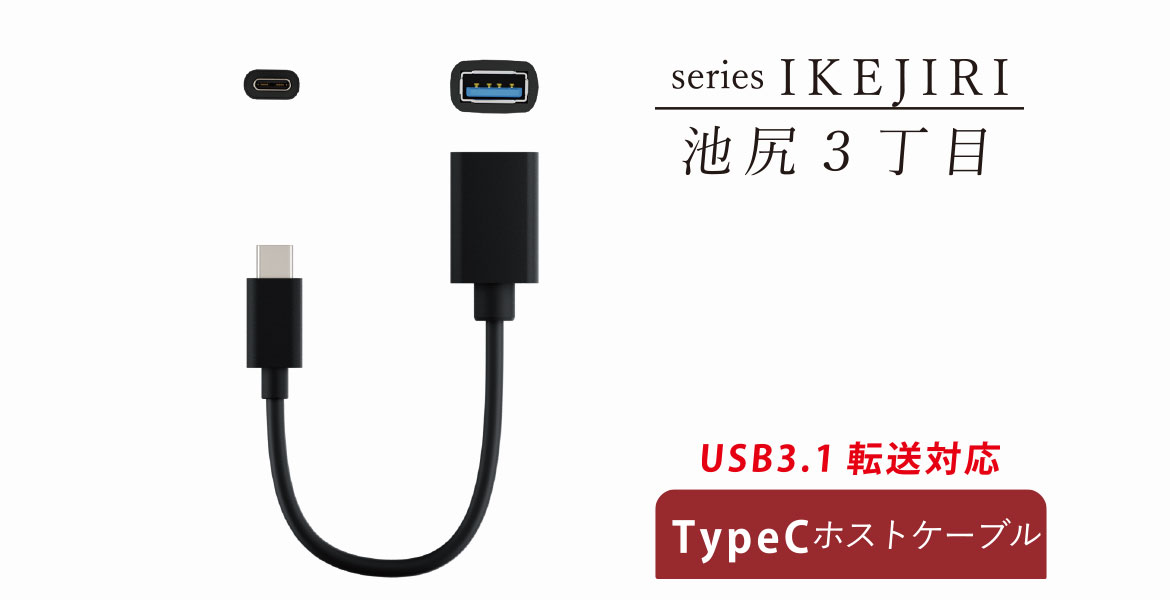
5. まとめ:OTGは「スマホをPC化する」魔法

「OTG」という言葉は難しそうですが、要は「スマホをパソコン(親機)と同じように働かせる機能」のことです。

この機能を使えば、スマホでUSBメモリを読み書きしたり、好きなキーボードで長文を打ったり、ゲームコントローラーを繋いだりと、活用の幅が一気に広がります。

「OTG対応」と書かれたケーブルを用意する。Androidの設定でOTGをONにする(機種による)。電力不足なら補助電源を足す。 この3つのポイントさえ押さえれば、「認識しない」というトラブルの9割は解決します。

さあ、眠っていたUSB機器をスマホに繋いで、もっと自由に使いこなしましょう。

LINEお友達追加で今すぐ使える10%OFFクーポン

エアリアダイレクト限定で、LINE友だち追加いただいた方に10%OFFクーポンを配布中。 クーポンは追加後すぐに受け取れて、今すぐ利用できます

エアリアダイレクト限定

登録は無料。友だち追加後に届くメッセージからクーポンを取得できます。

10% OFF クーポン

友だち追加して今すぐ受け取る →

※クーポンの内容・期間は予告なく変更になる場合があります

ブログに戻る

他のおすすめ記事はこちら

卓上扇風機が邪魔になる時の置き方|クリップ・壁掛けで机を省スペース化

卓上扇風機が邪魔になる時の置き方|クリップ・壁掛けで机を省スペース化

暑い時期のデスク作業に卓上扇風機を置きたいものの、 キーボード、マウス、飲み物、書類などですでに机が狭く、 扇風機を置く場所がないことがあります。無理に机の端へ置くと、作業中に手が当たる、風が顔に届かない、 電源コードが邪魔になるといった別の問題が起こります。 このような場合は、卓上に置くことだけを前提にせず、 棚やラックへ挟むクリップ式、壁面を使う壁掛け式も含めて設置場所を考えるのがポイントです。 この記事では、卓上扇風機が邪魔になる原因と省スペースで設置する方法、 卓上・クリップ・壁掛けの3通りで使える「AHF-SST1Z」が選びやすい理由を解説します。 目次 卓上扇風機がデスクで邪魔になる原因 卓上・クリップ・壁掛けの使い分け 風を当てたい場所へ届かせる設置方法 省スペース扇風機の選び方 AHF-SST1Zが選びやすい理由 準固体電池を採用するメリットと注意点 充電方法で失敗しない確認ポイント 充電式ファンを安全に使う方法 よくある質問 まとめ 1.卓上扇風機がデスクで邪魔になる原因 扇風機の台座が作業スペースを使う 卓上扇風機は、本体を安定させるために一定の広さを持つ台座が付いています。 キーボードやマウスの近くへ置くと、手を動かせる範囲が狭くなることがあります。 狭いデスクでは、扇風機本体の大きさより、 台座が占有する面積のほうが邪魔に感じられる場合があります。 風を当てるために机の手前へ置いている 小型扇風機は設置場所が低いと、風が手元や胸元にしか届かないことがあります。 顔まで風を届けようとして机の手前へ移動すると、作業中に手やケーブルが当たりやすくなります。 使用中の電源コードが机を横切る USBケーブルを接続したまま使用すると、充電器やパソコンから扇風機までコードが伸びます。...

卓上扇風機が邪魔になる時の置き方|クリップ・壁掛けで机を省スペース化

暑い時期のデスク作業に卓上扇風機を置きたいものの、 キーボード、マウス、飲み物、書類などですでに机が狭く、 扇風機を置く場所がないことがあります。無理に机の端へ置くと、作業中に手が当たる、風が顔に届かない、 電源コードが邪魔になるといった別の問題が起こります。 このような場合は、卓上に置くことだけを前提にせず、 棚やラックへ挟むクリップ式、壁面を使う壁掛け式も含めて設置場所を考えるのがポイントです。 この記事では、卓上扇風機が邪魔になる原因と省スペースで設置する方法、 卓上・クリップ・壁掛けの3通りで使える「AHF-SST1Z」が選びやすい理由を解説します。 目次 卓上扇風機がデスクで邪魔になる原因 卓上・クリップ・壁掛けの使い分け 風を当てたい場所へ届かせる設置方法 省スペース扇風機の選び方 AHF-SST1Zが選びやすい理由 準固体電池を採用するメリットと注意点 充電方法で失敗しない確認ポイント 充電式ファンを安全に使う方法 よくある質問 まとめ 1.卓上扇風機がデスクで邪魔になる原因 扇風機の台座が作業スペースを使う 卓上扇風機は、本体を安定させるために一定の広さを持つ台座が付いています。 キーボードやマウスの近くへ置くと、手を動かせる範囲が狭くなることがあります。 狭いデスクでは、扇風機本体の大きさより、 台座が占有する面積のほうが邪魔に感じられる場合があります。 風を当てるために机の手前へ置いている 小型扇風機は設置場所が低いと、風が手元や胸元にしか届かないことがあります。 顔まで風を届けようとして机の手前へ移動すると、作業中に手やケーブルが当たりやすくなります。 使用中の電源コードが机を横切る USBケーブルを接続したまま使用すると、充電器やパソコンから扇風機までコードが伸びます。...

240W USB-Cケーブルは必要?100Wとの違い・選び方と対応機器

240W USB-Cケーブルは必要?100Wとの違い・選び方と対応機器

USB-Cケーブルを探していると、「60W」「100W」「240W」といった数字を目にすることがあります。 数字が大きいほど充電が速そうに見えますが、240W対応ケーブルへ交換するだけで、 スマートフォンやノートPCの充電速度が上がるわけではありません。 USB-C充電の電力は、接続する端末、充電器、USB-Cケーブルの組み合わせで決まります。 端末が65Wまでの充電にしか対応していなければ、240W対応ケーブルを使っても 端末が受け取る電力は基本的に65Wまでです。 一方、高出力を必要とするノートPCや将来の機器まで考える場合は、 240W対応USB-Cケーブルを選ぶ意味があります。 この記事では、100Wケーブルとの違い、240W対応が必要になるケース、 購入前に確認したいE-Markerやデータ転送速度について解説します。 目次 240W対応USB-Cケーブルとは 60W・100W・240Wの違い 240W対応ケーブルが必要なケース ケーブルだけでは240W充電できない理由 E-MarkerとUSB-IF認証の確認ポイント 充電性能とデータ転送速度の違い 巻き取り式USB-Cケーブルの選び方 TALIX Qlexの特徴と注意点 よくある質問 まとめ 1.240W対応USB-Cケーブルとは 240W対応USB-Cケーブルとは、USB Power DeliveryのExtended Power Range、 略してEPRと呼ばれる高出力範囲に対応したUSB-Cケーブルです。 USB-IFによると、USB...

240W USB-Cケーブルは必要?100Wとの違い・選び方と対応機器

USB-Cケーブルを探していると、「60W」「100W」「240W」といった数字を目にすることがあります。 数字が大きいほど充電が速そうに見えますが、240W対応ケーブルへ交換するだけで、 スマートフォンやノートPCの充電速度が上がるわけではありません。 USB-C充電の電力は、接続する端末、充電器、USB-Cケーブルの組み合わせで決まります。 端末が65Wまでの充電にしか対応していなければ、240W対応ケーブルを使っても 端末が受け取る電力は基本的に65Wまでです。 一方、高出力を必要とするノートPCや将来の機器まで考える場合は、 240W対応USB-Cケーブルを選ぶ意味があります。 この記事では、100Wケーブルとの違い、240W対応が必要になるケース、 購入前に確認したいE-Markerやデータ転送速度について解説します。 目次 240W対応USB-Cケーブルとは 60W・100W・240Wの違い 240W対応ケーブルが必要なケース ケーブルだけでは240W充電できない理由 E-MarkerとUSB-IF認証の確認ポイント 充電性能とデータ転送速度の違い 巻き取り式USB-Cケーブルの選び方 TALIX Qlexの特徴と注意点 よくある質問 まとめ 1.240W対応USB-Cケーブルとは 240W対応USB-Cケーブルとは、USB Power DeliveryのExtended Power Range、 略してEPRと呼ばれる高出力範囲に対応したUSB-Cケーブルです。 USB-IFによると、USB...

LANケーブルを壁際で無理に曲げない方法|90度変換アダプターの選び方

LANケーブルを壁際で無理に曲げない方法|90度変換アダプターの選び方

ルーターやパソコン、テレビ、ゲーム機を壁際に置いたとき、 LANケーブルのコネクタ付近が家具や壁に当たり、ケーブルが大きく折れ曲がることがあります。無理に押し込むと、ケーブルだけでなく、接続機器側のLANポートにも継続的な負荷がかかります。 家具を壁から大きく離したくない場合は、LANコネクタの向きを90度変える 「LAN角度変換アダプター」が選択肢になります。 ただし、90度変換アダプターは向きが合わなければ、かえって配線しにくくなります。 購入前に、LANポートの向き、爪の位置、ケーブルを逃がしたい方向、 対応カテゴリーを確認することが重要です。 目次 LANケーブルが壁際で曲がる原因 LANケーブルを無理に曲げないほうがよい理由 壁際のLAN配線を見直す方法 90度変換アダプターの向きを選ぶ方法 カテゴリー6Aと通信速度の確認ポイント 90度変換アダプターの取り付け手順 中町2丁目から5丁目の特徴 接続後に通信できない場合の確認事項 よくある質問 まとめ 1.LANケーブルが壁際で曲がる原因 一般的なLANケーブルは、RJ45コネクタからケーブルがまっすぐ伸びる構造です。 そのため、機器の背面を壁や家具に近づけるには、コネクタとケーブルを逃がすための奥行きが必要です。 壁とLANポートの間に余裕がない ルーター、デスクトップPC、テレビ、ゲーム機などのLANポートが背面にある場合、 本体を壁に近づけるほどLANケーブルが壁へ当たりやすくなります。 特に奥行きの浅いテレビ台やデスクでは、コネクタを接続した状態で必要な空間を確保できず、 ケーブルの根元だけが急角度に曲がることがあります。 家具を壁へ押し込んでいる 配線した後に机や収納棚を壁側へ動かすと、LANケーブルが家具と壁の間に挟まれる場合があります。 外から見えにくいため、コネクタ付近に負荷がかかっていても気づきにくい点に注意が必要です。 ケーブルを逃がしたい方向とポートの向きが合わない...

LANケーブルを壁際で無理に曲げない方法|90度変換アダプターの選び方

ルーターやパソコン、テレビ、ゲーム機を壁際に置いたとき、 LANケーブルのコネクタ付近が家具や壁に当たり、ケーブルが大きく折れ曲がることがあります。無理に押し込むと、ケーブルだけでなく、接続機器側のLANポートにも継続的な負荷がかかります。 家具を壁から大きく離したくない場合は、LANコネクタの向きを90度変える 「LAN角度変換アダプター」が選択肢になります。 ただし、90度変換アダプターは向きが合わなければ、かえって配線しにくくなります。 購入前に、LANポートの向き、爪の位置、ケーブルを逃がしたい方向、 対応カテゴリーを確認することが重要です。 目次 LANケーブルが壁際で曲がる原因 LANケーブルを無理に曲げないほうがよい理由 壁際のLAN配線を見直す方法 90度変換アダプターの向きを選ぶ方法 カテゴリー6Aと通信速度の確認ポイント 90度変換アダプターの取り付け手順 中町2丁目から5丁目の特徴 接続後に通信できない場合の確認事項 よくある質問 まとめ 1.LANケーブルが壁際で曲がる原因 一般的なLANケーブルは、RJ45コネクタからケーブルがまっすぐ伸びる構造です。 そのため、機器の背面を壁や家具に近づけるには、コネクタとケーブルを逃がすための奥行きが必要です。 壁とLANポートの間に余裕がない ルーター、デスクトップPC、テレビ、ゲーム機などのLANポートが背面にある場合、 本体を壁に近づけるほどLANケーブルが壁へ当たりやすくなります。 特に奥行きの浅いテレビ台やデスクでは、コネクタを接続した状態で必要な空間を確保できず、 ケーブルの根元だけが急角度に曲がることがあります。 家具を壁へ押し込んでいる 配線した後に机や収納棚を壁側へ動かすと、LANケーブルが家具と壁の間に挟まれる場合があります。 外から見えにくいため、コネクタ付近に負荷がかかっていても気づきにくい点に注意が必要です。 ケーブルを逃がしたい方向とポートの向きが合わない...

ゴルフシューズの持ち運び方|車・バッグ内でかさばらない収納術

ゴルフシューズの持ち運び方|車・バッグ内でかさばらない収納術

ゴルフシューズは、ラウンド前後の持ち運びで意外とかさばります。キャディバッグやボストンバッグに入れると場所を取り、ラウンド後は芝・砂・湿気が気になり、車内にそのまま置くのも迷いやすいアイテムです。一般的な靴袋やシューズケースは便利ですが、密閉感が強いタイプだと湿気やにおいがこもりやすい場合があります。特に夏場や雨上がりのラウンド後は、帰宅までの間にシューズをどう持ち帰るかが悩みどころです。 この記事では、ゴルフシューズを車・バッグ内でかさばらせずに持ち運ぶ考え方、靴袋・シューズケース・シューズホルダーの違い、通気性を意識した収納方法を解説します。 導線商品として、シリコン製シューズホルダーBONE SHOETIEも紹介します。ゴルフシューズ専用品ではなく、ゴルフシューズにも使いやすい持ち運び用ホルダーとして整理します。 目次 ゴルフシューズが持ち運びでかさばる理由 靴袋・シューズケース・シューズホルダーの違い 車で持ち運ぶ時の収納ポイント バッグ内でかさばらせない考え方 BONE SHOETIEがゴルフ用途に向く理由 使用前に確認したい注意点 よくある質問 まとめ 1. ゴルフシューズが持ち運びでかさばる理由 ゴルフシューズは、普段履きのスニーカーよりもソールがしっかりしているものが多く、バッグ内で形が崩れにくい反面、収納スペースを取りやすい特徴があります。 また、ラウンド後のゴルフシューズには芝、砂、土、水分が付くことがあります。そのままバッグへ入れると、他のウェアやタオルに汚れが移る可能性があります。 さらに、車で移動する場合は「トランクに置く」「後部座席に置く」「キャディバッグに引っ掛ける」など選択肢がありますが、置き方によってはにおいや湿気がこもりやすくなります。 2. 靴袋・シューズケース・シューズホルダーの違い ゴルフシューズの持ち運びには、主に靴袋、シューズケース、シューズホルダーがあります。それぞれ向いている場面が違います。 靴袋 靴袋は軽く、バッグ内で他の荷物と分けやすいのがメリットです。一方で、薄い袋だと靴の形がそのまま出やすく、ラウンド後の湿気がこもりやすい場合があります。 シューズケース シューズケースは保護力があり、車内やバッグ内で見た目を整えやすいのが強みです。ただし、ケース自体が大きくなりやすく、キャディバッグやボストンバッグの容量を圧迫することがあります。 シューズホルダー シューズホルダーは、靴を包み込む袋ではなく、靴をまとめて持ち運ぶためのアイテムです。通気性を保ちやすく、車内やバッグ外側に掛ける使い方もできるため、ラウンド後の一時収納に向いています。 3. 車で持ち運ぶ時の収納ポイント...

ゴルフシューズの持ち運び方|車・バッグ内でかさばらない収納術

ゴルフシューズは、ラウンド前後の持ち運びで意外とかさばります。キャディバッグやボストンバッグに入れると場所を取り、ラウンド後は芝・砂・湿気が気になり、車内にそのまま置くのも迷いやすいアイテムです。一般的な靴袋やシューズケースは便利ですが、密閉感が強いタイプだと湿気やにおいがこもりやすい場合があります。特に夏場や雨上がりのラウンド後は、帰宅までの間にシューズをどう持ち帰るかが悩みどころです。 この記事では、ゴルフシューズを車・バッグ内でかさばらせずに持ち運ぶ考え方、靴袋・シューズケース・シューズホルダーの違い、通気性を意識した収納方法を解説します。 導線商品として、シリコン製シューズホルダーBONE SHOETIEも紹介します。ゴルフシューズ専用品ではなく、ゴルフシューズにも使いやすい持ち運び用ホルダーとして整理します。 目次 ゴルフシューズが持ち運びでかさばる理由 靴袋・シューズケース・シューズホルダーの違い 車で持ち運ぶ時の収納ポイント バッグ内でかさばらせない考え方 BONE SHOETIEがゴルフ用途に向く理由 使用前に確認したい注意点 よくある質問 まとめ 1. ゴルフシューズが持ち運びでかさばる理由 ゴルフシューズは、普段履きのスニーカーよりもソールがしっかりしているものが多く、バッグ内で形が崩れにくい反面、収納スペースを取りやすい特徴があります。 また、ラウンド後のゴルフシューズには芝、砂、土、水分が付くことがあります。そのままバッグへ入れると、他のウェアやタオルに汚れが移る可能性があります。 さらに、車で移動する場合は「トランクに置く」「後部座席に置く」「キャディバッグに引っ掛ける」など選択肢がありますが、置き方によってはにおいや湿気がこもりやすくなります。 2. 靴袋・シューズケース・シューズホルダーの違い ゴルフシューズの持ち運びには、主に靴袋、シューズケース、シューズホルダーがあります。それぞれ向いている場面が違います。 靴袋 靴袋は軽く、バッグ内で他の荷物と分けやすいのがメリットです。一方で、薄い袋だと靴の形がそのまま出やすく、ラウンド後の湿気がこもりやすい場合があります。 シューズケース シューズケースは保護力があり、車内やバッグ内で見た目を整えやすいのが強みです。ただし、ケース自体が大きくなりやすく、キャディバッグやボストンバッグの容量を圧迫することがあります。 シューズホルダー シューズホルダーは、靴を包み込む袋ではなく、靴をまとめて持ち運ぶためのアイテムです。通気性を保ちやすく、車内やバッグ外側に掛ける使い方もできるため、ラウンド後の一時収納に向いています。 3. 車で持ち運ぶ時の収納ポイント...

NASの転送が遅い原因|10ギガLAN増設で見直すポイント

NASの転送が遅い原因|10ギガLAN増設で見直すポイント

NASに写真、動画、バックアップデータを保存していると、「コピーが遅い」「大容量ファイルの転送に時間がかかる」「4K動画素材をNASから扱うと重い」と感じることがあります。NASの転送速度が遅い原因は、NAS本体だけとは限りません。PC側のLANポート、スイッチ、LANケーブル、NAS側のポート、HDD/SSD構成、ファイル数など、どこか1か所がボトルネックになると速度は伸びません。 特に、PCとNASのどちらかが1Gbps LANのままだと、10GbE対応NASを使っていても転送速度は1Gbps側に引っ張られます。NASへの大容量データ転送を見直すなら、PC側に10ギガLANを増設する選択肢があります。 この記事では、NASの転送が遅い原因、1Gbps LANの限界、10GbE化で確認すべきポイント、PCIe 10ギガLANボードを選ぶ時の注意点を解説します。 目次 NASの転送が遅い時にまず疑うポイント 1Gbps LANの限界と10GbE化の考え方 10ギガLAN化に必要なもの PC側に10ギガLANを増設する時の確認ポイント 10Koenig Gen3を選ぶ時の注意点 10GbE化しても速度が出ないケース よくある質問 まとめ 1. NASの転送が遅い時にまず疑うポイント NASの転送が遅い時は、いきなりNAS本体を買い替える前に、どこが詰まっているかを切り分けることが大切です。 PC側のLANポートが1Gbps止まりになっていないか NAS側が10GbEに対応しているか スイッチやルーターが10GbEに対応しているか LANケーブルのカテゴリや劣化に問題がないか NAS内部のHDD/SSDやRAID構成がボトルネックになっていないか 小さなファイルを大量にコピーしていないか Synologyの公式ナレッジセンターでも、転送速度が低い場合は、クライアントPC、ネットワーク状態、NAS側のストレージ状態を順に確認することが案内されています。 2. 1Gbps LANの限界と10GbE化の考え方...

NASの転送が遅い原因|10ギガLAN増設で見直すポイント

NASに写真、動画、バックアップデータを保存していると、「コピーが遅い」「大容量ファイルの転送に時間がかかる」「4K動画素材をNASから扱うと重い」と感じることがあります。NASの転送速度が遅い原因は、NAS本体だけとは限りません。PC側のLANポート、スイッチ、LANケーブル、NAS側のポート、HDD/SSD構成、ファイル数など、どこか1か所がボトルネックになると速度は伸びません。 特に、PCとNASのどちらかが1Gbps LANのままだと、10GbE対応NASを使っていても転送速度は1Gbps側に引っ張られます。NASへの大容量データ転送を見直すなら、PC側に10ギガLANを増設する選択肢があります。 この記事では、NASの転送が遅い原因、1Gbps LANの限界、10GbE化で確認すべきポイント、PCIe 10ギガLANボードを選ぶ時の注意点を解説します。 目次 NASの転送が遅い時にまず疑うポイント 1Gbps LANの限界と10GbE化の考え方 10ギガLAN化に必要なもの PC側に10ギガLANを増設する時の確認ポイント 10Koenig Gen3を選ぶ時の注意点 10GbE化しても速度が出ないケース よくある質問 まとめ 1. NASの転送が遅い時にまず疑うポイント NASの転送が遅い時は、いきなりNAS本体を買い替える前に、どこが詰まっているかを切り分けることが大切です。 PC側のLANポートが1Gbps止まりになっていないか NAS側が10GbEに対応しているか スイッチやルーターが10GbEに対応しているか LANケーブルのカテゴリや劣化に問題がないか NAS内部のHDD/SSDやRAID構成がボトルネックになっていないか 小さなファイルを大量にコピーしていないか Synologyの公式ナレッジセンターでも、転送速度が低い場合は、クライアントPC、ネットワーク状態、NAS側のストレージ状態を順に確認することが案内されています。 2. 1Gbps LANの限界と10GbE化の考え方...

古いSSDを外付け化する方法|2.5インチケースで再利用する手順

古いSSDを外付け化する方法|2.5インチケースで再利用する手順

古いノートPCから取り外したSSDや、換装後に余った2.5インチHDDは、外付けケースに入れることで再利用できます。ただし、どのSSDでも同じケースに入れられるわけではありません。外付け化する前に確認すべきなのは、2.5インチSATA接続のSSD/HDDかどうかです。M.2 NVMe SSDやM.2 SATA SSDは形状が異なるため、2.5インチ用ケースには入りません。 この記事では、古いSSD/HDDを外付け化する手順、ケース選びの注意点、SATA接続・UASP・S.M.A.R.T表示の確認ポイントを解説します。 なお、古いドライブには大切なデータが残っている場合があります。初期化やフォーマットを行うとデータが消えるため、作業前に必要なデータを確認してください。 目次 古いSSDを外付け化できる条件 外付け化に必要なもの 2.5インチケースで再利用する手順 ケース選びで確認したいポイント S.M.A.R.T表示ケースを選ぶメリット 外付け化する時の注意点 よくある質問 まとめ 1. 古いSSDを外付け化できる条件 外付け化しやすいのは、古いノートPCや小型PCで使われていた2.5インチSATA SSD/HDDです。 2.5インチSATA SSD/HDDは、薄い長方形のドライブで、SATA端子を使ってPCと接続されています。このタイプであれば、対応する外付けケースに入れることで、USB外付けドライブとして再利用できます。 一方、M.2 NVMe SSDやM.2 SATA SSDは、基板のような細長い形状です。2.5インチケースには対応しないため、M.2用の外付けケースを選ぶ必要があります。 2. 外付け化に必要なもの 2.5インチSSD/HDDを外付け化するために必要なものは、主に次の3つです。...

古いSSDを外付け化する方法|2.5インチケースで再利用する手順

古いノートPCから取り外したSSDや、換装後に余った2.5インチHDDは、外付けケースに入れることで再利用できます。ただし、どのSSDでも同じケースに入れられるわけではありません。外付け化する前に確認すべきなのは、2.5インチSATA接続のSSD/HDDかどうかです。M.2 NVMe SSDやM.2 SATA SSDは形状が異なるため、2.5インチ用ケースには入りません。 この記事では、古いSSD/HDDを外付け化する手順、ケース選びの注意点、SATA接続・UASP・S.M.A.R.T表示の確認ポイントを解説します。 なお、古いドライブには大切なデータが残っている場合があります。初期化やフォーマットを行うとデータが消えるため、作業前に必要なデータを確認してください。 目次 古いSSDを外付け化できる条件 外付け化に必要なもの 2.5インチケースで再利用する手順 ケース選びで確認したいポイント S.M.A.R.T表示ケースを選ぶメリット 外付け化する時の注意点 よくある質問 まとめ 1. 古いSSDを外付け化できる条件 外付け化しやすいのは、古いノートPCや小型PCで使われていた2.5インチSATA SSD/HDDです。 2.5インチSATA SSD/HDDは、薄い長方形のドライブで、SATA端子を使ってPCと接続されています。このタイプであれば、対応する外付けケースに入れることで、USB外付けドライブとして再利用できます。 一方、M.2 NVMe SSDやM.2 SATA SSDは、基板のような細長い形状です。2.5インチケースには対応しないため、M.2用の外付けケースを選ぶ必要があります。 2. 外付け化に必要なもの 2.5インチSSD/HDDを外付け化するために必要なものは、主に次の3つです。...