Type-C OTGとは?USBホスト・ホストケーブルの違いとOTG対応確認、Android設定まで完全解説

Type-C OTGとは?USBホスト・ホストケーブルの違いとOTG対応確認、Android設定まで完全解説

「Type-C変換アダプタを買ってきて、スマホにUSBメモリを挿したのに無反応……」 「パッケージに書いてある『OTG対応』ってどういう意味?」

USB Type-Cが普及し、スマホとパソコンの垣根が低くなった今、この「認識しない問題」に悩む人が急増しています。 端子の形は同じなのに、なぜ動くケーブルと動かないケーブルがあるのか? その鍵を握るのが「OTG(USB On-The-Go)」という機能です。 専門用語に見えますが、仕組みはとてもシンプル。今回は、ケーブル選びで二度と失敗しないために、OTGの正体と、Androidスマホでの正しい接続手順を解説します。

もし「まずはお得に試したい」「初回の購入を少しでも安くしたい」と感じた方は、記事内で案内しているLINEクーポンを活用してください。

友だち追加後すぐに受け取れて、今すぐ使える10%OFFクーポンです。

1. そもそも「OTG」とは? スマホが「親分」になるスイッチ

USB接続の世界には、絶対的な「上下関係」があります。

ホスト(親分):命令を出し、電力をあげる側(例:パソコン)

デバイス(子分):命令を聞き、電力をもらう側(例:USBメモリ、マウス、キーボード)

普段、私たちがスマホを充電器やパソコンに繋ぐとき、スマホは「子分(充電される側)」として振る舞っています。 しかし、スマホにUSBメモリを繋ぎたい場合、スマホには「親分(データを読み書きし、電力をあげる側)」になってもらわないと困ります。

この「普段は子分のスマホを、親分(ホスト)に切り替える機能」。それが、OTG(On-The-Go)です。つまり、「OTG対応ケーブル」とは、スマホに対して「おい、今からお前が親分だぞ!」と伝えるための特別な配線がされたケーブルのことを指します。 これがないと、スマホはずっと「充電してくれ〜」と待っているだけの状態(子分)のままなので、USBメモリを挿しても無視してしまうのです。

2. 「認識しない」ときの3大原因とチェックリスト

「OTGの理屈はわかった。でも動かない」。そんな時は、以下の3つを順に疑ってください。

原因1:ケーブルが「充電専用」になっている

【症状】 挿しても無反応。充電ランプも点かない。

【解説】 100円ショップや安価な変換アダプタの中には、コストカットのために「親分になるための信号線(CCピンの制御)」を省略しているものがあります。 見た目がType-Cでも、中身が「ただの充電ケーブル」だと、OTG機能は発動しません。

【対策】 パッケージに必ず「OTG対応」「ホスト機能対応」と書かれた製品を選んでください。

原因2:Androidの設定で「オフ」になっている

【症状】 ケーブルは正しいはずなのに無反応。

【解説】 一部のAndroid機種(OPPO、Realme、古いXperiaなど)は、節電のために「OTG接続」のスイッチがデフォルトでOFFになっていることがあります。

【対策】 スマホの「設定」→「追加設定」や「システム」→「OTG接続」という項目を探し、手動でONにしてください。 「接続がないと10分で自動OFF」になる機種も多いため、使うたびに確認が必要です。

原因3:スマホの「体力(電力)」が足りていない

【症状】 「認識しました」と出るがすぐ切れる。HDDからカシャカシャ音がするが読み込めない。

【解説】 スマホが「親分」になったとしても、パソコンほど力(供給電力)があるわけではありません。 USBメモリやマウスなら動かせますが、外付けHDD、DVDドライブ、光るキーボードなどは、スマホからの電力だけでは足りずにダウンしてしまいます。

【対策】 この場合はケーブルのせいではありません。「セルフパワー(電源付き)USBハブ」を使い、コンセントから電力を補助する必要があります。

3. 失敗しない「つなぎ方」の最短ルート

トラブルを避けるために、以下の手順で接続テストを行ってください。

まずは「直結」する

長い延長ケーブルや、多機能なUSBハブは一旦外します。「スマホ」→「OTG対応ケーブル」→「シンプルなUSBメモリ(またはマウス)」という、最小構成で直結します。

画面ロックを解除しておく

セキュリティの関係で、ロック画面のままではUSB機器を認識しないOS仕様が増えています。必ずホーム画面を開いた状態で挿してください。

反応を見る

  • マウスの場合: 画面にカーソル(矢印)が出れば成功。
  • USBメモリの場合: 通知バーに「USBドライブをタップして転送」と出るか、「ファイル」アプリ(Files by Googleなど)を開いて外部ストレージが表示されているか確認。

これで動かなければ「ケーブルが非対応(または断線)」か「設定がOFF」の可能性が高いです。

4. ケーブル選びの正解:「ホスト前提」のものを選ぶ

「どれがOTG対応かわからない」という場合は、製品名や説明文に注目します。

NGワード:「充電・同期ケーブル」「データ転送用(PC接続用)」

OKワード:「OTGアダプタ」「USBホストケーブル」「タブレット用変換」

また、物理的な形状も重要です。直挿しの小さなアダプタは手軽ですが、USBメモリを挿すとテコの原理でスマホの端子を痛めるリスクがあります。

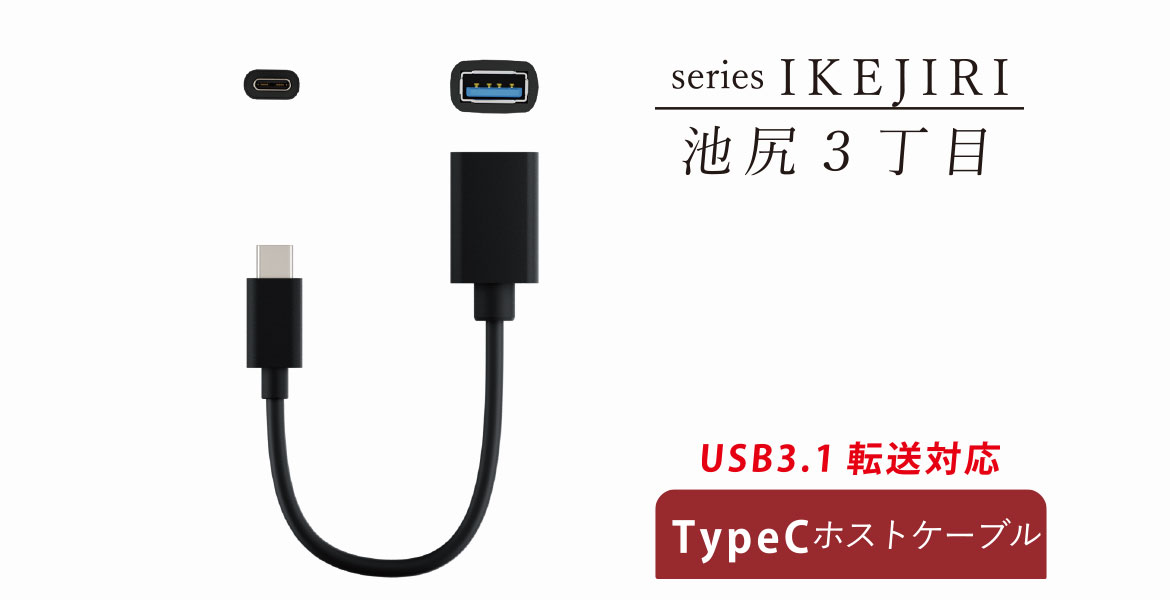
エアリアの「新・池尻3丁目(AR-CHOS150)」のように、数センチ〜20cm程度のケーブルがついたタイプを選ぶと、端子への負担が減り、接触不良のリスクも下がります。
5. まとめ:OTGは「スマホをPC化する」魔法

「OTG」という言葉は難しそうですが、要は「スマホをパソコン(親機)と同じように働かせる機能」のことです。

この機能を使えば、スマホでUSBメモリを読み書きしたり、好きなキーボードで長文を打ったり、ゲームコントローラーを繋いだりと、活用の幅が一気に広がります。

「OTG対応」と書かれたケーブルを用意する。Androidの設定でOTGをONにする(機種による)。電力不足なら補助電源を足す。 この3つのポイントさえ押さえれば、「認識しない」というトラブルの9割は解決します。

さあ、眠っていたUSB機器をスマホに繋いで、もっと自由に使いこなしましょう。

LINEお友達追加で今すぐ使える10%OFFクーポン

エアリアダイレクト限定で、LINE友だち追加いただいた方に10%OFFクーポンを配布中。 クーポンは追加後すぐに受け取れて、今すぐ利用できます。

エアリアダイレクト限定

登録は無料。友だち追加後に届くメッセージからクーポンを取得できます。

10% OFF クーポン

友だち追加して今すぐ受け取る →

※クーポンの内容・期間は予告なく変更になる場合があります

ブログに戻る

他のおすすめ記事はこちら

Web会議で顔が暗い時の対処法|明るく映すクリップ式ライトの選び方

Web会議で顔が暗い時の対処法|明るく映すクリップ式ライトの選び方

結論 Web会議で顔が暗く見える時は、まず背後の窓・顔に当たる光・カメラ設定を確認します。席の向きや照明を変えても足りない場合は、顔の近くへ光を足せるライトを検討しましょう。机上を広く使いたい方にはクリップ式が候補ですが、取付場所と会議時間に合うかも重要です。 「部屋は明るいのに、画面では顔だけ暗い」「夕方からの会議で表情が見えにくい」。この悩みは、部屋全体の明るさだけでなく、顔と背景の明るさの差から起こることがあります。カメラを買い替える前に、光の位置を見直してみましょう。 この記事では、無料で試せる調整からライトの選び方まで整理します。PCやスマートフォンで取付位置を変えながら使いたい場合は、2種類の固定クリップを備えるSoar CLIP(MS-SLIGHT2)の仕様も確認してください。連続点灯時間は約90分なので、長時間会議への使い方は購入前に確認が必要です。 目次 部屋が明るくても顔が暗い理由 買う前に試す位置と設定の調整 クリップ式・卓上式・リング式の選び方 Soar CLIPを選ぶ理由と確認点 取付位置・眼鏡の反射・明るさの調整 Zoomの明るさ補正を確認する よくある質問 関連記事とまとめ 1. Web会議の顔が暗い原因は「背景との明るさの差」もある 背後の窓が明るく、顔側に光がない 窓を背にして座ると、背景は明るくても顔は日陰になりやすくなります。カメラの自動露出が明るい背景に合わせると、顔が暗く映ることがあります。「昼なのに暗い」場合は、ライトの追加より先に、窓と席の位置関係を確認してください。 天井の照明だけで、顔の正面が暗い 天井灯で机や床は明るくても、顔へ正面から光が届いているとは限りません。目の周囲や顎の下に影が出る場合は、部屋全体の照明を強くするより、顔側へ補助光を足して変化を見る方法があります。 日中と夕方で光の条件が変わる 昼の自然光を前提に調整した席でも、曇りの日や夜には同じ映り方になりません。会議で使う時間帯にカメラのプレビューを開き、顔が見えるか確認すると選びやすくなります。 画面の状態 見直すポイント 最初に試すこと 背景だけ明るい 背後の窓・強い照明 席の向きを変える、カーテンを調整する 顔全体が暗い...

Web会議で顔が暗い時の対処法|明るく映すクリップ式ライトの選び方

結論 Web会議で顔が暗く見える時は、まず背後の窓・顔に当たる光・カメラ設定を確認します。席の向きや照明を変えても足りない場合は、顔の近くへ光を足せるライトを検討しましょう。机上を広く使いたい方にはクリップ式が候補ですが、取付場所と会議時間に合うかも重要です。 「部屋は明るいのに、画面では顔だけ暗い」「夕方からの会議で表情が見えにくい」。この悩みは、部屋全体の明るさだけでなく、顔と背景の明るさの差から起こることがあります。カメラを買い替える前に、光の位置を見直してみましょう。 この記事では、無料で試せる調整からライトの選び方まで整理します。PCやスマートフォンで取付位置を変えながら使いたい場合は、2種類の固定クリップを備えるSoar CLIP(MS-SLIGHT2)の仕様も確認してください。連続点灯時間は約90分なので、長時間会議への使い方は購入前に確認が必要です。 目次 部屋が明るくても顔が暗い理由 買う前に試す位置と設定の調整 クリップ式・卓上式・リング式の選び方 Soar CLIPを選ぶ理由と確認点 取付位置・眼鏡の反射・明るさの調整 Zoomの明るさ補正を確認する よくある質問 関連記事とまとめ 1. Web会議の顔が暗い原因は「背景との明るさの差」もある 背後の窓が明るく、顔側に光がない 窓を背にして座ると、背景は明るくても顔は日陰になりやすくなります。カメラの自動露出が明るい背景に合わせると、顔が暗く映ることがあります。「昼なのに暗い」場合は、ライトの追加より先に、窓と席の位置関係を確認してください。 天井の照明だけで、顔の正面が暗い 天井灯で机や床は明るくても、顔へ正面から光が届いているとは限りません。目の周囲や顎の下に影が出る場合は、部屋全体の照明を強くするより、顔側へ補助光を足して変化を見る方法があります。 日中と夕方で光の条件が変わる 昼の自然光を前提に調整した席でも、曇りの日や夜には同じ映り方になりません。会議で使う時間帯にカメラのプレビューを開き、顔が見えるか確認すると選びやすくなります。 画面の状態 見直すポイント 最初に試すこと 背景だけ明るい 背後の窓・強い照明 席の向きを変える、カーテンを調整する 顔全体が暗い...

iPad用タッチペンは純正以外でも使える?対応モデルと選び方

iPad用タッチペンは純正以外でも使える?対応モデルと選び方

結論 iPadは、対応する純正以外のアクティブタッチペンでも手書き入力できます。ただしiPadのモデル番号とペンの対応表を照合することが前提です。メモやPDFへの書き込みなら、パームリジェクション、ペン先交換、充電方法を優先し、イラスト制作では筆圧など必要な機能も個別に確認しましょう。 授業や打ち合わせのメモ、PDFの注釈などでiPadを使いたいものの、どのペンを買えばよいか迷うことがあります。「iPad用」と書かれたペンでも、すべてのiPadで同じ機能が使えるとは限りません。 この記事では、純正以外のペンを選ぶ時の確認順と、エアリアの充電ケース付きMS-APTP11・シースルー型MS-APTP13の選び分けを解説します。最新機種への対応を推測で広げず、モデル番号から確かめていきましょう。 目次 iPad用ペンの種類 モデル番号から対応を確認する方法 手書きメモに必要な機能 MS-APTP11と13の違い 用途別に選ぶ理由 使い始めと反応しない時の確認 よくある質問 関連記事とまとめ 1. 純正以外のiPad用ペンは種類と対応方式を確認 タッチペンは、指の代わりとして画面へ触れるタイプと、対応機種でペン入力を行うアクティブタイプなどに分かれます。「安い」「細い」という見た目だけで選ぶと、手を画面へ置いた時の動作や使える機能が希望と合わない場合があります。 種類 選ぶ時の見方 向く用途 指操作を置き換える一般的なペン 細い線、手の接触、アプリごとの反応を確認 タップ、簡単な操作 iPad専用アクティブペン 対応モデル、パームリジェクション、傾き、充電 文字、図、PDFへの注釈 Apple Pencil 製品世代ごとの互換性と機能 メモから、必要機能に合う制作用途まで Apple...

iPad用タッチペンは純正以外でも使える?対応モデルと選び方

結論 iPadは、対応する純正以外のアクティブタッチペンでも手書き入力できます。ただしiPadのモデル番号とペンの対応表を照合することが前提です。メモやPDFへの書き込みなら、パームリジェクション、ペン先交換、充電方法を優先し、イラスト制作では筆圧など必要な機能も個別に確認しましょう。 授業や打ち合わせのメモ、PDFの注釈などでiPadを使いたいものの、どのペンを買えばよいか迷うことがあります。「iPad用」と書かれたペンでも、すべてのiPadで同じ機能が使えるとは限りません。 この記事では、純正以外のペンを選ぶ時の確認順と、エアリアの充電ケース付きMS-APTP11・シースルー型MS-APTP13の選び分けを解説します。最新機種への対応を推測で広げず、モデル番号から確かめていきましょう。 目次 iPad用ペンの種類 モデル番号から対応を確認する方法 手書きメモに必要な機能 MS-APTP11と13の違い 用途別に選ぶ理由 使い始めと反応しない時の確認 よくある質問 関連記事とまとめ 1. 純正以外のiPad用ペンは種類と対応方式を確認 タッチペンは、指の代わりとして画面へ触れるタイプと、対応機種でペン入力を行うアクティブタイプなどに分かれます。「安い」「細い」という見た目だけで選ぶと、手を画面へ置いた時の動作や使える機能が希望と合わない場合があります。 種類 選ぶ時の見方 向く用途 指操作を置き換える一般的なペン 細い線、手の接触、アプリごとの反応を確認 タップ、簡単な操作 iPad専用アクティブペン 対応モデル、パームリジェクション、傾き、充電 文字、図、PDFへの注釈 Apple Pencil 製品世代ごとの互換性と機能 メモから、必要機能に合う制作用途まで Apple...

充電ケーブルのワット表示が低い理由|数値の見方と確認するポイント

充電ケーブルのワット表示が低い理由|数値の見方と確認するポイント

結論 表示付きケーブルのW数が充電器の最大出力より低くても、故障とは限りません。端末が受け取る電力はバッテリー残量、温度、充電器のポート配分、端末の使用状況によって変わります。数値の大小だけを見るより、同じ端末・同じ残量付近で条件を1つずつ変えて比較することが大切です。 「65W充電器につないだのに表示は20W台」「充電している途中でW数が下がった」。充電出力が見えるようになると、こんな疑問が出てきます。最大出力と実際の表示が違う理由を知ると、買い替える前に確認できることが増えます。 この記事では、USB-Cケーブルのワット表示の意味と、低い・変動する時の確認順を解説します。充電の変化を手元で確認したい方は、LED表示付きのDIGITAL TUBE(MS-CC240M)の仕様も参考にしてください。 目次 ワット表示が示すもの W数が低くなる主な理由 条件をそろえて比較する手順 DIGITAL TUBEの特徴と選ぶ理由 表示から判断できないこと 買い替える前の切り分け よくある質問 関連記事とまとめ 1. Wは充電中の電力の目安。残量や劣化率ではない W(ワット)は電力の単位で、電圧Vと電流Aの積で求められます。表示付きケーブルでは、接続経路を流れる電力の変化を数値で確認できます。ただし、表示値がそのままバッテリーへ蓄えられる電力を示すとは限りません。端末の動作や電力変換にも電力を使うためです。 数字 意味 間違えやすい見方 充電器の最大65Wなど 指定条件で供給できる上限 接続したら常に65Wになるとは限らない ケーブルの最大240Wなど 対応条件で扱える充電電力の上限 ケーブルが240Wを生み出すわけではない LEDのW表示 その時の電力の目安 バッテリー残量・健康状態・実充電速度とは別...

充電ケーブルのワット表示が低い理由|数値の見方と確認するポイント

結論 表示付きケーブルのW数が充電器の最大出力より低くても、故障とは限りません。端末が受け取る電力はバッテリー残量、温度、充電器のポート配分、端末の使用状況によって変わります。数値の大小だけを見るより、同じ端末・同じ残量付近で条件を1つずつ変えて比較することが大切です。 「65W充電器につないだのに表示は20W台」「充電している途中でW数が下がった」。充電出力が見えるようになると、こんな疑問が出てきます。最大出力と実際の表示が違う理由を知ると、買い替える前に確認できることが増えます。 この記事では、USB-Cケーブルのワット表示の意味と、低い・変動する時の確認順を解説します。充電の変化を手元で確認したい方は、LED表示付きのDIGITAL TUBE(MS-CC240M)の仕様も参考にしてください。 目次 ワット表示が示すもの W数が低くなる主な理由 条件をそろえて比較する手順 DIGITAL TUBEの特徴と選ぶ理由 表示から判断できないこと 買い替える前の切り分け よくある質問 関連記事とまとめ 1. Wは充電中の電力の目安。残量や劣化率ではない W(ワット)は電力の単位で、電圧Vと電流Aの積で求められます。表示付きケーブルでは、接続経路を流れる電力の変化を数値で確認できます。ただし、表示値がそのままバッテリーへ蓄えられる電力を示すとは限りません。端末の動作や電力変換にも電力を使うためです。 数字 意味 間違えやすい見方 充電器の最大65Wなど 指定条件で供給できる上限 接続したら常に65Wになるとは限らない ケーブルの最大240Wなど 対応条件で扱える充電電力の上限 ケーブルが240Wを生み出すわけではない LEDのW表示 その時の電力の目安 バッテリー残量・健康状態・実充電速度とは別...

WE-CAMとWE-CAM Proの違い|ボディカメラを用途別に比較

WE-CAMとWE-CAM Proの違い|ボディカメラを用途別に比較

結論 軽さとシンプルな記録を優先するならWE-CAM、広い画角、Wi-Fiによるスマートフォン連携、長めのバッテリーを重視するならWE-CAM Proが候補です。どちらもフルHD録画、180度回転レンズ、液晶、microSD、複数の固定方法に対応しますが、重さ・画角・連続録画時間・付属メモリーが異なります。 胸元や自転車へ取り付けて映像を残せるボディカメラは、仕事の記録、街歩き、サイクリングなど幅広い場面で使えます。ただし、同じシリーズでも「小さく軽い方がよい人」と「画角やスマートフォン連携を優先する人」では、適するモデルが変わります。 この記事では、エアリアのWE-CAMとWE-CAM Proを、公開仕様に基づいて比較します。撮影目的から必要な機能を絞り、過剰な機能や見落としを避けるための確認順も紹介します。 目次 主な違いを一覧で比較 WE-CAMが向く人 WE-CAM Proが向く人 用途別の選び方 microSDと録画時間の確認 装着方法と撮影前の準備 撮影時の注意点 よくある質問 関連記事とまとめ 1. WE-CAMとWE-CAM Proの主な違い 比較項目 WE-CAM WE-CAM Pro 録画解像度 1920×1080 1920×1080、H.264 画角 商品ページに角度の数値記載なし 14mm相当、水平約116度...

WE-CAMとWE-CAM Proの違い|ボディカメラを用途別に比較

結論 軽さとシンプルな記録を優先するならWE-CAM、広い画角、Wi-Fiによるスマートフォン連携、長めのバッテリーを重視するならWE-CAM Proが候補です。どちらもフルHD録画、180度回転レンズ、液晶、microSD、複数の固定方法に対応しますが、重さ・画角・連続録画時間・付属メモリーが異なります。 胸元や自転車へ取り付けて映像を残せるボディカメラは、仕事の記録、街歩き、サイクリングなど幅広い場面で使えます。ただし、同じシリーズでも「小さく軽い方がよい人」と「画角やスマートフォン連携を優先する人」では、適するモデルが変わります。 この記事では、エアリアのWE-CAMとWE-CAM Proを、公開仕様に基づいて比較します。撮影目的から必要な機能を絞り、過剰な機能や見落としを避けるための確認順も紹介します。 目次 主な違いを一覧で比較 WE-CAMが向く人 WE-CAM Proが向く人 用途別の選び方 microSDと録画時間の確認 装着方法と撮影前の準備 撮影時の注意点 よくある質問 関連記事とまとめ 1. WE-CAMとWE-CAM Proの主な違い 比較項目 WE-CAM WE-CAM Pro 録画解像度 1920×1080 1920×1080、H.264 画角 商品ページに角度の数値記載なし 14mm相当、水平約116度...

iPhoneを充電しながら有線イヤホンとmicroSDを使う方法

iPhoneを充電しながら有線イヤホンとmicroSDを使う方法

結論 USB-C端子搭載iPhoneで充電・3.5mm有線イヤホン・microSDカードを同時に使うには、USB PD入力、オーディオ端子、カードリーダーを1台にまとめたUSB-Cアダプターを使います。Lightning端子のiPhoneにはそのまま接続できません。購入前に、対応OS、カード容量、イヤホンプラグ、PDポートの役割を確認してください。 USB-C対応iPhoneは、外部ストレージや有線オーディオへ接続できます。ただし本体のUSB-C端子は1つだけです。イヤホンを挿すと充電できない、写真をmicroSDへ移している間に電池が減る、といった場面では、機能を分岐するアダプターが必要になります。 この記事では、充電しながら有線イヤホンとmicroSDカードを使う構成、選ぶ前の確認点、写真や動画を移動する基本手順、認識しない時の切り分けを解説します。 目次 使えるiPhoneと条件 3つの機能を同時に使う仕組み アダプター選びの確認点 KIZUNA4の特徴 接続する手順 microSDへファイルを移す方法 認識しない時の確認順 よくある質問 関連記事とまとめ 1. 対象はUSB-C端子を搭載したiPhone AppleはiPhone 15以降のモデルがUSB-Cコネクタを搭載し、外付けストレージ、有線ヘッドフォン、各種USB-Cアクセサリへ接続できると案内しています。本記事の方法もUSB-C端子が前提です。 iPhoneの端子 本記事の方法 理由 USB-C 対応アダプターで利用可能 充電、データ、音声をUSB-C経由で分岐できる Lightning そのままでは利用不可 接続端子と対応アクセサリの仕様が異なる コネクターの形が同じUSB-Cでも、すべてのアダプターが音声・カード読み書き・PD充電を同時に扱えるとは限りません。「USB-Cハブ」と書かれているだけで判断せず、必要な3機能が個別に明記されているか確認します。 2....

iPhoneを充電しながら有線イヤホンとmicroSDを使う方法

結論 USB-C端子搭載iPhoneで充電・3.5mm有線イヤホン・microSDカードを同時に使うには、USB PD入力、オーディオ端子、カードリーダーを1台にまとめたUSB-Cアダプターを使います。Lightning端子のiPhoneにはそのまま接続できません。購入前に、対応OS、カード容量、イヤホンプラグ、PDポートの役割を確認してください。 USB-C対応iPhoneは、外部ストレージや有線オーディオへ接続できます。ただし本体のUSB-C端子は1つだけです。イヤホンを挿すと充電できない、写真をmicroSDへ移している間に電池が減る、といった場面では、機能を分岐するアダプターが必要になります。 この記事では、充電しながら有線イヤホンとmicroSDカードを使う構成、選ぶ前の確認点、写真や動画を移動する基本手順、認識しない時の切り分けを解説します。 目次 使えるiPhoneと条件 3つの機能を同時に使う仕組み アダプター選びの確認点 KIZUNA4の特徴 接続する手順 microSDへファイルを移す方法 認識しない時の確認順 よくある質問 関連記事とまとめ 1. 対象はUSB-C端子を搭載したiPhone AppleはiPhone 15以降のモデルがUSB-Cコネクタを搭載し、外付けストレージ、有線ヘッドフォン、各種USB-Cアクセサリへ接続できると案内しています。本記事の方法もUSB-C端子が前提です。 iPhoneの端子 本記事の方法 理由 USB-C 対応アダプターで利用可能 充電、データ、音声をUSB-C経由で分岐できる Lightning そのままでは利用不可 接続端子と対応アクセサリの仕様が異なる コネクターの形が同じUSB-Cでも、すべてのアダプターが音声・カード読み書き・PD充電を同時に扱えるとは限りません。「USB-Cハブ」と書かれているだけで判断せず、必要な3機能が個別に明記されているか確認します。 2....

デスクの消しゴムかすを簡単に掃除する方法|卓上クリーナーの選び方

デスクの消しゴムかすを簡単に掃除する方法|卓上クリーナーの選び方

結論 消しゴムかすや乾いた細かなごみをこまめに片づけるなら、手で集めるより卓上クリーナーを作業場所の近くに置くと掃除の負担を減らせます。選ぶ時は、吸引力の強さだけでなく、吸引口の形、コードレス、連続使用時間、ダストケースの捨てやすさ、手入れ方法を確認しましょう。 勉強や製図の途中で消しゴムかすが広がると、手で払ったごみが床へ落ちたり、ノートやキーボードの隙間へ入り込んだりします。食べかすや紙くずも同じで、最後にまとめて掃除しようとすると範囲が広がりがちです。 この記事では、ブラシ・粘着クリーナー・卓上掃除機の違いを整理し、勉強机や在宅ワークのデスクで使いやすい掃除方法を紹介します。キーボード内部の清掃ではなく、机の天板に散らばるごみを回収することが主題です。 目次 机上のごみを掃除する方法 散らかりにくい掃除の順番 卓上クリーナーの選び方 Vaccumiの特徴 卓上クリーナーの使い方 ダストケースの手入れ 吸ってはいけない物の注意 よくある質問 関連記事とまとめ 1. 消しゴムかす・ほこりを掃除する4つの方法 方法 向くごみ 長所 注意点 手・ティッシュ 少量の大きな消しゴムかす 道具を用意しなくてよい 床へ落としやすく、細かなごみが残る デスクブラシ 紙くず、消しゴムかす 静かで電源不要 ちりとりが必要。風で飛びやすい 粘着クリーナー 毛髪、繊維、ほこり...

デスクの消しゴムかすを簡単に掃除する方法|卓上クリーナーの選び方

結論 消しゴムかすや乾いた細かなごみをこまめに片づけるなら、手で集めるより卓上クリーナーを作業場所の近くに置くと掃除の負担を減らせます。選ぶ時は、吸引力の強さだけでなく、吸引口の形、コードレス、連続使用時間、ダストケースの捨てやすさ、手入れ方法を確認しましょう。 勉強や製図の途中で消しゴムかすが広がると、手で払ったごみが床へ落ちたり、ノートやキーボードの隙間へ入り込んだりします。食べかすや紙くずも同じで、最後にまとめて掃除しようとすると範囲が広がりがちです。 この記事では、ブラシ・粘着クリーナー・卓上掃除機の違いを整理し、勉強机や在宅ワークのデスクで使いやすい掃除方法を紹介します。キーボード内部の清掃ではなく、机の天板に散らばるごみを回収することが主題です。 目次 机上のごみを掃除する方法 散らかりにくい掃除の順番 卓上クリーナーの選び方 Vaccumiの特徴 卓上クリーナーの使い方 ダストケースの手入れ 吸ってはいけない物の注意 よくある質問 関連記事とまとめ 1. 消しゴムかす・ほこりを掃除する4つの方法 方法 向くごみ 長所 注意点 手・ティッシュ 少量の大きな消しゴムかす 道具を用意しなくてよい 床へ落としやすく、細かなごみが残る デスクブラシ 紙くず、消しゴムかす 静かで電源不要 ちりとりが必要。風で飛びやすい 粘着クリーナー 毛髪、繊維、ほこり...