Type-C OTGとは?USBホスト・ホストケーブルの違いとOTG対応確認、Android設定まで完全解説

Type-C OTGとは?USBホスト・ホストケーブルの違いとOTG対応確認、Android設定まで完全解説

「Type-C変換アダプタを買ってきて、スマホにUSBメモリを挿したのに無反応……」 「パッケージに書いてある『OTG対応』ってどういう意味?」

USB Type-Cが普及し、スマホとパソコンの垣根が低くなった今、この「認識しない問題」に悩む人が急増しています。 端子の形は同じなのに、なぜ動くケーブルと動かないケーブルがあるのか? その鍵を握るのが「OTG(USB On-The-Go)」という機能です。 専門用語に見えますが、仕組みはとてもシンプル。今回は、ケーブル選びで二度と失敗しないために、OTGの正体と、Androidスマホでの正しい接続手順を解説します。

もし「まずはお得に試したい」「初回の購入を少しでも安くしたい」と感じた方は、記事内で案内しているLINEクーポンを活用してください。

友だち追加後すぐに受け取れて、今すぐ使える10%OFFクーポンです。

1. そもそも「OTG」とは? スマホが「親分」になるスイッチ

USB接続の世界には、絶対的な「上下関係」があります。

ホスト(親分):命令を出し、電力をあげる側(例:パソコン)

デバイス(子分):命令を聞き、電力をもらう側(例:USBメモリ、マウス、キーボード)

普段、私たちがスマホを充電器やパソコンに繋ぐとき、スマホは「子分(充電される側)」として振る舞っています。 しかし、スマホにUSBメモリを繋ぎたい場合、スマホには「親分(データを読み書きし、電力をあげる側)」になってもらわないと困ります。

この「普段は子分のスマホを、親分(ホスト)に切り替える機能」。それが、OTG(On-The-Go)です。つまり、「OTG対応ケーブル」とは、スマホに対して「おい、今からお前が親分だぞ!」と伝えるための特別な配線がされたケーブルのことを指します。 これがないと、スマホはずっと「充電してくれ〜」と待っているだけの状態(子分)のままなので、USBメモリを挿しても無視してしまうのです。

2. 「認識しない」ときの3大原因とチェックリスト

「OTGの理屈はわかった。でも動かない」。そんな時は、以下の3つを順に疑ってください。

原因1:ケーブルが「充電専用」になっている

【症状】 挿しても無反応。充電ランプも点かない。

【解説】 100円ショップや安価な変換アダプタの中には、コストカットのために「親分になるための信号線(CCピンの制御)」を省略しているものがあります。 見た目がType-Cでも、中身が「ただの充電ケーブル」だと、OTG機能は発動しません。

【対策】 パッケージに必ず「OTG対応」「ホスト機能対応」と書かれた製品を選んでください。

原因2:Androidの設定で「オフ」になっている

【症状】 ケーブルは正しいはずなのに無反応。

【解説】 一部のAndroid機種(OPPO、Realme、古いXperiaなど)は、節電のために「OTG接続」のスイッチがデフォルトでOFFになっていることがあります。

【対策】 スマホの「設定」→「追加設定」や「システム」→「OTG接続」という項目を探し、手動でONにしてください。 「接続がないと10分で自動OFF」になる機種も多いため、使うたびに確認が必要です。

原因3:スマホの「体力(電力)」が足りていない

【症状】 「認識しました」と出るがすぐ切れる。HDDからカシャカシャ音がするが読み込めない。

【解説】 スマホが「親分」になったとしても、パソコンほど力(供給電力)があるわけではありません。 USBメモリやマウスなら動かせますが、外付けHDD、DVDドライブ、光るキーボードなどは、スマホからの電力だけでは足りずにダウンしてしまいます。

【対策】 この場合はケーブルのせいではありません。「セルフパワー(電源付き)USBハブ」を使い、コンセントから電力を補助する必要があります。

3. 失敗しない「つなぎ方」の最短ルート

トラブルを避けるために、以下の手順で接続テストを行ってください。

まずは「直結」する

長い延長ケーブルや、多機能なUSBハブは一旦外します。「スマホ」→「OTG対応ケーブル」→「シンプルなUSBメモリ(またはマウス)」という、最小構成で直結します。

画面ロックを解除しておく

セキュリティの関係で、ロック画面のままではUSB機器を認識しないOS仕様が増えています。必ずホーム画面を開いた状態で挿してください。

反応を見る

  • マウスの場合: 画面にカーソル(矢印)が出れば成功。
  • USBメモリの場合: 通知バーに「USBドライブをタップして転送」と出るか、「ファイル」アプリ(Files by Googleなど)を開いて外部ストレージが表示されているか確認。

これで動かなければ「ケーブルが非対応(または断線)」か「設定がOFF」の可能性が高いです。

4. ケーブル選びの正解:「ホスト前提」のものを選ぶ

「どれがOTG対応かわからない」という場合は、製品名や説明文に注目します。

NGワード:「充電・同期ケーブル」「データ転送用(PC接続用)」

OKワード:「OTGアダプタ」「USBホストケーブル」「タブレット用変換」

また、物理的な形状も重要です。直挿しの小さなアダプタは手軽ですが、USBメモリを挿すとテコの原理でスマホの端子を痛めるリスクがあります。

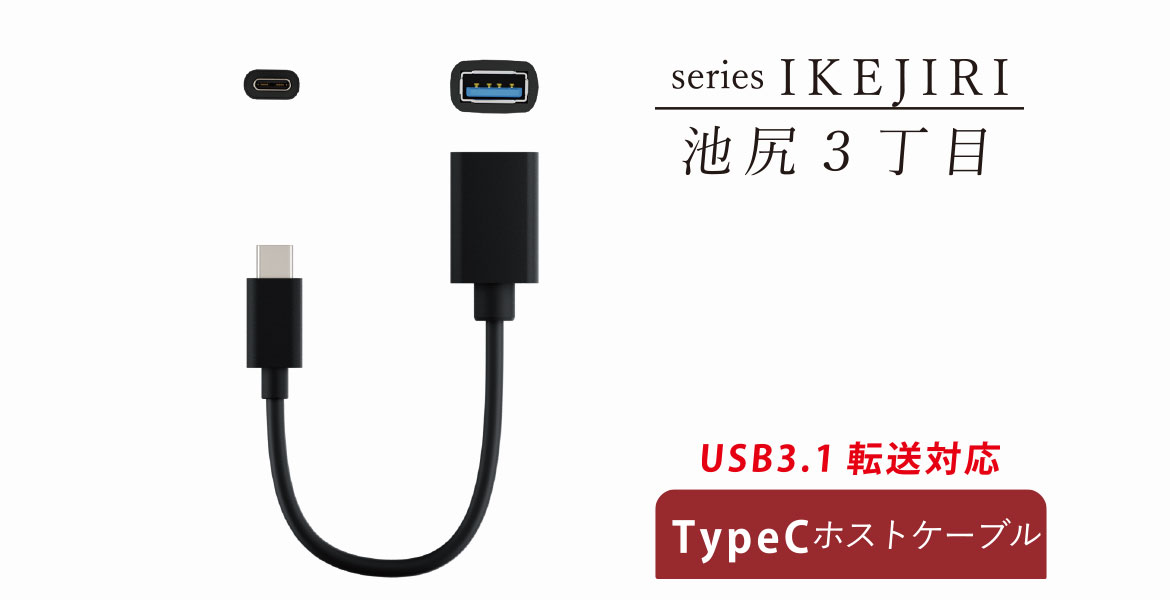
エアリアの「新・池尻3丁目(AR-CHOS150)」のように、数センチ〜20cm程度のケーブルがついたタイプを選ぶと、端子への負担が減り、接触不良のリスクも下がります。
5. まとめ:OTGは「スマホをPC化する」魔法

「OTG」という言葉は難しそうですが、要は「スマホをパソコン(親機)と同じように働かせる機能」のことです。

この機能を使えば、スマホでUSBメモリを読み書きしたり、好きなキーボードで長文を打ったり、ゲームコントローラーを繋いだりと、活用の幅が一気に広がります。

「OTG対応」と書かれたケーブルを用意する。Androidの設定でOTGをONにする(機種による)。電力不足なら補助電源を足す。 この3つのポイントさえ押さえれば、「認識しない」というトラブルの9割は解決します。

さあ、眠っていたUSB機器をスマホに繋いで、もっと自由に使いこなしましょう。

LINEお友達追加で今すぐ使える10%OFFクーポン

エアリアダイレクト限定で、LINE友だち追加いただいた方に10%OFFクーポンを配布中。 クーポンは追加後すぐに受け取れて、今すぐ利用できます

エアリアダイレクト限定

登録は無料。友だち追加後に届くメッセージからクーポンを取得できます。

10% OFF クーポン

友だち追加して今すぐ受け取る →

※クーポンの内容・期間は予告なく変更になる場合があります

ブログに戻る

他のおすすめ記事はこちら

Webサイトのログインも指紋認証で!Windows Hello「パスキー」の仕組みとUSBキーの使い方

Webサイトのログインも指紋認証で!Windows Hello「パスキー」の仕組みとUSBキー...

Webサービスを使うたびに、IDとパスワードを入力する。 ショッピングサイト、SNS、クラウドストレージ、仕事用ツールなど、ログインが必要なサービスは増え続けています。安全のためには、サービスごとに異なる複雑なパスワードを使うべきです。しかし現実には、覚えきれない、入力が面倒、パスワード管理アプリを使っていても認証の手間が残る、と感じる人も多いはずです。そこで注目されているのが、パスワードの代わりにWindows Helloなどの認証機能でサインインする「パスキー」です。Windows PCでは、対応するWebサイトやアプリでパスキーを使う際に、Windows Helloの顔認証、指紋認証、PINで本人確認を行います。 指紋センサーのないPCでも、Windows Hello対応の指紋認証USBキーを追加すれば、Webサイトのログイン時に指紋認証を使いやすくなります。この記事では、パスキーの基本、Windows Helloとの関係、指紋認証USBキーを使うメリット、SENTINEL IDの特徴と注意点を解説します。 目次 パスキーとは?パスワードを入力しない新しいログイン方法 なぜWebサイトのログインにパスキーが広がっているのか Windows Helloでパスキーを使う仕組み 指紋センサーがないPCではPIN入力が残る 指紋認証USBキーを追加するとWebログインがどう変わるか パスキー用に指紋認証USBキーを選ぶポイント SENTINEL IDがWebログイン用途に向く理由 購入前・利用前の注意点 よくある質問 まとめ:Webサイトのログインを「覚える」から「指で承認する」へ 1. パスキーとは?パスワードを入力しない新しいログイン方法 パスキー(Passkey)とは、文字通り「パスワードに代わる新しいサインインの仕組み」です。 これまでは、Webサイトにアクセスするたびに、ユーザー名と「文字列のパスワード」を入力する必要がありました。一方、パスキーに対応したサービスでは、文字列を入力する代わりに、お使いのPCやスマートフォンの本人確認機能(顔認証、指紋認証、PINなど)を使ってサインインを行います。ユーザー自身が複雑なパスワードを考えたり、覚えたりする必要がないのが最大の特徴です。 2. なぜWebサイトのログインにパスキーが広がっているのか パスキーが普及している理由は、「利便性の向上」と「セキュリティの強化」を同時に実現できるからです。 利便性:...

Webサイトのログインも指紋認証で!Windows Hello「パスキー」の仕組みとUSBキー...

Webサービスを使うたびに、IDとパスワードを入力する。 ショッピングサイト、SNS、クラウドストレージ、仕事用ツールなど、ログインが必要なサービスは増え続けています。安全のためには、サービスごとに異なる複雑なパスワードを使うべきです。しかし現実には、覚えきれない、入力が面倒、パスワード管理アプリを使っていても認証の手間が残る、と感じる人も多いはずです。そこで注目されているのが、パスワードの代わりにWindows Helloなどの認証機能でサインインする「パスキー」です。Windows PCでは、対応するWebサイトやアプリでパスキーを使う際に、Windows Helloの顔認証、指紋認証、PINで本人確認を行います。 指紋センサーのないPCでも、Windows Hello対応の指紋認証USBキーを追加すれば、Webサイトのログイン時に指紋認証を使いやすくなります。この記事では、パスキーの基本、Windows Helloとの関係、指紋認証USBキーを使うメリット、SENTINEL IDの特徴と注意点を解説します。 目次 パスキーとは?パスワードを入力しない新しいログイン方法 なぜWebサイトのログインにパスキーが広がっているのか Windows Helloでパスキーを使う仕組み 指紋センサーがないPCではPIN入力が残る 指紋認証USBキーを追加するとWebログインがどう変わるか パスキー用に指紋認証USBキーを選ぶポイント SENTINEL IDがWebログイン用途に向く理由 購入前・利用前の注意点 よくある質問 まとめ:Webサイトのログインを「覚える」から「指で承認する」へ 1. パスキーとは?パスワードを入力しない新しいログイン方法 パスキー(Passkey)とは、文字通り「パスワードに代わる新しいサインインの仕組み」です。 これまでは、Webサイトにアクセスするたびに、ユーザー名と「文字列のパスワード」を入力する必要がありました。一方、パスキーに対応したサービスでは、文字列を入力する代わりに、お使いのPCやスマートフォンの本人確認機能(顔認証、指紋認証、PINなど)を使ってサインインを行います。ユーザー自身が複雑なパスワードを考えたり、覚えたりする必要がないのが最大の特徴です。 2. なぜWebサイトのログインにパスキーが広がっているのか パスキーが普及している理由は、「利便性の向上」と「セキュリティの強化」を同時に実現できるからです。 利便性:...

カメラレンズのくもり・カビ対策|湿気を防ぐ保管方法と除湿キャップの選び方

カメラレンズのくもり・カビ対策|湿気を防ぐ保管方法と除湿キャップの選び方

カメラレンズのくもりやカビは、写りに影響するだけでなく、修理やクリーニングの費用にもつながることがあります。特に梅雨、夏の高湿度、雨の日の撮影後、冬の屋外から暖かい室内へ移動した直後は注意が必要です。 レンズの湿気対策で大切なのは、特別な道具を一度だけ買うことではありません。湿度を確認し、汚れや水分を落とし、乾燥剤の状態を定期的に見直すことです。ただし、使い捨て乾燥剤は交換を忘れやすく、防湿庫は設置スペースや費用が必要です。そこで選択肢になるのが、繰り返し使える再生型の除湿石や、レンズに装着できる除湿キャップです。 この記事では、カメラレンズのくもり・カビが起きる原因、保管時の適正湿度、防湿庫や乾燥剤との違い、そしてエアリアの「SILENT DRY レンズ除湿マルチサイズキャップ WRAPPIE」の特徴と注意点を解説します。 目次 レンズのくもり・カビが起きる原因 カメラ・レンズ保管の適正湿度 やってはいけないレンズ保管 主な湿気対策を比較 除湿石キャップが向いている使い方 SILENT DRY WRAPPIEの特徴 WRAPPIEの使い方 よくある失敗と対処法 シーン別のおすすめ運用 よくある質問 まとめ:湿気対策は続けられる形にする 1. レンズのくもり・カビが起きる原因 レンズのくもりやカビは、主に湿度、温度差、汚れが関係します。 湿度が高い状態が続く 湿度が高い状態が続くと、レンズやカメラ内部にカビが発生しやすくなります。特に、押し入れ、床に近い場所、風通しの悪い収納、湿気がこもるカメラバッグ内は注意が必要です。 温度差で結露する 温度差もくもりの原因になります。寒い屋外から暖かい室内へ移動したとき、機材の表面や内部が冷えたままだと結露が起きることがあります。これがレンズのくもりとして見える場合があります。 ホコリ・皮脂・水分が残っている さらに、ホコリ、皮脂、水分などの汚れもカビの原因になります。撮影後にレンズやボディをそのまま収納すると、汚れや水分が残ったまま密閉されます。保管前にブロアーやクロスで軽く手入れし、濡れている場合は十分に乾かすことが重要です。 2....

カメラレンズのくもり・カビ対策|湿気を防ぐ保管方法と除湿キャップの選び方

カメラレンズのくもりやカビは、写りに影響するだけでなく、修理やクリーニングの費用にもつながることがあります。特に梅雨、夏の高湿度、雨の日の撮影後、冬の屋外から暖かい室内へ移動した直後は注意が必要です。 レンズの湿気対策で大切なのは、特別な道具を一度だけ買うことではありません。湿度を確認し、汚れや水分を落とし、乾燥剤の状態を定期的に見直すことです。ただし、使い捨て乾燥剤は交換を忘れやすく、防湿庫は設置スペースや費用が必要です。そこで選択肢になるのが、繰り返し使える再生型の除湿石や、レンズに装着できる除湿キャップです。 この記事では、カメラレンズのくもり・カビが起きる原因、保管時の適正湿度、防湿庫や乾燥剤との違い、そしてエアリアの「SILENT DRY レンズ除湿マルチサイズキャップ WRAPPIE」の特徴と注意点を解説します。 目次 レンズのくもり・カビが起きる原因 カメラ・レンズ保管の適正湿度 やってはいけないレンズ保管 主な湿気対策を比較 除湿石キャップが向いている使い方 SILENT DRY WRAPPIEの特徴 WRAPPIEの使い方 よくある失敗と対処法 シーン別のおすすめ運用 よくある質問 まとめ:湿気対策は続けられる形にする 1. レンズのくもり・カビが起きる原因 レンズのくもりやカビは、主に湿度、温度差、汚れが関係します。 湿度が高い状態が続く 湿度が高い状態が続くと、レンズやカメラ内部にカビが発生しやすくなります。特に、押し入れ、床に近い場所、風通しの悪い収納、湿気がこもるカメラバッグ内は注意が必要です。 温度差で結露する 温度差もくもりの原因になります。寒い屋外から暖かい室内へ移動したとき、機材の表面や内部が冷えたままだと結露が起きることがあります。これがレンズのくもりとして見える場合があります。 ホコリ・皮脂・水分が残っている さらに、ホコリ、皮脂、水分などの汚れもカビの原因になります。撮影後にレンズやボディをそのまま収納すると、汚れや水分が残ったまま密閉されます。保管前にブロアーやクロスで軽く手入れし、濡れている場合は十分に乾かすことが重要です。 2....

レトロでおしゃれな小型スピーカーの選び方|プレゼントにも向く「MUZEN Button」

レトロでおしゃれな小型Bluetoothスピーカーの選び方|プレゼントにも向くMUZEN Bu...

スマートフォンだけでも音楽は聴けます。ただ、部屋に置いたときの見た目や、バッグに付けて持ち歩く楽しさまで考えるなら、小型Bluetoothスピーカーという選択肢があります。特に、レコードプレーヤーや昔のラジオを思わせるレトロデザインのスピーカーは、音楽を聴かない時間もインテリア雑貨のように楽しめます。 プレゼント用のスピーカーを選ぶ場合も、音質だけでなく、見た目、サイズ、重さ、パッケージ、充電方式、防水性能の有無まで確認しておくと選びやすくなります。この記事では、レトロでおしゃれな小型Bluetoothスピーカーを選ぶポイントと、コンパクトなメタルボディが特徴の「MUZEN Button」の特徴、購入前に知っておきたい注意点を解説します。 目次 小型Bluetoothスピーカーがプレゼントに向いている理由 レトロデザインのスピーカーを選ぶポイント MUZEN Buttonの主な特徴 MUZEN Buttonが向いている人 購入前に知っておきたい注意点 よくある質問 まとめ:音質だけでなく、見た目と使う場面で選ぶ 1. 小型Bluetoothスピーカーがプレゼントに向いている理由 Bluetoothスピーカーは、スマートフォンと接続して音楽やラジオアプリ、動画の音声を手軽に楽しめるアイテムです。イヤホンと違い、部屋の中で音を共有しやすく、作業中、料理中、散歩前の準備時間、ピクニックなど、さまざまな場面で使えます。小型モデルであれば、机の上、棚、ベッドサイド、玄関などにも置きやすく、使わないときも邪魔になりにくいのが特徴です。さらに、デザイン性の高いスピーカーは、インテリア雑貨としても楽しめます。音楽が好きな人だけでなく、レトロ雑貨、かわいい家電、持ち歩けるガジェットが好きな人へのプレゼント候補にもなります。 2. レトロデザインのスピーカーを選ぶポイント レトロデザインの小型スピーカーを選ぶときは、まず見た目と素材を確認します。 デザインと素材 プラスチック製のスピーカーは軽く扱いやすい一方、質感を重視するなら金属素材を使ったモデルも選択肢になります。亜鉛合金やアルミニウム合金を使った製品は、手に持ったときに重みがあり、インテリアとしても置きやすくなります。 サイズと重量 バッグやバックパックに取り付けて持ち歩くなら、重すぎないことが重要です。100g台の小型スピーカーであれば、ストラップで吊るしても負担になりにくくなります。 連続再生時間 散歩や部屋での短時間利用なら数時間でも十分ですが、旅行やキャンプで長く使うなら、再生時間に余裕があるモデルが向いています。 充電端子 最近はUSB Type-Cの製品が増えていますが、Micro USBを採用している製品もあります。手持ちの充電ケーブルと合うか、付属ケーブルがあるかを確認しておくと安心です。 防水性能の有無...

レトロでおしゃれな小型Bluetoothスピーカーの選び方|プレゼントにも向くMUZEN Bu...

スマートフォンだけでも音楽は聴けます。ただ、部屋に置いたときの見た目や、バッグに付けて持ち歩く楽しさまで考えるなら、小型Bluetoothスピーカーという選択肢があります。特に、レコードプレーヤーや昔のラジオを思わせるレトロデザインのスピーカーは、音楽を聴かない時間もインテリア雑貨のように楽しめます。 プレゼント用のスピーカーを選ぶ場合も、音質だけでなく、見た目、サイズ、重さ、パッケージ、充電方式、防水性能の有無まで確認しておくと選びやすくなります。この記事では、レトロでおしゃれな小型Bluetoothスピーカーを選ぶポイントと、コンパクトなメタルボディが特徴の「MUZEN Button」の特徴、購入前に知っておきたい注意点を解説します。 目次 小型Bluetoothスピーカーがプレゼントに向いている理由 レトロデザインのスピーカーを選ぶポイント MUZEN Buttonの主な特徴 MUZEN Buttonが向いている人 購入前に知っておきたい注意点 よくある質問 まとめ:音質だけでなく、見た目と使う場面で選ぶ 1. 小型Bluetoothスピーカーがプレゼントに向いている理由 Bluetoothスピーカーは、スマートフォンと接続して音楽やラジオアプリ、動画の音声を手軽に楽しめるアイテムです。イヤホンと違い、部屋の中で音を共有しやすく、作業中、料理中、散歩前の準備時間、ピクニックなど、さまざまな場面で使えます。小型モデルであれば、机の上、棚、ベッドサイド、玄関などにも置きやすく、使わないときも邪魔になりにくいのが特徴です。さらに、デザイン性の高いスピーカーは、インテリア雑貨としても楽しめます。音楽が好きな人だけでなく、レトロ雑貨、かわいい家電、持ち歩けるガジェットが好きな人へのプレゼント候補にもなります。 2. レトロデザインのスピーカーを選ぶポイント レトロデザインの小型スピーカーを選ぶときは、まず見た目と素材を確認します。 デザインと素材 プラスチック製のスピーカーは軽く扱いやすい一方、質感を重視するなら金属素材を使ったモデルも選択肢になります。亜鉛合金やアルミニウム合金を使った製品は、手に持ったときに重みがあり、インテリアとしても置きやすくなります。 サイズと重量 バッグやバックパックに取り付けて持ち歩くなら、重すぎないことが重要です。100g台の小型スピーカーであれば、ストラップで吊るしても負担になりにくくなります。 連続再生時間 散歩や部屋での短時間利用なら数時間でも十分ですが、旅行やキャンプで長く使うなら、再生時間に余裕があるモデルが向いています。 充電端子 最近はUSB Type-Cの製品が増えていますが、Micro USBを採用している製品もあります。手持ちの充電ケーブルと合うか、付属ケーブルがあるかを確認しておくと安心です。 防水性能の有無...

防災にも使えるアウトドアスピーカー|ライト・ラジオ・給電機能付きモデルの選び方|「MUZEN Wild Mini Gen3」の魅力

防災にも使えるアウトドアスピーカー|ライト・ラジオ・給電機能付きモデルの選び方|「MUZEN ...

キャンプ、車中泊、バーベキュー、釣りなどで使うアウトドアギアは、非常時の備えとしても役立つ場合があります。普段から使っている道具であれば、保管場所を忘れにくく、使い方にも慣れています。非常時専用の防災用品をしまい込むより、日常とアウトドアで使いながら備える方が現実的な場合があります。こうした考え方は、日常時と非常時を分けずに考える「フェーズフリー」にも近いものです。 特に電子機器では、1台で複数の役割を持つガジェットが便利です。音楽を聴くBluetoothスピーカーに、ライト、FMラジオ、スマートフォンへの補助給電機能があれば、キャンプでも停電時でも使える場面が増えます。この記事では、防災にも使いやすいアウトドアスピーカーを選ぶポイントと、ライト・FMラジオ・給電機能を備えた「MUZEN Wild Mini Gen3」の特徴、使用時の注意点を解説します。 目次 アウトドアギアを防災にも使うという考え方 防災向け多機能スピーカーで確認したい機能 MUZEN Wild Mini Gen3の主な特徴 Gen2とGen3の違い MUZEN Wild Mini Gen3が向いている人・向いていない人 使用前に知っておきたい注意点 よくある質問 まとめ:日常でも非常時でも使う前提で選ぶ 1. アウトドアギアを防災にも使うという考え方 防災用品は、非常時のために用意しておくことが大切です。ただし、普段まったく使わない道具は、いざという時にバッテリーが切れていたり、使い方が分からなかったりすることがあります。そこで考えたいのが、普段使いできる道具を非常時にも使うという選び方です。キャンプで使うライト、車中泊で使うモバイルバッテリー、屋外で使う防水スピーカーなどは、停電時や避難時にも役立つ可能性があります。特に、充電、照明、情報収集の機能は、防災用品としても重要です。 アウトドアで使い慣れている道具を非常用としても考えておけば、荷物を増やしすぎずに備えを整えやすくなります。 2. 防災向け多機能スピーカーで確認したい機能 防災やアウトドアの視点でBluetoothスピーカーを選ぶ場合、音質だけでなく、非常時に使える機能も確認したいところです。 ライト機能 キャンプ場の夜、車中泊時の手元灯、停電時の室内移動など、ライトがあると使える場面が広がります。SOS点滅モードがある製品なら、緊急時の合図としても使えます。 FMラジオ機能...

防災にも使えるアウトドアスピーカー|ライト・ラジオ・給電機能付きモデルの選び方|「MUZEN ...

キャンプ、車中泊、バーベキュー、釣りなどで使うアウトドアギアは、非常時の備えとしても役立つ場合があります。普段から使っている道具であれば、保管場所を忘れにくく、使い方にも慣れています。非常時専用の防災用品をしまい込むより、日常とアウトドアで使いながら備える方が現実的な場合があります。こうした考え方は、日常時と非常時を分けずに考える「フェーズフリー」にも近いものです。 特に電子機器では、1台で複数の役割を持つガジェットが便利です。音楽を聴くBluetoothスピーカーに、ライト、FMラジオ、スマートフォンへの補助給電機能があれば、キャンプでも停電時でも使える場面が増えます。この記事では、防災にも使いやすいアウトドアスピーカーを選ぶポイントと、ライト・FMラジオ・給電機能を備えた「MUZEN Wild Mini Gen3」の特徴、使用時の注意点を解説します。 目次 アウトドアギアを防災にも使うという考え方 防災向け多機能スピーカーで確認したい機能 MUZEN Wild Mini Gen3の主な特徴 Gen2とGen3の違い MUZEN Wild Mini Gen3が向いている人・向いていない人 使用前に知っておきたい注意点 よくある質問 まとめ:日常でも非常時でも使う前提で選ぶ 1. アウトドアギアを防災にも使うという考え方 防災用品は、非常時のために用意しておくことが大切です。ただし、普段まったく使わない道具は、いざという時にバッテリーが切れていたり、使い方が分からなかったりすることがあります。そこで考えたいのが、普段使いできる道具を非常時にも使うという選び方です。キャンプで使うライト、車中泊で使うモバイルバッテリー、屋外で使う防水スピーカーなどは、停電時や避難時にも役立つ可能性があります。特に、充電、照明、情報収集の機能は、防災用品としても重要です。 アウトドアで使い慣れている道具を非常用としても考えておけば、荷物を増やしすぎずに備えを整えやすくなります。 2. 防災向け多機能スピーカーで確認したい機能 防災やアウトドアの視点でBluetoothスピーカーを選ぶ場合、音質だけでなく、非常時に使える機能も確認したいところです。 ライト機能 キャンプ場の夜、車中泊時の手元灯、停電時の室内移動など、ライトがあると使える場面が広がります。SOS点滅モードがある製品なら、緊急時の合図としても使えます。 FMラジオ機能...

2台のパソコン間でデータ移行する方法|マウス・キーボード共有もできるリンクケーブルの選び方

2台のパソコン間でデータ移行する方法|マウス・キーボード共有もできるリンクケーブルの選び方

新しいパソコンへ買い替えたとき、最初に困るのがデータ移行です。古いPCに入っている写真、動画、仕事の書類、設定ファイルなどを新しいPCへ移すには、USBメモリ、外付けHDD、クラウドストレージ、ネットワーク共有など、いくつかの方法があります。ただ、移動するデータが多いと、USBメモリを何度も挿し替える必要があります。クラウド経由ではアップロードとダウンロードに時間がかかります。ネットワーク共有は便利ですが、共有フォルダやアクセス権限の設定でつまずくこともあります。さらに、2台のパソコンを机に並べて使う場合、マウスとキーボードをそれぞれ用意すると、デスク上のスペースも圧迫されます。こうした場面で使えるのが、2台のパソコンを直接つなぐUSBリンクケーブルです。 この記事では、2台のパソコン間でデータを移行する主な方法、リンクケーブルでできること、選ぶときのポイント、Windows・Mac混在環境でも使える「LINK11」の特徴と注意点を解説します。 目次 2台のパソコン間でデータ移行する主な方法 リンクケーブルでできること リンクケーブルが向いている人 リンクケーブルを選ぶときのポイント LINK11の主な特徴 LINK11を使うときの注意点 よくある質問 まとめ:PC買い替えと2台作業にはリンクケーブルが便利 1. 2台のパソコン間でデータ移行する主な方法 パソコン間でデータを移す方法はいくつかあります。 USBメモリ・外付けHDDを使う: もっとも分かりやすい方法です。古いパソコンからデータをコピーし、新しいパソコンへ挿し替えて保存します。インターネット環境がなくても使えますが、データ量が多い場合は、コピーと挿し替えを何度も行う必要があります。 クラウドストレージを使う: Google Drive、OneDrive、Dropboxなどへアップロードし、新しいパソコンでダウンロードします。複数端末で共有しやすい一方、大容量ファイルでは時間がかかります。無料プランでは容量が足りないこともあります。 ネットワーク共有を使う: 同じWi-FiやLAN内で共有フォルダを作れば、USBメモリを使わずにファイルを移動できます。ただし、共有設定、アクセス権限、セキュリティ設定などの確認が必要です。慣れていない人にはやや難しく感じる場合があります。 リンクケーブルを使う: 2台のパソコンをUSBで直接つなぎ、専用ソフトを使ってファイル転送や入力機器の共有を行う方法です。USBメモリのように挿し替える必要がなく、クラウドのようにインターネット回線へ依存しにくく、ネットワーク共有より設定を少なくできます。 2. リンクケーブルでできること リンクケーブルを使うと、主に3つのことができます。 PC間でファイルをドラッグ&ドロップ転送する専用ソフト上で接続先PCの内容を表示し、ファイルやフォルダをドラッグ&ドロップで移動できます。写真、動画、書類、作業ファイルなどを、USBメモリへ一度コピーする手間を減らせます。 1組のマウス・キーボードで2台を操作するたとえば、会社用ノートPCと個人用デスクトップPCを並べている場合でも、マウスとキーボードを2組置く必要がありません。マウスポインターの移動や切替操作によって、もう一方のPCを操作できます。 テキストのコピー&ペーストを共有する片方のPCでコピーした文字列を、もう一方のPCの資料やメールへ貼り付けるような使い方ができます。PCをまたいだ作業が多い人には便利です。※ただし、リンクケーブルは2台の画面を1つのモニターへまとめる機器ではありません。映像出力やモニター拡張を行うものではなく、ファイル転送や入力操作を補助する機器です。 3....

2台のパソコン間でデータ移行する方法|マウス・キーボード共有もできるリンクケーブルの選び方

新しいパソコンへ買い替えたとき、最初に困るのがデータ移行です。古いPCに入っている写真、動画、仕事の書類、設定ファイルなどを新しいPCへ移すには、USBメモリ、外付けHDD、クラウドストレージ、ネットワーク共有など、いくつかの方法があります。ただ、移動するデータが多いと、USBメモリを何度も挿し替える必要があります。クラウド経由ではアップロードとダウンロードに時間がかかります。ネットワーク共有は便利ですが、共有フォルダやアクセス権限の設定でつまずくこともあります。さらに、2台のパソコンを机に並べて使う場合、マウスとキーボードをそれぞれ用意すると、デスク上のスペースも圧迫されます。こうした場面で使えるのが、2台のパソコンを直接つなぐUSBリンクケーブルです。 この記事では、2台のパソコン間でデータを移行する主な方法、リンクケーブルでできること、選ぶときのポイント、Windows・Mac混在環境でも使える「LINK11」の特徴と注意点を解説します。 目次 2台のパソコン間でデータ移行する主な方法 リンクケーブルでできること リンクケーブルが向いている人 リンクケーブルを選ぶときのポイント LINK11の主な特徴 LINK11を使うときの注意点 よくある質問 まとめ:PC買い替えと2台作業にはリンクケーブルが便利 1. 2台のパソコン間でデータ移行する主な方法 パソコン間でデータを移す方法はいくつかあります。 USBメモリ・外付けHDDを使う: もっとも分かりやすい方法です。古いパソコンからデータをコピーし、新しいパソコンへ挿し替えて保存します。インターネット環境がなくても使えますが、データ量が多い場合は、コピーと挿し替えを何度も行う必要があります。 クラウドストレージを使う: Google Drive、OneDrive、Dropboxなどへアップロードし、新しいパソコンでダウンロードします。複数端末で共有しやすい一方、大容量ファイルでは時間がかかります。無料プランでは容量が足りないこともあります。 ネットワーク共有を使う: 同じWi-FiやLAN内で共有フォルダを作れば、USBメモリを使わずにファイルを移動できます。ただし、共有設定、アクセス権限、セキュリティ設定などの確認が必要です。慣れていない人にはやや難しく感じる場合があります。 リンクケーブルを使う: 2台のパソコンをUSBで直接つなぎ、専用ソフトを使ってファイル転送や入力機器の共有を行う方法です。USBメモリのように挿し替える必要がなく、クラウドのようにインターネット回線へ依存しにくく、ネットワーク共有より設定を少なくできます。 2. リンクケーブルでできること リンクケーブルを使うと、主に3つのことができます。 PC間でファイルをドラッグ&ドロップ転送する専用ソフト上で接続先PCの内容を表示し、ファイルやフォルダをドラッグ&ドロップで移動できます。写真、動画、書類、作業ファイルなどを、USBメモリへ一度コピーする手間を減らせます。 1組のマウス・キーボードで2台を操作するたとえば、会社用ノートPCと個人用デスクトップPCを並べている場合でも、マウスとキーボードを2組置く必要がありません。マウスポインターの移動や切替操作によって、もう一方のPCを操作できます。 テキストのコピー&ペーストを共有する片方のPCでコピーした文字列を、もう一方のPCの資料やメールへ貼り付けるような使い方ができます。PCをまたいだ作業が多い人には便利です。※ただし、リンクケーブルは2台の画面を1つのモニターへまとめる機器ではありません。映像出力やモニター拡張を行うものではなく、ファイル転送や入力操作を補助する機器です。 3....

スマートTVの文字入力が面倒な人へ|リモコン一体型ミニキーボードの選び方

スマートTVの文字入力が面倒な人へ|リモコン一体型ミニキーボードの選び方

YouTubeやNetflix、Amazon Prime Videoなどをテレビで見るとき、意外と手間がかかるのが文字入力です。見たい動画のタイトルや出演者名を検索するたびに、テレビリモコンの十字キーを何度も押し、画面上の文字を一つずつ選ぶ必要があります。英数字を含む検索語やパスワードでは、入力ミスも起こりやすくなります。外付けキーボードを用意すれば文字入力はしやすくなりますが、電源、音量、入力切替などのテレビ操作には純正リモコンも必要です。キーボードとリモコンを何度も持ち替えることになります。 こうした手間を減らす選択肢が、ミニキーボードと簡易学習リモコンを一体化した入力デバイスです。この記事では、スマートTV用ミニキーボードを選ぶポイント、テレビで使用するための条件、タッチパッドや学習リモコンの注意点、エアリアの「スーパーマルチキーボード」の特徴を解説します。 目次 スマートTVで文字入力が面倒になる理由 リモコン一体型ミニキーボードとは スマートTV用ミニキーボードでできること スマートTV用ミニキーボードの選び方 学習リモコン一体型のメリットと注意点 両面型ミニキーボード「スーパーマルチキーボード」の特徴 スーパーマルチキーボードが向いている人・向いていない人 テレビで認識しないときの確認方法 よくある質問 まとめ:テレビの対応状況を確認してから選ぶ 1. スマートTVで文字入力が面倒になる理由 一般的なテレビリモコンは、チャンネル変更や音量調整には向いています。一方、文字入力のためのキーはありません。動画タイトルやアーティスト名を検索するときは、十字キーで画面上の文字を一つずつ選ぶ必要があります。 短い検索語なら大きな問題にはなりませんが、長い作品名、人名、英数字、メールアドレス、パスワードなどの入力には時間がかかります。入力を間違えた場合は、削除位置までカーソルを移動し、再び文字を選び直す必要もあります。こうした操作が面倒になると、検索を使わず、ホーム画面に表示されたおすすめ動画だけを見る使い方になりがちです。 外付けの物理キーボードを使えば、検索語を直接入力できます。ただし、通常のキーボードは場所を取り、テレビの基本操作には別のリモコンが必要です。 2. リモコン一体型ミニキーボードとは リモコン一体型ミニキーボードは、文字入力用の小型キーボードと、テレビの一部操作に使える学習リモコンを一つにまとめた入力デバイスです。 製品によっては、キーボード面にタッチパッドを搭載しています。文字入力だけでなく、カーソル移動、クリック、スクロールなども手元で行えます。学習リモコン面には、テレビ純正リモコンの赤外線信号を登録します。電源や音量など、よく使う操作を登録できれば、キーボードと純正リモコンを何度も持ち替える手間を減らせます。 ただし、すべてのテレビ操作を代替できるわけではありません。登録できるキー数や赤外線信号の方式には制限があります。また、テレビや動画アプリが外部キーボード・マウス入力に対応していなければ、キーボードやタッチパッドを利用できません。 3. スマートTV用ミニキーボードでできること スマートTV用ミニキーボードの主な用途は、検索画面での文字入力です。動画タイトル、出演者名、アーティスト名、チャンネル名などを直接入力できます。テレビリモコンの十字キーで一文字ずつ選ぶよりも、検索語を入力しやすくなります。 タッチパッド付きの製品では、対応するテレビやアプリ上でカーソルを動かすこともできます。Webブラウザー、設定画面、動画アプリの一部メニューなどで、クリックやスクロールに使える場合があります。 また、BluetoothやUSBレシーバーを利用して、スマートTVだけでなく、PC、Androidスマートフォン、タブレットなどの入力にも使える製品があります。ただし、利用できる機能は接続先によって異なります。購入前には、テレビ本体だけでなく、使用したいアプリが外付けキーボードやマウス入力に対応しているか確認してください。...

スマートTVの文字入力が面倒な人へ|リモコン一体型ミニキーボードの選び方

YouTubeやNetflix、Amazon Prime Videoなどをテレビで見るとき、意外と手間がかかるのが文字入力です。見たい動画のタイトルや出演者名を検索するたびに、テレビリモコンの十字キーを何度も押し、画面上の文字を一つずつ選ぶ必要があります。英数字を含む検索語やパスワードでは、入力ミスも起こりやすくなります。外付けキーボードを用意すれば文字入力はしやすくなりますが、電源、音量、入力切替などのテレビ操作には純正リモコンも必要です。キーボードとリモコンを何度も持ち替えることになります。 こうした手間を減らす選択肢が、ミニキーボードと簡易学習リモコンを一体化した入力デバイスです。この記事では、スマートTV用ミニキーボードを選ぶポイント、テレビで使用するための条件、タッチパッドや学習リモコンの注意点、エアリアの「スーパーマルチキーボード」の特徴を解説します。 目次 スマートTVで文字入力が面倒になる理由 リモコン一体型ミニキーボードとは スマートTV用ミニキーボードでできること スマートTV用ミニキーボードの選び方 学習リモコン一体型のメリットと注意点 両面型ミニキーボード「スーパーマルチキーボード」の特徴 スーパーマルチキーボードが向いている人・向いていない人 テレビで認識しないときの確認方法 よくある質問 まとめ:テレビの対応状況を確認してから選ぶ 1. スマートTVで文字入力が面倒になる理由 一般的なテレビリモコンは、チャンネル変更や音量調整には向いています。一方、文字入力のためのキーはありません。動画タイトルやアーティスト名を検索するときは、十字キーで画面上の文字を一つずつ選ぶ必要があります。 短い検索語なら大きな問題にはなりませんが、長い作品名、人名、英数字、メールアドレス、パスワードなどの入力には時間がかかります。入力を間違えた場合は、削除位置までカーソルを移動し、再び文字を選び直す必要もあります。こうした操作が面倒になると、検索を使わず、ホーム画面に表示されたおすすめ動画だけを見る使い方になりがちです。 外付けの物理キーボードを使えば、検索語を直接入力できます。ただし、通常のキーボードは場所を取り、テレビの基本操作には別のリモコンが必要です。 2. リモコン一体型ミニキーボードとは リモコン一体型ミニキーボードは、文字入力用の小型キーボードと、テレビの一部操作に使える学習リモコンを一つにまとめた入力デバイスです。 製品によっては、キーボード面にタッチパッドを搭載しています。文字入力だけでなく、カーソル移動、クリック、スクロールなども手元で行えます。学習リモコン面には、テレビ純正リモコンの赤外線信号を登録します。電源や音量など、よく使う操作を登録できれば、キーボードと純正リモコンを何度も持ち替える手間を減らせます。 ただし、すべてのテレビ操作を代替できるわけではありません。登録できるキー数や赤外線信号の方式には制限があります。また、テレビや動画アプリが外部キーボード・マウス入力に対応していなければ、キーボードやタッチパッドを利用できません。 3. スマートTV用ミニキーボードでできること スマートTV用ミニキーボードの主な用途は、検索画面での文字入力です。動画タイトル、出演者名、アーティスト名、チャンネル名などを直接入力できます。テレビリモコンの十字キーで一文字ずつ選ぶよりも、検索語を入力しやすくなります。 タッチパッド付きの製品では、対応するテレビやアプリ上でカーソルを動かすこともできます。Webブラウザー、設定画面、動画アプリの一部メニューなどで、クリックやスクロールに使える場合があります。 また、BluetoothやUSBレシーバーを利用して、スマートTVだけでなく、PC、Androidスマートフォン、タブレットなどの入力にも使える製品があります。ただし、利用できる機能は接続先によって異なります。購入前には、テレビ本体だけでなく、使用したいアプリが外付けキーボードやマウス入力に対応しているか確認してください。...