新しいPCへの「データ移行」、まだUSBメモリでやってるの? 大容量ファイルを爆速で移せるリンクケーブルとは?【Windows11】

新しいPCへの「データ移行」、まだUSBメモリでやってるの? 大容量ファイルを爆速で移せるリンクケーブルとは?【Windows11】

新しいパソコンを買ったときの最大の壁、それが「古いパソコンからのデータ移行」です。数年分の写真や動画、仕事の資料など、数十GBを超える大容量データを移す際、どうやっていますか? USBメモリだと容量が足りずに何度も抜き差しを繰り返すハメになり、クラウドストレージ(GoogleドライブやDropboxなど)を経由すると、アップロードとダウンロードだけで半日潰れてしまうことも珍しくありません。外付けHDDを使うにしても、「古いPCからHDDへコピー」し、「HDDから新しいPCへまたコピー」という二度手間が発生します。
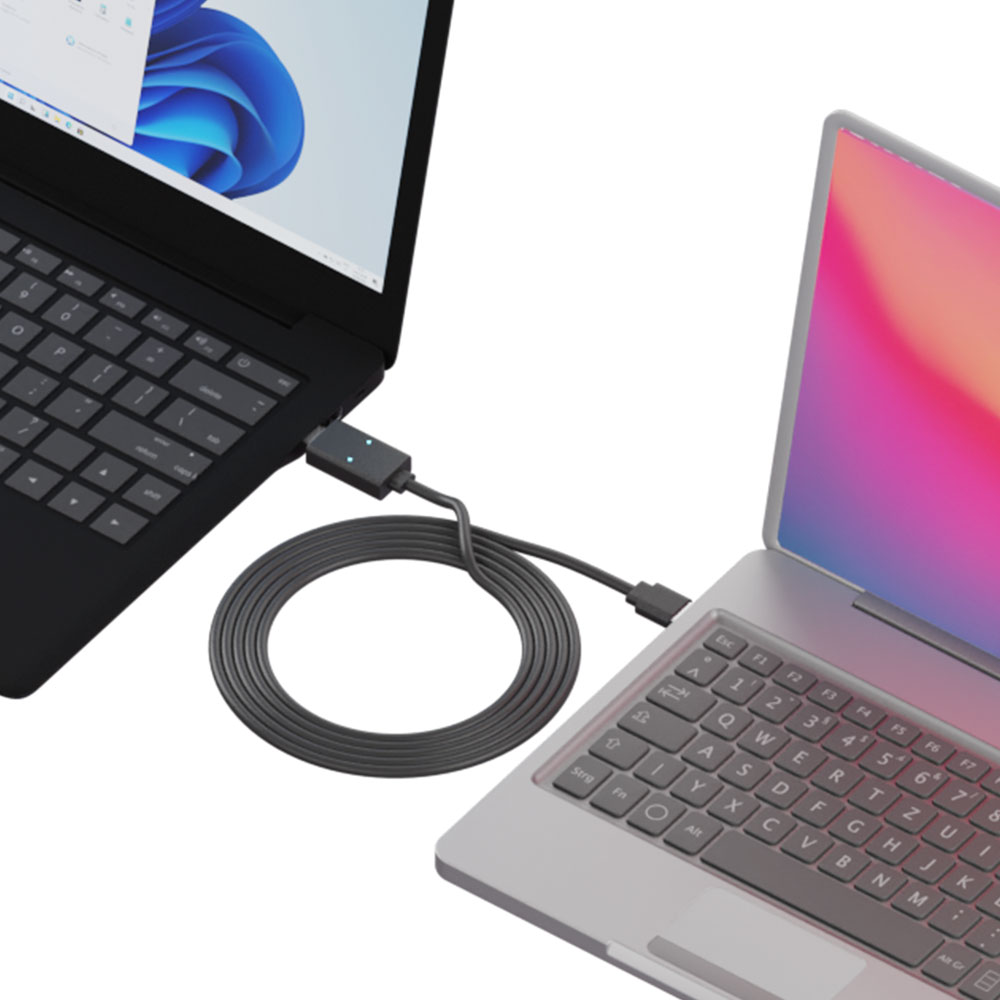
そんな面倒なデータ引っ越しを、拍子抜けするほど一瞬で終わらせてくれるのが、エアリアのリンクケーブル「LINK11 eleven(SD-U3DLINK-C)」です。2台のPCを物理的に直結し、大容量データを爆速で直接やり取りできるこのケーブル。データ移行が終わったあとも「1つのマウスで2台を操作できる」という神機能まで備えた万能ツールの魅力を解説します。

1. クラウドやUSBメモリの弱点を克服する「直接接続」

パソコン間のデータ転送において、最も効率が良いのは「ネットワーク(Wi-Fi)を介さず、物理的なケーブルで直接繋いでしまうこと」です。

LANケーブルを使ったファイル共有設定などの専門知識は一切不要。LINK11は、付属のソフトを初回にインストールするだけで、あとは2台のパソコンのUSBポートにケーブルを挿すだけで準備が完了します。インターネット環境すら不要なので、会社のセキュリティ制限が厳しいPC間でも、安全かつクローズドにファイルをやり取りできるのが強みです。

2. ドラッグ&ドロップで直感移動。USB3.2の爆速転送

準備ができたら、古いPCにあるフォルダやファイルをマウスで掴んで、そのまま新しいPCの画面へ「ポイッ」とドラッグ&ドロップするだけ。
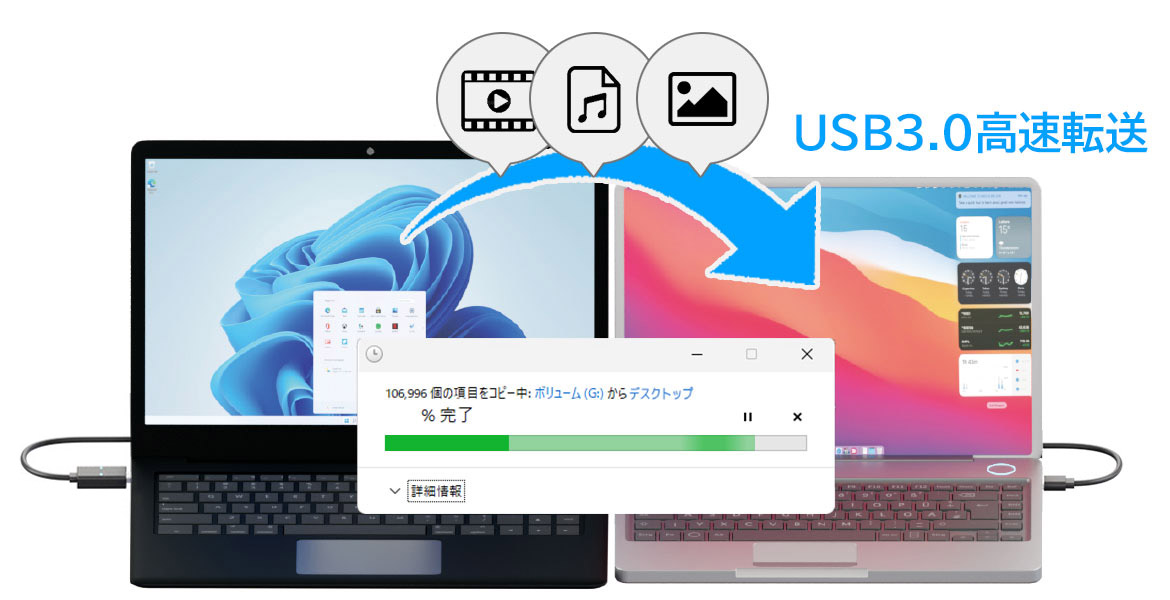
USB2.0時代の古いリンクケーブルとは異なり、本製品はUSB3.2 Gen1(最大5Gbps)の高速通信に対応しています。重たい動画ファイルや、数千枚の写真が入ったフォルダも、外付けHDDへ二度手間コピーするのに比べて圧倒的なスピードで直接引っ越しが完了します。

3. MacとWindowsの「異種格闘技」にも対応(Type-C変換付属)

「古いWindows PCから、新しく買ったMacBookへデータを移したい」というような、OSが異なる環境でもLINK11は威力を発揮します。Windows同士、Mac同士はもちろん、WindowsとMac間でもそのままドラッグ&ドロップでファイル移動が可能です。
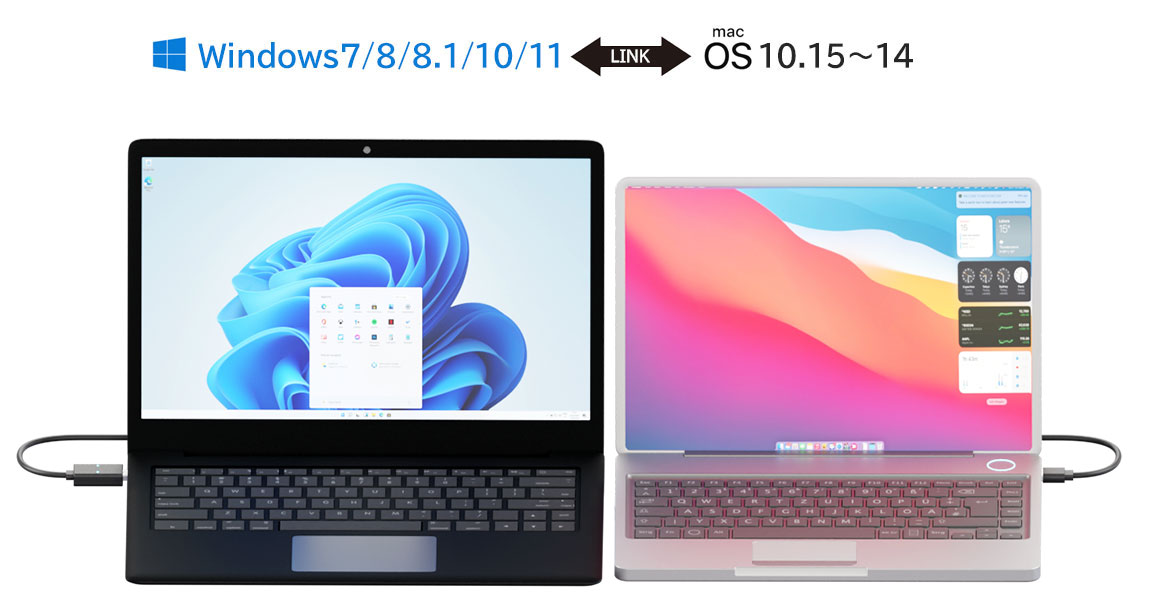
さらに、最近の薄型ノートPC(MacBookなど)はUSB-A端子が廃止されていることが多いため、本製品には「Type-C変換アダプタ」が最初から2個同梱されています。「せっかくケーブルを買ったのに、変換アダプタがなくて挿さらない…」という悲劇を未然に防ぐ、非常に実用的なパッケージになっています。

4. 移行後も大活躍!「1つのマウスで2台を操作」する快感

データ移行が終わったあとも、このケーブルは机の上で大活躍します。

テレワークなどで「会社のPC」と「私物のPC」を2台並べて使っている場合、LINK11を繋いでおけば、どちらか1台のPCに繋がっているマウスとキーボードで、2台両方のPCを操作できるようになります。

マウスを画面の端に持っていくと、そのまま隣のPCの画面へカーソルがスッと移動。まるで2つのPCがデュアルディスプレイになったかのようにシームレスに操作できます。もちろんクリップボードも共有されるため、AのPCでコピーしたテキスト(Ctrl+C)を、BのPCの資料にペースト(Ctrl+V)することも可能。机の上の余分なマウスとキーボードを片付けて、作業スペースを劇的に広く使うことができます。

5. 購入前に知っておきたい注意点と製品仕様

非常に便利なケーブルですが、事前に確認しておくべきポイントがいくつかあります。

ご購入前の注意点

・初回接続時のみ、本体に内蔵されているセットアップソフトのインストール(ドライバの認識)が必要です。2回目以降は挿すだけで直ぐに動作します。

・「Arm版 Windows」を搭載した一部の特殊なPCではご利用いただけません。一般的なIntelやAMD製CPUのWindowsPCであれば問題ありません。

・ケーブル長は95cmです。机の左右に離して置く場合は、PC同士の距離にご注意ください。

製品名 / 型番 LINK11 eleven / SD-U3DLINK-C
接続規格 USB3.2 Gen1(5Gbps) / USB2.0対応
駆動電力 USBバスパワー(外部電源不要)
本体重量 / ケーブル長 44g / 95cm(コネクタ含まず)
対応OS Windows 11 / 10 / 8.1 / 7
macOS 10.15 ~ 14
内容物 本体、TypeC変換アダプタ×2個、説明書

新しいパソコンを買った時の「データお引越し」はもちろん、毎日のテレワークでの「2台並べたPCの操作」において、LINK11は作業効率を爆上げしてくれる隠れた必須アイテムです。大容量ファイルの移動で時間を無駄にするのはもうやめて、シームレスで快適なデスクトップ環境を手に入れてみませんか?

面倒なデータ移行を、もっと直感的に

エアリアダイレクトでは、LINEお友達追加ですぐに使える10%OFFクーポンを配布中です。PCの買い替えやデスクの整頓に役立つリンクケーブルを、お得なこの機会にぜひチェックしてみてください。

「LINK11 (SD-U3DLINK-C)」をエアリアダイレクトで見る
ブログに戻る

他のおすすめ記事はこちら

MacBookをテレビに映す方法|USB-C HDMI接続・設定・映らない時の対処

MacBookをテレビに映す方法|USB-C HDMI接続・設定・映らない時の対処

結論 MacBookをテレビやモニターへ有線接続する方法は、MacBook側の端子によって決まります。HDMIポート搭載モデルはHDMIケーブルで直接接続し、Thunderbolt/USB-Cポートから出力する場合は、映像出力に対応したUSB-C HDMI変換アダプターを使います。接続後はテレビの入力切替と、Macの「システム設定」内にある「ディスプレイ」「サウンド」を確認します。 MacBook AirやMacBook Proの画面をテレビへ映せば、写真や動画を大きく表示したり、資料を共有したりできます。外部モニターへ接続すれば、MacBookとモニターを別々の作業画面として使うことも可能です。 ただし、USB-C端子に見えるポートがあるだけで、どの変換アダプターでも同じ解像度や台数のディスプレイへ出力できるわけではありません。MacBookのモデル、搭載ポート、外部ディスプレイ対応台数、アダプター、HDMIケーブル、テレビ側の入力仕様を合わせて確認する必要があります。 この記事では、MacBookをテレビ・モニターへ接続する前の確認、USB-C HDMI接続の手順、ミラーリングと拡張表示の設定、映像や音声が出ない時の対処法を順番に解説します。 目次 MacBookをテレビに映す3つの方法 接続前にMacBookのモデルとポートを確認 USB-C HDMI変換アダプターの選び方 MacBookとテレビを有線接続する手順 ミラーリングと拡張表示の設定 テレビから音を出す設定 映らない時の確認ポイント 画面がぼやける・途切れる時の対処 SD-DPAH6がMacBook接続に向く理由 よくある質問 まとめ 1. MacBookをテレビに映す3つの方法 接続方法 必要なもの 向く使い方 確認点 HDMIで直接接続 HDMIケーブル...

MacBookをテレビに映す方法|USB-C HDMI接続・設定・映らない時の対処

結論 MacBookをテレビやモニターへ有線接続する方法は、MacBook側の端子によって決まります。HDMIポート搭載モデルはHDMIケーブルで直接接続し、Thunderbolt/USB-Cポートから出力する場合は、映像出力に対応したUSB-C HDMI変換アダプターを使います。接続後はテレビの入力切替と、Macの「システム設定」内にある「ディスプレイ」「サウンド」を確認します。 MacBook AirやMacBook Proの画面をテレビへ映せば、写真や動画を大きく表示したり、資料を共有したりできます。外部モニターへ接続すれば、MacBookとモニターを別々の作業画面として使うことも可能です。 ただし、USB-C端子に見えるポートがあるだけで、どの変換アダプターでも同じ解像度や台数のディスプレイへ出力できるわけではありません。MacBookのモデル、搭載ポート、外部ディスプレイ対応台数、アダプター、HDMIケーブル、テレビ側の入力仕様を合わせて確認する必要があります。 この記事では、MacBookをテレビ・モニターへ接続する前の確認、USB-C HDMI接続の手順、ミラーリングと拡張表示の設定、映像や音声が出ない時の対処法を順番に解説します。 目次 MacBookをテレビに映す3つの方法 接続前にMacBookのモデルとポートを確認 USB-C HDMI変換アダプターの選び方 MacBookとテレビを有線接続する手順 ミラーリングと拡張表示の設定 テレビから音を出す設定 映らない時の確認ポイント 画面がぼやける・途切れる時の対処 SD-DPAH6がMacBook接続に向く理由 よくある質問 まとめ 1. MacBookをテレビに映す3つの方法 接続方法 必要なもの 向く使い方 確認点 HDMIで直接接続 HDMIケーブル...

iPhoneの容量不足を解消!写真を消さずにストレージを空ける方法とおすすめアイテム

iPhoneの容量不足を解消!写真を消さずにストレージを空ける方法とおすすめアイテム

「iPhoneストレージがいっぱい」と表示されたら、写真を消す前に、何が容量を使っているか確認しましょう。iPhoneの内蔵容量を購入後に増設する通常の方法はありませんが、写真の最適化・不要なダウンロードの整理・外部ストレージへの保存で空きを作る方法があります。 写真・動画の保存先を増やしたいUSB-CのiPhoneユーザーへ 別途ケーブルやmicroSDカードを用意せず、外付けSSDへ保存するなら、USB-C直結・1TB/2TBの「Vigoole SD321」がおすすめ。写真の保存先を本体の外へ分けたい方は、対応条件と容量をご確認ください。 SD321の対応条件・容量を確認する USB-C接続iPhone向け。Lightning端子には直接接続できません。接続・コピーだけで本体容量が増える製品ではありません。microSDを使いながら充電したい方は、KIZUNA4の紹介へ。 「写真を消さずに」の方法は、残したい場所で変わります。写真アプリで引き続き見たいならiCloud写真の最適化、写真データを別の場所に保管して本体を整理したいなら外部保存が選択肢です。後者は、保存できたことを確認したうえで本体側を整理する作業が必要です。この記事では、容量の確認から整理の順番、外部保存で失敗しない注意点、SD321と従来から紹介しているKIZUNA4の選び分けまで解説します。 目次 まずは現状把握:何が容量を圧迫している? 写真と動画を残しながら容量を見直す アプリ・メッセージ・ダウンロードの整理 写真・動画が増えすぎない設定にする 外部ストレージの選び方とSD321の特徴 充電しながらmicroSDを使うならKIZUNA4 よくある質問 まとめ:保存先を確保してから本体を整理する エアリアダイレクトのLINEクーポンをご利用予定の方は、記事下のクーポン案内をご確認ください。対象商品・期限・併用条件は配信内容が優先されます。 1. まずは現状把握:何が容量を圧迫している? 「設定」→「一般」→「iPhoneストレージ」を開き、使用量の大きい項目を確認します。写真が多いと思っていても、実際には大型アプリやダウンロード済み動画が容量を使っていることがあります。 容量が大きい項目 最初に確認すること 写真・動画 iCloud写真の最適化、重複、外部保存できる写真や動画 アプリ 使っていないアプリ、本体と「書類とデータ」の使用量 音楽・動画・ファイル 視聴済みのオフライン動画や、不要なダウンロード メッセージ 残す必要のない大きな添付ファイル...

iPhoneの容量不足を解消!写真を消さずにストレージを空ける方法とおすすめアイテム

「iPhoneストレージがいっぱい」と表示されたら、写真を消す前に、何が容量を使っているか確認しましょう。iPhoneの内蔵容量を購入後に増設する通常の方法はありませんが、写真の最適化・不要なダウンロードの整理・外部ストレージへの保存で空きを作る方法があります。 写真・動画の保存先を増やしたいUSB-CのiPhoneユーザーへ 別途ケーブルやmicroSDカードを用意せず、外付けSSDへ保存するなら、USB-C直結・1TB/2TBの「Vigoole SD321」がおすすめ。写真の保存先を本体の外へ分けたい方は、対応条件と容量をご確認ください。 SD321の対応条件・容量を確認する USB-C接続iPhone向け。Lightning端子には直接接続できません。接続・コピーだけで本体容量が増える製品ではありません。microSDを使いながら充電したい方は、KIZUNA4の紹介へ。 「写真を消さずに」の方法は、残したい場所で変わります。写真アプリで引き続き見たいならiCloud写真の最適化、写真データを別の場所に保管して本体を整理したいなら外部保存が選択肢です。後者は、保存できたことを確認したうえで本体側を整理する作業が必要です。この記事では、容量の確認から整理の順番、外部保存で失敗しない注意点、SD321と従来から紹介しているKIZUNA4の選び分けまで解説します。 目次 まずは現状把握:何が容量を圧迫している? 写真と動画を残しながら容量を見直す アプリ・メッセージ・ダウンロードの整理 写真・動画が増えすぎない設定にする 外部ストレージの選び方とSD321の特徴 充電しながらmicroSDを使うならKIZUNA4 よくある質問 まとめ:保存先を確保してから本体を整理する エアリアダイレクトのLINEクーポンをご利用予定の方は、記事下のクーポン案内をご確認ください。対象商品・期限・併用条件は配信内容が優先されます。 1. まずは現状把握:何が容量を圧迫している? 「設定」→「一般」→「iPhoneストレージ」を開き、使用量の大きい項目を確認します。写真が多いと思っていても、実際には大型アプリやダウンロード済み動画が容量を使っていることがあります。 容量が大きい項目 最初に確認すること 写真・動画 iCloud写真の最適化、重複、外部保存できる写真や動画 アプリ 使っていないアプリ、本体と「書類とデータ」の使用量 音楽・動画・ファイル 視聴済みのオフライン動画や、不要なダウンロード メッセージ 残す必要のない大きな添付ファイル...

カメラから離れて声を録音する方法|ワイヤレスマイクの接続と注意点

カメラから離れて声を録音する方法|ワイヤレスマイクの接続と注意点

結論 カメラから離れた人の声を明瞭に録るには、カメラ側の内蔵マイクへ声を届かせるのではなく、話す人の近くで収音した音をワイヤレスでカメラへ送る方法が有効です。ただし、ワイヤレスマイクは端子の形だけで選べません。撮影機器のマイク入力、3極・4極の違い、変換アダプター、録画アプリの外部マイク対応、見通し距離、連続使用時間を録音前に確認しましょう。 運動会、講義、商品紹介、インタビューなどで、撮影者と話す人の距離が離れると、映像はきれいでも声が小さい、周囲の会話や反響音ばかり入るといった失敗が起こります。カメラのズームで被写体を大きく映せても、マイクまで被写体へ近づくわけではありません。 この問題を解決しやすいのが、送信機と受信機を使うワイヤレスマイクです。一方で、すべてのカメラやスマートフォンへ同じ方法で接続できるわけではなく、3.5mm端子があってもヘッドホン出力専用の場合があります。 この記事では、カメラから離れた場所の声を録音する仕組み、機器別の接続確認、音切れやノイズを減らす設置方法、録画前のテスト手順を順番に解説します。 目次 カメラから離れると声が小さくなる理由 離れた声を録る4つの方法 ワイヤレスマイクの仕組み カメラ・スマホ別の接続確認 到達距離と2.4GHz帯の注意点 撮影前の接続・録音手順 音切れ・ノイズを減らすコツ WMIC-Bが離れた声の収録に向く理由 購入前チェックリスト よくある質問 まとめ 1. カメラから離れると声が小さくなる理由 声とマイクの距離が広がる 内蔵マイクはカメラ本体にあります。被写体へズームしてもマイクの位置は変わらないため、話す人の声より、カメラ付近の会話、風、衣擦れ、操作音を拾いやすくなります。 室内の反響音が増える 壁や床で反射した音は、直接届く声より遅れてマイクへ入ります。話す人から離れるほど直接音の割合が下がり、声が遠い、響いて聞き取りにくい録音になりやすくなります。 自動音量調整が周囲の音まで持ち上げる 声が小さい時に録音機器やアプリが入力感度を自動で上げると、空調音や環境音も大きくなることがあります。編集時に全体の音量を上げても、声と雑音の差は元に戻せません。収録段階でマイクを口元へ近づけることが重要です。 2. 離れた声を録る4つの方法 方法 メリット 注意点...

カメラから離れて声を録音する方法|ワイヤレスマイクの接続と注意点

結論 カメラから離れた人の声を明瞭に録るには、カメラ側の内蔵マイクへ声を届かせるのではなく、話す人の近くで収音した音をワイヤレスでカメラへ送る方法が有効です。ただし、ワイヤレスマイクは端子の形だけで選べません。撮影機器のマイク入力、3極・4極の違い、変換アダプター、録画アプリの外部マイク対応、見通し距離、連続使用時間を録音前に確認しましょう。 運動会、講義、商品紹介、インタビューなどで、撮影者と話す人の距離が離れると、映像はきれいでも声が小さい、周囲の会話や反響音ばかり入るといった失敗が起こります。カメラのズームで被写体を大きく映せても、マイクまで被写体へ近づくわけではありません。 この問題を解決しやすいのが、送信機と受信機を使うワイヤレスマイクです。一方で、すべてのカメラやスマートフォンへ同じ方法で接続できるわけではなく、3.5mm端子があってもヘッドホン出力専用の場合があります。 この記事では、カメラから離れた場所の声を録音する仕組み、機器別の接続確認、音切れやノイズを減らす設置方法、録画前のテスト手順を順番に解説します。 目次 カメラから離れると声が小さくなる理由 離れた声を録る4つの方法 ワイヤレスマイクの仕組み カメラ・スマホ別の接続確認 到達距離と2.4GHz帯の注意点 撮影前の接続・録音手順 音切れ・ノイズを減らすコツ WMIC-Bが離れた声の収録に向く理由 購入前チェックリスト よくある質問 まとめ 1. カメラから離れると声が小さくなる理由 声とマイクの距離が広がる 内蔵マイクはカメラ本体にあります。被写体へズームしてもマイクの位置は変わらないため、話す人の声より、カメラ付近の会話、風、衣擦れ、操作音を拾いやすくなります。 室内の反響音が増える 壁や床で反射した音は、直接届く声より遅れてマイクへ入ります。話す人から離れるほど直接音の割合が下がり、声が遠い、響いて聞き取りにくい録音になりやすくなります。 自動音量調整が周囲の音まで持ち上げる 声が小さい時に録音機器やアプリが入力感度を自動で上げると、空調音や環境音も大きくなることがあります。編集時に全体の音量を上げても、声と雑音の差は元に戻せません。収録段階でマイクを口元へ近づけることが重要です。 2. 離れた声を録る4つの方法 方法 メリット 注意点...

巻き取り式USB-Cケーブルの選び方|バッグで絡みにくい持ち運び術

巻き取り式USB-Cケーブルの選び方|バッグで絡みにくい持ち運び術

結論 充電ケーブルを持ち運ぶ時の絡まりや、デスク上で余るコードを減らしたいなら、巻き取り式USB-Cケーブルが便利です。ただし、選ぶ基準は収納しやすさだけではありません。端子の組み合わせ、最長時の長さ、両側の引き出し方、対応電力、データ転送速度を確認する必要があります。高出力に対応していても、USB 2.0仕様のケーブルでは高速SSDや映像出力には向きません。 ノートPC、スマホ、モバイルバッテリーをまとめて持ち歩くと、バッグの中でUSB-Cケーブルが絡まる、必要な時に結び目をほどく、デスクで余ったケーブルを束ね直すといった小さな手間が積み重なります。 面ファスナーやポーチでも整理できますが、使うたびに巻き直す必要があります。巻き取り式なら、必要な長さだけ引き出し、使用後は本体へ収められるため、移動の多い仕事や旅行と相性のよい選択肢です。 この記事では、巻き取り式USB-Cケーブルの仕組みとメリット、購入前に確認したい電力・通信速度・耐久性、スマホとノートPCで共用する時の注意点を解説します。 目次 充電ケーブルがバッグで絡まる理由 ケーブルを持ち運ぶ4つの方法 巻き取り式USB-Cケーブルのメリット 巻き取り式で確認したい弱点 長さと引き出し構造の選び方 対応ワット数とUSB-IF認証の確認 データ転送速度と映像出力の違い TALIX Qlexの特徴 購入前・使用時の注意点 よくある質問 まとめ 1. 充電ケーブルがバッグで絡まる理由 長いケーブルをそのまま入れている 長いケーブルは使用場所の自由度が高い一方、輪の部分へ充電器やイヤホンが入り込みやすくなります。急いでバッグへ押し込むと、移動中の振動で輪が締まり、取り出した時に結び目になります。 複数のケーブルを同じ場所へ収納している USB-C、Lightning、スマートウォッチ用など複数のケーブルを同じポケットへ入れると、端子とコードが互いの輪へ入り込みます。必要な1本だけを取り出したつもりでも、他のケーブルまで引っ張られることがあります。 きつく巻きすぎている 絡ませないために充電器へきつく巻き付けると、コネクタ根元が折れ曲がります。断線を避けるには、鋭角に曲げず、ケーブルへ余裕を持たせて収納することが大切です。 デスクでは必要以上の長さが余る 自宅では便利な2m前後のケーブルでも、カフェや新幹線の小さなテーブルでは余った部分が邪魔になります。床へ垂れる、椅子へ引っかかる、飲み物の近くを通るといった問題も起こりやすくなります。 2....

巻き取り式USB-Cケーブルの選び方|バッグで絡みにくい持ち運び術

結論 充電ケーブルを持ち運ぶ時の絡まりや、デスク上で余るコードを減らしたいなら、巻き取り式USB-Cケーブルが便利です。ただし、選ぶ基準は収納しやすさだけではありません。端子の組み合わせ、最長時の長さ、両側の引き出し方、対応電力、データ転送速度を確認する必要があります。高出力に対応していても、USB 2.0仕様のケーブルでは高速SSDや映像出力には向きません。 ノートPC、スマホ、モバイルバッテリーをまとめて持ち歩くと、バッグの中でUSB-Cケーブルが絡まる、必要な時に結び目をほどく、デスクで余ったケーブルを束ね直すといった小さな手間が積み重なります。 面ファスナーやポーチでも整理できますが、使うたびに巻き直す必要があります。巻き取り式なら、必要な長さだけ引き出し、使用後は本体へ収められるため、移動の多い仕事や旅行と相性のよい選択肢です。 この記事では、巻き取り式USB-Cケーブルの仕組みとメリット、購入前に確認したい電力・通信速度・耐久性、スマホとノートPCで共用する時の注意点を解説します。 目次 充電ケーブルがバッグで絡まる理由 ケーブルを持ち運ぶ4つの方法 巻き取り式USB-Cケーブルのメリット 巻き取り式で確認したい弱点 長さと引き出し構造の選び方 対応ワット数とUSB-IF認証の確認 データ転送速度と映像出力の違い TALIX Qlexの特徴 購入前・使用時の注意点 よくある質問 まとめ 1. 充電ケーブルがバッグで絡まる理由 長いケーブルをそのまま入れている 長いケーブルは使用場所の自由度が高い一方、輪の部分へ充電器やイヤホンが入り込みやすくなります。急いでバッグへ押し込むと、移動中の振動で輪が締まり、取り出した時に結び目になります。 複数のケーブルを同じ場所へ収納している USB-C、Lightning、スマートウォッチ用など複数のケーブルを同じポケットへ入れると、端子とコードが互いの輪へ入り込みます。必要な1本だけを取り出したつもりでも、他のケーブルまで引っ張られることがあります。 きつく巻きすぎている 絡ませないために充電器へきつく巻き付けると、コネクタ根元が折れ曲がります。断線を避けるには、鋭角に曲げず、ケーブルへ余裕を持たせて収納することが大切です。 デスクでは必要以上の長さが余る 自宅では便利な2m前後のケーブルでも、カフェや新幹線の小さなテーブルでは余った部分が邪魔になります。床へ垂れる、椅子へ引っかかる、飲み物の近くを通るといった問題も起こりやすくなります。 2....

スマホを充電しっぱなしにするとどうなる?バッテリー劣化を抑える対策

スマホを充電しっぱなしにするとどうなる?バッテリー劣化を抑える対策

結論 現在のスマホは充電を制御するため、つないだままにしただけで電力が無制限に流れ続けるという意味の「過充電」になるとは限りません。ただし、高い充電残量のまま長時間置くことや、充電中の熱はバッテリーの消耗を考えるうえで確認したい要素です。まず端末の充電最適化・充電上限を使い、熱がこもらない環境を整えます。設定だけではなく接続自体を終えたい場合は、ほぼ満充電を検知してUSB-C端子を物理的に外すアダプターも選択肢です。 寝る前にスマホを充電器へつなぎ、朝までそのままにしている人は多いでしょう。「100%になった後も電気が流れ続けるのでは」「バッテリーがすぐ劣化するのでは」と不安になることもあります。 一方で、毎回ちょうどよい時間にケーブルを抜くのは現実的ではありません。大切なのは、過充電、満充電状態、発熱を混同せず、スマホ側の保護機能と充電環境を順番に確認することです。 この記事では、スマホを充電しっぱなしにした時の考え方、iPhone・Google Pixel・Windows PCの充電保護機能、バッテリーの負担を抑える使い方、USB-C接続を物理的に解除する自動取外しアダプターの特徴と注意点を解説します。 目次 充電しっぱなしは危険なのか 過充電と満充電状態の違い バッテリー劣化で確認したい要因 端末の充電保護機能を使う 機器によって異なる充電の終わり方 充電時に実践したい7つの対策 USB-C自動取外しアダプターとは MANTAN DETACHABLEの特徴 購入前・使用時の注意点 よくある質問 まとめ 1. 充電しっぱなしは危険なのか 100%になっても同じ電流が流れ続けるわけではない スマホはバッテリー残量や温度を監視し、満充電へ近づくと充電電流を下げたり、設定した上限で充電を止めたりします。Appleも、iPhoneは約80%まで高速に充電し、その後はバッテリーの負荷と発熱を抑えるため充電速度を落とすと案内しています。 「つないだまま」と「安全」は別々に考える 端末に充電制御があっても、傷んだケーブル、異常発熱している充電器、寝具で覆われたスマホを使い続けてよいわけではありません。コネクタの変形、焦げたにおい、膨張、触れ続けられないほどの熱など異常がある場合は、すぐに使用を中止してください。 毎晩の充電が直ちに故障へつながるとは断定できない バッテリーの消耗は、温度、充放電の回数、使用状況、満充電付近で過ごす時間など複数の要因で変わります。「一晩つないだら何日寿命が縮む」といった一律の数値はわかりません。端末メーカーの機能を使い、熱を避けることから始めるのが現実的です。 2. 過充電と満充電状態の違い...

スマホを充電しっぱなしにするとどうなる?バッテリー劣化を抑える対策

結論 現在のスマホは充電を制御するため、つないだままにしただけで電力が無制限に流れ続けるという意味の「過充電」になるとは限りません。ただし、高い充電残量のまま長時間置くことや、充電中の熱はバッテリーの消耗を考えるうえで確認したい要素です。まず端末の充電最適化・充電上限を使い、熱がこもらない環境を整えます。設定だけではなく接続自体を終えたい場合は、ほぼ満充電を検知してUSB-C端子を物理的に外すアダプターも選択肢です。 寝る前にスマホを充電器へつなぎ、朝までそのままにしている人は多いでしょう。「100%になった後も電気が流れ続けるのでは」「バッテリーがすぐ劣化するのでは」と不安になることもあります。 一方で、毎回ちょうどよい時間にケーブルを抜くのは現実的ではありません。大切なのは、過充電、満充電状態、発熱を混同せず、スマホ側の保護機能と充電環境を順番に確認することです。 この記事では、スマホを充電しっぱなしにした時の考え方、iPhone・Google Pixel・Windows PCの充電保護機能、バッテリーの負担を抑える使い方、USB-C接続を物理的に解除する自動取外しアダプターの特徴と注意点を解説します。 目次 充電しっぱなしは危険なのか 過充電と満充電状態の違い バッテリー劣化で確認したい要因 端末の充電保護機能を使う 機器によって異なる充電の終わり方 充電時に実践したい7つの対策 USB-C自動取外しアダプターとは MANTAN DETACHABLEの特徴 購入前・使用時の注意点 よくある質問 まとめ 1. 充電しっぱなしは危険なのか 100%になっても同じ電流が流れ続けるわけではない スマホはバッテリー残量や温度を監視し、満充電へ近づくと充電電流を下げたり、設定した上限で充電を止めたりします。Appleも、iPhoneは約80%まで高速に充電し、その後はバッテリーの負荷と発熱を抑えるため充電速度を落とすと案内しています。 「つないだまま」と「安全」は別々に考える 端末に充電制御があっても、傷んだケーブル、異常発熱している充電器、寝具で覆われたスマホを使い続けてよいわけではありません。コネクタの変形、焦げたにおい、膨張、触れ続けられないほどの熱など異常がある場合は、すぐに使用を中止してください。 毎晩の充電が直ちに故障へつながるとは断定できない バッテリーの消耗は、温度、充放電の回数、使用状況、満充電付近で過ごす時間など複数の要因で変わります。「一晩つないだら何日寿命が縮む」といった一律の数値はわかりません。端末メーカーの機能を使い、熱を避けることから始めるのが現実的です。 2. 過充電と満充電状態の違い...

自転車の携帯工具は何が必要?パンク修理に備える基本の持ち物を解説

自転車の携帯工具は何が必要?パンク修理に備える基本の持ち物を解説

結論 自転車の携帯工具は、まずパンク時に使うタイヤレバー・パッチまたは予備チューブ・携帯ポンプをそろえます。さらに、自分の車体で使うサイズの六角レンチがあると、走行中の軽微な緩みへ対応しやすくなります。ただし、携帯工具は応急対応のための備えです。タイヤの裂け、ホイールやブレーキの異常、電動アシスト自転車の電気系統など、現場で直せない不具合もあります。 通勤やサイクリングの途中でパンクすると、自転車店まで押して歩く、家族へ迎えを頼む、予定を変更するといった事態になりがちです。一方で、工具をたくさん持てば安心とは限りません。自分の自転車に合わない工具や、使い方を知らない部品を詰め込んでも、走行中の負担が増えるだけです。大切なのは、起こりやすいトラブルを「その場で応急対応できるもの」と「走行を中止して専門家へ任せるもの」に分け、必要な道具だけを毎回忘れず携帯することです。 この記事では、ロードバイク・クロスバイク・一般的なシティサイクルで携帯したい基本工具、パンク修理キットの選び方、バルブの違い、フレームへ取り付ける時の注意点を解説します。 目次 自転車に携帯工具が必要な理由 まずそろえたい基本の持ち物 自転車と走行距離に合わせた選び方 パンク時にできる応急対応 英式・仏式・米式バルブの違い 携帯工具セットを選ぶポイント フレームへ取り付ける時の確認事項 Bone BikeToolKitの特徴 工具セットだけでは対応できないトラブル よくある質問 まとめ 1. 自転車に携帯工具が必要な理由 パンクは走行を続けにくい代表的なトラブル タイヤへ異物が刺さる、段差でチューブを傷める、空気圧不足のまま走るなど、パンクには複数の原因があります。空気が抜けた状態で走り続けると、タイヤだけでなくリムまで傷める可能性があるため、安全な場所へ移動して停車してください。 小さな緩みでも操作性へ影響することがある ボトルケージやアクセサリーの固定ボルトなど、走行振動で緩む可能性がある部品には六角レンチが使われます。ただし、ブレーキ、ハンドル、ステム、ホイール周辺は安全に直結します。締め付けトルクがわからない箇所を感覚だけで締め直すのは避けてください。 持っているだけでは使えない パンクしてから初めて説明書を読むと、ホイールの外し方やバルブの扱いで迷うことがあります。購入後は自宅の明るく安全な場所で、工具の取り出し方、ポンプとバルブの接続、フレームへの固定を確認しておくと安心です。 2. まずそろえたい基本の持ち物 必要な工具は自転車の仕様で変わりますが、チューブ入りタイヤのパンクと軽微なボルト調整を想定するなら、次の組み合わせが基本です。 持ち物 主な役割...

自転車の携帯工具は何が必要?パンク修理に備える基本の持ち物を解説

結論 自転車の携帯工具は、まずパンク時に使うタイヤレバー・パッチまたは予備チューブ・携帯ポンプをそろえます。さらに、自分の車体で使うサイズの六角レンチがあると、走行中の軽微な緩みへ対応しやすくなります。ただし、携帯工具は応急対応のための備えです。タイヤの裂け、ホイールやブレーキの異常、電動アシスト自転車の電気系統など、現場で直せない不具合もあります。 通勤やサイクリングの途中でパンクすると、自転車店まで押して歩く、家族へ迎えを頼む、予定を変更するといった事態になりがちです。一方で、工具をたくさん持てば安心とは限りません。自分の自転車に合わない工具や、使い方を知らない部品を詰め込んでも、走行中の負担が増えるだけです。大切なのは、起こりやすいトラブルを「その場で応急対応できるもの」と「走行を中止して専門家へ任せるもの」に分け、必要な道具だけを毎回忘れず携帯することです。 この記事では、ロードバイク・クロスバイク・一般的なシティサイクルで携帯したい基本工具、パンク修理キットの選び方、バルブの違い、フレームへ取り付ける時の注意点を解説します。 目次 自転車に携帯工具が必要な理由 まずそろえたい基本の持ち物 自転車と走行距離に合わせた選び方 パンク時にできる応急対応 英式・仏式・米式バルブの違い 携帯工具セットを選ぶポイント フレームへ取り付ける時の確認事項 Bone BikeToolKitの特徴 工具セットだけでは対応できないトラブル よくある質問 まとめ 1. 自転車に携帯工具が必要な理由 パンクは走行を続けにくい代表的なトラブル タイヤへ異物が刺さる、段差でチューブを傷める、空気圧不足のまま走るなど、パンクには複数の原因があります。空気が抜けた状態で走り続けると、タイヤだけでなくリムまで傷める可能性があるため、安全な場所へ移動して停車してください。 小さな緩みでも操作性へ影響することがある ボトルケージやアクセサリーの固定ボルトなど、走行振動で緩む可能性がある部品には六角レンチが使われます。ただし、ブレーキ、ハンドル、ステム、ホイール周辺は安全に直結します。締め付けトルクがわからない箇所を感覚だけで締め直すのは避けてください。 持っているだけでは使えない パンクしてから初めて説明書を読むと、ホイールの外し方やバルブの扱いで迷うことがあります。購入後は自宅の明るく安全な場所で、工具の取り出し方、ポンプとバルブの接続、フレームへの固定を確認しておくと安心です。 2. まずそろえたい基本の持ち物 必要な工具は自転車の仕様で変わりますが、チューブ入りタイヤのパンクと軽微なボルト調整を想定するなら、次の組み合わせが基本です。 持ち物 主な役割...