USB Type-Cハブ〈映像出力対応〉のおすすめ10選|迷わない選び方と用途別の最適解【2026年版】

USB Type-Cハブ〈映像出力対応〉のおすすめ10選|迷わない選び方と用途別の最適解【2026年版】


もし「まずはお得に試したい」「初回の購入を少しでも安くしたい」と感じた方は、記事内で案内しているLINEクーポンを活用してください。

友だち追加後すぐに受け取れて、今すぐ使える10%OFFクーポンです。

冒頭:よくある“3大トラブル”を先に潰す

  • 画面が映らない → 端末が DP Alt Mode に非対応/ケーブルやハブの規格ミスマッチ。
  • 4Kは映るけど60Hzにならない → ハブ側が4K60非対応/ケーブルがHDMI 2.0未満/GPU/OSの上限。
  • 本体の電池がみるみる減るPD給電のW数不足、またはハブがバスパワーで電力が枯渇。

この記事では、まず「正しく映す」ための前提をシンプルに確認し、次に用途別の選び方、最後におすすめ10モデルを紹介します。

まずは“映る条件”チェック(1分)

端末の対応

  • Windows/Mac/一部Android:USB-CポートがDP Alt Mode対応ならOK。
  • iPhone 15/16系:専用アダプタでFHD出力はOK(4K/拡張は不可の前提で選定)。

やりたいこと

  • オンライン会議・資料投影:FHD/60Hzで十分。
  • 写真/動画編集やゲーム:4K/60Hz必須、できれば100W級PDで安定運用。

設置スタイル

  • 持ち歩き:バスパワー&軽量のマルチアダプタ。
  • 据え置き:LAN/SD/複数USBまでまとめるドッキング。

失敗しない選び方(要点だけ)

  • 映像端子:手軽なのはHDMI。デュアル出力や高解像度が要るならDP搭載ドックを。
  • リフレッシュレート:4Kは30Hzと60Hzで体感差が大。4K/60Hz対応表記を必ず確認。
  • 給電(PD):ノートPCは65〜100Wが目安。ハブ/ドックのパススルー上限も確認。
  • 拡張性:USB-A×複数、SD/microSD、LAN、3.5mmは“後から欲しくなる”定番。
  • ケーブル品質:HDMI 2.0(4K60)以上やUSB-Cフル機能ケーブルを選ぶ。
  • 発熱/筐体:モバイルはコンパクト、据置きは放熱しやすい筐体が◎。

まずはここから:用途別の最適解

  • 会議・登壇用に「とにかく映す」一本Type-C→HDMI変換アダプター(4K/60Hz)。軽量で相手先の会場でも強い。
  • 自宅の“なんでもドック”HDMI+DP+LAN+100W PDまで載る多機能ドッキング。拡張も電源も1本で完結。
  • モバイル作業の“ちょうどよさ”HDMI+100W PD+USB/SDの7in1クラスが携帯性と機能のバランス◎。
  • iPhone 15/16で“プロジェクターに出す”FHD出力アダプタを選ぶ。

おすすめ10選(映像出力対応)

1. Type-C→HDMI 4K/60Hz 単機能:SD-DPAH6(B)

用途:会議・登壇・出張の“映す”専用。

ポイント:4K/60Hz対応、DP Alt Mode必須。軽量・シンプルで相性トラブルが少ない。

2. iPhone 15/16向け FHD:SD-DPAH1(B)

用途:iPhoneから会議室/教室のディスプレイへ。

ポイント:FHD(1080p)出力対応。iPhone 15/16系の“映すだけ”に最適。
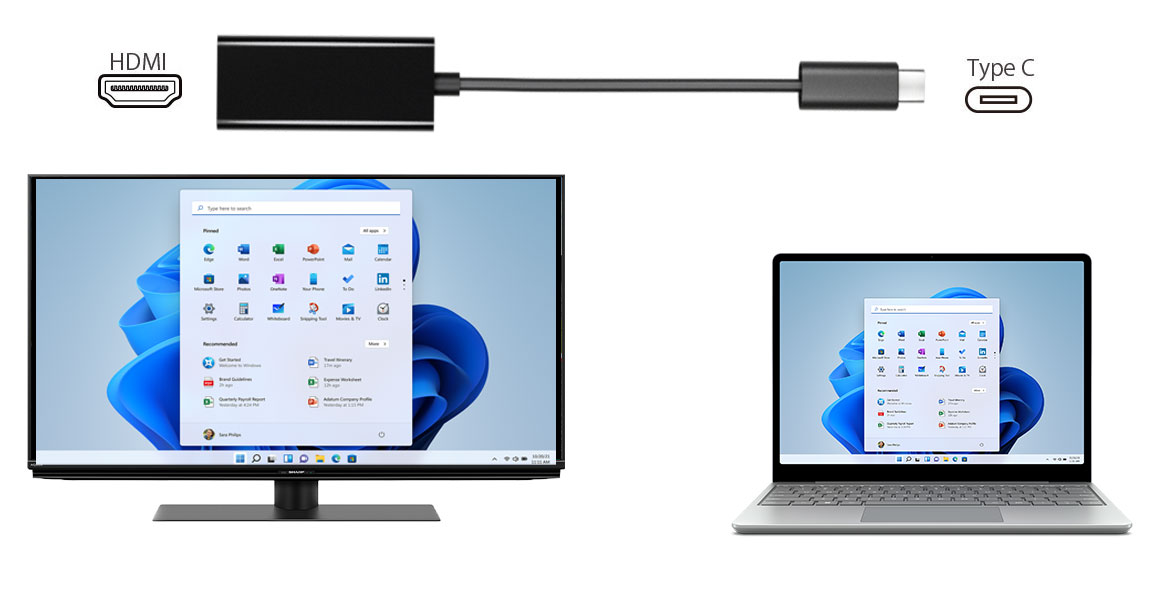
3. モバイル万能7in1:3RANGERS POWER DELIVERY(SD-UCHHPD1)

用途:ノート+周辺機器を1本で。

ポイント:HDMI(最大4K/30Hz)+PD最大100W+USB-A増設。常備品に。
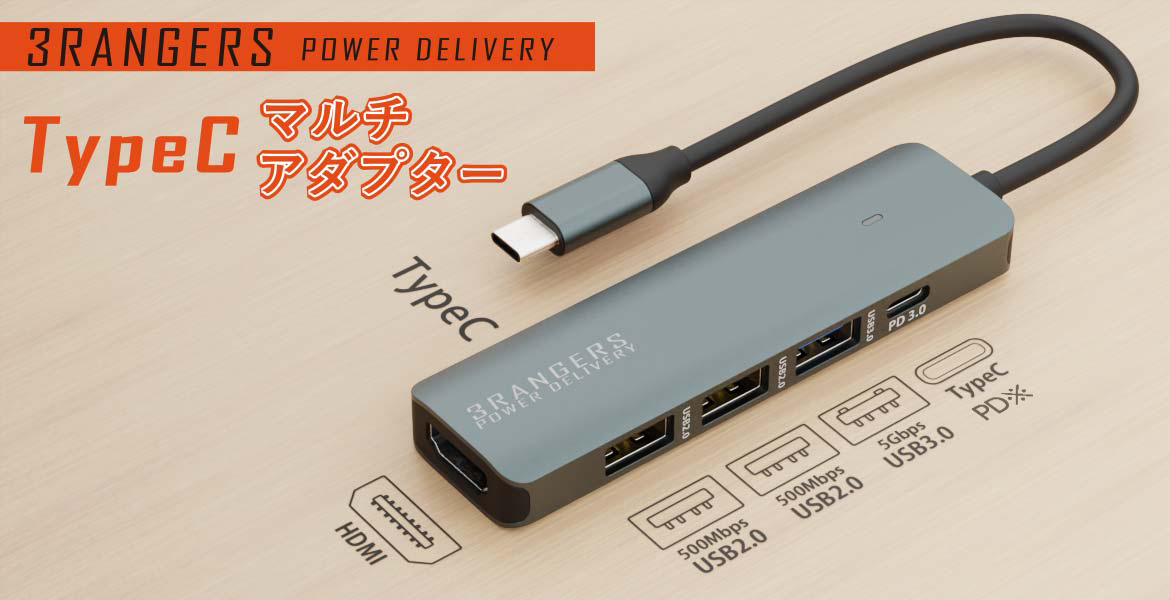

4. “透ける”ハブ:SEE-THROUGH5(SD-CMULTI05-B)

用途:自宅/ワークスペースの常設に。

ポイント:HDMI出力+PD対応Type-C+LAN+USB 3.0/2.0+カードリーダー。
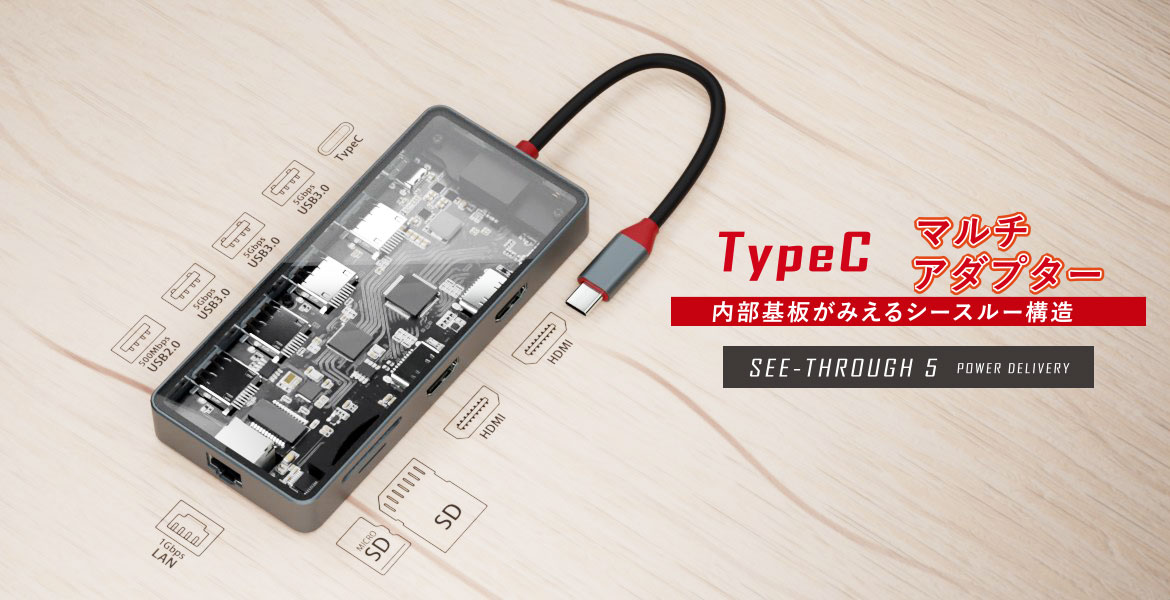
5. 据置きドック:REVERSIBLE TWELVE Ver.DP(SD-CMULTIDX02)

用途:在宅ワークの母艦化(1台でデスク全接続)。

ポイント:4K HDMI+DP、PD最大100W、LAN/オーディオ/SD&microSD/USB多ポート。
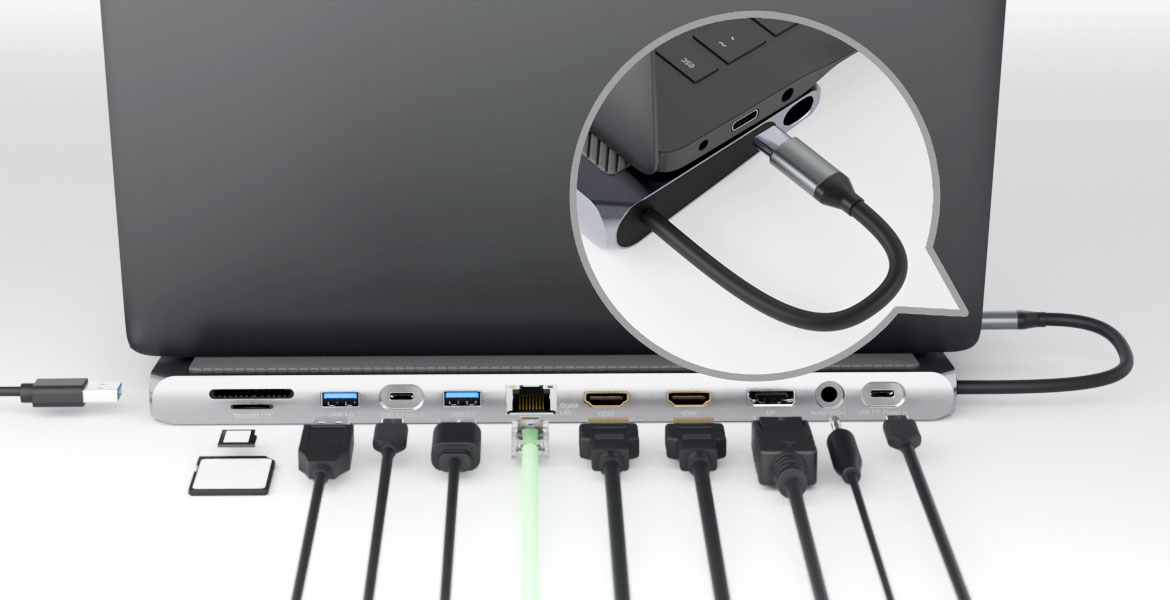
6. Type-C→HDMI “予備”にも最適:軽量・シンプル系

単機能は相性要因が少ないので1本常備が安心。※4K要件は会場に合わせて。
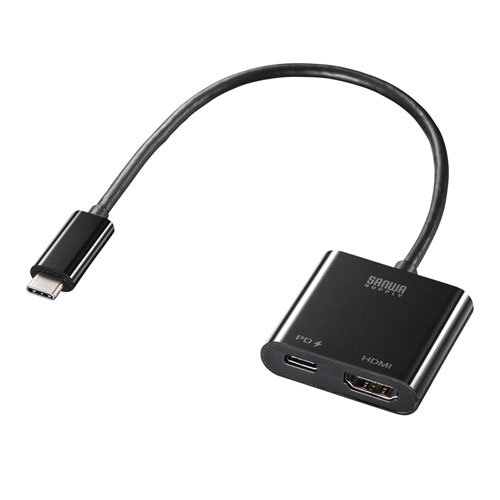
AD-ALCPHDPD【USB Type-C-HDMI変換アダプタ(4K/60Hz/PD対応)】DisplayPort Altmodeに対応したType -CポートをHDMI (4K/60Hz)に変換し映像出力ができる変換アダプタ。PD充電に対応しパソコンやタブレットを充電しながら映像出力可能。|サンワサプライ株式会社

7. 他社定番:Anker系 7-in-1(HDMI搭載)

量販店で入手容易。型番により4K/30 or 60、PD上限が異なるため要確認。
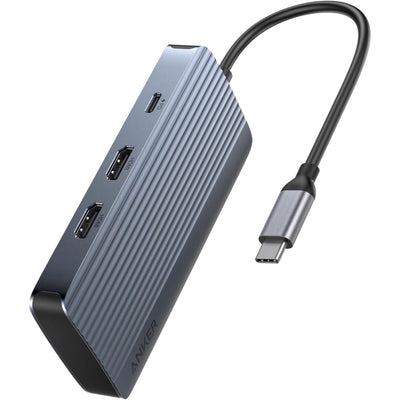
Anker USB-C ハブ (7-in-1 Dual Display) 100W USB PD対応 4K HDMIポート グレー (A83740A1)

8. 他社定番:Belkin 7-in-1(HDMI搭載)

保証・筐体剛性で選ばれやすい。仕様は型番差あり。
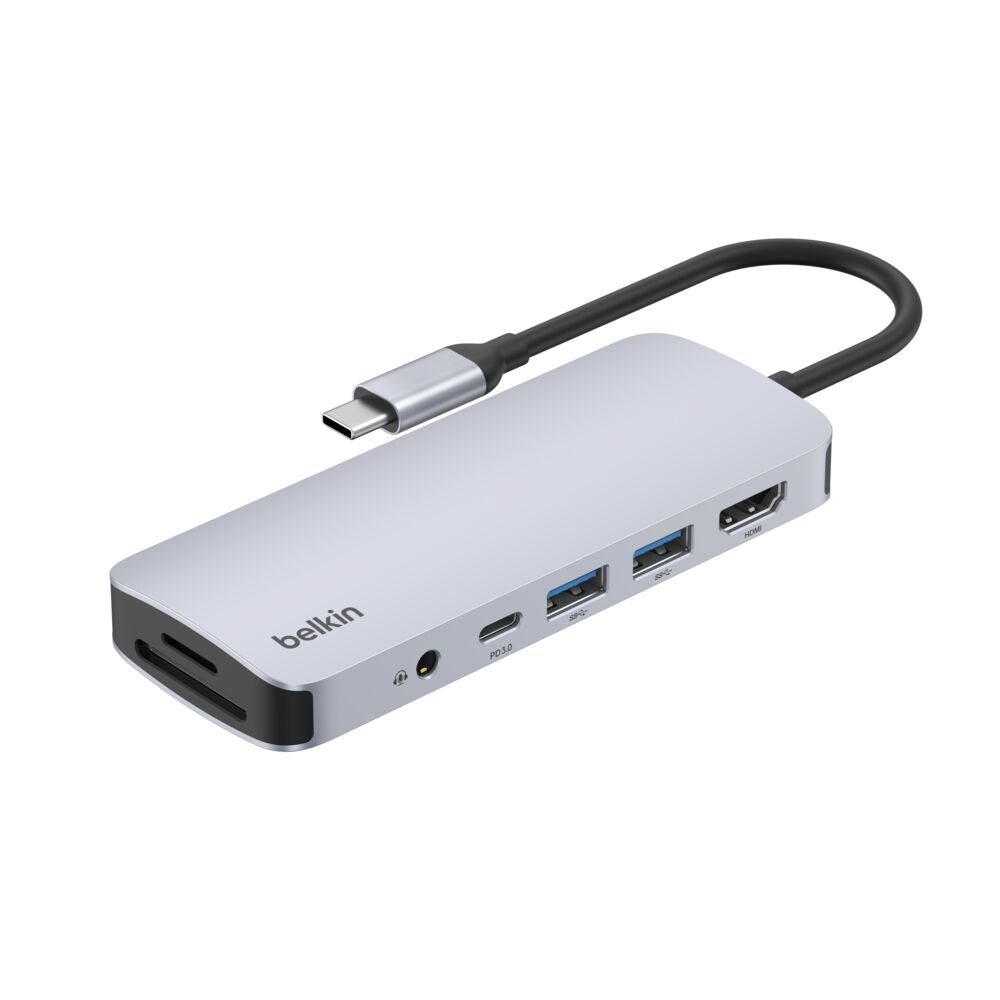
7-in-1マルチポート、USB-Cハブ、4K HDMI | Belkin JP

9. 他社定番:UGREEN 7-in-1(HDMI搭載)

“必要十分×コスパ”枠。上位は4K/60対応もあり、型番要確認。

Amazon.co.jp: UGREEN Revodok 1071 USB-C Hub 7-IN-1 USB Hub Type-C PD100W  Rapid Charge USB-C 5Gbps Fast Transfer 4K HDMI Hub USB 3.0 2 Port Extension  ...

10. 上位据置き:CalDigit TSシリーズ(TB4ドック)

TB4ベースで高帯域・多出力。価格と用途が噛み合うなら有力。

注:7〜10は“比較検討の代表例”。同名でも型番で仕様が異なります。購入時は「4K/60 or 30」「PD上限」「必要端子」を必ず確認。
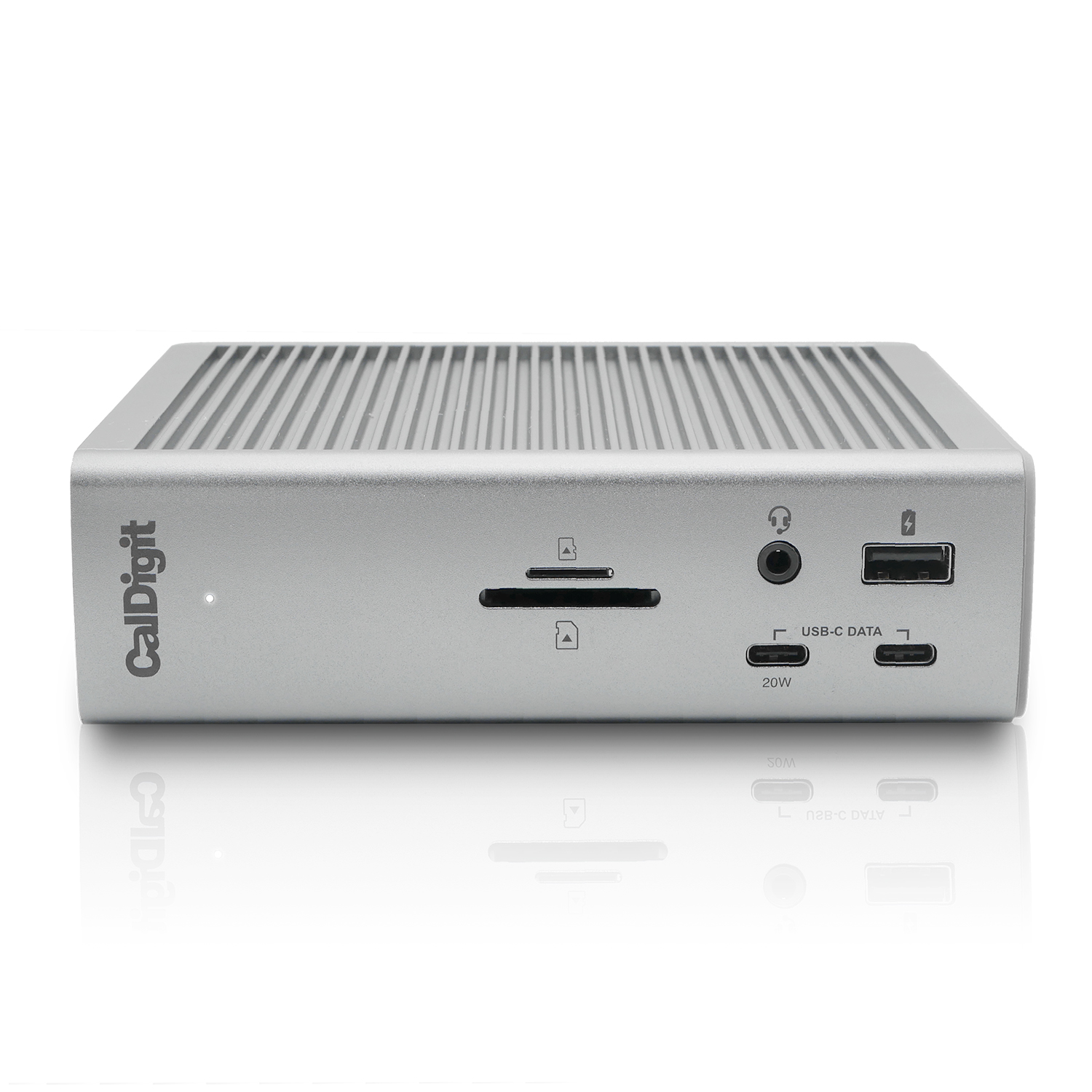
Thunderbolt 4 Dock | TS4 | CalDigit – CalDigit

“映らない/乱れる/音が出ない”ときの時短チェックリスト

  • USB-CがDP Alt Mode対応か(仕様表で確認)。
  • OS設定:4K/60にしたいのに30Hz固定になっていないか。
  • ケーブル:HDMI 2.0/2.1、USB-Cはフル機能&短め太め
  • PD電力:アダプタW数 < PC必要W数になっていないか(65W以上推奨、可能なら100W)。
  • 発熱/負荷:給電アダプタ併用・未使用ポートを抜く。
  • 入力切替:表示機器側の入力ソースが合っているか。
  • 相性切り分け:まず単機能アダプタで映るか確認。
  • 更新/再起動:GPUドライバやOS更新で改善することも。

よくあるQ&A(購入前によく読まれるポイント)

Q. iPhone 15/16でパワポを映せますか?
はい、FHD(1080p)出力対応アダプタで可能(拡張表示・4Kは想定外)。

Q. ノートPCを充電しながら使いたい。
PD 65〜100Wパススルー対応のハブ/ドックを。給電口の“IN/OUT”表記に注意。

Q. 4K/60は本当に必要?
滑らかさと疲労感に差が出ます。動画編集・デザイン・長時間作業なら4K/60推奨

まとめ:最短で“映して、安定して、速い”を実現する

  • 単機能で確実に映す → SD-DPAH6(B)・予備アダプタ。
  • 毎日の母艦化 → SD-CMULTIDX02(HDMI+DP+PD100W)。
  • 持ち歩き → SD-UCHHPD1 / SD-CMULTI03-B / SD-CMULTI05-B。
  • iPhoneはFHD想定 → SD-DPAH1(B)。

この記事で紹介した主なモデル(公式情報)

エアリアダイレクトでチェック!

LINEお友達追加で今すぐ使える10%OFFクーポン

エアリアダイレクト限定で、LINE友だち追加いただいた方に10%OFFクーポンを配布中。 クーポンは追加後すぐに受け取れて、今すぐ利用できます

エアリアダイレクト限定

登録は無料。友だち追加後に届くメッセージからクーポンを取得できます。

10% OFF クーポン

友だち追加して今すぐ受け取る →

※クーポンの内容・期間は予告なく変更になる場合があります

ブログに戻る

他のおすすめ記事はこちら

「大掃除」で絶望しないために。デスクの汚れを“秒”で消す「小掃除」の技術と、エアリアの「神キット」5選

「大掃除」で絶望しないために。デスクの汚れを“秒”で消す「小掃除」の技術と、エアリアの「神キッ...

目次 はじめに 掃除の鉄則:「小掃除」は1分以内、「大掃除」は60分 【小掃除編】道具は「片付けない」。出しっぱなしが正義 【大掃除編】奥まで届く、分解する。プロ仕様のツール 【番外編】カバンにひとつ。「ナナクリ」 失敗しない「大掃除」の手順と注意点 まとめ:掃除は「イベント」ではなく「ルーティン」へ はじめに 年末の大掃除、あるいは年度末の片付け。キーボードの隙間に詰まったホコリや、モニターの指紋汚れを見て見ぬふりをしていませんか? 「やらなきゃいけないのは分かっているけど、面倒くさい……」 その原因は、あなたの性格ではなく「道具の置き場所」と「タイミング」にあります。 汚れは溜めるから「頑固な汚れ」になります。溜まる前に消せば、ただの「チリ」です。 今回は、年に一度のガッツリ「大掃除」を楽にするための、毎日の「小掃除」習慣と、それを支えるエアリアのアイデア・クリーニングキットを徹底解説します。 掃除の鉄則:「小掃除」は1分以内、「大掃除」は60分 デスク清掃を成功させるカギは、この2つを明確に分けることです。 小掃除(毎日 10〜30秒): 目的: 「今ついた指紋」「今落ちたホコリ」をその場で消す。 条件: 座ったまま、道具を取り出さずに完了できること。 大掃除(年1〜2回 60分): 目的: 分解・洗浄。内部に入り込んだ汚れをリセットする。 条件: 時間を取り、専用の道具で奥まで攻めること。 この「二刀流」を実現するために、エアリアには用途に特化したユニークな製品が揃っています。 【小掃除編】道具は「片付けない」。出しっぱなしが正義...

「大掃除」で絶望しないために。デスクの汚れを“秒”で消す「小掃除」の技術と、エアリアの「神キッ...

目次 はじめに 掃除の鉄則:「小掃除」は1分以内、「大掃除」は60分 【小掃除編】道具は「片付けない」。出しっぱなしが正義 【大掃除編】奥まで届く、分解する。プロ仕様のツール 【番外編】カバンにひとつ。「ナナクリ」 失敗しない「大掃除」の手順と注意点 まとめ:掃除は「イベント」ではなく「ルーティン」へ はじめに 年末の大掃除、あるいは年度末の片付け。キーボードの隙間に詰まったホコリや、モニターの指紋汚れを見て見ぬふりをしていませんか? 「やらなきゃいけないのは分かっているけど、面倒くさい……」 その原因は、あなたの性格ではなく「道具の置き場所」と「タイミング」にあります。 汚れは溜めるから「頑固な汚れ」になります。溜まる前に消せば、ただの「チリ」です。 今回は、年に一度のガッツリ「大掃除」を楽にするための、毎日の「小掃除」習慣と、それを支えるエアリアのアイデア・クリーニングキットを徹底解説します。 掃除の鉄則:「小掃除」は1分以内、「大掃除」は60分 デスク清掃を成功させるカギは、この2つを明確に分けることです。 小掃除(毎日 10〜30秒): 目的: 「今ついた指紋」「今落ちたホコリ」をその場で消す。 条件: 座ったまま、道具を取り出さずに完了できること。 大掃除(年1〜2回 60分): 目的: 分解・洗浄。内部に入り込んだ汚れをリセットする。 条件: 時間を取り、専用の道具で奥まで攻めること。 この「二刀流」を実現するために、エアリアには用途に特化したユニークな製品が揃っています。 【小掃除編】道具は「片付けない」。出しっぱなしが正義...

【どっちを選ぶ?】MUZEN Wild Mini「第2世代」と「第3世代」。見た目は同じでも中身が違う、賢い選び方

【どっちを選ぶ?】MUZEN Wild Mini「第2世代」と「第3世代」。見た目は同じでも中...

フルメタルボディの重厚感、カチカチと回るダイヤル、そして男心をくすぐるミリタリーデザイン。小型スピーカー界で異彩を放つ 「MUZEN Wild Mini(ミューゼン ワイルドミニ)」。このデザインに惹かれて購入を検討する際、多くの人が直面する疑問があります。「第2世代(Gen2)と第3世代(Gen3)、どっちを買えばいいの?」見た目もサイズもほぼ同じ。でも、型番が違う。実はこれ、単に「新しい方が良い」という話ではありません。あなたの「音楽の聴き方」によって、選ぶべき正解が変わるのです。今回は、あえて「第2世代」と「第3世代」の違いを明確にし、あなたにとってのベストバイがどちらなのかを解説します。 もし「まずはお得に試したい」「初回の購入を少しでも安くしたい」と感じた方は、記事内で案内しているLINEクーポンを活用してください。 友だち追加後すぐに受け取れて、今すぐ使える10%OFFクーポンです。 ▼ クーポン受け取り(記事下)へ 目次 最大の違いは「ラジオがあるかないか」 「第3世代(Gen3)」を選ぶべき人 「第2世代(Gen2)」を選ぶべき人 世代共通:MUZENの3つの魅力 よくある質問(比較・選び方) まとめ:あなたのスタイルに合うのはどっち? 最大の違いは「ラジオがあるかないか」だけ 結論から言うと、この2つのモデルの決定的な違いは一つだけです。 第2世代(Gen2):Bluetoothスピーカー機能のみ 第3世代(Gen3):Bluetoothスピーカー + FMラジオ機能 音質やボディの堅牢さ、デザインの基本設計は共通しています。つまり、「muzen ラジオ どれ」と迷っているなら、 判断基準は「ラジオを単体で聴きたいかどうか」。これに尽きます。それぞれのモデルが、どんな人に向いているのかを見ていきましょう。 「第3世代(Gen3)」を選ぶべき人 〜スマホを置いて、アナログな波を楽しみたいなら〜第3世代の強みは、スマホが手元になくても「FMラジオ」というエンタメを楽しめる点にあります。 1. アウトドアで「スマホ断ち」をしたい人キャンプや焚き火の時間。せっかく自然の中にいるのに、選曲のためにスマホ画面ばかり見ていませんか?...

【どっちを選ぶ?】MUZEN Wild Mini「第2世代」と「第3世代」。見た目は同じでも中...

フルメタルボディの重厚感、カチカチと回るダイヤル、そして男心をくすぐるミリタリーデザイン。小型スピーカー界で異彩を放つ 「MUZEN Wild Mini(ミューゼン ワイルドミニ)」。このデザインに惹かれて購入を検討する際、多くの人が直面する疑問があります。「第2世代(Gen2)と第3世代(Gen3)、どっちを買えばいいの?」見た目もサイズもほぼ同じ。でも、型番が違う。実はこれ、単に「新しい方が良い」という話ではありません。あなたの「音楽の聴き方」によって、選ぶべき正解が変わるのです。今回は、あえて「第2世代」と「第3世代」の違いを明確にし、あなたにとってのベストバイがどちらなのかを解説します。 もし「まずはお得に試したい」「初回の購入を少しでも安くしたい」と感じた方は、記事内で案内しているLINEクーポンを活用してください。 友だち追加後すぐに受け取れて、今すぐ使える10%OFFクーポンです。 ▼ クーポン受け取り(記事下)へ 目次 最大の違いは「ラジオがあるかないか」 「第3世代(Gen3)」を選ぶべき人 「第2世代(Gen2)」を選ぶべき人 世代共通:MUZENの3つの魅力 よくある質問(比較・選び方) まとめ:あなたのスタイルに合うのはどっち? 最大の違いは「ラジオがあるかないか」だけ 結論から言うと、この2つのモデルの決定的な違いは一つだけです。 第2世代(Gen2):Bluetoothスピーカー機能のみ 第3世代(Gen3):Bluetoothスピーカー + FMラジオ機能 音質やボディの堅牢さ、デザインの基本設計は共通しています。つまり、「muzen ラジオ どれ」と迷っているなら、 判断基準は「ラジオを単体で聴きたいかどうか」。これに尽きます。それぞれのモデルが、どんな人に向いているのかを見ていきましょう。 「第3世代(Gen3)」を選ぶべき人 〜スマホを置いて、アナログな波を楽しみたいなら〜第3世代の強みは、スマホが手元になくても「FMラジオ」というエンタメを楽しめる点にあります。 1. アウトドアで「スマホ断ち」をしたい人キャンプや焚き火の時間。せっかく自然の中にいるのに、選曲のためにスマホ画面ばかり見ていませんか?...

【2台のパソコンをつなぐ】クラウドもUSBメモリも不要! 魔法のケーブル1本でデータ移動&操作共有する方法

【2台のパソコンをつなぐ】クラウドもUSBメモリも不要! 魔法のケーブル1本でデータ移動&操作...

「新しいパソコンを買ったけど、古いPCからのデータ移行が面倒すぎる……」「仕事用のWindowsと、私用のMac。机の上にマウスが2個あって邪魔……」。2台持ちが必ずぶつかるのが「2台の間の壁」です。USBメモリを抜き差しして往復、クラウドのアップロード待ちで数時間……そんな非効率はもうやめましょう。実はケーブルで直結するだけで、回線も月額も設定も不要で解決します。本稿では時短ツール「USBリンクケーブル」の魅力と、決定版「LINK11 eleven」を解説します。 目次 なぜ「ケーブル直結」が最強なのか? マウス1つで2台操作:LINK11 elevenの“魔法” Windows/Mac・Type-A/Type-C—あらゆる壁を超える こんなシーンで劇的に効く 使い方(セットアップ)は驚くほど簡単 よくある質問(FAQ) まとめ:その往復、ケーブル1本で終わらせる なぜ「ケーブル直結」が最強なのか? 1. USBメモリの「往復」がいらないA→USB→Bの二度待ちが、A→Bへドラッグ&ドロップ一発に。手間も待ち時間も半減します。 2. クラウドの「回線待ち」がない回線品質に左右されず、オフライン環境でも高速。USB 3.2 Gen1帯域でギガ級ファイルも数秒〜数分。 3. 難しいネットワーク設定が不要共有やIP設定は一切不要。挿すだけで使えます。 マウス1つで2台操作:「LINK11 eleven」が起こす魔法 エアリア「LINK11 eleven(SD-U3DLINK-C)」は、ただの転送ケーブルではありません。つないだ瞬間、カーソルが画面端を越えて隣のPCへ移動。デュアルモニター感覚で2台を一体運用できます。 キーボード共有:カーソルがある側に入力。周辺機器は1セットだけでOK。 コピペ共有:Windowsでコピー→Macにペーストなど、テキストや画像のクリップボード連携に対応。 ファイル移動:隣の画面へドラッグ&ドロップするだけでコピー完了。 公式サイトはこちら WindowsとMac、Type-AとType-C。あらゆる壁を超える ①...

【2台のパソコンをつなぐ】クラウドもUSBメモリも不要! 魔法のケーブル1本でデータ移動&操作...

「新しいパソコンを買ったけど、古いPCからのデータ移行が面倒すぎる……」「仕事用のWindowsと、私用のMac。机の上にマウスが2個あって邪魔……」。2台持ちが必ずぶつかるのが「2台の間の壁」です。USBメモリを抜き差しして往復、クラウドのアップロード待ちで数時間……そんな非効率はもうやめましょう。実はケーブルで直結するだけで、回線も月額も設定も不要で解決します。本稿では時短ツール「USBリンクケーブル」の魅力と、決定版「LINK11 eleven」を解説します。 目次 なぜ「ケーブル直結」が最強なのか? マウス1つで2台操作:LINK11 elevenの“魔法” Windows/Mac・Type-A/Type-C—あらゆる壁を超える こんなシーンで劇的に効く 使い方(セットアップ)は驚くほど簡単 よくある質問(FAQ) まとめ:その往復、ケーブル1本で終わらせる なぜ「ケーブル直結」が最強なのか? 1. USBメモリの「往復」がいらないA→USB→Bの二度待ちが、A→Bへドラッグ&ドロップ一発に。手間も待ち時間も半減します。 2. クラウドの「回線待ち」がない回線品質に左右されず、オフライン環境でも高速。USB 3.2 Gen1帯域でギガ級ファイルも数秒〜数分。 3. 難しいネットワーク設定が不要共有やIP設定は一切不要。挿すだけで使えます。 マウス1つで2台操作:「LINK11 eleven」が起こす魔法 エアリア「LINK11 eleven(SD-U3DLINK-C)」は、ただの転送ケーブルではありません。つないだ瞬間、カーソルが画面端を越えて隣のPCへ移動。デュアルモニター感覚で2台を一体運用できます。 キーボード共有:カーソルがある側に入力。周辺機器は1セットだけでOK。 コピペ共有:Windowsでコピー→Macにペーストなど、テキストや画像のクリップボード連携に対応。 ファイル移動:隣の画面へドラッグ&ドロップするだけでコピー完了。 公式サイトはこちら WindowsとMac、Type-AとType-C。あらゆる壁を超える ①...

キーボードのメンテナンス完全ガイド。プロが教える「道具」選びと、壊さないための正しい手順

キーボードのメンテナンス完全ガイド。プロが教える「道具」選びと、壊さないための正しい手順

毎日触れるキーボード。隙間をよーく見てみてください。お菓子の食べカス、髪の毛、そしてキートップの脂汚れ……。「見なかったこと」にしていませんか?実は、掃除していないキーボードは「トイレの便座よりも雑菌が多い」というデータもあるほど不衛生です。さらに内部に溜まった埃はキースイッチの故障(チャタリング)の最大原因にも。「掃除したいけど、キーを外して壊すのが怖い」「どんな道具を使えばいいかわからない」——そんな方に向け、PC周辺機器メーカーの視点で絶対に壊さない正攻法と、作業効率を劇的に上げるおすすめの道具を解説します。 目次 はじめに:まずは構造を知る(外して良い/ダメの判定) 手順1:これだけあれば完璧—メンテ道具 手順2:毎日の「30秒メンテ」 手順3:週末の本格清掃(キーキャップ丸洗い) おすすめの道具:エアリアの2製品 よくあるトラブルと解決策(FAQ) まとめ:メンテは「愛機」との対話 まずは自分のキーボードの「構造」を知る メンテ開始前に必ず確認すべきは「キーキャップが外せるタイプか」。誤ると破損の原因になります。 メカニカル(ゲーミング等)判定:背が高く「カチカチ/スコスコ」。メンテ:キーキャップ取り外しOK。最も掃除しがいのあるタイプ。 メンブレン(一般的な安価品)判定:押し感がゴムっぽい。メンテ:多くは外せるが、大型キー(スタビライザー入り)は復旧が難しいため初心者は「全外し」非推奨。 パンタグラフ(ノートPC・薄型)判定:薄型でノートPC風。メンテ:取り外し厳禁。爪が折れやすい。表面拭き/隙間ブラッシングに留める。 手順1:【キーボード メンテナンス 道具】これだけあれば完璧 家にある物で済ませがちですが、専用ツールで時間短縮と安全性が大幅に向上します。 【必須アイテム】 エアダスター(ブロワー):隙間のゴミを吹き飛ばす。缶より電動/手動が安全。 キープラー:キーキャップ外しの専用工具。指で無理に外すのはNG。 クリーニングブラシ:大小セットが便利。 マイクロファイバークロス:ティッシュは繊維残りでNG。 中性洗剤:食器用でOK(希釈使用)。 【やってはいけないNG道具】 高濃度アルコール:ABSを白化・亀裂させる恐れ。 スライム状クリーナー:内部に入り千切れて故障事例が多発。 手順2:毎日の「30秒メンテ」で汚れを溜めない 逆さにしてポンポン:裏返して背面を軽く叩き、大きなゴミを落とす。 サッとひと拭き:脂は時間で固着するため、その日のうちにクロスで拭く。...

キーボードのメンテナンス完全ガイド。プロが教える「道具」選びと、壊さないための正しい手順

毎日触れるキーボード。隙間をよーく見てみてください。お菓子の食べカス、髪の毛、そしてキートップの脂汚れ……。「見なかったこと」にしていませんか?実は、掃除していないキーボードは「トイレの便座よりも雑菌が多い」というデータもあるほど不衛生です。さらに内部に溜まった埃はキースイッチの故障(チャタリング)の最大原因にも。「掃除したいけど、キーを外して壊すのが怖い」「どんな道具を使えばいいかわからない」——そんな方に向け、PC周辺機器メーカーの視点で絶対に壊さない正攻法と、作業効率を劇的に上げるおすすめの道具を解説します。 目次 はじめに:まずは構造を知る(外して良い/ダメの判定) 手順1:これだけあれば完璧—メンテ道具 手順2:毎日の「30秒メンテ」 手順3:週末の本格清掃(キーキャップ丸洗い) おすすめの道具:エアリアの2製品 よくあるトラブルと解決策(FAQ) まとめ:メンテは「愛機」との対話 まずは自分のキーボードの「構造」を知る メンテ開始前に必ず確認すべきは「キーキャップが外せるタイプか」。誤ると破損の原因になります。 メカニカル(ゲーミング等)判定:背が高く「カチカチ/スコスコ」。メンテ:キーキャップ取り外しOK。最も掃除しがいのあるタイプ。 メンブレン(一般的な安価品)判定:押し感がゴムっぽい。メンテ:多くは外せるが、大型キー(スタビライザー入り)は復旧が難しいため初心者は「全外し」非推奨。 パンタグラフ(ノートPC・薄型)判定:薄型でノートPC風。メンテ:取り外し厳禁。爪が折れやすい。表面拭き/隙間ブラッシングに留める。 手順1:【キーボード メンテナンス 道具】これだけあれば完璧 家にある物で済ませがちですが、専用ツールで時間短縮と安全性が大幅に向上します。 【必須アイテム】 エアダスター(ブロワー):隙間のゴミを吹き飛ばす。缶より電動/手動が安全。 キープラー:キーキャップ外しの専用工具。指で無理に外すのはNG。 クリーニングブラシ:大小セットが便利。 マイクロファイバークロス:ティッシュは繊維残りでNG。 中性洗剤:食器用でOK(希釈使用)。 【やってはいけないNG道具】 高濃度アルコール:ABSを白化・亀裂させる恐れ。 スライム状クリーナー:内部に入り千切れて故障事例が多発。 手順2:毎日の「30秒メンテ」で汚れを溜めない 逆さにしてポンポン:裏返して背面を軽く叩き、大きなゴミを落とす。 サッとひと拭き:脂は時間で固着するため、その日のうちにクロスで拭く。...

【iPhone 17/16/15】有線イヤホンが聞こえない? USB-C時代の「DAC」の選び方と音質アップの正解

【iPhone 17/16/15】有線イヤホンが聞こえない? USB-C時代の「DAC」の選び...

iPhone 15から始まった「脱Lightning」の流れ。iPhone 16、そして来るべき iPhone 17 でも、充電端子は USB Type-C が標準となります。ここで多くの有線イヤホン派がぶつかる壁があります。「100円ショップやコンビニで買った『Type-C変換アダプタ』を挿しても、音が聞こえない……」「認識はするけど、なんだか音がスカスカになった気がする……」実は、iPhoneのUSB-C端子で有線イヤホンを使うには、「ある条件」を満たしたアダプタを選ばなければなりません。適当に選ぶと「無音」になります。本記事では、USB-C時代のiPhoneで「お気に入りの有線イヤホンを確実に、しかも高音質で鳴らす」ための知識と、音質にこだわる人のための正解ガジェットをご紹介します。 もし「まずはお得に試したい」「初回の購入を少しでも安くしたい」と感じた方は、記事内で案内しているLINEクーポンを活用してください。 友だち追加後すぐに受け取れて、今すぐ使える10%OFFクーポンです。 ▼ クーポン受け取り(記事下)へ 目次 1.なぜ「変換プラグ」を挿しても鳴らないのか 2.ただ鳴らすだけじゃない:「DAC」で音は劇的に変わる 3.手のひらサイズの最適解「Kyo-ons HQ TypeC」 4.iPhoneユーザーのための正しい選び方 Q&A 5.まとめ:iPhone 17/16/15でも、有線イヤホンは死なない なぜ「変換プラグ」を挿しても鳴らないのか? iPhoneが出しているのは「デジタル信号」従来のイヤホンジャックから流れていたのは「アナログ信号」でしたが、iPhoneのUSB-C端子から出ているのは「デジタル信号」です。普通の有線イヤホンはアナログ信号しか理解できません。つまり、iPhoneが出している言葉(デジタル)が通じないのです。 必要なのは「通訳(DAC)」そこで必要になるのが、DAC(デジタル・アナログ・コンバーター)という通訳チップ。市場の安価な変換ケーブルの中には、このDACが入っていない「ただ形を変えるだけのケーブル(パッシブ方式)」が存在します。これをiPhoneに挿しても、デジタル信号のままイヤホンに届くため、音は鳴りません。 結論:iPhone 17/16/15、およびUSB-CのiPad等で有線イヤホンを使うなら、パッケージに「DAC内蔵」と明記された製品を選ぶのが絶対条件です。 ただ鳴らすだけじゃない。「DAC」で音は劇的に変わる ハイレゾ音源をフルに活かせるApple...

【iPhone 17/16/15】有線イヤホンが聞こえない? USB-C時代の「DAC」の選び...

iPhone 15から始まった「脱Lightning」の流れ。iPhone 16、そして来るべき iPhone 17 でも、充電端子は USB Type-C が標準となります。ここで多くの有線イヤホン派がぶつかる壁があります。「100円ショップやコンビニで買った『Type-C変換アダプタ』を挿しても、音が聞こえない……」「認識はするけど、なんだか音がスカスカになった気がする……」実は、iPhoneのUSB-C端子で有線イヤホンを使うには、「ある条件」を満たしたアダプタを選ばなければなりません。適当に選ぶと「無音」になります。本記事では、USB-C時代のiPhoneで「お気に入りの有線イヤホンを確実に、しかも高音質で鳴らす」ための知識と、音質にこだわる人のための正解ガジェットをご紹介します。 もし「まずはお得に試したい」「初回の購入を少しでも安くしたい」と感じた方は、記事内で案内しているLINEクーポンを活用してください。 友だち追加後すぐに受け取れて、今すぐ使える10%OFFクーポンです。 ▼ クーポン受け取り(記事下)へ 目次 1.なぜ「変換プラグ」を挿しても鳴らないのか 2.ただ鳴らすだけじゃない:「DAC」で音は劇的に変わる 3.手のひらサイズの最適解「Kyo-ons HQ TypeC」 4.iPhoneユーザーのための正しい選び方 Q&A 5.まとめ:iPhone 17/16/15でも、有線イヤホンは死なない なぜ「変換プラグ」を挿しても鳴らないのか? iPhoneが出しているのは「デジタル信号」従来のイヤホンジャックから流れていたのは「アナログ信号」でしたが、iPhoneのUSB-C端子から出ているのは「デジタル信号」です。普通の有線イヤホンはアナログ信号しか理解できません。つまり、iPhoneが出している言葉(デジタル)が通じないのです。 必要なのは「通訳(DAC)」そこで必要になるのが、DAC(デジタル・アナログ・コンバーター)という通訳チップ。市場の安価な変換ケーブルの中には、このDACが入っていない「ただ形を変えるだけのケーブル(パッシブ方式)」が存在します。これをiPhoneに挿しても、デジタル信号のままイヤホンに届くため、音は鳴りません。 結論:iPhone 17/16/15、およびUSB-CのiPad等で有線イヤホンを使うなら、パッケージに「DAC内蔵」と明記された製品を選ぶのが絶対条件です。 ただ鳴らすだけじゃない。「DAC」で音は劇的に変わる ハイレゾ音源をフルに活かせるApple...

GoProより目立たず、スマホより広角。日常を記録する「WE-CAM Pro」をご紹介!

GoProより目立たず、スマホより広角。日常を記録する「WE-CAM Pro」をご紹介!

自転車通勤中のヒヤッとする幅寄せ、理不尽なクレーム、職場での言った言わない問題……。 悲しいことですが、現代社会において「自分の身は自分で守る」準備は欠かせません。 トラブルの際、最後にあなたを守ってくれるのは記憶ではなく「記録(映像)」です。 しかし、いざという時にスマホを取り出して録画できますか? パスコードの解除にもたついたり、カメラを向けたことで相手を逆上させたり……現実はそう上手くいきません。かといって、GoProのようなアクションカメラを常に頭や胸につけて生活するのは、あまりに大げさで目立ちすぎてしまいます。 そこで今、選ばれているのが「小型ウェアラブルカメラ」という第3の選択肢です。 スマホよりも広い画角で、アクションカメラよりも自然に。 今回は、日常に溶け込みながら決定的な瞬間を逃さない防犯・記録ガジェットの決定版、エアリアの「WE-CAM Pro」をご紹介します。 目次 1.なぜ「スマホ録画」では足りないのか 2.失敗しない小型カメラ選び:3つの鉄則 3.すべて解決:WE-CAM Pro の実力 4.実際の使いどころ:シーン別活用術 5.購入前に知っておきたいQ&A 6.まとめ:毎日持ち歩ける「お守り」 なぜ、「スマホで録画」じゃダメなのか? 「何かあったらスマホで撮ればいい」と思っていませんか? 防犯や証拠記録の観点では、スマホには致命的な弱点が3つあります。 起動が遅い:ロック解除→カメラ起動の数秒で、決定的瞬間は過ぎます。 両手がふさがる:自転車走行中や作業中は危険・不可能。 画角が狭い:標準カメラでは周辺状況が写らず、証拠力が落ちます。 だからこそ、「服や自転車に付けっぱなしにして、広範囲を撮り続ける」専用機が必要です。 失敗しない小型カメラ選び、3つの鉄則 無数の低品質品に惑わされないために。「証拠として使える映像」を残すには、次の3条件が必須です。 「超広角(110°以上)」であること:信号色・相手の進入方向・周囲の第三者まで収めるには、人間の視野に近い水平110°以上が必要。90°未満は見切れが増え、証拠力が半減。 「スマホでプレビュー」できること:装着中の画角をスマホで確認できないと、天井や地面だけが写る失敗が起きます。Wi-Fi接続でライブビュー必須。 「ループ録画(上書き)」ができること:古いデータから自動で上書き。SD満杯で停止を防ぎます。...

GoProより目立たず、スマホより広角。日常を記録する「WE-CAM Pro」をご紹介!

自転車通勤中のヒヤッとする幅寄せ、理不尽なクレーム、職場での言った言わない問題……。 悲しいことですが、現代社会において「自分の身は自分で守る」準備は欠かせません。 トラブルの際、最後にあなたを守ってくれるのは記憶ではなく「記録(映像)」です。 しかし、いざという時にスマホを取り出して録画できますか? パスコードの解除にもたついたり、カメラを向けたことで相手を逆上させたり……現実はそう上手くいきません。かといって、GoProのようなアクションカメラを常に頭や胸につけて生活するのは、あまりに大げさで目立ちすぎてしまいます。 そこで今、選ばれているのが「小型ウェアラブルカメラ」という第3の選択肢です。 スマホよりも広い画角で、アクションカメラよりも自然に。 今回は、日常に溶け込みながら決定的な瞬間を逃さない防犯・記録ガジェットの決定版、エアリアの「WE-CAM Pro」をご紹介します。 目次 1.なぜ「スマホ録画」では足りないのか 2.失敗しない小型カメラ選び:3つの鉄則 3.すべて解決:WE-CAM Pro の実力 4.実際の使いどころ:シーン別活用術 5.購入前に知っておきたいQ&A 6.まとめ:毎日持ち歩ける「お守り」 なぜ、「スマホで録画」じゃダメなのか? 「何かあったらスマホで撮ればいい」と思っていませんか? 防犯や証拠記録の観点では、スマホには致命的な弱点が3つあります。 起動が遅い:ロック解除→カメラ起動の数秒で、決定的瞬間は過ぎます。 両手がふさがる:自転車走行中や作業中は危険・不可能。 画角が狭い:標準カメラでは周辺状況が写らず、証拠力が落ちます。 だからこそ、「服や自転車に付けっぱなしにして、広範囲を撮り続ける」専用機が必要です。 失敗しない小型カメラ選び、3つの鉄則 無数の低品質品に惑わされないために。「証拠として使える映像」を残すには、次の3条件が必須です。 「超広角(110°以上)」であること:信号色・相手の進入方向・周囲の第三者まで収めるには、人間の視野に近い水平110°以上が必要。90°未満は見切れが増え、証拠力が半減。 「スマホでプレビュー」できること:装着中の画角をスマホで確認できないと、天井や地面だけが写る失敗が起きます。Wi-Fi接続でライブビュー必須。 「ループ録画(上書き)」ができること:古いデータから自動で上書き。SD満杯で停止を防ぎます。...