USB Type-Cハブ〈映像出力対応〉のおすすめ10選|迷わない選び方と用途別の最適解【2026年版】

USB Type-Cハブ〈映像出力対応〉のおすすめ10選|迷わない選び方と用途別の最適解【2026年版】


もし「まずはお得に試したい」「初回の購入を少しでも安くしたい」と感じた方は、記事内で案内しているLINEクーポンを活用してください。

友だち追加後すぐに受け取れて、今すぐ使える10%OFFクーポンです。

冒頭:よくある“3大トラブル”を先に潰す

  • 画面が映らない → 端末が DP Alt Mode に非対応/ケーブルやハブの規格ミスマッチ。
  • 4Kは映るけど60Hzにならない → ハブ側が4K60非対応/ケーブルがHDMI 2.0未満/GPU/OSの上限。
  • 本体の電池がみるみる減るPD給電のW数不足、またはハブがバスパワーで電力が枯渇。

この記事では、まず「正しく映す」ための前提をシンプルに確認し、次に用途別の選び方、最後におすすめ10モデルを紹介します。

まずは“映る条件”チェック(1分)

端末の対応

  • Windows/Mac/一部Android:USB-CポートがDP Alt Mode対応ならOK。
  • iPhone 15/16系:専用アダプタでFHD出力はOK(4K/拡張は不可の前提で選定)。

やりたいこと

  • オンライン会議・資料投影:FHD/60Hzで十分。
  • 写真/動画編集やゲーム:4K/60Hz必須、できれば100W級PDで安定運用。

設置スタイル

  • 持ち歩き:バスパワー&軽量のマルチアダプタ。
  • 据え置き:LAN/SD/複数USBまでまとめるドッキング。

失敗しない選び方(要点だけ)

  • 映像端子:手軽なのはHDMI。デュアル出力や高解像度が要るならDP搭載ドックを。
  • リフレッシュレート:4Kは30Hzと60Hzで体感差が大。4K/60Hz対応表記を必ず確認。
  • 給電(PD):ノートPCは65〜100Wが目安。ハブ/ドックのパススルー上限も確認。
  • 拡張性:USB-A×複数、SD/microSD、LAN、3.5mmは“後から欲しくなる”定番。
  • ケーブル品質:HDMI 2.0(4K60)以上やUSB-Cフル機能ケーブルを選ぶ。
  • 発熱/筐体:モバイルはコンパクト、据置きは放熱しやすい筐体が◎。

まずはここから:用途別の最適解

  • 会議・登壇用に「とにかく映す」一本Type-C→HDMI変換アダプター(4K/60Hz)。軽量で相手先の会場でも強い。
  • 自宅の“なんでもドック”HDMI+DP+LAN+100W PDまで載る多機能ドッキング。拡張も電源も1本で完結。
  • モバイル作業の“ちょうどよさ”HDMI+100W PD+USB/SDの7in1クラスが携帯性と機能のバランス◎。
  • iPhone 15/16で“プロジェクターに出す”FHD出力アダプタを選ぶ。

おすすめ10選(映像出力対応)

1. Type-C→HDMI 4K/60Hz 単機能:SD-DPAH6(B)

用途:会議・登壇・出張の“映す”専用。

ポイント:4K/60Hz対応、DP Alt Mode必須。軽量・シンプルで相性トラブルが少ない。

2. iPhone 15/16向け FHD:SD-DPAH1(B)

用途:iPhoneから会議室/教室のディスプレイへ。

ポイント:FHD(1080p)出力対応。iPhone 15/16系の“映すだけ”に最適。
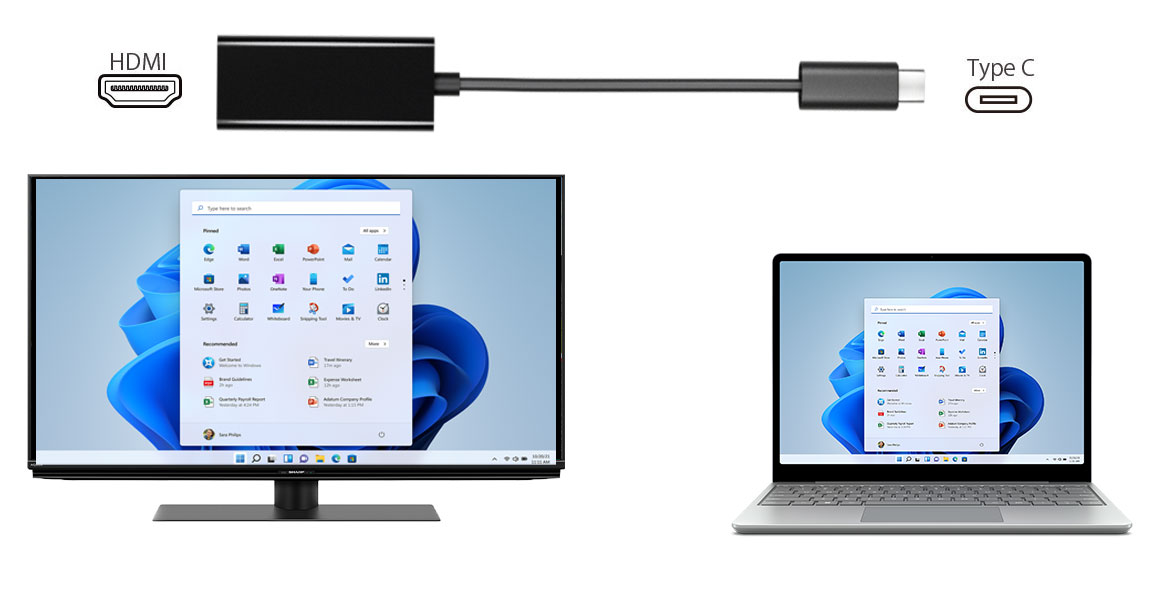
3. モバイル万能7in1:3RANGERS POWER DELIVERY(SD-UCHHPD1)

用途:ノート+周辺機器を1本で。

ポイント:HDMI(最大4K/30Hz)+PD最大100W+USB-A増設。常備品に。
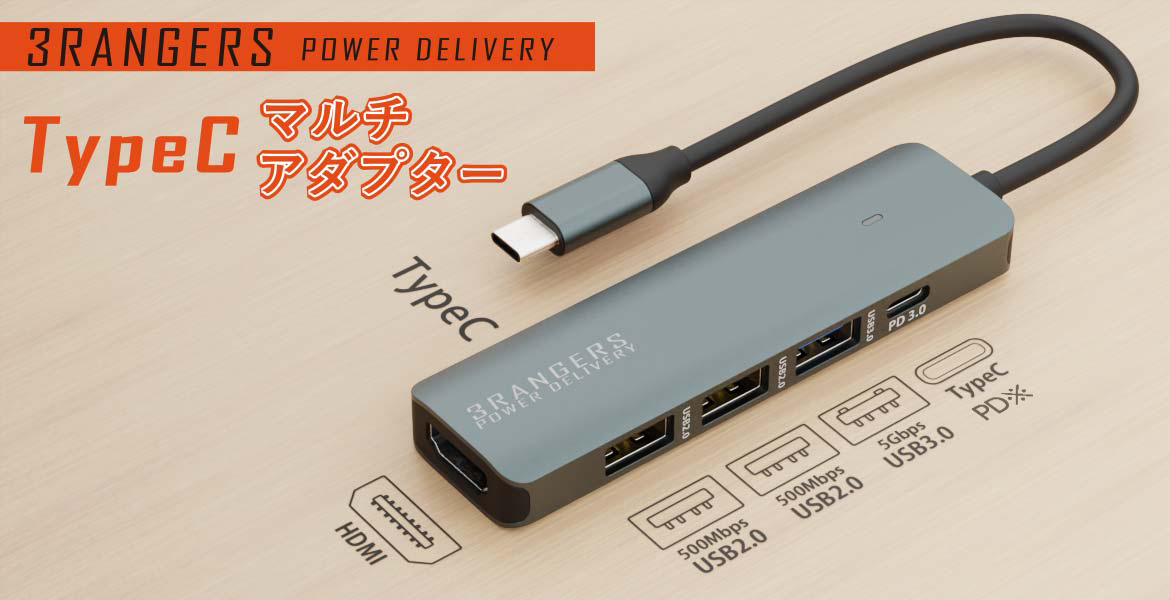

4. “透ける”ハブ:SEE-THROUGH5(SD-CMULTI05-B)

用途:自宅/ワークスペースの常設に。

ポイント:HDMI出力+PD対応Type-C+LAN+USB 3.0/2.0+カードリーダー。
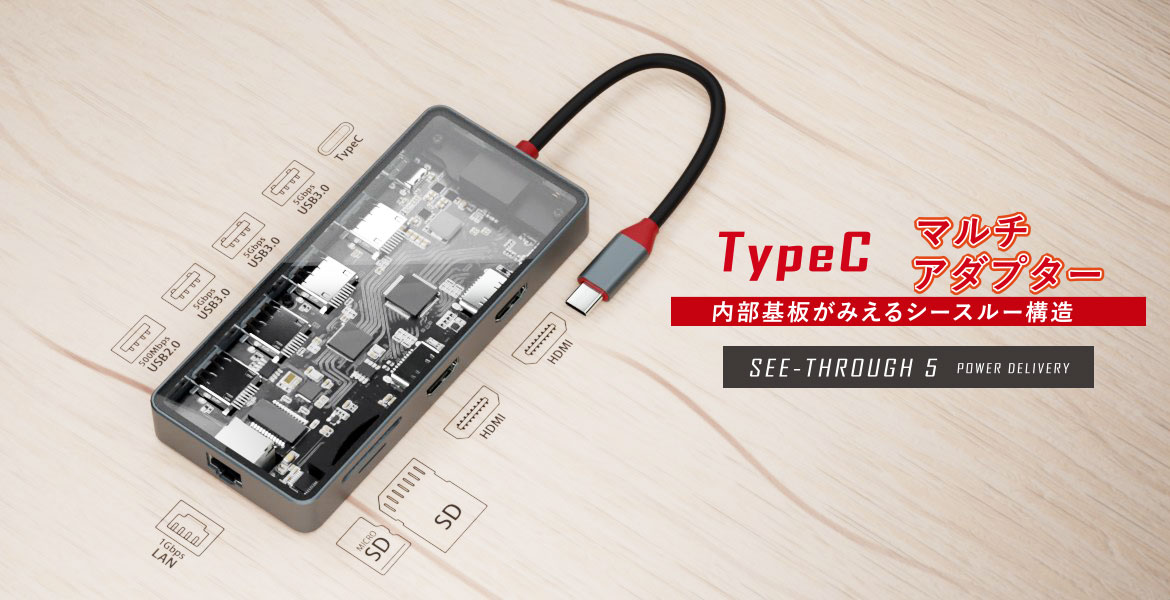
5. 据置きドック:REVERSIBLE TWELVE Ver.DP(SD-CMULTIDX02)

用途:在宅ワークの母艦化(1台でデスク全接続)。

ポイント:4K HDMI+DP、PD最大100W、LAN/オーディオ/SD&microSD/USB多ポート。
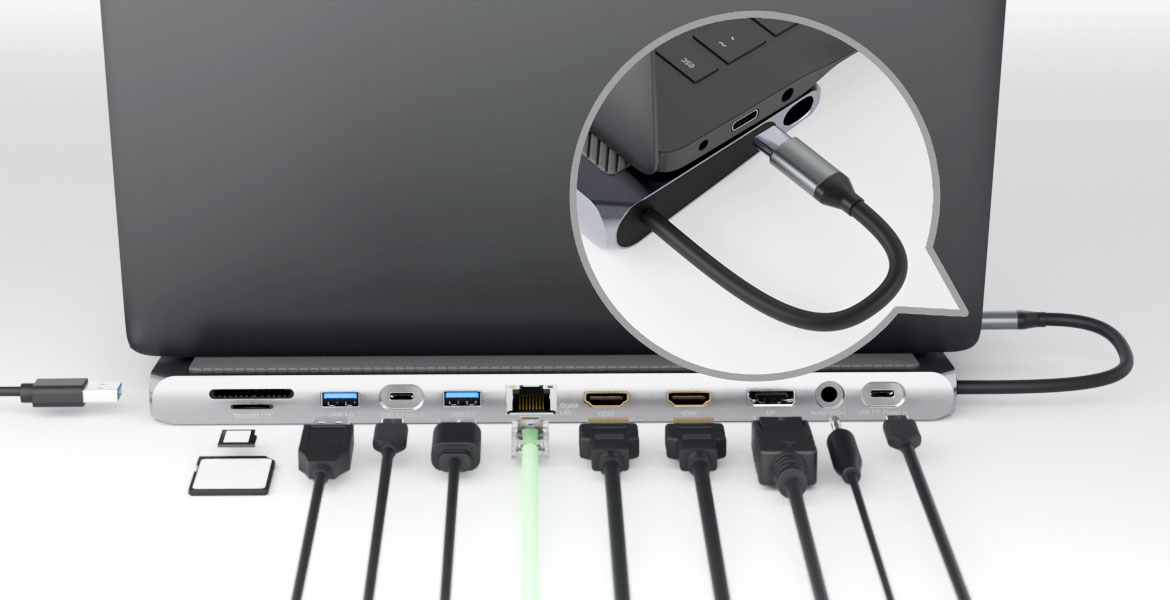
6. Type-C→HDMI “予備”にも最適:軽量・シンプル系

単機能は相性要因が少ないので1本常備が安心。※4K要件は会場に合わせて。
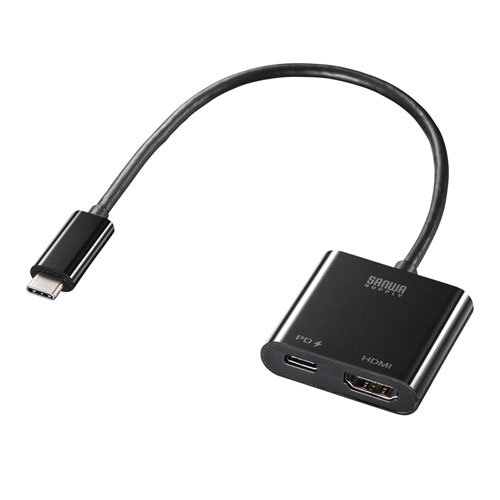
AD-ALCPHDPD【USB Type-C-HDMI変換アダプタ(4K/60Hz/PD対応)】DisplayPort Altmodeに対応したType -CポートをHDMI (4K/60Hz)に変換し映像出力ができる変換アダプタ。PD充電に対応しパソコンやタブレットを充電しながら映像出力可能。|サンワサプライ株式会社

7. 他社定番:Anker系 7-in-1(HDMI搭載)

量販店で入手容易。型番により4K/30 or 60、PD上限が異なるため要確認。
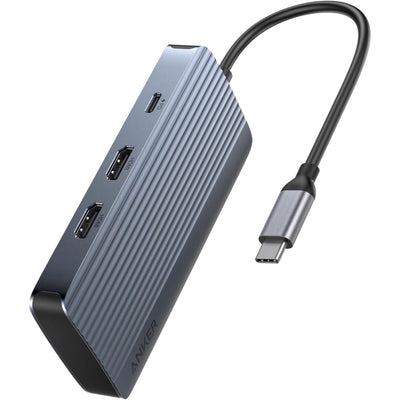
Anker USB-C ハブ (7-in-1 Dual Display) 100W USB PD対応 4K HDMIポート グレー (A83740A1)

8. 他社定番:Belkin 7-in-1(HDMI搭載)

保証・筐体剛性で選ばれやすい。仕様は型番差あり。
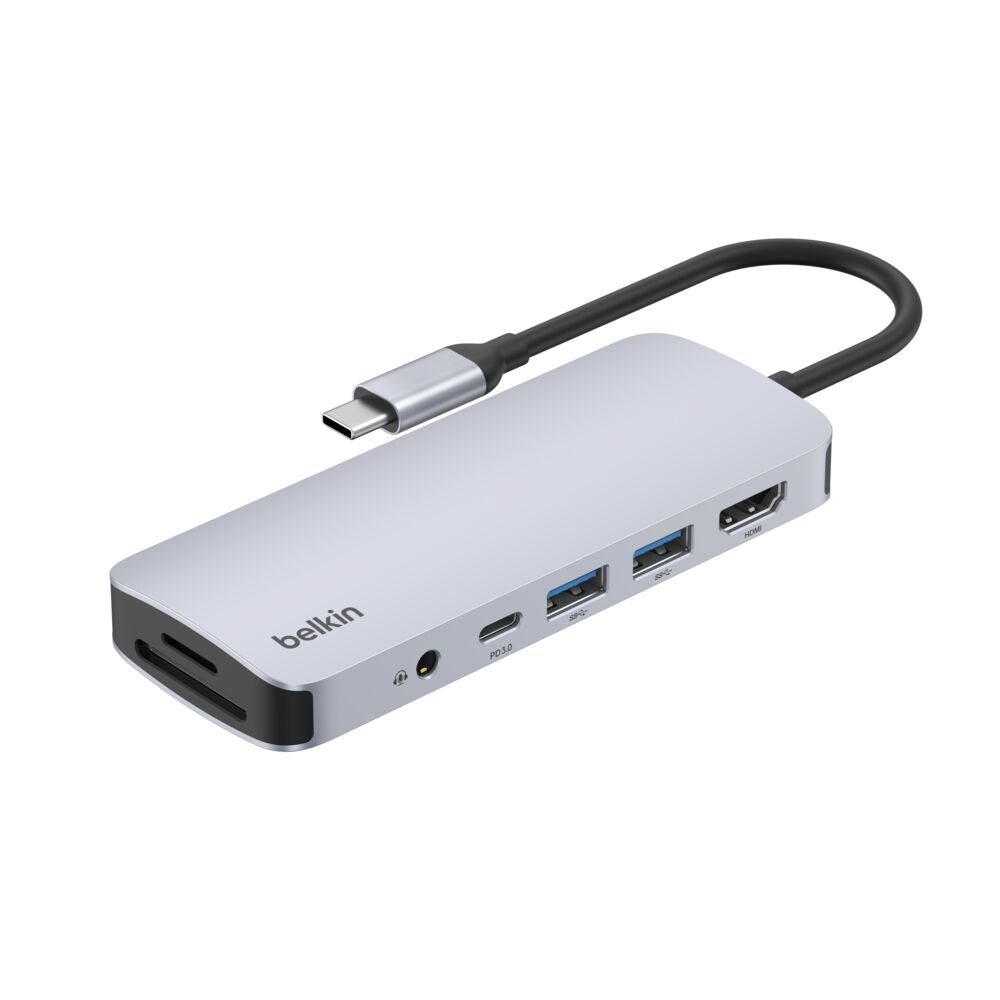
7-in-1マルチポート、USB-Cハブ、4K HDMI | Belkin JP

9. 他社定番:UGREEN 7-in-1(HDMI搭載)

“必要十分×コスパ”枠。上位は4K/60対応もあり、型番要確認。

Amazon.co.jp: UGREEN Revodok 1071 USB-C Hub 7-IN-1 USB Hub Type-C PD100W  Rapid Charge USB-C 5Gbps Fast Transfer 4K HDMI Hub USB 3.0 2 Port Extension  ...

10. 上位据置き:CalDigit TSシリーズ(TB4ドック)

TB4ベースで高帯域・多出力。価格と用途が噛み合うなら有力。

注:7〜10は“比較検討の代表例”。同名でも型番で仕様が異なります。購入時は「4K/60 or 30」「PD上限」「必要端子」を必ず確認。
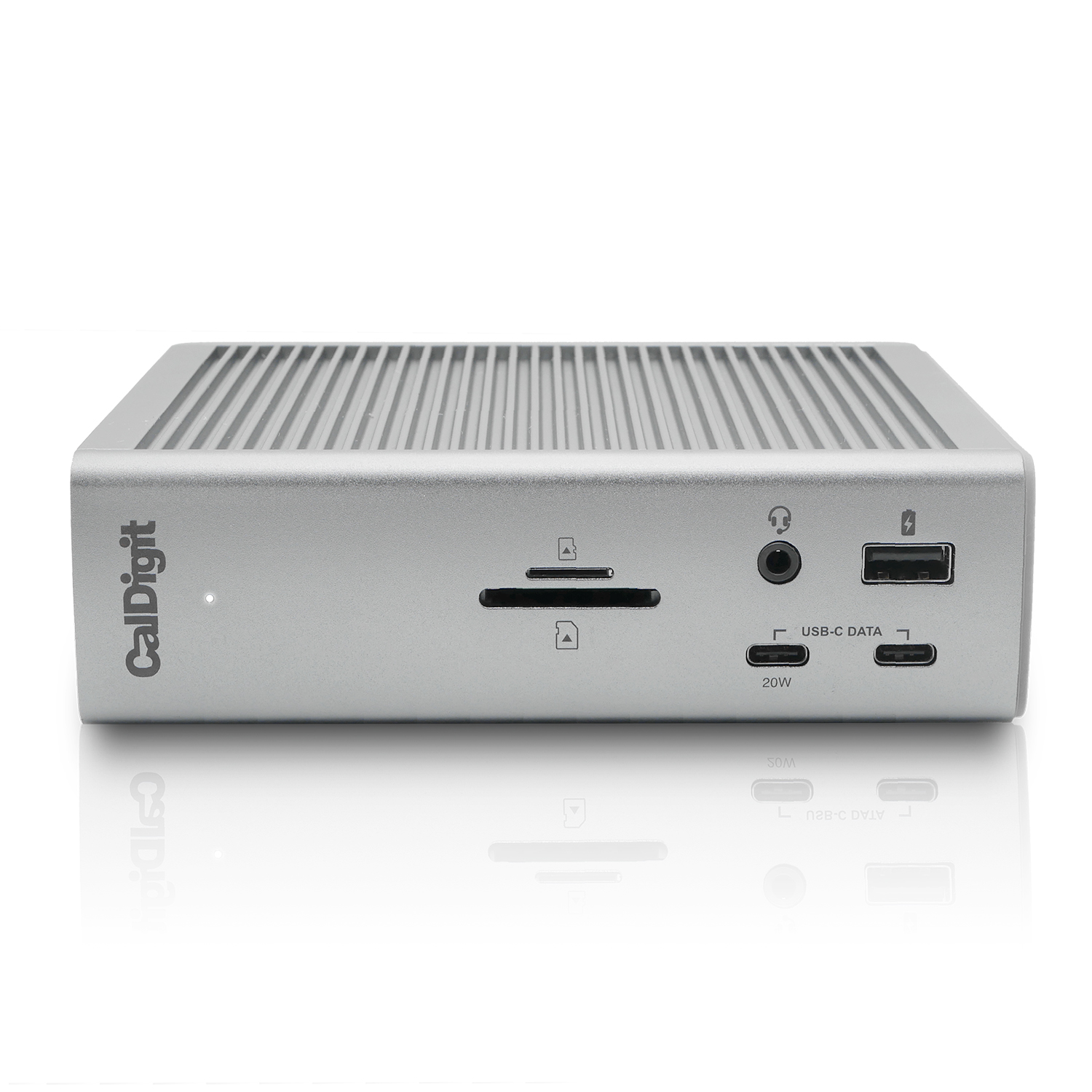
Thunderbolt 4 Dock | TS4 | CalDigit – CalDigit

“映らない/乱れる/音が出ない”ときの時短チェックリスト

  • USB-CがDP Alt Mode対応か(仕様表で確認)。
  • OS設定:4K/60にしたいのに30Hz固定になっていないか。
  • ケーブル:HDMI 2.0/2.1、USB-Cはフル機能&短め太め
  • PD電力:アダプタW数 < PC必要W数になっていないか(65W以上推奨、可能なら100W)。
  • 発熱/負荷:給電アダプタ併用・未使用ポートを抜く。
  • 入力切替:表示機器側の入力ソースが合っているか。
  • 相性切り分け:まず単機能アダプタで映るか確認。
  • 更新/再起動:GPUドライバやOS更新で改善することも。

よくあるQ&A(購入前によく読まれるポイント)

Q. iPhone 15/16でパワポを映せますか?
はい、FHD(1080p)出力対応アダプタで可能(拡張表示・4Kは想定外)。

Q. ノートPCを充電しながら使いたい。
PD 65〜100Wパススルー対応のハブ/ドックを。給電口の“IN/OUT”表記に注意。

Q. 4K/60は本当に必要?
滑らかさと疲労感に差が出ます。動画編集・デザイン・長時間作業なら4K/60推奨

まとめ:最短で“映して、安定して、速い”を実現する

  • 単機能で確実に映す → SD-DPAH6(B)・予備アダプタ。
  • 毎日の母艦化 → SD-CMULTIDX02(HDMI+DP+PD100W)。
  • 持ち歩き → SD-UCHHPD1 / SD-CMULTI03-B / SD-CMULTI05-B。
  • iPhoneはFHD想定 → SD-DPAH1(B)。

この記事で紹介した主なモデル(公式情報)

エアリアダイレクトでチェック!

LINEお友達追加で今すぐ使える10%OFFクーポン

エアリアダイレクト限定で、LINE友だち追加いただいた方に10%OFFクーポンを配布中。 クーポンは追加後すぐに受け取れて、今すぐ利用できます

エアリアダイレクト限定

登録は無料。友だち追加後に届くメッセージからクーポンを取得できます。

10% OFF クーポン

友だち追加して今すぐ受け取る →

※クーポンの内容・期間は予告なく変更になる場合があります

ブログに戻る

他のおすすめ記事はこちら

【新登場】ノートPCを「要塞」に変えよう!ケーブル地獄から抜け出し、物理ダイヤルで“操作”まで支配するドッキングステーション

【新登場】ノートPCを「要塞」に変えよう!ケーブル地獄から抜け出し、物理ダイヤルで“操作”まで...

テレワークやフリーアドレスが当たり前になった今、ノートPC一つでどこでも仕事ができるようになりました。 しかし、デスクに戻ってきたとき、こんな「儀式」にうんざりしていませんか? 電源ケーブルを挿す。 HDMIケーブルを挿す。 USBハブを挿す。 あ、Webカメラも繋がなきゃ……。 スマートなはずのノートPCが、気けばタコ足配線のスパゲッティ状態。 会議のたびにマウスで「ミュートボタン」を探し、Wi-Fiが不安定で冷や汗をかく。 そんなストレスを一撃で終わらせるのが、「ドッキングステーション」です。 今回は、単にポートを増やすだけでなく、「音量ノブ」や「ショートカットキー」まで搭載し、デスクをコックピットのように変えてしまう異色のガジェット、エアリアの「THE QUADRANT(SD-UCBOX)」をご紹介します。 目次 そもそも「USB-Cなら何でも映る」という誤解 ケーブル1本で、全てが繋がる快感 ただの「箱」じゃない。「物理操作」を取り戻せ どんな人に刺さる? 想定利用シーン 導入前に確認! トラブル回避のチェックリスト まとめ:接続を「自動化」し、操作を「手元」に。 そもそも「USB-Cなら何でも映る」という誤解 商品の紹介に入る前に、一つだけ重要な知識を共有させてください。 ドッキングステーション選びで最も多い失敗は、「PC側のスペック不足」です。 「USB Type-C端子があるから、映像も映るはず」 これは大きな間違いです。 USB Type-Cはあくまで「端子の形」の名前です。その中身(配線)が「DisplayPort Alt Mode(映像出力)」に対応していなければ、どんなに高級なドックを繋いでも画面は真っ暗なままです。...

【新登場】ノートPCを「要塞」に変えよう!ケーブル地獄から抜け出し、物理ダイヤルで“操作”まで...

テレワークやフリーアドレスが当たり前になった今、ノートPC一つでどこでも仕事ができるようになりました。 しかし、デスクに戻ってきたとき、こんな「儀式」にうんざりしていませんか? 電源ケーブルを挿す。 HDMIケーブルを挿す。 USBハブを挿す。 あ、Webカメラも繋がなきゃ……。 スマートなはずのノートPCが、気けばタコ足配線のスパゲッティ状態。 会議のたびにマウスで「ミュートボタン」を探し、Wi-Fiが不安定で冷や汗をかく。 そんなストレスを一撃で終わらせるのが、「ドッキングステーション」です。 今回は、単にポートを増やすだけでなく、「音量ノブ」や「ショートカットキー」まで搭載し、デスクをコックピットのように変えてしまう異色のガジェット、エアリアの「THE QUADRANT(SD-UCBOX)」をご紹介します。 目次 そもそも「USB-Cなら何でも映る」という誤解 ケーブル1本で、全てが繋がる快感 ただの「箱」じゃない。「物理操作」を取り戻せ どんな人に刺さる? 想定利用シーン 導入前に確認! トラブル回避のチェックリスト まとめ:接続を「自動化」し、操作を「手元」に。 そもそも「USB-Cなら何でも映る」という誤解 商品の紹介に入る前に、一つだけ重要な知識を共有させてください。 ドッキングステーション選びで最も多い失敗は、「PC側のスペック不足」です。 「USB Type-C端子があるから、映像も映るはず」 これは大きな間違いです。 USB Type-Cはあくまで「端子の形」の名前です。その中身(配線)が「DisplayPort Alt Mode(映像出力)」に対応していなければ、どんなに高級なドックを繋いでも画面は真っ暗なままです。...

iPhone 17/16をテレビに有線接続する最適解|USB-C→HDMI変換の選び方と“映らない”時の対処【2026年版】

iPhone 17/16をテレビに有線接続する最適解|USB-C→HDMI変換の選び方と“映ら...

目次 要点まとめ このページで解決できること iPhone 17/16の映像出力仕様(まずここを押さえる) 買う前チェックリスト(失敗しない最短ルート) 用途別ベスト構成(iPhone 17/16対応) 接続手順(これでつながる) “映らない/音が出ない”時のチェックフロー よくある質問(FAQ) まとめ:迷ったら「DP Alt→HDMI」& PD対応でOK もし「まずはお得に試したい」「初回の購入を少しでも安くしたい」と感じた方は、記事内で案内しているLINEクーポンを活用してください。 友だち追加後すぐに受け取れて、今すぐ使える10%OFFクーポンです。 ▼ クーポン受け取り(記事下)へ 要点まとめ iPhone 17/16シリーズはUSB-CのDisplayPort Alt Modeで外部出力に対応。最大4K HDRでミラーリング可能。 HDMI表示にはDP Alt Mode→HDMI変換対応のアダプター/ドックが必要(Lightning用は不可)。 充電しながら使うならPDパススルー対応製品を選ぶ。 “映らない”原因の9割は規格のミスマッチ(DP Alt非対応/HDCP/ケーブル)。...

iPhone 17/16をテレビに有線接続する最適解|USB-C→HDMI変換の選び方と“映ら...

目次 要点まとめ このページで解決できること iPhone 17/16の映像出力仕様(まずここを押さえる) 買う前チェックリスト(失敗しない最短ルート) 用途別ベスト構成(iPhone 17/16対応) 接続手順(これでつながる) “映らない/音が出ない”時のチェックフロー よくある質問(FAQ) まとめ:迷ったら「DP Alt→HDMI」& PD対応でOK もし「まずはお得に試したい」「初回の購入を少しでも安くしたい」と感じた方は、記事内で案内しているLINEクーポンを活用してください。 友だち追加後すぐに受け取れて、今すぐ使える10%OFFクーポンです。 ▼ クーポン受け取り(記事下)へ 要点まとめ iPhone 17/16シリーズはUSB-CのDisplayPort Alt Modeで外部出力に対応。最大4K HDRでミラーリング可能。 HDMI表示にはDP Alt Mode→HDMI変換対応のアダプター/ドックが必要(Lightning用は不可)。 充電しながら使うならPDパススルー対応製品を選ぶ。 “映らない”原因の9割は規格のミスマッチ(DP Alt非対応/HDCP/ケーブル)。...

寝るときのスピーカーは「骨伝導」がちょうどいい——失敗しない選び方と使い方【2026年保存版】

寝るときのスピーカーは「骨伝導」がちょうどいい——失敗しない選び方と使い方【2026年保存版】

目次 はじめに 方式比較:骨伝導/枕下薄型/一般BTスピーカー/イヤホン 選び方:3条件+補助要件 使い方:ペアリング/設置/タイマー/音量 つまずきポイントの対処について よくある質問 当ショップオススメモデル まとめ もし「まずはお得に試したい」「初回の購入を少しでも安くしたい」と感じた方は、記事内で案内しているLINEクーポンを活用してください。 友だち追加後すぐに受け取れて、今すぐ使える10%OFFクーポンです。 ▼ クーポン受け取り(記事下)へ はじめに 布団に入り、照明を落として朗読や環境音を小さく流すときに大切なのは、耳をふさがないこと、音漏れを抑えること、そして自動でオフになることの3つです。枕を振動させて音を伝える骨伝導タイプのピロースピーカーなら、この条件を自然に満たせます。横向きでも寝返りでも邪魔になりにくく、同室の家族にも配慮しやすいのが利点です。 方式比較:骨伝導/枕下薄型/一般BTスピーカー/イヤホン 骨伝導ピロースピーカー: 枕の下や横から“振動”で音を伝えます。耳を塞がず蒸れにくく、音漏れも小さめ。朗読や環境音と相性がよく、就寝向き。ただし重低音の迫力を楽しむ用途には向きません。 薄型ダイナミックスピーカー(枕下): 価格は手頃ですが、枕の厚みや素材で音量が変わりやすく、音漏れもしやすいのが難点。静かな寝室では気になる場合があります。 一般Bluetoothスピーカー(枕元設置): 音量や低音は出しやすい一方、指向性と音漏れの面で就寝用には不利。同室に家族がいる環境では使いづらいことが多いです。 イヤホン/ヘッドホン: 遮音性は高いものの、長時間の装着で圧迫感や蒸れが出やすく、寝返りの妨げにもなります。睡眠目的での常用はおすすめしません。 結論:就寝前に小さな音で快適に聴くなら、総合的に骨伝導がいちばん扱いやすい選択です。 選び方:まずは3つと補助要件 就寝用に失敗しない条件は三つだけです。耳を塞がない設計であること(長時間でも疲れにくく、寝返りしても外れない)。音漏れが少ないこと(枕越し+骨伝導の組み合わせが有利)。 そしてタイマー(自動オフ)を備えていること(30/60/120分などで朝まで鳴りっぱなしを防ぐ)。 この三つがそろったうえで、さらに快適さを求めるなら+αを見ます。接続はBluetooth 5.xで安定しているか。枕の下に置いても気にならない薄型・軽量か。朗読やラジオを聞き取りやすい中域が明瞭なチューニングか。ここまで満たすモデルなら、寝る前の小さな音がきれいに届き、使い勝手も安定します。...

寝るときのスピーカーは「骨伝導」がちょうどいい——失敗しない選び方と使い方【2026年保存版】

目次 はじめに 方式比較:骨伝導/枕下薄型/一般BTスピーカー/イヤホン 選び方:3条件+補助要件 使い方:ペアリング/設置/タイマー/音量 つまずきポイントの対処について よくある質問 当ショップオススメモデル まとめ もし「まずはお得に試したい」「初回の購入を少しでも安くしたい」と感じた方は、記事内で案内しているLINEクーポンを活用してください。 友だち追加後すぐに受け取れて、今すぐ使える10%OFFクーポンです。 ▼ クーポン受け取り(記事下)へ はじめに 布団に入り、照明を落として朗読や環境音を小さく流すときに大切なのは、耳をふさがないこと、音漏れを抑えること、そして自動でオフになることの3つです。枕を振動させて音を伝える骨伝導タイプのピロースピーカーなら、この条件を自然に満たせます。横向きでも寝返りでも邪魔になりにくく、同室の家族にも配慮しやすいのが利点です。 方式比較:骨伝導/枕下薄型/一般BTスピーカー/イヤホン 骨伝導ピロースピーカー: 枕の下や横から“振動”で音を伝えます。耳を塞がず蒸れにくく、音漏れも小さめ。朗読や環境音と相性がよく、就寝向き。ただし重低音の迫力を楽しむ用途には向きません。 薄型ダイナミックスピーカー(枕下): 価格は手頃ですが、枕の厚みや素材で音量が変わりやすく、音漏れもしやすいのが難点。静かな寝室では気になる場合があります。 一般Bluetoothスピーカー(枕元設置): 音量や低音は出しやすい一方、指向性と音漏れの面で就寝用には不利。同室に家族がいる環境では使いづらいことが多いです。 イヤホン/ヘッドホン: 遮音性は高いものの、長時間の装着で圧迫感や蒸れが出やすく、寝返りの妨げにもなります。睡眠目的での常用はおすすめしません。 結論:就寝前に小さな音で快適に聴くなら、総合的に骨伝導がいちばん扱いやすい選択です。 選び方:まずは3つと補助要件 就寝用に失敗しない条件は三つだけです。耳を塞がない設計であること(長時間でも疲れにくく、寝返りしても外れない)。音漏れが少ないこと(枕越し+骨伝導の組み合わせが有利)。 そしてタイマー(自動オフ)を備えていること(30/60/120分などで朝まで鳴りっぱなしを防ぐ)。 この三つがそろったうえで、さらに快適さを求めるなら+αを見ます。接続はBluetooth 5.xで安定しているか。枕の下に置いても気にならない薄型・軽量か。朗読やラジオを聞き取りやすい中域が明瞭なチューニングか。ここまで満たすモデルなら、寝る前の小さな音がきれいに届き、使い勝手も安定します。...

【完全版】iPadとスマホを「パソコン化」する有線接続ガイド。マウス、SSD、有線LAN、MIDIまで繋ぎ倒す!

【完全版】iPadとスマホを「パソコン化」する有線接続ガイド。マウス、SSD、有線LAN、MI...

「iPadを買ったけど、結局YouTubeを見る板になっている」 「スマホの動画をバックアップしたいけど、クラウドの容量が足りない」 そんな悩みを持っているあなた。もしかして、iPadやスマホを「単体の機械」として使っていませんか? 実は、その端末にはもっと凄いポテンシャルが眠っています。 パソコンのようにマウスで操作し、SSDにデータを爆速でコピーし、有線LANで安定したネット対戦をし、マイクを繋いで高音質な配信をする。これらを可能にする魔法、それが「有線接続(物理接続)」です。 「でも、挿しても動かなかったことがある……」そんなトラウマをお持ちの方も安心してください。スマホやタブレットで周辺機器を使うための条件は、実はたった3つのルールを守るだけ。 今回は、あなたの端末を「最強のワークステーション」に変えるための、失敗しない有線接続ガイドをお届けします。 目次 1. 最初に知っておくべき「3つの鉄則」 2. 【基本】マウス・キーボードで「PC化」する 3. 【保存】USBメモリ・SSDで「容量無限」にする 4. 【取り込み】SDカードを「直結」する 5. 【通信】有線LANで「最強回線」を手に入れる 6. 【音響】マイク・オーディオIF・MIDIで「スタジオ化」する 7. 成功の鍵は「ハブ選び」にある 8. よくある質問 9. まとめ 1. 最初に知っておくべき「3つの鉄則」 具体的な機器を繋ぐ前に、なぜ「認識しない」という悲劇が起きるのか、その理由を潰しておきましょう。 「ホスト」になれているか?...

【完全版】iPadとスマホを「パソコン化」する有線接続ガイド。マウス、SSD、有線LAN、MI...

「iPadを買ったけど、結局YouTubeを見る板になっている」 「スマホの動画をバックアップしたいけど、クラウドの容量が足りない」 そんな悩みを持っているあなた。もしかして、iPadやスマホを「単体の機械」として使っていませんか? 実は、その端末にはもっと凄いポテンシャルが眠っています。 パソコンのようにマウスで操作し、SSDにデータを爆速でコピーし、有線LANで安定したネット対戦をし、マイクを繋いで高音質な配信をする。これらを可能にする魔法、それが「有線接続(物理接続)」です。 「でも、挿しても動かなかったことがある……」そんなトラウマをお持ちの方も安心してください。スマホやタブレットで周辺機器を使うための条件は、実はたった3つのルールを守るだけ。 今回は、あなたの端末を「最強のワークステーション」に変えるための、失敗しない有線接続ガイドをお届けします。 目次 1. 最初に知っておくべき「3つの鉄則」 2. 【基本】マウス・キーボードで「PC化」する 3. 【保存】USBメモリ・SSDで「容量無限」にする 4. 【取り込み】SDカードを「直結」する 5. 【通信】有線LANで「最強回線」を手に入れる 6. 【音響】マイク・オーディオIF・MIDIで「スタジオ化」する 7. 成功の鍵は「ハブ選び」にある 8. よくある質問 9. まとめ 1. 最初に知っておくべき「3つの鉄則」 具体的な機器を繋ぐ前に、なぜ「認識しない」という悲劇が起きるのか、その理由を潰しておきましょう。 「ホスト」になれているか?...

Type-C OTGとは?USBホスト・ホストケーブルの違いとOTG対応確認、Android設定まで完全解説

Type-C OTGとは?USBホスト・ホストケーブルの違いとOTG対応確認、Android設...

「Type-C変換アダプタを買ってきて、スマホにUSBメモリを挿したのに無反応……」 「パッケージに書いてある『OTG対応』ってどういう意味?」 USB Type-Cが普及し、スマホとパソコンの垣根が低くなった今、この「認識しない問題」に悩む人が急増しています。 端子の形は同じなのに、なぜ動くケーブルと動かないケーブルがあるのか? その鍵を握るのが「OTG(USB On-The-Go)」という機能です。 専門用語に見えますが、仕組みはとてもシンプル。今回は、ケーブル選びで二度と失敗しないために、OTGの正体と、Androidスマホでの正しい接続手順を解説します。 もし「まずはお得に試したい」「初回の購入を少しでも安くしたい」と感じた方は、記事内で案内しているLINEクーポンを活用してください。 友だち追加後すぐに受け取れて、今すぐ使える10%OFFクーポンです。 ▼ クーポン受け取り(記事下)へ 目次 1. そもそも「OTG」とは?  2. 「認識しない」ときの3大原因とチェックリスト 3. 失敗しない「つなぎ方」の最短ルート 4. ケーブル選びの正解:「ホスト前提」のものを選ぶ 5. まとめ:OTGは「スマホをPC化する」魔法 1. そもそも「OTG」とは? スマホが「親分」になるスイッチ USB接続の世界には、絶対的な「上下関係」があります。 ホスト(親分):命令を出し、電力をあげる側(例:パソコン) デバイス(子分):命令を聞き、電力をもらう側(例:USBメモリ、マウス、キーボード) 普段、私たちがスマホを充電器やパソコンに繋ぐとき、スマホは「子分(充電される側)」として振る舞っています。...

Type-C OTGとは?USBホスト・ホストケーブルの違いとOTG対応確認、Android設...

「Type-C変換アダプタを買ってきて、スマホにUSBメモリを挿したのに無反応……」 「パッケージに書いてある『OTG対応』ってどういう意味?」 USB Type-Cが普及し、スマホとパソコンの垣根が低くなった今、この「認識しない問題」に悩む人が急増しています。 端子の形は同じなのに、なぜ動くケーブルと動かないケーブルがあるのか? その鍵を握るのが「OTG(USB On-The-Go)」という機能です。 専門用語に見えますが、仕組みはとてもシンプル。今回は、ケーブル選びで二度と失敗しないために、OTGの正体と、Androidスマホでの正しい接続手順を解説します。 もし「まずはお得に試したい」「初回の購入を少しでも安くしたい」と感じた方は、記事内で案内しているLINEクーポンを活用してください。 友だち追加後すぐに受け取れて、今すぐ使える10%OFFクーポンです。 ▼ クーポン受け取り(記事下)へ 目次 1. そもそも「OTG」とは?  2. 「認識しない」ときの3大原因とチェックリスト 3. 失敗しない「つなぎ方」の最短ルート 4. ケーブル選びの正解:「ホスト前提」のものを選ぶ 5. まとめ:OTGは「スマホをPC化する」魔法 1. そもそも「OTG」とは? スマホが「親分」になるスイッチ USB接続の世界には、絶対的な「上下関係」があります。 ホスト(親分):命令を出し、電力をあげる側(例:パソコン) デバイス(子分):命令を聞き、電力をもらう側(例:USBメモリ、マウス、キーボード) 普段、私たちがスマホを充電器やパソコンに繋ぐとき、スマホは「子分(充電される側)」として振る舞っています。...

USB Type-Cハブ〈映像出力対応〉のおすすめ10選|迷わない選び方と用途別の最適解【2026年版】

USB Type-Cハブ〈映像出力対応〉のおすすめ10選|迷わない選び方と用途別の最適解【20...

目次 冒頭:よくある“3大トラブル”を先に潰す まずは“映る条件”チェック(1分) 失敗しない選び方(要点だけ) まずはここから:用途別の最適解 おすすめ10選(映像出力対応) “映らない/乱れる/音が出ない”ときの時短チェックリスト よくあるQ&A(購入前によく読まれるポイント) まとめ:最短で“映して、安定して、速い”を実現する この記事で紹介した主なモデル(公式情報) もし「まずはお得に試したい」「初回の購入を少しでも安くしたい」と感じた方は、記事内で案内しているLINEクーポンを活用してください。 友だち追加後すぐに受け取れて、今すぐ使える10%OFFクーポンです。 ▼ クーポン受け取り(記事下)へ 冒頭:よくある“3大トラブル”を先に潰す 画面が映らない → 端末が DP Alt Mode に非対応/ケーブルやハブの規格ミスマッチ。 4Kは映るけど60Hzにならない → ハブ側が4K60非対応/ケーブルがHDMI 2.0未満/GPU/OSの上限。 本体の電池がみるみる減る → PD給電のW数不足、またはハブがバスパワーで電力が枯渇。 この記事では、まず「正しく映す」ための前提をシンプルに確認し、次に用途別の選び方、最後におすすめ10モデルを紹介します。...

USB Type-Cハブ〈映像出力対応〉のおすすめ10選|迷わない選び方と用途別の最適解【20...

目次 冒頭:よくある“3大トラブル”を先に潰す まずは“映る条件”チェック(1分) 失敗しない選び方(要点だけ) まずはここから:用途別の最適解 おすすめ10選(映像出力対応) “映らない/乱れる/音が出ない”ときの時短チェックリスト よくあるQ&A(購入前によく読まれるポイント) まとめ:最短で“映して、安定して、速い”を実現する この記事で紹介した主なモデル(公式情報) もし「まずはお得に試したい」「初回の購入を少しでも安くしたい」と感じた方は、記事内で案内しているLINEクーポンを活用してください。 友だち追加後すぐに受け取れて、今すぐ使える10%OFFクーポンです。 ▼ クーポン受け取り(記事下)へ 冒頭:よくある“3大トラブル”を先に潰す 画面が映らない → 端末が DP Alt Mode に非対応/ケーブルやハブの規格ミスマッチ。 4Kは映るけど60Hzにならない → ハブ側が4K60非対応/ケーブルがHDMI 2.0未満/GPU/OSの上限。 本体の電池がみるみる減る → PD給電のW数不足、またはハブがバスパワーで電力が枯渇。 この記事では、まず「正しく映す」ための前提をシンプルに確認し、次に用途別の選び方、最後におすすめ10モデルを紹介します。...