USB Type-Cハブ〈映像出力対応〉のおすすめ10選|迷わない選び方と用途別の最適解【2026年版】

USB Type-Cハブ〈映像出力対応〉のおすすめ10選|迷わない選び方と用途別の最適解【2026年版】


もし「まずはお得に試したい」「初回の購入を少しでも安くしたい」と感じた方は、記事内で案内しているLINEクーポンを活用してください。

友だち追加後すぐに受け取れて、今すぐ使える10%OFFクーポンです。

冒頭:よくある“3大トラブル”を先に潰す

  • 画面が映らない → 端末が DP Alt Mode に非対応/ケーブルやハブの規格ミスマッチ。
  • 4Kは映るけど60Hzにならない → ハブ側が4K60非対応/ケーブルがHDMI 2.0未満/GPU/OSの上限。
  • 本体の電池がみるみる減るPD給電のW数不足、またはハブがバスパワーで電力が枯渇。

この記事では、まず「正しく映す」ための前提をシンプルに確認し、次に用途別の選び方、最後におすすめ10モデルを紹介します。

まずは“映る条件”チェック(1分)

端末の対応

  • Windows/Mac/一部Android:USB-CポートがDP Alt Mode対応ならOK。
  • iPhone 15/16系:専用アダプタでFHD出力はOK(4K/拡張は不可の前提で選定)。

やりたいこと

  • オンライン会議・資料投影:FHD/60Hzで十分。
  • 写真/動画編集やゲーム:4K/60Hz必須、できれば100W級PDで安定運用。

設置スタイル

  • 持ち歩き:バスパワー&軽量のマルチアダプタ。
  • 据え置き:LAN/SD/複数USBまでまとめるドッキング。

失敗しない選び方(要点だけ)

  • 映像端子:手軽なのはHDMI。デュアル出力や高解像度が要るならDP搭載ドックを。
  • リフレッシュレート:4Kは30Hzと60Hzで体感差が大。4K/60Hz対応表記を必ず確認。
  • 給電(PD):ノートPCは65〜100Wが目安。ハブ/ドックのパススルー上限も確認。
  • 拡張性:USB-A×複数、SD/microSD、LAN、3.5mmは“後から欲しくなる”定番。
  • ケーブル品質:HDMI 2.0(4K60)以上やUSB-Cフル機能ケーブルを選ぶ。
  • 発熱/筐体:モバイルはコンパクト、据置きは放熱しやすい筐体が◎。

まずはここから:用途別の最適解

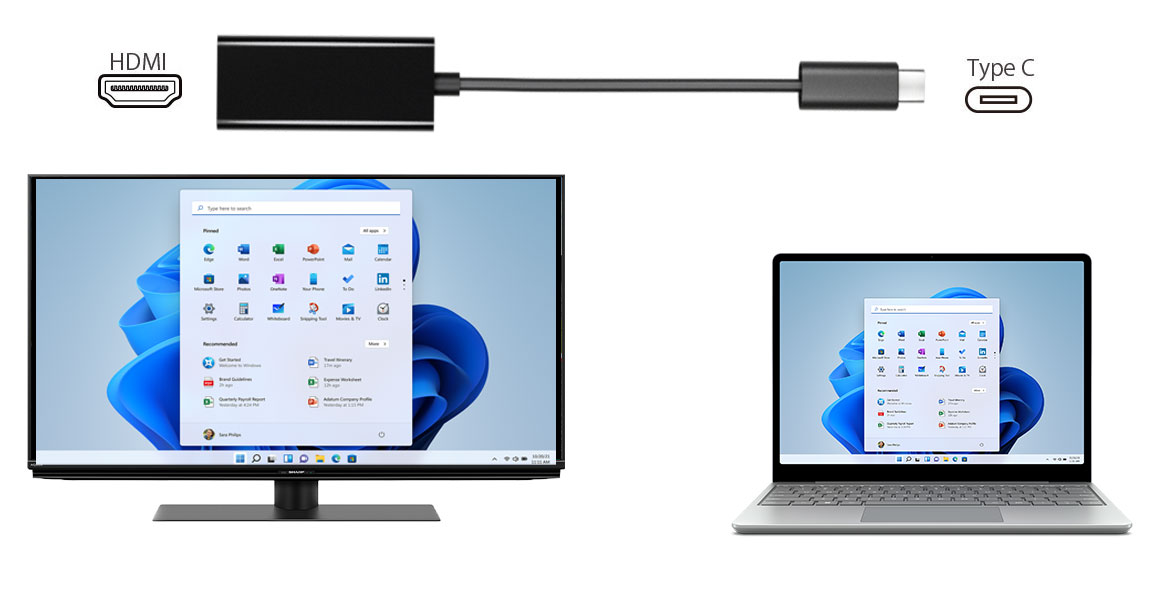
  • 会議・登壇用に「とにかく映す」一本Type-C→HDMI変換アダプター(4K/60Hz)。軽量で相手先の会場でも強い。
  • 自宅の“なんでもドック”HDMI+DP+LAN+100W PDまで載る多機能ドッキング。拡張も電源も1本で完結。
  • モバイル作業の“ちょうどよさ”HDMI+100W PD+USB/SDの7in1クラスが携帯性と機能のバランス◎。
  • iPhone 15/16で“プロジェクターに出す”FHD出力アダプタを選ぶ。

おすすめ10選(映像出力対応)

1. Type-C→HDMI 4K/60Hz 単機能:SD-DPAH6(B)

用途:会議・登壇・出張の“映す”専用。

ポイント:4K/60Hz対応、DP Alt Mode必須。軽量・シンプルで相性トラブルが少ない。

2. iPhone 15/16向け FHD:SD-DPAH1(B)

用途:iPhoneから会議室/教室のディスプレイへ。

ポイント:FHD(1080p)出力対応。iPhone 15/16系の“映すだけ”に最適。
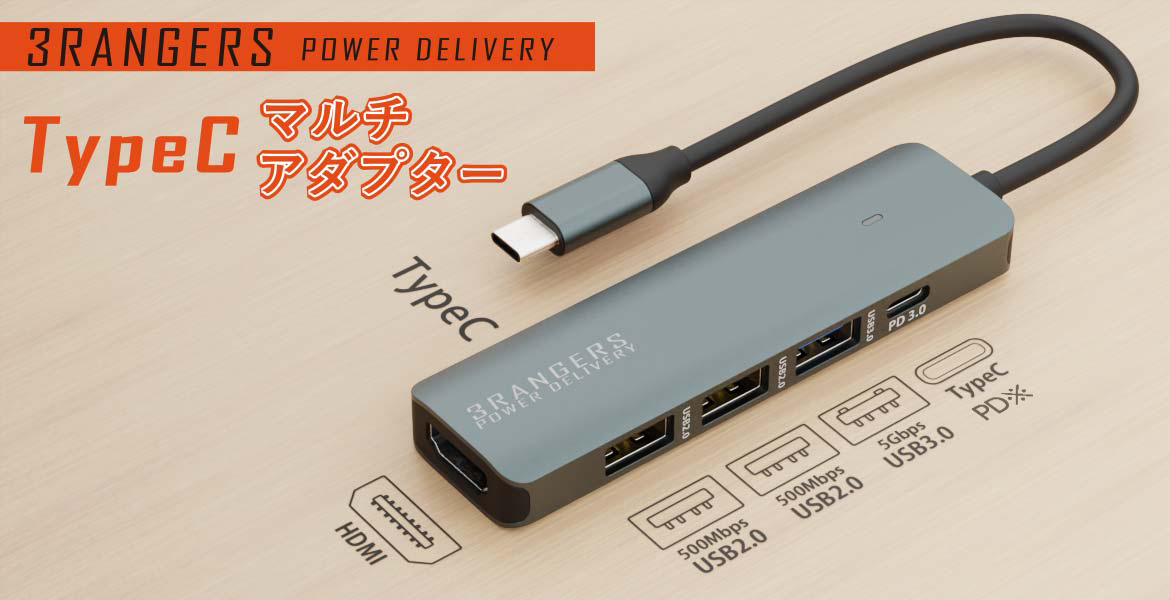
3. モバイル万能7in1:3RANGERS POWER DELIVERY(SD-UCHHPD1)

用途:ノート+周辺機器を1本で。

ポイント:HDMI(最大4K/30Hz)+PD最大100W+USB-A増設。常備品に。

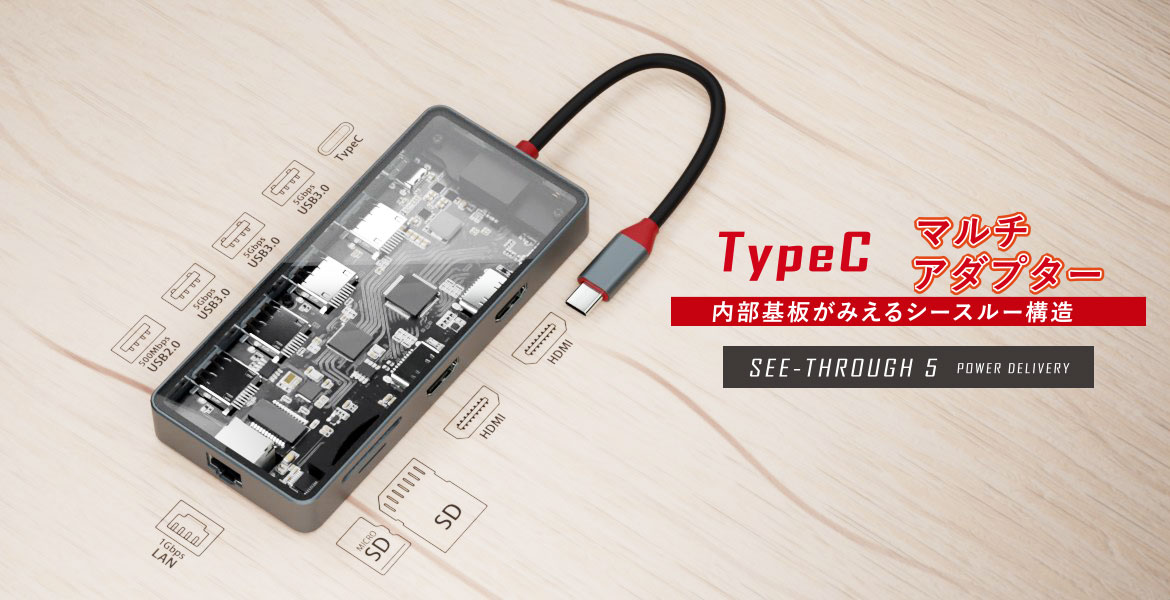
4. “透ける”ハブ:SEE-THROUGH5(SD-CMULTI05-B)

用途:自宅/ワークスペースの常設に。

ポイント:HDMI出力+PD対応Type-C+LAN+USB 3.0/2.0+カードリーダー。
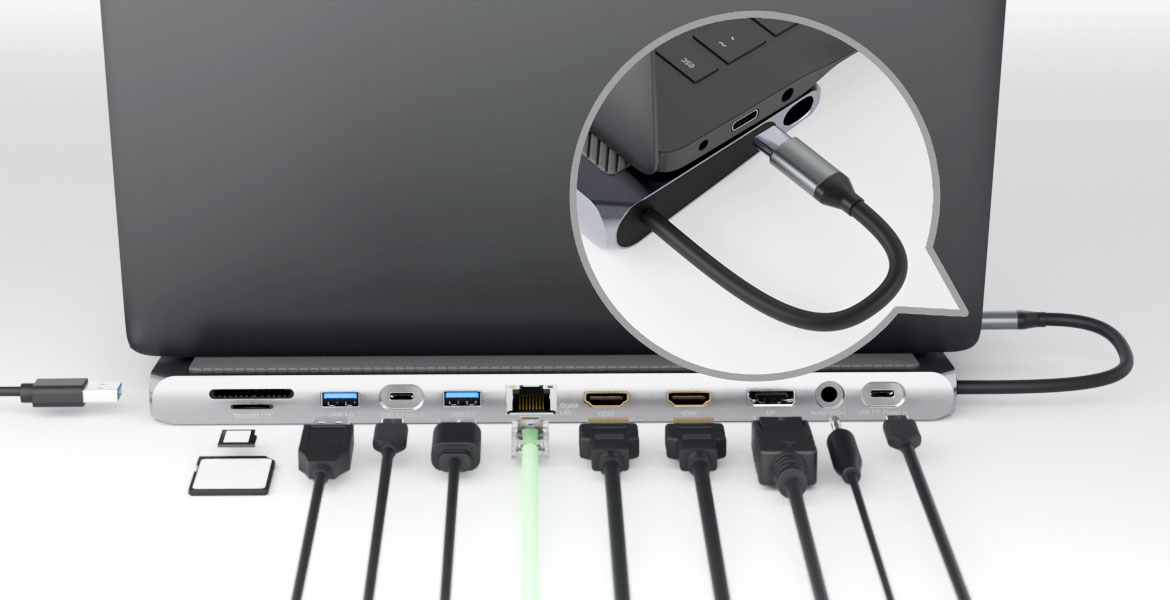
5. 据置きドック:REVERSIBLE TWELVE Ver.DP(SD-CMULTIDX02)

用途:在宅ワークの母艦化(1台でデスク全接続)。

ポイント:4K HDMI+DP、PD最大100W、LAN/オーディオ/SD&microSD/USB多ポート。
6. Type-C→HDMI “予備”にも最適:軽量・シンプル系

単機能は相性要因が少ないので1本常備が安心。※4K要件は会場に合わせて。
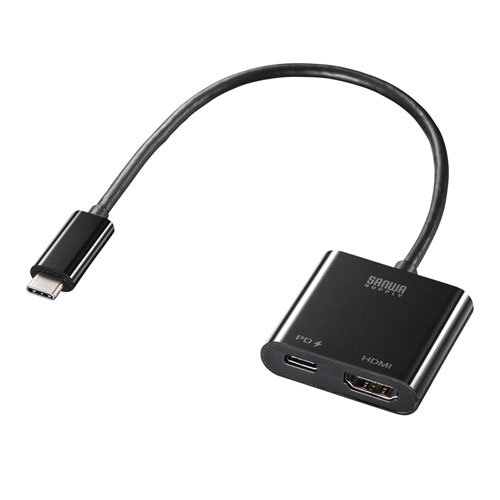
AD-ALCPHDPD【USB Type-C-HDMI変換アダプタ(4K/60Hz/PD対応)】DisplayPort Altmodeに対応したType -CポートをHDMI (4K/60Hz)に変換し映像出力ができる変換アダプタ。PD充電に対応しパソコンやタブレットを充電しながら映像出力可能。|サンワサプライ株式会社

7. 他社定番:Anker系 7-in-1(HDMI搭載)

量販店で入手容易。型番により4K/30 or 60、PD上限が異なるため要確認。
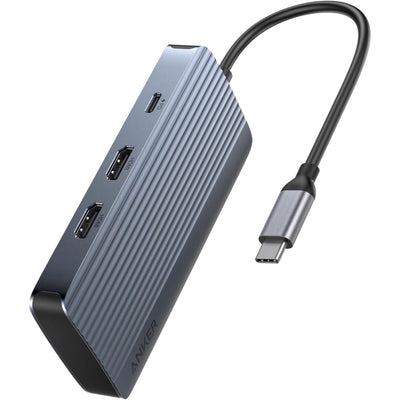
Anker USB-C ハブ (7-in-1 Dual Display) 100W USB PD対応 4K HDMIポート グレー (A83740A1)

8. 他社定番:Belkin 7-in-1(HDMI搭載)

保証・筐体剛性で選ばれやすい。仕様は型番差あり。
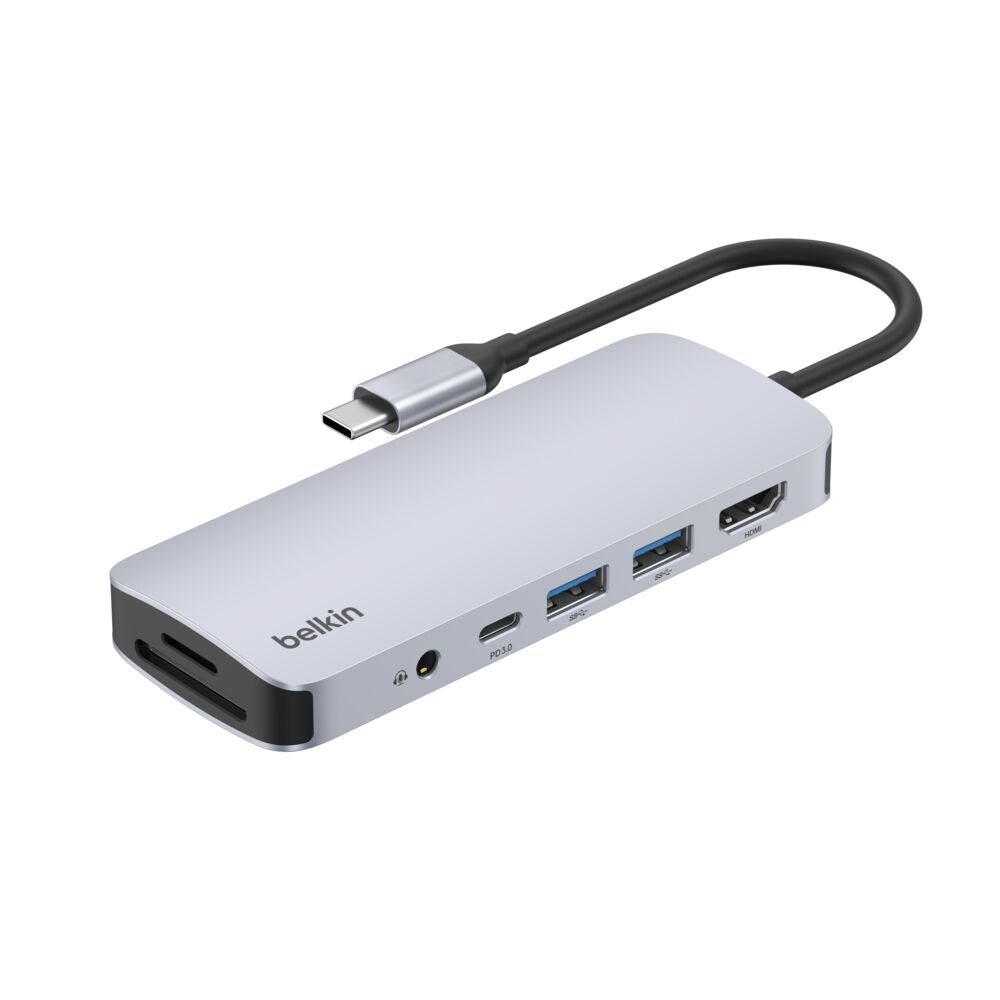
7-in-1マルチポート、USB-Cハブ、4K HDMI | Belkin JP

9. 他社定番:UGREEN 7-in-1(HDMI搭載)

“必要十分×コスパ”枠。上位は4K/60対応もあり、型番要確認。

Amazon.co.jp: UGREEN Revodok 1071 USB-C Hub 7-IN-1 USB Hub Type-C PD100W  Rapid Charge USB-C 5Gbps Fast Transfer 4K HDMI Hub USB 3.0 2 Port Extension  ...

10. 上位据置き:CalDigit TSシリーズ(TB4ドック)

TB4ベースで高帯域・多出力。価格と用途が噛み合うなら有力。

注:7〜10は“比較検討の代表例”。同名でも型番で仕様が異なります。購入時は「4K/60 or 30」「PD上限」「必要端子」を必ず確認。
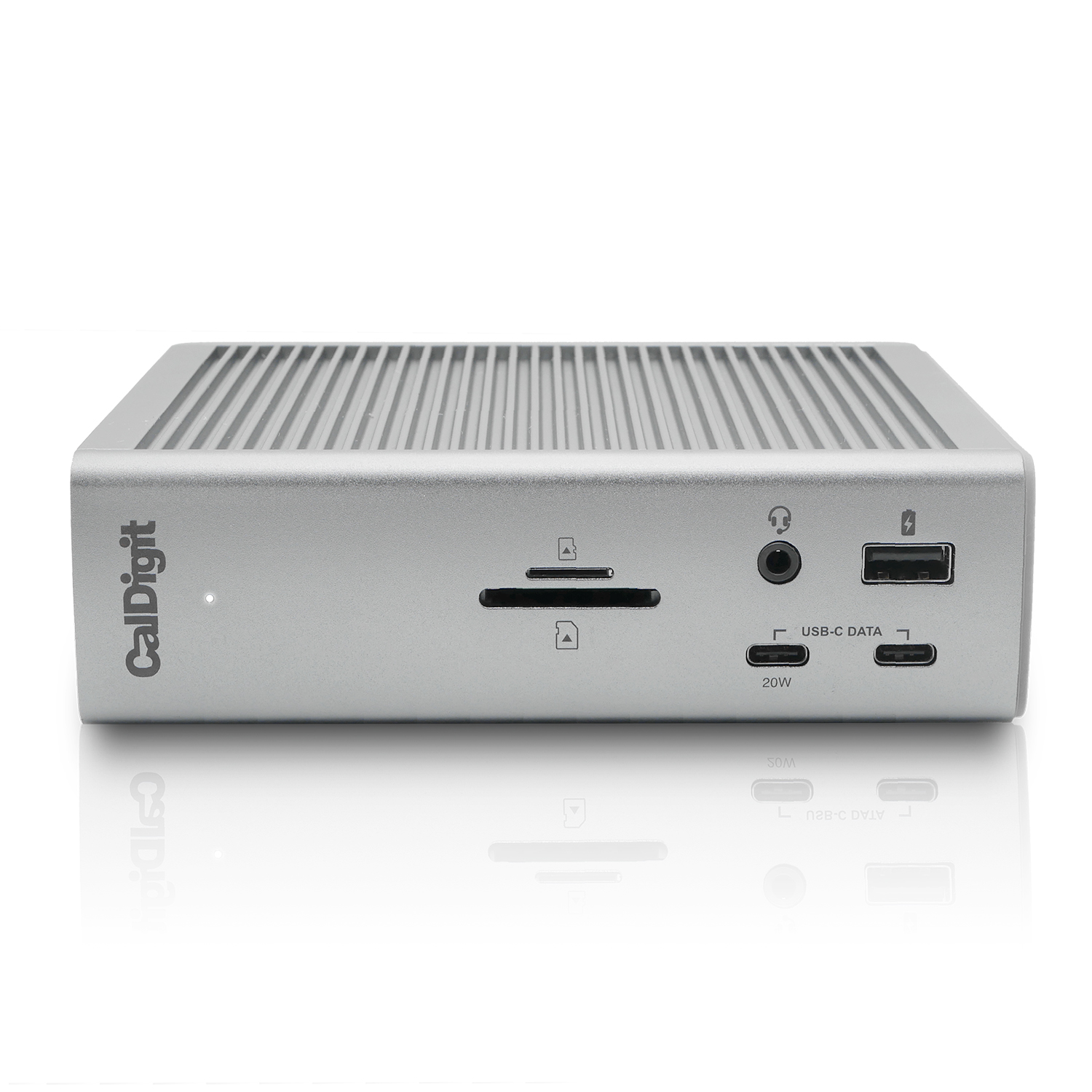
Thunderbolt 4 Dock | TS4 | CalDigit – CalDigit

“映らない/乱れる/音が出ない”ときの時短チェックリスト

  • USB-CがDP Alt Mode対応か(仕様表で確認)。
  • OS設定:4K/60にしたいのに30Hz固定になっていないか。
  • ケーブル:HDMI 2.0/2.1、USB-Cはフル機能&短め太め
  • PD電力:アダプタW数 < PC必要W数になっていないか(65W以上推奨、可能なら100W)。
  • 発熱/負荷:給電アダプタ併用・未使用ポートを抜く。
  • 入力切替:表示機器側の入力ソースが合っているか。
  • 相性切り分け:まず単機能アダプタで映るか確認。
  • 更新/再起動:GPUドライバやOS更新で改善することも。

よくあるQ&A(購入前によく読まれるポイント)

Q. iPhone 15/16でパワポを映せますか?
はい、FHD(1080p)出力対応アダプタで可能(拡張表示・4Kは想定外)。

Q. ノートPCを充電しながら使いたい。
PD 65〜100Wパススルー対応のハブ/ドックを。給電口の“IN/OUT”表記に注意。

Q. 4K/60は本当に必要?
滑らかさと疲労感に差が出ます。動画編集・デザイン・長時間作業なら4K/60推奨

まとめ:最短で“映して、安定して、速い”を実現する

  • 単機能で確実に映す → SD-DPAH6(B)・予備アダプタ。
  • 毎日の母艦化 → SD-CMULTIDX02(HDMI+DP+PD100W)。
  • 持ち歩き → SD-UCHHPD1 / SD-CMULTI03-B / SD-CMULTI05-B。
  • iPhoneはFHD想定 → SD-DPAH1(B)。

この記事で紹介した主なモデル(公式情報)

エアリアダイレクトでチェック!

LINEお友達追加で今すぐ使える10%OFFクーポン

エアリアダイレクト限定で、LINE友だち追加いただいた方に10%OFFクーポンを配布中。 クーポンは追加後すぐに受け取れて、今すぐ利用できます

エアリアダイレクト限定

登録は無料。友だち追加後に届くメッセージからクーポンを取得できます。

10% OFF クーポン

友だち追加して今すぐ受け取る →

※クーポンの内容・期間は予告なく変更になる場合があります

ブログに戻る

他のおすすめ記事はこちら

2台のパソコン間でデータ移行する方法|マウス・キーボード共有もできるリンクケーブルの選び方

2台のパソコン間でデータ移行する方法|マウス・キーボード共有もできるリンクケーブルの選び方

新しいパソコンへ買い替えたとき、最初に困るのがデータ移行です。古いPCに入っている写真、動画、仕事の書類、設定ファイルなどを新しいPCへ移すには、USBメモリ、外付けHDD、クラウドストレージ、ネットワーク共有など、いくつかの方法があります。ただ、移動するデータが多いと、USBメモリを何度も挿し替える必要があります。クラウド経由ではアップロードとダウンロードに時間がかかります。ネットワーク共有は便利ですが、共有フォルダやアクセス権限の設定でつまずくこともあります。さらに、2台のパソコンを机に並べて使う場合、マウスとキーボードをそれぞれ用意すると、デスク上のスペースも圧迫されます。こうした場面で使えるのが、2台のパソコンを直接つなぐUSBリンクケーブルです。 この記事では、2台のパソコン間でデータを移行する主な方法、リンクケーブルでできること、選ぶときのポイント、Windows・Mac混在環境でも使える「LINK11」の特徴と注意点を解説します。 目次 2台のパソコン間でデータ移行する主な方法 リンクケーブルでできること リンクケーブルが向いている人 リンクケーブルを選ぶときのポイント LINK11の主な特徴 LINK11を使うときの注意点 よくある質問 まとめ:PC買い替えと2台作業にはリンクケーブルが便利 1. 2台のパソコン間でデータ移行する主な方法 パソコン間でデータを移す方法はいくつかあります。 USBメモリ・外付けHDDを使う: もっとも分かりやすい方法です。古いパソコンからデータをコピーし、新しいパソコンへ挿し替えて保存します。インターネット環境がなくても使えますが、データ量が多い場合は、コピーと挿し替えを何度も行う必要があります。 クラウドストレージを使う: Google Drive、OneDrive、Dropboxなどへアップロードし、新しいパソコンでダウンロードします。複数端末で共有しやすい一方、大容量ファイルでは時間がかかります。無料プランでは容量が足りないこともあります。 ネットワーク共有を使う: 同じWi-FiやLAN内で共有フォルダを作れば、USBメモリを使わずにファイルを移動できます。ただし、共有設定、アクセス権限、セキュリティ設定などの確認が必要です。慣れていない人にはやや難しく感じる場合があります。 リンクケーブルを使う: 2台のパソコンをUSBで直接つなぎ、専用ソフトを使ってファイル転送や入力機器の共有を行う方法です。USBメモリのように挿し替える必要がなく、クラウドのようにインターネット回線へ依存しにくく、ネットワーク共有より設定を少なくできます。 2. リンクケーブルでできること リンクケーブルを使うと、主に3つのことができます。 PC間でファイルをドラッグ&ドロップ転送する専用ソフト上で接続先PCの内容を表示し、ファイルやフォルダをドラッグ&ドロップで移動できます。写真、動画、書類、作業ファイルなどを、USBメモリへ一度コピーする手間を減らせます。 1組のマウス・キーボードで2台を操作するたとえば、会社用ノートPCと個人用デスクトップPCを並べている場合でも、マウスとキーボードを2組置く必要がありません。マウスポインターの移動や切替操作によって、もう一方のPCを操作できます。 テキストのコピー&ペーストを共有する片方のPCでコピーした文字列を、もう一方のPCの資料やメールへ貼り付けるような使い方ができます。PCをまたいだ作業が多い人には便利です。※ただし、リンクケーブルは2台の画面を1つのモニターへまとめる機器ではありません。映像出力やモニター拡張を行うものではなく、ファイル転送や入力操作を補助する機器です。 3....

2台のパソコン間でデータ移行する方法|マウス・キーボード共有もできるリンクケーブルの選び方

新しいパソコンへ買い替えたとき、最初に困るのがデータ移行です。古いPCに入っている写真、動画、仕事の書類、設定ファイルなどを新しいPCへ移すには、USBメモリ、外付けHDD、クラウドストレージ、ネットワーク共有など、いくつかの方法があります。ただ、移動するデータが多いと、USBメモリを何度も挿し替える必要があります。クラウド経由ではアップロードとダウンロードに時間がかかります。ネットワーク共有は便利ですが、共有フォルダやアクセス権限の設定でつまずくこともあります。さらに、2台のパソコンを机に並べて使う場合、マウスとキーボードをそれぞれ用意すると、デスク上のスペースも圧迫されます。こうした場面で使えるのが、2台のパソコンを直接つなぐUSBリンクケーブルです。 この記事では、2台のパソコン間でデータを移行する主な方法、リンクケーブルでできること、選ぶときのポイント、Windows・Mac混在環境でも使える「LINK11」の特徴と注意点を解説します。 目次 2台のパソコン間でデータ移行する主な方法 リンクケーブルでできること リンクケーブルが向いている人 リンクケーブルを選ぶときのポイント LINK11の主な特徴 LINK11を使うときの注意点 よくある質問 まとめ:PC買い替えと2台作業にはリンクケーブルが便利 1. 2台のパソコン間でデータ移行する主な方法 パソコン間でデータを移す方法はいくつかあります。 USBメモリ・外付けHDDを使う: もっとも分かりやすい方法です。古いパソコンからデータをコピーし、新しいパソコンへ挿し替えて保存します。インターネット環境がなくても使えますが、データ量が多い場合は、コピーと挿し替えを何度も行う必要があります。 クラウドストレージを使う: Google Drive、OneDrive、Dropboxなどへアップロードし、新しいパソコンでダウンロードします。複数端末で共有しやすい一方、大容量ファイルでは時間がかかります。無料プランでは容量が足りないこともあります。 ネットワーク共有を使う: 同じWi-FiやLAN内で共有フォルダを作れば、USBメモリを使わずにファイルを移動できます。ただし、共有設定、アクセス権限、セキュリティ設定などの確認が必要です。慣れていない人にはやや難しく感じる場合があります。 リンクケーブルを使う: 2台のパソコンをUSBで直接つなぎ、専用ソフトを使ってファイル転送や入力機器の共有を行う方法です。USBメモリのように挿し替える必要がなく、クラウドのようにインターネット回線へ依存しにくく、ネットワーク共有より設定を少なくできます。 2. リンクケーブルでできること リンクケーブルを使うと、主に3つのことができます。 PC間でファイルをドラッグ&ドロップ転送する専用ソフト上で接続先PCの内容を表示し、ファイルやフォルダをドラッグ&ドロップで移動できます。写真、動画、書類、作業ファイルなどを、USBメモリへ一度コピーする手間を減らせます。 1組のマウス・キーボードで2台を操作するたとえば、会社用ノートPCと個人用デスクトップPCを並べている場合でも、マウスとキーボードを2組置く必要がありません。マウスポインターの移動や切替操作によって、もう一方のPCを操作できます。 テキストのコピー&ペーストを共有する片方のPCでコピーした文字列を、もう一方のPCの資料やメールへ貼り付けるような使い方ができます。PCをまたいだ作業が多い人には便利です。※ただし、リンクケーブルは2台の画面を1つのモニターへまとめる機器ではありません。映像出力やモニター拡張を行うものではなく、ファイル転送や入力操作を補助する機器です。 3....

スマートTVの文字入力が面倒な人へ|リモコン一体型ミニキーボードの選び方

スマートTVの文字入力が面倒な人へ|リモコン一体型ミニキーボードの選び方

YouTubeやNetflix、Amazon Prime Videoなどをテレビで見るとき、意外と手間がかかるのが文字入力です。見たい動画のタイトルや出演者名を検索するたびに、テレビリモコンの十字キーを何度も押し、画面上の文字を一つずつ選ぶ必要があります。英数字を含む検索語やパスワードでは、入力ミスも起こりやすくなります。外付けキーボードを用意すれば文字入力はしやすくなりますが、電源、音量、入力切替などのテレビ操作には純正リモコンも必要です。キーボードとリモコンを何度も持ち替えることになります。 こうした手間を減らす選択肢が、ミニキーボードと簡易学習リモコンを一体化した入力デバイスです。この記事では、スマートTV用ミニキーボードを選ぶポイント、テレビで使用するための条件、タッチパッドや学習リモコンの注意点、エアリアの「スーパーマルチキーボード」の特徴を解説します。 目次 スマートTVで文字入力が面倒になる理由 リモコン一体型ミニキーボードとは スマートTV用ミニキーボードでできること スマートTV用ミニキーボードの選び方 学習リモコン一体型のメリットと注意点 両面型ミニキーボード「スーパーマルチキーボード」の特徴 スーパーマルチキーボードが向いている人・向いていない人 テレビで認識しないときの確認方法 よくある質問 まとめ:テレビの対応状況を確認してから選ぶ 1. スマートTVで文字入力が面倒になる理由 一般的なテレビリモコンは、チャンネル変更や音量調整には向いています。一方、文字入力のためのキーはありません。動画タイトルやアーティスト名を検索するときは、十字キーで画面上の文字を一つずつ選ぶ必要があります。 短い検索語なら大きな問題にはなりませんが、長い作品名、人名、英数字、メールアドレス、パスワードなどの入力には時間がかかります。入力を間違えた場合は、削除位置までカーソルを移動し、再び文字を選び直す必要もあります。こうした操作が面倒になると、検索を使わず、ホーム画面に表示されたおすすめ動画だけを見る使い方になりがちです。 外付けの物理キーボードを使えば、検索語を直接入力できます。ただし、通常のキーボードは場所を取り、テレビの基本操作には別のリモコンが必要です。 2. リモコン一体型ミニキーボードとは リモコン一体型ミニキーボードは、文字入力用の小型キーボードと、テレビの一部操作に使える学習リモコンを一つにまとめた入力デバイスです。 製品によっては、キーボード面にタッチパッドを搭載しています。文字入力だけでなく、カーソル移動、クリック、スクロールなども手元で行えます。学習リモコン面には、テレビ純正リモコンの赤外線信号を登録します。電源や音量など、よく使う操作を登録できれば、キーボードと純正リモコンを何度も持ち替える手間を減らせます。 ただし、すべてのテレビ操作を代替できるわけではありません。登録できるキー数や赤外線信号の方式には制限があります。また、テレビや動画アプリが外部キーボード・マウス入力に対応していなければ、キーボードやタッチパッドを利用できません。 3. スマートTV用ミニキーボードでできること スマートTV用ミニキーボードの主な用途は、検索画面での文字入力です。動画タイトル、出演者名、アーティスト名、チャンネル名などを直接入力できます。テレビリモコンの十字キーで一文字ずつ選ぶよりも、検索語を入力しやすくなります。 タッチパッド付きの製品では、対応するテレビやアプリ上でカーソルを動かすこともできます。Webブラウザー、設定画面、動画アプリの一部メニューなどで、クリックやスクロールに使える場合があります。 また、BluetoothやUSBレシーバーを利用して、スマートTVだけでなく、PC、Androidスマートフォン、タブレットなどの入力にも使える製品があります。ただし、利用できる機能は接続先によって異なります。購入前には、テレビ本体だけでなく、使用したいアプリが外付けキーボードやマウス入力に対応しているか確認してください。...

スマートTVの文字入力が面倒な人へ|リモコン一体型ミニキーボードの選び方

YouTubeやNetflix、Amazon Prime Videoなどをテレビで見るとき、意外と手間がかかるのが文字入力です。見たい動画のタイトルや出演者名を検索するたびに、テレビリモコンの十字キーを何度も押し、画面上の文字を一つずつ選ぶ必要があります。英数字を含む検索語やパスワードでは、入力ミスも起こりやすくなります。外付けキーボードを用意すれば文字入力はしやすくなりますが、電源、音量、入力切替などのテレビ操作には純正リモコンも必要です。キーボードとリモコンを何度も持ち替えることになります。 こうした手間を減らす選択肢が、ミニキーボードと簡易学習リモコンを一体化した入力デバイスです。この記事では、スマートTV用ミニキーボードを選ぶポイント、テレビで使用するための条件、タッチパッドや学習リモコンの注意点、エアリアの「スーパーマルチキーボード」の特徴を解説します。 目次 スマートTVで文字入力が面倒になる理由 リモコン一体型ミニキーボードとは スマートTV用ミニキーボードでできること スマートTV用ミニキーボードの選び方 学習リモコン一体型のメリットと注意点 両面型ミニキーボード「スーパーマルチキーボード」の特徴 スーパーマルチキーボードが向いている人・向いていない人 テレビで認識しないときの確認方法 よくある質問 まとめ:テレビの対応状況を確認してから選ぶ 1. スマートTVで文字入力が面倒になる理由 一般的なテレビリモコンは、チャンネル変更や音量調整には向いています。一方、文字入力のためのキーはありません。動画タイトルやアーティスト名を検索するときは、十字キーで画面上の文字を一つずつ選ぶ必要があります。 短い検索語なら大きな問題にはなりませんが、長い作品名、人名、英数字、メールアドレス、パスワードなどの入力には時間がかかります。入力を間違えた場合は、削除位置までカーソルを移動し、再び文字を選び直す必要もあります。こうした操作が面倒になると、検索を使わず、ホーム画面に表示されたおすすめ動画だけを見る使い方になりがちです。 外付けの物理キーボードを使えば、検索語を直接入力できます。ただし、通常のキーボードは場所を取り、テレビの基本操作には別のリモコンが必要です。 2. リモコン一体型ミニキーボードとは リモコン一体型ミニキーボードは、文字入力用の小型キーボードと、テレビの一部操作に使える学習リモコンを一つにまとめた入力デバイスです。 製品によっては、キーボード面にタッチパッドを搭載しています。文字入力だけでなく、カーソル移動、クリック、スクロールなども手元で行えます。学習リモコン面には、テレビ純正リモコンの赤外線信号を登録します。電源や音量など、よく使う操作を登録できれば、キーボードと純正リモコンを何度も持ち替える手間を減らせます。 ただし、すべてのテレビ操作を代替できるわけではありません。登録できるキー数や赤外線信号の方式には制限があります。また、テレビや動画アプリが外部キーボード・マウス入力に対応していなければ、キーボードやタッチパッドを利用できません。 3. スマートTV用ミニキーボードでできること スマートTV用ミニキーボードの主な用途は、検索画面での文字入力です。動画タイトル、出演者名、アーティスト名、チャンネル名などを直接入力できます。テレビリモコンの十字キーで一文字ずつ選ぶよりも、検索語を入力しやすくなります。 タッチパッド付きの製品では、対応するテレビやアプリ上でカーソルを動かすこともできます。Webブラウザー、設定画面、動画アプリの一部メニューなどで、クリックやスクロールに使える場合があります。 また、BluetoothやUSBレシーバーを利用して、スマートTVだけでなく、PC、Androidスマートフォン、タブレットなどの入力にも使える製品があります。ただし、利用できる機能は接続先によって異なります。購入前には、テレビ本体だけでなく、使用したいアプリが外付けキーボードやマウス入力に対応しているか確認してください。...

スマホやリビングPCの操作が快適に!コントローラー付きミニキーボードの選び方

ゲームパッド付きミニキーボードの選び方|スマホ・リビングPCをソファから操作

スマートフォンやタブレットでゲームをするとき、タッチ操作では画面が指で隠れたり、細かな操作がしにくかったりすることがあります。外付けのゲームパッドを接続すれば操作しやすくなりますが、動画を検索したいときやゲーム内でチャットをするときは、文字入力が面倒です。リビングのテレビに接続したPCでも、同じような問題があります。ソファやベッドから操作したくても、フルサイズキーボードは場所を取り、マウスを動かすための平らな場所も必要です。 こうした環境で使いやすいのが、ゲームパッド、ミニキーボード、タッチパッドを1台にまとめた入力デバイスです。この記事では、スマホ・タブレット・リビングPC向けの一体型入力デバイスを選ぶポイントと、表裏でゲームパッドとキーボードを切り替えられる「DOUBLE×FACE」の特徴、対応機器、注意点を解説します。 目次 スマホ・タブレット・リビングPCで起こる操作の悩み ゲームパッド・ミニキーボード一体型とは 一体型入力デバイスのメリット ゲームパッド付きミニキーボードの選び方 DOUBLE×FACEの主な特徴 DOUBLE×FACEの対応OS・対応機器 重量・通信距離・バッテリー仕様 購入前に知っておきたい注意点 よくある質問 まとめ:入力機器を1台で切り替えたい人向け 1. スマホ・タブレット・リビングPCで起こる操作の悩み スマホやタブレットは、画面を直接触って操作できるのがメリットです。一方、アクションゲーム、FPS、レースゲームなどでは、画面上の仮想ボタンだけでは操作しにくいことがあります。指で画面が隠れたり、スティックの細かな入力を再現しにくかったりするためです。 ゲームパッドを接続すると、移動や視点操作はしやすくなります。ただし、動画検索、URL入力、ゲーム内チャットなどの文字入力には向いていません。画面上のキーボードをゲームパッドで一文字ずつ選ぶ操作は、時間がかかります。 リビングPCでは、さらにマウスを置く場所が問題になります。テレビへPC画面を出力してソファから操作する場合、膝の上にフルサイズキーボードを置き、隣にマウスパッドを用意するのは現実的ではありません。動画の再生、検索、音量変更などのために、毎回机へ移動するのも手間です。このような用途では、両手で持てる小型キーボードとタッチパッドを組み合わせた製品が使いやすくなります。 2. ゲームパッド・ミニキーボード一体型とは ゲームパッド・ミニキーボード一体型は、ゲーム操作と文字入力を1台で切り替えられる入力デバイスです。 一般的なゲームパッドには、アナログスティック、方向キー、ABXYボタン、LRボタンなどがあります。一方、ミニキーボードには文字キーとタッチパッドがあり、検索やチャット、カーソル操作に使えます。一体型製品なら、ゲームパッド、キーボード、マウスをそれぞれ用意する必要がありません。 ただし、製品によってはすべての機能を同時に使えるわけではありません。ゲームパッドモードとキーボードモードを切り替えて使うタイプもあるため、購入前に操作方式を確認することが重要です。 3. 一体型入力デバイスのメリット 一体型入力デバイスのメリットは、持ち替える機器の数を減らせることです。ゲームを操作するときはゲームパッドを使い、動画検索やチャットではキーボードへ切り替える。Webページや動画アプリのメニューは、タッチパッドでカーソルを動かす。このように、用途ごとに入力方法を変えられます。 タッチパッドがあれば、マウスを動かすための机やマウスパッドも必要ありません。ソファ、ベッド、リクライニングチェアなどからリビングPCを操作しやすくなります。 入力機器の収納場所を減らせる点もメリットです。ゲームパッド、ミニキーボード、マウスを別々に置くより、1台にまとめた方がテレビ周辺やデスクを整理しやすくなります。 4. ゲームパッド付きミニキーボードの選び方...

ゲームパッド付きミニキーボードの選び方|スマホ・リビングPCをソファから操作

スマートフォンやタブレットでゲームをするとき、タッチ操作では画面が指で隠れたり、細かな操作がしにくかったりすることがあります。外付けのゲームパッドを接続すれば操作しやすくなりますが、動画を検索したいときやゲーム内でチャットをするときは、文字入力が面倒です。リビングのテレビに接続したPCでも、同じような問題があります。ソファやベッドから操作したくても、フルサイズキーボードは場所を取り、マウスを動かすための平らな場所も必要です。 こうした環境で使いやすいのが、ゲームパッド、ミニキーボード、タッチパッドを1台にまとめた入力デバイスです。この記事では、スマホ・タブレット・リビングPC向けの一体型入力デバイスを選ぶポイントと、表裏でゲームパッドとキーボードを切り替えられる「DOUBLE×FACE」の特徴、対応機器、注意点を解説します。 目次 スマホ・タブレット・リビングPCで起こる操作の悩み ゲームパッド・ミニキーボード一体型とは 一体型入力デバイスのメリット ゲームパッド付きミニキーボードの選び方 DOUBLE×FACEの主な特徴 DOUBLE×FACEの対応OS・対応機器 重量・通信距離・バッテリー仕様 購入前に知っておきたい注意点 よくある質問 まとめ:入力機器を1台で切り替えたい人向け 1. スマホ・タブレット・リビングPCで起こる操作の悩み スマホやタブレットは、画面を直接触って操作できるのがメリットです。一方、アクションゲーム、FPS、レースゲームなどでは、画面上の仮想ボタンだけでは操作しにくいことがあります。指で画面が隠れたり、スティックの細かな入力を再現しにくかったりするためです。 ゲームパッドを接続すると、移動や視点操作はしやすくなります。ただし、動画検索、URL入力、ゲーム内チャットなどの文字入力には向いていません。画面上のキーボードをゲームパッドで一文字ずつ選ぶ操作は、時間がかかります。 リビングPCでは、さらにマウスを置く場所が問題になります。テレビへPC画面を出力してソファから操作する場合、膝の上にフルサイズキーボードを置き、隣にマウスパッドを用意するのは現実的ではありません。動画の再生、検索、音量変更などのために、毎回机へ移動するのも手間です。このような用途では、両手で持てる小型キーボードとタッチパッドを組み合わせた製品が使いやすくなります。 2. ゲームパッド・ミニキーボード一体型とは ゲームパッド・ミニキーボード一体型は、ゲーム操作と文字入力を1台で切り替えられる入力デバイスです。 一般的なゲームパッドには、アナログスティック、方向キー、ABXYボタン、LRボタンなどがあります。一方、ミニキーボードには文字キーとタッチパッドがあり、検索やチャット、カーソル操作に使えます。一体型製品なら、ゲームパッド、キーボード、マウスをそれぞれ用意する必要がありません。 ただし、製品によってはすべての機能を同時に使えるわけではありません。ゲームパッドモードとキーボードモードを切り替えて使うタイプもあるため、購入前に操作方式を確認することが重要です。 3. 一体型入力デバイスのメリット 一体型入力デバイスのメリットは、持ち替える機器の数を減らせることです。ゲームを操作するときはゲームパッドを使い、動画検索やチャットではキーボードへ切り替える。Webページや動画アプリのメニューは、タッチパッドでカーソルを動かす。このように、用途ごとに入力方法を変えられます。 タッチパッドがあれば、マウスを動かすための机やマウスパッドも必要ありません。ソファ、ベッド、リクライニングチェアなどからリビングPCを操作しやすくなります。 入力機器の収納場所を減らせる点もメリットです。ゲームパッド、ミニキーボード、マウスを別々に置くより、1台にまとめた方がテレビ周辺やデスクを整理しやすくなります。 4. ゲームパッド付きミニキーボードの選び方...

ノートPCケースがかさばる悩みを解決!超軽量スリーブという選択肢

ノートPCケースがかさばる人へ|薄型・超軽量PCスリーブの選び方

カフェやコワーキングスペース、オフィスなどへノートPCを持ち運ぶとき、意外と気になるのがケースの重さと厚みです。薄型のモバイルノートPCを選んだのに、厚いクッションケースへ入れるとバッグが膨らむ。PCケースだけで重くなり、水筒や充電器を入れる余裕がなくなる。PCを取り出した後、空のケースを置く場所にも困る。こうした悩みがある場合は、厚いクッションケースではなく、薄型のPCスリーブが合っている可能性があります。 ただし、薄型スリーブはすべての人に適しているわけではありません。落下や圧迫に対する保護力よりも、バッグ内での擦れや汚れ対策、軽さ、収納性を優先する製品です。この記事では、ノートPCケースがかさばる原因、クッションケースと薄型スリーブの違い、サイズ選びのポイント、約36gの「PC Wrap」の特徴を解説します。 目次 ノートPCケースが重い・かさばる原因 PCケースは必要?スリーブとの違い 薄型・軽量PCスリーブのメリット 薄型PCスリーブが向いている人 PCスリーブはインチ数ではなく本体寸法で選ぶ 約36gの極薄PCスリーブ「PC Wrap」 PCスリーブを画面クリーナーとして使える 薄型PCスリーブを使うときの注意点 まとめ:移動環境に合わせて保護力と軽さを選ぶ 1. ノートPCケースが重い・かさばる原因 ノートPCケースがかさばる主な原因は、衝撃を吸収するためのクッション材です。厚いウレタンや低反発素材が入ったケースは、バッグの中でPCを保護しやすい一方、ケース自体の外寸と重量が大きくなります。持ち手、ファスナー、外ポケット、充電器収納などが付いた製品では、さらに厚みが増えます。ノートPC本体が薄くても、ケースへ入れた状態では数センチの厚みになることがあります。その結果、通勤用のリュックやトートバッグの中で場所を取り、水筒、財布、充電器、書類などが入れにくくなります。 また、カフェや会議室でPCを取り出した後、形の崩れないケースは小さく収納できません。机が狭い環境では、空のケースが邪魔になることもあります。PCケースを選ぶ際は、PCを入れているときだけでなく、取り出した後の扱いやすさも確認する必要があります。 2. PCケースは必要?スリーブとの違い ノートPCを持ち運ぶからといって、すべての人に厚いケースが必要なわけではありません。必要な保護力は、移動方法と使用するバッグによって変わります。 クッションのないトートバッグへPCを直接入れる場合や、満員電車、飛行機、長距離移動で圧迫や衝撃を受けやすい場合は、厚みのあるクッションケースが向いています。 一方、リュックやビジネスバッグにクッション付きのPC収納部がある場合は、バッグ側ですでに衝撃対策がされています。このような環境では、PC表面の擦れや汚れを抑える薄型スリーブを組み合わせる方法があります。 保護システムはバッグ全体で考える PCケースの保護力は単体で考えるのではなく、バッグを含めた全体で考えるのが合理的です。バッグに十分なクッションがあるなら薄型スリーブ、バッグ側に保護機能がないならクッションケースというように、移動環境に合わせて選びましょう。 3. 薄型・軽量PCスリーブのメリット 薄型スリーブの大きなメリットは、バッグの容量を圧迫しにくいことです。厚いクッション材、持ち手、外ポケットなどを省いた製品なら、PC本体に近い厚みのまま収納できます。荷物の多い通勤・通学時でも、水筒や書類、充電器などを入れる余裕を残しやすくなります。 使わないときに折りたためる点もメリットです。柔らかい布製スリーブであれば、PCを取り出した後に折りたたみ、バッグのポケットへ収納できます。カフェの小さなテーブルや会議室でも、空のケースの置き場所に困りにくくなります。 また、ファスナーや留め具がない袋状のタイプは、PCを出し入れしやすいのも特徴です。社内移動や短時間の外出など、頻繁にPCを取り出す使い方に向いています。...

ノートPCケースがかさばる人へ|薄型・超軽量PCスリーブの選び方

カフェやコワーキングスペース、オフィスなどへノートPCを持ち運ぶとき、意外と気になるのがケースの重さと厚みです。薄型のモバイルノートPCを選んだのに、厚いクッションケースへ入れるとバッグが膨らむ。PCケースだけで重くなり、水筒や充電器を入れる余裕がなくなる。PCを取り出した後、空のケースを置く場所にも困る。こうした悩みがある場合は、厚いクッションケースではなく、薄型のPCスリーブが合っている可能性があります。 ただし、薄型スリーブはすべての人に適しているわけではありません。落下や圧迫に対する保護力よりも、バッグ内での擦れや汚れ対策、軽さ、収納性を優先する製品です。この記事では、ノートPCケースがかさばる原因、クッションケースと薄型スリーブの違い、サイズ選びのポイント、約36gの「PC Wrap」の特徴を解説します。 目次 ノートPCケースが重い・かさばる原因 PCケースは必要?スリーブとの違い 薄型・軽量PCスリーブのメリット 薄型PCスリーブが向いている人 PCスリーブはインチ数ではなく本体寸法で選ぶ 約36gの極薄PCスリーブ「PC Wrap」 PCスリーブを画面クリーナーとして使える 薄型PCスリーブを使うときの注意点 まとめ:移動環境に合わせて保護力と軽さを選ぶ 1. ノートPCケースが重い・かさばる原因 ノートPCケースがかさばる主な原因は、衝撃を吸収するためのクッション材です。厚いウレタンや低反発素材が入ったケースは、バッグの中でPCを保護しやすい一方、ケース自体の外寸と重量が大きくなります。持ち手、ファスナー、外ポケット、充電器収納などが付いた製品では、さらに厚みが増えます。ノートPC本体が薄くても、ケースへ入れた状態では数センチの厚みになることがあります。その結果、通勤用のリュックやトートバッグの中で場所を取り、水筒、財布、充電器、書類などが入れにくくなります。 また、カフェや会議室でPCを取り出した後、形の崩れないケースは小さく収納できません。机が狭い環境では、空のケースが邪魔になることもあります。PCケースを選ぶ際は、PCを入れているときだけでなく、取り出した後の扱いやすさも確認する必要があります。 2. PCケースは必要?スリーブとの違い ノートPCを持ち運ぶからといって、すべての人に厚いケースが必要なわけではありません。必要な保護力は、移動方法と使用するバッグによって変わります。 クッションのないトートバッグへPCを直接入れる場合や、満員電車、飛行機、長距離移動で圧迫や衝撃を受けやすい場合は、厚みのあるクッションケースが向いています。 一方、リュックやビジネスバッグにクッション付きのPC収納部がある場合は、バッグ側ですでに衝撃対策がされています。このような環境では、PC表面の擦れや汚れを抑える薄型スリーブを組み合わせる方法があります。 保護システムはバッグ全体で考える PCケースの保護力は単体で考えるのではなく、バッグを含めた全体で考えるのが合理的です。バッグに十分なクッションがあるなら薄型スリーブ、バッグ側に保護機能がないならクッションケースというように、移動環境に合わせて選びましょう。 3. 薄型・軽量PCスリーブのメリット 薄型スリーブの大きなメリットは、バッグの容量を圧迫しにくいことです。厚いクッション材、持ち手、外ポケットなどを省いた製品なら、PC本体に近い厚みのまま収納できます。荷物の多い通勤・通学時でも、水筒や書類、充電器などを入れる余裕を残しやすくなります。 使わないときに折りたためる点もメリットです。柔らかい布製スリーブであれば、PCを取り出した後に折りたたみ、バッグのポケットへ収納できます。カフェの小さなテーブルや会議室でも、空のケースの置き場所に困りにくくなります。 また、ファスナーや留め具がない袋状のタイプは、PCを出し入れしやすいのも特徴です。社内移動や短時間の外出など、頻繁にPCを取り出す使い方に向いています。...

Galaxy S25の容量不足を解消する方法|写真・動画を外部ストレージへ移動する手順

Galaxy S25の容量不足を解消する方法|写真・動画を外部ストレージへ移動する手順

「ストレージの空き容量が残りわずかです」とGalaxy(ギャラクシー)に表示されて、写真や動画を整理しようと思ったことはありませんか。 Galaxy S25はカメラ性能が高く、写真や4K動画をきれいに残せる一方で、使い方によっては内蔵ストレージがすぐに埋まります。容量が不足すると、新しい写真や動画を保存できない、アプリを更新できない、OSアップデートに必要な空き容量を確保できない、といった問題が起こり、普段の操作に支障が出ます。 また、Galaxy S25シリーズは本体にmicroSDカードスロットを搭載していません。そのため、購入後にmicroSDカードを本体へ挿して容量を増やすことはできません。この記事では、Galaxy S25の容量不足を解消するために、ストレージ使用量の確認方法、写真・動画やキャッシュの整理、カメラ設定の見直し、外部ストレージへデータを移動する手順を解説します。 目次 Galaxy S25はmicroSDカードで容量追加できる? Galaxyの容量不足で起こること まずはGalaxyのストレージ使用量を確認する 今すぐ空き容量を増やす方法 写真・動画の容量を増やしにくくするカメラ設定 パソコンなしで写真・動画を外部ストレージへ移動する方法 充電しながら使えるカードリーダー「KIZUNA4」の特徴 Galaxyの容量整理でよくある質問(FAQ) まとめ:Galaxy S25は外部ストレージを使うと容量管理しやすい 1. Galaxy S25はmicroSDカードで容量追加できる? Galaxy S25シリーズは、microSDカードスロットを搭載していません。そのため、従来の一部Androidスマホのように、本体へ直接microSDカードを挿してストレージ容量を増やすことはできません。 ただし、外部ストレージがまったく使えないわけではありません。USB Type-C接続のUSBメモリ、ポータブルSSD、microSDカードリーダーなどを接続すれば、写真や動画を外部メディアへ移動できます。つまり、Galaxy S25の容量不足対策では、「本体容量を増やす」のではなく、「本体内のデータを外部ストレージへ移動する」という考え方が重要になります。 2. Galaxyの容量不足で起こること Galaxyの内蔵ストレージが不足すると、普段の操作に支障が出ます。写真や動画を撮影しようとしても保存できない、アプリの更新ができない、OSアップデート時に空き容量を求められる、動画編集アプリやSNSアプリの動作が重く感じるといった症状が挙げられます。 こうした症状が出てから慌てて消去するより、ストレージ使用量を定期的に確認し、写真や動画を早めに整理しておく方が安全です。特に容量を使いやすいのは、写真、動画、アプリ、キャッシュ、ダウンロードファイルです。まずは何が容量を使っているのかを確認しましょう。...

Galaxy S25の容量不足を解消する方法|写真・動画を外部ストレージへ移動する手順

「ストレージの空き容量が残りわずかです」とGalaxy(ギャラクシー)に表示されて、写真や動画を整理しようと思ったことはありませんか。 Galaxy S25はカメラ性能が高く、写真や4K動画をきれいに残せる一方で、使い方によっては内蔵ストレージがすぐに埋まります。容量が不足すると、新しい写真や動画を保存できない、アプリを更新できない、OSアップデートに必要な空き容量を確保できない、といった問題が起こり、普段の操作に支障が出ます。 また、Galaxy S25シリーズは本体にmicroSDカードスロットを搭載していません。そのため、購入後にmicroSDカードを本体へ挿して容量を増やすことはできません。この記事では、Galaxy S25の容量不足を解消するために、ストレージ使用量の確認方法、写真・動画やキャッシュの整理、カメラ設定の見直し、外部ストレージへデータを移動する手順を解説します。 目次 Galaxy S25はmicroSDカードで容量追加できる? Galaxyの容量不足で起こること まずはGalaxyのストレージ使用量を確認する 今すぐ空き容量を増やす方法 写真・動画の容量を増やしにくくするカメラ設定 パソコンなしで写真・動画を外部ストレージへ移動する方法 充電しながら使えるカードリーダー「KIZUNA4」の特徴 Galaxyの容量整理でよくある質問(FAQ) まとめ:Galaxy S25は外部ストレージを使うと容量管理しやすい 1. Galaxy S25はmicroSDカードで容量追加できる? Galaxy S25シリーズは、microSDカードスロットを搭載していません。そのため、従来の一部Androidスマホのように、本体へ直接microSDカードを挿してストレージ容量を増やすことはできません。 ただし、外部ストレージがまったく使えないわけではありません。USB Type-C接続のUSBメモリ、ポータブルSSD、microSDカードリーダーなどを接続すれば、写真や動画を外部メディアへ移動できます。つまり、Galaxy S25の容量不足対策では、「本体容量を増やす」のではなく、「本体内のデータを外部ストレージへ移動する」という考え方が重要になります。 2. Galaxyの容量不足で起こること Galaxyの内蔵ストレージが不足すると、普段の操作に支障が出ます。写真や動画を撮影しようとしても保存できない、アプリの更新ができない、OSアップデート時に空き容量を求められる、動画編集アプリやSNSアプリの動作が重く感じるといった症状が挙げられます。 こうした症状が出てから慌てて消去するより、ストレージ使用量を定期的に確認し、写真や動画を早めに整理しておく方が安全です。特に容量を使いやすいのは、写真、動画、アプリ、キャッシュ、ダウンロードファイルです。まずは何が容量を使っているのかを確認しましょう。...

Galaxyをテレビに映す方法|有線HDMI接続・DeX対応機種・映らない時の対処法

Galaxyをテレビに映す方法|有線HDMI接続・DeX対応機種・映らない時の対処法

SamsungのGalaxyシリーズは、動画視聴、ゲーム、写真、仕事、プレゼンなど幅広く使えるスマートフォンです。スマホの画面をテレビに映して家族で動画を見たい。会議室のモニターに資料を表示したい。旅行先のホテルでGalaxyの写真や動画を大画面で見たい。そうした場面では、Galaxyをテレビやモニターに接続する方法を知っておくと便利です。Galaxyの画面をテレビに映す方法には、Smart Viewを使う無線接続と、USB-C HDMI変換アダプターを使う有線接続があります。この記事では、Galaxyをテレビに有線接続する方法、HDMI出力に必要な条件、Samsung DeXの使い方、HDMI変換アダプターの選び方、映らない・音が出ない時の確認ポイントを解説します。 目次 Galaxyをテレビに映す方法は有線と無線の2種類 Galaxyを有線でテレビ出力する条件 GalaxyのHDMI出力・DeX対応機種の目安 Samsung DeXとは?テレビをデスクトップ風に使える機能 Galaxy用HDMI変換アダプターの選び方 SD-DPAH6(B)がGalaxyの有線接続に向く理由 Galaxyがテレビに映らない・音が出ない時のチェックポイント まとめ:Galaxyを安定してテレビ出力するならDP Alt Mode対応アダプターを選ぶ 1. Galaxyをテレビに映す方法は有線と無線の2種類 Galaxyの画面をテレビに映す方法は、大きく分けて2つあります。 1つ目は、Smart Viewを使った無線接続です。Smart Viewは、対応するSamsung TVやChromecastデバイスなどに、写真、動画、プレゼンテーションをワイヤレスで共有できる機能です。ケーブルを使わずに接続できるため、手軽に大画面へ表示できます。一方で、無線接続はWi-Fi環境やテレビ側の対応状況に影響を受けます。動画が途切れる、音がずれる、ゲーム操作に遅延を感じる、といったことが起こる場合があります。 2つ目は、USB-C HDMI変換アダプターを使った有線接続です。GalaxyのUSB Type-CポートからHDMIへ変換し、テレビやモニターに直接接続します。ケーブルで接続するため、無線接続よりも映像が安定しやすく、遅延を抑えたいゲーム、プレゼン、動画視聴に向いています。ただし、すべてのGalaxyで有線映像出力が使えるわけではありません。次に説明する条件を確認する必要があります。 2. Galaxyを有線でテレビ出力する条件 Galaxyを有線でテレビに映すには、スマートフォン本体が DisplayPort...

Galaxyをテレビに映す方法|有線HDMI接続・DeX対応機種・映らない時の対処法

SamsungのGalaxyシリーズは、動画視聴、ゲーム、写真、仕事、プレゼンなど幅広く使えるスマートフォンです。スマホの画面をテレビに映して家族で動画を見たい。会議室のモニターに資料を表示したい。旅行先のホテルでGalaxyの写真や動画を大画面で見たい。そうした場面では、Galaxyをテレビやモニターに接続する方法を知っておくと便利です。Galaxyの画面をテレビに映す方法には、Smart Viewを使う無線接続と、USB-C HDMI変換アダプターを使う有線接続があります。この記事では、Galaxyをテレビに有線接続する方法、HDMI出力に必要な条件、Samsung DeXの使い方、HDMI変換アダプターの選び方、映らない・音が出ない時の確認ポイントを解説します。 目次 Galaxyをテレビに映す方法は有線と無線の2種類 Galaxyを有線でテレビ出力する条件 GalaxyのHDMI出力・DeX対応機種の目安 Samsung DeXとは?テレビをデスクトップ風に使える機能 Galaxy用HDMI変換アダプターの選び方 SD-DPAH6(B)がGalaxyの有線接続に向く理由 Galaxyがテレビに映らない・音が出ない時のチェックポイント まとめ:Galaxyを安定してテレビ出力するならDP Alt Mode対応アダプターを選ぶ 1. Galaxyをテレビに映す方法は有線と無線の2種類 Galaxyの画面をテレビに映す方法は、大きく分けて2つあります。 1つ目は、Smart Viewを使った無線接続です。Smart Viewは、対応するSamsung TVやChromecastデバイスなどに、写真、動画、プレゼンテーションをワイヤレスで共有できる機能です。ケーブルを使わずに接続できるため、手軽に大画面へ表示できます。一方で、無線接続はWi-Fi環境やテレビ側の対応状況に影響を受けます。動画が途切れる、音がずれる、ゲーム操作に遅延を感じる、といったことが起こる場合があります。 2つ目は、USB-C HDMI変換アダプターを使った有線接続です。GalaxyのUSB Type-CポートからHDMIへ変換し、テレビやモニターに直接接続します。ケーブルで接続するため、無線接続よりも映像が安定しやすく、遅延を抑えたいゲーム、プレゼン、動画視聴に向いています。ただし、すべてのGalaxyで有線映像出力が使えるわけではありません。次に説明する条件を確認する必要があります。 2. Galaxyを有線でテレビ出力する条件 Galaxyを有線でテレビに映すには、スマートフォン本体が DisplayPort...