USB Type-Cハブ〈映像出力対応〉のおすすめ10選|迷わない選び方と用途別の最適解【2026年版】

USB Type-Cハブ〈映像出力対応〉のおすすめ10選|迷わない選び方と用途別の最適解【2026年版】


もし「まずはお得に試したい」「初回の購入を少しでも安くしたい」と感じた方は、記事内で案内しているLINEクーポンを活用してください。

友だち追加後すぐに受け取れて、今すぐ使える10%OFFクーポンです。

冒頭:よくある“3大トラブル”を先に潰す

  • 画面が映らない → 端末が DP Alt Mode に非対応/ケーブルやハブの規格ミスマッチ。
  • 4Kは映るけど60Hzにならない → ハブ側が4K60非対応/ケーブルがHDMI 2.0未満/GPU/OSの上限。
  • 本体の電池がみるみる減るPD給電のW数不足、またはハブがバスパワーで電力が枯渇。

この記事では、まず「正しく映す」ための前提をシンプルに確認し、次に用途別の選び方、最後におすすめ10モデルを紹介します。

まずは“映る条件”チェック(1分)

端末の対応

  • Windows/Mac/一部Android:USB-CポートがDP Alt Mode対応ならOK。
  • iPhone 15/16系:専用アダプタでFHD出力はOK(4K/拡張は不可の前提で選定)。

やりたいこと

  • オンライン会議・資料投影:FHD/60Hzで十分。
  • 写真/動画編集やゲーム:4K/60Hz必須、できれば100W級PDで安定運用。

設置スタイル

  • 持ち歩き:バスパワー&軽量のマルチアダプタ。
  • 据え置き:LAN/SD/複数USBまでまとめるドッキング。

失敗しない選び方(要点だけ)

  • 映像端子:手軽なのはHDMI。デュアル出力や高解像度が要るならDP搭載ドックを。
  • リフレッシュレート:4Kは30Hzと60Hzで体感差が大。4K/60Hz対応表記を必ず確認。
  • 給電(PD):ノートPCは65〜100Wが目安。ハブ/ドックのパススルー上限も確認。
  • 拡張性:USB-A×複数、SD/microSD、LAN、3.5mmは“後から欲しくなる”定番。
  • ケーブル品質:HDMI 2.0(4K60)以上やUSB-Cフル機能ケーブルを選ぶ。
  • 発熱/筐体:モバイルはコンパクト、据置きは放熱しやすい筐体が◎。

まずはここから:用途別の最適解

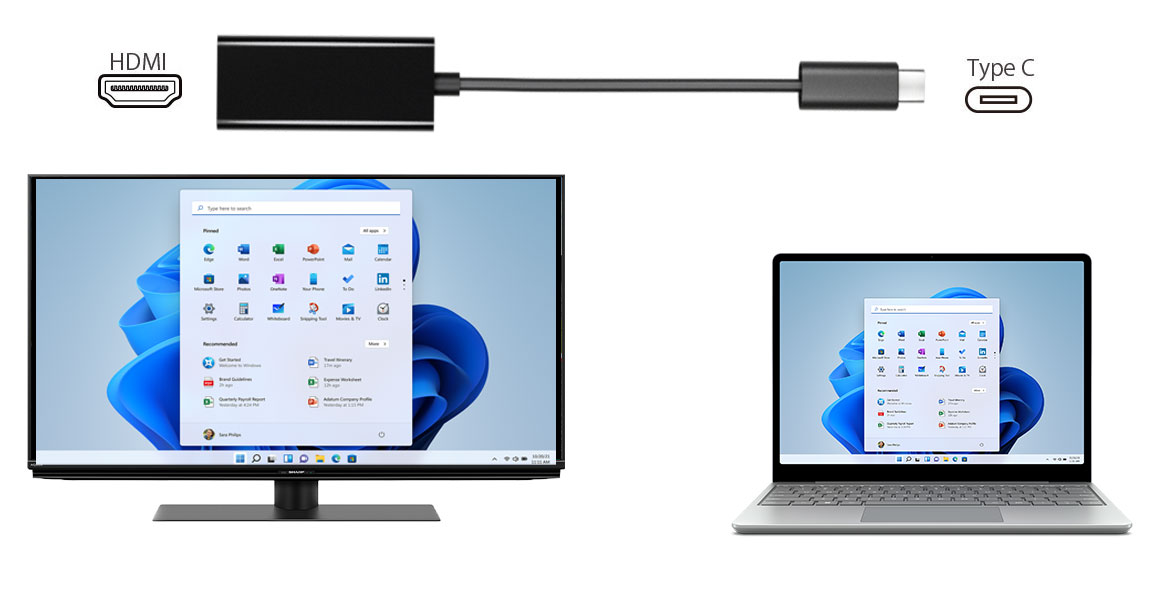
  • 会議・登壇用に「とにかく映す」一本Type-C→HDMI変換アダプター(4K/60Hz)。軽量で相手先の会場でも強い。
  • 自宅の“なんでもドック”HDMI+DP+LAN+100W PDまで載る多機能ドッキング。拡張も電源も1本で完結。
  • モバイル作業の“ちょうどよさ”HDMI+100W PD+USB/SDの7in1クラスが携帯性と機能のバランス◎。
  • iPhone 15/16で“プロジェクターに出す”FHD出力アダプタを選ぶ。

おすすめ10選(映像出力対応)

1. Type-C→HDMI 4K/60Hz 単機能:SD-DPAH6(B)

用途:会議・登壇・出張の“映す”専用。

ポイント:4K/60Hz対応、DP Alt Mode必須。軽量・シンプルで相性トラブルが少ない。

2. iPhone 15/16向け FHD:SD-DPAH1(B)

用途:iPhoneから会議室/教室のディスプレイへ。

ポイント:FHD(1080p)出力対応。iPhone 15/16系の“映すだけ”に最適。
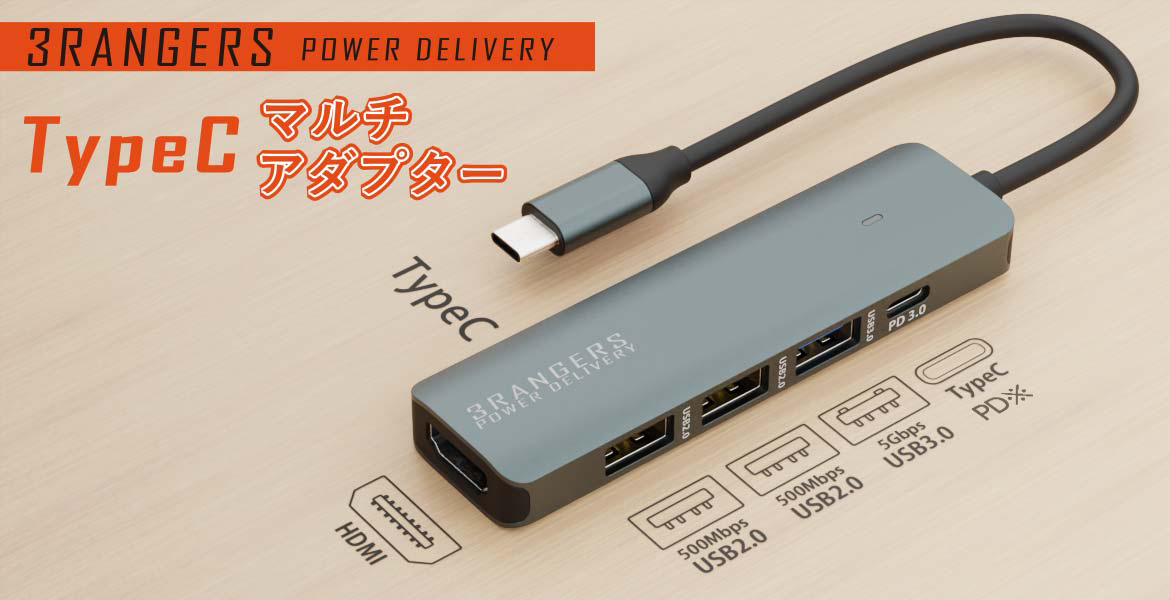
3. モバイル万能7in1:3RANGERS POWER DELIVERY(SD-UCHHPD1)

用途:ノート+周辺機器を1本で。

ポイント:HDMI(最大4K/30Hz)+PD最大100W+USB-A増設。常備品に。

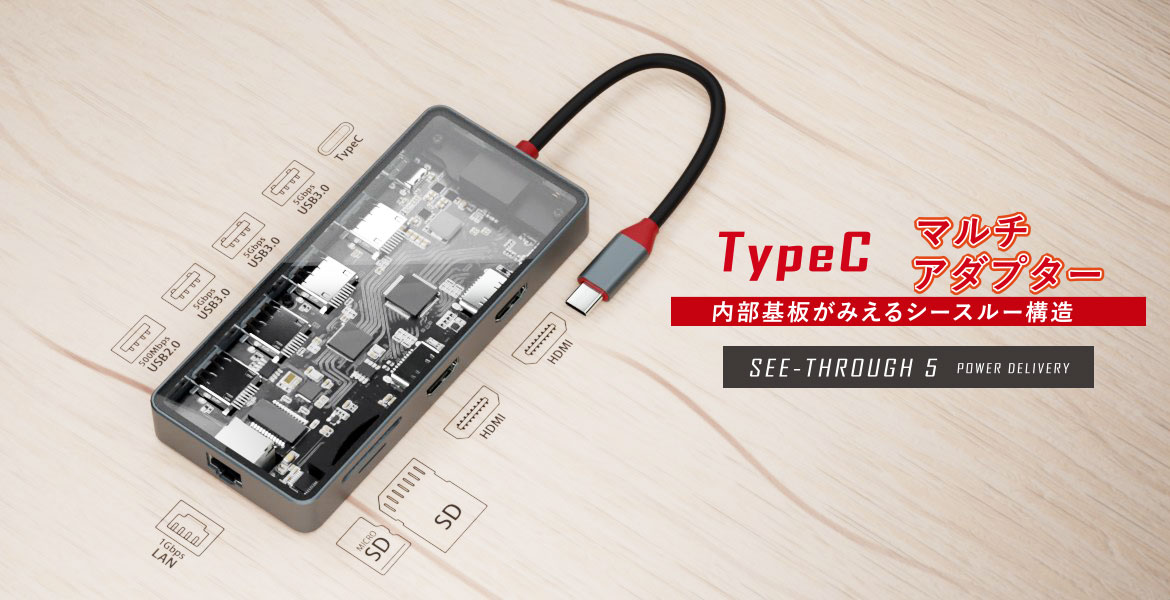
4. “透ける”ハブ:SEE-THROUGH5(SD-CMULTI05-B)

用途:自宅/ワークスペースの常設に。

ポイント:HDMI出力+PD対応Type-C+LAN+USB 3.0/2.0+カードリーダー。
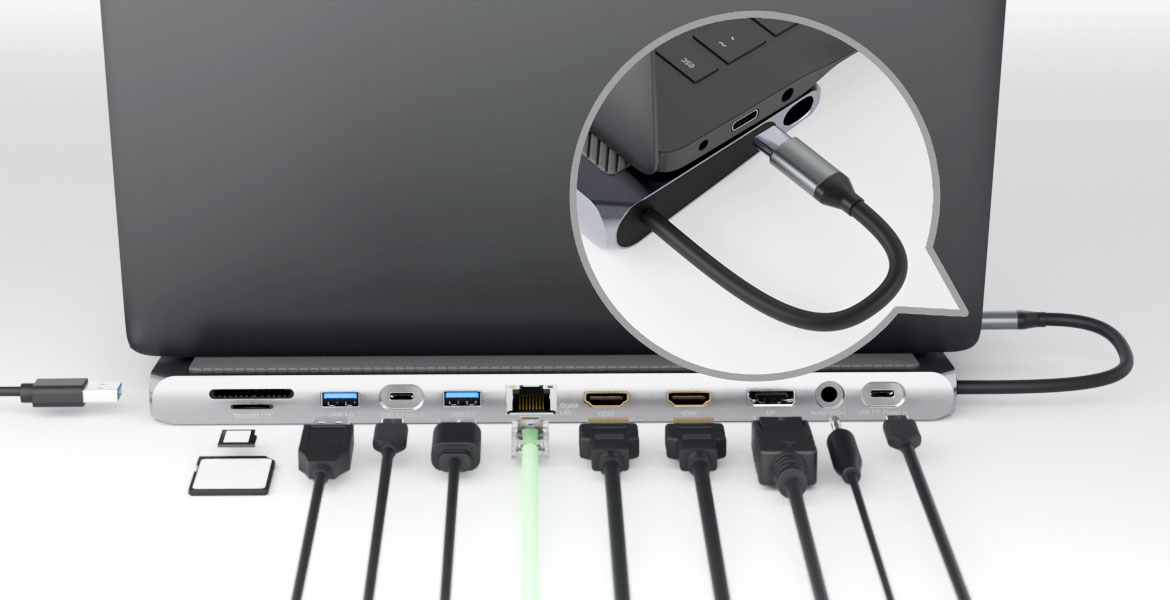
5. 据置きドック:REVERSIBLE TWELVE Ver.DP(SD-CMULTIDX02)

用途:在宅ワークの母艦化(1台でデスク全接続)。

ポイント:4K HDMI+DP、PD最大100W、LAN/オーディオ/SD&microSD/USB多ポート。
6. Type-C→HDMI “予備”にも最適:軽量・シンプル系

単機能は相性要因が少ないので1本常備が安心。※4K要件は会場に合わせて。
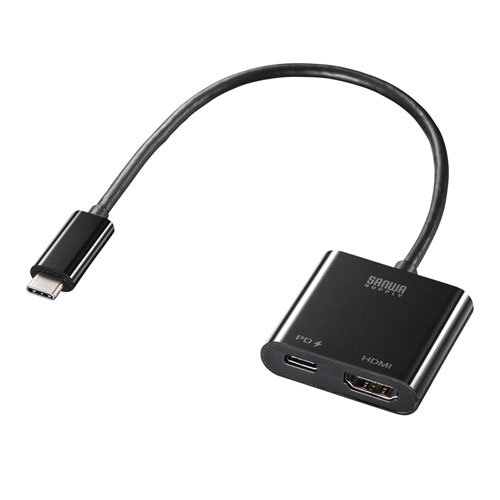
AD-ALCPHDPD【USB Type-C-HDMI変換アダプタ(4K/60Hz/PD対応)】DisplayPort Altmodeに対応したType -CポートをHDMI (4K/60Hz)に変換し映像出力ができる変換アダプタ。PD充電に対応しパソコンやタブレットを充電しながら映像出力可能。|サンワサプライ株式会社

7. 他社定番:Anker系 7-in-1(HDMI搭載)

量販店で入手容易。型番により4K/30 or 60、PD上限が異なるため要確認。
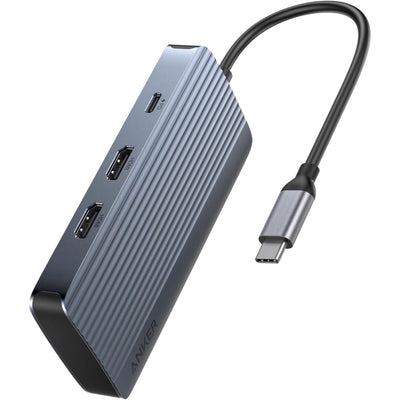
Anker USB-C ハブ (7-in-1 Dual Display) 100W USB PD対応 4K HDMIポート グレー (A83740A1)

8. 他社定番:Belkin 7-in-1(HDMI搭載)

保証・筐体剛性で選ばれやすい。仕様は型番差あり。
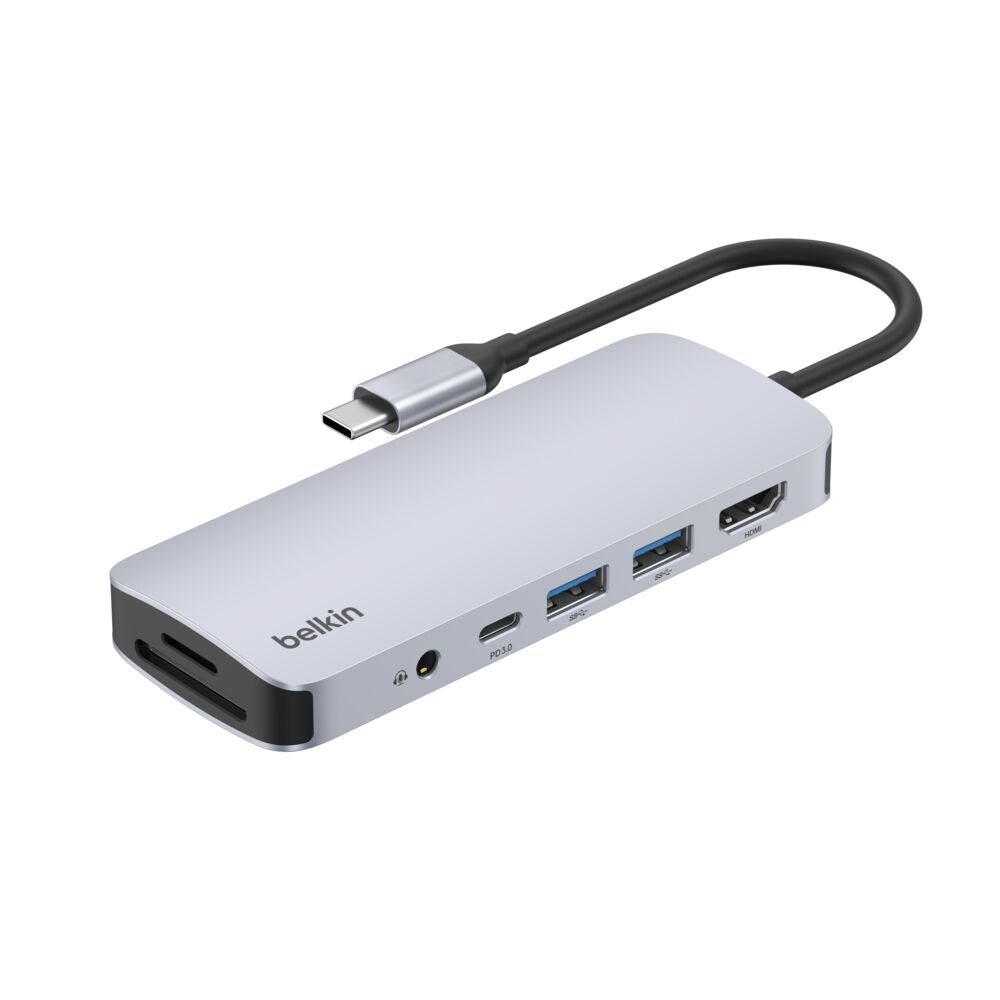
7-in-1マルチポート、USB-Cハブ、4K HDMI | Belkin JP

9. 他社定番:UGREEN 7-in-1(HDMI搭載)

“必要十分×コスパ”枠。上位は4K/60対応もあり、型番要確認。

Amazon.co.jp: UGREEN Revodok 1071 USB-C Hub 7-IN-1 USB Hub Type-C PD100W  Rapid Charge USB-C 5Gbps Fast Transfer 4K HDMI Hub USB 3.0 2 Port Extension  ...

10. 上位据置き:CalDigit TSシリーズ(TB4ドック)

TB4ベースで高帯域・多出力。価格と用途が噛み合うなら有力。

注:7〜10は“比較検討の代表例”。同名でも型番で仕様が異なります。購入時は「4K/60 or 30」「PD上限」「必要端子」を必ず確認。
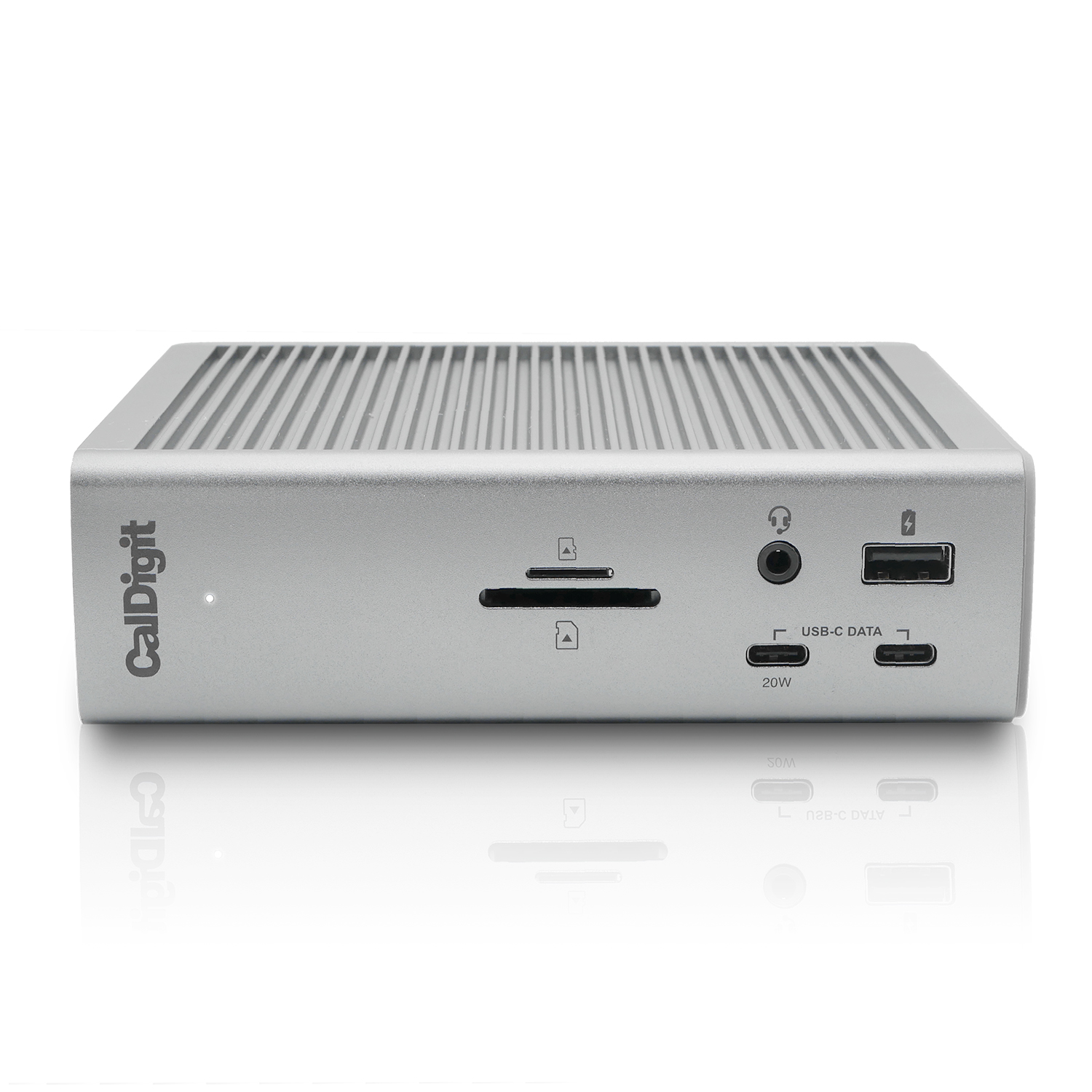
Thunderbolt 4 Dock | TS4 | CalDigit – CalDigit

“映らない/乱れる/音が出ない”ときの時短チェックリスト

  • USB-CがDP Alt Mode対応か(仕様表で確認)。
  • OS設定:4K/60にしたいのに30Hz固定になっていないか。
  • ケーブル:HDMI 2.0/2.1、USB-Cはフル機能&短め太め
  • PD電力:アダプタW数 < PC必要W数になっていないか(65W以上推奨、可能なら100W)。
  • 発熱/負荷:給電アダプタ併用・未使用ポートを抜く。
  • 入力切替:表示機器側の入力ソースが合っているか。
  • 相性切り分け:まず単機能アダプタで映るか確認。
  • 更新/再起動:GPUドライバやOS更新で改善することも。

よくあるQ&A(購入前によく読まれるポイント)

Q. iPhone 15/16でパワポを映せますか?
はい、FHD(1080p)出力対応アダプタで可能(拡張表示・4Kは想定外)。

Q. ノートPCを充電しながら使いたい。
PD 65〜100Wパススルー対応のハブ/ドックを。給電口の“IN/OUT”表記に注意。

Q. 4K/60は本当に必要?
滑らかさと疲労感に差が出ます。動画編集・デザイン・長時間作業なら4K/60推奨

まとめ:最短で“映して、安定して、速い”を実現する

  • 単機能で確実に映す → SD-DPAH6(B)・予備アダプタ。
  • 毎日の母艦化 → SD-CMULTIDX02(HDMI+DP+PD100W)。
  • 持ち歩き → SD-UCHHPD1 / SD-CMULTI03-B / SD-CMULTI05-B。
  • iPhoneはFHD想定 → SD-DPAH1(B)。

この記事で紹介した主なモデル(公式情報)

エアリアダイレクトでチェック!

LINEお友達追加で今すぐ使える10%OFFクーポン

エアリアダイレクト限定で、LINE友だち追加いただいた方に10%OFFクーポンを配布中。 クーポンは追加後すぐに受け取れて、今すぐ利用できます

エアリアダイレクト限定

登録は無料。友だち追加後に届くメッセージからクーポンを取得できます。

10% OFF クーポン

友だち追加して今すぐ受け取る →

※クーポンの内容・期間は予告なく変更になる場合があります

ブログに戻る

他のおすすめ記事はこちら

LANケーブルを壁際で無理に曲げない方法|90度変換アダプターの選び方

LANケーブルを壁際で無理に曲げない方法|90度変換アダプターの選び方

ルーターやパソコン、テレビ、ゲーム機を壁際に置いたとき、 LANケーブルのコネクタ付近が家具や壁に当たり、ケーブルが大きく折れ曲がることがあります。無理に押し込むと、ケーブルだけでなく、接続機器側のLANポートにも継続的な負荷がかかります。 家具を壁から大きく離したくない場合は、LANコネクタの向きを90度変える 「LAN角度変換アダプター」が選択肢になります。 ただし、90度変換アダプターは向きが合わなければ、かえって配線しにくくなります。 購入前に、LANポートの向き、爪の位置、ケーブルを逃がしたい方向、 対応カテゴリーを確認することが重要です。 目次 LANケーブルが壁際で曲がる原因 LANケーブルを無理に曲げないほうがよい理由 壁際のLAN配線を見直す方法 90度変換アダプターの向きを選ぶ方法 カテゴリー6Aと通信速度の確認ポイント 90度変換アダプターの取り付け手順 中町2丁目から5丁目の特徴 接続後に通信できない場合の確認事項 よくある質問 まとめ 1.LANケーブルが壁際で曲がる原因 一般的なLANケーブルは、RJ45コネクタからケーブルがまっすぐ伸びる構造です。 そのため、機器の背面を壁や家具に近づけるには、コネクタとケーブルを逃がすための奥行きが必要です。 壁とLANポートの間に余裕がない ルーター、デスクトップPC、テレビ、ゲーム機などのLANポートが背面にある場合、 本体を壁に近づけるほどLANケーブルが壁へ当たりやすくなります。 特に奥行きの浅いテレビ台やデスクでは、コネクタを接続した状態で必要な空間を確保できず、 ケーブルの根元だけが急角度に曲がることがあります。 家具を壁へ押し込んでいる 配線した後に机や収納棚を壁側へ動かすと、LANケーブルが家具と壁の間に挟まれる場合があります。 外から見えにくいため、コネクタ付近に負荷がかかっていても気づきにくい点に注意が必要です。 ケーブルを逃がしたい方向とポートの向きが合わない...

LANケーブルを壁際で無理に曲げない方法|90度変換アダプターの選び方

ルーターやパソコン、テレビ、ゲーム機を壁際に置いたとき、 LANケーブルのコネクタ付近が家具や壁に当たり、ケーブルが大きく折れ曲がることがあります。無理に押し込むと、ケーブルだけでなく、接続機器側のLANポートにも継続的な負荷がかかります。 家具を壁から大きく離したくない場合は、LANコネクタの向きを90度変える 「LAN角度変換アダプター」が選択肢になります。 ただし、90度変換アダプターは向きが合わなければ、かえって配線しにくくなります。 購入前に、LANポートの向き、爪の位置、ケーブルを逃がしたい方向、 対応カテゴリーを確認することが重要です。 目次 LANケーブルが壁際で曲がる原因 LANケーブルを無理に曲げないほうがよい理由 壁際のLAN配線を見直す方法 90度変換アダプターの向きを選ぶ方法 カテゴリー6Aと通信速度の確認ポイント 90度変換アダプターの取り付け手順 中町2丁目から5丁目の特徴 接続後に通信できない場合の確認事項 よくある質問 まとめ 1.LANケーブルが壁際で曲がる原因 一般的なLANケーブルは、RJ45コネクタからケーブルがまっすぐ伸びる構造です。 そのため、機器の背面を壁や家具に近づけるには、コネクタとケーブルを逃がすための奥行きが必要です。 壁とLANポートの間に余裕がない ルーター、デスクトップPC、テレビ、ゲーム機などのLANポートが背面にある場合、 本体を壁に近づけるほどLANケーブルが壁へ当たりやすくなります。 特に奥行きの浅いテレビ台やデスクでは、コネクタを接続した状態で必要な空間を確保できず、 ケーブルの根元だけが急角度に曲がることがあります。 家具を壁へ押し込んでいる 配線した後に机や収納棚を壁側へ動かすと、LANケーブルが家具と壁の間に挟まれる場合があります。 外から見えにくいため、コネクタ付近に負荷がかかっていても気づきにくい点に注意が必要です。 ケーブルを逃がしたい方向とポートの向きが合わない...

ゴルフシューズの持ち運び方|車・バッグ内でかさばらない収納術

ゴルフシューズの持ち運び方|車・バッグ内でかさばらない収納術

ゴルフシューズは、ラウンド前後の持ち運びで意外とかさばります。キャディバッグやボストンバッグに入れると場所を取り、ラウンド後は芝・砂・湿気が気になり、車内にそのまま置くのも迷いやすいアイテムです。一般的な靴袋やシューズケースは便利ですが、密閉感が強いタイプだと湿気やにおいがこもりやすい場合があります。特に夏場や雨上がりのラウンド後は、帰宅までの間にシューズをどう持ち帰るかが悩みどころです。 この記事では、ゴルフシューズを車・バッグ内でかさばらせずに持ち運ぶ考え方、靴袋・シューズケース・シューズホルダーの違い、通気性を意識した収納方法を解説します。 導線商品として、シリコン製シューズホルダーBONE SHOETIEも紹介します。ゴルフシューズ専用品ではなく、ゴルフシューズにも使いやすい持ち運び用ホルダーとして整理します。 目次 ゴルフシューズが持ち運びでかさばる理由 靴袋・シューズケース・シューズホルダーの違い 車で持ち運ぶ時の収納ポイント バッグ内でかさばらせない考え方 BONE SHOETIEがゴルフ用途に向く理由 使用前に確認したい注意点 よくある質問 まとめ 1. ゴルフシューズが持ち運びでかさばる理由 ゴルフシューズは、普段履きのスニーカーよりもソールがしっかりしているものが多く、バッグ内で形が崩れにくい反面、収納スペースを取りやすい特徴があります。 また、ラウンド後のゴルフシューズには芝、砂、土、水分が付くことがあります。そのままバッグへ入れると、他のウェアやタオルに汚れが移る可能性があります。 さらに、車で移動する場合は「トランクに置く」「後部座席に置く」「キャディバッグに引っ掛ける」など選択肢がありますが、置き方によってはにおいや湿気がこもりやすくなります。 2. 靴袋・シューズケース・シューズホルダーの違い ゴルフシューズの持ち運びには、主に靴袋、シューズケース、シューズホルダーがあります。それぞれ向いている場面が違います。 靴袋 靴袋は軽く、バッグ内で他の荷物と分けやすいのがメリットです。一方で、薄い袋だと靴の形がそのまま出やすく、ラウンド後の湿気がこもりやすい場合があります。 シューズケース シューズケースは保護力があり、車内やバッグ内で見た目を整えやすいのが強みです。ただし、ケース自体が大きくなりやすく、キャディバッグやボストンバッグの容量を圧迫することがあります。 シューズホルダー シューズホルダーは、靴を包み込む袋ではなく、靴をまとめて持ち運ぶためのアイテムです。通気性を保ちやすく、車内やバッグ外側に掛ける使い方もできるため、ラウンド後の一時収納に向いています。 3. 車で持ち運ぶ時の収納ポイント...

ゴルフシューズの持ち運び方|車・バッグ内でかさばらない収納術

ゴルフシューズは、ラウンド前後の持ち運びで意外とかさばります。キャディバッグやボストンバッグに入れると場所を取り、ラウンド後は芝・砂・湿気が気になり、車内にそのまま置くのも迷いやすいアイテムです。一般的な靴袋やシューズケースは便利ですが、密閉感が強いタイプだと湿気やにおいがこもりやすい場合があります。特に夏場や雨上がりのラウンド後は、帰宅までの間にシューズをどう持ち帰るかが悩みどころです。 この記事では、ゴルフシューズを車・バッグ内でかさばらせずに持ち運ぶ考え方、靴袋・シューズケース・シューズホルダーの違い、通気性を意識した収納方法を解説します。 導線商品として、シリコン製シューズホルダーBONE SHOETIEも紹介します。ゴルフシューズ専用品ではなく、ゴルフシューズにも使いやすい持ち運び用ホルダーとして整理します。 目次 ゴルフシューズが持ち運びでかさばる理由 靴袋・シューズケース・シューズホルダーの違い 車で持ち運ぶ時の収納ポイント バッグ内でかさばらせない考え方 BONE SHOETIEがゴルフ用途に向く理由 使用前に確認したい注意点 よくある質問 まとめ 1. ゴルフシューズが持ち運びでかさばる理由 ゴルフシューズは、普段履きのスニーカーよりもソールがしっかりしているものが多く、バッグ内で形が崩れにくい反面、収納スペースを取りやすい特徴があります。 また、ラウンド後のゴルフシューズには芝、砂、土、水分が付くことがあります。そのままバッグへ入れると、他のウェアやタオルに汚れが移る可能性があります。 さらに、車で移動する場合は「トランクに置く」「後部座席に置く」「キャディバッグに引っ掛ける」など選択肢がありますが、置き方によってはにおいや湿気がこもりやすくなります。 2. 靴袋・シューズケース・シューズホルダーの違い ゴルフシューズの持ち運びには、主に靴袋、シューズケース、シューズホルダーがあります。それぞれ向いている場面が違います。 靴袋 靴袋は軽く、バッグ内で他の荷物と分けやすいのがメリットです。一方で、薄い袋だと靴の形がそのまま出やすく、ラウンド後の湿気がこもりやすい場合があります。 シューズケース シューズケースは保護力があり、車内やバッグ内で見た目を整えやすいのが強みです。ただし、ケース自体が大きくなりやすく、キャディバッグやボストンバッグの容量を圧迫することがあります。 シューズホルダー シューズホルダーは、靴を包み込む袋ではなく、靴をまとめて持ち運ぶためのアイテムです。通気性を保ちやすく、車内やバッグ外側に掛ける使い方もできるため、ラウンド後の一時収納に向いています。 3. 車で持ち運ぶ時の収納ポイント...

NASの転送が遅い原因|10ギガLAN増設で見直すポイント

NASの転送が遅い原因|10ギガLAN増設で見直すポイント

NASに写真、動画、バックアップデータを保存していると、「コピーが遅い」「大容量ファイルの転送に時間がかかる」「4K動画素材をNASから扱うと重い」と感じることがあります。NASの転送速度が遅い原因は、NAS本体だけとは限りません。PC側のLANポート、スイッチ、LANケーブル、NAS側のポート、HDD/SSD構成、ファイル数など、どこか1か所がボトルネックになると速度は伸びません。 特に、PCとNASのどちらかが1Gbps LANのままだと、10GbE対応NASを使っていても転送速度は1Gbps側に引っ張られます。NASへの大容量データ転送を見直すなら、PC側に10ギガLANを増設する選択肢があります。 この記事では、NASの転送が遅い原因、1Gbps LANの限界、10GbE化で確認すべきポイント、PCIe 10ギガLANボードを選ぶ時の注意点を解説します。 目次 NASの転送が遅い時にまず疑うポイント 1Gbps LANの限界と10GbE化の考え方 10ギガLAN化に必要なもの PC側に10ギガLANを増設する時の確認ポイント 10Koenig Gen3を選ぶ時の注意点 10GbE化しても速度が出ないケース よくある質問 まとめ 1. NASの転送が遅い時にまず疑うポイント NASの転送が遅い時は、いきなりNAS本体を買い替える前に、どこが詰まっているかを切り分けることが大切です。 PC側のLANポートが1Gbps止まりになっていないか NAS側が10GbEに対応しているか スイッチやルーターが10GbEに対応しているか LANケーブルのカテゴリや劣化に問題がないか NAS内部のHDD/SSDやRAID構成がボトルネックになっていないか 小さなファイルを大量にコピーしていないか Synologyの公式ナレッジセンターでも、転送速度が低い場合は、クライアントPC、ネットワーク状態、NAS側のストレージ状態を順に確認することが案内されています。 2. 1Gbps LANの限界と10GbE化の考え方...

NASの転送が遅い原因|10ギガLAN増設で見直すポイント

NASに写真、動画、バックアップデータを保存していると、「コピーが遅い」「大容量ファイルの転送に時間がかかる」「4K動画素材をNASから扱うと重い」と感じることがあります。NASの転送速度が遅い原因は、NAS本体だけとは限りません。PC側のLANポート、スイッチ、LANケーブル、NAS側のポート、HDD/SSD構成、ファイル数など、どこか1か所がボトルネックになると速度は伸びません。 特に、PCとNASのどちらかが1Gbps LANのままだと、10GbE対応NASを使っていても転送速度は1Gbps側に引っ張られます。NASへの大容量データ転送を見直すなら、PC側に10ギガLANを増設する選択肢があります。 この記事では、NASの転送が遅い原因、1Gbps LANの限界、10GbE化で確認すべきポイント、PCIe 10ギガLANボードを選ぶ時の注意点を解説します。 目次 NASの転送が遅い時にまず疑うポイント 1Gbps LANの限界と10GbE化の考え方 10ギガLAN化に必要なもの PC側に10ギガLANを増設する時の確認ポイント 10Koenig Gen3を選ぶ時の注意点 10GbE化しても速度が出ないケース よくある質問 まとめ 1. NASの転送が遅い時にまず疑うポイント NASの転送が遅い時は、いきなりNAS本体を買い替える前に、どこが詰まっているかを切り分けることが大切です。 PC側のLANポートが1Gbps止まりになっていないか NAS側が10GbEに対応しているか スイッチやルーターが10GbEに対応しているか LANケーブルのカテゴリや劣化に問題がないか NAS内部のHDD/SSDやRAID構成がボトルネックになっていないか 小さなファイルを大量にコピーしていないか Synologyの公式ナレッジセンターでも、転送速度が低い場合は、クライアントPC、ネットワーク状態、NAS側のストレージ状態を順に確認することが案内されています。 2. 1Gbps LANの限界と10GbE化の考え方...

古いSSDを外付け化する方法|2.5インチケースで再利用する手順

古いSSDを外付け化する方法|2.5インチケースで再利用する手順

古いノートPCから取り外したSSDや、換装後に余った2.5インチHDDは、外付けケースに入れることで再利用できます。ただし、どのSSDでも同じケースに入れられるわけではありません。外付け化する前に確認すべきなのは、2.5インチSATA接続のSSD/HDDかどうかです。M.2 NVMe SSDやM.2 SATA SSDは形状が異なるため、2.5インチ用ケースには入りません。 この記事では、古いSSD/HDDを外付け化する手順、ケース選びの注意点、SATA接続・UASP・S.M.A.R.T表示の確認ポイントを解説します。 なお、古いドライブには大切なデータが残っている場合があります。初期化やフォーマットを行うとデータが消えるため、作業前に必要なデータを確認してください。 目次 古いSSDを外付け化できる条件 外付け化に必要なもの 2.5インチケースで再利用する手順 ケース選びで確認したいポイント S.M.A.R.T表示ケースを選ぶメリット 外付け化する時の注意点 よくある質問 まとめ 1. 古いSSDを外付け化できる条件 外付け化しやすいのは、古いノートPCや小型PCで使われていた2.5インチSATA SSD/HDDです。 2.5インチSATA SSD/HDDは、薄い長方形のドライブで、SATA端子を使ってPCと接続されています。このタイプであれば、対応する外付けケースに入れることで、USB外付けドライブとして再利用できます。 一方、M.2 NVMe SSDやM.2 SATA SSDは、基板のような細長い形状です。2.5インチケースには対応しないため、M.2用の外付けケースを選ぶ必要があります。 2. 外付け化に必要なもの 2.5インチSSD/HDDを外付け化するために必要なものは、主に次の3つです。...

古いSSDを外付け化する方法|2.5インチケースで再利用する手順

古いノートPCから取り外したSSDや、換装後に余った2.5インチHDDは、外付けケースに入れることで再利用できます。ただし、どのSSDでも同じケースに入れられるわけではありません。外付け化する前に確認すべきなのは、2.5インチSATA接続のSSD/HDDかどうかです。M.2 NVMe SSDやM.2 SATA SSDは形状が異なるため、2.5インチ用ケースには入りません。 この記事では、古いSSD/HDDを外付け化する手順、ケース選びの注意点、SATA接続・UASP・S.M.A.R.T表示の確認ポイントを解説します。 なお、古いドライブには大切なデータが残っている場合があります。初期化やフォーマットを行うとデータが消えるため、作業前に必要なデータを確認してください。 目次 古いSSDを外付け化できる条件 外付け化に必要なもの 2.5インチケースで再利用する手順 ケース選びで確認したいポイント S.M.A.R.T表示ケースを選ぶメリット 外付け化する時の注意点 よくある質問 まとめ 1. 古いSSDを外付け化できる条件 外付け化しやすいのは、古いノートPCや小型PCで使われていた2.5インチSATA SSD/HDDです。 2.5インチSATA SSD/HDDは、薄い長方形のドライブで、SATA端子を使ってPCと接続されています。このタイプであれば、対応する外付けケースに入れることで、USB外付けドライブとして再利用できます。 一方、M.2 NVMe SSDやM.2 SATA SSDは、基板のような細長い形状です。2.5インチケースには対応しないため、M.2用の外付けケースを選ぶ必要があります。 2. 外付け化に必要なもの 2.5インチSSD/HDDを外付け化するために必要なものは、主に次の3つです。...

普通のUSBケーブルでPC同士をつなげる?データ移行に必要なリンクケーブルの選び方

普通のUSBケーブルでPC同士をつなげる?データ移行に必要なリンクケーブルの選び方

新しいパソコンへデータを移したい時、「手元にあるUSBケーブルで、古いPCと新しいPCを直接つなげば移せるのでは?」と考えることがあります。結論から言うと、一般的な充電用・データ転送用のUSBケーブルを2台のパソコン同士に挿しても、USBメモリのように相手のPCが表示され、ファイルを移せるわけではありません。 2台のPCをUSBでつないでデータ移行や操作共有をしたい場合は、通常のUSBケーブルではなく、PC同士を接続するためのリンクケーブルを使う必要があります。 この記事では、普通のUSBケーブルとリンクケーブルの違い、USBメモリ・外付けHDD・クラウドとの使い分け、LINK11 eleven(SD-U3DLINK-C)を選ぶ時の確認ポイントを解説します。 目次 普通のUSBケーブルでPC同士をつなげない理由 リンクケーブルとは何か USBメモリ・クラウド・外付けHDDとの違い LINK11 elevenでできること 購入前に確認したい対応環境 向いている人・向いていない人 よくある質問 まとめ 1. 普通のUSBケーブルでPC同士をつなげない理由 普通のUSBケーブルは、主に「パソコンと周辺機器」をつなぐために使われます。たとえば、PCとスマートフォン、PCと外付けストレージ、PCとプリンターのような接続です。 一方で、2台のパソコンはどちらも“操作する側”の機器です。一般的なUSBケーブルでPC同士を直接つないでも、相手のパソコンがUSBメモリのように認識されるわけではありません。 特に避けたいのは、手元にあるUSB-A同士のケーブルや、用途がはっきりしないケーブルで無理につなぐことです。想定されていない接続は、正常に動作しないだけでなく、機器トラブルの原因になる可能性があります。 PC同士をUSBでつないでファイル移動をしたいなら、PC間接続に対応したリンクケーブルを選ぶのが基本です。 2. リンクケーブルとは何か リンクケーブルとは、2台のパソコンを接続し、専用の仕組みを使ってファイル移動や操作共有を行うためのケーブルです。通常のUSBケーブルとの違いは、単に端子の形が合うだけではなく、2台のPCを接続するための制御やソフトウェア連携を前提にしている点です。 LINK11 eleven(SD-U3DLINK-C)の商品ページでは、2台のパソコンをUSBケーブルで接続し、リアルタイムにリンクさせ、操作やファイル移動を行える製品として案内されています。初回のみ端末認識のためのドライバーセットアップが必要ですが、2回目以降はすぐ利用できるとされています。ネットワーク設定やクラウドへのアップロードを使わず、ケーブル接続でデータを移したい人に向いた方法です。 3. USBメモリ・クラウド・外付けHDDとの違い パソコン間のデータ移行には、USBメモリ、外付けHDD、クラウドストレージ、リンクケーブルなど複数の方法があります。それぞれ向き不向きがあります。 USBメモリは少量データ向き USBメモリは手軽ですが、容量が限られるため、写真・動画・仕事用フォルダなどが多い場合は何度もコピー作業が必要になります。小さなファイルを一時的に移す用途に向いています。...

普通のUSBケーブルでPC同士をつなげる?データ移行に必要なリンクケーブルの選び方

新しいパソコンへデータを移したい時、「手元にあるUSBケーブルで、古いPCと新しいPCを直接つなげば移せるのでは?」と考えることがあります。結論から言うと、一般的な充電用・データ転送用のUSBケーブルを2台のパソコン同士に挿しても、USBメモリのように相手のPCが表示され、ファイルを移せるわけではありません。 2台のPCをUSBでつないでデータ移行や操作共有をしたい場合は、通常のUSBケーブルではなく、PC同士を接続するためのリンクケーブルを使う必要があります。 この記事では、普通のUSBケーブルとリンクケーブルの違い、USBメモリ・外付けHDD・クラウドとの使い分け、LINK11 eleven(SD-U3DLINK-C)を選ぶ時の確認ポイントを解説します。 目次 普通のUSBケーブルでPC同士をつなげない理由 リンクケーブルとは何か USBメモリ・クラウド・外付けHDDとの違い LINK11 elevenでできること 購入前に確認したい対応環境 向いている人・向いていない人 よくある質問 まとめ 1. 普通のUSBケーブルでPC同士をつなげない理由 普通のUSBケーブルは、主に「パソコンと周辺機器」をつなぐために使われます。たとえば、PCとスマートフォン、PCと外付けストレージ、PCとプリンターのような接続です。 一方で、2台のパソコンはどちらも“操作する側”の機器です。一般的なUSBケーブルでPC同士を直接つないでも、相手のパソコンがUSBメモリのように認識されるわけではありません。 特に避けたいのは、手元にあるUSB-A同士のケーブルや、用途がはっきりしないケーブルで無理につなぐことです。想定されていない接続は、正常に動作しないだけでなく、機器トラブルの原因になる可能性があります。 PC同士をUSBでつないでファイル移動をしたいなら、PC間接続に対応したリンクケーブルを選ぶのが基本です。 2. リンクケーブルとは何か リンクケーブルとは、2台のパソコンを接続し、専用の仕組みを使ってファイル移動や操作共有を行うためのケーブルです。通常のUSBケーブルとの違いは、単に端子の形が合うだけではなく、2台のPCを接続するための制御やソフトウェア連携を前提にしている点です。 LINK11 eleven(SD-U3DLINK-C)の商品ページでは、2台のパソコンをUSBケーブルで接続し、リアルタイムにリンクさせ、操作やファイル移動を行える製品として案内されています。初回のみ端末認識のためのドライバーセットアップが必要ですが、2回目以降はすぐ利用できるとされています。ネットワーク設定やクラウドへのアップロードを使わず、ケーブル接続でデータを移したい人に向いた方法です。 3. USBメモリ・クラウド・外付けHDDとの違い パソコン間のデータ移行には、USBメモリ、外付けHDD、クラウドストレージ、リンクケーブルなど複数の方法があります。それぞれ向き不向きがあります。 USBメモリは少量データ向き USBメモリは手軽ですが、容量が限られるため、写真・動画・仕事用フォルダなどが多い場合は何度もコピー作業が必要になります。小さなファイルを一時的に移す用途に向いています。...

男性へのプレゼントに小型Bluetoothスピーカーはあり?おしゃれで実用的な選び方

男性へのプレゼントに小型Bluetoothスピーカーはあり?おしゃれで実用的な選び方

男性へのプレゼントを選ぶ時、「何を贈れば使ってもらえるのか」で迷うことがあります。財布やキーケースは好みが分かれやすく、服や香水はサイズ・香りの相性があります。 その点、小型Bluetoothスピーカーは、音楽、動画、デスクまわり、キャンプ、車中泊、部屋のインテリアなど、使える場面が広いギフトです。特にガジェット好き、アウトドア好き、デザイン性のある小物が好きな人には選びやすいジャンルです。 ただし、Bluetoothスピーカーなら何でもよいわけではありません。プレゼントとして選ぶなら、音質だけでなく、見た目、サイズ、操作性、持ち運びやすさ、相手の生活シーンに合うかまで見る必要があります。 この記事では、男性へのプレゼントに小型Bluetoothスピーカーを選ぶ時のポイントと、ミリタリーテイストの小型スピーカーMUZEN Wild Mini Gen3が向いている相手・向いていない相手を整理します。 目次 男性へのプレゼントにBluetoothスピーカーが選びやすい理由 プレゼント用スピーカーで失敗しやすいポイント 男性向けに選ぶなら確認したい5つの条件 MUZEN Wild Mini Gen3がギフト向きな理由 向いている人・向いていない人 購入前に確認したい注意点 よくある質問 まとめ 1. 男性へのプレゼントにBluetoothスピーカーが選びやすい理由 小型Bluetoothスピーカーは、相手のサイズを知らなくても選びやすく、日常でも趣味でも使えるのが強みです。 スマートフォンで音楽や動画を楽しむ人は多いですが、スマホ本体のスピーカーだけでは音量や低音に物足りなさを感じることがあります。Bluetoothスピーカーがあれば、部屋、デスク、キッチン、ベランダ、キャンプ場など、少し音を広げたい場面で使いやすくなります。 また、プレゼントとして見ると「自分では後回しにしがちだが、もらうと嬉しい」カテゴリでもあります。生活必需品ではないものの、あると時間の質が少し上がる。これがギフト向きな理由です。 特に男性向けでは、音質だけでなく、金属感、操作感、道具感、アウトドア感など、所有欲につながる要素があると選ばれやすくなります。 2. プレゼント用スピーカーで失敗しやすいポイント Bluetoothスピーカーをプレゼントに選ぶ時、失敗しやすいのは「音が鳴ればよい」と考えてしまうことです。実際には、相手の使い方に合っていないと、使われずにしまわれてしまうことがあります。 サイズが大きすぎる 音がよさそうだからと大きなスピーカーを選ぶと、置き場所に困ることがあります。デスクや寝室、アウトドアに持ち出す前提なら、片手で持てるサイズの方が使われやすいです。...

男性へのプレゼントに小型Bluetoothスピーカーはあり?おしゃれで実用的な選び方

男性へのプレゼントを選ぶ時、「何を贈れば使ってもらえるのか」で迷うことがあります。財布やキーケースは好みが分かれやすく、服や香水はサイズ・香りの相性があります。 その点、小型Bluetoothスピーカーは、音楽、動画、デスクまわり、キャンプ、車中泊、部屋のインテリアなど、使える場面が広いギフトです。特にガジェット好き、アウトドア好き、デザイン性のある小物が好きな人には選びやすいジャンルです。 ただし、Bluetoothスピーカーなら何でもよいわけではありません。プレゼントとして選ぶなら、音質だけでなく、見た目、サイズ、操作性、持ち運びやすさ、相手の生活シーンに合うかまで見る必要があります。 この記事では、男性へのプレゼントに小型Bluetoothスピーカーを選ぶ時のポイントと、ミリタリーテイストの小型スピーカーMUZEN Wild Mini Gen3が向いている相手・向いていない相手を整理します。 目次 男性へのプレゼントにBluetoothスピーカーが選びやすい理由 プレゼント用スピーカーで失敗しやすいポイント 男性向けに選ぶなら確認したい5つの条件 MUZEN Wild Mini Gen3がギフト向きな理由 向いている人・向いていない人 購入前に確認したい注意点 よくある質問 まとめ 1. 男性へのプレゼントにBluetoothスピーカーが選びやすい理由 小型Bluetoothスピーカーは、相手のサイズを知らなくても選びやすく、日常でも趣味でも使えるのが強みです。 スマートフォンで音楽や動画を楽しむ人は多いですが、スマホ本体のスピーカーだけでは音量や低音に物足りなさを感じることがあります。Bluetoothスピーカーがあれば、部屋、デスク、キッチン、ベランダ、キャンプ場など、少し音を広げたい場面で使いやすくなります。 また、プレゼントとして見ると「自分では後回しにしがちだが、もらうと嬉しい」カテゴリでもあります。生活必需品ではないものの、あると時間の質が少し上がる。これがギフト向きな理由です。 特に男性向けでは、音質だけでなく、金属感、操作感、道具感、アウトドア感など、所有欲につながる要素があると選ばれやすくなります。 2. プレゼント用スピーカーで失敗しやすいポイント Bluetoothスピーカーをプレゼントに選ぶ時、失敗しやすいのは「音が鳴ればよい」と考えてしまうことです。実際には、相手の使い方に合っていないと、使われずにしまわれてしまうことがあります。 サイズが大きすぎる 音がよさそうだからと大きなスピーカーを選ぶと、置き場所に困ることがあります。デスクや寝室、アウトドアに持ち出す前提なら、片手で持てるサイズの方が使われやすいです。...