Windows Hello対応の指紋認証USBキーの選び方|MoC方式と導入コストを解説

Windows Hello対応の指紋認証USBキーの選び方|MoC方式と導入コストを解説

PCのセキュリティを高めたい一方で、毎回長いパスワードを入力するのは面倒です。複雑なパスワードを設定しても、入力が面倒になると、短いパスワードにしてしまう、付箋に書いてしまう、複数人で同じパスワードを共有してしまう、といった運用になりがちです。こうした課題を減らす方法の一つが、Windows Hello対応の指紋認証USBキーです。指紋センサーを搭載していないデスクトップPCやノートPCでも、USBポートに指紋認証リーダーを追加することで、Windows Helloの指紋サインインを利用できます。

この記事では、指紋認証USBキーを選ぶときに確認したいMoC方式、Windows Hello ESS、パスキー対応、共有PCでの使い方、導入コストの考え方と、エアリアの「SENTINEL ID」の特徴を解説します。

1. 指紋認証USBキーでできること

指紋認証USBキーは、Windows Helloの指紋認証を後付けするためのデバイスです。Windows Helloに対応したPCへ接続し、指紋を登録すると、パスワードやPINを毎回手入力しなくても、指を置くだけでサインインできます。

特に便利なのは、次のような場面です。

  • デスクトップPCに指紋認証を追加したい場合
  • 指紋センサーのないノートPCでWindows Helloを使いたい場合
  • 会社用PCと個人用PCを使い分けている場合
  • 共有PCでパスワード共有を減らしたい場合
  • ロック解除のたびに長いパスワードを入力する手間を減らしたい場合

ただし、指紋認証USBキーは、パスワード管理を完全に不要にするものではありません。Windows Helloの初期設定やトラブル時のために、PINやパスワードは引き続き必要です。

2. 指紋認証USBキーを選ぶときの重要ポイント

指紋認証USBキーを選ぶときは、価格だけで判断しない方がよいです。

MoC方式かどうか

まず確認したいのは、認証方式です。近年は、指紋データの保存や照合をデバイス側で行う「MoC方式」の製品が増えています。セキュリティを重視するなら、MoC方式かどうかは重要な確認項目です。

Windows Hello ESS対応かどうか

Windows 11環境では、Enhanced Sign-in Security、いわゆるESSとの相性が重要になる場合があります。外付け指紋リーダーでもESS対応をうたう製品を選ぶと、近年のWindows環境で使いやすくなります。

登録できる指紋数

1人で複数の指を登録したい場合や、共有PCで複数人が使う場合は、最大登録件数が多い製品が便利です。

対応OS

Windows Hello用の指紋認証USBキーは、Windows専用の製品が多くあります。macOSやLinuxで使えるとは限らないため、購入前に対応OSを確認してください。

3. MoC方式とは?Match-on-Hostとの違い

指紋認証キーの安全性を考えるうえで重要なのが、指紋データをどこで処理するかです。

従来型の一部デバイスでは、センサーで読み取った情報をPC側へ送り、PC上で照合処理を行う方式があります。これは「Match-on-Host方式」と呼ばれます。一方、MoC方式は「Match-on-Chip」の略です。MoC方式では、指紋データの保存や照合処理を、指紋認証デバイス内部のチップで行います。PC側へは、認証が成功したかどうかの結果を渡す構造です。この方式では、指紋データそのものをPC側へ渡しにくくできます。そのため、PC側で指紋データを扱う方式と比べて、生体情報の露出リスクを抑えやすいとされています。

ただし、MoC方式だから絶対に安全というわけではありません。Windowsの設定、ドライバ、管理者権限、社内ポリシー、端末の状態などもセキュリティに影響します。MoC方式は重要な確認項目の一つとして考えるのが適切です。

4. Windows Hello ESS・パスキー対応とは

指紋認証USBキーを選ぶときは、Windows Helloだけでなく、Windows Hello ESSやパスキー対応も確認しておきたい項目です。

Windows Hello ESSは、Enhanced Sign-in Securityの略です。Windows Helloによるサインインをより安全に扱うための仕組みで、対応する生体認証デバイスやPC環境で利用できます。ただし、Windows Hello対応と書かれていても、すべての外付け指紋リーダーがESSに対応しているわけではありません。ESSを有効にしたWindows 11環境では、外付け指紋リーダー側の対応状況によって、使える場合と使えない場合があります。購入前には、製品がWindows Hello ESS対応をうたっているか確認するとよいです。

また、パスキーは、対応するWebサイトやアプリで、パスワードの代わりにWindows HelloのPIN、顔認証、指紋認証などを使ってサインインする仕組みです。指紋認証USBキー自体が単独で万能なパスキーになるというより、Windows Hello環境の認証手段として指紋を使えるようにする、と理解すると分かりやすいです。

5. 共有PCで指紋認証USBキーを使うメリット

指紋認証USBキーは、個人用PCだけでなく、複数人で使う共有PCにも向いています。

家庭のリビングPC、小規模店舗の受付用PC、オフィスの共用端末などでは、複数人が同じPCを使うことがあります。このとき、共通パスワードを口頭で伝える、メモに書いて貼る、全員が同じアカウントを使う、といった運用は避けたいところです。

最大10件など複数の指紋登録に対応した製品であれば、利用者ごとに指紋を登録できます。ただし、共有PCで安全に使うには、各利用者が自分専用のWindowsアカウントを使う運用が基本です。それぞれのWindowsアカウントで指紋を登録し、自分の環境へサインインすることで、パスワードを共有する必要を減らせます。

1つの共通アカウントに複数人の指紋を登録する運用も可能な場合がありますが、誰が操作したか分かりにくくなるため、業務用端末ではおすすめしにくいです。

6. SENTINEL IDの主な特徴

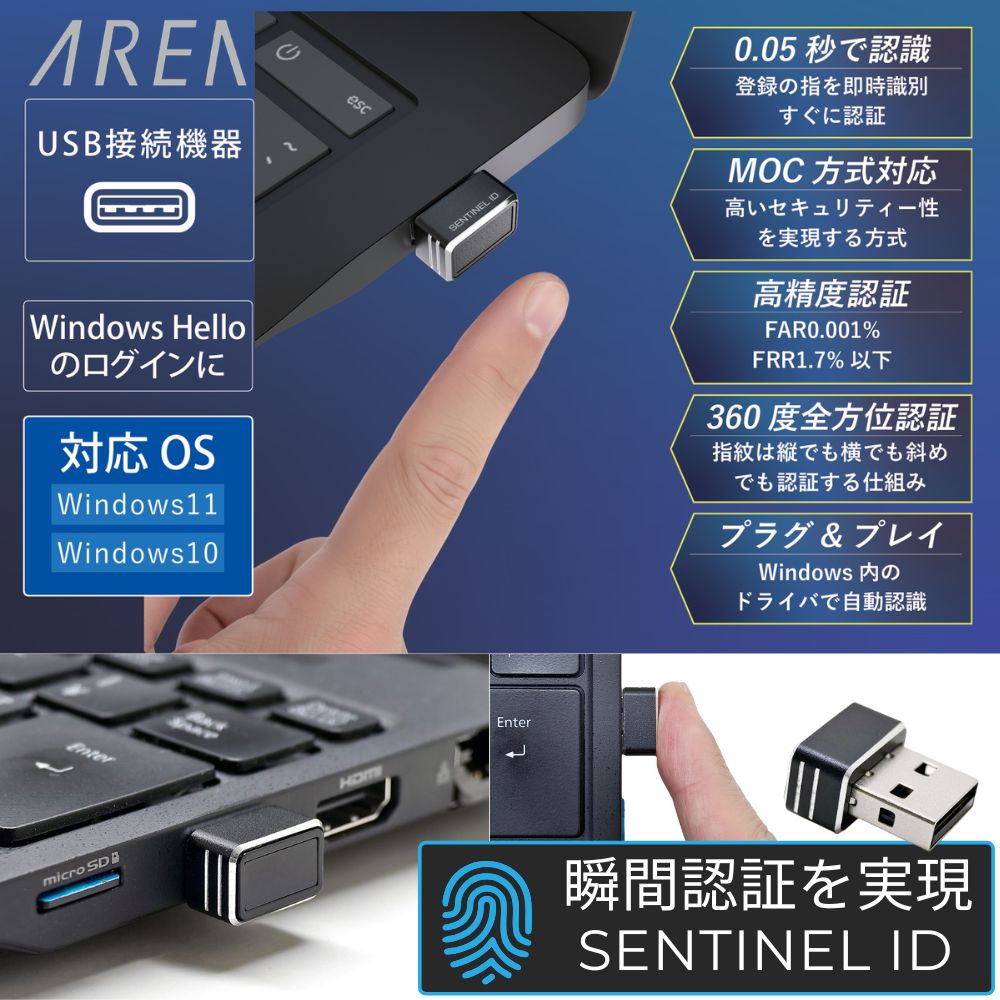
エアリアの「SENTINEL ID(センチネルアイディー / SD-FINGER01-B)」は、Windows Helloに対応したUSB指紋認証リーダーです。USBポートに接続して使用し、指紋センサーを搭載していないPCでもWindows Helloの指紋サインインを追加できます。


MoC方式に対応

SENTINEL IDは、MoC方式を採用しています。指紋データはPC側ではなく、アダプター本体のチップ内に暗号化して保存されると案内されています。照合処理もデバイス側で行うため、PC側へ指紋データそのものを渡しにくい構造です。
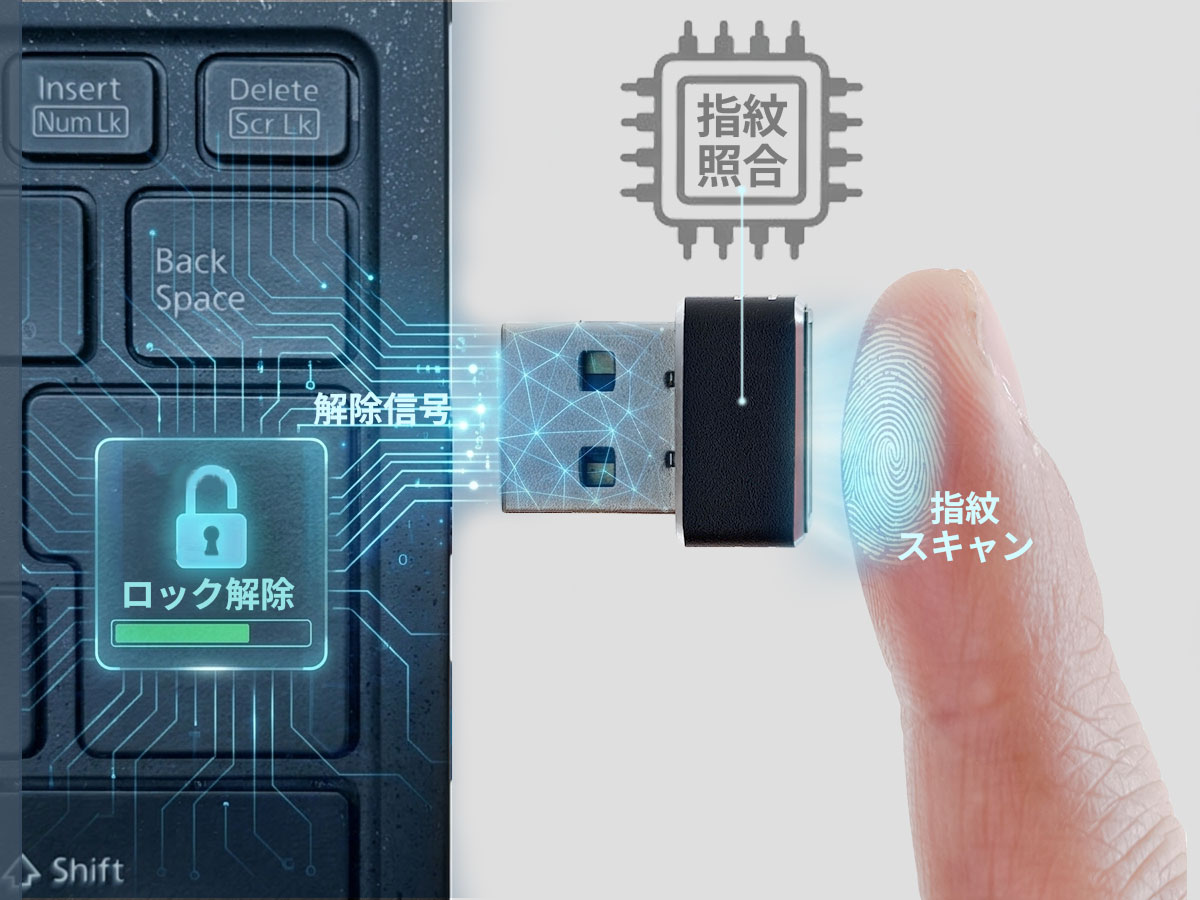
【メーカー直営店】 エアリア SENTINEL ID 指紋認証 USB Windows Hello 対応 指紋ログイン セキュリティキー 小型 高速認証 0.05秒 MoC方式 最大10件登録 Windows11 Windows10 対応 SENTINEL ID センチネルアイディー SD-FINGER01-B

Windows Hello ESS・Helloパスキー対応

SENTINEL IDは、Windows Hello ESSおよびHelloパスキー対応をうたっています。Windows Helloの指紋認証によるPCサインインだけでなく、対応するWebサイトやアプリでのパスキー認証にも使いやすい仕様です。ただし、パスキーを使えるかどうかは、サービス側の対応状況やWindowsの設定にも左右されます。すべてのWebサイトやアプリで使えるわけではありません。
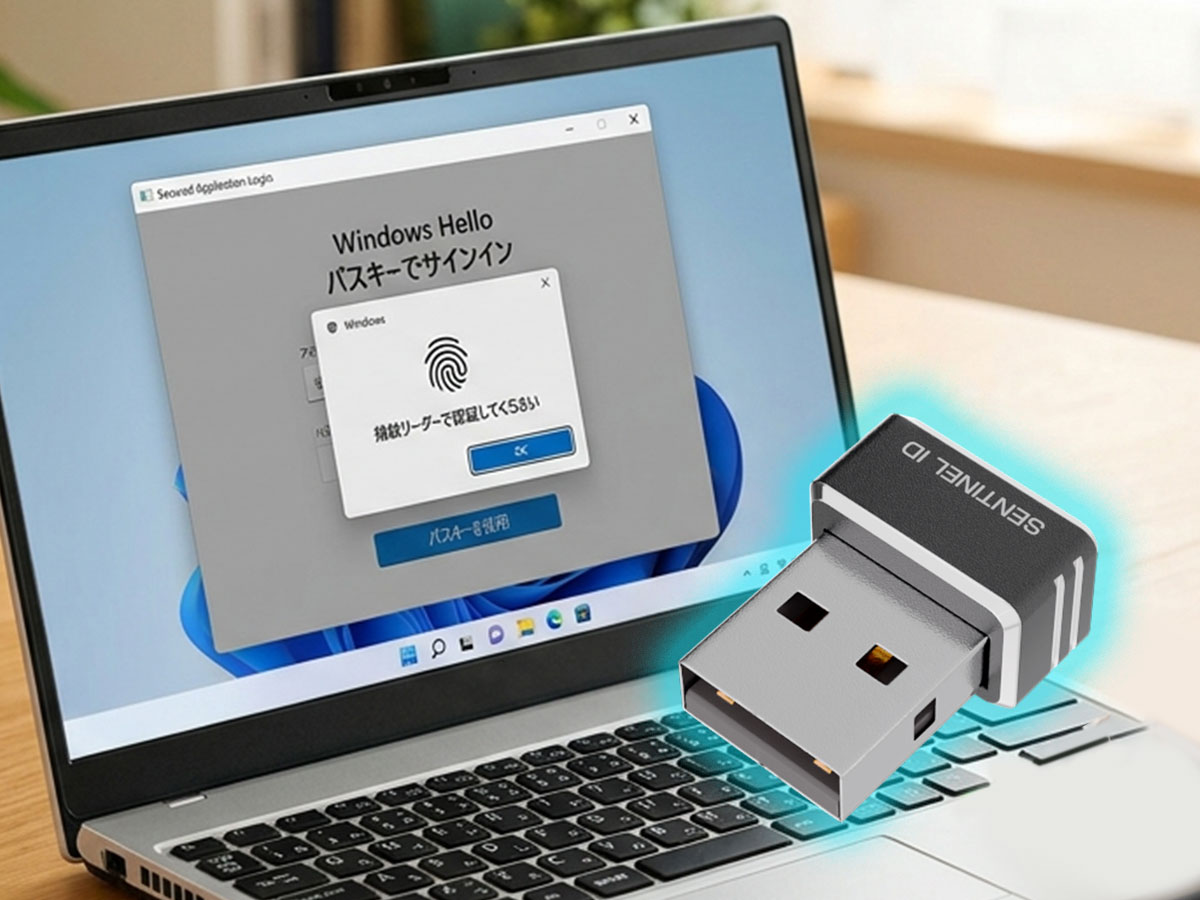
Windows Hello ESS・Helloパスキー対応

約0.05秒の認証速度

SENTINEL IDは、約0.05秒の認証速度が案内されています。パスワードを手入力するよりも、短時間でサインインしやすくなります。ただし、実際の認証速度や成功率は、指の状態、センサーへの置き方、USB接続環境、PC側の状態によって変わる場合があります。

360度全方位認証

SENTINEL IDは、360度全方位認証に対応しています。縦、横、斜めなど、指を置く角度が多少変わっても認識しやすい設計です。デスクトップPCのUSBポートやUSBハブなど、設置方向が固定されやすい環境でも使いやすくなります。
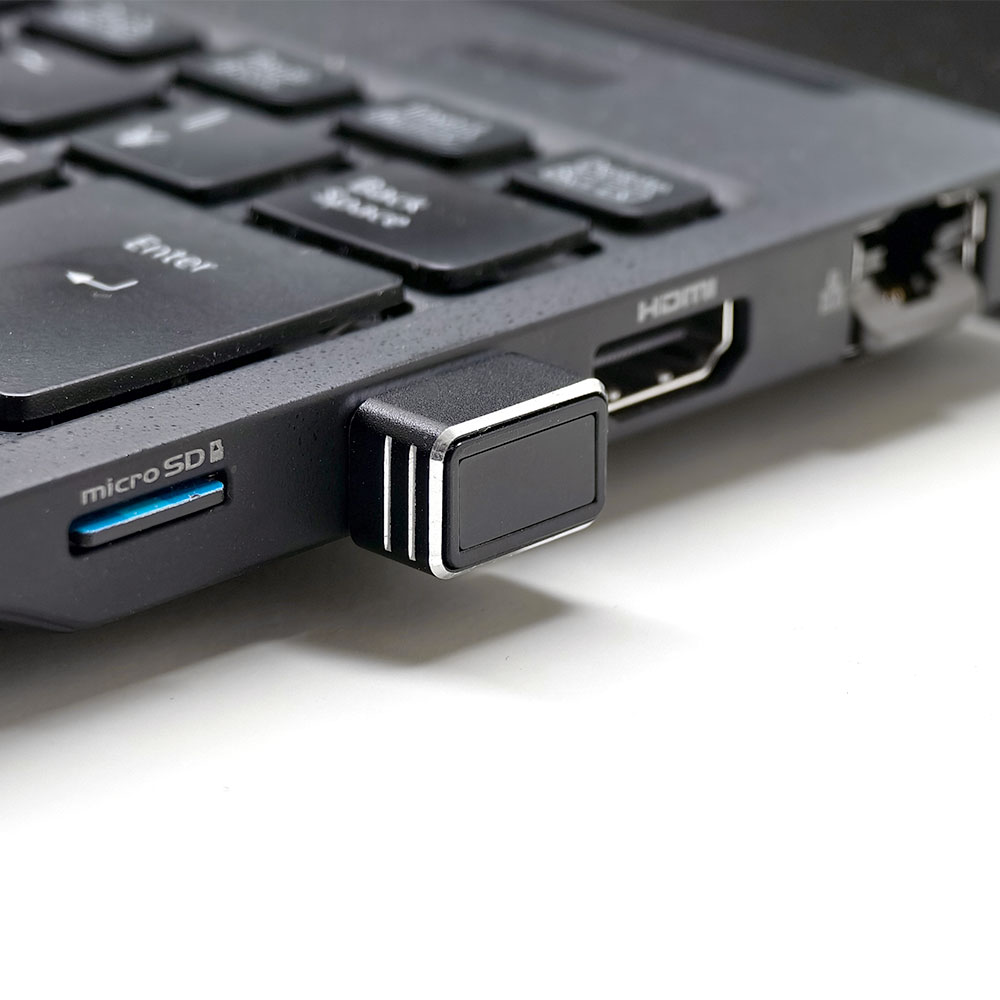
360度全方位認証

最大10件の指紋登録

SENTINEL IDは、最大10件の指紋登録に対応しています。1人で複数の指を登録することも、複数人で1件ずつ登録することもできます。ただし、「10人まで使える」と言い切るより、「最大10件まで登録できる」と表現する方が正確です。1人が複数の指を登録すれば、その分だけ登録可能人数は減ります。
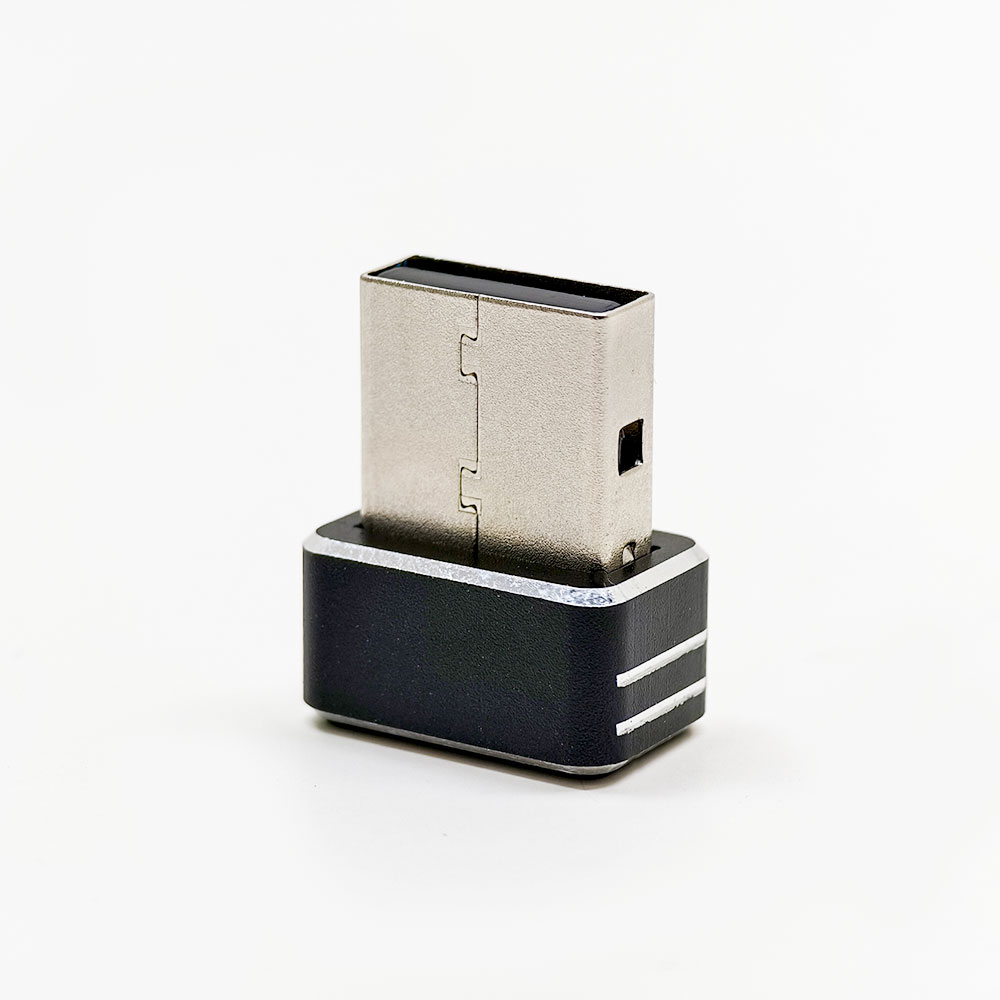
最大10件の指紋登録

専用ソフト不要のプラグ&プレイ

SENTINEL IDは、Windows標準ドライバで自動認識されると案内されています。専用ソフトを別途インストールせず、Windows Helloの設定画面から指紋登録を行えます。ただし、初回利用時にはWindows Helloの設定と指紋登録が必要です。また、Windows Helloを利用するには、事前にPINを設定する必要があります。

7. 購入前に知っておきたい注意点

Windows専用
SENTINEL IDは、Windows 11 / 10専用です。macOSやLinuxでは使用できません。MacでTouch IDのように使う製品ではないため注意してください。

PIN設定が必要
Windows Helloの指紋認証を使うには、事前にWindows Hello PINを設定する必要があります。指紋認証は便利ですが、PINやパスワードはトラブル時のバックアップとして必要です。デバイスを紛失した場合や認証に失敗した場合でも、WindowsのサインインオプションからPINやパスワードでログインできます。

指紋の個別削除はできない
SENTINEL IDは、登録した指紋を1件ずつ選んで削除することには対応していません。登録内容を変更したい場合は、全件削除してから再登録する必要があります。共有PCで使う場合は、退職者や利用者変更が発生したときに、全件削除と再登録が必要になる可能性があります。この点は法人・店舗利用では事前に運用ルールを決めておくとよいです。

指の状態で認証精度が変わる
静電容量方式の指紋センサーは、指先の状態に影響を受けます。指が極端に乾燥している、濡れている、油分が多い、汚れている場合は、認証しにくくなることがあります。複数の指を登録しておくと、認証できない場面に備えやすくなります。

USBハブ利用時は電力供給に注意
SENTINEL IDはUSBハブ経由でも使用可能とされています。ただし、バスパワー供給が不安定なUSBハブでは、認識が不安定になる場合があります。安定性を重視するなら、PC本体のUSBポートへ直接接続するか、電力供給が安定したUSBハブを使うのが安全です。

8. よくある質問

Q. SENTINEL IDを紛失したらPCにログインできなくなりますか?

A. ログインできなくなるわけではありません。Windowsのサインインオプションから、事前に設定しているPINやパスワードでログインできます。ただし、紛失時は第三者に使われないよう、Windows Helloの登録状況やアカウントのセキュリティ設定を確認してください。

Q. Macで使えますか?

A. 使えません。SENTINEL IDはWindows 11 / 10専用です。macOSやLinuxには対応していません。

Q. 1台のPCを複数人で使えますか?

A. 最大10件まで指紋を登録できます。共有PCで使う場合は、各利用者が自分のWindowsアカウントへサインインし、それぞれのアカウントで指紋を登録する運用が基本です。共通アカウントに複数人の指紋を登録すると、誰が操作したか分かりにくくなるため、業務利用では注意が必要です。

Q. パスキー認証にも使えますか?

A. 対応するWebサイトやアプリであれば、Windows Helloの認証手段として指紋を使えます。ただし、すべてのサービスがパスキーに対応しているわけではありません。利用したいサービス側の対応状況を確認してください。

Q. 指紋を1件だけ削除できますか?

A. 個別削除には対応していません。登録内容を変更する場合は、全件削除してから再登録する必要があります。

Q. USBハブに挿して使えますか?

A. 使用可能と案内されています。ただし、電力供給が不安定なUSBハブでは認識が不安定になる場合があります。安定して使いたい場合は、PC本体のUSBポートへ直接接続するか、安定したUSBハブを使ってください。

9. まとめ:MoC方式・対応OS・運用ルールで選ぶ

Windows Hello対応の指紋認証USBキーは、PCログイン時のパスワード入力を減らしながら、セキュリティ運用を改善しやすいデバイスです。選ぶときは、価格だけでなく、MoC方式かどうか、Windows Hello ESS対応か、登録できる指紋数、対応OS、USBハブでの使い方、指紋削除の仕様を確認しましょう。

SENTINEL IDは、MoC方式、Windows Hello ESS・Helloパスキー対応、約0.05秒認証、360度全方位認証、最大10件の指紋登録に対応したWindows向けUSB指紋認証リーダーです。一方で、macOSやLinuxには対応していません。指紋の個別削除もできないため、共有PCや法人導入では、登録・削除の運用ルールを事前に決めておく必要があります。

Windows PCに後付けで指紋認証を追加したい人、共有PCのパスワード共有を減らしたい人、MoC方式の指紋認証キーをコストを抑えて導入したい人は、SENTINEL IDを選択肢に入れて検討するとよいです。

MoC方式に対応したWindows Hello対応指紋認証USBキー「SENTINEL ID」
【メーカー直営店】 エアリア SENTINEL ID 指紋認証 USB Windows Hello 対応 指紋ログイン セキュリティキー 小型 高速認証 0.05秒 MoC方式 最大10件登録 Windows11 Windows10 対応 SENTINEL ID センチネルアイディー SD-FINGER01-B

エアリアダイレクトでは、LINEお友達追加ですぐに使える10%OFFクーポンを配布中です。Windows PCに指紋認証を追加したい方や、共有PCのパスワード運用を見直したい方は、商品ページで仕様を確認してください。
※本製品はWindows 11 / 10専用です。macOS・Linuxには対応していません。Windows Helloの利用にはPIN設定が必要です。登録した指紋の個別削除はできません。

「SENTINEL ID」をエアリアダイレクトで見る
ブログに戻る

他のおすすめ記事はこちら

スマートTVの文字入力が面倒な人へ|リモコン一体型ミニキーボードの選び方

スマートTVの文字入力が面倒な人へ|リモコン一体型ミニキーボードの選び方

YouTubeやNetflix、Amazon Prime Videoなどをテレビで見るとき、意外と手間がかかるのが文字入力です。見たい動画のタイトルや出演者名を検索するたびに、テレビリモコンの十字キーを何度も押し、画面上の文字を一つずつ選ぶ必要があります。英数字を含む検索語やパスワードでは、入力ミスも起こりやすくなります。外付けキーボードを用意すれば文字入力はしやすくなりますが、電源、音量、入力切替などのテレビ操作には純正リモコンも必要です。キーボードとリモコンを何度も持ち替えることになります。 こうした手間を減らす選択肢が、ミニキーボードと簡易学習リモコンを一体化した入力デバイスです。この記事では、スマートTV用ミニキーボードを選ぶポイント、テレビで使用するための条件、タッチパッドや学習リモコンの注意点、エアリアの「スーパーマルチキーボード」の特徴を解説します。 目次 スマートTVで文字入力が面倒になる理由 リモコン一体型ミニキーボードとは スマートTV用ミニキーボードでできること スマートTV用ミニキーボードの選び方 学習リモコン一体型のメリットと注意点 両面型ミニキーボード「スーパーマルチキーボード」の特徴 スーパーマルチキーボードが向いている人・向いていない人 テレビで認識しないときの確認方法 よくある質問 まとめ:テレビの対応状況を確認してから選ぶ 1. スマートTVで文字入力が面倒になる理由 一般的なテレビリモコンは、チャンネル変更や音量調整には向いています。一方、文字入力のためのキーはありません。動画タイトルやアーティスト名を検索するときは、十字キーで画面上の文字を一つずつ選ぶ必要があります。 短い検索語なら大きな問題にはなりませんが、長い作品名、人名、英数字、メールアドレス、パスワードなどの入力には時間がかかります。入力を間違えた場合は、削除位置までカーソルを移動し、再び文字を選び直す必要もあります。こうした操作が面倒になると、検索を使わず、ホーム画面に表示されたおすすめ動画だけを見る使い方になりがちです。 外付けの物理キーボードを使えば、検索語を直接入力できます。ただし、通常のキーボードは場所を取り、テレビの基本操作には別のリモコンが必要です。 2. リモコン一体型ミニキーボードとは リモコン一体型ミニキーボードは、文字入力用の小型キーボードと、テレビの一部操作に使える学習リモコンを一つにまとめた入力デバイスです。 製品によっては、キーボード面にタッチパッドを搭載しています。文字入力だけでなく、カーソル移動、クリック、スクロールなども手元で行えます。学習リモコン面には、テレビ純正リモコンの赤外線信号を登録します。電源や音量など、よく使う操作を登録できれば、キーボードと純正リモコンを何度も持ち替える手間を減らせます。 ただし、すべてのテレビ操作を代替できるわけではありません。登録できるキー数や赤外線信号の方式には制限があります。また、テレビや動画アプリが外部キーボード・マウス入力に対応していなければ、キーボードやタッチパッドを利用できません。 3. スマートTV用ミニキーボードでできること スマートTV用ミニキーボードの主な用途は、検索画面での文字入力です。動画タイトル、出演者名、アーティスト名、チャンネル名などを直接入力できます。テレビリモコンの十字キーで一文字ずつ選ぶよりも、検索語を入力しやすくなります。 タッチパッド付きの製品では、対応するテレビやアプリ上でカーソルを動かすこともできます。Webブラウザー、設定画面、動画アプリの一部メニューなどで、クリックやスクロールに使える場合があります。 また、BluetoothやUSBレシーバーを利用して、スマートTVだけでなく、PC、Androidスマートフォン、タブレットなどの入力にも使える製品があります。ただし、利用できる機能は接続先によって異なります。購入前には、テレビ本体だけでなく、使用したいアプリが外付けキーボードやマウス入力に対応しているか確認してください。...

スマートTVの文字入力が面倒な人へ|リモコン一体型ミニキーボードの選び方

YouTubeやNetflix、Amazon Prime Videoなどをテレビで見るとき、意外と手間がかかるのが文字入力です。見たい動画のタイトルや出演者名を検索するたびに、テレビリモコンの十字キーを何度も押し、画面上の文字を一つずつ選ぶ必要があります。英数字を含む検索語やパスワードでは、入力ミスも起こりやすくなります。外付けキーボードを用意すれば文字入力はしやすくなりますが、電源、音量、入力切替などのテレビ操作には純正リモコンも必要です。キーボードとリモコンを何度も持ち替えることになります。 こうした手間を減らす選択肢が、ミニキーボードと簡易学習リモコンを一体化した入力デバイスです。この記事では、スマートTV用ミニキーボードを選ぶポイント、テレビで使用するための条件、タッチパッドや学習リモコンの注意点、エアリアの「スーパーマルチキーボード」の特徴を解説します。 目次 スマートTVで文字入力が面倒になる理由 リモコン一体型ミニキーボードとは スマートTV用ミニキーボードでできること スマートTV用ミニキーボードの選び方 学習リモコン一体型のメリットと注意点 両面型ミニキーボード「スーパーマルチキーボード」の特徴 スーパーマルチキーボードが向いている人・向いていない人 テレビで認識しないときの確認方法 よくある質問 まとめ:テレビの対応状況を確認してから選ぶ 1. スマートTVで文字入力が面倒になる理由 一般的なテレビリモコンは、チャンネル変更や音量調整には向いています。一方、文字入力のためのキーはありません。動画タイトルやアーティスト名を検索するときは、十字キーで画面上の文字を一つずつ選ぶ必要があります。 短い検索語なら大きな問題にはなりませんが、長い作品名、人名、英数字、メールアドレス、パスワードなどの入力には時間がかかります。入力を間違えた場合は、削除位置までカーソルを移動し、再び文字を選び直す必要もあります。こうした操作が面倒になると、検索を使わず、ホーム画面に表示されたおすすめ動画だけを見る使い方になりがちです。 外付けの物理キーボードを使えば、検索語を直接入力できます。ただし、通常のキーボードは場所を取り、テレビの基本操作には別のリモコンが必要です。 2. リモコン一体型ミニキーボードとは リモコン一体型ミニキーボードは、文字入力用の小型キーボードと、テレビの一部操作に使える学習リモコンを一つにまとめた入力デバイスです。 製品によっては、キーボード面にタッチパッドを搭載しています。文字入力だけでなく、カーソル移動、クリック、スクロールなども手元で行えます。学習リモコン面には、テレビ純正リモコンの赤外線信号を登録します。電源や音量など、よく使う操作を登録できれば、キーボードと純正リモコンを何度も持ち替える手間を減らせます。 ただし、すべてのテレビ操作を代替できるわけではありません。登録できるキー数や赤外線信号の方式には制限があります。また、テレビや動画アプリが外部キーボード・マウス入力に対応していなければ、キーボードやタッチパッドを利用できません。 3. スマートTV用ミニキーボードでできること スマートTV用ミニキーボードの主な用途は、検索画面での文字入力です。動画タイトル、出演者名、アーティスト名、チャンネル名などを直接入力できます。テレビリモコンの十字キーで一文字ずつ選ぶよりも、検索語を入力しやすくなります。 タッチパッド付きの製品では、対応するテレビやアプリ上でカーソルを動かすこともできます。Webブラウザー、設定画面、動画アプリの一部メニューなどで、クリックやスクロールに使える場合があります。 また、BluetoothやUSBレシーバーを利用して、スマートTVだけでなく、PC、Androidスマートフォン、タブレットなどの入力にも使える製品があります。ただし、利用できる機能は接続先によって異なります。購入前には、テレビ本体だけでなく、使用したいアプリが外付けキーボードやマウス入力に対応しているか確認してください。...

スマホやリビングPCの操作が快適に!コントローラー付きミニキーボードの選び方

ゲームパッド付きミニキーボードの選び方|スマホ・リビングPCをソファから操作

スマートフォンやタブレットでゲームをするとき、タッチ操作では画面が指で隠れたり、細かな操作がしにくかったりすることがあります。外付けのゲームパッドを接続すれば操作しやすくなりますが、動画を検索したいときやゲーム内でチャットをするときは、文字入力が面倒です。リビングのテレビに接続したPCでも、同じような問題があります。ソファやベッドから操作したくても、フルサイズキーボードは場所を取り、マウスを動かすための平らな場所も必要です。 こうした環境で使いやすいのが、ゲームパッド、ミニキーボード、タッチパッドを1台にまとめた入力デバイスです。この記事では、スマホ・タブレット・リビングPC向けの一体型入力デバイスを選ぶポイントと、表裏でゲームパッドとキーボードを切り替えられる「DOUBLE×FACE」の特徴、対応機器、注意点を解説します。 目次 スマホ・タブレット・リビングPCで起こる操作の悩み ゲームパッド・ミニキーボード一体型とは 一体型入力デバイスのメリット ゲームパッド付きミニキーボードの選び方 DOUBLE×FACEの主な特徴 DOUBLE×FACEの対応OS・対応機器 重量・通信距離・バッテリー仕様 購入前に知っておきたい注意点 よくある質問 まとめ:入力機器を1台で切り替えたい人向け 1. スマホ・タブレット・リビングPCで起こる操作の悩み スマホやタブレットは、画面を直接触って操作できるのがメリットです。一方、アクションゲーム、FPS、レースゲームなどでは、画面上の仮想ボタンだけでは操作しにくいことがあります。指で画面が隠れたり、スティックの細かな入力を再現しにくかったりするためです。 ゲームパッドを接続すると、移動や視点操作はしやすくなります。ただし、動画検索、URL入力、ゲーム内チャットなどの文字入力には向いていません。画面上のキーボードをゲームパッドで一文字ずつ選ぶ操作は、時間がかかります。 リビングPCでは、さらにマウスを置く場所が問題になります。テレビへPC画面を出力してソファから操作する場合、膝の上にフルサイズキーボードを置き、隣にマウスパッドを用意するのは現実的ではありません。動画の再生、検索、音量変更などのために、毎回机へ移動するのも手間です。このような用途では、両手で持てる小型キーボードとタッチパッドを組み合わせた製品が使いやすくなります。 2. ゲームパッド・ミニキーボード一体型とは ゲームパッド・ミニキーボード一体型は、ゲーム操作と文字入力を1台で切り替えられる入力デバイスです。 一般的なゲームパッドには、アナログスティック、方向キー、ABXYボタン、LRボタンなどがあります。一方、ミニキーボードには文字キーとタッチパッドがあり、検索やチャット、カーソル操作に使えます。一体型製品なら、ゲームパッド、キーボード、マウスをそれぞれ用意する必要がありません。 ただし、製品によってはすべての機能を同時に使えるわけではありません。ゲームパッドモードとキーボードモードを切り替えて使うタイプもあるため、購入前に操作方式を確認することが重要です。 3. 一体型入力デバイスのメリット 一体型入力デバイスのメリットは、持ち替える機器の数を減らせることです。ゲームを操作するときはゲームパッドを使い、動画検索やチャットではキーボードへ切り替える。Webページや動画アプリのメニューは、タッチパッドでカーソルを動かす。このように、用途ごとに入力方法を変えられます。 タッチパッドがあれば、マウスを動かすための机やマウスパッドも必要ありません。ソファ、ベッド、リクライニングチェアなどからリビングPCを操作しやすくなります。 入力機器の収納場所を減らせる点もメリットです。ゲームパッド、ミニキーボード、マウスを別々に置くより、1台にまとめた方がテレビ周辺やデスクを整理しやすくなります。 4. ゲームパッド付きミニキーボードの選び方...

ゲームパッド付きミニキーボードの選び方|スマホ・リビングPCをソファから操作

スマートフォンやタブレットでゲームをするとき、タッチ操作では画面が指で隠れたり、細かな操作がしにくかったりすることがあります。外付けのゲームパッドを接続すれば操作しやすくなりますが、動画を検索したいときやゲーム内でチャットをするときは、文字入力が面倒です。リビングのテレビに接続したPCでも、同じような問題があります。ソファやベッドから操作したくても、フルサイズキーボードは場所を取り、マウスを動かすための平らな場所も必要です。 こうした環境で使いやすいのが、ゲームパッド、ミニキーボード、タッチパッドを1台にまとめた入力デバイスです。この記事では、スマホ・タブレット・リビングPC向けの一体型入力デバイスを選ぶポイントと、表裏でゲームパッドとキーボードを切り替えられる「DOUBLE×FACE」の特徴、対応機器、注意点を解説します。 目次 スマホ・タブレット・リビングPCで起こる操作の悩み ゲームパッド・ミニキーボード一体型とは 一体型入力デバイスのメリット ゲームパッド付きミニキーボードの選び方 DOUBLE×FACEの主な特徴 DOUBLE×FACEの対応OS・対応機器 重量・通信距離・バッテリー仕様 購入前に知っておきたい注意点 よくある質問 まとめ:入力機器を1台で切り替えたい人向け 1. スマホ・タブレット・リビングPCで起こる操作の悩み スマホやタブレットは、画面を直接触って操作できるのがメリットです。一方、アクションゲーム、FPS、レースゲームなどでは、画面上の仮想ボタンだけでは操作しにくいことがあります。指で画面が隠れたり、スティックの細かな入力を再現しにくかったりするためです。 ゲームパッドを接続すると、移動や視点操作はしやすくなります。ただし、動画検索、URL入力、ゲーム内チャットなどの文字入力には向いていません。画面上のキーボードをゲームパッドで一文字ずつ選ぶ操作は、時間がかかります。 リビングPCでは、さらにマウスを置く場所が問題になります。テレビへPC画面を出力してソファから操作する場合、膝の上にフルサイズキーボードを置き、隣にマウスパッドを用意するのは現実的ではありません。動画の再生、検索、音量変更などのために、毎回机へ移動するのも手間です。このような用途では、両手で持てる小型キーボードとタッチパッドを組み合わせた製品が使いやすくなります。 2. ゲームパッド・ミニキーボード一体型とは ゲームパッド・ミニキーボード一体型は、ゲーム操作と文字入力を1台で切り替えられる入力デバイスです。 一般的なゲームパッドには、アナログスティック、方向キー、ABXYボタン、LRボタンなどがあります。一方、ミニキーボードには文字キーとタッチパッドがあり、検索やチャット、カーソル操作に使えます。一体型製品なら、ゲームパッド、キーボード、マウスをそれぞれ用意する必要がありません。 ただし、製品によってはすべての機能を同時に使えるわけではありません。ゲームパッドモードとキーボードモードを切り替えて使うタイプもあるため、購入前に操作方式を確認することが重要です。 3. 一体型入力デバイスのメリット 一体型入力デバイスのメリットは、持ち替える機器の数を減らせることです。ゲームを操作するときはゲームパッドを使い、動画検索やチャットではキーボードへ切り替える。Webページや動画アプリのメニューは、タッチパッドでカーソルを動かす。このように、用途ごとに入力方法を変えられます。 タッチパッドがあれば、マウスを動かすための机やマウスパッドも必要ありません。ソファ、ベッド、リクライニングチェアなどからリビングPCを操作しやすくなります。 入力機器の収納場所を減らせる点もメリットです。ゲームパッド、ミニキーボード、マウスを別々に置くより、1台にまとめた方がテレビ周辺やデスクを整理しやすくなります。 4. ゲームパッド付きミニキーボードの選び方...

ノートPCケースがかさばる悩みを解決!超軽量スリーブという選択肢

ノートPCケースがかさばる人へ|薄型・超軽量PCスリーブの選び方

カフェやコワーキングスペース、オフィスなどへノートPCを持ち運ぶとき、意外と気になるのがケースの重さと厚みです。薄型のモバイルノートPCを選んだのに、厚いクッションケースへ入れるとバッグが膨らむ。PCケースだけで重くなり、水筒や充電器を入れる余裕がなくなる。PCを取り出した後、空のケースを置く場所にも困る。こうした悩みがある場合は、厚いクッションケースではなく、薄型のPCスリーブが合っている可能性があります。 ただし、薄型スリーブはすべての人に適しているわけではありません。落下や圧迫に対する保護力よりも、バッグ内での擦れや汚れ対策、軽さ、収納性を優先する製品です。この記事では、ノートPCケースがかさばる原因、クッションケースと薄型スリーブの違い、サイズ選びのポイント、約36gの「PC Wrap」の特徴を解説します。 目次 ノートPCケースが重い・かさばる原因 PCケースは必要?スリーブとの違い 薄型・軽量PCスリーブのメリット 薄型PCスリーブが向いている人 PCスリーブはインチ数ではなく本体寸法で選ぶ 約36gの極薄PCスリーブ「PC Wrap」 PCスリーブを画面クリーナーとして使える 薄型PCスリーブを使うときの注意点 まとめ:移動環境に合わせて保護力と軽さを選ぶ 1. ノートPCケースが重い・かさばる原因 ノートPCケースがかさばる主な原因は、衝撃を吸収するためのクッション材です。厚いウレタンや低反発素材が入ったケースは、バッグの中でPCを保護しやすい一方、ケース自体の外寸と重量が大きくなります。持ち手、ファスナー、外ポケット、充電器収納などが付いた製品では、さらに厚みが増えます。ノートPC本体が薄くても、ケースへ入れた状態では数センチの厚みになることがあります。その結果、通勤用のリュックやトートバッグの中で場所を取り、水筒、財布、充電器、書類などが入れにくくなります。 また、カフェや会議室でPCを取り出した後、形の崩れないケースは小さく収納できません。机が狭い環境では、空のケースが邪魔になることもあります。PCケースを選ぶ際は、PCを入れているときだけでなく、取り出した後の扱いやすさも確認する必要があります。 2. PCケースは必要?スリーブとの違い ノートPCを持ち運ぶからといって、すべての人に厚いケースが必要なわけではありません。必要な保護力は、移動方法と使用するバッグによって変わります。 クッションのないトートバッグへPCを直接入れる場合や、満員電車、飛行機、長距離移動で圧迫や衝撃を受けやすい場合は、厚みのあるクッションケースが向いています。 一方、リュックやビジネスバッグにクッション付きのPC収納部がある場合は、バッグ側ですでに衝撃対策がされています。このような環境では、PC表面の擦れや汚れを抑える薄型スリーブを組み合わせる方法があります。 保護システムはバッグ全体で考える PCケースの保護力は単体で考えるのではなく、バッグを含めた全体で考えるのが合理的です。バッグに十分なクッションがあるなら薄型スリーブ、バッグ側に保護機能がないならクッションケースというように、移動環境に合わせて選びましょう。 3. 薄型・軽量PCスリーブのメリット 薄型スリーブの大きなメリットは、バッグの容量を圧迫しにくいことです。厚いクッション材、持ち手、外ポケットなどを省いた製品なら、PC本体に近い厚みのまま収納できます。荷物の多い通勤・通学時でも、水筒や書類、充電器などを入れる余裕を残しやすくなります。 使わないときに折りたためる点もメリットです。柔らかい布製スリーブであれば、PCを取り出した後に折りたたみ、バッグのポケットへ収納できます。カフェの小さなテーブルや会議室でも、空のケースの置き場所に困りにくくなります。 また、ファスナーや留め具がない袋状のタイプは、PCを出し入れしやすいのも特徴です。社内移動や短時間の外出など、頻繁にPCを取り出す使い方に向いています。...

ノートPCケースがかさばる人へ|薄型・超軽量PCスリーブの選び方

カフェやコワーキングスペース、オフィスなどへノートPCを持ち運ぶとき、意外と気になるのがケースの重さと厚みです。薄型のモバイルノートPCを選んだのに、厚いクッションケースへ入れるとバッグが膨らむ。PCケースだけで重くなり、水筒や充電器を入れる余裕がなくなる。PCを取り出した後、空のケースを置く場所にも困る。こうした悩みがある場合は、厚いクッションケースではなく、薄型のPCスリーブが合っている可能性があります。 ただし、薄型スリーブはすべての人に適しているわけではありません。落下や圧迫に対する保護力よりも、バッグ内での擦れや汚れ対策、軽さ、収納性を優先する製品です。この記事では、ノートPCケースがかさばる原因、クッションケースと薄型スリーブの違い、サイズ選びのポイント、約36gの「PC Wrap」の特徴を解説します。 目次 ノートPCケースが重い・かさばる原因 PCケースは必要?スリーブとの違い 薄型・軽量PCスリーブのメリット 薄型PCスリーブが向いている人 PCスリーブはインチ数ではなく本体寸法で選ぶ 約36gの極薄PCスリーブ「PC Wrap」 PCスリーブを画面クリーナーとして使える 薄型PCスリーブを使うときの注意点 まとめ:移動環境に合わせて保護力と軽さを選ぶ 1. ノートPCケースが重い・かさばる原因 ノートPCケースがかさばる主な原因は、衝撃を吸収するためのクッション材です。厚いウレタンや低反発素材が入ったケースは、バッグの中でPCを保護しやすい一方、ケース自体の外寸と重量が大きくなります。持ち手、ファスナー、外ポケット、充電器収納などが付いた製品では、さらに厚みが増えます。ノートPC本体が薄くても、ケースへ入れた状態では数センチの厚みになることがあります。その結果、通勤用のリュックやトートバッグの中で場所を取り、水筒、財布、充電器、書類などが入れにくくなります。 また、カフェや会議室でPCを取り出した後、形の崩れないケースは小さく収納できません。机が狭い環境では、空のケースが邪魔になることもあります。PCケースを選ぶ際は、PCを入れているときだけでなく、取り出した後の扱いやすさも確認する必要があります。 2. PCケースは必要?スリーブとの違い ノートPCを持ち運ぶからといって、すべての人に厚いケースが必要なわけではありません。必要な保護力は、移動方法と使用するバッグによって変わります。 クッションのないトートバッグへPCを直接入れる場合や、満員電車、飛行機、長距離移動で圧迫や衝撃を受けやすい場合は、厚みのあるクッションケースが向いています。 一方、リュックやビジネスバッグにクッション付きのPC収納部がある場合は、バッグ側ですでに衝撃対策がされています。このような環境では、PC表面の擦れや汚れを抑える薄型スリーブを組み合わせる方法があります。 保護システムはバッグ全体で考える PCケースの保護力は単体で考えるのではなく、バッグを含めた全体で考えるのが合理的です。バッグに十分なクッションがあるなら薄型スリーブ、バッグ側に保護機能がないならクッションケースというように、移動環境に合わせて選びましょう。 3. 薄型・軽量PCスリーブのメリット 薄型スリーブの大きなメリットは、バッグの容量を圧迫しにくいことです。厚いクッション材、持ち手、外ポケットなどを省いた製品なら、PC本体に近い厚みのまま収納できます。荷物の多い通勤・通学時でも、水筒や書類、充電器などを入れる余裕を残しやすくなります。 使わないときに折りたためる点もメリットです。柔らかい布製スリーブであれば、PCを取り出した後に折りたたみ、バッグのポケットへ収納できます。カフェの小さなテーブルや会議室でも、空のケースの置き場所に困りにくくなります。 また、ファスナーや留め具がない袋状のタイプは、PCを出し入れしやすいのも特徴です。社内移動や短時間の外出など、頻繁にPCを取り出す使い方に向いています。...

Galaxy S25の容量不足を解消する方法|写真・動画を外部ストレージへ移動する手順

Galaxy S25の容量不足を解消する方法|写真・動画を外部ストレージへ移動する手順

「ストレージの空き容量が残りわずかです」とGalaxy(ギャラクシー)に表示されて、写真や動画を整理しようと思ったことはありませんか。 Galaxy S25はカメラ性能が高く、写真や4K動画をきれいに残せる一方で、使い方によっては内蔵ストレージがすぐに埋まります。容量が不足すると、新しい写真や動画を保存できない、アプリを更新できない、OSアップデートに必要な空き容量を確保できない、といった問題が起こり、普段の操作に支障が出ます。 また、Galaxy S25シリーズは本体にmicroSDカードスロットを搭載していません。そのため、購入後にmicroSDカードを本体へ挿して容量を増やすことはできません。この記事では、Galaxy S25の容量不足を解消するために、ストレージ使用量の確認方法、写真・動画やキャッシュの整理、カメラ設定の見直し、外部ストレージへデータを移動する手順を解説します。 目次 Galaxy S25はmicroSDカードで容量追加できる? Galaxyの容量不足で起こること まずはGalaxyのストレージ使用量を確認する 今すぐ空き容量を増やす方法 写真・動画の容量を増やしにくくするカメラ設定 パソコンなしで写真・動画を外部ストレージへ移動する方法 充電しながら使えるカードリーダー「KIZUNA4」の特徴 Galaxyの容量整理でよくある質問(FAQ) まとめ:Galaxy S25は外部ストレージを使うと容量管理しやすい 1. Galaxy S25はmicroSDカードで容量追加できる? Galaxy S25シリーズは、microSDカードスロットを搭載していません。そのため、従来の一部Androidスマホのように、本体へ直接microSDカードを挿してストレージ容量を増やすことはできません。 ただし、外部ストレージがまったく使えないわけではありません。USB Type-C接続のUSBメモリ、ポータブルSSD、microSDカードリーダーなどを接続すれば、写真や動画を外部メディアへ移動できます。つまり、Galaxy S25の容量不足対策では、「本体容量を増やす」のではなく、「本体内のデータを外部ストレージへ移動する」という考え方が重要になります。 2. Galaxyの容量不足で起こること Galaxyの内蔵ストレージが不足すると、普段の操作に支障が出ます。写真や動画を撮影しようとしても保存できない、アプリの更新ができない、OSアップデート時に空き容量を求められる、動画編集アプリやSNSアプリの動作が重く感じるといった症状が挙げられます。 こうした症状が出てから慌てて消去するより、ストレージ使用量を定期的に確認し、写真や動画を早めに整理しておく方が安全です。特に容量を使いやすいのは、写真、動画、アプリ、キャッシュ、ダウンロードファイルです。まずは何が容量を使っているのかを確認しましょう。...

Galaxy S25の容量不足を解消する方法|写真・動画を外部ストレージへ移動する手順

「ストレージの空き容量が残りわずかです」とGalaxy(ギャラクシー)に表示されて、写真や動画を整理しようと思ったことはありませんか。 Galaxy S25はカメラ性能が高く、写真や4K動画をきれいに残せる一方で、使い方によっては内蔵ストレージがすぐに埋まります。容量が不足すると、新しい写真や動画を保存できない、アプリを更新できない、OSアップデートに必要な空き容量を確保できない、といった問題が起こり、普段の操作に支障が出ます。 また、Galaxy S25シリーズは本体にmicroSDカードスロットを搭載していません。そのため、購入後にmicroSDカードを本体へ挿して容量を増やすことはできません。この記事では、Galaxy S25の容量不足を解消するために、ストレージ使用量の確認方法、写真・動画やキャッシュの整理、カメラ設定の見直し、外部ストレージへデータを移動する手順を解説します。 目次 Galaxy S25はmicroSDカードで容量追加できる? Galaxyの容量不足で起こること まずはGalaxyのストレージ使用量を確認する 今すぐ空き容量を増やす方法 写真・動画の容量を増やしにくくするカメラ設定 パソコンなしで写真・動画を外部ストレージへ移動する方法 充電しながら使えるカードリーダー「KIZUNA4」の特徴 Galaxyの容量整理でよくある質問(FAQ) まとめ:Galaxy S25は外部ストレージを使うと容量管理しやすい 1. Galaxy S25はmicroSDカードで容量追加できる? Galaxy S25シリーズは、microSDカードスロットを搭載していません。そのため、従来の一部Androidスマホのように、本体へ直接microSDカードを挿してストレージ容量を増やすことはできません。 ただし、外部ストレージがまったく使えないわけではありません。USB Type-C接続のUSBメモリ、ポータブルSSD、microSDカードリーダーなどを接続すれば、写真や動画を外部メディアへ移動できます。つまり、Galaxy S25の容量不足対策では、「本体容量を増やす」のではなく、「本体内のデータを外部ストレージへ移動する」という考え方が重要になります。 2. Galaxyの容量不足で起こること Galaxyの内蔵ストレージが不足すると、普段の操作に支障が出ます。写真や動画を撮影しようとしても保存できない、アプリの更新ができない、OSアップデート時に空き容量を求められる、動画編集アプリやSNSアプリの動作が重く感じるといった症状が挙げられます。 こうした症状が出てから慌てて消去するより、ストレージ使用量を定期的に確認し、写真や動画を早めに整理しておく方が安全です。特に容量を使いやすいのは、写真、動画、アプリ、キャッシュ、ダウンロードファイルです。まずは何が容量を使っているのかを確認しましょう。...

Galaxyをテレビに映す方法|有線HDMI接続・DeX対応機種・映らない時の対処法

Galaxyをテレビに映す方法|有線HDMI接続・DeX対応機種・映らない時の対処法

SamsungのGalaxyシリーズは、動画視聴、ゲーム、写真、仕事、プレゼンなど幅広く使えるスマートフォンです。スマホの画面をテレビに映して家族で動画を見たい。会議室のモニターに資料を表示したい。旅行先のホテルでGalaxyの写真や動画を大画面で見たい。そうした場面では、Galaxyをテレビやモニターに接続する方法を知っておくと便利です。Galaxyの画面をテレビに映す方法には、Smart Viewを使う無線接続と、USB-C HDMI変換アダプターを使う有線接続があります。この記事では、Galaxyをテレビに有線接続する方法、HDMI出力に必要な条件、Samsung DeXの使い方、HDMI変換アダプターの選び方、映らない・音が出ない時の確認ポイントを解説します。 目次 Galaxyをテレビに映す方法は有線と無線の2種類 Galaxyを有線でテレビ出力する条件 GalaxyのHDMI出力・DeX対応機種の目安 Samsung DeXとは?テレビをデスクトップ風に使える機能 Galaxy用HDMI変換アダプターの選び方 SD-DPAH6(B)がGalaxyの有線接続に向く理由 Galaxyがテレビに映らない・音が出ない時のチェックポイント まとめ:Galaxyを安定してテレビ出力するならDP Alt Mode対応アダプターを選ぶ 1. Galaxyをテレビに映す方法は有線と無線の2種類 Galaxyの画面をテレビに映す方法は、大きく分けて2つあります。 1つ目は、Smart Viewを使った無線接続です。Smart Viewは、対応するSamsung TVやChromecastデバイスなどに、写真、動画、プレゼンテーションをワイヤレスで共有できる機能です。ケーブルを使わずに接続できるため、手軽に大画面へ表示できます。一方で、無線接続はWi-Fi環境やテレビ側の対応状況に影響を受けます。動画が途切れる、音がずれる、ゲーム操作に遅延を感じる、といったことが起こる場合があります。 2つ目は、USB-C HDMI変換アダプターを使った有線接続です。GalaxyのUSB Type-CポートからHDMIへ変換し、テレビやモニターに直接接続します。ケーブルで接続するため、無線接続よりも映像が安定しやすく、遅延を抑えたいゲーム、プレゼン、動画視聴に向いています。ただし、すべてのGalaxyで有線映像出力が使えるわけではありません。次に説明する条件を確認する必要があります。 2. Galaxyを有線でテレビ出力する条件 Galaxyを有線でテレビに映すには、スマートフォン本体が DisplayPort...

Galaxyをテレビに映す方法|有線HDMI接続・DeX対応機種・映らない時の対処法

SamsungのGalaxyシリーズは、動画視聴、ゲーム、写真、仕事、プレゼンなど幅広く使えるスマートフォンです。スマホの画面をテレビに映して家族で動画を見たい。会議室のモニターに資料を表示したい。旅行先のホテルでGalaxyの写真や動画を大画面で見たい。そうした場面では、Galaxyをテレビやモニターに接続する方法を知っておくと便利です。Galaxyの画面をテレビに映す方法には、Smart Viewを使う無線接続と、USB-C HDMI変換アダプターを使う有線接続があります。この記事では、Galaxyをテレビに有線接続する方法、HDMI出力に必要な条件、Samsung DeXの使い方、HDMI変換アダプターの選び方、映らない・音が出ない時の確認ポイントを解説します。 目次 Galaxyをテレビに映す方法は有線と無線の2種類 Galaxyを有線でテレビ出力する条件 GalaxyのHDMI出力・DeX対応機種の目安 Samsung DeXとは?テレビをデスクトップ風に使える機能 Galaxy用HDMI変換アダプターの選び方 SD-DPAH6(B)がGalaxyの有線接続に向く理由 Galaxyがテレビに映らない・音が出ない時のチェックポイント まとめ:Galaxyを安定してテレビ出力するならDP Alt Mode対応アダプターを選ぶ 1. Galaxyをテレビに映す方法は有線と無線の2種類 Galaxyの画面をテレビに映す方法は、大きく分けて2つあります。 1つ目は、Smart Viewを使った無線接続です。Smart Viewは、対応するSamsung TVやChromecastデバイスなどに、写真、動画、プレゼンテーションをワイヤレスで共有できる機能です。ケーブルを使わずに接続できるため、手軽に大画面へ表示できます。一方で、無線接続はWi-Fi環境やテレビ側の対応状況に影響を受けます。動画が途切れる、音がずれる、ゲーム操作に遅延を感じる、といったことが起こる場合があります。 2つ目は、USB-C HDMI変換アダプターを使った有線接続です。GalaxyのUSB Type-CポートからHDMIへ変換し、テレビやモニターに直接接続します。ケーブルで接続するため、無線接続よりも映像が安定しやすく、遅延を抑えたいゲーム、プレゼン、動画視聴に向いています。ただし、すべてのGalaxyで有線映像出力が使えるわけではありません。次に説明する条件を確認する必要があります。 2. Galaxyを有線でテレビ出力する条件 Galaxyを有線でテレビに映すには、スマートフォン本体が DisplayPort...

Google Pixelをテレビに映す方法|Pixel 10の有線HDMI接続・対応機種・映らない時の対処法

Google Pixelをテレビに映す方法|Pixel 10の有線HDMI接続・対応機種・映ら...

Google Pixelで撮った写真や動画を、テレビの大画面で見たい。旅行先のホテルで動画を見たい。会議室のモニターに資料を表示したい。そうした場面では、Pixelの画面をテレビやモニターに映す「ミラーリング」が便利です。 Pixelをテレビに映す方法には、Chromecastなどを使うワイヤレス接続と、USB-C HDMI変換アダプターを使う有線接続があります。 以前のPixelシリーズは、USB-Cからの有線映像出力に対応していないモデルが多く、「PixelはHDMIでテレビに映らない」と思われがちでした。しかし、Pixel 8以降の対応モデルでは、有線で外部ディスプレイへ出力できる機種が増えています。この記事では、Google Pixel 10などの対応モデルをテレビに有線接続する方法、必要なHDMI変換アダプターの選び方、映らない・音が出ない時のチェックポイントを解説します。 目次 Google Pixelは有線でテレビに映せる? Pixelをテレビに映す方法は無線と有線の2種類 Pixel 10をテレビに有線接続するために必要なもの Pixel 10をテレビに有線接続する手順 Pixel用HDMI変換アダプターの選び方 SD-DPAH6(B)がPixelの有線接続に使いやすい理由 Pixelがテレビに映らない・音が出ない時のチェックポイント まとめ:Pixel 10を安定してテレビ出力するなら対応アダプターを選ぶ 1. Google Pixelは有線でテレビに映せる? Google Pixelは、機種によって有線映像出力への対応が異なります。 多くのPixel 7以前のモデルではUSB-Cからの映像出力が使えず、テレビに映すにはChromecastなどを使ったワイヤレス接続が基本でした。一方、Pixel 8以降の対応モデルでは、USB-C経由で外部ディスプレイへ画面を投影できるようになっています。Google公式ヘルプでも、PixelをDisplayPortまたはHDMI対応の外部ディスプレイに接続し、画面を投影する手順が案内されています。 つまり、Pixelを有線でテレビに映せるかどうかは、USB-C端子があるかどうかではなく、端末が外部映像出力に対応しているかどうかで決まります。購入前や接続前には、自分のPixelの型番で「外部ディスプレイ出力」「DisplayPort...

Google Pixelをテレビに映す方法|Pixel 10の有線HDMI接続・対応機種・映ら...

Google Pixelで撮った写真や動画を、テレビの大画面で見たい。旅行先のホテルで動画を見たい。会議室のモニターに資料を表示したい。そうした場面では、Pixelの画面をテレビやモニターに映す「ミラーリング」が便利です。 Pixelをテレビに映す方法には、Chromecastなどを使うワイヤレス接続と、USB-C HDMI変換アダプターを使う有線接続があります。 以前のPixelシリーズは、USB-Cからの有線映像出力に対応していないモデルが多く、「PixelはHDMIでテレビに映らない」と思われがちでした。しかし、Pixel 8以降の対応モデルでは、有線で外部ディスプレイへ出力できる機種が増えています。この記事では、Google Pixel 10などの対応モデルをテレビに有線接続する方法、必要なHDMI変換アダプターの選び方、映らない・音が出ない時のチェックポイントを解説します。 目次 Google Pixelは有線でテレビに映せる? Pixelをテレビに映す方法は無線と有線の2種類 Pixel 10をテレビに有線接続するために必要なもの Pixel 10をテレビに有線接続する手順 Pixel用HDMI変換アダプターの選び方 SD-DPAH6(B)がPixelの有線接続に使いやすい理由 Pixelがテレビに映らない・音が出ない時のチェックポイント まとめ:Pixel 10を安定してテレビ出力するなら対応アダプターを選ぶ 1. Google Pixelは有線でテレビに映せる? Google Pixelは、機種によって有線映像出力への対応が異なります。 多くのPixel 7以前のモデルではUSB-Cからの映像出力が使えず、テレビに映すにはChromecastなどを使ったワイヤレス接続が基本でした。一方、Pixel 8以降の対応モデルでは、USB-C経由で外部ディスプレイへ画面を投影できるようになっています。Google公式ヘルプでも、PixelをDisplayPortまたはHDMI対応の外部ディスプレイに接続し、画面を投影する手順が案内されています。 つまり、Pixelを有線でテレビに映せるかどうかは、USB-C端子があるかどうかではなく、端末が外部映像出力に対応しているかどうかで決まります。購入前や接続前には、自分のPixelの型番で「外部ディスプレイ出力」「DisplayPort...