Windows Hello対応の指紋認証USBキーの選び方|MoC方式と導入コストを解説

Windows Hello対応の指紋認証USBキーの選び方|MoC方式と導入コストを解説

PCのセキュリティを高めたい一方で、毎回長いパスワードを入力するのは面倒です。複雑なパスワードを設定しても、入力が面倒になると、短いパスワードにしてしまう、付箋に書いてしまう、複数人で同じパスワードを共有してしまう、といった運用になりがちです。こうした課題を減らす方法の一つが、Windows Hello対応の指紋認証USBキーです。指紋センサーを搭載していないデスクトップPCやノートPCでも、USBポートに指紋認証リーダーを追加することで、Windows Helloの指紋サインインを利用できます。

この記事では、指紋認証USBキーを選ぶときに確認したいMoC方式、Windows Hello ESS、パスキー対応、共有PCでの使い方、導入コストの考え方と、エアリアの「SENTINEL ID」の特徴を解説します。

1. 指紋認証USBキーでできること

指紋認証USBキーは、Windows Helloの指紋認証を後付けするためのデバイスです。Windows Helloに対応したPCへ接続し、指紋を登録すると、パスワードやPINを毎回手入力しなくても、指を置くだけでサインインできます。

特に便利なのは、次のような場面です。

  • デスクトップPCに指紋認証を追加したい場合
  • 指紋センサーのないノートPCでWindows Helloを使いたい場合
  • 会社用PCと個人用PCを使い分けている場合
  • 共有PCでパスワード共有を減らしたい場合
  • ロック解除のたびに長いパスワードを入力する手間を減らしたい場合

ただし、指紋認証USBキーは、パスワード管理を完全に不要にするものではありません。Windows Helloの初期設定やトラブル時のために、PINやパスワードは引き続き必要です。

2. 指紋認証USBキーを選ぶときの重要ポイント

指紋認証USBキーを選ぶときは、価格だけで判断しない方がよいです。

MoC方式かどうか

まず確認したいのは、認証方式です。近年は、指紋データの保存や照合をデバイス側で行う「MoC方式」の製品が増えています。セキュリティを重視するなら、MoC方式かどうかは重要な確認項目です。

Windows Hello ESS対応かどうか

Windows 11環境では、Enhanced Sign-in Security、いわゆるESSとの相性が重要になる場合があります。外付け指紋リーダーでもESS対応をうたう製品を選ぶと、近年のWindows環境で使いやすくなります。

登録できる指紋数

1人で複数の指を登録したい場合や、共有PCで複数人が使う場合は、最大登録件数が多い製品が便利です。

対応OS

Windows Hello用の指紋認証USBキーは、Windows専用の製品が多くあります。macOSやLinuxで使えるとは限らないため、購入前に対応OSを確認してください。

3. MoC方式とは?Match-on-Hostとの違い

指紋認証キーの安全性を考えるうえで重要なのが、指紋データをどこで処理するかです。

従来型の一部デバイスでは、センサーで読み取った情報をPC側へ送り、PC上で照合処理を行う方式があります。これは「Match-on-Host方式」と呼ばれます。一方、MoC方式は「Match-on-Chip」の略です。MoC方式では、指紋データの保存や照合処理を、指紋認証デバイス内部のチップで行います。PC側へは、認証が成功したかどうかの結果を渡す構造です。この方式では、指紋データそのものをPC側へ渡しにくくできます。そのため、PC側で指紋データを扱う方式と比べて、生体情報の露出リスクを抑えやすいとされています。

ただし、MoC方式だから絶対に安全というわけではありません。Windowsの設定、ドライバ、管理者権限、社内ポリシー、端末の状態などもセキュリティに影響します。MoC方式は重要な確認項目の一つとして考えるのが適切です。

4. Windows Hello ESS・パスキー対応とは

指紋認証USBキーを選ぶときは、Windows Helloだけでなく、Windows Hello ESSやパスキー対応も確認しておきたい項目です。

Windows Hello ESSは、Enhanced Sign-in Securityの略です。Windows Helloによるサインインをより安全に扱うための仕組みで、対応する生体認証デバイスやPC環境で利用できます。ただし、Windows Hello対応と書かれていても、すべての外付け指紋リーダーがESSに対応しているわけではありません。ESSを有効にしたWindows 11環境では、外付け指紋リーダー側の対応状況によって、使える場合と使えない場合があります。購入前には、製品がWindows Hello ESS対応をうたっているか確認するとよいです。

また、パスキーは、対応するWebサイトやアプリで、パスワードの代わりにWindows HelloのPIN、顔認証、指紋認証などを使ってサインインする仕組みです。指紋認証USBキー自体が単独で万能なパスキーになるというより、Windows Hello環境の認証手段として指紋を使えるようにする、と理解すると分かりやすいです。

5. 共有PCで指紋認証USBキーを使うメリット

指紋認証USBキーは、個人用PCだけでなく、複数人で使う共有PCにも向いています。

家庭のリビングPC、小規模店舗の受付用PC、オフィスの共用端末などでは、複数人が同じPCを使うことがあります。このとき、共通パスワードを口頭で伝える、メモに書いて貼る、全員が同じアカウントを使う、といった運用は避けたいところです。

最大10件など複数の指紋登録に対応した製品であれば、利用者ごとに指紋を登録できます。ただし、共有PCで安全に使うには、各利用者が自分専用のWindowsアカウントを使う運用が基本です。それぞれのWindowsアカウントで指紋を登録し、自分の環境へサインインすることで、パスワードを共有する必要を減らせます。

1つの共通アカウントに複数人の指紋を登録する運用も可能な場合がありますが、誰が操作したか分かりにくくなるため、業務用端末ではおすすめしにくいです。

6. SENTINEL IDの主な特徴

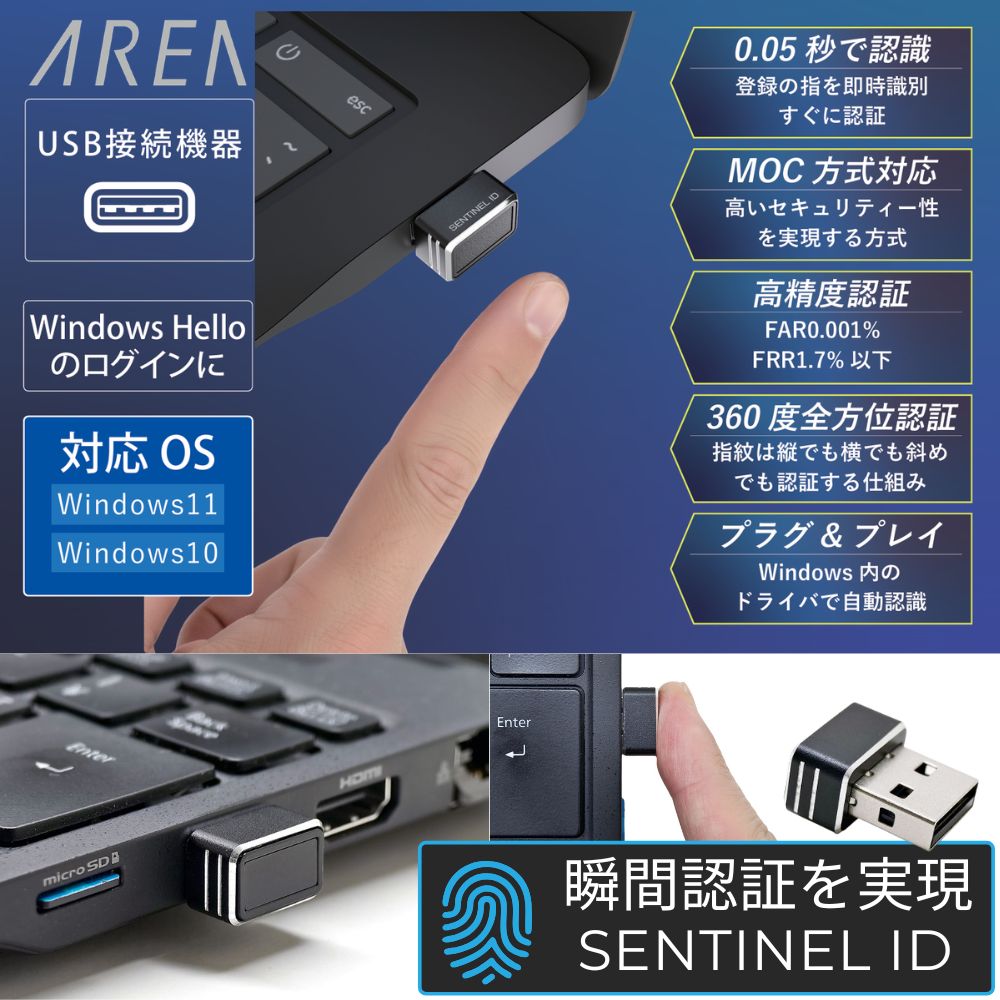
エアリアの「SENTINEL ID(センチネルアイディー / SD-FINGER01-B)」は、Windows Helloに対応したUSB指紋認証リーダーです。USBポートに接続して使用し、指紋センサーを搭載していないPCでもWindows Helloの指紋サインインを追加できます。


MoC方式に対応

SENTINEL IDは、MoC方式を採用しています。指紋データはPC側ではなく、アダプター本体のチップ内に暗号化して保存されると案内されています。照合処理もデバイス側で行うため、PC側へ指紋データそのものを渡しにくい構造です。
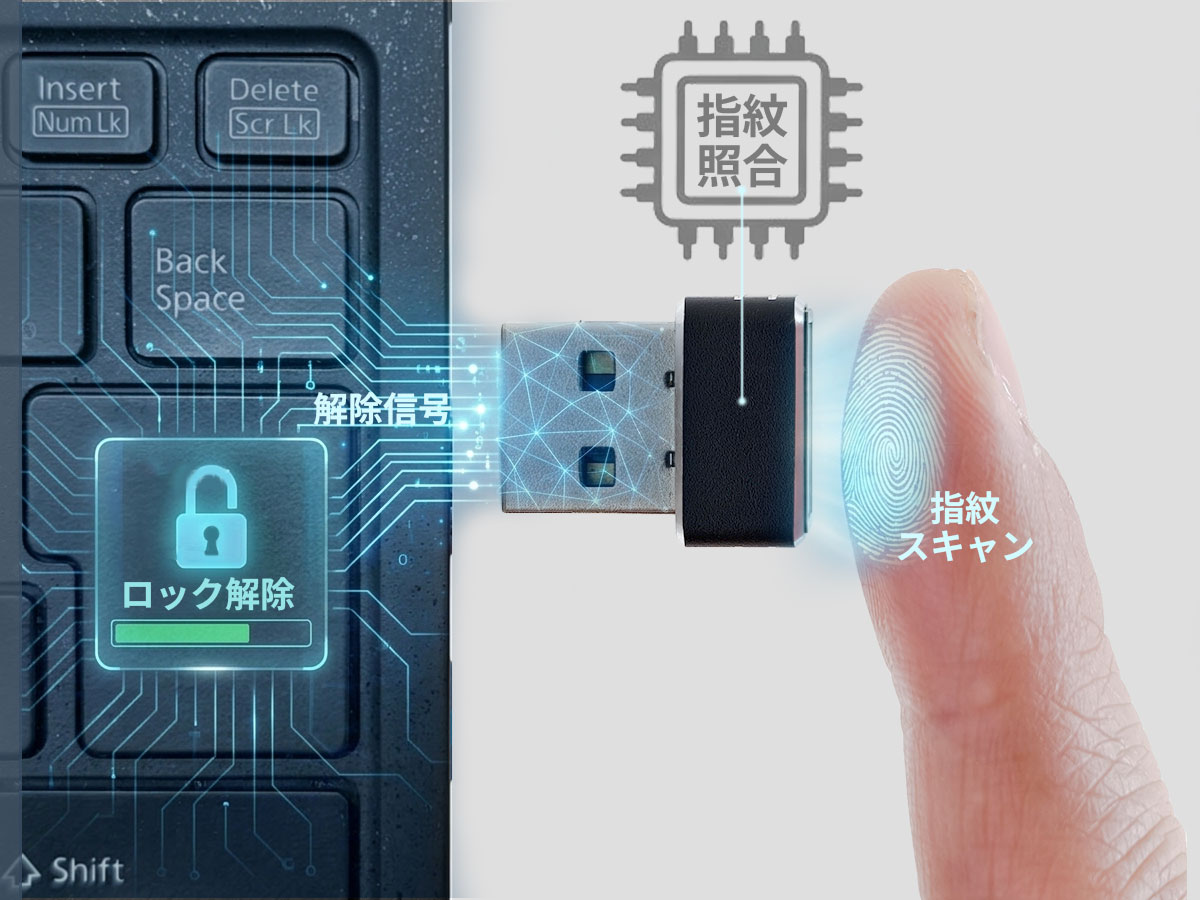
【メーカー直営店】 エアリア SENTINEL ID 指紋認証 USB Windows Hello 対応 指紋ログイン セキュリティキー 小型 高速認証 0.05秒 MoC方式 最大10件登録 Windows11 Windows10 対応 SENTINEL ID センチネルアイディー SD-FINGER01-B

Windows Hello ESS・Helloパスキー対応

SENTINEL IDは、Windows Hello ESSおよびHelloパスキー対応をうたっています。Windows Helloの指紋認証によるPCサインインだけでなく、対応するWebサイトやアプリでのパスキー認証にも使いやすい仕様です。ただし、パスキーを使えるかどうかは、サービス側の対応状況やWindowsの設定にも左右されます。すべてのWebサイトやアプリで使えるわけではありません。
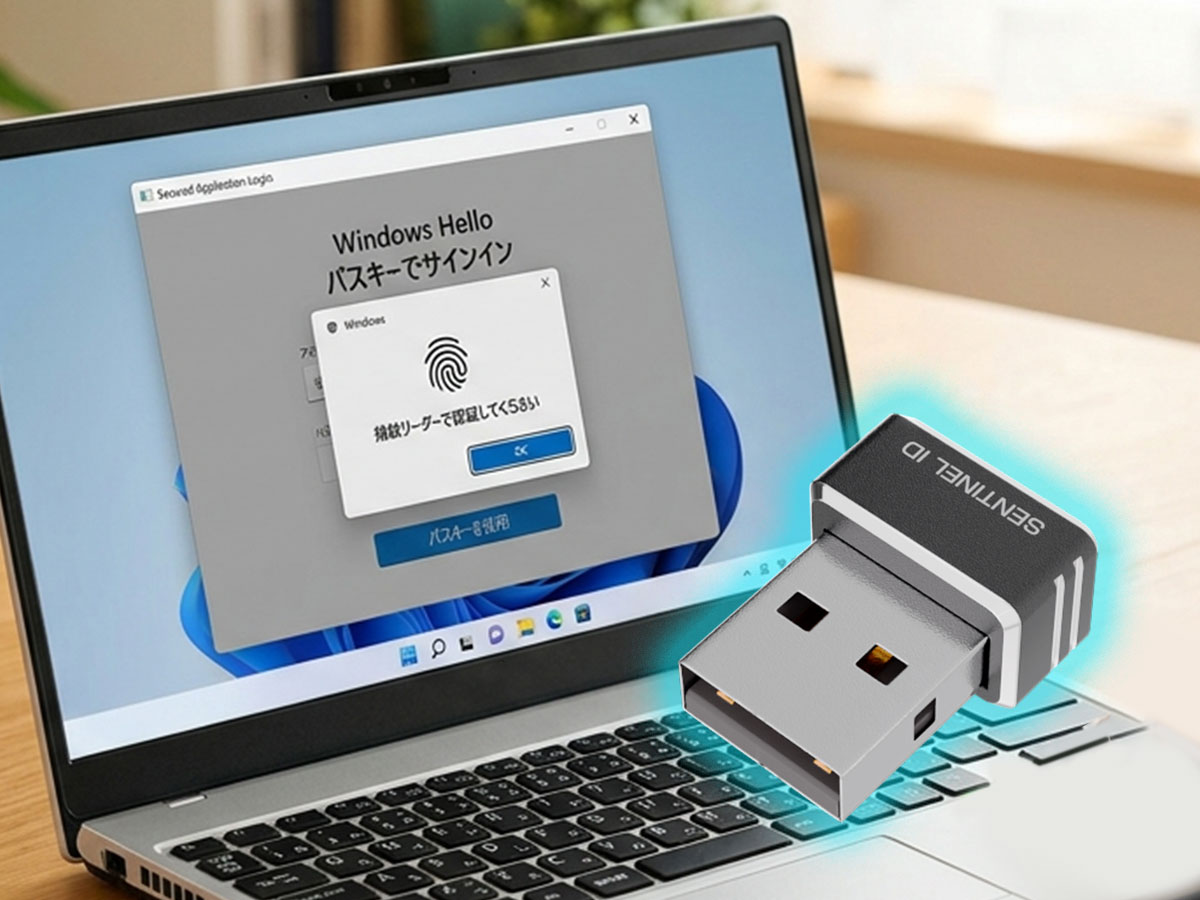
Windows Hello ESS・Helloパスキー対応

約0.05秒の認証速度

SENTINEL IDは、約0.05秒の認証速度が案内されています。パスワードを手入力するよりも、短時間でサインインしやすくなります。ただし、実際の認証速度や成功率は、指の状態、センサーへの置き方、USB接続環境、PC側の状態によって変わる場合があります。

360度全方位認証

SENTINEL IDは、360度全方位認証に対応しています。縦、横、斜めなど、指を置く角度が多少変わっても認識しやすい設計です。デスクトップPCのUSBポートやUSBハブなど、設置方向が固定されやすい環境でも使いやすくなります。
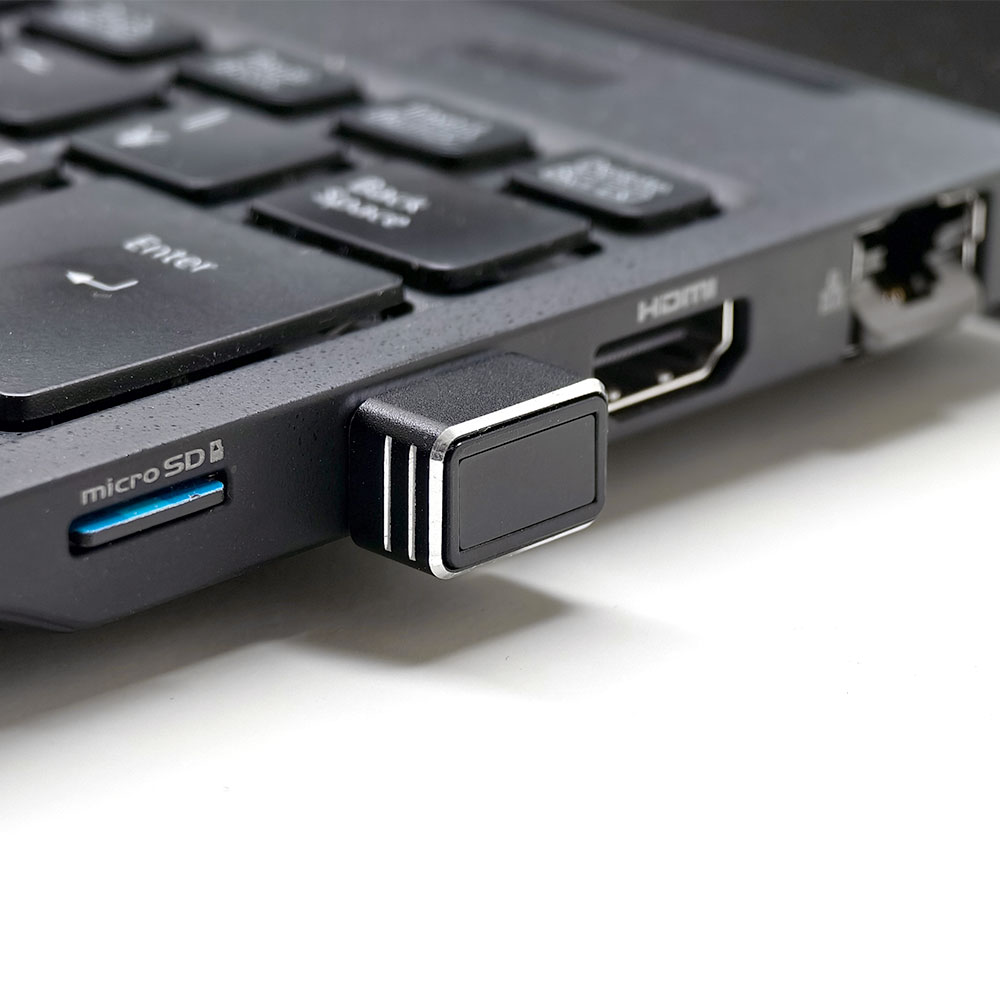
360度全方位認証

最大10件の指紋登録

SENTINEL IDは、最大10件の指紋登録に対応しています。1人で複数の指を登録することも、複数人で1件ずつ登録することもできます。ただし、「10人まで使える」と言い切るより、「最大10件まで登録できる」と表現する方が正確です。1人が複数の指を登録すれば、その分だけ登録可能人数は減ります。
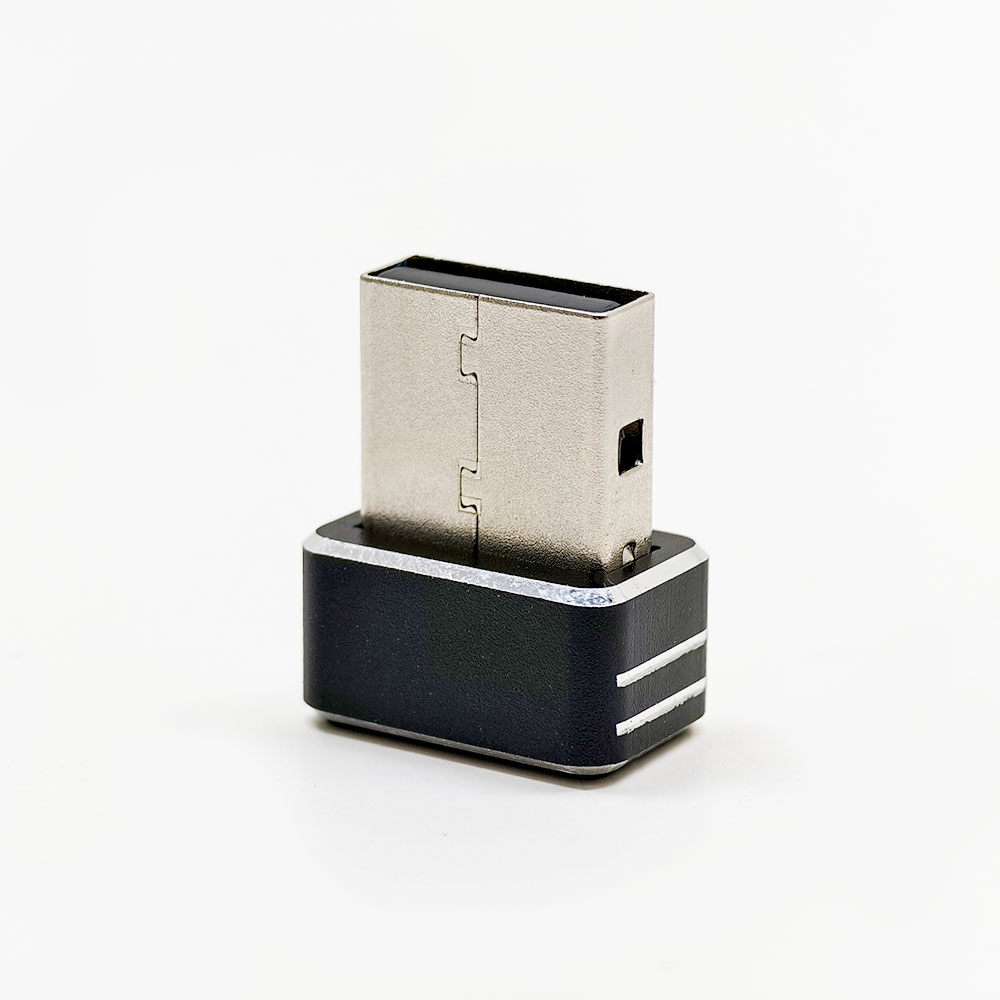
最大10件の指紋登録

専用ソフト不要のプラグ&プレイ

SENTINEL IDは、Windows標準ドライバで自動認識されると案内されています。専用ソフトを別途インストールせず、Windows Helloの設定画面から指紋登録を行えます。ただし、初回利用時にはWindows Helloの設定と指紋登録が必要です。また、Windows Helloを利用するには、事前にPINを設定する必要があります。

7. 購入前に知っておきたい注意点

Windows専用
SENTINEL IDは、Windows 11 / 10専用です。macOSやLinuxでは使用できません。MacでTouch IDのように使う製品ではないため注意してください。

PIN設定が必要
Windows Helloの指紋認証を使うには、事前にWindows Hello PINを設定する必要があります。指紋認証は便利ですが、PINやパスワードはトラブル時のバックアップとして必要です。デバイスを紛失した場合や認証に失敗した場合でも、WindowsのサインインオプションからPINやパスワードでログインできます。

指紋の個別削除はできない
SENTINEL IDは、登録した指紋を1件ずつ選んで削除することには対応していません。登録内容を変更したい場合は、全件削除してから再登録する必要があります。共有PCで使う場合は、退職者や利用者変更が発生したときに、全件削除と再登録が必要になる可能性があります。この点は法人・店舗利用では事前に運用ルールを決めておくとよいです。

指の状態で認証精度が変わる
静電容量方式の指紋センサーは、指先の状態に影響を受けます。指が極端に乾燥している、濡れている、油分が多い、汚れている場合は、認証しにくくなることがあります。複数の指を登録しておくと、認証できない場面に備えやすくなります。

USBハブ利用時は電力供給に注意
SENTINEL IDはUSBハブ経由でも使用可能とされています。ただし、バスパワー供給が不安定なUSBハブでは、認識が不安定になる場合があります。安定性を重視するなら、PC本体のUSBポートへ直接接続するか、電力供給が安定したUSBハブを使うのが安全です。

8. よくある質問

Q. SENTINEL IDを紛失したらPCにログインできなくなりますか?

A. ログインできなくなるわけではありません。Windowsのサインインオプションから、事前に設定しているPINやパスワードでログインできます。ただし、紛失時は第三者に使われないよう、Windows Helloの登録状況やアカウントのセキュリティ設定を確認してください。

Q. Macで使えますか?

A. 使えません。SENTINEL IDはWindows 11 / 10専用です。macOSやLinuxには対応していません。

Q. 1台のPCを複数人で使えますか?

A. 最大10件まで指紋を登録できます。共有PCで使う場合は、各利用者が自分のWindowsアカウントへサインインし、それぞれのアカウントで指紋を登録する運用が基本です。共通アカウントに複数人の指紋を登録すると、誰が操作したか分かりにくくなるため、業務利用では注意が必要です。

Q. パスキー認証にも使えますか?

A. 対応するWebサイトやアプリであれば、Windows Helloの認証手段として指紋を使えます。ただし、すべてのサービスがパスキーに対応しているわけではありません。利用したいサービス側の対応状況を確認してください。

Q. 指紋を1件だけ削除できますか?

A. 個別削除には対応していません。登録内容を変更する場合は、全件削除してから再登録する必要があります。

Q. USBハブに挿して使えますか?

A. 使用可能と案内されています。ただし、電力供給が不安定なUSBハブでは認識が不安定になる場合があります。安定して使いたい場合は、PC本体のUSBポートへ直接接続するか、安定したUSBハブを使ってください。

9. まとめ:MoC方式・対応OS・運用ルールで選ぶ

Windows Hello対応の指紋認証USBキーは、PCログイン時のパスワード入力を減らしながら、セキュリティ運用を改善しやすいデバイスです。選ぶときは、価格だけでなく、MoC方式かどうか、Windows Hello ESS対応か、登録できる指紋数、対応OS、USBハブでの使い方、指紋削除の仕様を確認しましょう。

SENTINEL IDは、MoC方式、Windows Hello ESS・Helloパスキー対応、約0.05秒認証、360度全方位認証、最大10件の指紋登録に対応したWindows向けUSB指紋認証リーダーです。一方で、macOSやLinuxには対応していません。指紋の個別削除もできないため、共有PCや法人導入では、登録・削除の運用ルールを事前に決めておく必要があります。

Windows PCに後付けで指紋認証を追加したい人、共有PCのパスワード共有を減らしたい人、MoC方式の指紋認証キーをコストを抑えて導入したい人は、SENTINEL IDを選択肢に入れて検討するとよいです。

MoC方式に対応したWindows Hello対応指紋認証USBキー「SENTINEL ID」
【メーカー直営店】 エアリア SENTINEL ID 指紋認証 USB Windows Hello 対応 指紋ログイン セキュリティキー 小型 高速認証 0.05秒 MoC方式 最大10件登録 Windows11 Windows10 対応 SENTINEL ID センチネルアイディー SD-FINGER01-B

エアリアダイレクトでは、LINEお友達追加ですぐに使える10%OFFクーポンを配布中です。Windows PCに指紋認証を追加したい方や、共有PCのパスワード運用を見直したい方は、商品ページで仕様を確認してください。
※本製品はWindows 11 / 10専用です。macOS・Linuxには対応していません。Windows Helloの利用にはPIN設定が必要です。登録した指紋の個別削除はできません。

「SENTINEL ID」をエアリアダイレクトで見る
ブログに戻る

他のおすすめ記事はこちら

GoProより目立たず、スマホより広角。日常を記録する「WE-CAM Pro」をご紹介!

GoProより目立たず、スマホより広角。日常を記録する「WE-CAM Pro」をご紹介!

自転車通勤中のヒヤッとする幅寄せ、理不尽なクレーム、職場での言った言わない問題……。 悲しいことですが、現代社会において「自分の身は自分で守る」準備は欠かせません。 トラブルの際、最後にあなたを守ってくれるのは記憶ではなく「記録(映像)」です。 しかし、いざという時にスマホを取り出して録画できますか? パスコードの解除にもたついたり、カメラを向けたことで相手を逆上させたり……現実はそう上手くいきません。かといって、GoProのようなアクションカメラを常に頭や胸につけて生活するのは、あまりに大げさで目立ちすぎてしまいます。 そこで今、選ばれているのが「小型ウェアラブルカメラ」という第3の選択肢です。 スマホよりも広い画角で、アクションカメラよりも自然に。 今回は、日常に溶け込みながら決定的な瞬間を逃さない防犯・記録ガジェットの決定版、エアリアの「WE-CAM Pro」をご紹介します。 目次 1.なぜ「スマホ録画」では足りないのか 2.失敗しない小型カメラ選び:3つの鉄則 3.すべて解決:WE-CAM Pro の実力 4.実際の使いどころ:シーン別活用術 5.購入前に知っておきたいQ&A 6.まとめ:毎日持ち歩ける「お守り」 なぜ、「スマホで録画」じゃダメなのか? 「何かあったらスマホで撮ればいい」と思っていませんか? 防犯や証拠記録の観点では、スマホには致命的な弱点が3つあります。 起動が遅い:ロック解除→カメラ起動の数秒で、決定的瞬間は過ぎます。 両手がふさがる:自転車走行中や作業中は危険・不可能。 画角が狭い:標準カメラでは周辺状況が写らず、証拠力が落ちます。 だからこそ、「服や自転車に付けっぱなしにして、広範囲を撮り続ける」専用機が必要です。 失敗しない小型カメラ選び、3つの鉄則 無数の低品質品に惑わされないために。「証拠として使える映像」を残すには、次の3条件が必須です。 「超広角(110°以上)」であること:信号色・相手の進入方向・周囲の第三者まで収めるには、人間の視野に近い水平110°以上が必要。90°未満は見切れが増え、証拠力が半減。 「スマホでプレビュー」できること:装着中の画角をスマホで確認できないと、天井や地面だけが写る失敗が起きます。Wi-Fi接続でライブビュー必須。 「ループ録画(上書き)」ができること:古いデータから自動で上書き。SD満杯で停止を防ぎます。...

GoProより目立たず、スマホより広角。日常を記録する「WE-CAM Pro」をご紹介!

自転車通勤中のヒヤッとする幅寄せ、理不尽なクレーム、職場での言った言わない問題……。 悲しいことですが、現代社会において「自分の身は自分で守る」準備は欠かせません。 トラブルの際、最後にあなたを守ってくれるのは記憶ではなく「記録(映像)」です。 しかし、いざという時にスマホを取り出して録画できますか? パスコードの解除にもたついたり、カメラを向けたことで相手を逆上させたり……現実はそう上手くいきません。かといって、GoProのようなアクションカメラを常に頭や胸につけて生活するのは、あまりに大げさで目立ちすぎてしまいます。 そこで今、選ばれているのが「小型ウェアラブルカメラ」という第3の選択肢です。 スマホよりも広い画角で、アクションカメラよりも自然に。 今回は、日常に溶け込みながら決定的な瞬間を逃さない防犯・記録ガジェットの決定版、エアリアの「WE-CAM Pro」をご紹介します。 目次 1.なぜ「スマホ録画」では足りないのか 2.失敗しない小型カメラ選び:3つの鉄則 3.すべて解決:WE-CAM Pro の実力 4.実際の使いどころ:シーン別活用術 5.購入前に知っておきたいQ&A 6.まとめ:毎日持ち歩ける「お守り」 なぜ、「スマホで録画」じゃダメなのか? 「何かあったらスマホで撮ればいい」と思っていませんか? 防犯や証拠記録の観点では、スマホには致命的な弱点が3つあります。 起動が遅い:ロック解除→カメラ起動の数秒で、決定的瞬間は過ぎます。 両手がふさがる:自転車走行中や作業中は危険・不可能。 画角が狭い:標準カメラでは周辺状況が写らず、証拠力が落ちます。 だからこそ、「服や自転車に付けっぱなしにして、広範囲を撮り続ける」専用機が必要です。 失敗しない小型カメラ選び、3つの鉄則 無数の低品質品に惑わされないために。「証拠として使える映像」を残すには、次の3条件が必須です。 「超広角(110°以上)」であること:信号色・相手の進入方向・周囲の第三者まで収めるには、人間の視野に近い水平110°以上が必要。90°未満は見切れが増え、証拠力が半減。 「スマホでプレビュー」できること:装着中の画角をスマホで確認できないと、天井や地面だけが写る失敗が起きます。Wi-Fi接続でライブビュー必須。 「ループ録画(上書き)」ができること:古いデータから自動で上書き。SD満杯で停止を防ぎます。...

「充電ケーブル忘れた…」の絶望をゼロにする。ノートPCもいける“ケーブル内蔵型”充電器という正解

「充電ケーブル忘れた…」の絶望をゼロにする。ノートPCもいける“ケーブル内蔵型”充電器という正解

出張先のホテルのデスク、あるいは気合を入れて入ったカフェで、ノートPCを開いた瞬間に背筋が凍るような経験をしたことはありませんか?「充電器(アダプタ)はあるのに、ケーブルがない……」カバンの底を何度あさっても、出てくるのはイヤホンや領収書だけ。目の前にはバッテリー残量15%のPC。これからWeb会議が始まるのに——。コンビニに走って割高なケーブルを買う羽目になったり、最悪の場合、仕事を中断して一度帰宅したり。この「ケーブル忘れ」というミスは、ビジネスパーソンにとってあまりにも痛手です。「次は気をつけよう」とチェックリストを作っても、忙しい朝には忘れてしまうのが人間です。だからこそ、精神論で解決するのはやめましょう。「忘れないように努力する」のではなく、「忘れようがない道具に変える」のが、最も賢く、確実な解決策です。今回は、そんな充電トラブルを物理的に解決する「ケーブル内蔵型充電器」の選び方と、エアリアが出した一つの“結論”とも言える製品をご紹介します。 もし「まずはお得に試したい」「初回の購入を少しでも安くしたい」と感じた方は、記事内で案内しているLINEクーポンを活用してください。 友だち追加後すぐに受け取れて、今すぐ使える10%OFFクーポンです。 ▼ クーポン受け取り(記事下)へ 目次 1. なぜ、私たちは何度も「ケーブル」を忘れるのか? 2. 本気でメイン機として使うための「4つの条件」 3. エアリアの回答。「エアベロス(SD-AC65CCA)」が最強な理由 4. 現場のリアル。こんなシーンで「持っててよかった」 5. 購入前に知っておきたいQ&A(FAQ) 6. まとめ:もう「ケーブル忘れ」で自分を責めない 1. なぜ、私たちは何度も「ケーブル」を忘れるのか? そもそも、なぜアダプタは持っているのに、ケーブルだけ忘れるのでしょうか? 原因は、私たちの注意不足ではありません。「持ち物が分散しているシステム」に欠陥があるのです。 1. 「2つで1セット」という罠 従来の充電スタイルは、「ACアダプタ」と「USBケーブル」という2つの別々の物体を組み合わせて初めて機能します。・家で充電に使っていたケーブルを抜き忘れる・別のポーチに入れたまま忘れる・移動中にカバンの中で外れて行方不明になる持ち物の点数(管理すべきアイテム数)が増えれば増えるほど、ヒューマンエラーの確率は上がります。 2. 「どこかにあるだろう」という油断 「ホテルのフロントで借りられるかも」「会議室に誰かのがあるかも」——こうした淡い期待は、USB Type-C、Lightning、microUSBといった規格の乱立によって裏切られます。「ケーブルはあったけど、端子が合わない」という悲劇は後を絶ちません。 この問題を解決する唯一の方法。それは、「アダプタとケーブルを一体化(ニコイチ)させてしまうこと」です。これなら、アダプタを手に取った時点で、自動的にケーブルも付いてきます。「忘れる」という現象自体が物理的に起こり得なくなるのです。...

「充電ケーブル忘れた…」の絶望をゼロにする。ノートPCもいける“ケーブル内蔵型”充電器という正解

出張先のホテルのデスク、あるいは気合を入れて入ったカフェで、ノートPCを開いた瞬間に背筋が凍るような経験をしたことはありませんか?「充電器(アダプタ)はあるのに、ケーブルがない……」カバンの底を何度あさっても、出てくるのはイヤホンや領収書だけ。目の前にはバッテリー残量15%のPC。これからWeb会議が始まるのに——。コンビニに走って割高なケーブルを買う羽目になったり、最悪の場合、仕事を中断して一度帰宅したり。この「ケーブル忘れ」というミスは、ビジネスパーソンにとってあまりにも痛手です。「次は気をつけよう」とチェックリストを作っても、忙しい朝には忘れてしまうのが人間です。だからこそ、精神論で解決するのはやめましょう。「忘れないように努力する」のではなく、「忘れようがない道具に変える」のが、最も賢く、確実な解決策です。今回は、そんな充電トラブルを物理的に解決する「ケーブル内蔵型充電器」の選び方と、エアリアが出した一つの“結論”とも言える製品をご紹介します。 もし「まずはお得に試したい」「初回の購入を少しでも安くしたい」と感じた方は、記事内で案内しているLINEクーポンを活用してください。 友だち追加後すぐに受け取れて、今すぐ使える10%OFFクーポンです。 ▼ クーポン受け取り(記事下)へ 目次 1. なぜ、私たちは何度も「ケーブル」を忘れるのか? 2. 本気でメイン機として使うための「4つの条件」 3. エアリアの回答。「エアベロス(SD-AC65CCA)」が最強な理由 4. 現場のリアル。こんなシーンで「持っててよかった」 5. 購入前に知っておきたいQ&A(FAQ) 6. まとめ:もう「ケーブル忘れ」で自分を責めない 1. なぜ、私たちは何度も「ケーブル」を忘れるのか? そもそも、なぜアダプタは持っているのに、ケーブルだけ忘れるのでしょうか? 原因は、私たちの注意不足ではありません。「持ち物が分散しているシステム」に欠陥があるのです。 1. 「2つで1セット」という罠 従来の充電スタイルは、「ACアダプタ」と「USBケーブル」という2つの別々の物体を組み合わせて初めて機能します。・家で充電に使っていたケーブルを抜き忘れる・別のポーチに入れたまま忘れる・移動中にカバンの中で外れて行方不明になる持ち物の点数(管理すべきアイテム数)が増えれば増えるほど、ヒューマンエラーの確率は上がります。 2. 「どこかにあるだろう」という油断 「ホテルのフロントで借りられるかも」「会議室に誰かのがあるかも」——こうした淡い期待は、USB Type-C、Lightning、microUSBといった規格の乱立によって裏切られます。「ケーブルはあったけど、端子が合わない」という悲劇は後を絶ちません。 この問題を解決する唯一の方法。それは、「アダプタとケーブルを一体化(ニコイチ)させてしまうこと」です。これなら、アダプタを手に取った時点で、自動的にケーブルも付いてきます。「忘れる」という現象自体が物理的に起こり得なくなるのです。...

外付けSSDケースは「見える化」で選ぶ|寿命と熱を監視して故障を防ぐおすすめモデル2選【2.5インチ/M.2 NVMe】

外付けSSDケースは「見える化」で選ぶ|寿命と熱を監視して故障を防ぐおすすめモデル2選【2.5...

はじめに:外付けケース選び、まだ「転送速度」だけで決めていませんか?「大切なデータをバックアップしたはずなのに、読み込めない」——この最悪の事態を避けるには、ケース選びの基準を「速さ」から「可視化(見える化)」へ更新する必要があります。データの天敵である熱や寿命劣化は外から見えません。そこで鍵になるのが、SSDの健康状態(S.M.A.R.T)をケース側で表示できるモデルです。PCパーツのプロ視点で、壊れる前に気づけるエアリア(AREA)の2製品を紹介します。 目次 1.なぜ今、健康状態を表示できるケースが必要か 2.【2.5インチ】透明ボディ+情報パネルの最適解 3.【M.2 NVMe】爆熱を「冷やして・監視」する最適解 4.失敗しないセットアップと運用のコツ 5.よくある疑問(Q&A) 6.まとめ:速さは「見える化」することで守れる なぜ今、健康状態を表示できるケースが必要なのか? 外付け化の最大の落とし穴は、「熱と劣化のサインが見えない」ことです。ベンチマークで速度が出ていても、長時間コピー中に内部温度が70℃超ならサーマルスロットリングで速度低下、最悪は突然死に至ります。 「ケースに画面がある」メリット PCを開かずに直視:接続するだけで温度・健康度などを表示。 予兆を掴める:温度上振れやエラー増を見て、壊れる前に退避可能。 【2.5インチ派の最適解】透明ボディで中身も寿命も丸見えに 古いノートPCから取り出した2.5インチSSDやHDDを手軽に外付け化したいなら、こちらのモデルが正解です。 エアリア S.M.A.R.T 2.5-METER-(SD-U25DP1-B) 特長:透明ボディ × 情報パネル。物理的な中身とデジタル健康状態を同時に可視化。 対応:SATA 2.5インチ SSD / HDD 表示:温度/健康状態(寿命目安)/稼働時間/通電回数 接続:USB 3.2...

外付けSSDケースは「見える化」で選ぶ|寿命と熱を監視して故障を防ぐおすすめモデル2選【2.5...

はじめに:外付けケース選び、まだ「転送速度」だけで決めていませんか?「大切なデータをバックアップしたはずなのに、読み込めない」——この最悪の事態を避けるには、ケース選びの基準を「速さ」から「可視化(見える化)」へ更新する必要があります。データの天敵である熱や寿命劣化は外から見えません。そこで鍵になるのが、SSDの健康状態(S.M.A.R.T)をケース側で表示できるモデルです。PCパーツのプロ視点で、壊れる前に気づけるエアリア(AREA)の2製品を紹介します。 目次 1.なぜ今、健康状態を表示できるケースが必要か 2.【2.5インチ】透明ボディ+情報パネルの最適解 3.【M.2 NVMe】爆熱を「冷やして・監視」する最適解 4.失敗しないセットアップと運用のコツ 5.よくある疑問(Q&A) 6.まとめ:速さは「見える化」することで守れる なぜ今、健康状態を表示できるケースが必要なのか? 外付け化の最大の落とし穴は、「熱と劣化のサインが見えない」ことです。ベンチマークで速度が出ていても、長時間コピー中に内部温度が70℃超ならサーマルスロットリングで速度低下、最悪は突然死に至ります。 「ケースに画面がある」メリット PCを開かずに直視:接続するだけで温度・健康度などを表示。 予兆を掴める:温度上振れやエラー増を見て、壊れる前に退避可能。 【2.5インチ派の最適解】透明ボディで中身も寿命も丸見えに 古いノートPCから取り出した2.5インチSSDやHDDを手軽に外付け化したいなら、こちらのモデルが正解です。 エアリア S.M.A.R.T 2.5-METER-(SD-U25DP1-B) 特長:透明ボディ × 情報パネル。物理的な中身とデジタル健康状態を同時に可視化。 対応:SATA 2.5インチ SSD / HDD 表示:温度/健康状態(寿命目安)/稼働時間/通電回数 接続:USB 3.2...

充電池おすすめはどれ?——“コスパ”まで含めた最適解と選び方

充電池おすすめはどれ?——“コスパ”まで含めた最適解と選び方

目次 はじめに 方式の理解:NiMH と 1.5V USB直充リチウム コスパの考え方(価格×手間×稼働率) 買う前チェック 用途別の現実解 実用で選ぶベストバイ はじめての使い方 よくある質問 まとめ はじめに リモコンもおもちゃもマウスも——気づけば家じゅうが単3・単4だらけ。まとめて置き換えるなら、まずは仕組みと日々の手間を見直すのが近道です。答えはシンプルで、1.5Vをきっちり保つUSB直充電リチウム。 充電器いらずでケーブルを挿すだけ、しかも電圧が安定するから、日常使いはストレスが減って結果的に一番コスパがいい。この前提を押さえて、選び方を進めましょう。 方式の理解:NiMH と 1.5V USB直充リチウム まずは“中身”を知っておくと選ぶのが早いです。 ニッケル水素(NiMH/公称1.2V)は、長年の主力選手。専用充電器で繰り返し使え、カメラのストロボのような瞬間的に大きな電流が要る機器に強いのが持ち味です。ただし、使わず置いているあいだに少しずつ減っていく自己放電や、まれに起きる液漏れへのケアは必要になります。 対して1.5Vリチウム(USB Type-C直充)は、各セルに小さな制御回路を内蔵し、いつでも1.5Vをきっちり供給します。自己放電が少なく、液漏れにも強い。充電はケーブルを挿すだけなので充電器いらず。リモコンやおもちゃ、ワイヤレスマウス、ライトなど、いわゆるだんの乾電池枠”を丸ごと置き換えるのに向いています。日常使いのストレスを減らしたいなら、まずこの方式を基準に考えると外しません。 コスパの考え方(価格×手間×稼働率) “安いからお得”は半分しか当たりません。比べるべきは総コストです。たとえば本体価格に、充電器の購入費、充電に割く時間、入れ替えの手間、そして自己放電や液漏れで無駄になる分まで足したもの。ここまで含めてはじめて本当のコスパが見えてきます。 USB直充タイプはここが強い。ケーブル直挿しで1本ずつ同時に充電でき、LEDで進捗が一目。誰が見ても状態が分かるから、家族やオフィスでの“貸し借り運用”が回りやすくなります。その結果、使いたい瞬間に電池切れが減り、家中の機器が止まらず動き続ける。つまり稼働率が上がる=無駄な時間が減る。この差が、最終的な「コスパの勝ち負け」を決めます。 買う前チェック まず、使う機器が1.5V前提かを取扱説明書で確認します。日常のリモコンやマウス、ライトなら概ね問題ありませんが、特殊機器は念のためチェックを。次に用途を決めます。ふだん使いを楽にしたいのか、ストロボのような高負荷にも使うのかで最適解が変わります。 充電は日々の運用に直結します。USB-Cで複数本を同時充電できるか、ケーブルが付属するかは事前に見ておきましょう。あわせて安全性(PSE、過充電/過熱保護、液漏れ対策の明記)も必須です。最後に見える化。LEDの残量・充電表示があると家族間でも「どれが使えるか」が一目で分かり、回しやすくなります。...

充電池おすすめはどれ?——“コスパ”まで含めた最適解と選び方

目次 はじめに 方式の理解:NiMH と 1.5V USB直充リチウム コスパの考え方(価格×手間×稼働率) 買う前チェック 用途別の現実解 実用で選ぶベストバイ はじめての使い方 よくある質問 まとめ はじめに リモコンもおもちゃもマウスも——気づけば家じゅうが単3・単4だらけ。まとめて置き換えるなら、まずは仕組みと日々の手間を見直すのが近道です。答えはシンプルで、1.5Vをきっちり保つUSB直充電リチウム。 充電器いらずでケーブルを挿すだけ、しかも電圧が安定するから、日常使いはストレスが減って結果的に一番コスパがいい。この前提を押さえて、選び方を進めましょう。 方式の理解:NiMH と 1.5V USB直充リチウム まずは“中身”を知っておくと選ぶのが早いです。 ニッケル水素(NiMH/公称1.2V)は、長年の主力選手。専用充電器で繰り返し使え、カメラのストロボのような瞬間的に大きな電流が要る機器に強いのが持ち味です。ただし、使わず置いているあいだに少しずつ減っていく自己放電や、まれに起きる液漏れへのケアは必要になります。 対して1.5Vリチウム(USB Type-C直充)は、各セルに小さな制御回路を内蔵し、いつでも1.5Vをきっちり供給します。自己放電が少なく、液漏れにも強い。充電はケーブルを挿すだけなので充電器いらず。リモコンやおもちゃ、ワイヤレスマウス、ライトなど、いわゆるだんの乾電池枠”を丸ごと置き換えるのに向いています。日常使いのストレスを減らしたいなら、まずこの方式を基準に考えると外しません。 コスパの考え方(価格×手間×稼働率) “安いからお得”は半分しか当たりません。比べるべきは総コストです。たとえば本体価格に、充電器の購入費、充電に割く時間、入れ替えの手間、そして自己放電や液漏れで無駄になる分まで足したもの。ここまで含めてはじめて本当のコスパが見えてきます。 USB直充タイプはここが強い。ケーブル直挿しで1本ずつ同時に充電でき、LEDで進捗が一目。誰が見ても状態が分かるから、家族やオフィスでの“貸し借り運用”が回りやすくなります。その結果、使いたい瞬間に電池切れが減り、家中の機器が止まらず動き続ける。つまり稼働率が上がる=無駄な時間が減る。この差が、最終的な「コスパの勝ち負け」を決めます。 買う前チェック まず、使う機器が1.5V前提かを取扱説明書で確認します。日常のリモコンやマウス、ライトなら概ね問題ありませんが、特殊機器は念のためチェックを。次に用途を決めます。ふだん使いを楽にしたいのか、ストロボのような高負荷にも使うのかで最適解が変わります。 充電は日々の運用に直結します。USB-Cで複数本を同時充電できるか、ケーブルが付属するかは事前に見ておきましょう。あわせて安全性(PSE、過充電/過熱保護、液漏れ対策の明記)も必須です。最後に見える化。LEDの残量・充電表示があると家族間でも「どれが使えるか」が一目で分かり、回しやすくなります。...

手首の悲鳴にさようなら。指先だけで操る「指マウス(フィンガーマウス)」がデスクワークとごろ寝を変える理由

手首の悲鳴にさようなら。指先だけで操る「指マウス(フィンガーマウス)」がデスクワークとごろ寝を...

夕方になると手首が重い、ズキズキと痛む。出張先の小さなテーブルではポインターが思うように動かずイライラする。夜、ベッドに寝転んでiPadを操作しようとすると、腕を上げたままですぐに疲れてしまう……。 仕事の疲れや作業環境のせいだと思いがちですが、実はその原因の多くは「マウスの握り方・動かし方」という入力デバイスの構造的な問題にあります。 そこで今、手首の負担を劇的に減らす「第3の選択肢」として注目されているのが「指マウス(フィンガーマウス)」です。本体を握らず、腕を大きく動かさず、指先の小さな動きだけで完結するこのツール。この記事では、指マウスが手首を救うメカニズムから、タブレットと組み合わせた快適なリラックススタイル、そして失敗しない選び方までを詳しく解説します。 目次 1. なぜ普通のマウスは手首を壊すのか? 2. 指マウスが変えるのは「姿勢」そのもの 3. 新幹線もソファもOK。狭い机でも“詰まらない” 4. 究極のリラックス「ごろ寝 × タブレット」との相性 5. 初心者必見!指マウスを使いこなす3つのコツ 6. よくある疑問と答え(Q&A) 7. 指マウスの“弱点”を埋めた完成形「Finger Barrel Mouse i2」 1. なぜ普通のマウスは手首を壊すのか? マウスの操作で手首が痛くなるのには、明確な理由があります。一般的なマウスの操作は、手のひらを下に向けて伏せ(前腕を回内させ)、手首を支点にして左右に振るという動作の繰り返しです。 この「手のひらを伏せる」という姿勢自体が、実は前腕の2本の骨を軽くクロスさせ、手首の神経や腱が通る手根管(しゅこんかん)周りに持続的なストレスを与えています。さらに、画面の端から端へカーソルを動かすための「手首のねじり」や、ドラッグ操作での「指の固定」が重なることで、ダメージが蓄積していくのです。 つまり、あなたの作業量が多いから疲れるのではなく、「手首を不自然に固定して、無理に動かす」という従来の入力姿勢そのものが悲鳴を呼んでいるのです。 手首を休める「Finger Barrel...

手首の悲鳴にさようなら。指先だけで操る「指マウス(フィンガーマウス)」がデスクワークとごろ寝を...

夕方になると手首が重い、ズキズキと痛む。出張先の小さなテーブルではポインターが思うように動かずイライラする。夜、ベッドに寝転んでiPadを操作しようとすると、腕を上げたままですぐに疲れてしまう……。 仕事の疲れや作業環境のせいだと思いがちですが、実はその原因の多くは「マウスの握り方・動かし方」という入力デバイスの構造的な問題にあります。 そこで今、手首の負担を劇的に減らす「第3の選択肢」として注目されているのが「指マウス(フィンガーマウス)」です。本体を握らず、腕を大きく動かさず、指先の小さな動きだけで完結するこのツール。この記事では、指マウスが手首を救うメカニズムから、タブレットと組み合わせた快適なリラックススタイル、そして失敗しない選び方までを詳しく解説します。 目次 1. なぜ普通のマウスは手首を壊すのか? 2. 指マウスが変えるのは「姿勢」そのもの 3. 新幹線もソファもOK。狭い机でも“詰まらない” 4. 究極のリラックス「ごろ寝 × タブレット」との相性 5. 初心者必見!指マウスを使いこなす3つのコツ 6. よくある疑問と答え(Q&A) 7. 指マウスの“弱点”を埋めた完成形「Finger Barrel Mouse i2」 1. なぜ普通のマウスは手首を壊すのか? マウスの操作で手首が痛くなるのには、明確な理由があります。一般的なマウスの操作は、手のひらを下に向けて伏せ(前腕を回内させ)、手首を支点にして左右に振るという動作の繰り返しです。 この「手のひらを伏せる」という姿勢自体が、実は前腕の2本の骨を軽くクロスさせ、手首の神経や腱が通る手根管(しゅこんかん)周りに持続的なストレスを与えています。さらに、画面の端から端へカーソルを動かすための「手首のねじり」や、ドラッグ操作での「指の固定」が重なることで、ダメージが蓄積していくのです。 つまり、あなたの作業量が多いから疲れるのではなく、「手首を不自然に固定して、無理に動かす」という従来の入力姿勢そのものが悲鳴を呼んでいるのです。 手首を休める「Finger Barrel...

そのカセット、もう聴けなくなるかも?カセットは“置いておくだけ”で劣化する——手遅れになる前の簡単デジタル化ガイド

そのカセット、もう聴けなくなるかも?カセットは“置いておくだけ”で劣化する——手遅れになる前の...

目次 はじめに テープはなぜ傷むのか なぜ今やるのか 音質懸念への実務回答 最短手順:USBでPCに録る 機材選びの勘所(オートリバース) 具体例:USB一本+裏返し不要 よくある不安と短い回答 まとめ もし「まずはお得に試したい」「初回の購入を少しでも安くしたい」と感じた方は、記事内で案内しているLINEクーポンを活用してください。 友だち追加後すぐに受け取れて、今すぐ使える10%OFFクーポンです。 ▼ クーポン受け取り(記事下)へ はじめに 押し入れの箱を開けたら、学生時代のミックステープや家族の声が録音されたカセットが出てくる。懐かしさに浸りつつ「そのうち聴こう」とまた箱を閉じる——多くの人がここで止まります。けれど、カセットは置いておくだけでも劣化する媒体です。再生機器が家から消えつつある今、「思い出を確実に残す」なら先にデジタル化しておくのが最短です。 テープはなぜ傷むのか——見た目がきれいでも進む劣化 カセットは、薄いプラスチックフィルムに磁性体を接着した構造です。日本の湿気と温度変化で、接着層や磁性面が少しずつ傷みます。目で確認できるサインはいくつかあります。磁性面に白い斑点が出るのはカビ、テープが波打つ「ワカメ」は湿気の影響、巻かれた面同士が粘って動かないのは「貼り付き」。いずれも無理に再生すると、ヘッド汚れやテープ切れ、最悪は磁性層の剥離で音そのものが失われます。寿命の目安は保管環境にもよりますが10〜20年。30年超が再生できているなら、偶然の延命と考えたほうが安全です。 なぜ「今」やるのか——テープの寿命だけが理由ではない 先延ばしの敵は二つあります。ひとつは再生機の入手性。据え置きデッキは年々選択肢が減り、修理も難しくなっています。もうひとつは保存の確実性。一度WAVやMP3にしておけば、劣化やカビの心配から解放され、PC・スマホ・クラウドの三つに分散保存もできます。取り込んだデータは、家族と共有したり、通勤中に聴いたり、使い道が広がります。 「音が悪いのでは?」への答え——録るだけで終わらせない カセット特有のヒスや小さなクリック音は確かに乗ります。ただ、今は**無料の編集ソフト(Audacity など)で基礎的な補正が可能です。取り込み後に軽くノイズ低減をかけ、必要な箇所だけクリック修正、最後に音量を整える。やり過ぎると音が痩せるので、処理は「弱めに一度」で十分。“録音+軽いリマスター”**という発想に切り替えると、聴き心地が一段上がります。 いちばん簡単なやり方——PCにUSBでつなぐだけ USBカセットプレーヤーをPCへ接続し、録音デバイスでUSBオーディオを選択。 試し録音でピークが-12〜-6 dBになるよう入力調整。 本番録音→WAV(保存用)とMP3(持ち歩き用)に書き出し。 保存はPC・外付け・クラウドの三重化で冗長化。 再生前にはヘッドを乾いた綿棒+無水エタノールで清掃。テープにカビや貼り付きがある場合は無理に回さず専門業者へ相談が安全です。...

そのカセット、もう聴けなくなるかも?カセットは“置いておくだけ”で劣化する——手遅れになる前の...

目次 はじめに テープはなぜ傷むのか なぜ今やるのか 音質懸念への実務回答 最短手順:USBでPCに録る 機材選びの勘所(オートリバース) 具体例:USB一本+裏返し不要 よくある不安と短い回答 まとめ もし「まずはお得に試したい」「初回の購入を少しでも安くしたい」と感じた方は、記事内で案内しているLINEクーポンを活用してください。 友だち追加後すぐに受け取れて、今すぐ使える10%OFFクーポンです。 ▼ クーポン受け取り(記事下)へ はじめに 押し入れの箱を開けたら、学生時代のミックステープや家族の声が録音されたカセットが出てくる。懐かしさに浸りつつ「そのうち聴こう」とまた箱を閉じる——多くの人がここで止まります。けれど、カセットは置いておくだけでも劣化する媒体です。再生機器が家から消えつつある今、「思い出を確実に残す」なら先にデジタル化しておくのが最短です。 テープはなぜ傷むのか——見た目がきれいでも進む劣化 カセットは、薄いプラスチックフィルムに磁性体を接着した構造です。日本の湿気と温度変化で、接着層や磁性面が少しずつ傷みます。目で確認できるサインはいくつかあります。磁性面に白い斑点が出るのはカビ、テープが波打つ「ワカメ」は湿気の影響、巻かれた面同士が粘って動かないのは「貼り付き」。いずれも無理に再生すると、ヘッド汚れやテープ切れ、最悪は磁性層の剥離で音そのものが失われます。寿命の目安は保管環境にもよりますが10〜20年。30年超が再生できているなら、偶然の延命と考えたほうが安全です。 なぜ「今」やるのか——テープの寿命だけが理由ではない 先延ばしの敵は二つあります。ひとつは再生機の入手性。据え置きデッキは年々選択肢が減り、修理も難しくなっています。もうひとつは保存の確実性。一度WAVやMP3にしておけば、劣化やカビの心配から解放され、PC・スマホ・クラウドの三つに分散保存もできます。取り込んだデータは、家族と共有したり、通勤中に聴いたり、使い道が広がります。 「音が悪いのでは?」への答え——録るだけで終わらせない カセット特有のヒスや小さなクリック音は確かに乗ります。ただ、今は**無料の編集ソフト(Audacity など)で基礎的な補正が可能です。取り込み後に軽くノイズ低減をかけ、必要な箇所だけクリック修正、最後に音量を整える。やり過ぎると音が痩せるので、処理は「弱めに一度」で十分。“録音+軽いリマスター”**という発想に切り替えると、聴き心地が一段上がります。 いちばん簡単なやり方——PCにUSBでつなぐだけ USBカセットプレーヤーをPCへ接続し、録音デバイスでUSBオーディオを選択。 試し録音でピークが-12〜-6 dBになるよう入力調整。 本番録音→WAV(保存用)とMP3(持ち歩き用)に書き出し。 保存はPC・外付け・クラウドの三重化で冗長化。 再生前にはヘッドを乾いた綿棒+無水エタノールで清掃。テープにカビや貼り付きがある場合は無理に回さず専門業者へ相談が安全です。...