Windows Hello対応の指紋認証USBキーの選び方|MoC方式と導入コストを解説

Windows Hello対応の指紋認証USBキーの選び方|MoC方式と導入コストを解説

PCのセキュリティを高めたい一方で、毎回長いパスワードを入力するのは面倒です。複雑なパスワードを設定しても、入力が面倒になると、短いパスワードにしてしまう、付箋に書いてしまう、複数人で同じパスワードを共有してしまう、といった運用になりがちです。こうした課題を減らす方法の一つが、Windows Hello対応の指紋認証USBキーです。指紋センサーを搭載していないデスクトップPCやノートPCでも、USBポートに指紋認証リーダーを追加することで、Windows Helloの指紋サインインを利用できます。

この記事では、指紋認証USBキーを選ぶときに確認したいMoC方式、Windows Hello ESS、パスキー対応、共有PCでの使い方、導入コストの考え方と、エアリアの「SENTINEL ID」の特徴を解説します。

1. 指紋認証USBキーでできること

指紋認証USBキーは、Windows Helloの指紋認証を後付けするためのデバイスです。Windows Helloに対応したPCへ接続し、指紋を登録すると、パスワードやPINを毎回手入力しなくても、指を置くだけでサインインできます。

特に便利なのは、次のような場面です。

  • デスクトップPCに指紋認証を追加したい場合
  • 指紋センサーのないノートPCでWindows Helloを使いたい場合
  • 会社用PCと個人用PCを使い分けている場合
  • 共有PCでパスワード共有を減らしたい場合
  • ロック解除のたびに長いパスワードを入力する手間を減らしたい場合

ただし、指紋認証USBキーは、パスワード管理を完全に不要にするものではありません。Windows Helloの初期設定やトラブル時のために、PINやパスワードは引き続き必要です。

2. 指紋認証USBキーを選ぶときの重要ポイント

指紋認証USBキーを選ぶときは、価格だけで判断しない方がよいです。

MoC方式かどうか

まず確認したいのは、認証方式です。近年は、指紋データの保存や照合をデバイス側で行う「MoC方式」の製品が増えています。セキュリティを重視するなら、MoC方式かどうかは重要な確認項目です。

Windows Hello ESS対応かどうか

Windows 11環境では、Enhanced Sign-in Security、いわゆるESSとの相性が重要になる場合があります。外付け指紋リーダーでもESS対応をうたう製品を選ぶと、近年のWindows環境で使いやすくなります。

登録できる指紋数

1人で複数の指を登録したい場合や、共有PCで複数人が使う場合は、最大登録件数が多い製品が便利です。

対応OS

Windows Hello用の指紋認証USBキーは、Windows専用の製品が多くあります。macOSやLinuxで使えるとは限らないため、購入前に対応OSを確認してください。

3. MoC方式とは?Match-on-Hostとの違い

指紋認証キーの安全性を考えるうえで重要なのが、指紋データをどこで処理するかです。

従来型の一部デバイスでは、センサーで読み取った情報をPC側へ送り、PC上で照合処理を行う方式があります。これは「Match-on-Host方式」と呼ばれます。一方、MoC方式は「Match-on-Chip」の略です。MoC方式では、指紋データの保存や照合処理を、指紋認証デバイス内部のチップで行います。PC側へは、認証が成功したかどうかの結果を渡す構造です。この方式では、指紋データそのものをPC側へ渡しにくくできます。そのため、PC側で指紋データを扱う方式と比べて、生体情報の露出リスクを抑えやすいとされています。

ただし、MoC方式だから絶対に安全というわけではありません。Windowsの設定、ドライバ、管理者権限、社内ポリシー、端末の状態などもセキュリティに影響します。MoC方式は重要な確認項目の一つとして考えるのが適切です。

4. Windows Hello ESS・パスキー対応とは

指紋認証USBキーを選ぶときは、Windows Helloだけでなく、Windows Hello ESSやパスキー対応も確認しておきたい項目です。

Windows Hello ESSは、Enhanced Sign-in Securityの略です。Windows Helloによるサインインをより安全に扱うための仕組みで、対応する生体認証デバイスやPC環境で利用できます。ただし、Windows Hello対応と書かれていても、すべての外付け指紋リーダーがESSに対応しているわけではありません。ESSを有効にしたWindows 11環境では、外付け指紋リーダー側の対応状況によって、使える場合と使えない場合があります。購入前には、製品がWindows Hello ESS対応をうたっているか確認するとよいです。

また、パスキーは、対応するWebサイトやアプリで、パスワードの代わりにWindows HelloのPIN、顔認証、指紋認証などを使ってサインインする仕組みです。指紋認証USBキー自体が単独で万能なパスキーになるというより、Windows Hello環境の認証手段として指紋を使えるようにする、と理解すると分かりやすいです。

5. 共有PCで指紋認証USBキーを使うメリット

指紋認証USBキーは、個人用PCだけでなく、複数人で使う共有PCにも向いています。

家庭のリビングPC、小規模店舗の受付用PC、オフィスの共用端末などでは、複数人が同じPCを使うことがあります。このとき、共通パスワードを口頭で伝える、メモに書いて貼る、全員が同じアカウントを使う、といった運用は避けたいところです。

最大10件など複数の指紋登録に対応した製品であれば、利用者ごとに指紋を登録できます。ただし、共有PCで安全に使うには、各利用者が自分専用のWindowsアカウントを使う運用が基本です。それぞれのWindowsアカウントで指紋を登録し、自分の環境へサインインすることで、パスワードを共有する必要を減らせます。

1つの共通アカウントに複数人の指紋を登録する運用も可能な場合がありますが、誰が操作したか分かりにくくなるため、業務用端末ではおすすめしにくいです。

6. SENTINEL IDの主な特徴

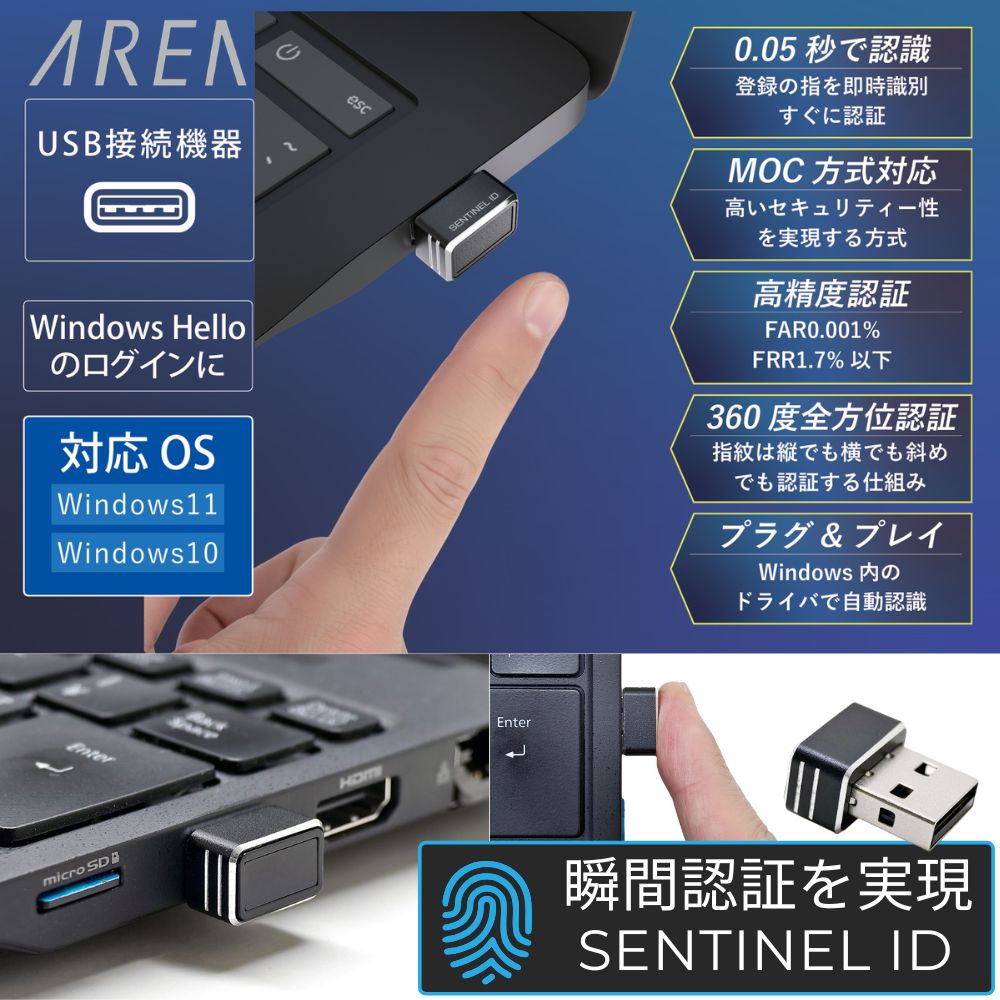
エアリアの「SENTINEL ID(センチネルアイディー / SD-FINGER01-B)」は、Windows Helloに対応したUSB指紋認証リーダーです。USBポートに接続して使用し、指紋センサーを搭載していないPCでもWindows Helloの指紋サインインを追加できます。


MoC方式に対応

SENTINEL IDは、MoC方式を採用しています。指紋データはPC側ではなく、アダプター本体のチップ内に暗号化して保存されると案内されています。照合処理もデバイス側で行うため、PC側へ指紋データそのものを渡しにくい構造です。
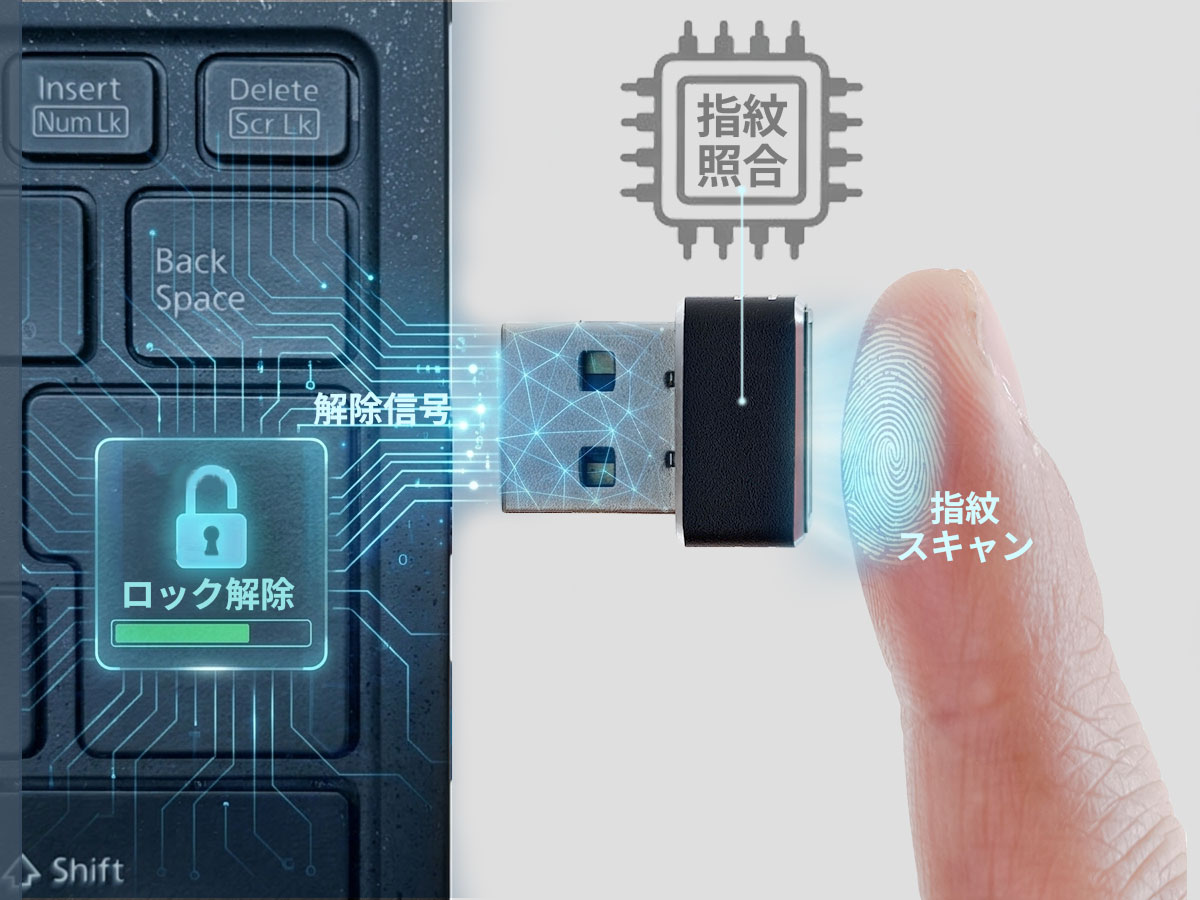
【メーカー直営店】 エアリア SENTINEL ID 指紋認証 USB Windows Hello 対応 指紋ログイン セキュリティキー 小型 高速認証 0.05秒 MoC方式 最大10件登録 Windows11 Windows10 対応 SENTINEL ID センチネルアイディー SD-FINGER01-B

Windows Hello ESS・Helloパスキー対応

SENTINEL IDは、Windows Hello ESSおよびHelloパスキー対応をうたっています。Windows Helloの指紋認証によるPCサインインだけでなく、対応するWebサイトやアプリでのパスキー認証にも使いやすい仕様です。ただし、パスキーを使えるかどうかは、サービス側の対応状況やWindowsの設定にも左右されます。すべてのWebサイトやアプリで使えるわけではありません。
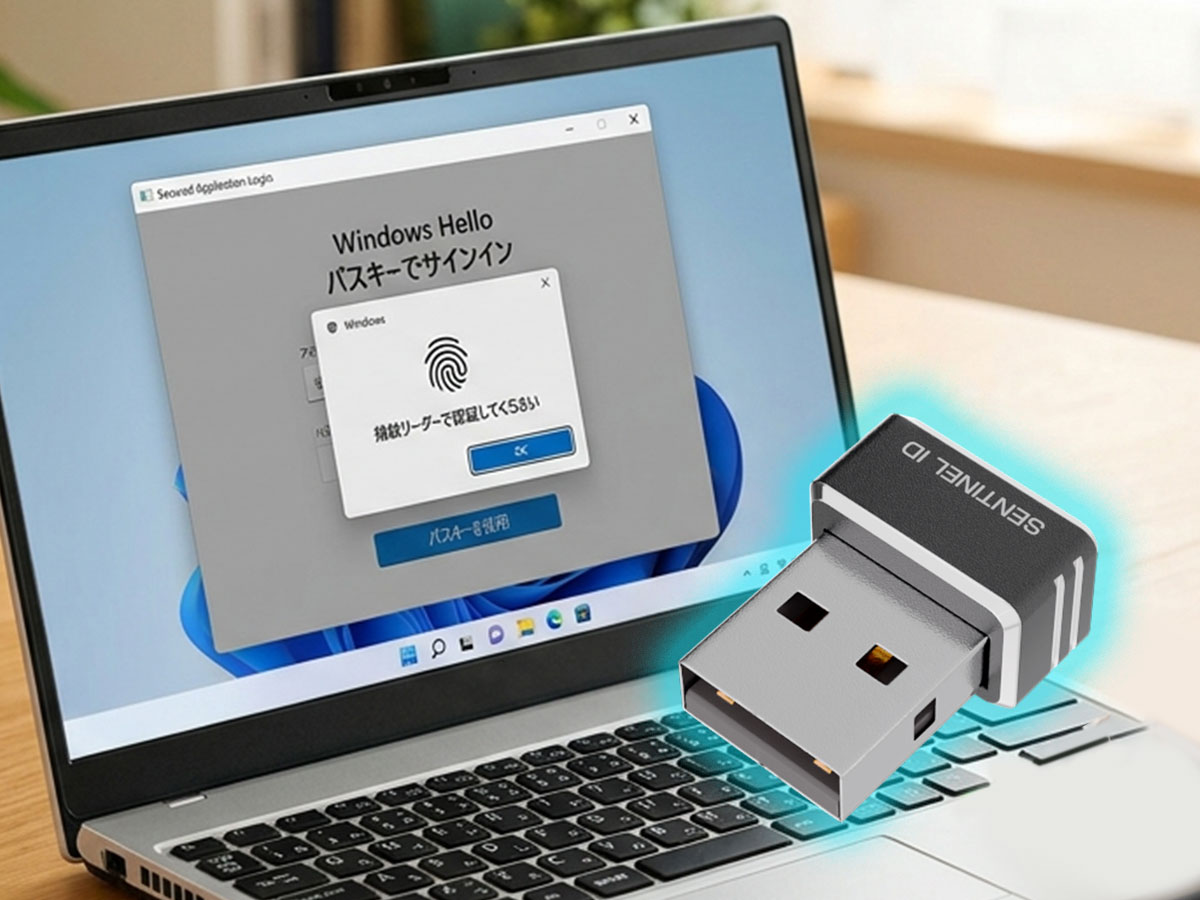
Windows Hello ESS・Helloパスキー対応

約0.05秒の認証速度

SENTINEL IDは、約0.05秒の認証速度が案内されています。パスワードを手入力するよりも、短時間でサインインしやすくなります。ただし、実際の認証速度や成功率は、指の状態、センサーへの置き方、USB接続環境、PC側の状態によって変わる場合があります。

360度全方位認証

SENTINEL IDは、360度全方位認証に対応しています。縦、横、斜めなど、指を置く角度が多少変わっても認識しやすい設計です。デスクトップPCのUSBポートやUSBハブなど、設置方向が固定されやすい環境でも使いやすくなります。
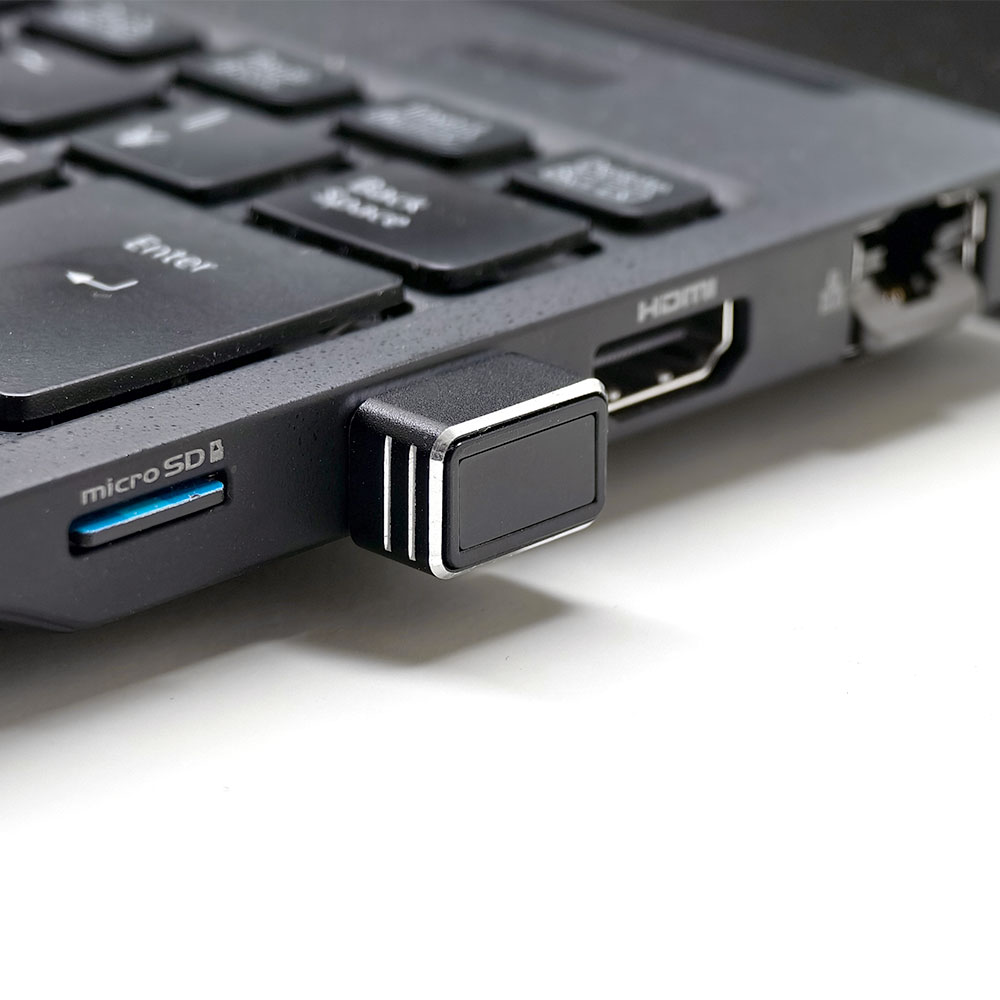
360度全方位認証

最大10件の指紋登録

SENTINEL IDは、最大10件の指紋登録に対応しています。1人で複数の指を登録することも、複数人で1件ずつ登録することもできます。ただし、「10人まで使える」と言い切るより、「最大10件まで登録できる」と表現する方が正確です。1人が複数の指を登録すれば、その分だけ登録可能人数は減ります。
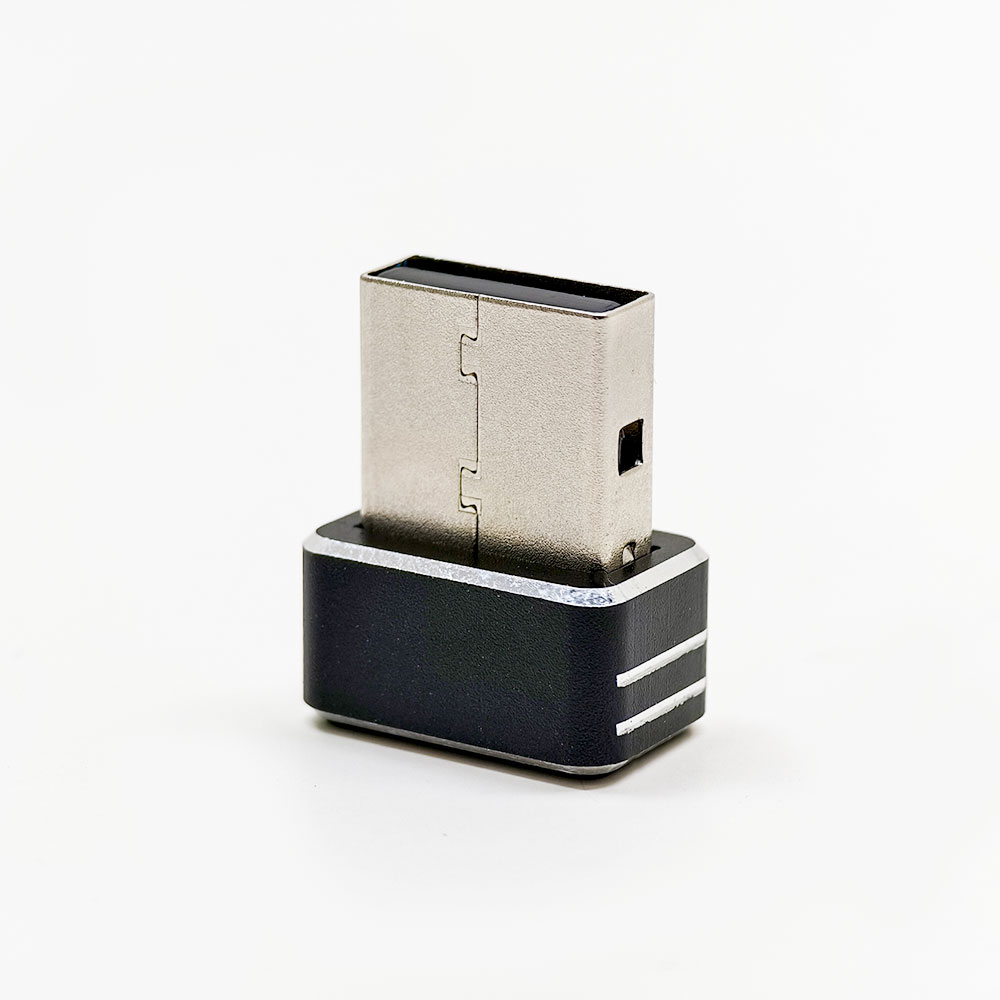
最大10件の指紋登録

専用ソフト不要のプラグ&プレイ

SENTINEL IDは、Windows標準ドライバで自動認識されると案内されています。専用ソフトを別途インストールせず、Windows Helloの設定画面から指紋登録を行えます。ただし、初回利用時にはWindows Helloの設定と指紋登録が必要です。また、Windows Helloを利用するには、事前にPINを設定する必要があります。

7. 購入前に知っておきたい注意点

Windows専用
SENTINEL IDは、Windows 11 / 10専用です。macOSやLinuxでは使用できません。MacでTouch IDのように使う製品ではないため注意してください。

PIN設定が必要
Windows Helloの指紋認証を使うには、事前にWindows Hello PINを設定する必要があります。指紋認証は便利ですが、PINやパスワードはトラブル時のバックアップとして必要です。デバイスを紛失した場合や認証に失敗した場合でも、WindowsのサインインオプションからPINやパスワードでログインできます。

指紋の個別削除はできない
SENTINEL IDは、登録した指紋を1件ずつ選んで削除することには対応していません。登録内容を変更したい場合は、全件削除してから再登録する必要があります。共有PCで使う場合は、退職者や利用者変更が発生したときに、全件削除と再登録が必要になる可能性があります。この点は法人・店舗利用では事前に運用ルールを決めておくとよいです。

指の状態で認証精度が変わる
静電容量方式の指紋センサーは、指先の状態に影響を受けます。指が極端に乾燥している、濡れている、油分が多い、汚れている場合は、認証しにくくなることがあります。複数の指を登録しておくと、認証できない場面に備えやすくなります。

USBハブ利用時は電力供給に注意
SENTINEL IDはUSBハブ経由でも使用可能とされています。ただし、バスパワー供給が不安定なUSBハブでは、認識が不安定になる場合があります。安定性を重視するなら、PC本体のUSBポートへ直接接続するか、電力供給が安定したUSBハブを使うのが安全です。

8. よくある質問

Q. SENTINEL IDを紛失したらPCにログインできなくなりますか?

A. ログインできなくなるわけではありません。Windowsのサインインオプションから、事前に設定しているPINやパスワードでログインできます。ただし、紛失時は第三者に使われないよう、Windows Helloの登録状況やアカウントのセキュリティ設定を確認してください。

Q. Macで使えますか?

A. 使えません。SENTINEL IDはWindows 11 / 10専用です。macOSやLinuxには対応していません。

Q. 1台のPCを複数人で使えますか?

A. 最大10件まで指紋を登録できます。共有PCで使う場合は、各利用者が自分のWindowsアカウントへサインインし、それぞれのアカウントで指紋を登録する運用が基本です。共通アカウントに複数人の指紋を登録すると、誰が操作したか分かりにくくなるため、業務利用では注意が必要です。

Q. パスキー認証にも使えますか?

A. 対応するWebサイトやアプリであれば、Windows Helloの認証手段として指紋を使えます。ただし、すべてのサービスがパスキーに対応しているわけではありません。利用したいサービス側の対応状況を確認してください。

Q. 指紋を1件だけ削除できますか?

A. 個別削除には対応していません。登録内容を変更する場合は、全件削除してから再登録する必要があります。

Q. USBハブに挿して使えますか?

A. 使用可能と案内されています。ただし、電力供給が不安定なUSBハブでは認識が不安定になる場合があります。安定して使いたい場合は、PC本体のUSBポートへ直接接続するか、安定したUSBハブを使ってください。

9. まとめ:MoC方式・対応OS・運用ルールで選ぶ

Windows Hello対応の指紋認証USBキーは、PCログイン時のパスワード入力を減らしながら、セキュリティ運用を改善しやすいデバイスです。選ぶときは、価格だけでなく、MoC方式かどうか、Windows Hello ESS対応か、登録できる指紋数、対応OS、USBハブでの使い方、指紋削除の仕様を確認しましょう。

SENTINEL IDは、MoC方式、Windows Hello ESS・Helloパスキー対応、約0.05秒認証、360度全方位認証、最大10件の指紋登録に対応したWindows向けUSB指紋認証リーダーです。一方で、macOSやLinuxには対応していません。指紋の個別削除もできないため、共有PCや法人導入では、登録・削除の運用ルールを事前に決めておく必要があります。

Windows PCに後付けで指紋認証を追加したい人、共有PCのパスワード共有を減らしたい人、MoC方式の指紋認証キーをコストを抑えて導入したい人は、SENTINEL IDを選択肢に入れて検討するとよいです。

MoC方式に対応したWindows Hello対応指紋認証USBキー「SENTINEL ID」
【メーカー直営店】 エアリア SENTINEL ID 指紋認証 USB Windows Hello 対応 指紋ログイン セキュリティキー 小型 高速認証 0.05秒 MoC方式 最大10件登録 Windows11 Windows10 対応 SENTINEL ID センチネルアイディー SD-FINGER01-B

エアリアダイレクトでは、LINEお友達追加ですぐに使える10%OFFクーポンを配布中です。Windows PCに指紋認証を追加したい方や、共有PCのパスワード運用を見直したい方は、商品ページで仕様を確認してください。
※本製品はWindows 11 / 10専用です。macOS・Linuxには対応していません。Windows Helloの利用にはPIN設定が必要です。登録した指紋の個別削除はできません。

「SENTINEL ID」をエアリアダイレクトで見る
ブログに戻る

他のおすすめ記事はこちら

古いSSDを外付け化する方法|2.5インチケースで再利用する手順

古いSSDを外付け化する方法|2.5インチケースで再利用する手順

古いノートPCから取り外したSSDや、換装後に余った2.5インチHDDは、外付けケースに入れることで再利用できます。ただし、どのSSDでも同じケースに入れられるわけではありません。外付け化する前に確認すべきなのは、2.5インチSATA接続のSSD/HDDかどうかです。M.2 NVMe SSDやM.2 SATA SSDは形状が異なるため、2.5インチ用ケースには入りません。 この記事では、古いSSD/HDDを外付け化する手順、ケース選びの注意点、SATA接続・UASP・S.M.A.R.T表示の確認ポイントを解説します。 なお、古いドライブには大切なデータが残っている場合があります。初期化やフォーマットを行うとデータが消えるため、作業前に必要なデータを確認してください。 目次 古いSSDを外付け化できる条件 外付け化に必要なもの 2.5インチケースで再利用する手順 ケース選びで確認したいポイント S.M.A.R.T表示ケースを選ぶメリット 外付け化する時の注意点 よくある質問 まとめ 1. 古いSSDを外付け化できる条件 外付け化しやすいのは、古いノートPCや小型PCで使われていた2.5インチSATA SSD/HDDです。 2.5インチSATA SSD/HDDは、薄い長方形のドライブで、SATA端子を使ってPCと接続されています。このタイプであれば、対応する外付けケースに入れることで、USB外付けドライブとして再利用できます。 一方、M.2 NVMe SSDやM.2 SATA SSDは、基板のような細長い形状です。2.5インチケースには対応しないため、M.2用の外付けケースを選ぶ必要があります。 2. 外付け化に必要なもの 2.5インチSSD/HDDを外付け化するために必要なものは、主に次の3つです。...

古いSSDを外付け化する方法|2.5インチケースで再利用する手順

古いノートPCから取り外したSSDや、換装後に余った2.5インチHDDは、外付けケースに入れることで再利用できます。ただし、どのSSDでも同じケースに入れられるわけではありません。外付け化する前に確認すべきなのは、2.5インチSATA接続のSSD/HDDかどうかです。M.2 NVMe SSDやM.2 SATA SSDは形状が異なるため、2.5インチ用ケースには入りません。 この記事では、古いSSD/HDDを外付け化する手順、ケース選びの注意点、SATA接続・UASP・S.M.A.R.T表示の確認ポイントを解説します。 なお、古いドライブには大切なデータが残っている場合があります。初期化やフォーマットを行うとデータが消えるため、作業前に必要なデータを確認してください。 目次 古いSSDを外付け化できる条件 外付け化に必要なもの 2.5インチケースで再利用する手順 ケース選びで確認したいポイント S.M.A.R.T表示ケースを選ぶメリット 外付け化する時の注意点 よくある質問 まとめ 1. 古いSSDを外付け化できる条件 外付け化しやすいのは、古いノートPCや小型PCで使われていた2.5インチSATA SSD/HDDです。 2.5インチSATA SSD/HDDは、薄い長方形のドライブで、SATA端子を使ってPCと接続されています。このタイプであれば、対応する外付けケースに入れることで、USB外付けドライブとして再利用できます。 一方、M.2 NVMe SSDやM.2 SATA SSDは、基板のような細長い形状です。2.5インチケースには対応しないため、M.2用の外付けケースを選ぶ必要があります。 2. 外付け化に必要なもの 2.5インチSSD/HDDを外付け化するために必要なものは、主に次の3つです。...

普通のUSBケーブルでPC同士をつなげる?データ移行に必要なリンクケーブルの選び方

普通のUSBケーブルでPC同士をつなげる?データ移行に必要なリンクケーブルの選び方

新しいパソコンへデータを移したい時、「手元にあるUSBケーブルで、古いPCと新しいPCを直接つなげば移せるのでは?」と考えることがあります。結論から言うと、一般的な充電用・データ転送用のUSBケーブルを2台のパソコン同士に挿しても、USBメモリのように相手のPCが表示され、ファイルを移せるわけではありません。 2台のPCをUSBでつないでデータ移行や操作共有をしたい場合は、通常のUSBケーブルではなく、PC同士を接続するためのリンクケーブルを使う必要があります。 この記事では、普通のUSBケーブルとリンクケーブルの違い、USBメモリ・外付けHDD・クラウドとの使い分け、LINK11 eleven(SD-U3DLINK-C)を選ぶ時の確認ポイントを解説します。 目次 普通のUSBケーブルでPC同士をつなげない理由 リンクケーブルとは何か USBメモリ・クラウド・外付けHDDとの違い LINK11 elevenでできること 購入前に確認したい対応環境 向いている人・向いていない人 よくある質問 まとめ 1. 普通のUSBケーブルでPC同士をつなげない理由 普通のUSBケーブルは、主に「パソコンと周辺機器」をつなぐために使われます。たとえば、PCとスマートフォン、PCと外付けストレージ、PCとプリンターのような接続です。 一方で、2台のパソコンはどちらも“操作する側”の機器です。一般的なUSBケーブルでPC同士を直接つないでも、相手のパソコンがUSBメモリのように認識されるわけではありません。 特に避けたいのは、手元にあるUSB-A同士のケーブルや、用途がはっきりしないケーブルで無理につなぐことです。想定されていない接続は、正常に動作しないだけでなく、機器トラブルの原因になる可能性があります。 PC同士をUSBでつないでファイル移動をしたいなら、PC間接続に対応したリンクケーブルを選ぶのが基本です。 2. リンクケーブルとは何か リンクケーブルとは、2台のパソコンを接続し、専用の仕組みを使ってファイル移動や操作共有を行うためのケーブルです。通常のUSBケーブルとの違いは、単に端子の形が合うだけではなく、2台のPCを接続するための制御やソフトウェア連携を前提にしている点です。 LINK11 eleven(SD-U3DLINK-C)の商品ページでは、2台のパソコンをUSBケーブルで接続し、リアルタイムにリンクさせ、操作やファイル移動を行える製品として案内されています。初回のみ端末認識のためのドライバーセットアップが必要ですが、2回目以降はすぐ利用できるとされています。ネットワーク設定やクラウドへのアップロードを使わず、ケーブル接続でデータを移したい人に向いた方法です。 3. USBメモリ・クラウド・外付けHDDとの違い パソコン間のデータ移行には、USBメモリ、外付けHDD、クラウドストレージ、リンクケーブルなど複数の方法があります。それぞれ向き不向きがあります。 USBメモリは少量データ向き USBメモリは手軽ですが、容量が限られるため、写真・動画・仕事用フォルダなどが多い場合は何度もコピー作業が必要になります。小さなファイルを一時的に移す用途に向いています。...

普通のUSBケーブルでPC同士をつなげる?データ移行に必要なリンクケーブルの選び方

新しいパソコンへデータを移したい時、「手元にあるUSBケーブルで、古いPCと新しいPCを直接つなげば移せるのでは?」と考えることがあります。結論から言うと、一般的な充電用・データ転送用のUSBケーブルを2台のパソコン同士に挿しても、USBメモリのように相手のPCが表示され、ファイルを移せるわけではありません。 2台のPCをUSBでつないでデータ移行や操作共有をしたい場合は、通常のUSBケーブルではなく、PC同士を接続するためのリンクケーブルを使う必要があります。 この記事では、普通のUSBケーブルとリンクケーブルの違い、USBメモリ・外付けHDD・クラウドとの使い分け、LINK11 eleven(SD-U3DLINK-C)を選ぶ時の確認ポイントを解説します。 目次 普通のUSBケーブルでPC同士をつなげない理由 リンクケーブルとは何か USBメモリ・クラウド・外付けHDDとの違い LINK11 elevenでできること 購入前に確認したい対応環境 向いている人・向いていない人 よくある質問 まとめ 1. 普通のUSBケーブルでPC同士をつなげない理由 普通のUSBケーブルは、主に「パソコンと周辺機器」をつなぐために使われます。たとえば、PCとスマートフォン、PCと外付けストレージ、PCとプリンターのような接続です。 一方で、2台のパソコンはどちらも“操作する側”の機器です。一般的なUSBケーブルでPC同士を直接つないでも、相手のパソコンがUSBメモリのように認識されるわけではありません。 特に避けたいのは、手元にあるUSB-A同士のケーブルや、用途がはっきりしないケーブルで無理につなぐことです。想定されていない接続は、正常に動作しないだけでなく、機器トラブルの原因になる可能性があります。 PC同士をUSBでつないでファイル移動をしたいなら、PC間接続に対応したリンクケーブルを選ぶのが基本です。 2. リンクケーブルとは何か リンクケーブルとは、2台のパソコンを接続し、専用の仕組みを使ってファイル移動や操作共有を行うためのケーブルです。通常のUSBケーブルとの違いは、単に端子の形が合うだけではなく、2台のPCを接続するための制御やソフトウェア連携を前提にしている点です。 LINK11 eleven(SD-U3DLINK-C)の商品ページでは、2台のパソコンをUSBケーブルで接続し、リアルタイムにリンクさせ、操作やファイル移動を行える製品として案内されています。初回のみ端末認識のためのドライバーセットアップが必要ですが、2回目以降はすぐ利用できるとされています。ネットワーク設定やクラウドへのアップロードを使わず、ケーブル接続でデータを移したい人に向いた方法です。 3. USBメモリ・クラウド・外付けHDDとの違い パソコン間のデータ移行には、USBメモリ、外付けHDD、クラウドストレージ、リンクケーブルなど複数の方法があります。それぞれ向き不向きがあります。 USBメモリは少量データ向き USBメモリは手軽ですが、容量が限られるため、写真・動画・仕事用フォルダなどが多い場合は何度もコピー作業が必要になります。小さなファイルを一時的に移す用途に向いています。...

男性へのプレゼントに小型Bluetoothスピーカーはあり?おしゃれで実用的な選び方

男性へのプレゼントに小型Bluetoothスピーカーはあり?おしゃれで実用的な選び方

男性へのプレゼントを選ぶ時、「何を贈れば使ってもらえるのか」で迷うことがあります。財布やキーケースは好みが分かれやすく、服や香水はサイズ・香りの相性があります。 その点、小型Bluetoothスピーカーは、音楽、動画、デスクまわり、キャンプ、車中泊、部屋のインテリアなど、使える場面が広いギフトです。特にガジェット好き、アウトドア好き、デザイン性のある小物が好きな人には選びやすいジャンルです。 ただし、Bluetoothスピーカーなら何でもよいわけではありません。プレゼントとして選ぶなら、音質だけでなく、見た目、サイズ、操作性、持ち運びやすさ、相手の生活シーンに合うかまで見る必要があります。 この記事では、男性へのプレゼントに小型Bluetoothスピーカーを選ぶ時のポイントと、ミリタリーテイストの小型スピーカーMUZEN Wild Mini Gen3が向いている相手・向いていない相手を整理します。 目次 男性へのプレゼントにBluetoothスピーカーが選びやすい理由 プレゼント用スピーカーで失敗しやすいポイント 男性向けに選ぶなら確認したい5つの条件 MUZEN Wild Mini Gen3がギフト向きな理由 向いている人・向いていない人 購入前に確認したい注意点 よくある質問 まとめ 1. 男性へのプレゼントにBluetoothスピーカーが選びやすい理由 小型Bluetoothスピーカーは、相手のサイズを知らなくても選びやすく、日常でも趣味でも使えるのが強みです。 スマートフォンで音楽や動画を楽しむ人は多いですが、スマホ本体のスピーカーだけでは音量や低音に物足りなさを感じることがあります。Bluetoothスピーカーがあれば、部屋、デスク、キッチン、ベランダ、キャンプ場など、少し音を広げたい場面で使いやすくなります。 また、プレゼントとして見ると「自分では後回しにしがちだが、もらうと嬉しい」カテゴリでもあります。生活必需品ではないものの、あると時間の質が少し上がる。これがギフト向きな理由です。 特に男性向けでは、音質だけでなく、金属感、操作感、道具感、アウトドア感など、所有欲につながる要素があると選ばれやすくなります。 2. プレゼント用スピーカーで失敗しやすいポイント Bluetoothスピーカーをプレゼントに選ぶ時、失敗しやすいのは「音が鳴ればよい」と考えてしまうことです。実際には、相手の使い方に合っていないと、使われずにしまわれてしまうことがあります。 サイズが大きすぎる 音がよさそうだからと大きなスピーカーを選ぶと、置き場所に困ることがあります。デスクや寝室、アウトドアに持ち出す前提なら、片手で持てるサイズの方が使われやすいです。...

男性へのプレゼントに小型Bluetoothスピーカーはあり?おしゃれで実用的な選び方

男性へのプレゼントを選ぶ時、「何を贈れば使ってもらえるのか」で迷うことがあります。財布やキーケースは好みが分かれやすく、服や香水はサイズ・香りの相性があります。 その点、小型Bluetoothスピーカーは、音楽、動画、デスクまわり、キャンプ、車中泊、部屋のインテリアなど、使える場面が広いギフトです。特にガジェット好き、アウトドア好き、デザイン性のある小物が好きな人には選びやすいジャンルです。 ただし、Bluetoothスピーカーなら何でもよいわけではありません。プレゼントとして選ぶなら、音質だけでなく、見た目、サイズ、操作性、持ち運びやすさ、相手の生活シーンに合うかまで見る必要があります。 この記事では、男性へのプレゼントに小型Bluetoothスピーカーを選ぶ時のポイントと、ミリタリーテイストの小型スピーカーMUZEN Wild Mini Gen3が向いている相手・向いていない相手を整理します。 目次 男性へのプレゼントにBluetoothスピーカーが選びやすい理由 プレゼント用スピーカーで失敗しやすいポイント 男性向けに選ぶなら確認したい5つの条件 MUZEN Wild Mini Gen3がギフト向きな理由 向いている人・向いていない人 購入前に確認したい注意点 よくある質問 まとめ 1. 男性へのプレゼントにBluetoothスピーカーが選びやすい理由 小型Bluetoothスピーカーは、相手のサイズを知らなくても選びやすく、日常でも趣味でも使えるのが強みです。 スマートフォンで音楽や動画を楽しむ人は多いですが、スマホ本体のスピーカーだけでは音量や低音に物足りなさを感じることがあります。Bluetoothスピーカーがあれば、部屋、デスク、キッチン、ベランダ、キャンプ場など、少し音を広げたい場面で使いやすくなります。 また、プレゼントとして見ると「自分では後回しにしがちだが、もらうと嬉しい」カテゴリでもあります。生活必需品ではないものの、あると時間の質が少し上がる。これがギフト向きな理由です。 特に男性向けでは、音質だけでなく、金属感、操作感、道具感、アウトドア感など、所有欲につながる要素があると選ばれやすくなります。 2. プレゼント用スピーカーで失敗しやすいポイント Bluetoothスピーカーをプレゼントに選ぶ時、失敗しやすいのは「音が鳴ればよい」と考えてしまうことです。実際には、相手の使い方に合っていないと、使われずにしまわれてしまうことがあります。 サイズが大きすぎる 音がよさそうだからと大きなスピーカーを選ぶと、置き場所に困ることがあります。デスクや寝室、アウトドアに持ち出す前提なら、片手で持てるサイズの方が使われやすいです。...

MagSafe対応のミニ自撮り棒・三脚はどう選ぶ?コールマン「3WAY mini四脚」を解説

MagSafe対応のミニ自撮り棒・三脚はどう選ぶ?コールマン「3WAY mini四脚」を解説

旅行や外出先で使う自撮り棒は、高く伸びることだけでなく、普段から持ち歩けるかどうかが重要です。バッグに入れるには大きすぎる、スマホを毎回ホルダーに挟むのが面倒、卓上スタンドとして使うには脚が不安定。このような不満がある場合は、収納サイズと固定方式を優先して選ぶ必要があります。 結論からいうと、コンパクトな自撮り棒・スマホ三脚を選ぶ際は、次の5項目を確認してください。 確認項目 見るべき内容 収納性 収納時の長さと重量 撮影範囲 最大まで伸ばした時の高さ・長さ 固定方法 MagSafe、挟み込み、両対応のどれか 対応条件 スマホの幅・厚み・ケース込みの重量 操作性 リモコン、縦横切り替え、角度調整 コールマン「3WAY mini四脚」は、収納時約11.5cm、重さ約150gのミニモデルです。MagSafeによる磁気吸着と挟み込みの両方に対応し、撮影グリップ、自撮り棒、卓上スタンドとして使えます。 一方、最大高は約41cmです。床に置いて全身を撮影したい人や、運動会、スポーツフォーム撮影など、高さが必要な用途には向いていません。 この記事では、コンパクトな自撮り棒・スマホ三脚の選び方と、3WAY mini四脚が適している用途、購入前の注意点を解説します。 目次 最初に確認したいのは「どこで、何を撮るか」 コンパクトな自撮り棒・三脚を選ぶ5つのポイント MagSafeと挟み込みはどちらがよい? コールマン「3WAY mini四脚」の仕様 1台3役の使い分け 3WAY mini四脚が向いている人 向いていない人 購入前に確認したい注意点...

MagSafe対応のミニ自撮り棒・三脚はどう選ぶ?コールマン「3WAY mini四脚」を解説

旅行や外出先で使う自撮り棒は、高く伸びることだけでなく、普段から持ち歩けるかどうかが重要です。バッグに入れるには大きすぎる、スマホを毎回ホルダーに挟むのが面倒、卓上スタンドとして使うには脚が不安定。このような不満がある場合は、収納サイズと固定方式を優先して選ぶ必要があります。 結論からいうと、コンパクトな自撮り棒・スマホ三脚を選ぶ際は、次の5項目を確認してください。 確認項目 見るべき内容 収納性 収納時の長さと重量 撮影範囲 最大まで伸ばした時の高さ・長さ 固定方法 MagSafe、挟み込み、両対応のどれか 対応条件 スマホの幅・厚み・ケース込みの重量 操作性 リモコン、縦横切り替え、角度調整 コールマン「3WAY mini四脚」は、収納時約11.5cm、重さ約150gのミニモデルです。MagSafeによる磁気吸着と挟み込みの両方に対応し、撮影グリップ、自撮り棒、卓上スタンドとして使えます。 一方、最大高は約41cmです。床に置いて全身を撮影したい人や、運動会、スポーツフォーム撮影など、高さが必要な用途には向いていません。 この記事では、コンパクトな自撮り棒・スマホ三脚の選び方と、3WAY mini四脚が適している用途、購入前の注意点を解説します。 目次 最初に確認したいのは「どこで、何を撮るか」 コンパクトな自撮り棒・三脚を選ぶ5つのポイント MagSafeと挟み込みはどちらがよい? コールマン「3WAY mini四脚」の仕様 1台3役の使い分け 3WAY mini四脚が向いている人 向いていない人 購入前に確認したい注意点...

iPhoneレンズカバーがケースに干渉する原因|浮く・外れる時の選び方

iPhoneレンズカバーがケースに干渉する原因|浮く・外れる時の選び方

iPhoneのカメラレンズを守るためにレンズカバーを付けたものの、「ケースが浮く」「レンズカバーが外れる」「ケースのカメラ穴に当たる」と感じることがあります。 この原因は、レンズカバーそのものの不良とは限りません。多くの場合、レンズカバーの厚み・カメラユニットの形状・スマホケース側のカメラ穴の設計が合っていないことが原因です。 特にiPhone 17シリーズのようにカメラまわりの存在感が大きいモデルでは、ケースとレンズカバーを別々に選ぶと、装着後に干渉が起きることがあります。 この記事では、iPhoneのレンズカバーがケースに干渉する理由、購入前に確認すべきポイント、ケースと併用しやすいレンズプロテクターの選び方を整理します。 目次 レンズカバーとケースが干渉する主な原因 干渉しやすいケースの特徴 干渉しにくいレンズカバーの選び方 装着前に確認したいチェックポイント ケースが浮いた時にやってはいけないこと CamPlateを選ぶ時の注意点 よくある質問 まとめ 1. レンズカバーとケースが干渉する主な原因 iPhoneのレンズカバーとケースが干渉する原因は、主に3つあります。 レンズカバーに厚みがある レンズカバーは、カメラレンズの上に保護パーツを重ねる構造です。そのため、装着後はカメラまわりにわずかな厚みが追加されます。ケースのカメラ穴に余裕がない場合、この厚みが原因でケースが浮くことがあります。 ケースのカメラ穴が小さい カメラまわりまでしっかり覆うケースは、保護力が高い一方で、レンズカバーとの相性がシビアになります。ケース側の開口部が小さいと、レンズカバーのフレーム部分に当たり、ケースが正しくはまらないことがあります。 ケースとレンズカバーを別々に選んでいる スマホケースとレンズカバーは、それぞれ単体では問題なくても、組み合わせると干渉することがあります。特に、ケースメーカーとレンズカバーメーカーが異なる場合は、カメラ穴の寸法やフチの厚みが合わない可能性があります。 2. 干渉しやすいケースの特徴 すべてのケースで干渉が起きるわけではありません。ただし、次のようなケースはレンズカバーと干渉しやすい傾向があります。 カメラ部分まで細かく覆うケース カメラ穴の周囲に厚いフチがあるケース レンズ1つずつに合わせて穴が開いているケース 背面が硬く、少しのズレでも逃げがないケース...

iPhoneレンズカバーがケースに干渉する原因|浮く・外れる時の選び方

iPhoneのカメラレンズを守るためにレンズカバーを付けたものの、「ケースが浮く」「レンズカバーが外れる」「ケースのカメラ穴に当たる」と感じることがあります。 この原因は、レンズカバーそのものの不良とは限りません。多くの場合、レンズカバーの厚み・カメラユニットの形状・スマホケース側のカメラ穴の設計が合っていないことが原因です。 特にiPhone 17シリーズのようにカメラまわりの存在感が大きいモデルでは、ケースとレンズカバーを別々に選ぶと、装着後に干渉が起きることがあります。 この記事では、iPhoneのレンズカバーがケースに干渉する理由、購入前に確認すべきポイント、ケースと併用しやすいレンズプロテクターの選び方を整理します。 目次 レンズカバーとケースが干渉する主な原因 干渉しやすいケースの特徴 干渉しにくいレンズカバーの選び方 装着前に確認したいチェックポイント ケースが浮いた時にやってはいけないこと CamPlateを選ぶ時の注意点 よくある質問 まとめ 1. レンズカバーとケースが干渉する主な原因 iPhoneのレンズカバーとケースが干渉する原因は、主に3つあります。 レンズカバーに厚みがある レンズカバーは、カメラレンズの上に保護パーツを重ねる構造です。そのため、装着後はカメラまわりにわずかな厚みが追加されます。ケースのカメラ穴に余裕がない場合、この厚みが原因でケースが浮くことがあります。 ケースのカメラ穴が小さい カメラまわりまでしっかり覆うケースは、保護力が高い一方で、レンズカバーとの相性がシビアになります。ケース側の開口部が小さいと、レンズカバーのフレーム部分に当たり、ケースが正しくはまらないことがあります。 ケースとレンズカバーを別々に選んでいる スマホケースとレンズカバーは、それぞれ単体では問題なくても、組み合わせると干渉することがあります。特に、ケースメーカーとレンズカバーメーカーが異なる場合は、カメラ穴の寸法やフチの厚みが合わない可能性があります。 2. 干渉しやすいケースの特徴 すべてのケースで干渉が起きるわけではありません。ただし、次のようなケースはレンズカバーと干渉しやすい傾向があります。 カメラ部分まで細かく覆うケース カメラ穴の周囲に厚いフチがあるケース レンズ1つずつに合わせて穴が開いているケース 背面が硬く、少しのズレでも逃げがないケース...

スマホが熱くて充電できない原因|夏の熱対策と冷却アイテムの使い方

スマホが熱くて充電できない原因|夏の熱対策と冷却アイテムの使い方

夏場にスマホを充電していると、「本体が熱くて充電が進まない」「充電が一時停止する」「ゲームやナビを使いながらだとバッテリーが増えない」と感じることがあります。これは、スマホ本体が故障しているとは限りません。多くのスマートフォンは、内部温度が高くなると、本体やバッテリーを保護するために充電を遅くしたり、一時的に止めたりする場合があります。Apple公式でも、iPhoneやiPadが高温になると、充電が遅くなる、または停止する場合があると案内されています。 この記事では、スマホが熱くて充電できない原因、まず試したい熱対策、やってはいけない冷やし方、夏場のゲーム・動画撮影・車内ナビでの注意点、エアリアのMagSafe対応スマホクーラー「MS-COOLG3」を検討する際のポイントを解説します。 目次 スマホが熱いと充電できない理由 充電が止まりやすいシーン まず試したい熱対策 やってはいけない冷やし方 冷却アイテムが向いている場面 MS-COOLG3の主な特徴 MS-COOLG3が向いている人・注意したい人 関連記事:スマホクーラー・Switch2熱対策も確認する よくある質問 まとめ:熱い時は充電より先に温度を下げる 1. スマホが熱いと充電できない理由 スマホが熱くなると、内部部品やバッテリーを守るために、本体側で動作を制限することがあります。 Apple公式では、iPhoneやiPadが高温になると、充電が遅くなる、または停止する場合があると案内されています。また、画面が暗くなる、カメラ機能が一時的に制限される、処理速度が下がる場合もあります。 つまり、スマホが熱い時に充電が進まないのは、バッテリーや本体を守るための制御である場合があります。 この状態で無理に使い続けるよりも、まずは直射日光や高温環境から離し、本体温度を下げることが大切です。 2. 充電が止まりやすいシーン スマホの発熱は、使い方と環境が重なると起きやすくなります。 夏の直射日光や車内 真夏の車内、ダッシュボード、窓際、屋外イベントなどでは、スマホ本体が短時間で熱くなることがあります。特に車内ナビで充電しながらGPSを使う場合、発熱しやすくなります。 ゲームや動画撮影をしながら充電 3Dゲーム、動画撮影、ライブ配信、高画質動画の視聴は、スマホに負荷がかかりやすい使い方です。そこに充電の発熱が加わると、本体温度が上がりやすくなります。 ワイヤレス充電や厚いケース ワイヤレス充電は便利ですが、条件によっては熱がこもりやすい場合があります。また、厚いケースや放熱しにくいケースを装着していると、熱が逃げにくくなることがあります。 充電器やケーブルの状態が悪い 充電器、ケーブル、モバイルバッテリーの状態が悪い場合も、充電が不安定になることがあります。異常な発熱、焦げたにおい、ケーブルの破損がある場合は使用を中止してください。...

スマホが熱くて充電できない原因|夏の熱対策と冷却アイテムの使い方

夏場にスマホを充電していると、「本体が熱くて充電が進まない」「充電が一時停止する」「ゲームやナビを使いながらだとバッテリーが増えない」と感じることがあります。これは、スマホ本体が故障しているとは限りません。多くのスマートフォンは、内部温度が高くなると、本体やバッテリーを保護するために充電を遅くしたり、一時的に止めたりする場合があります。Apple公式でも、iPhoneやiPadが高温になると、充電が遅くなる、または停止する場合があると案内されています。 この記事では、スマホが熱くて充電できない原因、まず試したい熱対策、やってはいけない冷やし方、夏場のゲーム・動画撮影・車内ナビでの注意点、エアリアのMagSafe対応スマホクーラー「MS-COOLG3」を検討する際のポイントを解説します。 目次 スマホが熱いと充電できない理由 充電が止まりやすいシーン まず試したい熱対策 やってはいけない冷やし方 冷却アイテムが向いている場面 MS-COOLG3の主な特徴 MS-COOLG3が向いている人・注意したい人 関連記事:スマホクーラー・Switch2熱対策も確認する よくある質問 まとめ:熱い時は充電より先に温度を下げる 1. スマホが熱いと充電できない理由 スマホが熱くなると、内部部品やバッテリーを守るために、本体側で動作を制限することがあります。 Apple公式では、iPhoneやiPadが高温になると、充電が遅くなる、または停止する場合があると案内されています。また、画面が暗くなる、カメラ機能が一時的に制限される、処理速度が下がる場合もあります。 つまり、スマホが熱い時に充電が進まないのは、バッテリーや本体を守るための制御である場合があります。 この状態で無理に使い続けるよりも、まずは直射日光や高温環境から離し、本体温度を下げることが大切です。 2. 充電が止まりやすいシーン スマホの発熱は、使い方と環境が重なると起きやすくなります。 夏の直射日光や車内 真夏の車内、ダッシュボード、窓際、屋外イベントなどでは、スマホ本体が短時間で熱くなることがあります。特に車内ナビで充電しながらGPSを使う場合、発熱しやすくなります。 ゲームや動画撮影をしながら充電 3Dゲーム、動画撮影、ライブ配信、高画質動画の視聴は、スマホに負荷がかかりやすい使い方です。そこに充電の発熱が加わると、本体温度が上がりやすくなります。 ワイヤレス充電や厚いケース ワイヤレス充電は便利ですが、条件によっては熱がこもりやすい場合があります。また、厚いケースや放熱しにくいケースを装着していると、熱が逃げにくくなることがあります。 充電器やケーブルの状態が悪い 充電器、ケーブル、モバイルバッテリーの状態が悪い場合も、充電が不安定になることがあります。異常な発熱、焦げたにおい、ケーブルの破損がある場合は使用を中止してください。...