Windows Hello対応の指紋認証USBキーの選び方|MoC方式と導入コストを解説

Windows Hello対応の指紋認証USBキーの選び方|MoC方式と導入コストを解説

PCのセキュリティを高めたい一方で、毎回長いパスワードを入力するのは面倒です。複雑なパスワードを設定しても、入力が面倒になると、短いパスワードにしてしまう、付箋に書いてしまう、複数人で同じパスワードを共有してしまう、といった運用になりがちです。こうした課題を減らす方法の一つが、Windows Hello対応の指紋認証USBキーです。指紋センサーを搭載していないデスクトップPCやノートPCでも、USBポートに指紋認証リーダーを追加することで、Windows Helloの指紋サインインを利用できます。

この記事では、指紋認証USBキーを選ぶときに確認したいMoC方式、Windows Hello ESS、パスキー対応、共有PCでの使い方、導入コストの考え方と、エアリアの「SENTINEL ID」の特徴を解説します。

1. 指紋認証USBキーでできること

指紋認証USBキーは、Windows Helloの指紋認証を後付けするためのデバイスです。Windows Helloに対応したPCへ接続し、指紋を登録すると、パスワードやPINを毎回手入力しなくても、指を置くだけでサインインできます。

特に便利なのは、次のような場面です。

  • デスクトップPCに指紋認証を追加したい場合
  • 指紋センサーのないノートPCでWindows Helloを使いたい場合
  • 会社用PCと個人用PCを使い分けている場合
  • 共有PCでパスワード共有を減らしたい場合
  • ロック解除のたびに長いパスワードを入力する手間を減らしたい場合

ただし、指紋認証USBキーは、パスワード管理を完全に不要にするものではありません。Windows Helloの初期設定やトラブル時のために、PINやパスワードは引き続き必要です。

2. 指紋認証USBキーを選ぶときの重要ポイント

指紋認証USBキーを選ぶときは、価格だけで判断しない方がよいです。

MoC方式かどうか

まず確認したいのは、認証方式です。近年は、指紋データの保存や照合をデバイス側で行う「MoC方式」の製品が増えています。セキュリティを重視するなら、MoC方式かどうかは重要な確認項目です。

Windows Hello ESS対応かどうか

Windows 11環境では、Enhanced Sign-in Security、いわゆるESSとの相性が重要になる場合があります。外付け指紋リーダーでもESS対応をうたう製品を選ぶと、近年のWindows環境で使いやすくなります。

登録できる指紋数

1人で複数の指を登録したい場合や、共有PCで複数人が使う場合は、最大登録件数が多い製品が便利です。

対応OS

Windows Hello用の指紋認証USBキーは、Windows専用の製品が多くあります。macOSやLinuxで使えるとは限らないため、購入前に対応OSを確認してください。

3. MoC方式とは?Match-on-Hostとの違い

指紋認証キーの安全性を考えるうえで重要なのが、指紋データをどこで処理するかです。

従来型の一部デバイスでは、センサーで読み取った情報をPC側へ送り、PC上で照合処理を行う方式があります。これは「Match-on-Host方式」と呼ばれます。一方、MoC方式は「Match-on-Chip」の略です。MoC方式では、指紋データの保存や照合処理を、指紋認証デバイス内部のチップで行います。PC側へは、認証が成功したかどうかの結果を渡す構造です。この方式では、指紋データそのものをPC側へ渡しにくくできます。そのため、PC側で指紋データを扱う方式と比べて、生体情報の露出リスクを抑えやすいとされています。

ただし、MoC方式だから絶対に安全というわけではありません。Windowsの設定、ドライバ、管理者権限、社内ポリシー、端末の状態などもセキュリティに影響します。MoC方式は重要な確認項目の一つとして考えるのが適切です。

4. Windows Hello ESS・パスキー対応とは

指紋認証USBキーを選ぶときは、Windows Helloだけでなく、Windows Hello ESSやパスキー対応も確認しておきたい項目です。

Windows Hello ESSは、Enhanced Sign-in Securityの略です。Windows Helloによるサインインをより安全に扱うための仕組みで、対応する生体認証デバイスやPC環境で利用できます。ただし、Windows Hello対応と書かれていても、すべての外付け指紋リーダーがESSに対応しているわけではありません。ESSを有効にしたWindows 11環境では、外付け指紋リーダー側の対応状況によって、使える場合と使えない場合があります。購入前には、製品がWindows Hello ESS対応をうたっているか確認するとよいです。

また、パスキーは、対応するWebサイトやアプリで、パスワードの代わりにWindows HelloのPIN、顔認証、指紋認証などを使ってサインインする仕組みです。指紋認証USBキー自体が単独で万能なパスキーになるというより、Windows Hello環境の認証手段として指紋を使えるようにする、と理解すると分かりやすいです。

5. 共有PCで指紋認証USBキーを使うメリット

指紋認証USBキーは、個人用PCだけでなく、複数人で使う共有PCにも向いています。

家庭のリビングPC、小規模店舗の受付用PC、オフィスの共用端末などでは、複数人が同じPCを使うことがあります。このとき、共通パスワードを口頭で伝える、メモに書いて貼る、全員が同じアカウントを使う、といった運用は避けたいところです。

最大10件など複数の指紋登録に対応した製品であれば、利用者ごとに指紋を登録できます。ただし、共有PCで安全に使うには、各利用者が自分専用のWindowsアカウントを使う運用が基本です。それぞれのWindowsアカウントで指紋を登録し、自分の環境へサインインすることで、パスワードを共有する必要を減らせます。

1つの共通アカウントに複数人の指紋を登録する運用も可能な場合がありますが、誰が操作したか分かりにくくなるため、業務用端末ではおすすめしにくいです。

6. SENTINEL IDの主な特徴

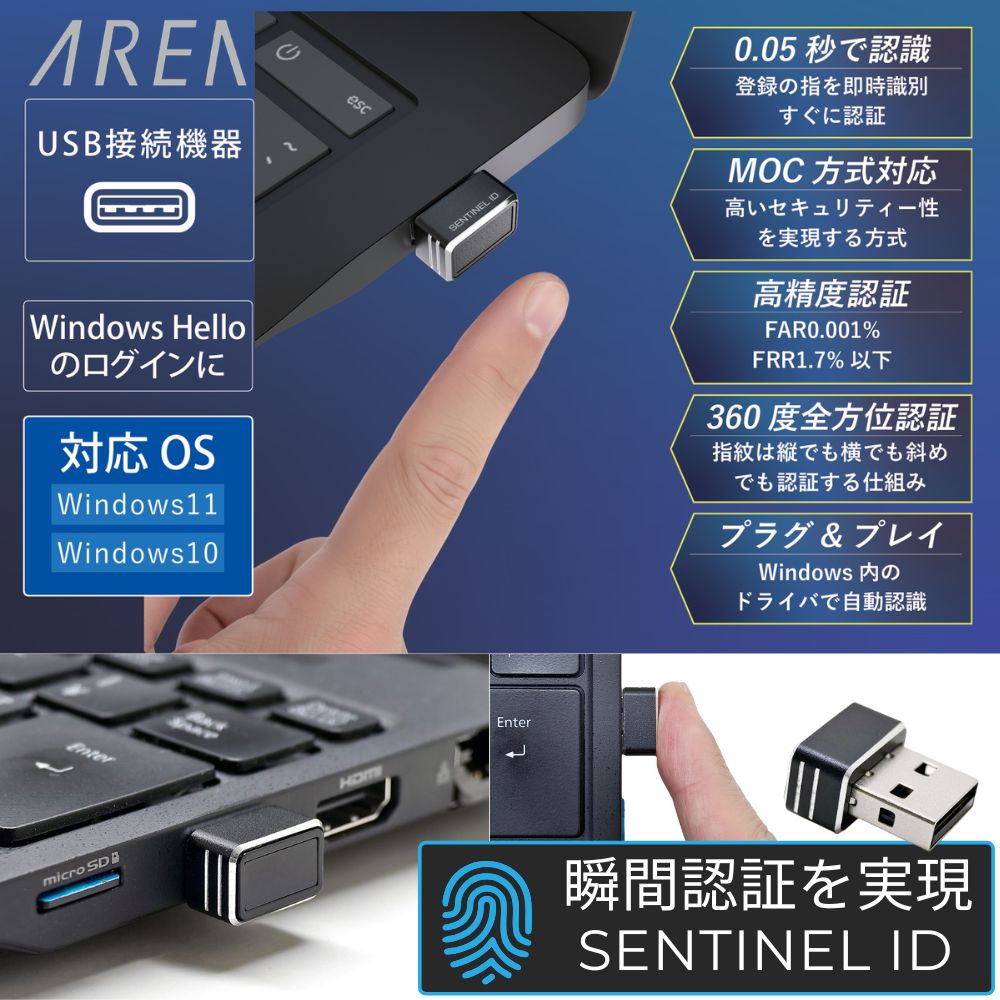
エアリアの「SENTINEL ID(センチネルアイディー / SD-FINGER01-B)」は、Windows Helloに対応したUSB指紋認証リーダーです。USBポートに接続して使用し、指紋センサーを搭載していないPCでもWindows Helloの指紋サインインを追加できます。


MoC方式に対応

SENTINEL IDは、MoC方式を採用しています。指紋データはPC側ではなく、アダプター本体のチップ内に暗号化して保存されると案内されています。照合処理もデバイス側で行うため、PC側へ指紋データそのものを渡しにくい構造です。
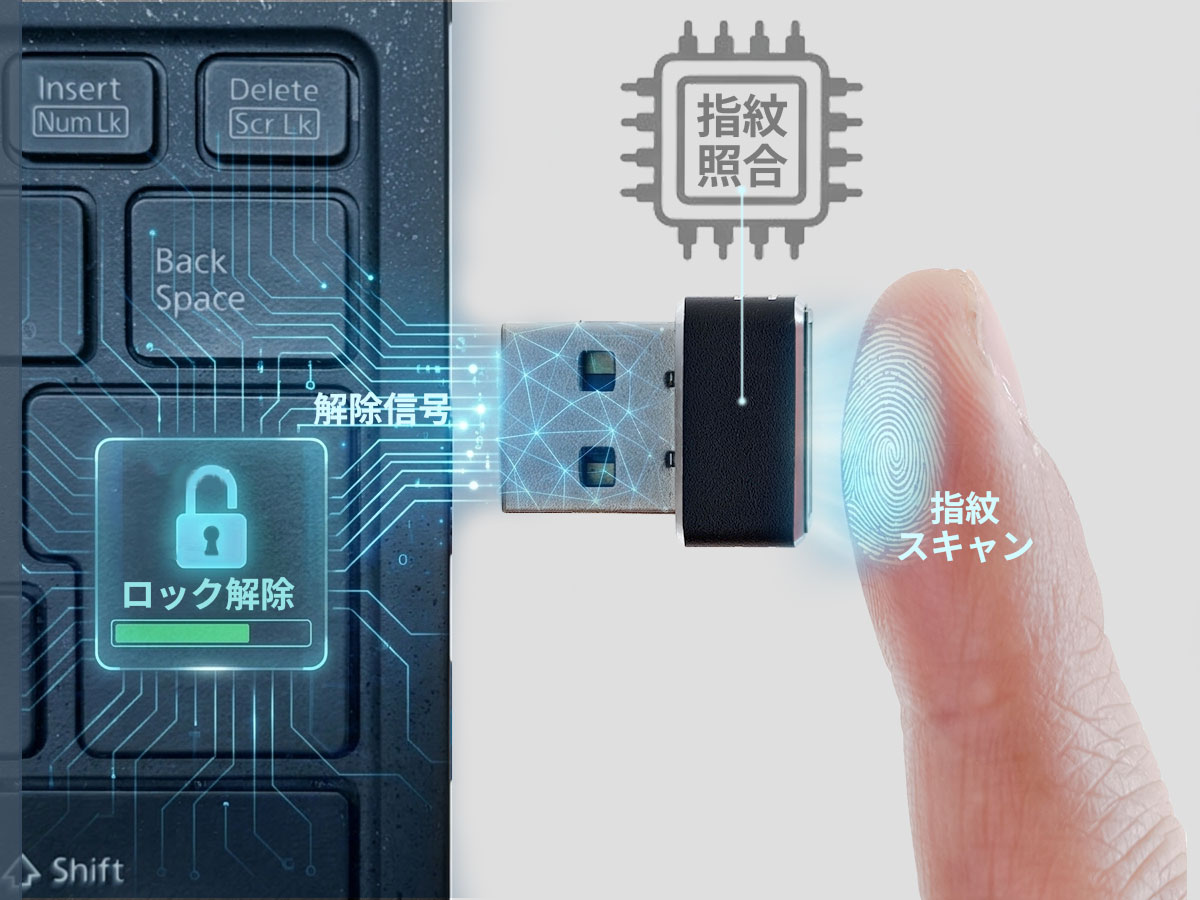
【メーカー直営店】 エアリア SENTINEL ID 指紋認証 USB Windows Hello 対応 指紋ログイン セキュリティキー 小型 高速認証 0.05秒 MoC方式 最大10件登録 Windows11 Windows10 対応 SENTINEL ID センチネルアイディー SD-FINGER01-B

Windows Hello ESS・Helloパスキー対応

SENTINEL IDは、Windows Hello ESSおよびHelloパスキー対応をうたっています。Windows Helloの指紋認証によるPCサインインだけでなく、対応するWebサイトやアプリでのパスキー認証にも使いやすい仕様です。ただし、パスキーを使えるかどうかは、サービス側の対応状況やWindowsの設定にも左右されます。すべてのWebサイトやアプリで使えるわけではありません。
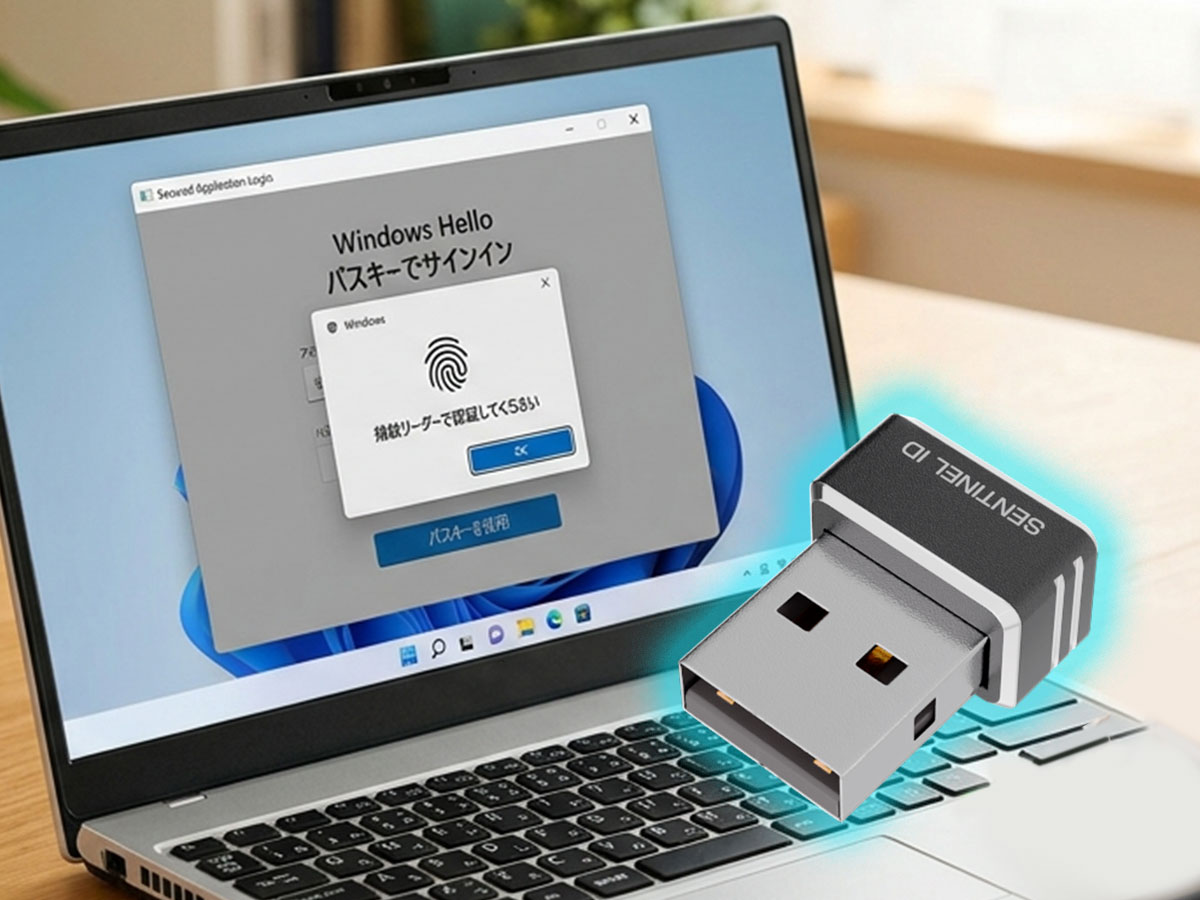
Windows Hello ESS・Helloパスキー対応

約0.05秒の認証速度

SENTINEL IDは、約0.05秒の認証速度が案内されています。パスワードを手入力するよりも、短時間でサインインしやすくなります。ただし、実際の認証速度や成功率は、指の状態、センサーへの置き方、USB接続環境、PC側の状態によって変わる場合があります。

360度全方位認証

SENTINEL IDは、360度全方位認証に対応しています。縦、横、斜めなど、指を置く角度が多少変わっても認識しやすい設計です。デスクトップPCのUSBポートやUSBハブなど、設置方向が固定されやすい環境でも使いやすくなります。
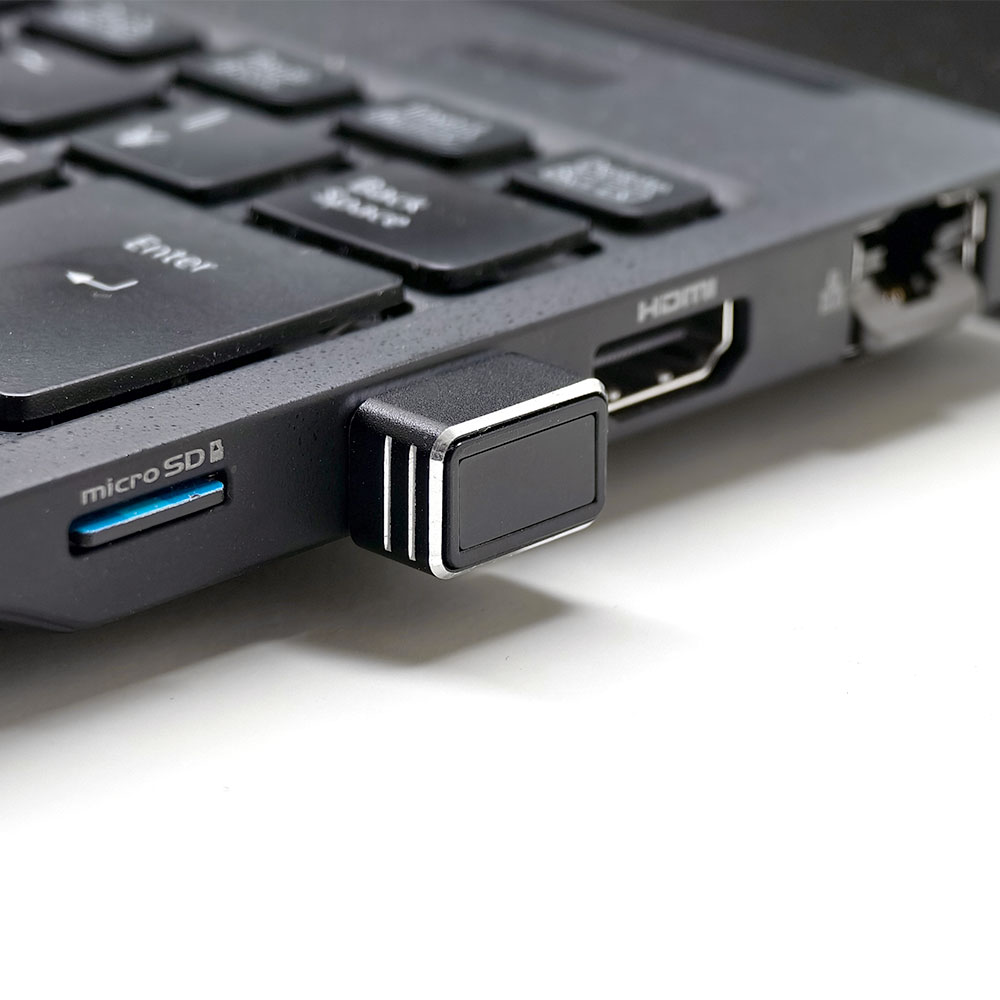
360度全方位認証

最大10件の指紋登録

SENTINEL IDは、最大10件の指紋登録に対応しています。1人で複数の指を登録することも、複数人で1件ずつ登録することもできます。ただし、「10人まで使える」と言い切るより、「最大10件まで登録できる」と表現する方が正確です。1人が複数の指を登録すれば、その分だけ登録可能人数は減ります。
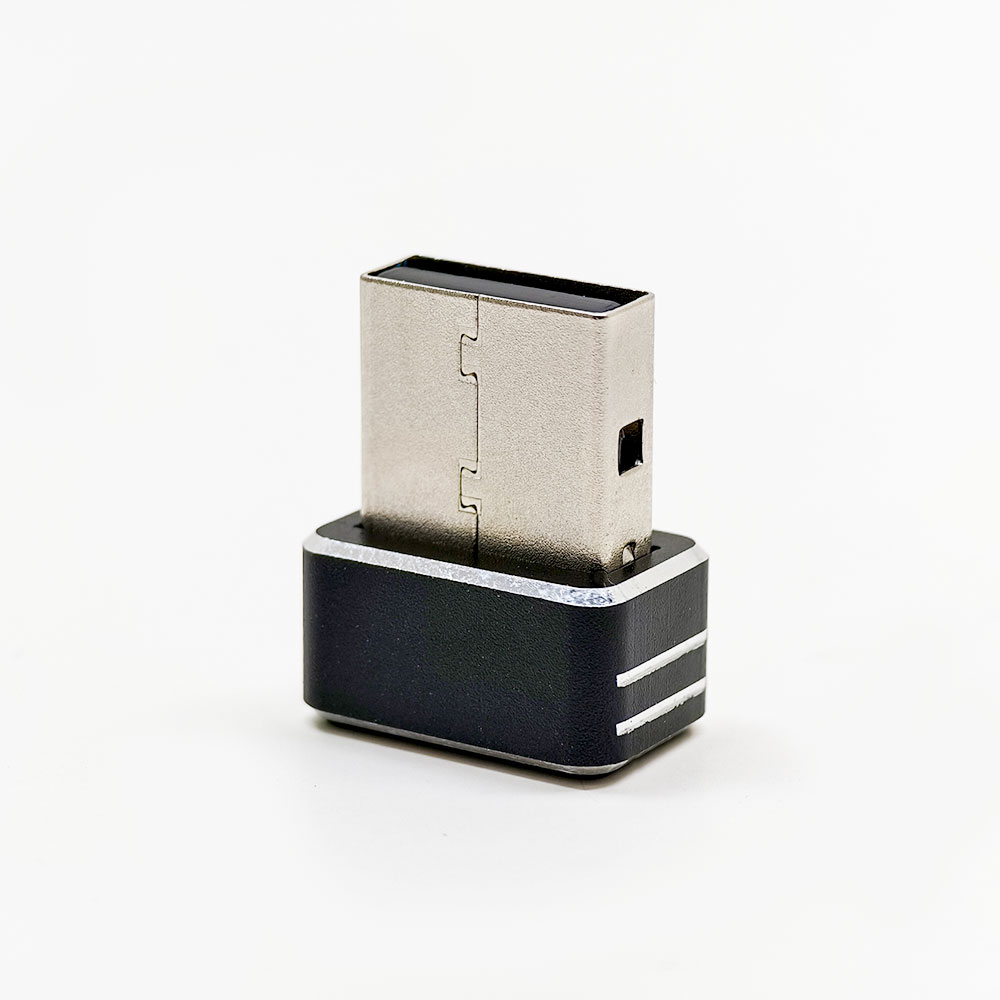
最大10件の指紋登録

専用ソフト不要のプラグ&プレイ

SENTINEL IDは、Windows標準ドライバで自動認識されると案内されています。専用ソフトを別途インストールせず、Windows Helloの設定画面から指紋登録を行えます。ただし、初回利用時にはWindows Helloの設定と指紋登録が必要です。また、Windows Helloを利用するには、事前にPINを設定する必要があります。

7. 購入前に知っておきたい注意点

Windows専用
SENTINEL IDは、Windows 11 / 10専用です。macOSやLinuxでは使用できません。MacでTouch IDのように使う製品ではないため注意してください。

PIN設定が必要
Windows Helloの指紋認証を使うには、事前にWindows Hello PINを設定する必要があります。指紋認証は便利ですが、PINやパスワードはトラブル時のバックアップとして必要です。デバイスを紛失した場合や認証に失敗した場合でも、WindowsのサインインオプションからPINやパスワードでログインできます。

指紋の個別削除はできない
SENTINEL IDは、登録した指紋を1件ずつ選んで削除することには対応していません。登録内容を変更したい場合は、全件削除してから再登録する必要があります。共有PCで使う場合は、退職者や利用者変更が発生したときに、全件削除と再登録が必要になる可能性があります。この点は法人・店舗利用では事前に運用ルールを決めておくとよいです。

指の状態で認証精度が変わる
静電容量方式の指紋センサーは、指先の状態に影響を受けます。指が極端に乾燥している、濡れている、油分が多い、汚れている場合は、認証しにくくなることがあります。複数の指を登録しておくと、認証できない場面に備えやすくなります。

USBハブ利用時は電力供給に注意
SENTINEL IDはUSBハブ経由でも使用可能とされています。ただし、バスパワー供給が不安定なUSBハブでは、認識が不安定になる場合があります。安定性を重視するなら、PC本体のUSBポートへ直接接続するか、電力供給が安定したUSBハブを使うのが安全です。

8. よくある質問

Q. SENTINEL IDを紛失したらPCにログインできなくなりますか?

A. ログインできなくなるわけではありません。Windowsのサインインオプションから、事前に設定しているPINやパスワードでログインできます。ただし、紛失時は第三者に使われないよう、Windows Helloの登録状況やアカウントのセキュリティ設定を確認してください。

Q. Macで使えますか?

A. 使えません。SENTINEL IDはWindows 11 / 10専用です。macOSやLinuxには対応していません。

Q. 1台のPCを複数人で使えますか?

A. 最大10件まで指紋を登録できます。共有PCで使う場合は、各利用者が自分のWindowsアカウントへサインインし、それぞれのアカウントで指紋を登録する運用が基本です。共通アカウントに複数人の指紋を登録すると、誰が操作したか分かりにくくなるため、業務利用では注意が必要です。

Q. パスキー認証にも使えますか?

A. 対応するWebサイトやアプリであれば、Windows Helloの認証手段として指紋を使えます。ただし、すべてのサービスがパスキーに対応しているわけではありません。利用したいサービス側の対応状況を確認してください。

Q. 指紋を1件だけ削除できますか?

A. 個別削除には対応していません。登録内容を変更する場合は、全件削除してから再登録する必要があります。

Q. USBハブに挿して使えますか?

A. 使用可能と案内されています。ただし、電力供給が不安定なUSBハブでは認識が不安定になる場合があります。安定して使いたい場合は、PC本体のUSBポートへ直接接続するか、安定したUSBハブを使ってください。

9. まとめ:MoC方式・対応OS・運用ルールで選ぶ

Windows Hello対応の指紋認証USBキーは、PCログイン時のパスワード入力を減らしながら、セキュリティ運用を改善しやすいデバイスです。選ぶときは、価格だけでなく、MoC方式かどうか、Windows Hello ESS対応か、登録できる指紋数、対応OS、USBハブでの使い方、指紋削除の仕様を確認しましょう。

SENTINEL IDは、MoC方式、Windows Hello ESS・Helloパスキー対応、約0.05秒認証、360度全方位認証、最大10件の指紋登録に対応したWindows向けUSB指紋認証リーダーです。一方で、macOSやLinuxには対応していません。指紋の個別削除もできないため、共有PCや法人導入では、登録・削除の運用ルールを事前に決めておく必要があります。

Windows PCに後付けで指紋認証を追加したい人、共有PCのパスワード共有を減らしたい人、MoC方式の指紋認証キーをコストを抑えて導入したい人は、SENTINEL IDを選択肢に入れて検討するとよいです。

MoC方式に対応したWindows Hello対応指紋認証USBキー「SENTINEL ID」
【メーカー直営店】 エアリア SENTINEL ID 指紋認証 USB Windows Hello 対応 指紋ログイン セキュリティキー 小型 高速認証 0.05秒 MoC方式 最大10件登録 Windows11 Windows10 対応 SENTINEL ID センチネルアイディー SD-FINGER01-B

エアリアダイレクトでは、LINEお友達追加ですぐに使える10%OFFクーポンを配布中です。Windows PCに指紋認証を追加したい方や、共有PCのパスワード運用を見直したい方は、商品ページで仕様を確認してください。
※本製品はWindows 11 / 10専用です。macOS・Linuxには対応していません。Windows Helloの利用にはPIN設定が必要です。登録した指紋の個別削除はできません。

「SENTINEL ID」をエアリアダイレクトで見る
ブログに戻る

他のおすすめ記事はこちら

飛行機へのモバイルバッテリー持ち込みルールと、旅行に適した安全な選び方

飛行機へのモバイルバッテリー持ち込みルールと、旅行に適した安全な選び方

旅行や出張のパッキング中、「このモバイルバッテリー、飛行機に持ち込んでも大丈夫だっけ?」と不安になったことはありませんか。 マップで目的地を調べたり、写真をたくさん撮ったりと、旅行中のスマートフォンは普段以上に酷使されます。しかし、モバイルバッテリーは航空法によって機内への持ち込みルールが厳しく定められており、うっかりルールを知らずに持っていくと、保安検査場で没収されてしまうこともあります。 さらに、2026年4月中旬より、国土交通省の指導により国内の持ち込みルールが大きく変更される予定です。この記事では、最新の航空機持ち込みルールを分かりやすく解説しつつ、発熱リスクを低減させた次世代の「準固体電池モバイルバッテリー」についてご紹介します。 目次 1. 【最新ルール】預け入れNG。機内での充電も禁止に 2. 持ち込める容量の基準「100Wh」の計算方法と注意点 3. 旅行用バッテリーは「容量」だけで選ぶと失敗する 4. 発火リスクの低減が期待される「準固体電池」という選択 5. まとめ:旅行の心強い相棒になるモバイルバッテリーとは 1. 【最新ルール】預け入れNG。機内での充電も禁止に まず大前提として、モバイルバッテリー(リチウムイオン電池)は、航空会社のカウンターで「預け入れ荷物(スーツケース)」に入れて預けることはできません。必ず自分の手元に置く「機内持ち込み手荷物」として客室に持ち込む必要があります。 2025年〜2026年の重要なルール変更 近年、機内での発火トラブルを防ぐため、ルールの厳格化が進んでいます。 頭上の収納棚はNG(2025年7月〜):発火時にすぐ気づけるよう、座席の上の収納棚ではなく、足元など常に確認できる手元に置くことが求められています。 1人2個まで(2026年4月中旬〜予定):これまで100Wh以下は「1人20個まで」など緩い基準がありましたが、国土交通省の新たなルールにより「100Wh以下であっても1人2個まで」に制限される予定です。 機内での使用・充電禁止(2026年4月中旬〜予定):機内でモバイルバッテリーを使ってスマホを充電したり、モバイルバッテリー自体を充電したりする行為が禁止される予定です。機内ではあくまで「持ち運ぶだけ」となります。 2. 持ち込める容量の基準「100Wh」の計算方法と注意点 持ち込めるバッテリーの「容量」にも制限があります。一般的な基準は「100Wh(ワットアワー)以下のものは持ち込み可能(上記ルールの通り、今後は最大2個まで)」です。100Whを超えて160Wh以下のものは航空会社の承認が必要な場合があり、160Whを超えるものは持ち込み不可となります。 「mAh」を「Wh」に計算するには? 市販のモバイルバッテリーに記載されている「mAh(ミリアンペアアワー)」を、基準となる「Wh」に直すには以下の計算式を用います。 【計算式】 Wh =...

飛行機へのモバイルバッテリー持ち込みルールと、旅行に適した安全な選び方

旅行や出張のパッキング中、「このモバイルバッテリー、飛行機に持ち込んでも大丈夫だっけ?」と不安になったことはありませんか。 マップで目的地を調べたり、写真をたくさん撮ったりと、旅行中のスマートフォンは普段以上に酷使されます。しかし、モバイルバッテリーは航空法によって機内への持ち込みルールが厳しく定められており、うっかりルールを知らずに持っていくと、保安検査場で没収されてしまうこともあります。 さらに、2026年4月中旬より、国土交通省の指導により国内の持ち込みルールが大きく変更される予定です。この記事では、最新の航空機持ち込みルールを分かりやすく解説しつつ、発熱リスクを低減させた次世代の「準固体電池モバイルバッテリー」についてご紹介します。 目次 1. 【最新ルール】預け入れNG。機内での充電も禁止に 2. 持ち込める容量の基準「100Wh」の計算方法と注意点 3. 旅行用バッテリーは「容量」だけで選ぶと失敗する 4. 発火リスクの低減が期待される「準固体電池」という選択 5. まとめ:旅行の心強い相棒になるモバイルバッテリーとは 1. 【最新ルール】預け入れNG。機内での充電も禁止に まず大前提として、モバイルバッテリー(リチウムイオン電池)は、航空会社のカウンターで「預け入れ荷物(スーツケース)」に入れて預けることはできません。必ず自分の手元に置く「機内持ち込み手荷物」として客室に持ち込む必要があります。 2025年〜2026年の重要なルール変更 近年、機内での発火トラブルを防ぐため、ルールの厳格化が進んでいます。 頭上の収納棚はNG(2025年7月〜):発火時にすぐ気づけるよう、座席の上の収納棚ではなく、足元など常に確認できる手元に置くことが求められています。 1人2個まで(2026年4月中旬〜予定):これまで100Wh以下は「1人20個まで」など緩い基準がありましたが、国土交通省の新たなルールにより「100Wh以下であっても1人2個まで」に制限される予定です。 機内での使用・充電禁止(2026年4月中旬〜予定):機内でモバイルバッテリーを使ってスマホを充電したり、モバイルバッテリー自体を充電したりする行為が禁止される予定です。機内ではあくまで「持ち運ぶだけ」となります。 2. 持ち込める容量の基準「100Wh」の計算方法と注意点 持ち込めるバッテリーの「容量」にも制限があります。一般的な基準は「100Wh(ワットアワー)以下のものは持ち込み可能(上記ルールの通り、今後は最大2個まで)」です。100Whを超えて160Wh以下のものは航空会社の承認が必要な場合があり、160Whを超えるものは持ち込み不可となります。 「mAh」を「Wh」に計算するには? 市販のモバイルバッテリーに記載されている「mAh(ミリアンペアアワー)」を、基準となる「Wh」に直すには以下の計算式を用います。 【計算式】 Wh =...

寝ながらイヤホンで耳が痛い…寝落ちのストレスをなくす「枕下スピーカー」という選択肢

寝ながらイヤホンで耳が痛い…寝落ちのストレスをなくす「枕下スピーカー」という選択肢

布団に入ってから、YouTubeの解説動画やASMR、深夜ラジオなどを聴きながら眠りにつく。スマートフォンの普及により、そんな「音」をお供にした寝落ちを毎日の楽しみにしている方は多いと思います。 ただ、その時に使う「イヤホン」が、地味なストレスになっていませんか? 仰向けのままなら良くても、横向きに寝返りを打った瞬間、イヤホンが枕と頭に挟まれて耳の奥に押し込まれる。あのズキッとした痛みで、せっかくの眠気が吹き飛んでしまった経験は誰にでもあるはずです。 朝起きるとワイヤレスイヤホンの片耳がシーツの奥で行方不明になっていたり、耳の中が蒸れてムズムズしたり。かといって、家族が寝ている部屋でスマホのスピーカーから音を出すわけにもいきません。 「聴きながら寝たい、でも耳は痛い」。今回は、そんなイヤホン寝落ちのジレンマを抱えている方に向けて、耳を塞がずに自分だけの音を楽しむ「ピロースピーカー」という道具についてお話しします。 目次 1. イヤホンをしたまま寝るのが、地味にしんどい3つの理由 2. 「睡眠用イヤホン(寝ホン)」でも解決しきれない壁 3. スマホをそのまま鳴らすと、周りに気を遣う 4. 耳を塞がない・周りに響かない「枕の下に置く」スピーカー 5. 詳しい選び方や使い方は、関連記事 イヤホンをしたまま寝るのが、地味にしんどい3つの理由 寝転がりながらイヤホンを使うことには、私たちの身体構造上、いくつかの物理的な無理があります。 ① 圧迫感と寝返りの制限 人間は寝ている間に、血流を滞らせないために無意識に何度も寝返りを打ちます。しかし、イヤホンをしていると「横を向いたら痛い」ということを脳が学習してしまい、無意識のうちに仰向けの姿勢を保とうと体が緊張してしまいます。これでは、リラックスするために音を聴いているのか、イヤホンを守るために寝ているのか分かりません。 ② 耳の蒸れと衛生的なリスク カナル型(耳栓型)のイヤホンを朝まで長時間つけっぱなしにすると、耳の中が密閉されて湿気がこもります。(※医学的なリスクについては専門家や医師にご確認いただきたいですが)日常的な感覚としても、起きた時に耳の中がムズムズしたり、かゆみを感じたりといった不快感は、多くの方が経験しているはずです。耳を休ませる時間は、質の高い睡眠に欠かせません。 ③ アラームや環境音が聞こえない不安 ノイズキャンセリング機能が優秀なイヤホンほど、朝の目覚まし時計の音や、家族の呼びかけ、あるいは災害時の通知音などに気づきにくくなります。完全に耳を塞いでしまう状態は、深層心理で「何かあっても起きられないかも」という不安を生み、眠りを浅くしている可能性があります。 「睡眠用イヤホン(寝ホン)」でも解決しきれない壁 最近では、こうした痛みを軽減するために、ハウジング(本体部分)が極端に小さく柔らかい「睡眠用イヤホン(通称:寝ホン)」と呼ばれる製品も登場しています。 確かに、一般的なイヤホンに比べれば横を向いた時の痛みはかなり軽減されます。しかし、それでも「耳の穴に異物を入れている」という物理的な事実は変わりません。...

寝ながらイヤホンで耳が痛い…寝落ちのストレスをなくす「枕下スピーカー」という選択肢

布団に入ってから、YouTubeの解説動画やASMR、深夜ラジオなどを聴きながら眠りにつく。スマートフォンの普及により、そんな「音」をお供にした寝落ちを毎日の楽しみにしている方は多いと思います。 ただ、その時に使う「イヤホン」が、地味なストレスになっていませんか? 仰向けのままなら良くても、横向きに寝返りを打った瞬間、イヤホンが枕と頭に挟まれて耳の奥に押し込まれる。あのズキッとした痛みで、せっかくの眠気が吹き飛んでしまった経験は誰にでもあるはずです。 朝起きるとワイヤレスイヤホンの片耳がシーツの奥で行方不明になっていたり、耳の中が蒸れてムズムズしたり。かといって、家族が寝ている部屋でスマホのスピーカーから音を出すわけにもいきません。 「聴きながら寝たい、でも耳は痛い」。今回は、そんなイヤホン寝落ちのジレンマを抱えている方に向けて、耳を塞がずに自分だけの音を楽しむ「ピロースピーカー」という道具についてお話しします。 目次 1. イヤホンをしたまま寝るのが、地味にしんどい3つの理由 2. 「睡眠用イヤホン(寝ホン)」でも解決しきれない壁 3. スマホをそのまま鳴らすと、周りに気を遣う 4. 耳を塞がない・周りに響かない「枕の下に置く」スピーカー 5. 詳しい選び方や使い方は、関連記事 イヤホンをしたまま寝るのが、地味にしんどい3つの理由 寝転がりながらイヤホンを使うことには、私たちの身体構造上、いくつかの物理的な無理があります。 ① 圧迫感と寝返りの制限 人間は寝ている間に、血流を滞らせないために無意識に何度も寝返りを打ちます。しかし、イヤホンをしていると「横を向いたら痛い」ということを脳が学習してしまい、無意識のうちに仰向けの姿勢を保とうと体が緊張してしまいます。これでは、リラックスするために音を聴いているのか、イヤホンを守るために寝ているのか分かりません。 ② 耳の蒸れと衛生的なリスク カナル型(耳栓型)のイヤホンを朝まで長時間つけっぱなしにすると、耳の中が密閉されて湿気がこもります。(※医学的なリスクについては専門家や医師にご確認いただきたいですが)日常的な感覚としても、起きた時に耳の中がムズムズしたり、かゆみを感じたりといった不快感は、多くの方が経験しているはずです。耳を休ませる時間は、質の高い睡眠に欠かせません。 ③ アラームや環境音が聞こえない不安 ノイズキャンセリング機能が優秀なイヤホンほど、朝の目覚まし時計の音や、家族の呼びかけ、あるいは災害時の通知音などに気づきにくくなります。完全に耳を塞いでしまう状態は、深層心理で「何かあっても起きられないかも」という不安を生み、眠りを浅くしている可能性があります。 「睡眠用イヤホン(寝ホン)」でも解決しきれない壁 最近では、こうした痛みを軽減するために、ハウジング(本体部分)が極端に小さく柔らかい「睡眠用イヤホン(通称:寝ホン)」と呼ばれる製品も登場しています。 確かに、一般的なイヤホンに比べれば横を向いた時の痛みはかなり軽減されます。しかし、それでも「耳の穴に異物を入れている」という物理的な事実は変わりません。...

MagSafeとは? 薄型で寿命4倍「準固体電池」モバイルバッテリーの賢い選び方

MagSafeとは? 薄型で寿命4倍「準固体電池」モバイルバッテリーの賢い選び方

外出先でスマホの充電が切れそうになり、カバンの中で絡まった充電ケーブルを引っ張り出す。モバイルバッテリーとスマホを重ねて持ちながら操作しようとして、ケーブルが邪魔でイライラする。 そんな日常のちょっとしたストレスをなくしてくれるのが「MagSafe(マグセーフ)対応のモバイルバッテリー」です。 しかし、いざ買おうとすると「どれも分厚くて重い」「使っていると異常に熱くなって怖い」「1年くらいでバッテリーが劣化して膨らんできた」といった不満の声もよく耳にします。 実は今、モバイルバッテリーの世界に「準固体電池」という新しい技術が降りてきており、これまでの常識を変える製品が登場しています。今回は、そもそもMagSafeとは何が便利なのかをおさらいしつつ、安全性と寿命が大きく向上した最新型の薄型バッテリーについて解説します。 目次 1. そもそも「MagSafe」とは? ケーブルレスの快適さ 2. 従来のモバイルバッテリーが抱える「3つの不満」 3. 常識を変える新しい技術「準固体電池」とは 4. 薄型・安全・長寿命。HAMAKEN WORKSバッテリーの実力 5. 5000mAhと10000mAh、どちらを選ぶべき? 6. まとめ:モバイルバッテリーは「寿命と安全性」で選ぶ時代へ 1. そもそも「MagSafe」とは? ケーブルレスの快適さ MagSafe(マグセーフ)とは、AppleがiPhone 12シリーズ以降から採用している、磁石を使ったワイヤレス充電の仕組みのことです。 これまでのワイヤレス充電(Qi充電)は、「充電器のど真ん中にスマホを置かないと充電されない」「ちょっとでもズレると充電が止まってしまう」という使いにくさがありました。 MagSafeは、iPhoneの背面にリング状の磁石が内蔵されており、対応する充電器を近づけると「ピタッ」と正しい位置に吸い付きます。これにより、スマホにケーブルを挿さなくても、背中に貼り付けるだけで確実かつスピーディに充電ができるようになりました。 MagSafeモバイルバッテリーのメリット ・ケーブルを持ち歩く必要がない:断線や、カバンの中で絡まるストレスから解放されます。 ・充電しながら操作しやすい:スマホとバッテリーが一体化するため、そのまま片手で持ってSNSを見たり、通話したりできます。 ・端子が空く:充電端子を使わないため、充電しながら有線イヤホンを使ったり、外部マイクを繋いだりすることができます。...

MagSafeとは? 薄型で寿命4倍「準固体電池」モバイルバッテリーの賢い選び方

外出先でスマホの充電が切れそうになり、カバンの中で絡まった充電ケーブルを引っ張り出す。モバイルバッテリーとスマホを重ねて持ちながら操作しようとして、ケーブルが邪魔でイライラする。 そんな日常のちょっとしたストレスをなくしてくれるのが「MagSafe(マグセーフ)対応のモバイルバッテリー」です。 しかし、いざ買おうとすると「どれも分厚くて重い」「使っていると異常に熱くなって怖い」「1年くらいでバッテリーが劣化して膨らんできた」といった不満の声もよく耳にします。 実は今、モバイルバッテリーの世界に「準固体電池」という新しい技術が降りてきており、これまでの常識を変える製品が登場しています。今回は、そもそもMagSafeとは何が便利なのかをおさらいしつつ、安全性と寿命が大きく向上した最新型の薄型バッテリーについて解説します。 目次 1. そもそも「MagSafe」とは? ケーブルレスの快適さ 2. 従来のモバイルバッテリーが抱える「3つの不満」 3. 常識を変える新しい技術「準固体電池」とは 4. 薄型・安全・長寿命。HAMAKEN WORKSバッテリーの実力 5. 5000mAhと10000mAh、どちらを選ぶべき? 6. まとめ:モバイルバッテリーは「寿命と安全性」で選ぶ時代へ 1. そもそも「MagSafe」とは? ケーブルレスの快適さ MagSafe(マグセーフ)とは、AppleがiPhone 12シリーズ以降から採用している、磁石を使ったワイヤレス充電の仕組みのことです。 これまでのワイヤレス充電(Qi充電)は、「充電器のど真ん中にスマホを置かないと充電されない」「ちょっとでもズレると充電が止まってしまう」という使いにくさがありました。 MagSafeは、iPhoneの背面にリング状の磁石が内蔵されており、対応する充電器を近づけると「ピタッ」と正しい位置に吸い付きます。これにより、スマホにケーブルを挿さなくても、背中に貼り付けるだけで確実かつスピーディに充電ができるようになりました。 MagSafeモバイルバッテリーのメリット ・ケーブルを持ち歩く必要がない:断線や、カバンの中で絡まるストレスから解放されます。 ・充電しながら操作しやすい:スマホとバッテリーが一体化するため、そのまま片手で持ってSNSを見たり、通話したりできます。 ・端子が空く:充電端子を使わないため、充電しながら有線イヤホンを使ったり、外部マイクを繋いだりすることができます。...

5GbEとは?LANボード(NIC)増設のメリットと失敗しない選び方

5GbEとは?LANボード(NIC)増設のメリットと失敗しない選び方

もし「まずはお得に試したい」「少しでも安く購入したい」とお考えの方は、記事の下部でご案内しているLINEクーポンをぜひご活用ください。 お友だち追加後、すぐに受け取れて今日から使える10%OFFクーポンをお届けしています。 ▼ クーポンを受け取る(記事下へ) この記事でわかること 5GbEって何?(1Gbps・2.5Gbps・10GbEとの違い) LANボード(NIC)は誰が使う? どんなときに必要? 失敗しない導入前のチェックリスト(スイッチ/ケーブル/PCスロット) はじめてでも導入しやすい、おすすめのPCIe 5GbE拡張ボード 目次 1. 5GbEってなに?かんたん解説 2. LANボード(NIC)ってどういう人が使うの? 3. 5GbE導入の前に|ここだけはチェック 4. 取り付け~設定(初心者向け手順) 5. 失敗しない“買い方”チェックリスト 6. おすすめ:はじめての“5ギガ”にちょうどいい1枚 7. よくある質問 8. まとめ:5GbEは“速さと現実性”のちょうどいい落としどころ 1. 5GbEってなに?かんたん解説...

5GbEとは?LANボード(NIC)増設のメリットと失敗しない選び方

もし「まずはお得に試したい」「少しでも安く購入したい」とお考えの方は、記事の下部でご案内しているLINEクーポンをぜひご活用ください。 お友だち追加後、すぐに受け取れて今日から使える10%OFFクーポンをお届けしています。 ▼ クーポンを受け取る(記事下へ) この記事でわかること 5GbEって何?(1Gbps・2.5Gbps・10GbEとの違い) LANボード(NIC)は誰が使う? どんなときに必要? 失敗しない導入前のチェックリスト(スイッチ/ケーブル/PCスロット) はじめてでも導入しやすい、おすすめのPCIe 5GbE拡張ボード 目次 1. 5GbEってなに?かんたん解説 2. LANボード(NIC)ってどういう人が使うの? 3. 5GbE導入の前に|ここだけはチェック 4. 取り付け~設定(初心者向け手順) 5. 失敗しない“買い方”チェックリスト 6. おすすめ:はじめての“5ギガ”にちょうどいい1枚 7. よくある質問 8. まとめ:5GbEは“速さと現実性”のちょうどいい落としどころ 1. 5GbEってなに?かんたん解説...

【公式活用ガイド】15 KEY’s ENHANCER(SD-PAD15)の使い方とおすすめ設定

【公式活用ガイド】15 KEY’s ENHANCER(SD-PAD15)の使い方とおすすめ設定

もし「まずはお得に試したい」「少しでも安く購入したい」とお考えの方は、記事の下部でご案内しているLINEクーポンをぜひご活用ください。 お友だち追加後、すぐに受け取れて今日から使える10%OFFクーポンをお届けしています。 ▼ クーポンを受け取る(記事下へ) 「15 KEY’s ENHANCER(SD-PAD15)」は、15個のボタンにショートカットキー/定型文/アプリ起動/簡単なマクロ/音声再生などを自由に割り当てられる、PC作業の“ちいさな相棒”です。 「毎日くり返すあの面倒な操作を、ボタン1回押すだけにまとめる」。それだけで、日々のデスクワークや画像・動画の編集作業は想像以上にラクになります。 このガイドでは、購入直後の初期設定から、仕事や趣味にすぐ役立つ具体的な使い方(設定例)、そして使いこなしのコツまでをまとめました。はじめてプログラマブルキーボード(マクロパッド)を触る方でも、2〜3分で「便利!」を体感できるよう構成しています。 目次 1. まずはここから:3分クイックスタート 2. 「レイヤー」の考え方と、おすすめの切り替え術 3. 仕事別の使い方:すぐ役立つボタン割り当て実例集 4. 購入前の最終チェックと、よくあるご質問(FAQ) 5. 製品の主な仕様 6. メディア掲載のお知らせ 1. まずはここから:3分クイックスタート STEP 1:ケーブルをつなぐ 付属のUSB Type-Cケーブルを使って、パソコンへ接続します。パソコン側にType-Aポート(従来の四角いUSB)しかない場合は、付属の変換アダプターをご利用ください。 STEP 2:専用ソフトを入れる...

【公式活用ガイド】15 KEY’s ENHANCER(SD-PAD15)の使い方とおすすめ設定

もし「まずはお得に試したい」「少しでも安く購入したい」とお考えの方は、記事の下部でご案内しているLINEクーポンをぜひご活用ください。 お友だち追加後、すぐに受け取れて今日から使える10%OFFクーポンをお届けしています。 ▼ クーポンを受け取る(記事下へ) 「15 KEY’s ENHANCER(SD-PAD15)」は、15個のボタンにショートカットキー/定型文/アプリ起動/簡単なマクロ/音声再生などを自由に割り当てられる、PC作業の“ちいさな相棒”です。 「毎日くり返すあの面倒な操作を、ボタン1回押すだけにまとめる」。それだけで、日々のデスクワークや画像・動画の編集作業は想像以上にラクになります。 このガイドでは、購入直後の初期設定から、仕事や趣味にすぐ役立つ具体的な使い方(設定例)、そして使いこなしのコツまでをまとめました。はじめてプログラマブルキーボード(マクロパッド)を触る方でも、2〜3分で「便利!」を体感できるよう構成しています。 目次 1. まずはここから:3分クイックスタート 2. 「レイヤー」の考え方と、おすすめの切り替え術 3. 仕事別の使い方:すぐ役立つボタン割り当て実例集 4. 購入前の最終チェックと、よくあるご質問(FAQ) 5. 製品の主な仕様 6. メディア掲載のお知らせ 1. まずはここから:3分クイックスタート STEP 1:ケーブルをつなぐ 付属のUSB Type-Cケーブルを使って、パソコンへ接続します。パソコン側にType-Aポート(従来の四角いUSB)しかない場合は、付属の変換アダプターをご利用ください。 STEP 2:専用ソフトを入れる...

スマホが熱い!ゲームの「熱落ち」を防ぎ、バッテリーを長持ちさせる冷却方法

スマホが熱い!ゲームの「熱落ち」を防ぎ、バッテリーを長持ちさせる冷却方法

高画質なゲームをプレイしている時や、長時間の動画撮影、あるいは夏の屋外でマップを使っている時。ふと気づくと、スマホが持てないほど熱くなっていたことはありませんか?スマホが熱くなると、画面がカクカクして動きが重くなったり(ラグ)、最悪の場合は「本体温度が下がるまでお待ちください」と警告が出てアプリが強制終了(熱落ち)してしまいます。 これは単に操作にストレスがかかるだけでなく、スマホの心臓部であるバッテリーの寿命をゴリゴリと削っている危険なサインです。高いお金を出して買ったスマホを長く使うためには、適切な「熱対策」が欠かせません。 今回は、ついやってしまいがちな「間違った冷却方法」を見直し、スマホの熱を直接奪ってパフォーマンスを維持するための「スマホクーラー(ペルチェ素子)」という道具についてお話しします。 目次 1. 熱を放置するとスマホの「寿命」が縮む 2. 要注意!保冷剤や冷蔵庫での冷却はNG 3. 本当に冷えるのは「ペルチェ素子」搭載クーラー 4. MagSafeでピタッと装着。エアリア「MS-COOLG3」の特徴 5. 使う前に知っておきたい、ケースと「結露」のこと 6. まとめ:熱対策は、スマホを長持ちさせる自己投資 1. 熱を放置するとスマホの「寿命」が縮む なぜスマホは熱くなるのでしょうか。それは、人間が運動すると汗をかくように、スマホの頭脳(CPU)が複雑な処理を頑張っているからです。特に最近の3Dゲームや高画質動画の処理は、小さなスマホにとってかなりの重労働です。 スマホに内蔵されているリチウムイオンバッテリーは、熱に非常に弱いという性質を持っています。(※詳しい劣化のメカニズムは専門家やメーカーの解説に譲りますが)、一般的に本体温度が高い状態が長く続くと、バッテリーの劣化が早まり「100%まで充電してもすぐに減ってしまう」状態に陥りやすくなります。 また、スマホ本体は自分自身を守るため、一定の温度を超えるとわざと処理速度を落とします。これが、ゲーム中に画面がカクついたり、ライブ配信が途切れたりする原因です。 2. 要注意!保冷剤や冷蔵庫での冷却はNG 「熱いなら冷やせばいい」と、ケーキについてきた保冷剤をスマホの裏に当てたり、ひどい時には冷蔵庫に入れたりする方がいますが、これは絶対に避けてください。急激に冷やすと、冬の窓ガラスのようにスマホの「内部」に水滴(結露)が発生してしまいます。この水滴が精密な基板に触れると、ショートして一発で故障する原因になります。スマホの冷却は、「急激に冷やしすぎず、熱を外に逃がしてあげる」のが正しいアプローチです。 3. 本当に冷えるのは「ペルチェ素子」搭載クーラー 安全に、かつ確実にスマホを冷やす道具として「スマホクーラー」があります。しかし、扇風機のようにただ風を当てるだけの空冷タイプでは、真夏の暑い部屋などでは「ぬるい風を当てているだけ」になり、あまり効果を感じられません。そこで現在主流になっているのが、「ペルチェ素子(半導体)」を使ったクーラーです。電気を通すことで片面が冷たくなり、もう片面が熱くなるという特性を利用したもので、小型の冷蔵庫やエアコンと同じような原理です。電源を入れた数秒後には、スマホに触れる面が氷のようにヒンヤリと冷たくなり、直接スマホの熱を奪ってくれます。 4. MagSafeでピタッと装着。エアリア「MS-COOLG3」の特徴 この強力なペルチェ素子を搭載し、日常での使い勝手を良くしたのが、エアリアのスマートフォン冷却クーラー「MS-COOLG3(冷却戦士)」です。...

スマホが熱い!ゲームの「熱落ち」を防ぎ、バッテリーを長持ちさせる冷却方法

高画質なゲームをプレイしている時や、長時間の動画撮影、あるいは夏の屋外でマップを使っている時。ふと気づくと、スマホが持てないほど熱くなっていたことはありませんか?スマホが熱くなると、画面がカクカクして動きが重くなったり(ラグ)、最悪の場合は「本体温度が下がるまでお待ちください」と警告が出てアプリが強制終了(熱落ち)してしまいます。 これは単に操作にストレスがかかるだけでなく、スマホの心臓部であるバッテリーの寿命をゴリゴリと削っている危険なサインです。高いお金を出して買ったスマホを長く使うためには、適切な「熱対策」が欠かせません。 今回は、ついやってしまいがちな「間違った冷却方法」を見直し、スマホの熱を直接奪ってパフォーマンスを維持するための「スマホクーラー(ペルチェ素子)」という道具についてお話しします。 目次 1. 熱を放置するとスマホの「寿命」が縮む 2. 要注意!保冷剤や冷蔵庫での冷却はNG 3. 本当に冷えるのは「ペルチェ素子」搭載クーラー 4. MagSafeでピタッと装着。エアリア「MS-COOLG3」の特徴 5. 使う前に知っておきたい、ケースと「結露」のこと 6. まとめ:熱対策は、スマホを長持ちさせる自己投資 1. 熱を放置するとスマホの「寿命」が縮む なぜスマホは熱くなるのでしょうか。それは、人間が運動すると汗をかくように、スマホの頭脳(CPU)が複雑な処理を頑張っているからです。特に最近の3Dゲームや高画質動画の処理は、小さなスマホにとってかなりの重労働です。 スマホに内蔵されているリチウムイオンバッテリーは、熱に非常に弱いという性質を持っています。(※詳しい劣化のメカニズムは専門家やメーカーの解説に譲りますが)、一般的に本体温度が高い状態が長く続くと、バッテリーの劣化が早まり「100%まで充電してもすぐに減ってしまう」状態に陥りやすくなります。 また、スマホ本体は自分自身を守るため、一定の温度を超えるとわざと処理速度を落とします。これが、ゲーム中に画面がカクついたり、ライブ配信が途切れたりする原因です。 2. 要注意!保冷剤や冷蔵庫での冷却はNG 「熱いなら冷やせばいい」と、ケーキについてきた保冷剤をスマホの裏に当てたり、ひどい時には冷蔵庫に入れたりする方がいますが、これは絶対に避けてください。急激に冷やすと、冬の窓ガラスのようにスマホの「内部」に水滴(結露)が発生してしまいます。この水滴が精密な基板に触れると、ショートして一発で故障する原因になります。スマホの冷却は、「急激に冷やしすぎず、熱を外に逃がしてあげる」のが正しいアプローチです。 3. 本当に冷えるのは「ペルチェ素子」搭載クーラー 安全に、かつ確実にスマホを冷やす道具として「スマホクーラー」があります。しかし、扇風機のようにただ風を当てるだけの空冷タイプでは、真夏の暑い部屋などでは「ぬるい風を当てているだけ」になり、あまり効果を感じられません。そこで現在主流になっているのが、「ペルチェ素子(半導体)」を使ったクーラーです。電気を通すことで片面が冷たくなり、もう片面が熱くなるという特性を利用したもので、小型の冷蔵庫やエアコンと同じような原理です。電源を入れた数秒後には、スマホに触れる面が氷のようにヒンヤリと冷たくなり、直接スマホの熱を奪ってくれます。 4. MagSafeでピタッと装着。エアリア「MS-COOLG3」の特徴 この強力なペルチェ素子を搭載し、日常での使い勝手を良くしたのが、エアリアのスマートフォン冷却クーラー「MS-COOLG3(冷却戦士)」です。...