

実家の片付けで出たVHS・8mmビデオテープを捨てる前に|思い出をデジタル化して省スペース化する方法
ゴールデンウィークや年末年始など、まとまった休みに実家や押し入れを片付けていると、古いビデオテープが出てくることがあります。
VHS、8mmビデオ、Hi8、miniDV。箱の中には、子どもの頃の運動会、家族旅行、結婚式、発表会などの映像が入っているかもしれません。ただ、再生するビデオデッキやビデオカメラが手元になく、何十年も見返していない。中身を確認できないまま、「捨てるのは不安だから」と押し入れに戻してしまう方も多いのではないでしょうか。
この記事では、実家の片付けで出てきたビデオテープを処分する前に、映像だけをデジタル化して残す方法を紹介します。収納スペースを減らしながら、思い出をスマホやパソコンで見返せる形にする現実的な方法です。
1. 再生できないビデオテープは、見返せる形に変えるのが現実的
ビデオテープは、映像を見返せてこそ価値があります。もちろん、テープそのものにも思い入れはあります。しかし、再生機器がなく、中身を確認できない状態のままでは、思い出として活用しにくいのも事実です。

実家の片付けで大切なのは、思い出を捨てることではありません。場所を取るテープのまま保管し続けるのではなく、中に入っている映像を取り出し、見返しやすい形に変えることです。VHSや8mmビデオをデジタル化すれば、パソコン、スマホ、タブレット、外付けSSD、クラウドストレージなどに保存できます。テープを取り出してデッキに入れる必要がなくなり、家族にも共有しやすくなります。
2. VHS・8mmビデオテープを放置するリスク
古いビデオテープをそのまま保管し続ける場合、注意したい点が2つあります。
-
高温多湿によるカビ・劣化:
ビデオテープは磁気テープのため、湿気、温度変化、ホコリ、直射日光、磁気の影響を受けます。特に日本の押し入れや物置は湿気がこもりやすく、保管環境によってはカビやテープの劣化が進むことがあります。 -
ビデオデッキやカメラの入手難:
VHSデッキはすでに新品で手に入りにくくなっています。中古品は流通していますが、状態にばらつきがあり、修理や中古での入手が難しくなりやすいのが現状です。8mmビデオの場合も、対応するビデオカメラや再生機が必要です。
つまり、テープが残っていても、再生できる機器がなければ中身を確認できません。今動くデッキやカメラがあるなら、早めにデジタル化しておく方が安心です。
3. ビデオテープをデジタル化する方法は2つ
VHSや8mmビデオをデータ化する方法は、大きく分けて2つあります。
1つは、ダビング業者に依頼する方法です。
本数が少ない場合や、機器を用意する手間を省きたい場合には便利です。テープを送るだけでDVDやデータに変換してもらえるため、パソコン操作が苦手な方にも向いています。一方で、テープの本数が多い場合は費用がかさみます。段ボールいっぱいに数十本ある場合、合計金額が大きくなることもあります。また、家族の映像や何が入っているかわからない映像を外部に預けることに抵抗がある方もいるでしょう。
もう1つは、USBビデオキャプチャーを使って自分で取り込む方法です。
ビデオデッキやビデオカメラをパソコンにつなぎ、再生しながら映像を録画します。取り込みにはテープの再生時間と同じだけ時間がかかりますが、本数が多いほど1本あたりのコストを抑えやすい方法です。
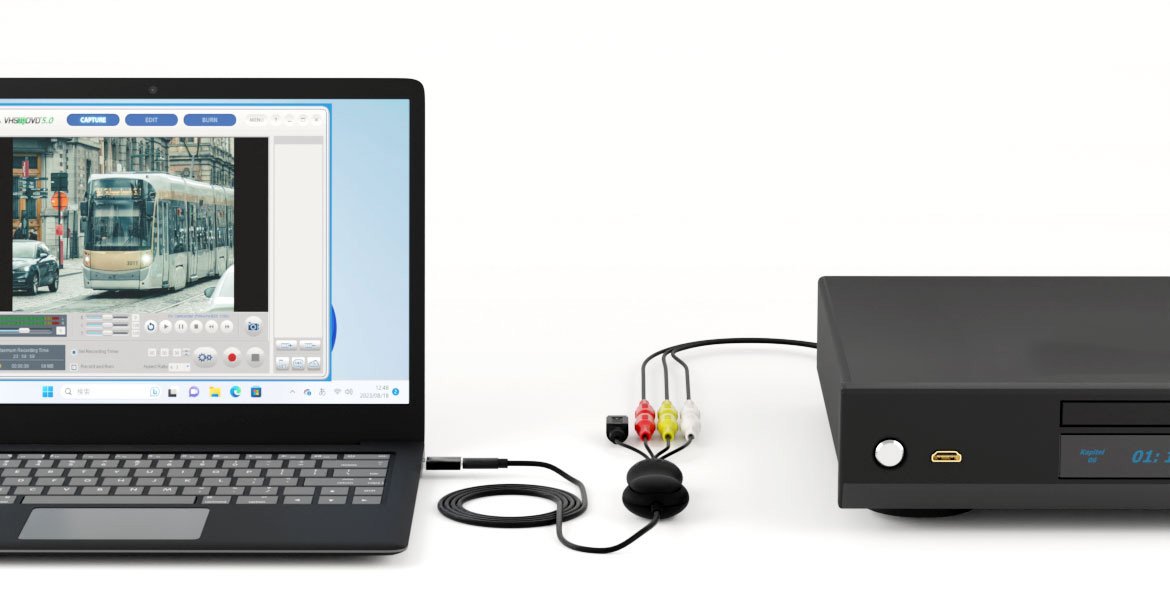
4. 自分でデジタル化するなら、USBビデオキャプチャーを使う
自分で取り込む場合に必要なのは、再生機器、パソコン、USBビデオキャプチャーです。ビデオデッキやビデオカメラの映像出力端子と、パソコンのUSB端子をつなぎ、専用ソフトで録画します。赤・白・黄のRCA端子やS端子に対応した機器であれば、古いVHSや8mmビデオの映像をパソコンに取り込めます。この用途で使いやすい選択肢の一つが、エアリアのUSBビデオキャプチャー「LAST Finale(ラストフィナーレ / SD-U2CUP-C)」です。

LAST Finaleは、RCAコンポジット端子とS端子に対応したアナログキャプチャーです。Windows 11 / 10に対応し、USB Type-AとType-Cの両方で使えます。取り込み用ソフトとして、Windows用の「VHS to DVD 5.0(英語OEM版)」が付属しており、録画、カット編集、DVD作成まで行えます。また、OBS Studioにも対応しているため、ビデオテープのデジタル化だけでなく、レトロゲーム機の映像録画にも使えます。(※iPadで使う場合は、Type-C接続対応モデルが必要で、別途有償アプリが必要になる点には注意してください)
5. デジタル化した後は、複数の場所に保存しておく
ビデオテープをデジタル化したら、保存先も考えておきましょう。
パソコンの中だけに保存しておくと、故障時にデータを失う可能性があります。外付けSSDやHDD、クラウドストレージなど、複数の場所にバックアップしておくと安心です。スマホに転送すれば、家族の集まりで見返したり、親戚に共有したりしやすくなります。これまで押し入れの奥に眠っていた映像が、日常的に見返せる思い出に変わります。
6. まとめ
実家の片付けで出てきたVHSや8mmビデオテープは、そのまま処分する前に中身を確認しておきたいものです。
ただし、古いテープは保管状態によって劣化が進みます。再生機器も今後さらに入手しづらくなる可能性があります。テープ本数が少ない場合はダビング業者への依頼も選択肢です。本数が多い場合や、自分で中身を確認しながら残したい場合は、USBビデオキャプチャーを使ったデジタル化が現実的です。
LAST Finaleを使えば、ビデオデッキやビデオカメラの映像をパソコンに取り込み、スマホやクラウドで見返しやすい形にできます。押し入れのスペースを空けたい。けれど、家族の思い出は捨てたくない。そう感じているなら、まずはビデオテープの中身をデジタル化するところから始めてみてください。
▼ 実際の接続手順や詳しい使い方はこちら
思い出をデジタル化して、収納スペースをスッキリ

エアリアダイレクトでは、LINEお友達追加ですぐに使える10%OFFクーポンを配布中です。実家の片付けやビデオテープの整理を進めたい方は、ぜひお得なこの機会にチェックしてみてください。
「LAST Finale」をエアリアダイレクトで見る


