実家の片付けで出たVHS・8mmビデオテープを捨てる前に|思い出をデジタル化して省スペース化する方法

実家の片付けで出たVHS・8mmビデオテープを捨てる前に|思い出をデジタル化して省スペース化する方法

ゴールデンウィークや年末年始など、まとまった休みに実家や押し入れを片付けていると、古いビデオテープが出てくることがあります。

VHS、8mmビデオ、Hi8、miniDV。箱の中には、子どもの頃の運動会、家族旅行、結婚式、発表会などの映像が入っているかもしれません。ただ、再生するビデオデッキやビデオカメラが手元になく、何十年も見返していない。中身を確認できないまま、「捨てるのは不安だから」と押し入れに戻してしまう方も多いのではないでしょうか。

この記事では、実家の片付けで出てきたビデオテープを処分する前に、映像だけをデジタル化して残す方法を紹介します。収納スペースを減らしながら、思い出をスマホやパソコンで見返せる形にする現実的な方法です。

1. 再生できないビデオテープは、見返せる形に変えるのが現実的

ビデオテープは、映像を見返せてこそ価値があります。もちろん、テープそのものにも思い入れはあります。しかし、再生機器がなく、中身を確認できない状態のままでは、思い出として活用しにくいのも事実です。

再生できないビデオテープは、見返せる形に変えるのが現実的

実家の片付けで大切なのは、思い出を捨てることではありません。場所を取るテープのまま保管し続けるのではなく、中に入っている映像を取り出し、見返しやすい形に変えることです。VHSや8mmビデオをデジタル化すれば、パソコン、スマホ、タブレット、外付けSSD、クラウドストレージなどに保存できます。テープを取り出してデッキに入れる必要がなくなり、家族にも共有しやすくなります。

2. VHS・8mmビデオテープを放置するリスク

古いビデオテープをそのまま保管し続ける場合、注意したい点が2つあります。

  • 高温多湿によるカビ・劣化:
    ビデオテープは磁気テープのため、湿気、温度変化、ホコリ、直射日光、磁気の影響を受けます。特に日本の押し入れや物置は湿気がこもりやすく、保管環境によってはカビやテープの劣化が進むことがあります。
  • ビデオデッキやカメラの入手難:
    VHSデッキはすでに新品で手に入りにくくなっています。中古品は流通していますが、状態にばらつきがあり、修理や中古での入手が難しくなりやすいのが現状です。8mmビデオの場合も、対応するビデオカメラや再生機が必要です。

つまり、テープが残っていても、再生できる機器がなければ中身を確認できません。今動くデッキやカメラがあるなら、早めにデジタル化しておく方が安心です。

3. ビデオテープをデジタル化する方法は2つ

VHSや8mmビデオをデータ化する方法は、大きく分けて2つあります。

1つは、ダビング業者に依頼する方法です。
本数が少ない場合や、機器を用意する手間を省きたい場合には便利です。テープを送るだけでDVDやデータに変換してもらえるため、パソコン操作が苦手な方にも向いています。一方で、テープの本数が多い場合は費用がかさみます。段ボールいっぱいに数十本ある場合、合計金額が大きくなることもあります。また、家族の映像や何が入っているかわからない映像を外部に預けることに抵抗がある方もいるでしょう。

もう1つは、USBビデオキャプチャーを使って自分で取り込む方法です。
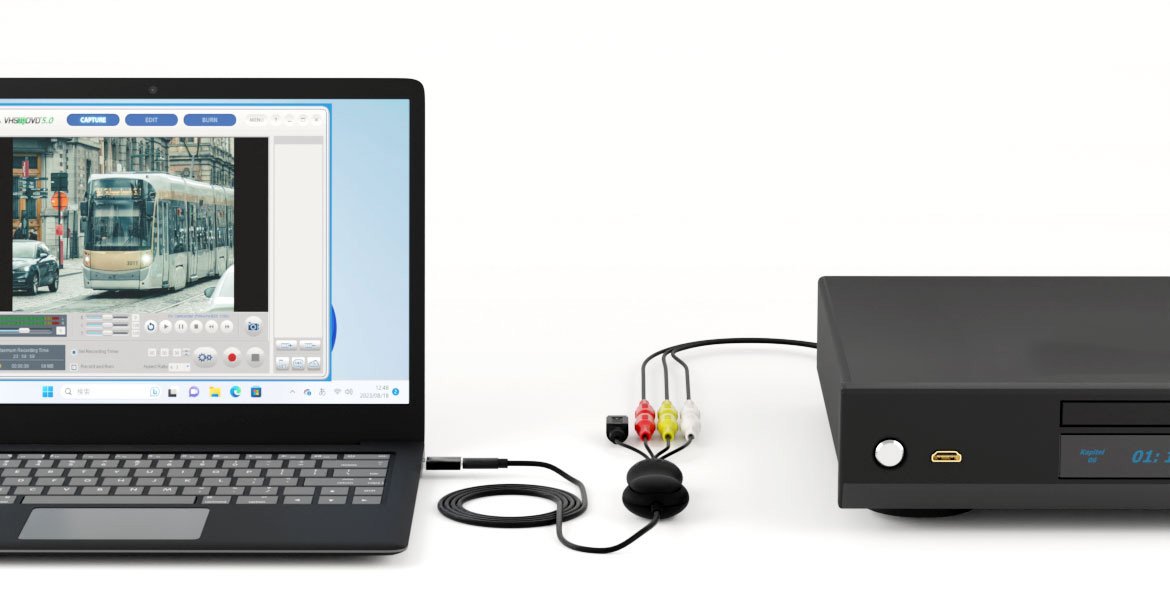
ビデオデッキやビデオカメラをパソコンにつなぎ、再生しながら映像を録画します。取り込みにはテープの再生時間と同じだけ時間がかかりますが、本数が多いほど1本あたりのコストを抑えやすい方法です。
ビデオテープをデジタル化して永久保存

4. 自分でデジタル化するなら、USBビデオキャプチャーを使う

自分で取り込む場合に必要なのは、再生機器、パソコン、USBビデオキャプチャーです。ビデオデッキやビデオカメラの映像出力端子と、パソコンのUSB端子をつなぎ、専用ソフトで録画します。赤・白・黄のRCA端子やS端子に対応した機器であれば、古いVHSや8mmビデオの映像をパソコンに取り込めます。この用途で使いやすい選択肢の一つが、エアリアのUSBビデオキャプチャー「LAST Finale(ラストフィナーレ / SD-U2CUP-C)」です。

LAST Finale

LAST Finaleは、RCAコンポジット端子とS端子に対応したアナログキャプチャーです。Windows 11 / 10に対応し、USB Type-AとType-Cの両方で使えます。取り込み用ソフトとして、Windows用の「VHS to DVD 5.0(英語OEM版)」が付属しており、録画、カット編集、DVD作成まで行えます。また、OBS Studioにも対応しているため、ビデオテープのデジタル化だけでなく、レトロゲーム機の映像録画にも使えます。(※iPadで使う場合は、Type-C接続対応モデルが必要で、別途有償アプリが必要になる点には注意してください)

5. デジタル化した後は、複数の場所に保存しておく

ビデオテープをデジタル化したら、保存先も考えておきましょう。

パソコンの中だけに保存しておくと、故障時にデータを失う可能性があります。外付けSSDやHDD、クラウドストレージなど、複数の場所にバックアップしておくと安心です。スマホに転送すれば、家族の集まりで見返したり、親戚に共有したりしやすくなります。これまで押し入れの奥に眠っていた映像が、日常的に見返せる思い出に変わります。

6. まとめ

実家の片付けで出てきたVHSや8mmビデオテープは、そのまま処分する前に中身を確認しておきたいものです。

ただし、古いテープは保管状態によって劣化が進みます。再生機器も今後さらに入手しづらくなる可能性があります。テープ本数が少ない場合はダビング業者への依頼も選択肢です。本数が多い場合や、自分で中身を確認しながら残したい場合は、USBビデオキャプチャーを使ったデジタル化が現実的です。

LAST Finaleを使えば、ビデオデッキやビデオカメラの映像をパソコンに取り込み、スマホやクラウドで見返しやすい形にできます。押し入れのスペースを空けたい。けれど、家族の思い出は捨てたくない。そう感じているなら、まずはビデオテープの中身をデジタル化するところから始めてみてください。

思い出をデジタル化して、収納スペースをスッキリ

LAST Finale USBビデオキャプチャー

エアリアダイレクトでは、LINEお友達追加ですぐに使える10%OFFクーポンを配布中です。実家の片付けやビデオテープの整理を進めたい方は、ぜひお得なこの機会にチェックしてみてください。

「LAST Finale」をエアリアダイレクトで見る
ブログに戻る

他のおすすめ記事はこちら

「スーツケースは“畳める”時代へ」──収納の悩みを解決するJOLLYING PEBBLE

「スーツケースは“畳める”時代へ」──収納の悩みを解決するJOLLYING PEBBLE

目次 使うのは年に数回、でも家ではずっと場所を取る——その矛盾を解消します PEBBLEは「折りたためる」だけじゃない:実用で効く3つのポイント 「畳む」と家の回遊性が上がる:暮らしが変わる収納体験 たたみ方と展開:工具不要・迷いなし(目安30秒〜1分) 2〜3泊設計の“現実解”:各シーンの持ち物イメージ 走行・持ちやすさ:日常使いの快適性に直結する部分 セキュリティと空港での扱いやすさ 「折りたたみキャリー」を選ぶときの確認チェックリスト よくある質問(先回りで解消) スペック一覧(早見) カラー・在庫・価格の最新情報/購入先 もし「まずはお得に試したい」「初回の購入を少しでも安くしたい」と感じた方は、記事内で案内しているLINEクーポンを活用してください。 友だち追加後すぐに受け取れて、今すぐ使える10%OFFクーポンです。 ▼ クーポン受け取り(記事下)へ 使うのは年に数回、でも家ではずっと場所を取る——その矛盾を解消します 出張や旅行で活躍するキャリーケース。問題は使わない日の保管です。クローゼットの奥で場所を占有し、掃除のたびに移動…。JOLLYING「PEBBLE(ぺブル)」はこの“収納のストレス”をなくすために生まれました。厚み23cm → 11cmまで約半分に畳めるので、ベッド下や家具の隙間にスッと収まります。使用時はワンアクションで展開、通常のハードキャリーとして使えます。 PEBBLEは「折りたためる」だけじゃない:実用で効く3つのポイント 2〜3泊にちょうどいい35L:衣類+洗面用具+お土産まで想定した現実的容量。 約2.8kgの軽さ:駅の階段や車への積み下ろしがラク。 TSAロック搭載:渡航時の荷物検査もスムーズ。 使わない日は薄く、使う日は頼もしい。保管も移動も“ちょうど良い”に寄せています。 「畳む」と家の回遊性が上がる:暮らしが変わる収納体験 省スペース化:厚み11cmならベッド下・本棚の側面、クローゼットの隙間など“死にスペース”が収納に。 取り出しが短時間:奥に大物を押し込まないので、出発直前の準備ストレスが低減。 家族分の複数台運用でもかさばりにくく、色分けで取り違えも防げます。 たたみ方と展開:工具不要・迷いなし(目安30秒〜1分)...

「スーツケースは“畳める”時代へ」──収納の悩みを解決するJOLLYING PEBBLE

目次 使うのは年に数回、でも家ではずっと場所を取る——その矛盾を解消します PEBBLEは「折りたためる」だけじゃない:実用で効く3つのポイント 「畳む」と家の回遊性が上がる:暮らしが変わる収納体験 たたみ方と展開:工具不要・迷いなし(目安30秒〜1分) 2〜3泊設計の“現実解”:各シーンの持ち物イメージ 走行・持ちやすさ:日常使いの快適性に直結する部分 セキュリティと空港での扱いやすさ 「折りたたみキャリー」を選ぶときの確認チェックリスト よくある質問(先回りで解消) スペック一覧(早見) カラー・在庫・価格の最新情報/購入先 もし「まずはお得に試したい」「初回の購入を少しでも安くしたい」と感じた方は、記事内で案内しているLINEクーポンを活用してください。 友だち追加後すぐに受け取れて、今すぐ使える10%OFFクーポンです。 ▼ クーポン受け取り(記事下)へ 使うのは年に数回、でも家ではずっと場所を取る——その矛盾を解消します 出張や旅行で活躍するキャリーケース。問題は使わない日の保管です。クローゼットの奥で場所を占有し、掃除のたびに移動…。JOLLYING「PEBBLE(ぺブル)」はこの“収納のストレス”をなくすために生まれました。厚み23cm → 11cmまで約半分に畳めるので、ベッド下や家具の隙間にスッと収まります。使用時はワンアクションで展開、通常のハードキャリーとして使えます。 PEBBLEは「折りたためる」だけじゃない:実用で効く3つのポイント 2〜3泊にちょうどいい35L:衣類+洗面用具+お土産まで想定した現実的容量。 約2.8kgの軽さ:駅の階段や車への積み下ろしがラク。 TSAロック搭載:渡航時の荷物検査もスムーズ。 使わない日は薄く、使う日は頼もしい。保管も移動も“ちょうど良い”に寄せています。 「畳む」と家の回遊性が上がる:暮らしが変わる収納体験 省スペース化:厚み11cmならベッド下・本棚の側面、クローゼットの隙間など“死にスペース”が収納に。 取り出しが短時間:奥に大物を押し込まないので、出発直前の準備ストレスが低減。 家族分の複数台運用でもかさばりにくく、色分けで取り違えも防げます。 たたみ方と展開:工具不要・迷いなし(目安30秒〜1分)...

在宅ワークは“映像+LAN+充電”が同時に安定するハブを選べ|失敗しない端子構成

在宅ワークは“映像+LAN+充電”が同時に安定するハブを選べ|失敗しない端子構成

  目次 はじめに——会議が止まるのは「ハブの選び方」で防げます 1.なぜ「映像・LAN・充電」を同時に満たす必要があるのか 2.この条件のハブを選べば「ほぼ間違いない」です 3.よくある失敗と、今日からできる対処 4.そのまま真似できる「正解のつなぎ方」 5.シーン別:これが“ストレスなく安定する構成” 6.まずはここをチェック(購入前リスト) 7.具体例(エアリアの実力派で“迷わない”) 8.実録メモ——サポート現場で多い“つまずき”と解決 9.使い始めの“ベスト手順”(5分で完了) ミニQ&A(はじめての方向け) まとめ——“三点同時”が在宅の品質を決める はじめに——会議が止まるのは「ハブの選び方」で防げます 在宅ワークで多いご相談は、だいたいこの3つに集約されます。「画面が映らない(またはカクつく)」「Wi-Fiが不安定」「充電が減っていく」。実はこれらは別々の問題ではなく、USB-Cハブ(ドック)の“端子構成”と“つなぎ方”でほぼ解決できます。 このコラムは、初心者の方でもそのまま真似できる安定セットアップを、まとめました。 1.なぜ「映像・LAN・充電」を同時に満たす必要があるのか 在宅ワークのパソコンは、WEB会議中の画面共有、クラウドの同期、Webカメラやマイクなど同時に複数の負荷がかかります。ここで重要なのが次の3点です。 映像(HDMI/DisplayPort):4KやWQHDで60Hzが出ると、スクロールや動画のカクつきが減少。資料の細部も読みやすくなります。 ネット(有線LAN):Wi-Fiが悪いわけではありませんが、会議は遅延とジッターに敏感。有線は安定の近道です。 電源(USB-C PD):会議+外部モニターは消費電力が上がりがち。65W以上(できれば100W対応)がモバイルノートでも安心です。 この3つを1台のハブで同時に賄うと、ケーブルが最短でまとまり、トラブルポイントが激減します。 2.まず結論——この条件のハブを選べば「ほぼ間違いない」です 映像:HDMI 4K/60Hz(またはDP 1.4)対応 ネット:ギガビットLAN(1GbE)ポート搭載 電源:USB-C...

在宅ワークは“映像+LAN+充電”が同時に安定するハブを選べ|失敗しない端子構成

  目次 はじめに——会議が止まるのは「ハブの選び方」で防げます 1.なぜ「映像・LAN・充電」を同時に満たす必要があるのか 2.この条件のハブを選べば「ほぼ間違いない」です 3.よくある失敗と、今日からできる対処 4.そのまま真似できる「正解のつなぎ方」 5.シーン別:これが“ストレスなく安定する構成” 6.まずはここをチェック(購入前リスト) 7.具体例(エアリアの実力派で“迷わない”) 8.実録メモ——サポート現場で多い“つまずき”と解決 9.使い始めの“ベスト手順”(5分で完了) ミニQ&A(はじめての方向け) まとめ——“三点同時”が在宅の品質を決める はじめに——会議が止まるのは「ハブの選び方」で防げます 在宅ワークで多いご相談は、だいたいこの3つに集約されます。「画面が映らない(またはカクつく)」「Wi-Fiが不安定」「充電が減っていく」。実はこれらは別々の問題ではなく、USB-Cハブ(ドック)の“端子構成”と“つなぎ方”でほぼ解決できます。 このコラムは、初心者の方でもそのまま真似できる安定セットアップを、まとめました。 1.なぜ「映像・LAN・充電」を同時に満たす必要があるのか 在宅ワークのパソコンは、WEB会議中の画面共有、クラウドの同期、Webカメラやマイクなど同時に複数の負荷がかかります。ここで重要なのが次の3点です。 映像(HDMI/DisplayPort):4KやWQHDで60Hzが出ると、スクロールや動画のカクつきが減少。資料の細部も読みやすくなります。 ネット(有線LAN):Wi-Fiが悪いわけではありませんが、会議は遅延とジッターに敏感。有線は安定の近道です。 電源(USB-C PD):会議+外部モニターは消費電力が上がりがち。65W以上(できれば100W対応)がモバイルノートでも安心です。 この3つを1台のハブで同時に賄うと、ケーブルが最短でまとまり、トラブルポイントが激減します。 2.まず結論——この条件のハブを選べば「ほぼ間違いない」です 映像:HDMI 4K/60Hz(またはDP 1.4)対応 ネット:ギガビットLAN(1GbE)ポート搭載 電源:USB-C...

USB-Cドッキングステーションおすすめ【100W給電×4K対応】失敗しない選び方と鉄板モデル(2025年)

USB-Cドッキングステーションの失敗しない選び方【100W給電×4K対応】

もし「まずはお得に試したい」「少しでも安く購入したい」とお考えの方は、記事の下部でご案内しているLINEクーポンをぜひご活用ください。 お友だち追加後、すぐに受け取れて今日から使える10%OFFクーポンをお届けしています。 ▼ クーポンを受け取る(記事下へ) 「ノートパソコンにケーブルを1本挿すだけで、電源も、モニターへの映像出力も、インターネットも、周辺機器も全部繋がるようにしたい」。そんな理想のデスク環境を叶えてくれるのがUSB-Cドッキングステーション(多機能ハブ)です。 しかし、いざ製品を探してみると「100W PD給電」や「4K/60Hz対応」といった専門用語が並び、「自分のパソコンで本当に使えるのか?」と迷ってしまう方も多いはずです。本記事では、購入後に「充電されない」「映像が映らない」といったトラブルを避けるための正しい選び方と、用途別のおすすめモデルを分かりやすく解説します。 目次 1. まず確認すべき「3つの基本条件」 2. 「100W給電(PD)」の正しい理解 3. 映像が映らない?「4K出力」の落とし穴 4. 働き方で変わる、おすすめの選び方 5. 用途別・おすすめドッキングステーション3選 6. 相性トラブルを避ける事前チェックリスト 7. よくある質問(FAQ) 8. まとめ:自分に合った1台で快適なデスク環境を 1. まず確認すべき「3つの基本条件」 ドッキングステーションを選ぶ際、デザインやポートの数を見る前に、お使いのノートパソコンと合っているか以下の3点を確認しましょう。 ① 給電(Power Delivery):必要なW(ワット)数は足りているか...

USB-Cドッキングステーションの失敗しない選び方【100W給電×4K対応】

もし「まずはお得に試したい」「少しでも安く購入したい」とお考えの方は、記事の下部でご案内しているLINEクーポンをぜひご活用ください。 お友だち追加後、すぐに受け取れて今日から使える10%OFFクーポンをお届けしています。 ▼ クーポンを受け取る(記事下へ) 「ノートパソコンにケーブルを1本挿すだけで、電源も、モニターへの映像出力も、インターネットも、周辺機器も全部繋がるようにしたい」。そんな理想のデスク環境を叶えてくれるのがUSB-Cドッキングステーション(多機能ハブ)です。 しかし、いざ製品を探してみると「100W PD給電」や「4K/60Hz対応」といった専門用語が並び、「自分のパソコンで本当に使えるのか?」と迷ってしまう方も多いはずです。本記事では、購入後に「充電されない」「映像が映らない」といったトラブルを避けるための正しい選び方と、用途別のおすすめモデルを分かりやすく解説します。 目次 1. まず確認すべき「3つの基本条件」 2. 「100W給電(PD)」の正しい理解 3. 映像が映らない?「4K出力」の落とし穴 4. 働き方で変わる、おすすめの選び方 5. 用途別・おすすめドッキングステーション3選 6. 相性トラブルを避ける事前チェックリスト 7. よくある質問(FAQ) 8. まとめ:自分に合った1台で快適なデスク環境を 1. まず確認すべき「3つの基本条件」 ドッキングステーションを選ぶ際、デザインやポートの数を見る前に、お使いのノートパソコンと合っているか以下の3点を確認しましょう。 ① 給電(Power Delivery):必要なW(ワット)数は足りているか...

Type-C HDMI 変換おすすめ|迷わない選び方と用途別の最適解【2026年版】

Type-C HDMI 変換おすすめ|迷わない選び方と用途別の最適解【2026年版】

目次 症状①:まったく映らない 症状②:映るけどチラつく/時々消える 症状③:4Kは出るのに60Hzにならない 症状④:音が出ない 症状⑤:二画面(拡張表示)ができない 目的別:これを買えば解決 やってはいけない配線ベスト3 Windows/Macでの“最後の一押し” スマホ/タブレットで使いたい人へ 購入前チェックリスト まとめ もし「まずはお得に試したい」「初回の購入を少しでも安くしたい」と感じた方は、記事内で案内しているLINEクーポンを活用してください。 友だち追加後すぐに受け取れて、今すぐ使える10%OFFクーポンです。 ▼ クーポン受け取り(記事下)へ 症状①:まったく映らない よくある原因 PC/スマホ側のUSB-Cが映像出力に非対応(DP Alt Mode非対応) TV/モニターの入力切替が違う口になっている 二段変換(USB-C → ハブ → さらに別変換 → HDMI)のせいで信号が通らない ケーブル断線/規格不足...

Type-C HDMI 変換おすすめ|迷わない選び方と用途別の最適解【2026年版】

目次 症状①:まったく映らない 症状②:映るけどチラつく/時々消える 症状③:4Kは出るのに60Hzにならない 症状④:音が出ない 症状⑤:二画面(拡張表示)ができない 目的別:これを買えば解決 やってはいけない配線ベスト3 Windows/Macでの“最後の一押し” スマホ/タブレットで使いたい人へ 購入前チェックリスト まとめ もし「まずはお得に試したい」「初回の購入を少しでも安くしたい」と感じた方は、記事内で案内しているLINEクーポンを活用してください。 友だち追加後すぐに受け取れて、今すぐ使える10%OFFクーポンです。 ▼ クーポン受け取り(記事下)へ 症状①:まったく映らない よくある原因 PC/スマホ側のUSB-Cが映像出力に非対応(DP Alt Mode非対応) TV/モニターの入力切替が違う口になっている 二段変換(USB-C → ハブ → さらに別変換 → HDMI)のせいで信号が通らない ケーブル断線/規格不足...