実家の片付けで出たVHS・8mmビデオテープを捨てる前に|思い出をデジタル化して省スペース化する方法

実家の片付けで出たVHS・8mmビデオテープを捨てる前に|思い出をデジタル化して省スペース化する方法

ゴールデンウィークや年末年始など、まとまった休みに実家や押し入れを片付けていると、古いビデオテープが出てくることがあります。

VHS、8mmビデオ、Hi8、miniDV。箱の中には、子どもの頃の運動会、家族旅行、結婚式、発表会などの映像が入っているかもしれません。ただ、再生するビデオデッキやビデオカメラが手元になく、何十年も見返していない。中身を確認できないまま、「捨てるのは不安だから」と押し入れに戻してしまう方も多いのではないでしょうか。

この記事では、実家の片付けで出てきたビデオテープを処分する前に、映像だけをデジタル化して残す方法を紹介します。収納スペースを減らしながら、思い出をスマホやパソコンで見返せる形にする現実的な方法です。

1. 再生できないビデオテープは、見返せる形に変えるのが現実的

ビデオテープは、映像を見返せてこそ価値があります。もちろん、テープそのものにも思い入れはあります。しかし、再生機器がなく、中身を確認できない状態のままでは、思い出として活用しにくいのも事実です。

再生できないビデオテープは、見返せる形に変えるのが現実的

実家の片付けで大切なのは、思い出を捨てることではありません。場所を取るテープのまま保管し続けるのではなく、中に入っている映像を取り出し、見返しやすい形に変えることです。VHSや8mmビデオをデジタル化すれば、パソコン、スマホ、タブレット、外付けSSD、クラウドストレージなどに保存できます。テープを取り出してデッキに入れる必要がなくなり、家族にも共有しやすくなります。

2. VHS・8mmビデオテープを放置するリスク

古いビデオテープをそのまま保管し続ける場合、注意したい点が2つあります。

  • 高温多湿によるカビ・劣化:
    ビデオテープは磁気テープのため、湿気、温度変化、ホコリ、直射日光、磁気の影響を受けます。特に日本の押し入れや物置は湿気がこもりやすく、保管環境によってはカビやテープの劣化が進むことがあります。
  • ビデオデッキやカメラの入手難:
    VHSデッキはすでに新品で手に入りにくくなっています。中古品は流通していますが、状態にばらつきがあり、修理や中古での入手が難しくなりやすいのが現状です。8mmビデオの場合も、対応するビデオカメラや再生機が必要です。

つまり、テープが残っていても、再生できる機器がなければ中身を確認できません。今動くデッキやカメラがあるなら、早めにデジタル化しておく方が安心です。

3. ビデオテープをデジタル化する方法は2つ

VHSや8mmビデオをデータ化する方法は、大きく分けて2つあります。

1つは、ダビング業者に依頼する方法です。
本数が少ない場合や、機器を用意する手間を省きたい場合には便利です。テープを送るだけでDVDやデータに変換してもらえるため、パソコン操作が苦手な方にも向いています。一方で、テープの本数が多い場合は費用がかさみます。段ボールいっぱいに数十本ある場合、合計金額が大きくなることもあります。また、家族の映像や何が入っているかわからない映像を外部に預けることに抵抗がある方もいるでしょう。

もう1つは、USBビデオキャプチャーを使って自分で取り込む方法です。
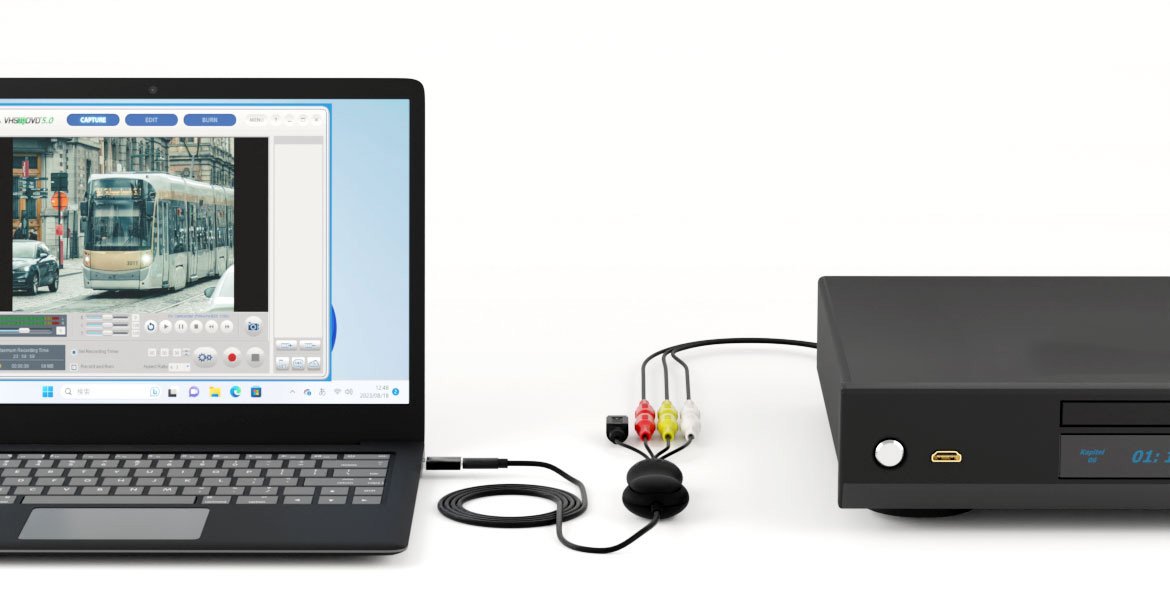
ビデオデッキやビデオカメラをパソコンにつなぎ、再生しながら映像を録画します。取り込みにはテープの再生時間と同じだけ時間がかかりますが、本数が多いほど1本あたりのコストを抑えやすい方法です。
ビデオテープをデジタル化して永久保存

4. 自分でデジタル化するなら、USBビデオキャプチャーを使う

自分で取り込む場合に必要なのは、再生機器、パソコン、USBビデオキャプチャーです。ビデオデッキやビデオカメラの映像出力端子と、パソコンのUSB端子をつなぎ、専用ソフトで録画します。赤・白・黄のRCA端子やS端子に対応した機器であれば、古いVHSや8mmビデオの映像をパソコンに取り込めます。この用途で使いやすい選択肢の一つが、エアリアのUSBビデオキャプチャー「LAST Finale(ラストフィナーレ / SD-U2CUP-C)」です。

LAST Finale

LAST Finaleは、RCAコンポジット端子とS端子に対応したアナログキャプチャーです。Windows 11 / 10に対応し、USB Type-AとType-Cの両方で使えます。取り込み用ソフトとして、Windows用の「VHS to DVD 5.0(英語OEM版)」が付属しており、録画、カット編集、DVD作成まで行えます。また、OBS Studioにも対応しているため、ビデオテープのデジタル化だけでなく、レトロゲーム機の映像録画にも使えます。(※iPadで使う場合は、Type-C接続対応モデルが必要で、別途有償アプリが必要になる点には注意してください)

5. デジタル化した後は、複数の場所に保存しておく

ビデオテープをデジタル化したら、保存先も考えておきましょう。

パソコンの中だけに保存しておくと、故障時にデータを失う可能性があります。外付けSSDやHDD、クラウドストレージなど、複数の場所にバックアップしておくと安心です。スマホに転送すれば、家族の集まりで見返したり、親戚に共有したりしやすくなります。これまで押し入れの奥に眠っていた映像が、日常的に見返せる思い出に変わります。

6. まとめ

実家の片付けで出てきたVHSや8mmビデオテープは、そのまま処分する前に中身を確認しておきたいものです。

ただし、古いテープは保管状態によって劣化が進みます。再生機器も今後さらに入手しづらくなる可能性があります。テープ本数が少ない場合はダビング業者への依頼も選択肢です。本数が多い場合や、自分で中身を確認しながら残したい場合は、USBビデオキャプチャーを使ったデジタル化が現実的です。

LAST Finaleを使えば、ビデオデッキやビデオカメラの映像をパソコンに取り込み、スマホやクラウドで見返しやすい形にできます。押し入れのスペースを空けたい。けれど、家族の思い出は捨てたくない。そう感じているなら、まずはビデオテープの中身をデジタル化するところから始めてみてください。

思い出をデジタル化して、収納スペースをスッキリ

LAST Finale USBビデオキャプチャー

エアリアダイレクトでは、LINEお友達追加ですぐに使える10%OFFクーポンを配布中です。実家の片付けやビデオテープの整理を進めたい方は、ぜひお得なこの機会にチェックしてみてください。

「LAST Finale」をエアリアダイレクトで見る
ブログに戻る

他のおすすめ記事はこちら

【スマートTV キーボード おすすめ】テレビの文字入力がだるい…!表はコントローラー、裏はキーボードの「DOUBLE×FACE」でリビングの操作を完結

【スマートTV キーボード おすすめ】テレビの文字入力がだるい…!表はコントローラー、裏はキー...

リビングのソファに深く腰掛け、スマートTVでYouTubeやNetflixを見る至福の時間。しかし、見たい動画を検索しようとした瞬間、そのリラックスした気分は吹き飛びます。 「リモコンの十字キーで、一文字ずつポチポチ打つのが本当にだるい……」 かといって、リビングのテーブルにフルサイズのキーボードとマウスを置くのは邪魔すぎます。また、タブレットやスマホでゲームをしている時、「画面のタッチ操作だと指が邪魔で敵が見えない」「スマホゲームに物理ボタンがほしい」とストレスを感じることはありませんか? 「ゲームしながらチャットも入力したい」「タブレットをマウス操作したい」 そんな現代の“細かな操作ストレス”を、たった1台でスマートに解決してしまうガジェットがあります。それが、エアリアの「DOUBLE×FACE(ダブルフェイス/SD-KBC-BT)」です。表は本格的なゲームコントローラー。くるっと裏返せば、タッチパッド付きのワイヤレスキーボード。この「1台2役」が、あなたのリビングや寝室のエンタメ環境をどう変えるのか、その魅力と「購入前に知っておくべき仕様」を解説します。 もし「まずはお得に試したい」「初回の購入を少しでも安くしたい」と感じた方は、記事内で案内しているLINEクーポンを活用してください。 友だち追加後すぐに受け取れて、今すぐ使える10%OFFクーポンです。 ▼ クーポン受け取り(記事下)へ 目次 裏面:タッチパッド付きミニキーボードで文字入力を終わらせる 表面:本格コントローラーでタッチ操作の限界を超える 購入前に知っておくべき3つの仕様 こんな人に刺さる よくある質問(FAQ) まとめ:机の上のごちゃごちゃをこれ1台で終わらせる 裏面:「テレビで文字入力がだるい」を過去にする、タッチパッド付きミニキーボード まずは裏面のキーボード側から見ていきましょう。「ワイヤレス ミニキーボード タッチパッド おすすめ」で検索している方に、真っ先に推したいのがこの機能です。 タッチパッドで「マウス不要」の快適さ 右側に配置されたタッチパッドが、本当に良い仕事をします。スマートTVのブラウザ操作や、「タブレットでマウス操作したい」という時、指先一つでカーソル移動やスクロール、クリックが可能です。マウスを置くスペースがいらないため、膝の上やベッドの上で寝転がりながらでも快適に操作できます。 暗闇で光るバックライトと日本語配列 寝室で映画を見ている時や、照明を落とした配信ブースなど、暗い部屋でキーボードの文字が見えなくてイライラしたことはありませんか?DOUBLE×FACEはバックライト(ON/OFF可能)を搭載しているため、暗所でも迷わずタイピングできます。 また、この手のWindows 小型 ワイヤレス キーボードは英語配列が多い中、しっかり「日本語配列(62キー)」を採用しているのも、ローマ字入力派には嬉しいポイントです。iPad ミニキーボード(日本語)としても優秀に働きます。...

【スマートTV キーボード おすすめ】テレビの文字入力がだるい…!表はコントローラー、裏はキー...

リビングのソファに深く腰掛け、スマートTVでYouTubeやNetflixを見る至福の時間。しかし、見たい動画を検索しようとした瞬間、そのリラックスした気分は吹き飛びます。 「リモコンの十字キーで、一文字ずつポチポチ打つのが本当にだるい……」 かといって、リビングのテーブルにフルサイズのキーボードとマウスを置くのは邪魔すぎます。また、タブレットやスマホでゲームをしている時、「画面のタッチ操作だと指が邪魔で敵が見えない」「スマホゲームに物理ボタンがほしい」とストレスを感じることはありませんか? 「ゲームしながらチャットも入力したい」「タブレットをマウス操作したい」 そんな現代の“細かな操作ストレス”を、たった1台でスマートに解決してしまうガジェットがあります。それが、エアリアの「DOUBLE×FACE(ダブルフェイス/SD-KBC-BT)」です。表は本格的なゲームコントローラー。くるっと裏返せば、タッチパッド付きのワイヤレスキーボード。この「1台2役」が、あなたのリビングや寝室のエンタメ環境をどう変えるのか、その魅力と「購入前に知っておくべき仕様」を解説します。 もし「まずはお得に試したい」「初回の購入を少しでも安くしたい」と感じた方は、記事内で案内しているLINEクーポンを活用してください。 友だち追加後すぐに受け取れて、今すぐ使える10%OFFクーポンです。 ▼ クーポン受け取り(記事下)へ 目次 裏面:タッチパッド付きミニキーボードで文字入力を終わらせる 表面:本格コントローラーでタッチ操作の限界を超える 購入前に知っておくべき3つの仕様 こんな人に刺さる よくある質問(FAQ) まとめ:机の上のごちゃごちゃをこれ1台で終わらせる 裏面:「テレビで文字入力がだるい」を過去にする、タッチパッド付きミニキーボード まずは裏面のキーボード側から見ていきましょう。「ワイヤレス ミニキーボード タッチパッド おすすめ」で検索している方に、真っ先に推したいのがこの機能です。 タッチパッドで「マウス不要」の快適さ 右側に配置されたタッチパッドが、本当に良い仕事をします。スマートTVのブラウザ操作や、「タブレットでマウス操作したい」という時、指先一つでカーソル移動やスクロール、クリックが可能です。マウスを置くスペースがいらないため、膝の上やベッドの上で寝転がりながらでも快適に操作できます。 暗闇で光るバックライトと日本語配列 寝室で映画を見ている時や、照明を落とした配信ブースなど、暗い部屋でキーボードの文字が見えなくてイライラしたことはありませんか?DOUBLE×FACEはバックライト(ON/OFF可能)を搭載しているため、暗所でも迷わずタイピングできます。 また、この手のWindows 小型 ワイヤレス キーボードは英語配列が多い中、しっかり「日本語配列(62キー)」を採用しているのも、ローマ字入力派には嬉しいポイントです。iPad ミニキーボード(日本語)としても優秀に働きます。...

【洗車の手間を半減】プロ仕様の「濃縮・撥水カーシャンプー」で、花粉や黄砂の汚れを寄せ付けない賢い洗い方

【洗車の手間を半減】プロ仕様の「濃縮・撥水カーシャンプー」で花粉や黄砂の汚れを寄せ付けない賢い洗い方

休日の洗車。「今日はピカピカになった!」と満足する日もあれば、「時間をかけたのに、なんか洗いムラがあるし、ツヤが出ない……」とガッカリする日もありますよね。実はその仕上がりの差、あなたの腕前のせいではありません。「その日の汚れに、シャンプーの濃度が合っていない」ことが原因のほとんどです。毎週の軽いホコリ落としと、こびりついた花粉や泥汚れ。本来なら必要な「洗浄力」は違うのに、毎回同じ市販のストレート(原液)シャンプーで洗っていませんか?今回は、洗車マニアやプロが実践している「濃縮 カーシャンプー 希釈」というテクニックを誰でも簡単に再現でき、さらに「洗うだけで撥水コーティングまで終わる」、THE ONE監修のプロ仕様カーシャンプー(スターターキット)をご紹介します。 もし「まずはお得に試したい」「初回の購入を少しでも安くしたい」と感じた方は、記事内で案内しているLINEクーポンを活用してください。 友だち追加後すぐに受け取れて、今すぐ使える10%OFFクーポンです。 ▼ クーポン受け取り(記事下)へ 目次 コスパだけじゃない。「希釈」が洗車の当たり外れをなくす 洗うだけでツヤが出る。「撥水仕上がり」の時短効果 「ホイール」や「窓ガラス」もこれ一本でOK クルマだけじゃない。「バイク」や「ロードバイク」にも 届いたその日に始められる「スポンジ・タオル付き」 【重要】洗車で「やってはいけない」3つの注意点 まとめ:洗車を「スマートな習慣」にするために コスパだけじゃない。「希釈」が洗車の当たり外れをなくす このシャンプーの最大の特徴は、「10倍〜50倍に薄めて使う(濃縮タイプ)」という点です。「薄めるのって面倒くさい」と思うかもしれませんが、これこそが洗車を成功させる魔法のレバーになります。 普段の軽い洗車(50倍希釈):サッと薄めで。泡立ち いい カーシャンプーの特長を活かし、摩擦を減らして優しく洗い上げます。すすぎも早く終わり、シミになりにくいです。 花粉・黄砂・泥汚れが酷い日(10〜20倍希釈):少し濃いめに作って洗浄力をアップ。花粉 黄砂 洗車 対策 シャンプーとして、しつこい汚れをしっかり分解します。 汚れに合わせて濃度を「自分で調整できる」から、いつでも最適な仕上がりを狙えるのです。 洗うだけでツヤが出る。「洗車 シャンプー 撥水...

【洗車の手間を半減】プロ仕様の「濃縮・撥水カーシャンプー」で花粉や黄砂の汚れを寄せ付けない賢い洗い方

休日の洗車。「今日はピカピカになった!」と満足する日もあれば、「時間をかけたのに、なんか洗いムラがあるし、ツヤが出ない……」とガッカリする日もありますよね。実はその仕上がりの差、あなたの腕前のせいではありません。「その日の汚れに、シャンプーの濃度が合っていない」ことが原因のほとんどです。毎週の軽いホコリ落としと、こびりついた花粉や泥汚れ。本来なら必要な「洗浄力」は違うのに、毎回同じ市販のストレート(原液)シャンプーで洗っていませんか?今回は、洗車マニアやプロが実践している「濃縮 カーシャンプー 希釈」というテクニックを誰でも簡単に再現でき、さらに「洗うだけで撥水コーティングまで終わる」、THE ONE監修のプロ仕様カーシャンプー(スターターキット)をご紹介します。 もし「まずはお得に試したい」「初回の購入を少しでも安くしたい」と感じた方は、記事内で案内しているLINEクーポンを活用してください。 友だち追加後すぐに受け取れて、今すぐ使える10%OFFクーポンです。 ▼ クーポン受け取り(記事下)へ 目次 コスパだけじゃない。「希釈」が洗車の当たり外れをなくす 洗うだけでツヤが出る。「撥水仕上がり」の時短効果 「ホイール」や「窓ガラス」もこれ一本でOK クルマだけじゃない。「バイク」や「ロードバイク」にも 届いたその日に始められる「スポンジ・タオル付き」 【重要】洗車で「やってはいけない」3つの注意点 まとめ:洗車を「スマートな習慣」にするために コスパだけじゃない。「希釈」が洗車の当たり外れをなくす このシャンプーの最大の特徴は、「10倍〜50倍に薄めて使う(濃縮タイプ)」という点です。「薄めるのって面倒くさい」と思うかもしれませんが、これこそが洗車を成功させる魔法のレバーになります。 普段の軽い洗車(50倍希釈):サッと薄めで。泡立ち いい カーシャンプーの特長を活かし、摩擦を減らして優しく洗い上げます。すすぎも早く終わり、シミになりにくいです。 花粉・黄砂・泥汚れが酷い日(10〜20倍希釈):少し濃いめに作って洗浄力をアップ。花粉 黄砂 洗車 対策 シャンプーとして、しつこい汚れをしっかり分解します。 汚れに合わせて濃度を「自分で調整できる」から、いつでも最適な仕上がりを狙えるのです。 洗うだけでツヤが出る。「洗車 シャンプー 撥水...

【Surface タッチペン おすすめ】純正以外で失敗しない選び方|誤作動を防ぐ互換ペン「SFTP03」で仕事の手書きメモが加速する

【Surface タッチペン おすすめ】純正以外で失敗しない選び方|誤作動を防ぐ互換ペン「SF...

Surfaceを使っているなら、「手書き機能」を活用しないのは本当にもったいないです。PDFへの直接の赤入れ、会議のアイデア出し、学生の授業ノート……。キーボード入力にはない直感的な操作は、Surface最大の魅力です。でも、「Surface ペン 互換 おすすめ」で検索して安いペンを買ってみたものの、結局使わなくなってしまったという声もよく聞きます。純正ペンは素晴らしいですが、価格面で少しハードルが高いのも事実ですよね。手書きが続かない原因は、あなたの字のせいではありません。「ペンの性能不足」による日々の小さなストレスです。手が当たって誤作動する。いざ会議で使おうとしたら電池切れ。線がふにゃふにゃになる。今回は、そんな手書きのストレスを仕様の段階で潰した、エアリアのSurface専用タッチペン「SFTP03」をご紹介します。 もし「まずはお得に試したい」「初回の購入を少しでも安くしたい」と感じた方は、記事内で案内しているLINEクーポンを活用してください。 友だち追加後すぐに受け取れて、今すぐ使える10%OFFクーポンです。 ▼ クーポン受け取り(記事下)へ 目次 Surfaceの手書きが続かない、よくある3つの原因 ストレスを消す「SFTP03」の実力(パームリジェクション/筆圧4096) 「反応しない」を防ぐ、設定不要の手軽さ 購入前に絶対確認:充電ケーブルの注意点 対応機種リスト(Pro 9/第11世代など) まとめ Surfaceの手書きメモが続かない、よくある3つの原因 「Surface 手書きメモ 仕事」で検索してモチベーションを上げても、道具が悪いとすぐに挫折します。よくある不満は、だいたい以下の3つに集約されます。 ① 「手が当たって画面が動く・謎の線が引ける」 紙に文字を書くとき、私たちは無意識に小指の側面を画面(紙)につけています。安価な互換ペンだと、画面が「手」を「タッチ操作」だと勘違いしてしまい、キャンバスが移動したり、意図しない線が引けたりします。これが「Surface ペン 誤作動 手が当たる」という一番の挫折ポイントです。 ② 「いざという時に電池が切れている」 いざ会議が始まってペンを握ったら、全く反応しない。乾電池式のペンだと、「Surface ペン...

【Surface タッチペン おすすめ】純正以外で失敗しない選び方|誤作動を防ぐ互換ペン「SF...

Surfaceを使っているなら、「手書き機能」を活用しないのは本当にもったいないです。PDFへの直接の赤入れ、会議のアイデア出し、学生の授業ノート……。キーボード入力にはない直感的な操作は、Surface最大の魅力です。でも、「Surface ペン 互換 おすすめ」で検索して安いペンを買ってみたものの、結局使わなくなってしまったという声もよく聞きます。純正ペンは素晴らしいですが、価格面で少しハードルが高いのも事実ですよね。手書きが続かない原因は、あなたの字のせいではありません。「ペンの性能不足」による日々の小さなストレスです。手が当たって誤作動する。いざ会議で使おうとしたら電池切れ。線がふにゃふにゃになる。今回は、そんな手書きのストレスを仕様の段階で潰した、エアリアのSurface専用タッチペン「SFTP03」をご紹介します。 もし「まずはお得に試したい」「初回の購入を少しでも安くしたい」と感じた方は、記事内で案内しているLINEクーポンを活用してください。 友だち追加後すぐに受け取れて、今すぐ使える10%OFFクーポンです。 ▼ クーポン受け取り(記事下)へ 目次 Surfaceの手書きが続かない、よくある3つの原因 ストレスを消す「SFTP03」の実力(パームリジェクション/筆圧4096) 「反応しない」を防ぐ、設定不要の手軽さ 購入前に絶対確認:充電ケーブルの注意点 対応機種リスト(Pro 9/第11世代など) まとめ Surfaceの手書きメモが続かない、よくある3つの原因 「Surface 手書きメモ 仕事」で検索してモチベーションを上げても、道具が悪いとすぐに挫折します。よくある不満は、だいたい以下の3つに集約されます。 ① 「手が当たって画面が動く・謎の線が引ける」 紙に文字を書くとき、私たちは無意識に小指の側面を画面(紙)につけています。安価な互換ペンだと、画面が「手」を「タッチ操作」だと勘違いしてしまい、キャンバスが移動したり、意図しない線が引けたりします。これが「Surface ペン 誤作動 手が当たる」という一番の挫折ポイントです。 ② 「いざという時に電池が切れている」 いざ会議が始まってペンを握ったら、全く反応しない。乾電池式のペンだと、「Surface ペン...

【ノートPCの画面保護】キーボード跡を防ぐ「挟むだけ」の対策。クロス&マウスパッドにもなる3WAYガード

【ノートPCの画面保護】キーボード跡を防ぐ「挟むだけ」の対策。クロス&マウスパッドにもなる3W...

ノートPCを開いたとき、液晶画面にうっすらと「四角い跡」がついていて、ハッとしたことはありませんか?ティッシュで拭いてもなかなか落ちず、よく見るとキーボードの形と完全に一致している……。 パソコンを丁寧に扱っていても、この「キーボード跡」はついてしまいます。一度ついてしまった跡を無理に擦って消そうとすると、画面のコーティングが剥がれたり、拭き傷が増えたりと逆効果になりかねません。 一番の対策は「これ以上、跡をつけないこと」です。今回は、画面保護フィルムを貼る手間をかけずに、閉じる時に「1枚挟むだけ」でノートPCの画面を守る、A Mastery(エーマスタリー)のモニターガードをご紹介します。クリーニングクロスやマウスパッドとしても使える、一石三鳥のスマートなアイテムです。 もし「まずはお得に試したい」「初回の購入を少しでも安くしたい」と感じた方は、記事内で案内しているLINEクーポンを活用してください。 友だち追加後すぐに受け取れて、今すぐ使える10%OFFクーポンです。 ▼ クーポン受け取り(記事下)へ 目次 なぜ、画面に「キーボード跡」がつくのか? フィルムを「貼る」より、クロスを「挟む」という選択 A Mastery モニターガードの「3WAY」活用法 毎日触れるものだから「安心の素材」を サイズ選びと、失敗しない運用のコツ 買う前にスッキリ解決!よくある質問(FAQ) まとめ:最小のコストで、PCの美しさを保つ なぜ、画面に「キーボード跡」がつくのか? ノートPCを閉じた状態のとき、画面とキーボードの隙間はわずか数ミリしかありません。カバンに入れて持ち運ぶ際、満員電車などで外から圧力がかかると、画面がたわんでキートップ(キーの出っ張り部分)と接触してしまいます。 そこに指先の皮脂や、空気中の微細なホコリが挟まった状態で移動の振動が加わると、ヤスリのように画面を擦ってしまい、結果として「キーボード跡」が定着してしまうのです。 特に以下に当てはまる方は、跡がつきやすい傾向があります。 ノートPCを毎日カバンに入れて持ち歩いている。 カバンの中に書類や他の荷物が多く、PCが圧迫されやすい。 本体が極限まで薄い、モバイルノートPCを使っている。 フィルムを「貼る」より、クロスを「挟む」という選択 画面を守る定番アイテムといえば「液晶保護フィルム」ですが、ホコリが入らないように貼るのが難しくて気泡が入る、画面の反射具合や色味が変わるのが嫌、そもそも自分のPCにぴったりのサイズが見つからない、という不満も起きがちです。 そこでおすすめしたいのが、「画面とキーボードの間に、柔らかいクロスを1枚挟む」というアナログな物理対策です。A Masteryのモニターガードなら、閉じる直前にサッとキーボードの上に置くだけ。フィルムを貼るようなプレッシャーも、タッチ感の劣化もありません。 A...

【ノートPCの画面保護】キーボード跡を防ぐ「挟むだけ」の対策。クロス&マウスパッドにもなる3W...

ノートPCを開いたとき、液晶画面にうっすらと「四角い跡」がついていて、ハッとしたことはありませんか?ティッシュで拭いてもなかなか落ちず、よく見るとキーボードの形と完全に一致している……。 パソコンを丁寧に扱っていても、この「キーボード跡」はついてしまいます。一度ついてしまった跡を無理に擦って消そうとすると、画面のコーティングが剥がれたり、拭き傷が増えたりと逆効果になりかねません。 一番の対策は「これ以上、跡をつけないこと」です。今回は、画面保護フィルムを貼る手間をかけずに、閉じる時に「1枚挟むだけ」でノートPCの画面を守る、A Mastery(エーマスタリー)のモニターガードをご紹介します。クリーニングクロスやマウスパッドとしても使える、一石三鳥のスマートなアイテムです。 もし「まずはお得に試したい」「初回の購入を少しでも安くしたい」と感じた方は、記事内で案内しているLINEクーポンを活用してください。 友だち追加後すぐに受け取れて、今すぐ使える10%OFFクーポンです。 ▼ クーポン受け取り(記事下)へ 目次 なぜ、画面に「キーボード跡」がつくのか? フィルムを「貼る」より、クロスを「挟む」という選択 A Mastery モニターガードの「3WAY」活用法 毎日触れるものだから「安心の素材」を サイズ選びと、失敗しない運用のコツ 買う前にスッキリ解決!よくある質問(FAQ) まとめ:最小のコストで、PCの美しさを保つ なぜ、画面に「キーボード跡」がつくのか? ノートPCを閉じた状態のとき、画面とキーボードの隙間はわずか数ミリしかありません。カバンに入れて持ち運ぶ際、満員電車などで外から圧力がかかると、画面がたわんでキートップ(キーの出っ張り部分)と接触してしまいます。 そこに指先の皮脂や、空気中の微細なホコリが挟まった状態で移動の振動が加わると、ヤスリのように画面を擦ってしまい、結果として「キーボード跡」が定着してしまうのです。 特に以下に当てはまる方は、跡がつきやすい傾向があります。 ノートPCを毎日カバンに入れて持ち歩いている。 カバンの中に書類や他の荷物が多く、PCが圧迫されやすい。 本体が極限まで薄い、モバイルノートPCを使っている。 フィルムを「貼る」より、クロスを「挟む」という選択 画面を守る定番アイテムといえば「液晶保護フィルム」ですが、ホコリが入らないように貼るのが難しくて気泡が入る、画面の反射具合や色味が変わるのが嫌、そもそも自分のPCにぴったりのサイズが見つからない、という不満も起きがちです。 そこでおすすめしたいのが、「画面とキーボードの間に、柔らかいクロスを1枚挟む」というアナログな物理対策です。A Masteryのモニターガードなら、閉じる直前にサッとキーボードの上に置くだけ。フィルムを貼るようなプレッシャーも、タッチ感の劣化もありません。 A...

「充電の不透明さ」を可視化する。出力状況が見えるケーブル内蔵充電器「Digital ARberos(デジタルエアロベロス)」という新提案

「充電の不透明さ」を可視化する。出力状況が見えるケーブル内蔵充電器「Digital ARber...

「充電の不透明さ」を可視化する。出力状況が見えるケーブル内蔵充電器「Digital ARberos」という新提案 スマートフォンやノートPCの充電中、「これ、本当に急速充電できているのかな?」と不安になったことはありませんか?画面には「充電中」と表示されていても、実際にはケーブルの不調やスペック不足で、本来の速度が出ていないケースは少なくありません。 目に見えない「電気の流れ」を、数値として可視化する。そして、最適なケーブルを常に携帯する煩わしさから解放される。 2026年2月25日発売の「Digital ARberos(デジタルエアベロス)/AC70CCA」は、そんな「充電の確実性」を求める方に向けた新しいコンセプトの充電器です。最大70Wの高出力、巻き取りケーブル内蔵、そしてステータスディスプレイ。これらがもたらす新しい充電体験について解説します。 もし「まずはお得に試したい」「初回の購入を少しでも安くしたい」と感じた方は、記事内で案内しているLINEクーポンを活用してください。 友だち追加後すぐに受け取れて、今すぐ使える10%OFFクーポンです。 ▼ クーポン受け取り(記事下)へ 目次 「なんとなく充電」からの脱却。状況が“見える”という安心感 「70W」を確実に届ける、内蔵ケーブルの必然性 ノートPCも運用可能な「3ポート・最大70W」の実力 設置場所を選ばない「画面回転」と「安全性」 まとめ:充電環境を「アップグレード」する一台 「なんとなく充電」からの脱却。状況が“見える”という安心感 本製品の最大の特徴は、本体正面に搭載された1.33インチのTFTカラーディスプレイです。コンセントに接続すると、現在の出力ワット数(W)や、各ポートの稼働状況がリアルタイムで表示されます。 なぜ「見える」ことが重要なのか。充電トラブルの原因切り分けが、一目で可能になるからです。 ケーブルの性能不足を確認:「70W対応のはずなのに20Wしか出ていない」など、ボトルネックに気づきやすくなります。 給電配分の把握:3台同時充電時に「PCには45W、スマホには20W」といった配分が見えるため、優先順位を判断しやすくなります。 充電完了の目安:出力が徐々に下がっていく様子から、満充電が近いことを直感的に把握できます。 単なるギミックではなく、「正しく充電されているか」という情報をユーザー自身が管理できる点が、このディスプレイの実用的な価値です。 「70W」を確実に届ける、内蔵ケーブルの必然性 高出力な充電器において、実は最も重要なのが「ケーブル」です。70Wや65Wといった大電力を流すには、それに対応した高品質なケーブル(5A対応など)が不可欠です。しかし、手持ちのケーブルが対応しているかどうか、見た目だけで判別するのは困難です。 Digital ARberosは、最大70W(PD/PPS対応)の巻き取り式Type-Cケーブルを本体に内蔵しています。 スペックの保証:充電器本体の能力(70W)を、ロスなくデバイスに届けやすい構成です。 携帯性の向上:ケーブル忘れを減らし、バッグの中で絡まるストレスからも解放されます。 「充電器はあるのに、適切なケーブルがない」。外出先でよくあるこの問題を、構造レベルで回避できるのが内蔵式の強みです。...

「充電の不透明さ」を可視化する。出力状況が見えるケーブル内蔵充電器「Digital ARber...

「充電の不透明さ」を可視化する。出力状況が見えるケーブル内蔵充電器「Digital ARberos」という新提案 スマートフォンやノートPCの充電中、「これ、本当に急速充電できているのかな?」と不安になったことはありませんか?画面には「充電中」と表示されていても、実際にはケーブルの不調やスペック不足で、本来の速度が出ていないケースは少なくありません。 目に見えない「電気の流れ」を、数値として可視化する。そして、最適なケーブルを常に携帯する煩わしさから解放される。 2026年2月25日発売の「Digital ARberos(デジタルエアベロス)/AC70CCA」は、そんな「充電の確実性」を求める方に向けた新しいコンセプトの充電器です。最大70Wの高出力、巻き取りケーブル内蔵、そしてステータスディスプレイ。これらがもたらす新しい充電体験について解説します。 もし「まずはお得に試したい」「初回の購入を少しでも安くしたい」と感じた方は、記事内で案内しているLINEクーポンを活用してください。 友だち追加後すぐに受け取れて、今すぐ使える10%OFFクーポンです。 ▼ クーポン受け取り(記事下)へ 目次 「なんとなく充電」からの脱却。状況が“見える”という安心感 「70W」を確実に届ける、内蔵ケーブルの必然性 ノートPCも運用可能な「3ポート・最大70W」の実力 設置場所を選ばない「画面回転」と「安全性」 まとめ:充電環境を「アップグレード」する一台 「なんとなく充電」からの脱却。状況が“見える”という安心感 本製品の最大の特徴は、本体正面に搭載された1.33インチのTFTカラーディスプレイです。コンセントに接続すると、現在の出力ワット数(W)や、各ポートの稼働状況がリアルタイムで表示されます。 なぜ「見える」ことが重要なのか。充電トラブルの原因切り分けが、一目で可能になるからです。 ケーブルの性能不足を確認:「70W対応のはずなのに20Wしか出ていない」など、ボトルネックに気づきやすくなります。 給電配分の把握:3台同時充電時に「PCには45W、スマホには20W」といった配分が見えるため、優先順位を判断しやすくなります。 充電完了の目安:出力が徐々に下がっていく様子から、満充電が近いことを直感的に把握できます。 単なるギミックではなく、「正しく充電されているか」という情報をユーザー自身が管理できる点が、このディスプレイの実用的な価値です。 「70W」を確実に届ける、内蔵ケーブルの必然性 高出力な充電器において、実は最も重要なのが「ケーブル」です。70Wや65Wといった大電力を流すには、それに対応した高品質なケーブル(5A対応など)が不可欠です。しかし、手持ちのケーブルが対応しているかどうか、見た目だけで判別するのは困難です。 Digital ARberosは、最大70W(PD/PPS対応)の巻き取り式Type-Cケーブルを本体に内蔵しています。 スペックの保証:充電器本体の能力(70W)を、ロスなくデバイスに届けやすい構成です。 携帯性の向上:ケーブル忘れを減らし、バッグの中で絡まるストレスからも解放されます。 「充電器はあるのに、適切なケーブルがない」。外出先でよくあるこの問題を、構造レベルで回避できるのが内蔵式の強みです。...

【室内カメラの死角ゼロへ】「デュアルレンズ」という大正解。スマホで追跡&首振りができる防犯・見守りカメラDD-EYEの選び方

【室内カメラの死角ゼロへ】「デュアルレンズ」という大正解|スマホで追跡&首振りができる防犯・見...

「せっかく室内カメラを買ったのに、肝心なシーンが映っていない」 防犯や留守番用にカメラを導入した方が、よく直面する“惜しい失敗”です。通知が来てスマホを開いたら、ペットが画面の外に逃げていた。玄関は映っているけれど、廊下の奥が死角になっている。画質がいくら良くても、見たい場所がフレームアウトしていては意味がありません。 「じゃあ、もう1台カメラを増やすか……」そう考えるのが普通ですが、実際にはコンセントの確保や配線、アプリでの複数台管理など、一気に手間が増えてしまいます。 そこでおすすめしたい現実的な落としどころが、「1台のボディに2つのレンズ」を搭載した「デュアルレンズ 防犯カメラ」です。今回は、エアリアが提案する画期的な室内向けカメラ「DD-EYE(MS-S2DCAM)」を例に、死角と撮り逃しを極限まで減らす賢いカメラの選び方をご紹介します。 もし「まずはお得に試したい」「初回の購入を少しでも安くしたい」と感じた方は、記事内で案内しているLINEクーポンを活用してください。 友だち追加後すぐに受け取れて、今すぐ使える10%OFFクーポンです。 ▼ クーポン受け取り(記事下)へ 目次 室内カメラの弱点「見えない・追いきれない」問題 「俯瞰」と「寄り」を1台で。DD-EYEが刺さる理由 「追跡」を過信しないための“保険” 用途別:スマホから「見たい場所」を確実に捉える 導入前に絶対に確認したい「3つの条件」 まとめ:設置場所は「置き」から始めるのが鉄則 室内カメラの弱点「見えない・追いきれない」問題 室内カメラの用途は様々ですが、抱える不満は驚くほど共通しています。 視野が足りない:ケージも、ソファも、玄関も見たいのに、1方向しか向いていない。 動体追跡の限界:カメラが動く対象を追いかけている間、元の場所が「死角」になってしまう。 一般的な首振りカメラは便利ですが、「見ている方向以外は一切映らない」という致命的な弱点があります。このジレンマを解決するのが、DD-EYEの「定点+首振り」という構造です。 「俯瞰」と「寄り」を1台で。DD-EYEが刺さる理由 DD-EYEの最大の特徴は、上下に2つのレンズがついていることです。 下部のレンズ(固定):部屋全体をずっと映し続ける「定点観測」の役割。 上部のレンズ(可動):スマホ操作で左右355度・上下60度に動く「首振り カメラ 355度」の役割。 この2つが組み合わさることで、「下部のレンズで全体を監視(保険)しつつ、上部のレンズで見たい場所へフォーカスする」という運用ができます。1台で“死角の少なさ”と“寄りの確認”を両立できる点が、デュアルレンズの強みです。 「追跡」を過信しないための“保険” 動くものを自動で追いかける「動体追跡」は非常に便利ですが、どのメーカーの機種でも完璧ではありません。動きが速すぎたり、複数人がいたりすると検知が外れることがあります。...

【室内カメラの死角ゼロへ】「デュアルレンズ」という大正解|スマホで追跡&首振りができる防犯・見...

「せっかく室内カメラを買ったのに、肝心なシーンが映っていない」 防犯や留守番用にカメラを導入した方が、よく直面する“惜しい失敗”です。通知が来てスマホを開いたら、ペットが画面の外に逃げていた。玄関は映っているけれど、廊下の奥が死角になっている。画質がいくら良くても、見たい場所がフレームアウトしていては意味がありません。 「じゃあ、もう1台カメラを増やすか……」そう考えるのが普通ですが、実際にはコンセントの確保や配線、アプリでの複数台管理など、一気に手間が増えてしまいます。 そこでおすすめしたい現実的な落としどころが、「1台のボディに2つのレンズ」を搭載した「デュアルレンズ 防犯カメラ」です。今回は、エアリアが提案する画期的な室内向けカメラ「DD-EYE(MS-S2DCAM)」を例に、死角と撮り逃しを極限まで減らす賢いカメラの選び方をご紹介します。 もし「まずはお得に試したい」「初回の購入を少しでも安くしたい」と感じた方は、記事内で案内しているLINEクーポンを活用してください。 友だち追加後すぐに受け取れて、今すぐ使える10%OFFクーポンです。 ▼ クーポン受け取り(記事下)へ 目次 室内カメラの弱点「見えない・追いきれない」問題 「俯瞰」と「寄り」を1台で。DD-EYEが刺さる理由 「追跡」を過信しないための“保険” 用途別:スマホから「見たい場所」を確実に捉える 導入前に絶対に確認したい「3つの条件」 まとめ:設置場所は「置き」から始めるのが鉄則 室内カメラの弱点「見えない・追いきれない」問題 室内カメラの用途は様々ですが、抱える不満は驚くほど共通しています。 視野が足りない:ケージも、ソファも、玄関も見たいのに、1方向しか向いていない。 動体追跡の限界:カメラが動く対象を追いかけている間、元の場所が「死角」になってしまう。 一般的な首振りカメラは便利ですが、「見ている方向以外は一切映らない」という致命的な弱点があります。このジレンマを解決するのが、DD-EYEの「定点+首振り」という構造です。 「俯瞰」と「寄り」を1台で。DD-EYEが刺さる理由 DD-EYEの最大の特徴は、上下に2つのレンズがついていることです。 下部のレンズ(固定):部屋全体をずっと映し続ける「定点観測」の役割。 上部のレンズ(可動):スマホ操作で左右355度・上下60度に動く「首振り カメラ 355度」の役割。 この2つが組み合わさることで、「下部のレンズで全体を監視(保険)しつつ、上部のレンズで見たい場所へフォーカスする」という運用ができます。1台で“死角の少なさ”と“寄りの確認”を両立できる点が、デュアルレンズの強みです。 「追跡」を過信しないための“保険” 動くものを自動で追いかける「動体追跡」は非常に便利ですが、どのメーカーの機種でも完璧ではありません。動きが速すぎたり、複数人がいたりすると検知が外れることがあります。...