一人暮らしでスーツケースの収納場所がない?厚さ11cmに折りたためるキャリーケースという選択肢

一人暮らしでスーツケースの収納場所がない?厚さ11cmに折りたためるキャリーケースという選択肢

旅行や出張で使うスーツケース。移動中は便利ですが、帰宅後に困るのが収納場所です。クローゼットに入らない。押し入れの奥を占領する。玄関や部屋の隅に出しっぱなしになる。特に一人暮らしのワンルームや収納が少ない部屋では、スーツケースはかなり大きな収納物になります。しかも、スーツケースを使うのは年に数回という人も少なくありません。1年のうち数日しか使わないのに、残りのほとんどの期間は、部屋の収納スペースを占有し続けます。この記事では、スーツケースやキャリーケースの収納場所がない人に向けて、一般的な収納方法の限界と、使わない時に薄く折りたためるスーツケースという選択肢を紹介します。

1. スーツケース収納でよくある悩み

スーツケースの収納で多い悩みは、サイズが大きく、形が変えられないことです。衣類や布団なら圧縮袋で小さくできます。雑貨なら箱にまとめられます。しかし、一般的なハードタイプのスーツケースは、使わない時も旅行中と同じ大きさのままです。

  • クローゼットの下段を占領する
  • 押し入れの奥に入れると、取り出すのが面倒になる
  • ベッド下に入れようとしても高さが合わない
  • 部屋の隅に置くと生活感が出てホコリもたまりやすい

中に防災グッズや季節外の服を入れて、収納ケース代わりにする方法もあります。しかし、旅行のたびに中身を出し、帰宅後にまた戻す必要があります。頻繁に出張や旅行がある人にとっては、意外と手間がかかります。つまり、スーツケースの問題は「旅行中」ではなく、「使っていない期間」に起こります。

2. 一人暮らしやワンルームでは、スーツケースの収納コストが大きい

一人暮らしの部屋やワンルームでは、収納スペースそのものが限られています。クローゼットには服を入れたい。ベッド下には日用品や季節物を置きたい。玄関には靴や掃除用品もある。そう考えると、年に数回しか使わないスーツケースに大きな場所を使うのは、かなり効率が悪い状態です。もちろん、広い収納がある家なら問題になりにくいかもしれません。しかし、都市部の賃貸住宅では、収納の少なさに悩む人が多くいます。この場合、スーツケース選びでは「何L入るか」「何kgか」「デザインが好みか」だけでなく、「使わない時にどこへしまえるか」まで考える必要があります。

3. 収納場所がないなら、折りたたみスーツケースという選択肢がある

スーツケースの収納問題を根本から減らしたいなら、最初から「薄く収納できるスーツケース」を選ぶ方法があります。それが、折りたたみ式のスーツケースです。
PEBBLE 24インチ 折り畳み式スーツケース(86L)

折りたたみ式と聞くと、布製のソフトバッグや簡易的なキャリーバッグを想像するかもしれません。しかし、最近ではハードケースの形状を保ちながら、使わない時に側面を折り込んで薄くできるタイプもあります。旅行中はキャリーケースとして使い、帰宅後は薄くしてベッド下や家具の隙間に収納する。この考え方なら、スーツケースを「大きな箱のまま保管する」という悩みを減らせます。収納場所が少ない人にとって、スーツケースを選ぶ基準は「旅行中に便利か」だけでは足りません。「帰宅後に邪魔になりにくいか」も重要です。

収納場所がないなら、折りたたみスーツケースという選択肢がある

4. JOLLYING PEBBLE 20 LITEが狭い部屋に合う理由

折りたたみ式スーツケースの一つが、香港発ブランドJOLLYINGの「PEBBLE 20 LITE」です。

JOLLYING ジョーイング Pebble ぺブル スーツケース キャリーケース キャリーバッグ TSAロック くすみ 収納 畳める コンパクト 海外 国内 旅行 かわいい おしゃれ 女子旅 レディース キャスター 1泊 2泊 3泊 ビジネス 出張 研修 短期 卒業旅行 修学旅行 ホカンス 軽量

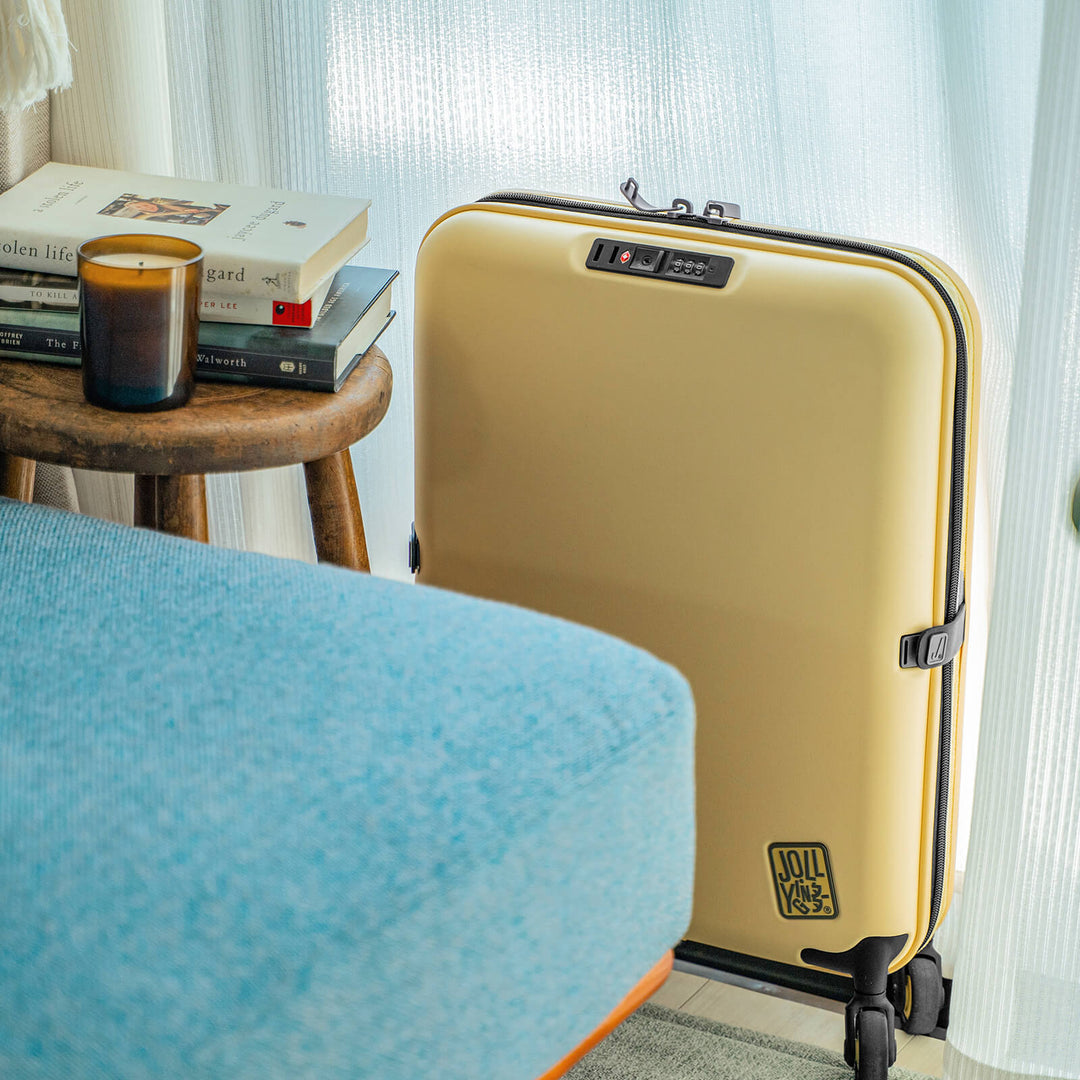
PEBBLE 20 LITEは、容量35Lの20インチクラスのスーツケースです。1〜3泊程度の旅行や出張に使いやすいサイズで、展開時のサイズは54×38×23cm。使わない時は、折りたたみ時サイズ54×38×11cmまで薄くできます。

厚さ約11cmまで薄くなると、収納の選択肢がかなり増えます。ベッド下に入れやすい。ソファ下や家具の隙間に置きやすい。クローゼットの壁際に立てかけやすい。玄関収納や納戸のすき間にも収めやすい。

一人暮らしでスーツケースの収納場所がない?厚さ11cmに折りたためるキャリーケースという選択肢

一般的なスーツケースは「置く場所」を確保する必要があります。一方で、薄く折りたためるスーツケースは、家の中にある小さなすき間を活用しやすくなります。これは、一人暮らしや収納が少ない部屋では大きなメリットです。

5. 折りたたみ式でも、旅行用スーツケースとして使いやすい仕様

折りたたみ式と聞くと、強度や使い勝手が不安になる人もいると思います。PEBBLE 20 LITEは、ハードケースタイプの折りたたみ式スーツケースです。YKKファスナー、TSAロック、調節可能な伸縮ハンドル、サイドグリップハンドル、360度スピナーキャスターを備えています。TSAロックがあるため海外旅行でも使いやすく、360度キャスターにより駅や空港などでも向きを変えながら移動しやすくなっています。

折りたたみ式でも、旅行用スーツケースとして使いやすい仕様

また、PEBBLEは2022年の「iF Design Award」を受賞しており、折りたたみ収納機能や変形しにくさ、折りたたみやすさが評価されています。

片開き構造は、狭いホテルでも広げやすい

一般的なスーツケースには、中央から左右に開く両開きタイプが多くあります。このタイプは整理しやすい一方で、ホテルの床に広げると大きな面積が必要になります。一方、PEBBLEのように片側がフタのように開く1室構造のタイプなら、狭いビジネスホテルやカプセルホテルでも、比較的省スペースで荷物を出し入れしやすくなります。

ただし、折りたたみ式であっても万能ではありません。強度、静音性、防水性、キャスター音は、使い方や路面状況によって変わります。一般的なハードスーツケースと同じように、過度な衝撃や重量オーバーには注意が必要です。

6. 折りたたみスーツケースを選ぶときの注意点

折りたたみスーツケースを選ぶときは、収納時の薄さだけで判断しない方がよいです。まず、展開時のサイズと容量を確認しましょう。PEBBLE 20 LITEは35Lで、1〜3泊程度の旅行に向いたサイズです。長期旅行や荷物が多い人には、より大きなサイズが必要になる場合があります。

次に、機内持ち込みの条件です。20インチクラスは多くの航空会社で機内持ち込みしやすいサイズとして案内されることがありますが、航空会社によってサイズ・重量制限は異なります。利用前には、必ず搭乗する航空会社の規定を確認してください。

最後に、収納場所の実寸です。厚さ11cmまで薄くなるとしても、ベッド下や家具の隙間に入るかどうかは、家の収納スペースによります。購入前に、置きたい場所の高さ、奥行き、幅を測っておくと失敗しにくくなります。

7. まとめ:スーツケースは「しまう場所」から逆算して選ぶ

スーツケースは、旅行中だけ使うものではありません。実際には、使っていない期間の方が圧倒的に長いアイテムです。だからこそ、これからのスーツケース選びでは、容量や軽さだけでなく、帰宅後にどこへ収納するかまで考える必要があります。

クローゼットに入らない。押し入れを圧迫する。玄関や部屋の隅に出しっぱなしになっている。一人暮らしでスーツケースの置き場所がない。こうした悩みがあるなら、折りたたみ式スーツケースは有力な選択肢です。

まとめ:スーツケースは「しまう場所」から逆算して選ぶ

JOLLYING「PEBBLE 20 LITE」は、35Lの容量を持ちながら、使わない時は厚さ約11cmまで薄くできるスーツケースです。1〜3泊程度の旅行や出張に使いやすく、収納スペースが限られた部屋でも置き場所を作りやすくなります。スーツケースを「旅行中に使う道具」としてだけでなく、「家で保管する道具」として考える。そこまで含めて選ぶことで、部屋の空間をより無駄なく使いやすくなります。

厚さ約11cmに折りたためるスーツケース「PEBBLE」

JOLLYING ジョーイング Pebble ぺブル スーツケース キャリーケース キャリーバッグ TSAロック くすみ 収納 畳める コンパクト 海外 国内 旅行 かわいい おしゃれ 女子旅 レディース キャスター 1泊 2泊 3泊 ビジネス 出張 研修 短期 卒業旅行 修学旅行 ホカンス 軽量

エアリアダイレクトでは、LINEお友達追加ですぐに使える10%OFFクーポンを配布中です。スーツケースの収納場所に悩んでいる方は、商品ページでサイズやカラーを確認してみてください。
※沖縄および一部離島へのお届けは対応しておりません。

「JOLLYING PEBBLE 20 LITE」を見る
ブログに戻る

他のおすすめ記事はこちら

ランニング中にスマホが揺れる人へ|ポーチ・アームバンドの選び方

ランニング中にスマホが揺れる人へ|ポーチ・アームバンドの選び方

ランニング中にスマホを持って走ると、ポケットの中で揺れる、落ちそうで気になる、汗でベタつく、音楽や地図を確認しにくい、といった不便を感じることがあります。スマホは音楽、ランニングアプリ、地図、電子マネー、緊急連絡などに使えるため、手ぶらで走るのが難しい人も多いはずです。ただし、スマホの持ち方を間違えると、走るたびに揺れて集中しにくくなります。まず重要なのは、スマホを体に近い位置で固定し、走っている間に中で動かない状態を作ることです。 この記事では、ランニング中にスマホが揺れる原因、ポーチ・ウエストポーチ・アームバンドの違い、揺れにくい選び方、サイズ確認、汗・蒸れ対策、エアリアダイレクトで扱うアームバンド型ホルダー「Bone RunTie3」の特徴を解説します。 目次 ランニング中にスマホが揺れる原因 スマホの持ち方は4タイプある ポーチとアームバンドはどちらがよいか 距離・走り方別のおすすめ 揺れにくいスマホ収納を選ぶポイント サイズ確認で失敗しないポイント 汗・蒸れ・ニオイ対策も重要 揺れを抑えたいならBone RunTie3も選択肢 購入前に確認したい注意点 よくある質問 まとめ ランニング中にスマホが揺れる原因 ランニング中にスマホが揺れる主な原因は、スマホの重さ、収納位置、固定力です。スマホは大型化しており、ケースを付けるとさらに重くなります。重さのあるスマホを浅いポケットやゆるいポーチに入れると、走るたびに上下左右へ動きます。この動きが、揺れ、違和感、落下しそうな不安につながります。 揺れを感じやすい持ち方 ズボンや上着の浅いポケットに入れる 長めのショルダーで体から離して持つ サイズが合わないポーチに入れる スマホと鍵や小物を同じスペースに入れる 固定ベルトをゆるく締める 揺れを抑えるには、スマホを体に近づけ、収納部分が動かないように固定する必要があります。 スマホの持ち方は4タイプある ランニング中のスマホの持ち方は、大きく分けると、手持ち、ポケット、ウエストポーチ、アームバンドの4タイプです。 ①手持ち 手持ちは、何も買わずに始められる方法です。短い距離やウォーキングでは使えますが、汗で滑る、片手がふさがる、転倒時に落としやすいといった不便があります。長時間のランニングには向きにくい方法です。 ②ポケット...

ランニング中にスマホが揺れる人へ|ポーチ・アームバンドの選び方

ランニング中にスマホを持って走ると、ポケットの中で揺れる、落ちそうで気になる、汗でベタつく、音楽や地図を確認しにくい、といった不便を感じることがあります。スマホは音楽、ランニングアプリ、地図、電子マネー、緊急連絡などに使えるため、手ぶらで走るのが難しい人も多いはずです。ただし、スマホの持ち方を間違えると、走るたびに揺れて集中しにくくなります。まず重要なのは、スマホを体に近い位置で固定し、走っている間に中で動かない状態を作ることです。 この記事では、ランニング中にスマホが揺れる原因、ポーチ・ウエストポーチ・アームバンドの違い、揺れにくい選び方、サイズ確認、汗・蒸れ対策、エアリアダイレクトで扱うアームバンド型ホルダー「Bone RunTie3」の特徴を解説します。 目次 ランニング中にスマホが揺れる原因 スマホの持ち方は4タイプある ポーチとアームバンドはどちらがよいか 距離・走り方別のおすすめ 揺れにくいスマホ収納を選ぶポイント サイズ確認で失敗しないポイント 汗・蒸れ・ニオイ対策も重要 揺れを抑えたいならBone RunTie3も選択肢 購入前に確認したい注意点 よくある質問 まとめ ランニング中にスマホが揺れる原因 ランニング中にスマホが揺れる主な原因は、スマホの重さ、収納位置、固定力です。スマホは大型化しており、ケースを付けるとさらに重くなります。重さのあるスマホを浅いポケットやゆるいポーチに入れると、走るたびに上下左右へ動きます。この動きが、揺れ、違和感、落下しそうな不安につながります。 揺れを感じやすい持ち方 ズボンや上着の浅いポケットに入れる 長めのショルダーで体から離して持つ サイズが合わないポーチに入れる スマホと鍵や小物を同じスペースに入れる 固定ベルトをゆるく締める 揺れを抑えるには、スマホを体に近づけ、収納部分が動かないように固定する必要があります。 スマホの持ち方は4タイプある ランニング中のスマホの持ち方は、大きく分けると、手持ち、ポケット、ウエストポーチ、アームバンドの4タイプです。 ①手持ち 手持ちは、何も買わずに始められる方法です。短い距離やウォーキングでは使えますが、汗で滑る、片手がふさがる、転倒時に落としやすいといった不便があります。長時間のランニングには向きにくい方法です。 ②ポケット...

寝るときのスピーカーは「骨伝導」がちょうどいい——失敗しない選び方と使い方【2026年保存版】

寝るとき用スピーカーの選び方|イヤホンが痛い人に向く骨伝導ピロースピーカーとは【2026年保存版】

寝る前に、音楽、朗読、ラジオ、ポッドキャスト、環境音を小さく流したい。でも、イヤホンを着けたまま寝ると耳が痛い。普通のBluetoothスピーカーだと音が部屋全体に広がる。家族やパートナーと同じ部屋で寝ているので、音漏れも気になる。こうした悩みがある人にとって、寝るとき用のスピーカー選びで大切なのは、音質や音量だけではありません。重要なのは、耳をふさがないこと、音を広げすぎないこと、寝落ちしても自動で止められることです。 この条件を満たしやすい選択肢の一つが、枕元や枕の下に置いて使う骨伝導タイプのピロースピーカーです。この記事では、寝るときに使うスピーカーの種類、イヤホン・一般Bluetoothスピーカー・枕元スピーカーの違い、音漏れを抑える使い方、エアリアの枕元スピーカー「OYASUMI-NA」の特徴と注意点を解説します。 目次 寝るときに普通のスピーカーやイヤホンが合わない理由 寝るときに音を聞く4つの方法 寝るとき用スピーカーで重視したい3条件 骨伝導ピロースピーカーが向いている人 音漏れを抑える使い方 聞こえにくい・音が漏れる時の調整方法 OYASUMI-NAの主な特徴 購入前に確認したい注意点 よくある質問 まとめ:寝る前は大きな音ではなく、近くで小さく聞く 1. 寝るときに普通のスピーカーやイヤホンが合わない理由 寝る前に音を聞く方法として、まず思い浮かぶのはイヤホンやBluetoothスピーカーです。どちらも便利ですが、就寝時には合わない場合があります。イヤホンは、音漏れを抑えやすい方法です。家族やパートナーに音を聞かせたくない場合には有効です。一方で、横向きで耳が圧迫される、寝返りで外れる、長時間装着すると耳が蒸れる、寝落ち後に耳が気になる、といった不便があります。一般的なBluetoothスピーカーは、音質や音量を出しやすいのが特徴です。ただし、寝室で使うと音が部屋全体へ広がりやすくなります。 寝るとき用のスピーカーは、音を大きく鳴らすためのものではありません。自分の近くで、小さな音を聞き取りやすくするための道具として考えると選びやすくなります。 2. 寝るときに音を聞く4つの方法 イヤホン イヤホンは、周囲への音漏れを抑えやすい方法です。同室の人に音を聞かせたくない場合には便利です。ただし、横向きで耳が痛い人、カナル型イヤホンの圧迫感が苦手な人、寝返りが多い人には向きにくい場合があります。 一般Bluetoothスピーカー 一般Bluetoothスピーカーは、音楽をしっかり楽しみたい人に向いています。音量や低音を出しやすく、リビングや作業中には使いやすい方法です。一方で、寝室では音が広がりやすく、同室の家族やパートナーに聞こえやすい場合があります。 枕下薄型スピーカー 枕の下に入れて使う薄型スピーカーは、耳をふさがずに音を聞ける点がメリットです。 ただし、製品によっては通常の小型スピーカーに近い構造のため、枕の厚みや素材によって音がこもる、聞こえにくい、音漏れが気になる場合があります。 骨伝導ピロースピーカー 骨伝導ピロースピーカーは、枕元や枕の下から振動で音を伝えるタイプのスピーカーです。耳をふさがずに使えるため、イヤホンの圧迫感が苦手な人にも検討しやすい方法です。ただし、重低音の迫力を楽しむ用途には向きにくく、枕の素材や置き場所によって聞こえ方が変わります。 3. 寝るとき用スピーカーで重視したい3条件...

寝るとき用スピーカーの選び方|イヤホンが痛い人に向く骨伝導ピロースピーカーとは【2026年保存版】

寝る前に、音楽、朗読、ラジオ、ポッドキャスト、環境音を小さく流したい。でも、イヤホンを着けたまま寝ると耳が痛い。普通のBluetoothスピーカーだと音が部屋全体に広がる。家族やパートナーと同じ部屋で寝ているので、音漏れも気になる。こうした悩みがある人にとって、寝るとき用のスピーカー選びで大切なのは、音質や音量だけではありません。重要なのは、耳をふさがないこと、音を広げすぎないこと、寝落ちしても自動で止められることです。 この条件を満たしやすい選択肢の一つが、枕元や枕の下に置いて使う骨伝導タイプのピロースピーカーです。この記事では、寝るときに使うスピーカーの種類、イヤホン・一般Bluetoothスピーカー・枕元スピーカーの違い、音漏れを抑える使い方、エアリアの枕元スピーカー「OYASUMI-NA」の特徴と注意点を解説します。 目次 寝るときに普通のスピーカーやイヤホンが合わない理由 寝るときに音を聞く4つの方法 寝るとき用スピーカーで重視したい3条件 骨伝導ピロースピーカーが向いている人 音漏れを抑える使い方 聞こえにくい・音が漏れる時の調整方法 OYASUMI-NAの主な特徴 購入前に確認したい注意点 よくある質問 まとめ:寝る前は大きな音ではなく、近くで小さく聞く 1. 寝るときに普通のスピーカーやイヤホンが合わない理由 寝る前に音を聞く方法として、まず思い浮かぶのはイヤホンやBluetoothスピーカーです。どちらも便利ですが、就寝時には合わない場合があります。イヤホンは、音漏れを抑えやすい方法です。家族やパートナーに音を聞かせたくない場合には有効です。一方で、横向きで耳が圧迫される、寝返りで外れる、長時間装着すると耳が蒸れる、寝落ち後に耳が気になる、といった不便があります。一般的なBluetoothスピーカーは、音質や音量を出しやすいのが特徴です。ただし、寝室で使うと音が部屋全体へ広がりやすくなります。 寝るとき用のスピーカーは、音を大きく鳴らすためのものではありません。自分の近くで、小さな音を聞き取りやすくするための道具として考えると選びやすくなります。 2. 寝るときに音を聞く4つの方法 イヤホン イヤホンは、周囲への音漏れを抑えやすい方法です。同室の人に音を聞かせたくない場合には便利です。ただし、横向きで耳が痛い人、カナル型イヤホンの圧迫感が苦手な人、寝返りが多い人には向きにくい場合があります。 一般Bluetoothスピーカー 一般Bluetoothスピーカーは、音楽をしっかり楽しみたい人に向いています。音量や低音を出しやすく、リビングや作業中には使いやすい方法です。一方で、寝室では音が広がりやすく、同室の家族やパートナーに聞こえやすい場合があります。 枕下薄型スピーカー 枕の下に入れて使う薄型スピーカーは、耳をふさがずに音を聞ける点がメリットです。 ただし、製品によっては通常の小型スピーカーに近い構造のため、枕の厚みや素材によって音がこもる、聞こえにくい、音漏れが気になる場合があります。 骨伝導ピロースピーカー 骨伝導ピロースピーカーは、枕元や枕の下から振動で音を伝えるタイプのスピーカーです。耳をふさがずに使えるため、イヤホンの圧迫感が苦手な人にも検討しやすい方法です。ただし、重低音の迫力を楽しむ用途には向きにくく、枕の素材や置き場所によって聞こえ方が変わります。 3. 寝るとき用スピーカーで重視したい3条件...

デスクトップPCに指紋認証を後付けする方法|Windows Hello対応USBキーの使い方

デスクトップPCに指紋認証を後付けする方法|Windows Hello対応USBキーの使い方

ノートPCには、電源ボタンやキーボード面に指紋センサーを搭載したモデルがあります。指を置くだけでWindowsにサインインできるため、パスワードやPINを毎回入力する手間を減らせます。一方で、デスクトップPCや外部モニター環境では、Windows Helloの指紋認証を使いにくい場合があります。デスクトップPCには指紋センサーが搭載されていないことが多く、ノートPCを閉じて外部モニターに接続する環境では、内蔵指紋センサーに触れにくくなります。 こうしたときに使えるのが、後付けのWindows Hello対応指紋認証USBキーです。この記事では、デスクトップPCやWindowsノートPCのクラムシェル風環境で指紋認証を追加する方法、USBハブで手元にセンサーを配置する使い方、エアリアの「SENTINEL ID」の特徴と注意点を解説します。 目次 デスクトップPCや外部モニター環境でサインインが面倒になる理由 後付け指紋認証USBキーでできること 指紋認証USBキーは「手元に置く」と使いやすい デスクトップ環境で指紋認証USBキーを選ぶポイント SENTINEL IDの主な特徴 USBハブや延長ケーブルで使うときの注意点 Macのクラムシェル環境では使える? 購入前に知っておきたい注意点 よくある質問 まとめ:PCの設置場所に合わせて認証センサーを手元に置く 1. デスクトップPCや外部モニター環境でサインインが面倒になる理由 デスクトップPCは、性能や拡張性を重視して選ばれることが多い一方、指紋センサーや顔認証用カメラが標準搭載されていないことがあります。その場合、Windowsにサインインするには、パスワードやPINをキーボードで入力する必要があります。スリープから復帰するたびに入力が必要になると、短時間の離席が多い作業環境では手間に感じやすくなります。 外部モニター環境でも同じ問題があります。ノートPCを閉じたまま外部モニター、外付けキーボード、マウスに接続して使う場合、ノートPC本体の指紋センサーに触れにくくなります。PC本体を縦置きスタンドに収納している場合は、指紋センサーの位置がさらに遠くなります。内蔵カメラを使う顔認証も、PCを閉じていると使えない場合があります。 このように、PCの性能ではなく、設置場所や使い方によってサインインが不便になることがあります。 2. 後付け指紋認証USBキーでできること 後付けの指紋認証USBキーは、USBポートに接続してWindows Helloの指紋認証を追加するデバイスです。指紋センサーを搭載していないデスクトップPCでも、対応するUSB指紋認証リーダーを接続すれば、Windows Helloの指紋サインインを利用できます。 使い方はシンプルです。USBポートへ指紋認証リーダーを接続し、Windowsの設定画面からWindows Helloの指紋登録を行います。登録後は、サインイン時にセンサーへ指を置くことで、パスワードやPINの手入力を減らせます。 ただし、Windows...

デスクトップPCに指紋認証を後付けする方法|Windows Hello対応USBキーの使い方

ノートPCには、電源ボタンやキーボード面に指紋センサーを搭載したモデルがあります。指を置くだけでWindowsにサインインできるため、パスワードやPINを毎回入力する手間を減らせます。一方で、デスクトップPCや外部モニター環境では、Windows Helloの指紋認証を使いにくい場合があります。デスクトップPCには指紋センサーが搭載されていないことが多く、ノートPCを閉じて外部モニターに接続する環境では、内蔵指紋センサーに触れにくくなります。 こうしたときに使えるのが、後付けのWindows Hello対応指紋認証USBキーです。この記事では、デスクトップPCやWindowsノートPCのクラムシェル風環境で指紋認証を追加する方法、USBハブで手元にセンサーを配置する使い方、エアリアの「SENTINEL ID」の特徴と注意点を解説します。 目次 デスクトップPCや外部モニター環境でサインインが面倒になる理由 後付け指紋認証USBキーでできること 指紋認証USBキーは「手元に置く」と使いやすい デスクトップ環境で指紋認証USBキーを選ぶポイント SENTINEL IDの主な特徴 USBハブや延長ケーブルで使うときの注意点 Macのクラムシェル環境では使える? 購入前に知っておきたい注意点 よくある質問 まとめ:PCの設置場所に合わせて認証センサーを手元に置く 1. デスクトップPCや外部モニター環境でサインインが面倒になる理由 デスクトップPCは、性能や拡張性を重視して選ばれることが多い一方、指紋センサーや顔認証用カメラが標準搭載されていないことがあります。その場合、Windowsにサインインするには、パスワードやPINをキーボードで入力する必要があります。スリープから復帰するたびに入力が必要になると、短時間の離席が多い作業環境では手間に感じやすくなります。 外部モニター環境でも同じ問題があります。ノートPCを閉じたまま外部モニター、外付けキーボード、マウスに接続して使う場合、ノートPC本体の指紋センサーに触れにくくなります。PC本体を縦置きスタンドに収納している場合は、指紋センサーの位置がさらに遠くなります。内蔵カメラを使う顔認証も、PCを閉じていると使えない場合があります。 このように、PCの性能ではなく、設置場所や使い方によってサインインが不便になることがあります。 2. 後付け指紋認証USBキーでできること 後付けの指紋認証USBキーは、USBポートに接続してWindows Helloの指紋認証を追加するデバイスです。指紋センサーを搭載していないデスクトップPCでも、対応するUSB指紋認証リーダーを接続すれば、Windows Helloの指紋サインインを利用できます。 使い方はシンプルです。USBポートへ指紋認証リーダーを接続し、Windowsの設定画面からWindows Helloの指紋登録を行います。登録後は、サインイン時にセンサーへ指を置くことで、パスワードやPINの手入力を減らせます。 ただし、Windows...

Windows Hello対応の指紋認証USBキーの選び方|MoC方式と導入コストを解説

Windows Hello対応の指紋認証USBキーの選び方|MoC方式と導入コストを解説

PCのセキュリティを高めたい一方で、毎回長いパスワードを入力するのは面倒です。複雑なパスワードを設定しても、入力が面倒になると、短いパスワードにしてしまう、付箋に書いてしまう、複数人で同じパスワードを共有してしまう、といった運用になりがちです。こうした課題を減らす方法の一つが、Windows Hello対応の指紋認証USBキーです。指紋センサーを搭載していないデスクトップPCやノートPCでも、USBポートに指紋認証リーダーを追加することで、Windows Helloの指紋サインインを利用できます。 この記事では、指紋認証USBキーを選ぶときに確認したいMoC方式、Windows Hello ESS、パスキー対応、共有PCでの使い方、導入コストの考え方と、エアリアの「SENTINEL ID」の特徴を解説します。 目次 指紋認証USBキーでできること 指紋認証USBキーを選ぶときの重要ポイント MoC方式とは?Match-on-Hostとの違い Windows Hello ESS・パスキー対応とは 共有PCで指紋認証USBキーを使うメリット SENTINEL IDの主な特徴 購入前に知っておきたい注意点 よくある質問 まとめ:MoC方式・対応OS・運用ルールで選ぶ 1. 指紋認証USBキーでできること 指紋認証USBキーは、Windows Helloの指紋認証を後付けするためのデバイスです。Windows Helloに対応したPCへ接続し、指紋を登録すると、パスワードやPINを毎回手入力しなくても、指を置くだけでサインインできます。 特に便利なのは、次のような場面です。 デスクトップPCに指紋認証を追加したい場合 指紋センサーのないノートPCでWindows Helloを使いたい場合 会社用PCと個人用PCを使い分けている場合...

Windows Hello対応の指紋認証USBキーの選び方|MoC方式と導入コストを解説

PCのセキュリティを高めたい一方で、毎回長いパスワードを入力するのは面倒です。複雑なパスワードを設定しても、入力が面倒になると、短いパスワードにしてしまう、付箋に書いてしまう、複数人で同じパスワードを共有してしまう、といった運用になりがちです。こうした課題を減らす方法の一つが、Windows Hello対応の指紋認証USBキーです。指紋センサーを搭載していないデスクトップPCやノートPCでも、USBポートに指紋認証リーダーを追加することで、Windows Helloの指紋サインインを利用できます。 この記事では、指紋認証USBキーを選ぶときに確認したいMoC方式、Windows Hello ESS、パスキー対応、共有PCでの使い方、導入コストの考え方と、エアリアの「SENTINEL ID」の特徴を解説します。 目次 指紋認証USBキーでできること 指紋認証USBキーを選ぶときの重要ポイント MoC方式とは?Match-on-Hostとの違い Windows Hello ESS・パスキー対応とは 共有PCで指紋認証USBキーを使うメリット SENTINEL IDの主な特徴 購入前に知っておきたい注意点 よくある質問 まとめ:MoC方式・対応OS・運用ルールで選ぶ 1. 指紋認証USBキーでできること 指紋認証USBキーは、Windows Helloの指紋認証を後付けするためのデバイスです。Windows Helloに対応したPCへ接続し、指紋を登録すると、パスワードやPINを毎回手入力しなくても、指を置くだけでサインインできます。 特に便利なのは、次のような場面です。 デスクトップPCに指紋認証を追加したい場合 指紋センサーのないノートPCでWindows Helloを使いたい場合 会社用PCと個人用PCを使い分けている場合...

Webサイトのログインも指紋認証で!Windows Hello「パスキー」の仕組みとUSBキーの使い方

Webサイトのログインも指紋認証で!Windows Hello「パスキー」の仕組みとUSBキー...

Webサービスを使うたびに、IDとパスワードを入力する。 ショッピングサイト、SNS、クラウドストレージ、仕事用ツールなど、ログインが必要なサービスは増え続けています。安全のためには、サービスごとに異なる複雑なパスワードを使うべきです。しかし現実には、覚えきれない、入力が面倒、パスワード管理アプリを使っていても認証の手間が残る、と感じる人も多いはずです。そこで注目されているのが、パスワードの代わりにWindows Helloなどの認証機能でサインインする「パスキー」です。Windows PCでは、対応するWebサイトやアプリでパスキーを使う際に、Windows Helloの顔認証、指紋認証、PINで本人確認を行います。 指紋センサーのないPCでも、Windows Hello対応の指紋認証USBキーを追加すれば、Webサイトのログイン時に指紋認証を使いやすくなります。この記事では、パスキーの基本、Windows Helloとの関係、指紋認証USBキーを使うメリット、SENTINEL IDの特徴と注意点を解説します。 目次 パスキーとは?パスワードを入力しない新しいログイン方法 なぜWebサイトのログインにパスキーが広がっているのか Windows Helloでパスキーを使う仕組み 指紋センサーがないPCではPIN入力が残る 指紋認証USBキーを追加するとWebログインがどう変わるか パスキー用に指紋認証USBキーを選ぶポイント SENTINEL IDがWebログイン用途に向く理由 購入前・利用前の注意点 よくある質問 まとめ:Webサイトのログインを「覚える」から「指で承認する」へ 1. パスキーとは?パスワードを入力しない新しいログイン方法 パスキー(Passkey)とは、文字通り「パスワードに代わる新しいサインインの仕組み」です。 これまでは、Webサイトにアクセスするたびに、ユーザー名と「文字列のパスワード」を入力する必要がありました。一方、パスキーに対応したサービスでは、文字列を入力する代わりに、お使いのPCやスマートフォンの本人確認機能(顔認証、指紋認証、PINなど)を使ってサインインを行います。ユーザー自身が複雑なパスワードを考えたり、覚えたりする必要がないのが最大の特徴です。 2. なぜWebサイトのログインにパスキーが広がっているのか パスキーが普及している理由は、「利便性の向上」と「セキュリティの強化」を同時に実現できるからです。 利便性:...

Webサイトのログインも指紋認証で!Windows Hello「パスキー」の仕組みとUSBキー...

Webサービスを使うたびに、IDとパスワードを入力する。 ショッピングサイト、SNS、クラウドストレージ、仕事用ツールなど、ログインが必要なサービスは増え続けています。安全のためには、サービスごとに異なる複雑なパスワードを使うべきです。しかし現実には、覚えきれない、入力が面倒、パスワード管理アプリを使っていても認証の手間が残る、と感じる人も多いはずです。そこで注目されているのが、パスワードの代わりにWindows Helloなどの認証機能でサインインする「パスキー」です。Windows PCでは、対応するWebサイトやアプリでパスキーを使う際に、Windows Helloの顔認証、指紋認証、PINで本人確認を行います。 指紋センサーのないPCでも、Windows Hello対応の指紋認証USBキーを追加すれば、Webサイトのログイン時に指紋認証を使いやすくなります。この記事では、パスキーの基本、Windows Helloとの関係、指紋認証USBキーを使うメリット、SENTINEL IDの特徴と注意点を解説します。 目次 パスキーとは?パスワードを入力しない新しいログイン方法 なぜWebサイトのログインにパスキーが広がっているのか Windows Helloでパスキーを使う仕組み 指紋センサーがないPCではPIN入力が残る 指紋認証USBキーを追加するとWebログインがどう変わるか パスキー用に指紋認証USBキーを選ぶポイント SENTINEL IDがWebログイン用途に向く理由 購入前・利用前の注意点 よくある質問 まとめ:Webサイトのログインを「覚える」から「指で承認する」へ 1. パスキーとは?パスワードを入力しない新しいログイン方法 パスキー(Passkey)とは、文字通り「パスワードに代わる新しいサインインの仕組み」です。 これまでは、Webサイトにアクセスするたびに、ユーザー名と「文字列のパスワード」を入力する必要がありました。一方、パスキーに対応したサービスでは、文字列を入力する代わりに、お使いのPCやスマートフォンの本人確認機能(顔認証、指紋認証、PINなど)を使ってサインインを行います。ユーザー自身が複雑なパスワードを考えたり、覚えたりする必要がないのが最大の特徴です。 2. なぜWebサイトのログインにパスキーが広がっているのか パスキーが普及している理由は、「利便性の向上」と「セキュリティの強化」を同時に実現できるからです。 利便性:...

カメラレンズのくもり・カビ対策|湿気を防ぐ保管方法と除湿キャップの選び方

カメラレンズのくもり・カビ対策|湿気を防ぐ保管方法と除湿キャップの選び方

カメラレンズのくもりやカビは、写りに影響するだけでなく、修理やクリーニングの費用にもつながることがあります。特に梅雨、夏の高湿度、雨の日の撮影後、冬の屋外から暖かい室内へ移動した直後は注意が必要です。 レンズの湿気対策で大切なのは、特別な道具を一度だけ買うことではありません。湿度を確認し、汚れや水分を落とし、乾燥剤の状態を定期的に見直すことです。ただし、使い捨て乾燥剤は交換を忘れやすく、防湿庫は設置スペースや費用が必要です。そこで選択肢になるのが、繰り返し使える再生型の除湿石や、レンズに装着できる除湿キャップです。 この記事では、カメラレンズのくもり・カビが起きる原因、保管時の適正湿度、防湿庫や乾燥剤との違い、そしてエアリアの「SILENT DRY レンズ除湿マルチサイズキャップ WRAPPIE」の特徴と注意点を解説します。 目次 レンズのくもり・カビが起きる原因 カメラ・レンズ保管の適正湿度 やってはいけないレンズ保管 主な湿気対策を比較 除湿石キャップが向いている使い方 SILENT DRY WRAPPIEの特徴 WRAPPIEの使い方 よくある失敗と対処法 シーン別のおすすめ運用 よくある質問 まとめ:湿気対策は続けられる形にする 1. レンズのくもり・カビが起きる原因 レンズのくもりやカビは、主に湿度、温度差、汚れが関係します。 湿度が高い状態が続く 湿度が高い状態が続くと、レンズやカメラ内部にカビが発生しやすくなります。特に、押し入れ、床に近い場所、風通しの悪い収納、湿気がこもるカメラバッグ内は注意が必要です。 温度差で結露する 温度差もくもりの原因になります。寒い屋外から暖かい室内へ移動したとき、機材の表面や内部が冷えたままだと結露が起きることがあります。これがレンズのくもりとして見える場合があります。 ホコリ・皮脂・水分が残っている さらに、ホコリ、皮脂、水分などの汚れもカビの原因になります。撮影後にレンズやボディをそのまま収納すると、汚れや水分が残ったまま密閉されます。保管前にブロアーやクロスで軽く手入れし、濡れている場合は十分に乾かすことが重要です。 2....

カメラレンズのくもり・カビ対策|湿気を防ぐ保管方法と除湿キャップの選び方

カメラレンズのくもりやカビは、写りに影響するだけでなく、修理やクリーニングの費用にもつながることがあります。特に梅雨、夏の高湿度、雨の日の撮影後、冬の屋外から暖かい室内へ移動した直後は注意が必要です。 レンズの湿気対策で大切なのは、特別な道具を一度だけ買うことではありません。湿度を確認し、汚れや水分を落とし、乾燥剤の状態を定期的に見直すことです。ただし、使い捨て乾燥剤は交換を忘れやすく、防湿庫は設置スペースや費用が必要です。そこで選択肢になるのが、繰り返し使える再生型の除湿石や、レンズに装着できる除湿キャップです。 この記事では、カメラレンズのくもり・カビが起きる原因、保管時の適正湿度、防湿庫や乾燥剤との違い、そしてエアリアの「SILENT DRY レンズ除湿マルチサイズキャップ WRAPPIE」の特徴と注意点を解説します。 目次 レンズのくもり・カビが起きる原因 カメラ・レンズ保管の適正湿度 やってはいけないレンズ保管 主な湿気対策を比較 除湿石キャップが向いている使い方 SILENT DRY WRAPPIEの特徴 WRAPPIEの使い方 よくある失敗と対処法 シーン別のおすすめ運用 よくある質問 まとめ:湿気対策は続けられる形にする 1. レンズのくもり・カビが起きる原因 レンズのくもりやカビは、主に湿度、温度差、汚れが関係します。 湿度が高い状態が続く 湿度が高い状態が続くと、レンズやカメラ内部にカビが発生しやすくなります。特に、押し入れ、床に近い場所、風通しの悪い収納、湿気がこもるカメラバッグ内は注意が必要です。 温度差で結露する 温度差もくもりの原因になります。寒い屋外から暖かい室内へ移動したとき、機材の表面や内部が冷えたままだと結露が起きることがあります。これがレンズのくもりとして見える場合があります。 ホコリ・皮脂・水分が残っている さらに、ホコリ、皮脂、水分などの汚れもカビの原因になります。撮影後にレンズやボディをそのまま収納すると、汚れや水分が残ったまま密閉されます。保管前にブロアーやクロスで軽く手入れし、濡れている場合は十分に乾かすことが重要です。 2....