一人暮らしでスーツケースの収納場所がない?厚さ11cmに折りたためるキャリーケースという選択肢

一人暮らしでスーツケースの収納場所がない?厚さ11cmに折りたためるキャリーケースという選択肢

旅行や出張で使うスーツケース。移動中は便利ですが、帰宅後に困るのが収納場所です。クローゼットに入らない。押し入れの奥を占領する。玄関や部屋の隅に出しっぱなしになる。特に一人暮らしのワンルームや収納が少ない部屋では、スーツケースはかなり大きな収納物になります。しかも、スーツケースを使うのは年に数回という人も少なくありません。1年のうち数日しか使わないのに、残りのほとんどの期間は、部屋の収納スペースを占有し続けます。この記事では、スーツケースやキャリーケースの収納場所がない人に向けて、一般的な収納方法の限界と、使わない時に薄く折りたためるスーツケースという選択肢を紹介します。

1. スーツケース収納でよくある悩み

スーツケースの収納で多い悩みは、サイズが大きく、形が変えられないことです。衣類や布団なら圧縮袋で小さくできます。雑貨なら箱にまとめられます。しかし、一般的なハードタイプのスーツケースは、使わない時も旅行中と同じ大きさのままです。

  • クローゼットの下段を占領する
  • 押し入れの奥に入れると、取り出すのが面倒になる
  • ベッド下に入れようとしても高さが合わない
  • 部屋の隅に置くと生活感が出てホコリもたまりやすい

中に防災グッズや季節外の服を入れて、収納ケース代わりにする方法もあります。しかし、旅行のたびに中身を出し、帰宅後にまた戻す必要があります。頻繁に出張や旅行がある人にとっては、意外と手間がかかります。つまり、スーツケースの問題は「旅行中」ではなく、「使っていない期間」に起こります。

2. 一人暮らしやワンルームでは、スーツケースの収納コストが大きい

一人暮らしの部屋やワンルームでは、収納スペースそのものが限られています。クローゼットには服を入れたい。ベッド下には日用品や季節物を置きたい。玄関には靴や掃除用品もある。そう考えると、年に数回しか使わないスーツケースに大きな場所を使うのは、かなり効率が悪い状態です。もちろん、広い収納がある家なら問題になりにくいかもしれません。しかし、都市部の賃貸住宅では、収納の少なさに悩む人が多くいます。この場合、スーツケース選びでは「何L入るか」「何kgか」「デザインが好みか」だけでなく、「使わない時にどこへしまえるか」まで考える必要があります。

3. 収納場所がないなら、折りたたみスーツケースという選択肢がある

スーツケースの収納問題を根本から減らしたいなら、最初から「薄く収納できるスーツケース」を選ぶ方法があります。それが、折りたたみ式のスーツケースです。
PEBBLE 24インチ 折り畳み式スーツケース(86L)

折りたたみ式と聞くと、布製のソフトバッグや簡易的なキャリーバッグを想像するかもしれません。しかし、最近ではハードケースの形状を保ちながら、使わない時に側面を折り込んで薄くできるタイプもあります。旅行中はキャリーケースとして使い、帰宅後は薄くしてベッド下や家具の隙間に収納する。この考え方なら、スーツケースを「大きな箱のまま保管する」という悩みを減らせます。収納場所が少ない人にとって、スーツケースを選ぶ基準は「旅行中に便利か」だけでは足りません。「帰宅後に邪魔になりにくいか」も重要です。

収納場所がないなら、折りたたみスーツケースという選択肢がある

4. JOLLYING PEBBLE 20 LITEが狭い部屋に合う理由

折りたたみ式スーツケースの一つが、香港発ブランドJOLLYINGの「PEBBLE 20 LITE」です。

JOLLYING ジョーイング Pebble ぺブル スーツケース キャリーケース キャリーバッグ TSAロック くすみ 収納 畳める コンパクト 海外 国内 旅行 かわいい おしゃれ 女子旅 レディース キャスター 1泊 2泊 3泊 ビジネス 出張 研修 短期 卒業旅行 修学旅行 ホカンス 軽量

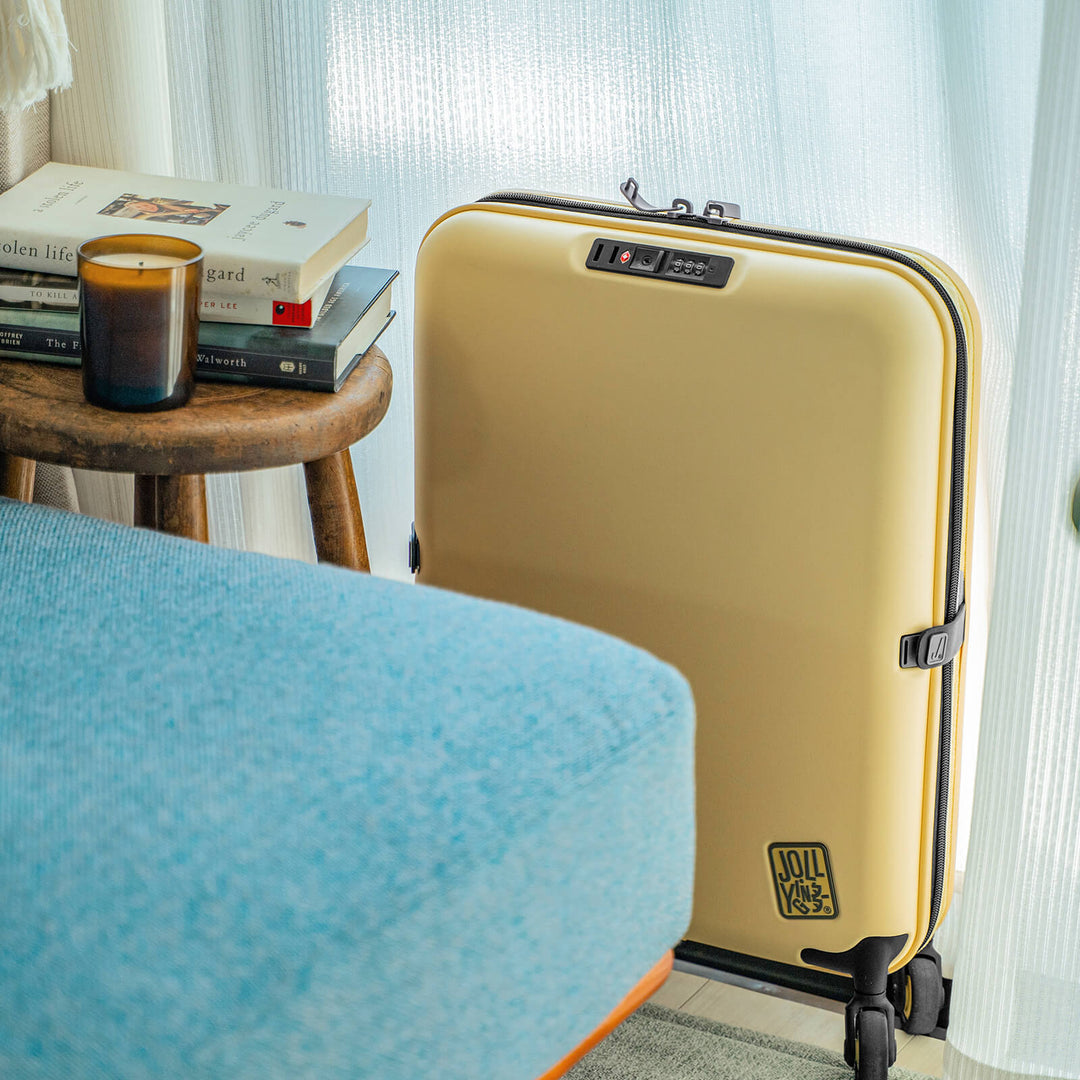
PEBBLE 20 LITEは、容量35Lの20インチクラスのスーツケースです。1〜3泊程度の旅行や出張に使いやすいサイズで、展開時のサイズは54×38×23cm。使わない時は、折りたたみ時サイズ54×38×11cmまで薄くできます。

厚さ約11cmまで薄くなると、収納の選択肢がかなり増えます。ベッド下に入れやすい。ソファ下や家具の隙間に置きやすい。クローゼットの壁際に立てかけやすい。玄関収納や納戸のすき間にも収めやすい。

一人暮らしでスーツケースの収納場所がない?厚さ11cmに折りたためるキャリーケースという選択肢

一般的なスーツケースは「置く場所」を確保する必要があります。一方で、薄く折りたためるスーツケースは、家の中にある小さなすき間を活用しやすくなります。これは、一人暮らしや収納が少ない部屋では大きなメリットです。

5. 折りたたみ式でも、旅行用スーツケースとして使いやすい仕様

折りたたみ式と聞くと、強度や使い勝手が不安になる人もいると思います。PEBBLE 20 LITEは、ハードケースタイプの折りたたみ式スーツケースです。YKKファスナー、TSAロック、調節可能な伸縮ハンドル、サイドグリップハンドル、360度スピナーキャスターを備えています。TSAロックがあるため海外旅行でも使いやすく、360度キャスターにより駅や空港などでも向きを変えながら移動しやすくなっています。

折りたたみ式でも、旅行用スーツケースとして使いやすい仕様

また、PEBBLEは2022年の「iF Design Award」を受賞しており、折りたたみ収納機能や変形しにくさ、折りたたみやすさが評価されています。

片開き構造は、狭いホテルでも広げやすい

一般的なスーツケースには、中央から左右に開く両開きタイプが多くあります。このタイプは整理しやすい一方で、ホテルの床に広げると大きな面積が必要になります。一方、PEBBLEのように片側がフタのように開く1室構造のタイプなら、狭いビジネスホテルやカプセルホテルでも、比較的省スペースで荷物を出し入れしやすくなります。

ただし、折りたたみ式であっても万能ではありません。強度、静音性、防水性、キャスター音は、使い方や路面状況によって変わります。一般的なハードスーツケースと同じように、過度な衝撃や重量オーバーには注意が必要です。

6. 折りたたみスーツケースを選ぶときの注意点

折りたたみスーツケースを選ぶときは、収納時の薄さだけで判断しない方がよいです。まず、展開時のサイズと容量を確認しましょう。PEBBLE 20 LITEは35Lで、1〜3泊程度の旅行に向いたサイズです。長期旅行や荷物が多い人には、より大きなサイズが必要になる場合があります。

次に、機内持ち込みの条件です。20インチクラスは多くの航空会社で機内持ち込みしやすいサイズとして案内されることがありますが、航空会社によってサイズ・重量制限は異なります。利用前には、必ず搭乗する航空会社の規定を確認してください。

最後に、収納場所の実寸です。厚さ11cmまで薄くなるとしても、ベッド下や家具の隙間に入るかどうかは、家の収納スペースによります。購入前に、置きたい場所の高さ、奥行き、幅を測っておくと失敗しにくくなります。

7. まとめ:スーツケースは「しまう場所」から逆算して選ぶ

スーツケースは、旅行中だけ使うものではありません。実際には、使っていない期間の方が圧倒的に長いアイテムです。だからこそ、これからのスーツケース選びでは、容量や軽さだけでなく、帰宅後にどこへ収納するかまで考える必要があります。

クローゼットに入らない。押し入れを圧迫する。玄関や部屋の隅に出しっぱなしになっている。一人暮らしでスーツケースの置き場所がない。こうした悩みがあるなら、折りたたみ式スーツケースは有力な選択肢です。

まとめ:スーツケースは「しまう場所」から逆算して選ぶ

JOLLYING「PEBBLE 20 LITE」は、35Lの容量を持ちながら、使わない時は厚さ約11cmまで薄くできるスーツケースです。1〜3泊程度の旅行や出張に使いやすく、収納スペースが限られた部屋でも置き場所を作りやすくなります。スーツケースを「旅行中に使う道具」としてだけでなく、「家で保管する道具」として考える。そこまで含めて選ぶことで、部屋の空間をより無駄なく使いやすくなります。

厚さ約11cmに折りたためるスーツケース「PEBBLE」

JOLLYING ジョーイング Pebble ぺブル スーツケース キャリーケース キャリーバッグ TSAロック くすみ 収納 畳める コンパクト 海外 国内 旅行 かわいい おしゃれ 女子旅 レディース キャスター 1泊 2泊 3泊 ビジネス 出張 研修 短期 卒業旅行 修学旅行 ホカンス 軽量

エアリアダイレクトでは、LINEお友達追加ですぐに使える10%OFFクーポンを配布中です。スーツケースの収納場所に悩んでいる方は、商品ページでサイズやカラーを確認してみてください。
※沖縄および一部離島へのお届けは対応しておりません。

「JOLLYING PEBBLE 20 LITE」を見る
ブログに戻る

他のおすすめ記事はこちら

5GbEとは?LANボード(NIC)増設のメリットと失敗しない選び方

5GbEとは?LANボード(NIC)増設のメリットと失敗しない選び方

もし「まずはお得に試したい」「少しでも安く購入したい」とお考えの方は、記事の下部でご案内しているLINEクーポンをぜひご活用ください。 お友だち追加後、すぐに受け取れて今日から使える10%OFFクーポンをお届けしています。 ▼ クーポンを受け取る(記事下へ) この記事でわかること 5GbEって何?(1Gbps・2.5Gbps・10GbEとの違い) LANボード(NIC)は誰が使う? どんなときに必要? 失敗しない導入前のチェックリスト(スイッチ/ケーブル/PCスロット) はじめてでも導入しやすい、おすすめのPCIe 5GbE拡張ボード 目次 1. 5GbEってなに?かんたん解説 2. LANボード(NIC)ってどういう人が使うの? 3. 5GbE導入の前に|ここだけはチェック 4. 取り付け~設定(初心者向け手順) 5. 失敗しない“買い方”チェックリスト 6. おすすめ:はじめての“5ギガ”にちょうどいい1枚 7. よくある質問 8. まとめ:5GbEは“速さと現実性”のちょうどいい落としどころ 1. 5GbEってなに?かんたん解説...

5GbEとは?LANボード(NIC)増設のメリットと失敗しない選び方

もし「まずはお得に試したい」「少しでも安く購入したい」とお考えの方は、記事の下部でご案内しているLINEクーポンをぜひご活用ください。 お友だち追加後、すぐに受け取れて今日から使える10%OFFクーポンをお届けしています。 ▼ クーポンを受け取る(記事下へ) この記事でわかること 5GbEって何?(1Gbps・2.5Gbps・10GbEとの違い) LANボード(NIC)は誰が使う? どんなときに必要? 失敗しない導入前のチェックリスト(スイッチ/ケーブル/PCスロット) はじめてでも導入しやすい、おすすめのPCIe 5GbE拡張ボード 目次 1. 5GbEってなに?かんたん解説 2. LANボード(NIC)ってどういう人が使うの? 3. 5GbE導入の前に|ここだけはチェック 4. 取り付け~設定(初心者向け手順) 5. 失敗しない“買い方”チェックリスト 6. おすすめ:はじめての“5ギガ”にちょうどいい1枚 7. よくある質問 8. まとめ:5GbEは“速さと現実性”のちょうどいい落としどころ 1. 5GbEってなに?かんたん解説...

【公式活用ガイド】15 KEY’s ENHANCER(SD-PAD15)の使い方とおすすめ設定

【公式活用ガイド】15 KEY’s ENHANCER(SD-PAD15)の使い方とおすすめ設定

もし「まずはお得に試したい」「少しでも安く購入したい」とお考えの方は、記事の下部でご案内しているLINEクーポンをぜひご活用ください。 お友だち追加後、すぐに受け取れて今日から使える10%OFFクーポンをお届けしています。 ▼ クーポンを受け取る(記事下へ) 「15 KEY’s ENHANCER(SD-PAD15)」は、15個のボタンにショートカットキー/定型文/アプリ起動/簡単なマクロ/音声再生などを自由に割り当てられる、PC作業の“ちいさな相棒”です。 「毎日くり返すあの面倒な操作を、ボタン1回押すだけにまとめる」。それだけで、日々のデスクワークや画像・動画の編集作業は想像以上にラクになります。 このガイドでは、購入直後の初期設定から、仕事や趣味にすぐ役立つ具体的な使い方(設定例)、そして使いこなしのコツまでをまとめました。はじめてプログラマブルキーボード(マクロパッド)を触る方でも、2〜3分で「便利!」を体感できるよう構成しています。 目次 1. まずはここから:3分クイックスタート 2. 「レイヤー」の考え方と、おすすめの切り替え術 3. 仕事別の使い方:すぐ役立つボタン割り当て実例集 4. 購入前の最終チェックと、よくあるご質問(FAQ) 5. 製品の主な仕様 6. メディア掲載のお知らせ 1. まずはここから:3分クイックスタート STEP 1:ケーブルをつなぐ 付属のUSB Type-Cケーブルを使って、パソコンへ接続します。パソコン側にType-Aポート(従来の四角いUSB)しかない場合は、付属の変換アダプターをご利用ください。 STEP 2:専用ソフトを入れる...

【公式活用ガイド】15 KEY’s ENHANCER(SD-PAD15)の使い方とおすすめ設定

もし「まずはお得に試したい」「少しでも安く購入したい」とお考えの方は、記事の下部でご案内しているLINEクーポンをぜひご活用ください。 お友だち追加後、すぐに受け取れて今日から使える10%OFFクーポンをお届けしています。 ▼ クーポンを受け取る(記事下へ) 「15 KEY’s ENHANCER(SD-PAD15)」は、15個のボタンにショートカットキー/定型文/アプリ起動/簡単なマクロ/音声再生などを自由に割り当てられる、PC作業の“ちいさな相棒”です。 「毎日くり返すあの面倒な操作を、ボタン1回押すだけにまとめる」。それだけで、日々のデスクワークや画像・動画の編集作業は想像以上にラクになります。 このガイドでは、購入直後の初期設定から、仕事や趣味にすぐ役立つ具体的な使い方(設定例)、そして使いこなしのコツまでをまとめました。はじめてプログラマブルキーボード(マクロパッド)を触る方でも、2〜3分で「便利!」を体感できるよう構成しています。 目次 1. まずはここから:3分クイックスタート 2. 「レイヤー」の考え方と、おすすめの切り替え術 3. 仕事別の使い方:すぐ役立つボタン割り当て実例集 4. 購入前の最終チェックと、よくあるご質問(FAQ) 5. 製品の主な仕様 6. メディア掲載のお知らせ 1. まずはここから:3分クイックスタート STEP 1:ケーブルをつなぐ 付属のUSB Type-Cケーブルを使って、パソコンへ接続します。パソコン側にType-Aポート(従来の四角いUSB)しかない場合は、付属の変換アダプターをご利用ください。 STEP 2:専用ソフトを入れる...

スマホが熱い!ゲームの「熱落ち」を防ぎ、バッテリーを長持ちさせる冷却方法

スマホが熱い!ゲームの「熱落ち」を防ぎ、バッテリーを長持ちさせる冷却方法

高画質なゲームをプレイしている時や、長時間の動画撮影、あるいは夏の屋外でマップを使っている時。ふと気づくと、スマホが持てないほど熱くなっていたことはありませんか?スマホが熱くなると、画面がカクカクして動きが重くなったり(ラグ)、最悪の場合は「本体温度が下がるまでお待ちください」と警告が出てアプリが強制終了(熱落ち)してしまいます。 これは単に操作にストレスがかかるだけでなく、スマホの心臓部であるバッテリーの寿命をゴリゴリと削っている危険なサインです。高いお金を出して買ったスマホを長く使うためには、適切な「熱対策」が欠かせません。 今回は、ついやってしまいがちな「間違った冷却方法」を見直し、スマホの熱を直接奪ってパフォーマンスを維持するための「スマホクーラー(ペルチェ素子)」という道具についてお話しします。 目次 1. 熱を放置するとスマホの「寿命」が縮む 2. 要注意!保冷剤や冷蔵庫での冷却はNG 3. 本当に冷えるのは「ペルチェ素子」搭載クーラー 4. MagSafeでピタッと装着。エアリア「MS-COOLG3」の特徴 5. 使う前に知っておきたい、ケースと「結露」のこと 6. まとめ:熱対策は、スマホを長持ちさせる自己投資 1. 熱を放置するとスマホの「寿命」が縮む なぜスマホは熱くなるのでしょうか。それは、人間が運動すると汗をかくように、スマホの頭脳(CPU)が複雑な処理を頑張っているからです。特に最近の3Dゲームや高画質動画の処理は、小さなスマホにとってかなりの重労働です。 スマホに内蔵されているリチウムイオンバッテリーは、熱に非常に弱いという性質を持っています。(※詳しい劣化のメカニズムは専門家やメーカーの解説に譲りますが)、一般的に本体温度が高い状態が長く続くと、バッテリーの劣化が早まり「100%まで充電してもすぐに減ってしまう」状態に陥りやすくなります。 また、スマホ本体は自分自身を守るため、一定の温度を超えるとわざと処理速度を落とします。これが、ゲーム中に画面がカクついたり、ライブ配信が途切れたりする原因です。 2. 要注意!保冷剤や冷蔵庫での冷却はNG 「熱いなら冷やせばいい」と、ケーキについてきた保冷剤をスマホの裏に当てたり、ひどい時には冷蔵庫に入れたりする方がいますが、これは絶対に避けてください。急激に冷やすと、冬の窓ガラスのようにスマホの「内部」に水滴(結露)が発生してしまいます。この水滴が精密な基板に触れると、ショートして一発で故障する原因になります。スマホの冷却は、「急激に冷やしすぎず、熱を外に逃がしてあげる」のが正しいアプローチです。 3. 本当に冷えるのは「ペルチェ素子」搭載クーラー 安全に、かつ確実にスマホを冷やす道具として「スマホクーラー」があります。しかし、扇風機のようにただ風を当てるだけの空冷タイプでは、真夏の暑い部屋などでは「ぬるい風を当てているだけ」になり、あまり効果を感じられません。そこで現在主流になっているのが、「ペルチェ素子(半導体)」を使ったクーラーです。電気を通すことで片面が冷たくなり、もう片面が熱くなるという特性を利用したもので、小型の冷蔵庫やエアコンと同じような原理です。電源を入れた数秒後には、スマホに触れる面が氷のようにヒンヤリと冷たくなり、直接スマホの熱を奪ってくれます。 4. MagSafeでピタッと装着。エアリア「MS-COOLG3」の特徴 この強力なペルチェ素子を搭載し、日常での使い勝手を良くしたのが、エアリアのスマートフォン冷却クーラー「MS-COOLG3(冷却戦士)」です。...

スマホが熱い!ゲームの「熱落ち」を防ぎ、バッテリーを長持ちさせる冷却方法

高画質なゲームをプレイしている時や、長時間の動画撮影、あるいは夏の屋外でマップを使っている時。ふと気づくと、スマホが持てないほど熱くなっていたことはありませんか?スマホが熱くなると、画面がカクカクして動きが重くなったり(ラグ)、最悪の場合は「本体温度が下がるまでお待ちください」と警告が出てアプリが強制終了(熱落ち)してしまいます。 これは単に操作にストレスがかかるだけでなく、スマホの心臓部であるバッテリーの寿命をゴリゴリと削っている危険なサインです。高いお金を出して買ったスマホを長く使うためには、適切な「熱対策」が欠かせません。 今回は、ついやってしまいがちな「間違った冷却方法」を見直し、スマホの熱を直接奪ってパフォーマンスを維持するための「スマホクーラー(ペルチェ素子)」という道具についてお話しします。 目次 1. 熱を放置するとスマホの「寿命」が縮む 2. 要注意!保冷剤や冷蔵庫での冷却はNG 3. 本当に冷えるのは「ペルチェ素子」搭載クーラー 4. MagSafeでピタッと装着。エアリア「MS-COOLG3」の特徴 5. 使う前に知っておきたい、ケースと「結露」のこと 6. まとめ:熱対策は、スマホを長持ちさせる自己投資 1. 熱を放置するとスマホの「寿命」が縮む なぜスマホは熱くなるのでしょうか。それは、人間が運動すると汗をかくように、スマホの頭脳(CPU)が複雑な処理を頑張っているからです。特に最近の3Dゲームや高画質動画の処理は、小さなスマホにとってかなりの重労働です。 スマホに内蔵されているリチウムイオンバッテリーは、熱に非常に弱いという性質を持っています。(※詳しい劣化のメカニズムは専門家やメーカーの解説に譲りますが)、一般的に本体温度が高い状態が長く続くと、バッテリーの劣化が早まり「100%まで充電してもすぐに減ってしまう」状態に陥りやすくなります。 また、スマホ本体は自分自身を守るため、一定の温度を超えるとわざと処理速度を落とします。これが、ゲーム中に画面がカクついたり、ライブ配信が途切れたりする原因です。 2. 要注意!保冷剤や冷蔵庫での冷却はNG 「熱いなら冷やせばいい」と、ケーキについてきた保冷剤をスマホの裏に当てたり、ひどい時には冷蔵庫に入れたりする方がいますが、これは絶対に避けてください。急激に冷やすと、冬の窓ガラスのようにスマホの「内部」に水滴(結露)が発生してしまいます。この水滴が精密な基板に触れると、ショートして一発で故障する原因になります。スマホの冷却は、「急激に冷やしすぎず、熱を外に逃がしてあげる」のが正しいアプローチです。 3. 本当に冷えるのは「ペルチェ素子」搭載クーラー 安全に、かつ確実にスマホを冷やす道具として「スマホクーラー」があります。しかし、扇風機のようにただ風を当てるだけの空冷タイプでは、真夏の暑い部屋などでは「ぬるい風を当てているだけ」になり、あまり効果を感じられません。そこで現在主流になっているのが、「ペルチェ素子(半導体)」を使ったクーラーです。電気を通すことで片面が冷たくなり、もう片面が熱くなるという特性を利用したもので、小型の冷蔵庫やエアコンと同じような原理です。電源を入れた数秒後には、スマホに触れる面が氷のようにヒンヤリと冷たくなり、直接スマホの熱を奪ってくれます。 4. MagSafeでピタッと装着。エアリア「MS-COOLG3」の特徴 この強力なペルチェ素子を搭載し、日常での使い勝手を良くしたのが、エアリアのスマートフォン冷却クーラー「MS-COOLG3(冷却戦士)」です。...

3万円以下で「自宅を映画館」に!160インチ大画面を叶える【PJHD04】がコスパ最強

3万円以下で「自宅を映画館」に!160インチ大画面を叶える【PJHD04】がコスパ最強

「映画やスポーツをもっと大きな画面で楽しみたいけれど、65インチ以上の大型テレビは高すぎて手が出ない」「ワンルームなので大きなテレビを置くと圧迫感がすごい」「キャンプや会議室など、どこでもサッと大画面を作りたい」 動画配信サービスが当たり前になった今、コンテンツの質は上がっているのに、それを見る「器(画面)」が小さいせいで、没入感を逃している人は意外と多いものです。ですが、数十万円もする高級プロジェクターを買うのは勇気がいりますし、安すぎるノーブランド品は「暗くて使い物にならない」という失敗がつきものです。 そこでおすすめしたいのが、エアリアの「LEDプロジェクター第4世代 PJHD04」です。明るさ、解像度、そしてワイヤレス接続。必要な機能を絞り込み、29,800円(税込)という価格で「映画館の体験」を自宅に持ち込むための工夫が詰まっています。 今回は、大画面生活に憧れつつも一歩踏み出せなかった方に向けて、このプロジェクターがどのように「部屋の景色」を変えてくれるのか、その実力をお話しします。 目次 テレビの買い替えより「プロジェクター」という選択が賢い理由 「明るさ」の正体。ミラーレス構造がもたらす映像のキレ スマホの映像をそのまま壁に。配線のストレスから解放される 仕事でも頼れる一台。パソコンなしでプレゼンをこなす 後悔しないために。知っておくべき設置のコツ まとめ:29,800円で、日常に「非日常」を足してみる テレビの買い替えより「プロジェクター」という選択が賢い理由 大画面が欲しいと思った時、まず頭に浮かぶのは「大型テレビ」かもしれません。ですが、テレビのサイズを上げようとすると、55インチから65インチ、75インチと、サイズが上がるごとに価格は跳ね上がり、設置場所や重量の問題も出てきます。 対してプロジェクターなら、投影する壁さえあれば、その日の気分で画面サイズを自由に変えられます。PJHD04は、わずか1.5mほどの距離で35インチ、最大5.2m離せば160インチ相当の大画面を映し出すことが可能です。 160インチというのは、一般的な家庭用テレビの約4倍以上の面積です。壁一面が映像になる感覚は、一度味わうと「もう小さなテレビには戻れない」というほどのインパクトがあります。しかも、使わない時は片付けておけるので、部屋のレイアウトを邪魔しないのもプロジェクターならではのメリットです。 「明るさ」の正体。ミラーレス構造がもたらす映像のキレ 安いプロジェクターを買って一番ガッカリするのは、「画面がぼんやりして暗い」こと。多くの製品は内部のミラーで光を反射させていますが、それではどうしても光が弱まってしまいます。 PJHD04は、LEDの光をダイレクトにレンズに通す「ミラーレス構造」を採用しています。これにより、同価格帯では珍しい4200ルーメンという明るさを実現しました。文字が潰れにくく、色のメリハリもはっきりしています。 さらに、コントラスト比(明暗の差)が2500:1に進化しており、夜景や暗い洞窟のシーンなどでも「黒がしっかり黒い」映像が楽しめます。映画の質感を左右するのはこの「黒の表現力」ですので、シネマ派の方には外せないポイントです。 スマホの映像をそのまま壁に。配線のストレスから解放される 「プロジェクターは配線が面倒」というイメージはありませんか? PJHD04は、Wi-Fiを使ったワイヤレス接続に対応しています。iPhoneならAirPlay、AndroidならMiracastを使い、スマホやPCの画面をそのまま飛ばすことができます。 リビングのソファに座りながら、手元のスマホで写真や動画を選んで、そのまま壁に映し出す。ケーブルに縛られないので、プロジェクターを設置する場所の自由度がぐんと広がります。 また、音声もBluetoothで飛ばせるのが見逃せません。本体にも3Wスピーカーが内蔵されていますが、迫力を求めるならお手持ちのBluetoothスピーカーに繋いで、映画館さながらの音響環境を自分好みで作ることもできます。 仕事でも頼れる一台。パソコンなしでプレゼンをこなす この製品が面白いのは、遊びだけでなくビジネスシーンもしっかり想定している点です。USBメモリーを本体に刺すだけで、PDF、Excel、Word、PowerPointのファイルを直接表示できます。 会議のたびに重いノートパソコンを持ち歩く必要はありません。資料を入れたUSBメモリーと、本体、そして付属のリモコン。これだけでプレゼンが成立します。1.65kgという軽さは、社内の移動や客先への持ち込みでも負担にならない絶妙なサイズ感です。 また、シリーズ初の「自動角度調整」機能を搭載しているため、プロジェクターを置く高さがずれていても、ゆがみを自動で補正してくれます。準備に時間をかけられないビジネスの場では、この「勝手に整う」機能が非常に助かります。 後悔しないために。知っておくべき設置のコツ...

3万円以下で「自宅を映画館」に!160インチ大画面を叶える【PJHD04】がコスパ最強

「映画やスポーツをもっと大きな画面で楽しみたいけれど、65インチ以上の大型テレビは高すぎて手が出ない」「ワンルームなので大きなテレビを置くと圧迫感がすごい」「キャンプや会議室など、どこでもサッと大画面を作りたい」 動画配信サービスが当たり前になった今、コンテンツの質は上がっているのに、それを見る「器(画面)」が小さいせいで、没入感を逃している人は意外と多いものです。ですが、数十万円もする高級プロジェクターを買うのは勇気がいりますし、安すぎるノーブランド品は「暗くて使い物にならない」という失敗がつきものです。 そこでおすすめしたいのが、エアリアの「LEDプロジェクター第4世代 PJHD04」です。明るさ、解像度、そしてワイヤレス接続。必要な機能を絞り込み、29,800円(税込)という価格で「映画館の体験」を自宅に持ち込むための工夫が詰まっています。 今回は、大画面生活に憧れつつも一歩踏み出せなかった方に向けて、このプロジェクターがどのように「部屋の景色」を変えてくれるのか、その実力をお話しします。 目次 テレビの買い替えより「プロジェクター」という選択が賢い理由 「明るさ」の正体。ミラーレス構造がもたらす映像のキレ スマホの映像をそのまま壁に。配線のストレスから解放される 仕事でも頼れる一台。パソコンなしでプレゼンをこなす 後悔しないために。知っておくべき設置のコツ まとめ:29,800円で、日常に「非日常」を足してみる テレビの買い替えより「プロジェクター」という選択が賢い理由 大画面が欲しいと思った時、まず頭に浮かぶのは「大型テレビ」かもしれません。ですが、テレビのサイズを上げようとすると、55インチから65インチ、75インチと、サイズが上がるごとに価格は跳ね上がり、設置場所や重量の問題も出てきます。 対してプロジェクターなら、投影する壁さえあれば、その日の気分で画面サイズを自由に変えられます。PJHD04は、わずか1.5mほどの距離で35インチ、最大5.2m離せば160インチ相当の大画面を映し出すことが可能です。 160インチというのは、一般的な家庭用テレビの約4倍以上の面積です。壁一面が映像になる感覚は、一度味わうと「もう小さなテレビには戻れない」というほどのインパクトがあります。しかも、使わない時は片付けておけるので、部屋のレイアウトを邪魔しないのもプロジェクターならではのメリットです。 「明るさ」の正体。ミラーレス構造がもたらす映像のキレ 安いプロジェクターを買って一番ガッカリするのは、「画面がぼんやりして暗い」こと。多くの製品は内部のミラーで光を反射させていますが、それではどうしても光が弱まってしまいます。 PJHD04は、LEDの光をダイレクトにレンズに通す「ミラーレス構造」を採用しています。これにより、同価格帯では珍しい4200ルーメンという明るさを実現しました。文字が潰れにくく、色のメリハリもはっきりしています。 さらに、コントラスト比(明暗の差)が2500:1に進化しており、夜景や暗い洞窟のシーンなどでも「黒がしっかり黒い」映像が楽しめます。映画の質感を左右するのはこの「黒の表現力」ですので、シネマ派の方には外せないポイントです。 スマホの映像をそのまま壁に。配線のストレスから解放される 「プロジェクターは配線が面倒」というイメージはありませんか? PJHD04は、Wi-Fiを使ったワイヤレス接続に対応しています。iPhoneならAirPlay、AndroidならMiracastを使い、スマホやPCの画面をそのまま飛ばすことができます。 リビングのソファに座りながら、手元のスマホで写真や動画を選んで、そのまま壁に映し出す。ケーブルに縛られないので、プロジェクターを設置する場所の自由度がぐんと広がります。 また、音声もBluetoothで飛ばせるのが見逃せません。本体にも3Wスピーカーが内蔵されていますが、迫力を求めるならお手持ちのBluetoothスピーカーに繋いで、映画館さながらの音響環境を自分好みで作ることもできます。 仕事でも頼れる一台。パソコンなしでプレゼンをこなす この製品が面白いのは、遊びだけでなくビジネスシーンもしっかり想定している点です。USBメモリーを本体に刺すだけで、PDF、Excel、Word、PowerPointのファイルを直接表示できます。 会議のたびに重いノートパソコンを持ち歩く必要はありません。資料を入れたUSBメモリーと、本体、そして付属のリモコン。これだけでプレゼンが成立します。1.65kgという軽さは、社内の移動や客先への持ち込みでも負担にならない絶妙なサイズ感です。 また、シリーズ初の「自動角度調整」機能を搭載しているため、プロジェクターを置く高さがずれていても、ゆがみを自動で補正してくれます。準備に時間をかけられないビジネスの場では、この「勝手に整う」機能が非常に助かります。 後悔しないために。知っておくべき設置のコツ...

【パスワード 覚えられない】使い回しをやめたい人に!「持ち歩けるパスワード管理」という選択肢

【パスワード 覚えられない】使い回しをやめたい人に!「持ち歩けるパスワード管理」という選択肢

「ログインのたびに手が止まり、結局パスワード再設定を繰り返している」「危ないと分かっていても、覚えやすい同じパスワードを使い回してしまう」「スマホとPCでログイン情報がバラバラで、どこに何を書いたか分からない」 このようにパスワード管理でストレスを感じている方は少なくありませんが、それはあなたの記憶力が悪いわけではありません。管理すべき情報の数が、人間の脳が扱えるキャパシティを超えてしまっているだけなのです。 ここで必要なのは「頑張って覚えること」ではなく、「覚えなくても回る仕組み」を作ること。サービスごとに違う強いパスワードを使いつつ、必要な時にすぐ出せる。そんな運用を形にするのが、エアリアの「PasswordPocket(パスポケ)」です。 今回は、紙のメモやブラウザ保存で限界を感じている方に向けて、なぜ「物理デバイスで管理する」のが今の時代に合っているのか、その理由を紐解いていきます。 目次 「忘れる」より「使い回す」ほうが、実はリスクが高い理由 紙のメモやスマホの付箋管理。なぜいつの間にか破綻するのか 「覚えない」を当たり前に。PasswordPocketで変わるログイン習慣 導入前に知っておきたい! 自分の環境で使えるかチェック まとめ 「忘れる」より「使い回す」ほうが、実はリスクが高い理由 パスワードを忘れてログインできないのは確かに面倒ですが、実害としては「時間のロス」だけで済みます。 本当に避けたいのは、その面倒を嫌って「複数のサイトで同じパスワードを使い回すこと」です。万が一、どこか一箇所からログイン情報が漏れてしまうと、ハッカーは手に入れたIDとパスワードの組み合わせを使い、他の主要なサイト(Amazonや楽天、SNSなど)でもログインを試みます。 一箇所が突破されたら、すべてが連鎖的に乗っ取られる。この「リスト型攻撃」のリスクを抱えたままネットを使い続けるのは、すべての部屋が同じ鍵で開く家の中に貴重品を置いているようなものです。 セキュリティを保つコツは、一つひとつに「推測できない複雑なパスワード」を設定すること。ですが、それをすべて暗記するのは不可能です。だからこそ、「記憶を外注する」という発想が必要になります。 紙のメモやスマホの付箋管理。なぜいつの間にか破綻するのか 多くの方がすでに何らかの対策をしていると思いますが、よくある方法にはそれぞれ隠れた弱点があります。 ● 手書きのパスワード帳・ノート アナログ管理はネット経由で盗まれない安心感がありますが、外出先でログインが必要になった時に手元にないことが多く、結局「覚えやすいパスワード」に頼りがちです。また、修正や追記が増えると一覧性が悪くなり、どこに最新の情報があるか分からなくなります。 ● スマホのメモアプリやExcel管理 手軽ですが、ログインのたびに「アプリを切り替えて、コピーして、戻って貼り付ける」という手間が地味にストレスです。また、スマホを紛失した際や、バックアップの設定が甘いと、流出した際の手がかりが多すぎて不安が残ります。 ● ブラウザ(Chromeなど)の保存機能 便利ですが、仕事のPCと個人のスマホなど、環境が違うと同期されないことがあります。また、共有のPCや一時的に使う端末では利用できず、結局「あのパスワード、なんだっけ?」という状態に戻ってしまいます。 「覚えない」を当たり前に。PasswordPocketで変わるログイン習慣 エアリアの「PasswordPocket(パスポケ)」は、これらの悩みを「物理的な専用デバイスにパスワードを閉じ込める」という方法で解決します。 まとめ切る:最大1000件のID・パスワードを保存。仕事も趣味もこれ一台に集約できます。...

【パスワード 覚えられない】使い回しをやめたい人に!「持ち歩けるパスワード管理」という選択肢

「ログインのたびに手が止まり、結局パスワード再設定を繰り返している」「危ないと分かっていても、覚えやすい同じパスワードを使い回してしまう」「スマホとPCでログイン情報がバラバラで、どこに何を書いたか分からない」 このようにパスワード管理でストレスを感じている方は少なくありませんが、それはあなたの記憶力が悪いわけではありません。管理すべき情報の数が、人間の脳が扱えるキャパシティを超えてしまっているだけなのです。 ここで必要なのは「頑張って覚えること」ではなく、「覚えなくても回る仕組み」を作ること。サービスごとに違う強いパスワードを使いつつ、必要な時にすぐ出せる。そんな運用を形にするのが、エアリアの「PasswordPocket(パスポケ)」です。 今回は、紙のメモやブラウザ保存で限界を感じている方に向けて、なぜ「物理デバイスで管理する」のが今の時代に合っているのか、その理由を紐解いていきます。 目次 「忘れる」より「使い回す」ほうが、実はリスクが高い理由 紙のメモやスマホの付箋管理。なぜいつの間にか破綻するのか 「覚えない」を当たり前に。PasswordPocketで変わるログイン習慣 導入前に知っておきたい! 自分の環境で使えるかチェック まとめ 「忘れる」より「使い回す」ほうが、実はリスクが高い理由 パスワードを忘れてログインできないのは確かに面倒ですが、実害としては「時間のロス」だけで済みます。 本当に避けたいのは、その面倒を嫌って「複数のサイトで同じパスワードを使い回すこと」です。万が一、どこか一箇所からログイン情報が漏れてしまうと、ハッカーは手に入れたIDとパスワードの組み合わせを使い、他の主要なサイト(Amazonや楽天、SNSなど)でもログインを試みます。 一箇所が突破されたら、すべてが連鎖的に乗っ取られる。この「リスト型攻撃」のリスクを抱えたままネットを使い続けるのは、すべての部屋が同じ鍵で開く家の中に貴重品を置いているようなものです。 セキュリティを保つコツは、一つひとつに「推測できない複雑なパスワード」を設定すること。ですが、それをすべて暗記するのは不可能です。だからこそ、「記憶を外注する」という発想が必要になります。 紙のメモやスマホの付箋管理。なぜいつの間にか破綻するのか 多くの方がすでに何らかの対策をしていると思いますが、よくある方法にはそれぞれ隠れた弱点があります。 ● 手書きのパスワード帳・ノート アナログ管理はネット経由で盗まれない安心感がありますが、外出先でログインが必要になった時に手元にないことが多く、結局「覚えやすいパスワード」に頼りがちです。また、修正や追記が増えると一覧性が悪くなり、どこに最新の情報があるか分からなくなります。 ● スマホのメモアプリやExcel管理 手軽ですが、ログインのたびに「アプリを切り替えて、コピーして、戻って貼り付ける」という手間が地味にストレスです。また、スマホを紛失した際や、バックアップの設定が甘いと、流出した際の手がかりが多すぎて不安が残ります。 ● ブラウザ(Chromeなど)の保存機能 便利ですが、仕事のPCと個人のスマホなど、環境が違うと同期されないことがあります。また、共有のPCや一時的に使う端末では利用できず、結局「あのパスワード、なんだっけ?」という状態に戻ってしまいます。 「覚えない」を当たり前に。PasswordPocketで変わるログイン習慣 エアリアの「PasswordPocket(パスポケ)」は、これらの悩みを「物理的な専用デバイスにパスワードを閉じ込める」という方法で解決します。 まとめ切る:最大1000件のID・パスワードを保存。仕事も趣味もこれ一台に集約できます。...

【縦型マウス おすすめ】手首が痛い…を解決。失敗しないエルゴノミクスマウスの選び方と「ErgoVerMouse」

【縦型マウス おすすめ】手首が痛い…を解決。失敗しないエルゴノミクスマウスの選び方と「Ergo...

「夕方になると、手首や腕がパンパンに張ってだるい」「長時間のパソコン作業で、親指の付け根あたりが痛くなる」 もしあなたがそんな悩みを抱えているなら、原因はキーボードの打ちすぎではなく、「毎日いちばん長く握っているマウス」にあるかもしれません。在宅ワークが普及し、パソコンに向かう時間が増えた今、在宅ワーク マウス 疲れないアイテムを探す人が急増しています。 そんなマウス 手首 痛い 対策として、いま最も注目されているのが、手首のねじれを解消するエルゴノミクスマウス(縦型マウス)です。この記事では、普通のマウスで腕が疲れる理由から、買って後悔しないための縦型マウス 失敗しない 選び方、そして初心者でも迷わず使えるおすすめモデル「ErgoVerMouse(SD-F26)」までを分かりやすく解説します。 目次 1.なぜ普通のマウスは疲れる?「手首 負担 少ない マウス」の仕組み 2.買って後悔しない!「縦型マウス 失敗しない 選び方」 3.初心者の壁を「画面」で解決。LCD搭載「ErgoVerMouse(SD-F26)」 4.まとめ なぜ普通のマウスは疲れる? 「手首 負担 少ない マウス」の仕組み 一般的な横型マウスを使うとき、自分の腕の角度を見てみてください。手のひらを机にピタッと伏せるため、前腕の2本の骨が「内側にねじれた状態」になっています。 この不自然なねじれのまま、手首を支点にして何千回もクリックやカーソル移動を繰り返す。これが、目に見えない疲労となって蓄積し、手首の痛みやだるさを引き起こす原因です。 一方、エルゴノミクスマウス おすすめとしてよく紹介される「縦型マウス」は、「人と握手をするような自然な角度(縦向き)」でマウスを握ります。腕の骨がねじれず、自然な姿勢を保てるため、手首が楽なマウスとして機能します。痛みが限界に達する前の、腱鞘炎 予防...

【縦型マウス おすすめ】手首が痛い…を解決。失敗しないエルゴノミクスマウスの選び方と「Ergo...

「夕方になると、手首や腕がパンパンに張ってだるい」「長時間のパソコン作業で、親指の付け根あたりが痛くなる」 もしあなたがそんな悩みを抱えているなら、原因はキーボードの打ちすぎではなく、「毎日いちばん長く握っているマウス」にあるかもしれません。在宅ワークが普及し、パソコンに向かう時間が増えた今、在宅ワーク マウス 疲れないアイテムを探す人が急増しています。 そんなマウス 手首 痛い 対策として、いま最も注目されているのが、手首のねじれを解消するエルゴノミクスマウス(縦型マウス)です。この記事では、普通のマウスで腕が疲れる理由から、買って後悔しないための縦型マウス 失敗しない 選び方、そして初心者でも迷わず使えるおすすめモデル「ErgoVerMouse(SD-F26)」までを分かりやすく解説します。 目次 1.なぜ普通のマウスは疲れる?「手首 負担 少ない マウス」の仕組み 2.買って後悔しない!「縦型マウス 失敗しない 選び方」 3.初心者の壁を「画面」で解決。LCD搭載「ErgoVerMouse(SD-F26)」 4.まとめ なぜ普通のマウスは疲れる? 「手首 負担 少ない マウス」の仕組み 一般的な横型マウスを使うとき、自分の腕の角度を見てみてください。手のひらを机にピタッと伏せるため、前腕の2本の骨が「内側にねじれた状態」になっています。 この不自然なねじれのまま、手首を支点にして何千回もクリックやカーソル移動を繰り返す。これが、目に見えない疲労となって蓄積し、手首の痛みやだるさを引き起こす原因です。 一方、エルゴノミクスマウス おすすめとしてよく紹介される「縦型マウス」は、「人と握手をするような自然な角度(縦向き)」でマウスを握ります。腕の骨がねじれず、自然な姿勢を保てるため、手首が楽なマウスとして機能します。痛みが限界に達する前の、腱鞘炎 予防...