スマホやリビングPCの操作が快適に!コントローラー付きミニキーボードの選び方

ゲームパッド付きミニキーボードの選び方|スマホ・リビングPCをソファから操作

スマートフォンやタブレットでゲームをするとき、タッチ操作では画面が指で隠れたり、細かな操作がしにくかったりすることがあります。外付けのゲームパッドを接続すれば操作しやすくなりますが、動画を検索したいときやゲーム内でチャットをするときは、文字入力が面倒です。リビングのテレビに接続したPCでも、同じような問題があります。ソファやベッドから操作したくても、フルサイズキーボードは場所を取り、マウスを動かすための平らな場所も必要です。

こうした環境で使いやすいのが、ゲームパッド、ミニキーボード、タッチパッドを1台にまとめた入力デバイスです。この記事では、スマホ・タブレット・リビングPC向けの一体型入力デバイスを選ぶポイントと、表裏でゲームパッドとキーボードを切り替えられる「DOUBLE×FACE」の特徴、対応機器、注意点を解説します。

1. スマホ・タブレット・リビングPCで起こる操作の悩み

スマホやタブレットは、画面を直接触って操作できるのがメリットです。一方、アクションゲーム、FPS、レースゲームなどでは、画面上の仮想ボタンだけでは操作しにくいことがあります。指で画面が隠れたり、スティックの細かな入力を再現しにくかったりするためです。

ゲームパッドを接続すると、移動や視点操作はしやすくなります。ただし、動画検索、URL入力、ゲーム内チャットなどの文字入力には向いていません。画面上のキーボードをゲームパッドで一文字ずつ選ぶ操作は、時間がかかります。

リビングPCでは、さらにマウスを置く場所が問題になります。テレビへPC画面を出力してソファから操作する場合、膝の上にフルサイズキーボードを置き、隣にマウスパッドを用意するのは現実的ではありません。動画の再生、検索、音量変更などのために、毎回机へ移動するのも手間です。このような用途では、両手で持てる小型キーボードとタッチパッドを組み合わせた製品が使いやすくなります。

2. ゲームパッド・ミニキーボード一体型とは

ゲームパッド・ミニキーボード一体型は、ゲーム操作と文字入力を1台で切り替えられる入力デバイスです。

一般的なゲームパッドには、アナログスティック、方向キー、ABXYボタン、LRボタンなどがあります。一方、ミニキーボードには文字キーとタッチパッドがあり、検索やチャット、カーソル操作に使えます。一体型製品なら、ゲームパッド、キーボード、マウスをそれぞれ用意する必要がありません。

ただし、製品によってはすべての機能を同時に使えるわけではありません。ゲームパッドモードとキーボードモードを切り替えて使うタイプもあるため、購入前に操作方式を確認することが重要です。

3. 一体型入力デバイスのメリット

一体型入力デバイスのメリットは、持ち替える機器の数を減らせることです。ゲームを操作するときはゲームパッドを使い、動画検索やチャットではキーボードへ切り替える。Webページや動画アプリのメニューは、タッチパッドでカーソルを動かす。このように、用途ごとに入力方法を変えられます。
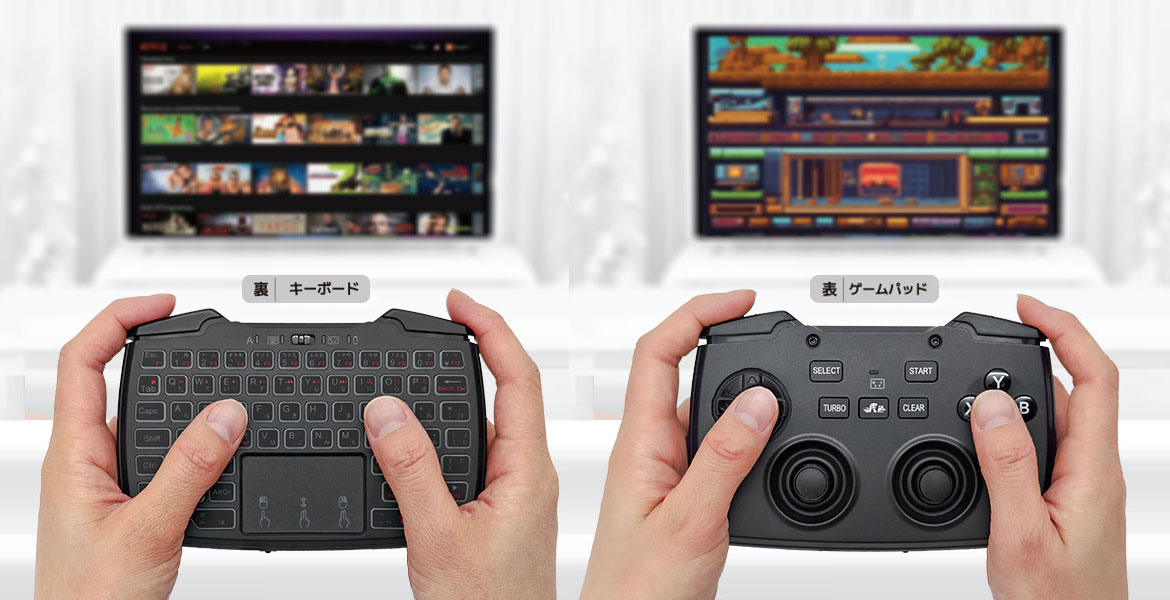
タッチパッドがあれば、マウスを動かすための机やマウスパッドも必要ありません。ソファ、ベッド、リクライニングチェアなどからリビングPCを操作しやすくなります。

入力機器の収納場所を減らせる点もメリットです。ゲームパッド、ミニキーボード、マウスを別々に置くより、1台にまとめた方がテレビ周辺やデスクを整理しやすくなります。

4. ゲームパッド付きミニキーボードの選び方

対応OSを機能別に確認する
一体型製品は、キーボード面とゲームパッド面で対応OSが異なる場合があります。「Windows・Mac対応」と書かれていても、Macで使えるのはキーボード面だけというケースがあります。使いたい端末と機能の組み合わせを確認しましょう。特に確認したいのは、Windows、macOS、Android、iPhone、iPad、家庭用ゲーム機への対応です。

ゲームやアプリの外部コントローラー対応を確認する
スマホやタブレットへゲームパッドを接続できても、すべてのゲームを操作できるわけではありません。ゲームアプリ側が外部ゲームコントローラーに対応している必要があります。プレイしたいゲームの公式サイトやアプリ内設定で、ゲームパッド対応状況を確認してください。

タッチパッドの操作方法を確認する
リビングPCを操作するなら、タッチパッドの有無が重要です。カーソル移動だけでなく、クリック、右クリック、スクロールなどのジェスチャーに対応していると、マウスの代わりとして使いやすくなります。ただし、ジェスチャーの動作はOSやアプリによって異なる場合があります。

キー配列とバックライトを確認する
日本語入力をする場合は、日本語配列の方が記号や変換キーを使いやすくなります。暗いリビングや寝室で使う場合は、バックライトの有無も確認しましょう。ただし、バックライトを点灯するとバッテリー駆動時間は短くなります。

バッテリーと充電端子を確認する
ワイヤレス製品では、連続使用時間と充電端子も重要です。USB Type-C充電に対応していれば、スマホやタブレット用の充電環境を流用しやすくなります。バックライト使用時と非使用時で、駆動時間がどの程度変わるかも確認しておきましょう。

5. DOUBLE×FACEの主な特徴

エアリアの「DOUBLE×FACE(ダブルフェース/SD-KBC-BT)」は、表面にゲームパッド、裏面にミニキーボードとタッチパッドを搭載したBluetooth入力デバイスです。表裏は同時使用ではなく、本体側面のスイッチで切り替えて使います。
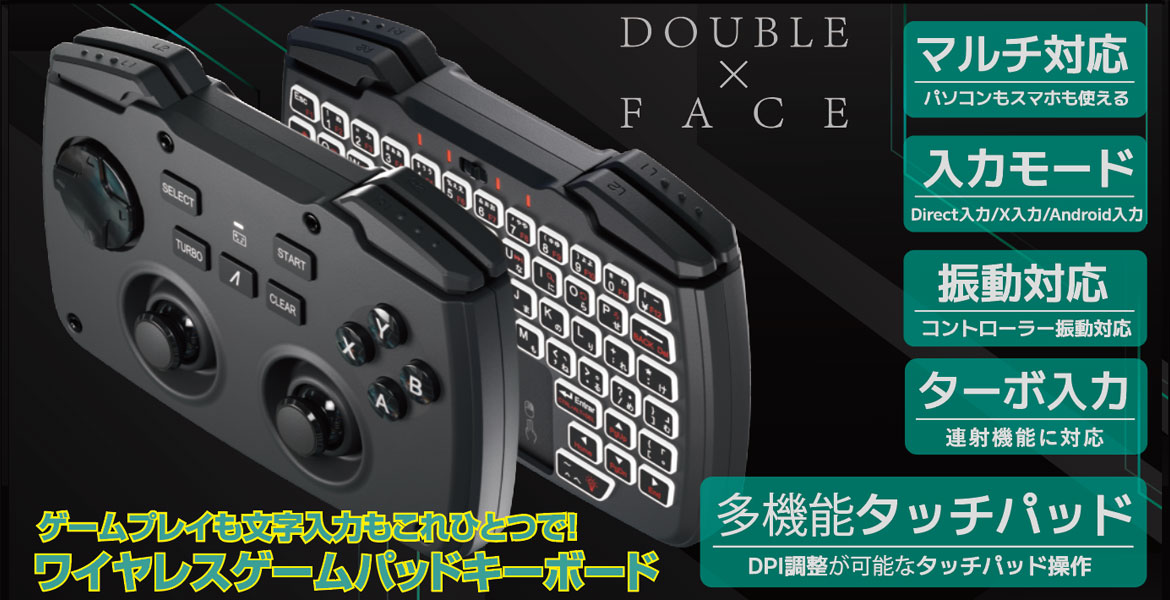
表面はワイヤレスゲームパッド
ゲームパッド面には、2本のアナログスティック、方向キー、各種操作ボタン、LRキー、LR2レバーが搭載されています。アナログスティックは、傾ける角度に応じて入力の強弱を調整できます。移動速度、視点操作、レースゲームのハンドル操作などに使えます。ターボモードと振動機能にも対応しています。ただし、利用できる機能は接続機器やゲームによって異なり、すべての環境で動作するわけではありません。

裏面は62キー日本語ミニキーボード
キーボード面には、62キーの日本語配列を採用しています。キートップはゴム素材で、両手で本体を持ちながら親指で入力する設計です。フルサイズキーボードのような長文入力よりも、検索、URL入力、チャット、動画タイトルの入力などに向いています。バックライトはON・OFFを切り替えられるため、照明を落としたリビングや寝室でもキーを確認しやすくなっています。

タッチパッドでカーソルを操作できる
キーボード面には、ジェスチャー対応のタッチパッドが搭載されています。ダブルタップでクリック、2本指タップで右クリック、2本指スライドでスクロールできます。マウスを置く場所がないソファやベッドから、PCやタブレットのメニューを操作したい場合に便利です。ただし、一部のOS、アプリ、接続機器では、キーやジェスチャーが正常に動作しない場合があります。

6. DOUBLE×FACEの対応OS・対応機器

DOUBLE×FACEは、キーボード面とゲームパッド面で対応環境が異なります。

  • キーボード面: Windows 11/10、macOS 12.7.6以降、Android 10以降、iOS 13以降、iPadOS 13.7以降に対応しています。
  • ゲームパッド面: Windows 11/10、Android 10以降、iOS 13以降、iPadOS 13.7以降、PlayStation 4、Nintendo Switchに対応しています。

公式仕様のゲームパッド対応欄にmacOSは含まれていません。Macで使用する場合は、キーボード・タッチパッド用途として考えるのが安全です。PS4とSwitchについては、エアリアが独自に動作確認したもので、各社のライセンス認証製品ではありません。SwitchのNFC機能やamiiboには対応していません。また、接続しただけですべてのスマホゲームを操作できるわけではありません。アプリ側が外部ゲームパッド操作に対応している必要があります。

7. 重量・通信距離・バッテリー仕様

DOUBLE×FACEの本体サイズは、約141.3×92.5×27.5mmです。重量は約165gで、ハンドストラップも付属しています。

無線接続はBluetooth 5.0で、見通し通信距離は約10mです。ただし、壁、家具、ほかの無線機器などの影響で、実際の通信距離は短くなる場合があります。内蔵バッテリーは650mAhで、充電時間は約3時間です。充電端子はUSB Type-Cです。

連続使用時間の目安は、キーボード面のバックライトON時で最大約13時間、OFF時で最大約52時間、ゲームパッド面で最大約30時間です。

8. 購入前に知っておきたい注意点

ゲームパッド面とキーボード面は同時使用できない
DOUBLE×FACEでは、ゲームパッドとキーボードが別々のBluetooth機器として認識されます。初回は、それぞれを使用する端末へペアリングする必要があります。その後は、本体側面のスイッチで使用する面を切り替えます。ゲームパッドでキャラクターを動かしながら、同時に裏面のキーボードで文字を入力することはできません。

マルチポイント接続には対応していない
複数端末への同時待ち受けには対応していません。スマホからPCなどへ接続先を変更する場合は、端末側のBluetooth設定から接続先を選び直すか、必要に応じて再ペアリングします。

ゲームによっては操作できない
外部ゲームパッドに対応していないスマホゲームでは、ボタンを押しても反応しません。また、対応ゲームでも、振動、ターボ、一部ボタンなどが利用できない場合があります。購入前に、遊びたいゲームと使用端末の対応状況を確認してください。

ミニキーボードは長文入力向けではない
62キーを小型の本体に配置しているため、一般的なフルサイズキーボードよりキー間隔が狭くなります。検索、短いチャット、メニュー操作には向いていますが、長文作成、表計算、プログラミングなどには通常サイズのキーボードの方が適しています。

9. よくある質問

Q. スマホゲームなら何でも操作できますか?

A. すべてのゲームを操作できるわけではありません。ゲームアプリ側が外部ゲームパッド操作に対応している必要があります。iPhone、iPad、Androidのいずれも、プレイしたいゲームの公式情報で対応状況を確認してください。

Q. Macでゲームパッド面を使えますか?

A. 公式仕様では、macOSはキーボード面の対応OSにのみ記載されています。ゲームパッド面の対応環境には含まれていません。Macでは、キーボードとタッチパッドを中心に使用する製品として考えてください。

Q. PS4やNintendo Switchで使えますか?

A. メーカーによる独自動作確認では対応しています。ただし、各社のライセンス認証製品ではなく、すべての純正機能を使えるわけではありません。SwitchのNFC機能やamiiboには対応していません。

Q. 表面と裏面を同時に使えますか?

A. 同時には使えません。ゲームパッド面とキーボード面をスイッチで切り替えて使用します。

Q. 複数の端末へ同時接続できますか?

A. マルチポイント接続には対応していません。接続先を変える際は、端末側のBluetooth設定から接続を切り替える必要があります。

10. まとめ:入力機器を1台で切り替えたい人向け

スマホやタブレットのゲーム操作にはゲームパッドが便利ですが、検索やチャットにはキーボードが必要です。リビングPCをソファから操作する場合は、さらにマウスの代わりになるタッチパッドが役立ちます。

DOUBLE×FACEは、ゲームパッド、62キー日本語ミニキーボード、タッチパッドを1台にまとめ、表裏を切り替えて使える入力デバイスです。Windows、Android、iPhone、iPadに加え、機能によってmacOS、PS4、Nintendo Switchにも対応しています。ただし、キーボード面とゲームパッド面の対応環境は同じではなく、両面を同時に使うこともできません。

ゲームをしながら検索や短いチャットをしたい人、ソファからリビングPCを操作したい人、複数の入力機器を置く場所を減らしたい人に向いています。反対に、競技性の高いゲームでの精密操作、長文入力、複数端末への同時接続を重視する場合は、専用ゲームパッドやフルサイズキーボードの方が適しています。

ゲームパッド・キーボード・タッチパッドを1台にまとめた「DOUBLE×FACE」

エアリアダイレクトでは、LINEお友達追加ですぐに使える10%OFFクーポンを配布中です。スマホゲームやリビングPC用の小型入力デバイスを探している方は、商品ページで対応OSと仕様を確認してください。
※ゲームパッド面とキーボード面はスイッチで切り替えて使用します。同時使用はできません。購入前に、使用する機器とゲームアプリが外部ゲームパッド操作に対応しているか確認してください。

「DOUBLE×FACE」をエアリアダイレクトで見る
ブログに戻る

他のおすすめ記事はこちら

スマートリング選びで一番多い「サイズ失敗」を防ぐ|ネット購入でも安心な【ARR-R12】のサイジングキットと運用ガイド

スマートリング選びで一番多い「サイズ失敗」を防ぐ|ネット購入でも安心な【ARR-R12】のサイ...

「スマートリングが気になっているけれど、ネット通販で指輪を買うのはサイズが不安」「せっかく買ったのに、指が痛くなって結局着けなくなったらどうしよう」。手首の煩わしさから解放されると話題の指輪型ウェアラブルデバイス(スマートリング)ですが、実際に購入を検討し始めると、一番の壁は「機能」ではなく「自分の指にぴったり合うサイズをどうやって決めるか」ではないでしょうか。 指輪は、サイズが合わないと絶対に長続きしません。キツければ痛くて外してしまいますし、ゆるければセンサーが正しく計測してくれません。着けなくなってしまえば、どんなに高性能なデバイスでも意味がなくなってしまいます。そこで今回は、LCD画面搭載のスマートリング「ARR-R12」を例に、通販でもサイズ選びで失敗しにくい購入システムと、日常でストレスなく使い続けるためのコツをまとめます。 もし「まずはお得に試したい」「初回の購入を少しでも安くしたい」と感じた方は、記事内で案内しているLINEクーポンを活用してください。 友だち追加後すぐに受け取れて、今すぐ使える10%OFFクーポンです。 ▼ クーポン受け取り(記事下)へ 目次 いきなり本体は届きません。「サイズ測定キット」から始まる新しいお買い物 どの指につける?「24時間の試着」で確認すべきこと 買ってから使わなくなるのを防ぐ「マイルール」の作り方 事前に確認しておきたいスマホの対応状況 おわりに:少しの「手間」が、毎日の快適さをつくる いきなり本体は届きません。「サイズ測定キット」から始まる新しいお買い物 ARR-R12の購入プロセスは、一般的なネット通販とは少し違います。「ポチッ」としたら数日後に完成品が届く、というわけではありません。 この製品は、注文するとまず「サイズ測定キット」がご自宅に届きます。キットには7種類のプラスチック製リングが入っており、これを使ってご自身の指のサイズと着け心地をじっくり確認していただきます。 サイズとご希望のカラー(ブラック等)が確定したら、同封の申込用紙をポストに投函する(またはWebで登録する)仕組みです。投函後、おおよそ1週間ほどで、あなたにぴったりの本体が届きます。 「少し手間だな」と感じるかもしれません。しかし、この数日間のクッションを置くことこそが、「届いたのにサイズが合わなくて使えない」という悲しい事故を防ぐ最大の防御策です。指輪のサイズ問題は、返品や交換ができたとしても、面倒が勝って使わなくなる要因にもなりがちです。最初から“ミスしにくい流れ”を製品側が用意している点が、ARR-R12の購入体験の特徴です。 どの指につける?「24時間の試着」で確認すべきこと 測定キットが届いたら、指にはめてサイズ感を確認します。ここで気をつけていただきたいのが、「その瞬間のフィット感だけで決めない」ということです。 人間の指は、朝と夜、あるいは体調によって驚くほどむくみ具合が変わります。そのため、合いそうなサイズのリングを見つけたら、必ず24時間、着けっぱなしで生活してみてください。 その際、以下の3つのシーンで違和感がないかをチェックするのがポイントです。 手洗いや家事のとき(むくみやすい時間):夕方など指がむくんでいる時間帯に、締め付けによる痛みや息苦しさがないか確認します。 パソコン作業やスマホ操作のとき:キーボードを打つとき、隣の指と当たって邪魔にならないか。もし邪魔なら、サイズではなく「着ける指」の候補(人差し指→中指など)を見直してみてください。 就寝中:布団の中で指輪の存在が気になって外したくなるようであれば、そのサイズや指は常用に向いていません。 この3つのシーンをクリアし、「着けていることを忘れる」くらいのサイズと指が見つかれば、それが大正解です。スマートリングは、計測精度以前に「常時装着できるか」で成否が決まります。ここで妥協しないほうが結果的にラクです。 買ってから使わなくなるのを防ぐ「マイルール」の作り方 無事にサイズが決まって本体が届いた後、長く使い続けるためには、最初の段階で「自分なりの運用ルール」を決めておくのがおすすめです。機能よりも運用が勝つ領域なので、ここを“自動化”しておくと継続率が上がります。 ルール①:水に濡れる「限界ライン」を決める ARR-R12は「生活防水」仕様です。手洗いの水しぶきや、ちょっとした雨程度なら問題になりにくい一方で、お風呂、サウナ、温泉、プールといった「長時間の水濡れ」や「高温環境」は故障の原因になり得ます。 「どこまで着けていて大丈夫かな?」と毎回悩むのはストレスになります。そこで、「お風呂に入るときは必ず外す」のように、迷いが発生しない明確なルールを一つ作っておくと、故障リスクも減り、精神的にもラクになります。...

スマートリング選びで一番多い「サイズ失敗」を防ぐ|ネット購入でも安心な【ARR-R12】のサイ...

「スマートリングが気になっているけれど、ネット通販で指輪を買うのはサイズが不安」「せっかく買ったのに、指が痛くなって結局着けなくなったらどうしよう」。手首の煩わしさから解放されると話題の指輪型ウェアラブルデバイス(スマートリング)ですが、実際に購入を検討し始めると、一番の壁は「機能」ではなく「自分の指にぴったり合うサイズをどうやって決めるか」ではないでしょうか。 指輪は、サイズが合わないと絶対に長続きしません。キツければ痛くて外してしまいますし、ゆるければセンサーが正しく計測してくれません。着けなくなってしまえば、どんなに高性能なデバイスでも意味がなくなってしまいます。そこで今回は、LCD画面搭載のスマートリング「ARR-R12」を例に、通販でもサイズ選びで失敗しにくい購入システムと、日常でストレスなく使い続けるためのコツをまとめます。 もし「まずはお得に試したい」「初回の購入を少しでも安くしたい」と感じた方は、記事内で案内しているLINEクーポンを活用してください。 友だち追加後すぐに受け取れて、今すぐ使える10%OFFクーポンです。 ▼ クーポン受け取り(記事下)へ 目次 いきなり本体は届きません。「サイズ測定キット」から始まる新しいお買い物 どの指につける?「24時間の試着」で確認すべきこと 買ってから使わなくなるのを防ぐ「マイルール」の作り方 事前に確認しておきたいスマホの対応状況 おわりに:少しの「手間」が、毎日の快適さをつくる いきなり本体は届きません。「サイズ測定キット」から始まる新しいお買い物 ARR-R12の購入プロセスは、一般的なネット通販とは少し違います。「ポチッ」としたら数日後に完成品が届く、というわけではありません。 この製品は、注文するとまず「サイズ測定キット」がご自宅に届きます。キットには7種類のプラスチック製リングが入っており、これを使ってご自身の指のサイズと着け心地をじっくり確認していただきます。 サイズとご希望のカラー(ブラック等)が確定したら、同封の申込用紙をポストに投函する(またはWebで登録する)仕組みです。投函後、おおよそ1週間ほどで、あなたにぴったりの本体が届きます。 「少し手間だな」と感じるかもしれません。しかし、この数日間のクッションを置くことこそが、「届いたのにサイズが合わなくて使えない」という悲しい事故を防ぐ最大の防御策です。指輪のサイズ問題は、返品や交換ができたとしても、面倒が勝って使わなくなる要因にもなりがちです。最初から“ミスしにくい流れ”を製品側が用意している点が、ARR-R12の購入体験の特徴です。 どの指につける?「24時間の試着」で確認すべきこと 測定キットが届いたら、指にはめてサイズ感を確認します。ここで気をつけていただきたいのが、「その瞬間のフィット感だけで決めない」ということです。 人間の指は、朝と夜、あるいは体調によって驚くほどむくみ具合が変わります。そのため、合いそうなサイズのリングを見つけたら、必ず24時間、着けっぱなしで生活してみてください。 その際、以下の3つのシーンで違和感がないかをチェックするのがポイントです。 手洗いや家事のとき(むくみやすい時間):夕方など指がむくんでいる時間帯に、締め付けによる痛みや息苦しさがないか確認します。 パソコン作業やスマホ操作のとき:キーボードを打つとき、隣の指と当たって邪魔にならないか。もし邪魔なら、サイズではなく「着ける指」の候補(人差し指→中指など)を見直してみてください。 就寝中:布団の中で指輪の存在が気になって外したくなるようであれば、そのサイズや指は常用に向いていません。 この3つのシーンをクリアし、「着けていることを忘れる」くらいのサイズと指が見つかれば、それが大正解です。スマートリングは、計測精度以前に「常時装着できるか」で成否が決まります。ここで妥協しないほうが結果的にラクです。 買ってから使わなくなるのを防ぐ「マイルール」の作り方 無事にサイズが決まって本体が届いた後、長く使い続けるためには、最初の段階で「自分なりの運用ルール」を決めておくのがおすすめです。機能よりも運用が勝つ領域なので、ここを“自動化”しておくと継続率が上がります。 ルール①:水に濡れる「限界ライン」を決める ARR-R12は「生活防水」仕様です。手洗いの水しぶきや、ちょっとした雨程度なら問題になりにくい一方で、お風呂、サウナ、温泉、プールといった「長時間の水濡れ」や「高温環境」は故障の原因になり得ます。 「どこまで着けていて大丈夫かな?」と毎回悩むのはストレスになります。そこで、「お風呂に入るときは必ず外す」のように、迷いが発生しない明確なルールを一つ作っておくと、故障リスクも減り、精神的にもラクになります。...

【スマートTV キーボード おすすめ】テレビの文字入力がだるい…!表はコントローラー、裏はキーボードの「DOUBLE×FACE」でリビングの操作を完結

【スマートTV キーボード おすすめ】テレビの文字入力がだるい…!表はコントローラー、裏はキー...

リビングのソファに深く腰掛け、スマートTVでYouTubeやNetflixを見る至福の時間。しかし、見たい動画を検索しようとした瞬間、そのリラックスした気分は吹き飛びます。 「リモコンの十字キーで、一文字ずつポチポチ打つのが本当にだるい……」 かといって、リビングのテーブルにフルサイズのキーボードとマウスを置くのは邪魔すぎます。また、タブレットやスマホでゲームをしている時、「画面のタッチ操作だと指が邪魔で敵が見えない」「スマホゲームに物理ボタンがほしい」とストレスを感じることはありませんか? 「ゲームしながらチャットも入力したい」「タブレットをマウス操作したい」 そんな現代の“細かな操作ストレス”を、たった1台でスマートに解決してしまうガジェットがあります。それが、エアリアの「DOUBLE×FACE(ダブルフェイス/SD-KBC-BT)」です。表は本格的なゲームコントローラー。くるっと裏返せば、タッチパッド付きのワイヤレスキーボード。この「1台2役」が、あなたのリビングや寝室のエンタメ環境をどう変えるのか、その魅力と「購入前に知っておくべき仕様」を解説します。 もし「まずはお得に試したい」「初回の購入を少しでも安くしたい」と感じた方は、記事内で案内しているLINEクーポンを活用してください。 友だち追加後すぐに受け取れて、今すぐ使える10%OFFクーポンです。 ▼ クーポン受け取り(記事下)へ 目次 裏面:タッチパッド付きミニキーボードで文字入力を終わらせる 表面:本格コントローラーでタッチ操作の限界を超える 購入前に知っておくべき3つの仕様 こんな人に刺さる よくある質問(FAQ) まとめ:机の上のごちゃごちゃをこれ1台で終わらせる 裏面:「テレビで文字入力がだるい」を過去にする、タッチパッド付きミニキーボード まずは裏面のキーボード側から見ていきましょう。「ワイヤレス ミニキーボード タッチパッド おすすめ」で検索している方に、真っ先に推したいのがこの機能です。 タッチパッドで「マウス不要」の快適さ 右側に配置されたタッチパッドが、本当に良い仕事をします。スマートTVのブラウザ操作や、「タブレットでマウス操作したい」という時、指先一つでカーソル移動やスクロール、クリックが可能です。マウスを置くスペースがいらないため、膝の上やベッドの上で寝転がりながらでも快適に操作できます。 暗闇で光るバックライトと日本語配列 寝室で映画を見ている時や、照明を落とした配信ブースなど、暗い部屋でキーボードの文字が見えなくてイライラしたことはありませんか?DOUBLE×FACEはバックライト(ON/OFF可能)を搭載しているため、暗所でも迷わずタイピングできます。 また、この手のWindows 小型 ワイヤレス キーボードは英語配列が多い中、しっかり「日本語配列(62キー)」を採用しているのも、ローマ字入力派には嬉しいポイントです。iPad ミニキーボード(日本語)としても優秀に働きます。...

【スマートTV キーボード おすすめ】テレビの文字入力がだるい…!表はコントローラー、裏はキー...

リビングのソファに深く腰掛け、スマートTVでYouTubeやNetflixを見る至福の時間。しかし、見たい動画を検索しようとした瞬間、そのリラックスした気分は吹き飛びます。 「リモコンの十字キーで、一文字ずつポチポチ打つのが本当にだるい……」 かといって、リビングのテーブルにフルサイズのキーボードとマウスを置くのは邪魔すぎます。また、タブレットやスマホでゲームをしている時、「画面のタッチ操作だと指が邪魔で敵が見えない」「スマホゲームに物理ボタンがほしい」とストレスを感じることはありませんか? 「ゲームしながらチャットも入力したい」「タブレットをマウス操作したい」 そんな現代の“細かな操作ストレス”を、たった1台でスマートに解決してしまうガジェットがあります。それが、エアリアの「DOUBLE×FACE(ダブルフェイス/SD-KBC-BT)」です。表は本格的なゲームコントローラー。くるっと裏返せば、タッチパッド付きのワイヤレスキーボード。この「1台2役」が、あなたのリビングや寝室のエンタメ環境をどう変えるのか、その魅力と「購入前に知っておくべき仕様」を解説します。 もし「まずはお得に試したい」「初回の購入を少しでも安くしたい」と感じた方は、記事内で案内しているLINEクーポンを活用してください。 友だち追加後すぐに受け取れて、今すぐ使える10%OFFクーポンです。 ▼ クーポン受け取り(記事下)へ 目次 裏面:タッチパッド付きミニキーボードで文字入力を終わらせる 表面:本格コントローラーでタッチ操作の限界を超える 購入前に知っておくべき3つの仕様 こんな人に刺さる よくある質問(FAQ) まとめ:机の上のごちゃごちゃをこれ1台で終わらせる 裏面:「テレビで文字入力がだるい」を過去にする、タッチパッド付きミニキーボード まずは裏面のキーボード側から見ていきましょう。「ワイヤレス ミニキーボード タッチパッド おすすめ」で検索している方に、真っ先に推したいのがこの機能です。 タッチパッドで「マウス不要」の快適さ 右側に配置されたタッチパッドが、本当に良い仕事をします。スマートTVのブラウザ操作や、「タブレットでマウス操作したい」という時、指先一つでカーソル移動やスクロール、クリックが可能です。マウスを置くスペースがいらないため、膝の上やベッドの上で寝転がりながらでも快適に操作できます。 暗闇で光るバックライトと日本語配列 寝室で映画を見ている時や、照明を落とした配信ブースなど、暗い部屋でキーボードの文字が見えなくてイライラしたことはありませんか?DOUBLE×FACEはバックライト(ON/OFF可能)を搭載しているため、暗所でも迷わずタイピングできます。 また、この手のWindows 小型 ワイヤレス キーボードは英語配列が多い中、しっかり「日本語配列(62キー)」を採用しているのも、ローマ字入力派には嬉しいポイントです。iPad ミニキーボード(日本語)としても優秀に働きます。...

【洗車の手間を半減】プロ仕様の「濃縮・撥水カーシャンプー」で、花粉や黄砂の汚れを寄せ付けない賢い洗い方

【洗車の手間を半減】プロ仕様の「濃縮・撥水カーシャンプー」で花粉や黄砂の汚れを寄せ付けない賢い洗い方

休日の洗車。「今日はピカピカになった!」と満足する日もあれば、「時間をかけたのに、なんか洗いムラがあるし、ツヤが出ない……」とガッカリする日もありますよね。実はその仕上がりの差、あなたの腕前のせいではありません。「その日の汚れに、シャンプーの濃度が合っていない」ことが原因のほとんどです。毎週の軽いホコリ落としと、こびりついた花粉や泥汚れ。本来なら必要な「洗浄力」は違うのに、毎回同じ市販のストレート(原液)シャンプーで洗っていませんか?今回は、洗車マニアやプロが実践している「濃縮 カーシャンプー 希釈」というテクニックを誰でも簡単に再現でき、さらに「洗うだけで撥水コーティングまで終わる」、THE ONE監修のプロ仕様カーシャンプー(スターターキット)をご紹介します。 もし「まずはお得に試したい」「初回の購入を少しでも安くしたい」と感じた方は、記事内で案内しているLINEクーポンを活用してください。 友だち追加後すぐに受け取れて、今すぐ使える10%OFFクーポンです。 ▼ クーポン受け取り(記事下)へ 目次 コスパだけじゃない。「希釈」が洗車の当たり外れをなくす 洗うだけでツヤが出る。「撥水仕上がり」の時短効果 「ホイール」や「窓ガラス」もこれ一本でOK クルマだけじゃない。「バイク」や「ロードバイク」にも 届いたその日に始められる「スポンジ・タオル付き」 【重要】洗車で「やってはいけない」3つの注意点 まとめ:洗車を「スマートな習慣」にするために コスパだけじゃない。「希釈」が洗車の当たり外れをなくす このシャンプーの最大の特徴は、「10倍〜50倍に薄めて使う(濃縮タイプ)」という点です。「薄めるのって面倒くさい」と思うかもしれませんが、これこそが洗車を成功させる魔法のレバーになります。 普段の軽い洗車(50倍希釈):サッと薄めで。泡立ち いい カーシャンプーの特長を活かし、摩擦を減らして優しく洗い上げます。すすぎも早く終わり、シミになりにくいです。 花粉・黄砂・泥汚れが酷い日(10〜20倍希釈):少し濃いめに作って洗浄力をアップ。花粉 黄砂 洗車 対策 シャンプーとして、しつこい汚れをしっかり分解します。 汚れに合わせて濃度を「自分で調整できる」から、いつでも最適な仕上がりを狙えるのです。 洗うだけでツヤが出る。「洗車 シャンプー 撥水...

【洗車の手間を半減】プロ仕様の「濃縮・撥水カーシャンプー」で花粉や黄砂の汚れを寄せ付けない賢い洗い方

休日の洗車。「今日はピカピカになった!」と満足する日もあれば、「時間をかけたのに、なんか洗いムラがあるし、ツヤが出ない……」とガッカリする日もありますよね。実はその仕上がりの差、あなたの腕前のせいではありません。「その日の汚れに、シャンプーの濃度が合っていない」ことが原因のほとんどです。毎週の軽いホコリ落としと、こびりついた花粉や泥汚れ。本来なら必要な「洗浄力」は違うのに、毎回同じ市販のストレート(原液)シャンプーで洗っていませんか?今回は、洗車マニアやプロが実践している「濃縮 カーシャンプー 希釈」というテクニックを誰でも簡単に再現でき、さらに「洗うだけで撥水コーティングまで終わる」、THE ONE監修のプロ仕様カーシャンプー(スターターキット)をご紹介します。 もし「まずはお得に試したい」「初回の購入を少しでも安くしたい」と感じた方は、記事内で案内しているLINEクーポンを活用してください。 友だち追加後すぐに受け取れて、今すぐ使える10%OFFクーポンです。 ▼ クーポン受け取り(記事下)へ 目次 コスパだけじゃない。「希釈」が洗車の当たり外れをなくす 洗うだけでツヤが出る。「撥水仕上がり」の時短効果 「ホイール」や「窓ガラス」もこれ一本でOK クルマだけじゃない。「バイク」や「ロードバイク」にも 届いたその日に始められる「スポンジ・タオル付き」 【重要】洗車で「やってはいけない」3つの注意点 まとめ:洗車を「スマートな習慣」にするために コスパだけじゃない。「希釈」が洗車の当たり外れをなくす このシャンプーの最大の特徴は、「10倍〜50倍に薄めて使う(濃縮タイプ)」という点です。「薄めるのって面倒くさい」と思うかもしれませんが、これこそが洗車を成功させる魔法のレバーになります。 普段の軽い洗車(50倍希釈):サッと薄めで。泡立ち いい カーシャンプーの特長を活かし、摩擦を減らして優しく洗い上げます。すすぎも早く終わり、シミになりにくいです。 花粉・黄砂・泥汚れが酷い日(10〜20倍希釈):少し濃いめに作って洗浄力をアップ。花粉 黄砂 洗車 対策 シャンプーとして、しつこい汚れをしっかり分解します。 汚れに合わせて濃度を「自分で調整できる」から、いつでも最適な仕上がりを狙えるのです。 洗うだけでツヤが出る。「洗車 シャンプー 撥水...

【Surface タッチペン おすすめ】純正以外で失敗しない選び方|誤作動を防ぐ互換ペン「SFTP03」で仕事の手書きメモが加速する

【Surface タッチペン おすすめ】純正以外で失敗しない選び方|誤作動を防ぐ互換ペン「SF...

Surfaceを使っているなら、「手書き機能」を活用しないのは本当にもったいないです。PDFへの直接の赤入れ、会議のアイデア出し、学生の授業ノート……。キーボード入力にはない直感的な操作は、Surface最大の魅力です。でも、「Surface ペン 互換 おすすめ」で検索して安いペンを買ってみたものの、結局使わなくなってしまったという声もよく聞きます。純正ペンは素晴らしいですが、価格面で少しハードルが高いのも事実ですよね。手書きが続かない原因は、あなたの字のせいではありません。「ペンの性能不足」による日々の小さなストレスです。手が当たって誤作動する。いざ会議で使おうとしたら電池切れ。線がふにゃふにゃになる。今回は、そんな手書きのストレスを仕様の段階で潰した、エアリアのSurface専用タッチペン「SFTP03」をご紹介します。 もし「まずはお得に試したい」「初回の購入を少しでも安くしたい」と感じた方は、記事内で案内しているLINEクーポンを活用してください。 友だち追加後すぐに受け取れて、今すぐ使える10%OFFクーポンです。 ▼ クーポン受け取り(記事下)へ 目次 Surfaceの手書きが続かない、よくある3つの原因 ストレスを消す「SFTP03」の実力(パームリジェクション/筆圧4096) 「反応しない」を防ぐ、設定不要の手軽さ 購入前に絶対確認:充電ケーブルの注意点 対応機種リスト(Pro 9/第11世代など) まとめ Surfaceの手書きメモが続かない、よくある3つの原因 「Surface 手書きメモ 仕事」で検索してモチベーションを上げても、道具が悪いとすぐに挫折します。よくある不満は、だいたい以下の3つに集約されます。 ① 「手が当たって画面が動く・謎の線が引ける」 紙に文字を書くとき、私たちは無意識に小指の側面を画面(紙)につけています。安価な互換ペンだと、画面が「手」を「タッチ操作」だと勘違いしてしまい、キャンバスが移動したり、意図しない線が引けたりします。これが「Surface ペン 誤作動 手が当たる」という一番の挫折ポイントです。 ② 「いざという時に電池が切れている」 いざ会議が始まってペンを握ったら、全く反応しない。乾電池式のペンだと、「Surface ペン...

【Surface タッチペン おすすめ】純正以外で失敗しない選び方|誤作動を防ぐ互換ペン「SF...

Surfaceを使っているなら、「手書き機能」を活用しないのは本当にもったいないです。PDFへの直接の赤入れ、会議のアイデア出し、学生の授業ノート……。キーボード入力にはない直感的な操作は、Surface最大の魅力です。でも、「Surface ペン 互換 おすすめ」で検索して安いペンを買ってみたものの、結局使わなくなってしまったという声もよく聞きます。純正ペンは素晴らしいですが、価格面で少しハードルが高いのも事実ですよね。手書きが続かない原因は、あなたの字のせいではありません。「ペンの性能不足」による日々の小さなストレスです。手が当たって誤作動する。いざ会議で使おうとしたら電池切れ。線がふにゃふにゃになる。今回は、そんな手書きのストレスを仕様の段階で潰した、エアリアのSurface専用タッチペン「SFTP03」をご紹介します。 もし「まずはお得に試したい」「初回の購入を少しでも安くしたい」と感じた方は、記事内で案内しているLINEクーポンを活用してください。 友だち追加後すぐに受け取れて、今すぐ使える10%OFFクーポンです。 ▼ クーポン受け取り(記事下)へ 目次 Surfaceの手書きが続かない、よくある3つの原因 ストレスを消す「SFTP03」の実力(パームリジェクション/筆圧4096) 「反応しない」を防ぐ、設定不要の手軽さ 購入前に絶対確認:充電ケーブルの注意点 対応機種リスト(Pro 9/第11世代など) まとめ Surfaceの手書きメモが続かない、よくある3つの原因 「Surface 手書きメモ 仕事」で検索してモチベーションを上げても、道具が悪いとすぐに挫折します。よくある不満は、だいたい以下の3つに集約されます。 ① 「手が当たって画面が動く・謎の線が引ける」 紙に文字を書くとき、私たちは無意識に小指の側面を画面(紙)につけています。安価な互換ペンだと、画面が「手」を「タッチ操作」だと勘違いしてしまい、キャンバスが移動したり、意図しない線が引けたりします。これが「Surface ペン 誤作動 手が当たる」という一番の挫折ポイントです。 ② 「いざという時に電池が切れている」 いざ会議が始まってペンを握ったら、全く反応しない。乾電池式のペンだと、「Surface ペン...

【ノートPCの画面保護】キーボード跡を防ぐ「挟むだけ」の対策。クロス&マウスパッドにもなる3WAYガード

【ノートPCの画面保護】キーボード跡を防ぐ「挟むだけ」の対策。クロス&マウスパッドにもなる3W...

ノートPCを開いたとき、液晶画面にうっすらと「四角い跡」がついていて、ハッとしたことはありませんか?ティッシュで拭いてもなかなか落ちず、よく見るとキーボードの形と完全に一致している……。 パソコンを丁寧に扱っていても、この「キーボード跡」はついてしまいます。一度ついてしまった跡を無理に擦って消そうとすると、画面のコーティングが剥がれたり、拭き傷が増えたりと逆効果になりかねません。 一番の対策は「これ以上、跡をつけないこと」です。今回は、画面保護フィルムを貼る手間をかけずに、閉じる時に「1枚挟むだけ」でノートPCの画面を守る、A Mastery(エーマスタリー)のモニターガードをご紹介します。クリーニングクロスやマウスパッドとしても使える、一石三鳥のスマートなアイテムです。 もし「まずはお得に試したい」「初回の購入を少しでも安くしたい」と感じた方は、記事内で案内しているLINEクーポンを活用してください。 友だち追加後すぐに受け取れて、今すぐ使える10%OFFクーポンです。 ▼ クーポン受け取り(記事下)へ 目次 なぜ、画面に「キーボード跡」がつくのか? フィルムを「貼る」より、クロスを「挟む」という選択 A Mastery モニターガードの「3WAY」活用法 毎日触れるものだから「安心の素材」を サイズ選びと、失敗しない運用のコツ 買う前にスッキリ解決!よくある質問(FAQ) まとめ:最小のコストで、PCの美しさを保つ なぜ、画面に「キーボード跡」がつくのか? ノートPCを閉じた状態のとき、画面とキーボードの隙間はわずか数ミリしかありません。カバンに入れて持ち運ぶ際、満員電車などで外から圧力がかかると、画面がたわんでキートップ(キーの出っ張り部分)と接触してしまいます。 そこに指先の皮脂や、空気中の微細なホコリが挟まった状態で移動の振動が加わると、ヤスリのように画面を擦ってしまい、結果として「キーボード跡」が定着してしまうのです。 特に以下に当てはまる方は、跡がつきやすい傾向があります。 ノートPCを毎日カバンに入れて持ち歩いている。 カバンの中に書類や他の荷物が多く、PCが圧迫されやすい。 本体が極限まで薄い、モバイルノートPCを使っている。 フィルムを「貼る」より、クロスを「挟む」という選択 画面を守る定番アイテムといえば「液晶保護フィルム」ですが、ホコリが入らないように貼るのが難しくて気泡が入る、画面の反射具合や色味が変わるのが嫌、そもそも自分のPCにぴったりのサイズが見つからない、という不満も起きがちです。 そこでおすすめしたいのが、「画面とキーボードの間に、柔らかいクロスを1枚挟む」というアナログな物理対策です。A Masteryのモニターガードなら、閉じる直前にサッとキーボードの上に置くだけ。フィルムを貼るようなプレッシャーも、タッチ感の劣化もありません。 A...

【ノートPCの画面保護】キーボード跡を防ぐ「挟むだけ」の対策。クロス&マウスパッドにもなる3W...

ノートPCを開いたとき、液晶画面にうっすらと「四角い跡」がついていて、ハッとしたことはありませんか?ティッシュで拭いてもなかなか落ちず、よく見るとキーボードの形と完全に一致している……。 パソコンを丁寧に扱っていても、この「キーボード跡」はついてしまいます。一度ついてしまった跡を無理に擦って消そうとすると、画面のコーティングが剥がれたり、拭き傷が増えたりと逆効果になりかねません。 一番の対策は「これ以上、跡をつけないこと」です。今回は、画面保護フィルムを貼る手間をかけずに、閉じる時に「1枚挟むだけ」でノートPCの画面を守る、A Mastery(エーマスタリー)のモニターガードをご紹介します。クリーニングクロスやマウスパッドとしても使える、一石三鳥のスマートなアイテムです。 もし「まずはお得に試したい」「初回の購入を少しでも安くしたい」と感じた方は、記事内で案内しているLINEクーポンを活用してください。 友だち追加後すぐに受け取れて、今すぐ使える10%OFFクーポンです。 ▼ クーポン受け取り(記事下)へ 目次 なぜ、画面に「キーボード跡」がつくのか? フィルムを「貼る」より、クロスを「挟む」という選択 A Mastery モニターガードの「3WAY」活用法 毎日触れるものだから「安心の素材」を サイズ選びと、失敗しない運用のコツ 買う前にスッキリ解決!よくある質問(FAQ) まとめ:最小のコストで、PCの美しさを保つ なぜ、画面に「キーボード跡」がつくのか? ノートPCを閉じた状態のとき、画面とキーボードの隙間はわずか数ミリしかありません。カバンに入れて持ち運ぶ際、満員電車などで外から圧力がかかると、画面がたわんでキートップ(キーの出っ張り部分)と接触してしまいます。 そこに指先の皮脂や、空気中の微細なホコリが挟まった状態で移動の振動が加わると、ヤスリのように画面を擦ってしまい、結果として「キーボード跡」が定着してしまうのです。 特に以下に当てはまる方は、跡がつきやすい傾向があります。 ノートPCを毎日カバンに入れて持ち歩いている。 カバンの中に書類や他の荷物が多く、PCが圧迫されやすい。 本体が極限まで薄い、モバイルノートPCを使っている。 フィルムを「貼る」より、クロスを「挟む」という選択 画面を守る定番アイテムといえば「液晶保護フィルム」ですが、ホコリが入らないように貼るのが難しくて気泡が入る、画面の反射具合や色味が変わるのが嫌、そもそも自分のPCにぴったりのサイズが見つからない、という不満も起きがちです。 そこでおすすめしたいのが、「画面とキーボードの間に、柔らかいクロスを1枚挟む」というアナログな物理対策です。A Masteryのモニターガードなら、閉じる直前にサッとキーボードの上に置くだけ。フィルムを貼るようなプレッシャーも、タッチ感の劣化もありません。 A...

「充電の不透明さ」を可視化する。出力状況が見えるケーブル内蔵充電器「Digital ARberos(デジタルエアロベロス)」という新提案

「充電の不透明さ」を可視化する。出力状況が見えるケーブル内蔵充電器「Digital ARber...

「充電の不透明さ」を可視化する。出力状況が見えるケーブル内蔵充電器「Digital ARberos」という新提案 スマートフォンやノートPCの充電中、「これ、本当に急速充電できているのかな?」と不安になったことはありませんか?画面には「充電中」と表示されていても、実際にはケーブルの不調やスペック不足で、本来の速度が出ていないケースは少なくありません。 目に見えない「電気の流れ」を、数値として可視化する。そして、最適なケーブルを常に携帯する煩わしさから解放される。 2026年2月25日発売の「Digital ARberos(デジタルエアベロス)/AC70CCA」は、そんな「充電の確実性」を求める方に向けた新しいコンセプトの充電器です。最大70Wの高出力、巻き取りケーブル内蔵、そしてステータスディスプレイ。これらがもたらす新しい充電体験について解説します。 もし「まずはお得に試したい」「初回の購入を少しでも安くしたい」と感じた方は、記事内で案内しているLINEクーポンを活用してください。 友だち追加後すぐに受け取れて、今すぐ使える10%OFFクーポンです。 ▼ クーポン受け取り(記事下)へ 目次 「なんとなく充電」からの脱却。状況が“見える”という安心感 「70W」を確実に届ける、内蔵ケーブルの必然性 ノートPCも運用可能な「3ポート・最大70W」の実力 設置場所を選ばない「画面回転」と「安全性」 まとめ:充電環境を「アップグレード」する一台 「なんとなく充電」からの脱却。状況が“見える”という安心感 本製品の最大の特徴は、本体正面に搭載された1.33インチのTFTカラーディスプレイです。コンセントに接続すると、現在の出力ワット数(W)や、各ポートの稼働状況がリアルタイムで表示されます。 なぜ「見える」ことが重要なのか。充電トラブルの原因切り分けが、一目で可能になるからです。 ケーブルの性能不足を確認:「70W対応のはずなのに20Wしか出ていない」など、ボトルネックに気づきやすくなります。 給電配分の把握:3台同時充電時に「PCには45W、スマホには20W」といった配分が見えるため、優先順位を判断しやすくなります。 充電完了の目安:出力が徐々に下がっていく様子から、満充電が近いことを直感的に把握できます。 単なるギミックではなく、「正しく充電されているか」という情報をユーザー自身が管理できる点が、このディスプレイの実用的な価値です。 「70W」を確実に届ける、内蔵ケーブルの必然性 高出力な充電器において、実は最も重要なのが「ケーブル」です。70Wや65Wといった大電力を流すには、それに対応した高品質なケーブル(5A対応など)が不可欠です。しかし、手持ちのケーブルが対応しているかどうか、見た目だけで判別するのは困難です。 Digital ARberosは、最大70W(PD/PPS対応)の巻き取り式Type-Cケーブルを本体に内蔵しています。 スペックの保証:充電器本体の能力(70W)を、ロスなくデバイスに届けやすい構成です。 携帯性の向上:ケーブル忘れを減らし、バッグの中で絡まるストレスからも解放されます。 「充電器はあるのに、適切なケーブルがない」。外出先でよくあるこの問題を、構造レベルで回避できるのが内蔵式の強みです。...

「充電の不透明さ」を可視化する。出力状況が見えるケーブル内蔵充電器「Digital ARber...

「充電の不透明さ」を可視化する。出力状況が見えるケーブル内蔵充電器「Digital ARberos」という新提案 スマートフォンやノートPCの充電中、「これ、本当に急速充電できているのかな?」と不安になったことはありませんか?画面には「充電中」と表示されていても、実際にはケーブルの不調やスペック不足で、本来の速度が出ていないケースは少なくありません。 目に見えない「電気の流れ」を、数値として可視化する。そして、最適なケーブルを常に携帯する煩わしさから解放される。 2026年2月25日発売の「Digital ARberos(デジタルエアベロス)/AC70CCA」は、そんな「充電の確実性」を求める方に向けた新しいコンセプトの充電器です。最大70Wの高出力、巻き取りケーブル内蔵、そしてステータスディスプレイ。これらがもたらす新しい充電体験について解説します。 もし「まずはお得に試したい」「初回の購入を少しでも安くしたい」と感じた方は、記事内で案内しているLINEクーポンを活用してください。 友だち追加後すぐに受け取れて、今すぐ使える10%OFFクーポンです。 ▼ クーポン受け取り(記事下)へ 目次 「なんとなく充電」からの脱却。状況が“見える”という安心感 「70W」を確実に届ける、内蔵ケーブルの必然性 ノートPCも運用可能な「3ポート・最大70W」の実力 設置場所を選ばない「画面回転」と「安全性」 まとめ:充電環境を「アップグレード」する一台 「なんとなく充電」からの脱却。状況が“見える”という安心感 本製品の最大の特徴は、本体正面に搭載された1.33インチのTFTカラーディスプレイです。コンセントに接続すると、現在の出力ワット数(W)や、各ポートの稼働状況がリアルタイムで表示されます。 なぜ「見える」ことが重要なのか。充電トラブルの原因切り分けが、一目で可能になるからです。 ケーブルの性能不足を確認:「70W対応のはずなのに20Wしか出ていない」など、ボトルネックに気づきやすくなります。 給電配分の把握:3台同時充電時に「PCには45W、スマホには20W」といった配分が見えるため、優先順位を判断しやすくなります。 充電完了の目安:出力が徐々に下がっていく様子から、満充電が近いことを直感的に把握できます。 単なるギミックではなく、「正しく充電されているか」という情報をユーザー自身が管理できる点が、このディスプレイの実用的な価値です。 「70W」を確実に届ける、内蔵ケーブルの必然性 高出力な充電器において、実は最も重要なのが「ケーブル」です。70Wや65Wといった大電力を流すには、それに対応した高品質なケーブル(5A対応など)が不可欠です。しかし、手持ちのケーブルが対応しているかどうか、見た目だけで判別するのは困難です。 Digital ARberosは、最大70W(PD/PPS対応)の巻き取り式Type-Cケーブルを本体に内蔵しています。 スペックの保証:充電器本体の能力(70W)を、ロスなくデバイスに届けやすい構成です。 携帯性の向上:ケーブル忘れを減らし、バッグの中で絡まるストレスからも解放されます。 「充電器はあるのに、適切なケーブルがない」。外出先でよくあるこの問題を、構造レベルで回避できるのが内蔵式の強みです。...