スマホやリビングPCの操作が快適に!コントローラー付きミニキーボードの選び方

ゲームパッド付きミニキーボードの選び方|スマホ・リビングPCをソファから操作

スマートフォンやタブレットでゲームをするとき、タッチ操作では画面が指で隠れたり、細かな操作がしにくかったりすることがあります。外付けのゲームパッドを接続すれば操作しやすくなりますが、動画を検索したいときやゲーム内でチャットをするときは、文字入力が面倒です。リビングのテレビに接続したPCでも、同じような問題があります。ソファやベッドから操作したくても、フルサイズキーボードは場所を取り、マウスを動かすための平らな場所も必要です。

こうした環境で使いやすいのが、ゲームパッド、ミニキーボード、タッチパッドを1台にまとめた入力デバイスです。この記事では、スマホ・タブレット・リビングPC向けの一体型入力デバイスを選ぶポイントと、表裏でゲームパッドとキーボードを切り替えられる「DOUBLE×FACE」の特徴、対応機器、注意点を解説します。

1. スマホ・タブレット・リビングPCで起こる操作の悩み

スマホやタブレットは、画面を直接触って操作できるのがメリットです。一方、アクションゲーム、FPS、レースゲームなどでは、画面上の仮想ボタンだけでは操作しにくいことがあります。指で画面が隠れたり、スティックの細かな入力を再現しにくかったりするためです。

ゲームパッドを接続すると、移動や視点操作はしやすくなります。ただし、動画検索、URL入力、ゲーム内チャットなどの文字入力には向いていません。画面上のキーボードをゲームパッドで一文字ずつ選ぶ操作は、時間がかかります。

リビングPCでは、さらにマウスを置く場所が問題になります。テレビへPC画面を出力してソファから操作する場合、膝の上にフルサイズキーボードを置き、隣にマウスパッドを用意するのは現実的ではありません。動画の再生、検索、音量変更などのために、毎回机へ移動するのも手間です。このような用途では、両手で持てる小型キーボードとタッチパッドを組み合わせた製品が使いやすくなります。

2. ゲームパッド・ミニキーボード一体型とは

ゲームパッド・ミニキーボード一体型は、ゲーム操作と文字入力を1台で切り替えられる入力デバイスです。

一般的なゲームパッドには、アナログスティック、方向キー、ABXYボタン、LRボタンなどがあります。一方、ミニキーボードには文字キーとタッチパッドがあり、検索やチャット、カーソル操作に使えます。一体型製品なら、ゲームパッド、キーボード、マウスをそれぞれ用意する必要がありません。

ただし、製品によってはすべての機能を同時に使えるわけではありません。ゲームパッドモードとキーボードモードを切り替えて使うタイプもあるため、購入前に操作方式を確認することが重要です。

3. 一体型入力デバイスのメリット

一体型入力デバイスのメリットは、持ち替える機器の数を減らせることです。ゲームを操作するときはゲームパッドを使い、動画検索やチャットではキーボードへ切り替える。Webページや動画アプリのメニューは、タッチパッドでカーソルを動かす。このように、用途ごとに入力方法を変えられます。
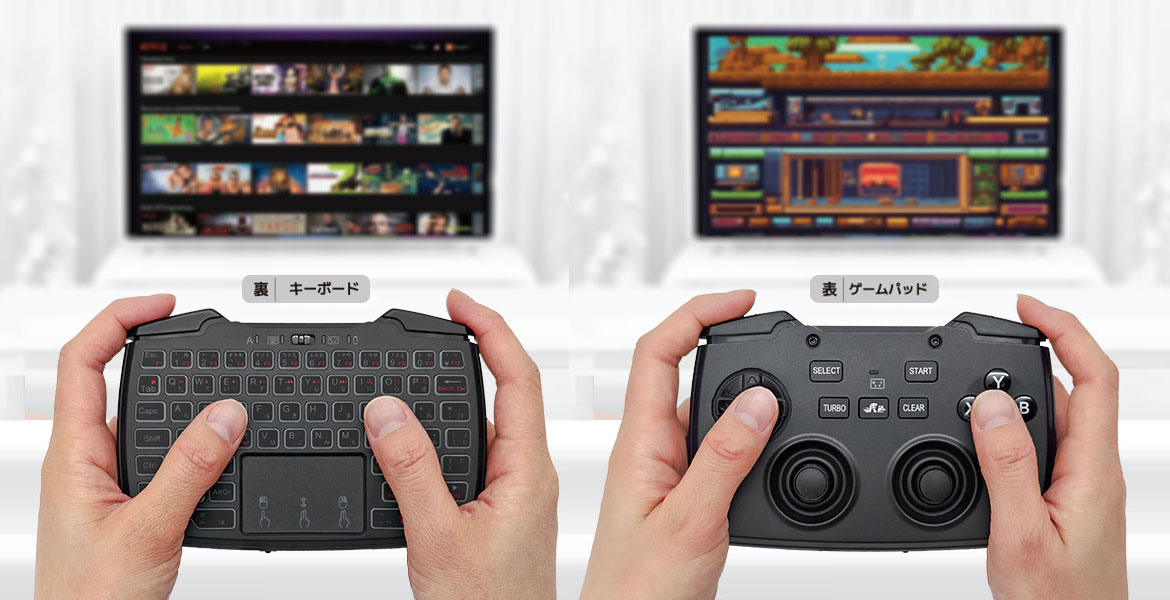
タッチパッドがあれば、マウスを動かすための机やマウスパッドも必要ありません。ソファ、ベッド、リクライニングチェアなどからリビングPCを操作しやすくなります。

入力機器の収納場所を減らせる点もメリットです。ゲームパッド、ミニキーボード、マウスを別々に置くより、1台にまとめた方がテレビ周辺やデスクを整理しやすくなります。

4. ゲームパッド付きミニキーボードの選び方

対応OSを機能別に確認する
一体型製品は、キーボード面とゲームパッド面で対応OSが異なる場合があります。「Windows・Mac対応」と書かれていても、Macで使えるのはキーボード面だけというケースがあります。使いたい端末と機能の組み合わせを確認しましょう。特に確認したいのは、Windows、macOS、Android、iPhone、iPad、家庭用ゲーム機への対応です。

ゲームやアプリの外部コントローラー対応を確認する
スマホやタブレットへゲームパッドを接続できても、すべてのゲームを操作できるわけではありません。ゲームアプリ側が外部ゲームコントローラーに対応している必要があります。プレイしたいゲームの公式サイトやアプリ内設定で、ゲームパッド対応状況を確認してください。

タッチパッドの操作方法を確認する
リビングPCを操作するなら、タッチパッドの有無が重要です。カーソル移動だけでなく、クリック、右クリック、スクロールなどのジェスチャーに対応していると、マウスの代わりとして使いやすくなります。ただし、ジェスチャーの動作はOSやアプリによって異なる場合があります。

キー配列とバックライトを確認する
日本語入力をする場合は、日本語配列の方が記号や変換キーを使いやすくなります。暗いリビングや寝室で使う場合は、バックライトの有無も確認しましょう。ただし、バックライトを点灯するとバッテリー駆動時間は短くなります。

バッテリーと充電端子を確認する
ワイヤレス製品では、連続使用時間と充電端子も重要です。USB Type-C充電に対応していれば、スマホやタブレット用の充電環境を流用しやすくなります。バックライト使用時と非使用時で、駆動時間がどの程度変わるかも確認しておきましょう。

5. DOUBLE×FACEの主な特徴

エアリアの「DOUBLE×FACE(ダブルフェース/SD-KBC-BT)」は、表面にゲームパッド、裏面にミニキーボードとタッチパッドを搭載したBluetooth入力デバイスです。表裏は同時使用ではなく、本体側面のスイッチで切り替えて使います。
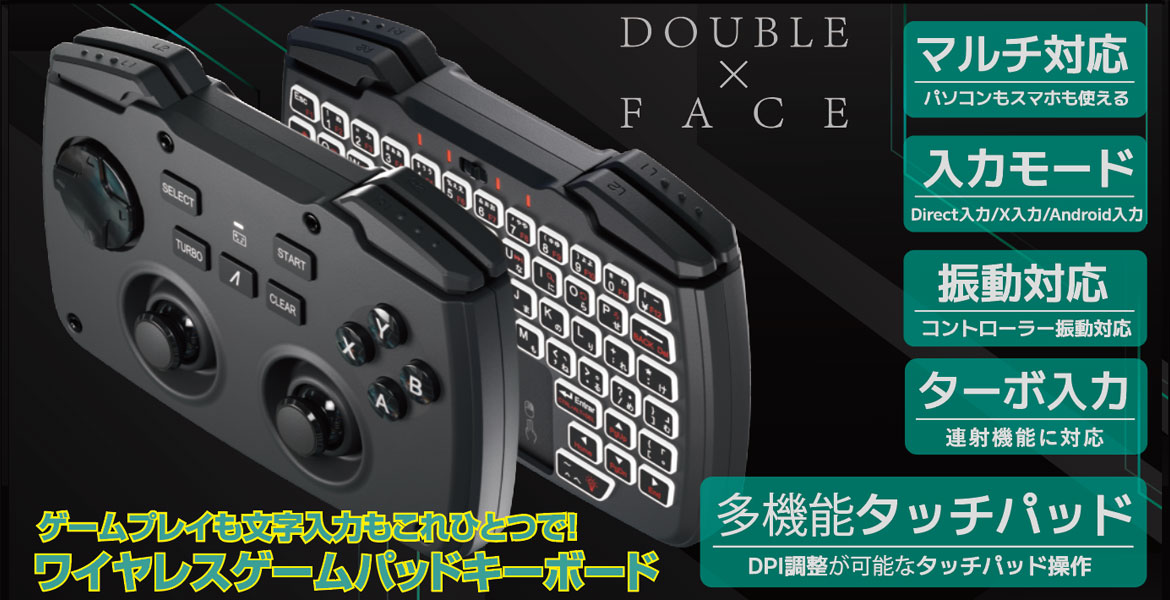
表面はワイヤレスゲームパッド
ゲームパッド面には、2本のアナログスティック、方向キー、各種操作ボタン、LRキー、LR2レバーが搭載されています。アナログスティックは、傾ける角度に応じて入力の強弱を調整できます。移動速度、視点操作、レースゲームのハンドル操作などに使えます。ターボモードと振動機能にも対応しています。ただし、利用できる機能は接続機器やゲームによって異なり、すべての環境で動作するわけではありません。

裏面は62キー日本語ミニキーボード
キーボード面には、62キーの日本語配列を採用しています。キートップはゴム素材で、両手で本体を持ちながら親指で入力する設計です。フルサイズキーボードのような長文入力よりも、検索、URL入力、チャット、動画タイトルの入力などに向いています。バックライトはON・OFFを切り替えられるため、照明を落としたリビングや寝室でもキーを確認しやすくなっています。

タッチパッドでカーソルを操作できる
キーボード面には、ジェスチャー対応のタッチパッドが搭載されています。ダブルタップでクリック、2本指タップで右クリック、2本指スライドでスクロールできます。マウスを置く場所がないソファやベッドから、PCやタブレットのメニューを操作したい場合に便利です。ただし、一部のOS、アプリ、接続機器では、キーやジェスチャーが正常に動作しない場合があります。

6. DOUBLE×FACEの対応OS・対応機器

DOUBLE×FACEは、キーボード面とゲームパッド面で対応環境が異なります。

  • キーボード面: Windows 11/10、macOS 12.7.6以降、Android 10以降、iOS 13以降、iPadOS 13.7以降に対応しています。
  • ゲームパッド面: Windows 11/10、Android 10以降、iOS 13以降、iPadOS 13.7以降、PlayStation 4、Nintendo Switchに対応しています。

公式仕様のゲームパッド対応欄にmacOSは含まれていません。Macで使用する場合は、キーボード・タッチパッド用途として考えるのが安全です。PS4とSwitchについては、エアリアが独自に動作確認したもので、各社のライセンス認証製品ではありません。SwitchのNFC機能やamiiboには対応していません。また、接続しただけですべてのスマホゲームを操作できるわけではありません。アプリ側が外部ゲームパッド操作に対応している必要があります。

7. 重量・通信距離・バッテリー仕様

DOUBLE×FACEの本体サイズは、約141.3×92.5×27.5mmです。重量は約165gで、ハンドストラップも付属しています。

無線接続はBluetooth 5.0で、見通し通信距離は約10mです。ただし、壁、家具、ほかの無線機器などの影響で、実際の通信距離は短くなる場合があります。内蔵バッテリーは650mAhで、充電時間は約3時間です。充電端子はUSB Type-Cです。

連続使用時間の目安は、キーボード面のバックライトON時で最大約13時間、OFF時で最大約52時間、ゲームパッド面で最大約30時間です。

8. 購入前に知っておきたい注意点

ゲームパッド面とキーボード面は同時使用できない
DOUBLE×FACEでは、ゲームパッドとキーボードが別々のBluetooth機器として認識されます。初回は、それぞれを使用する端末へペアリングする必要があります。その後は、本体側面のスイッチで使用する面を切り替えます。ゲームパッドでキャラクターを動かしながら、同時に裏面のキーボードで文字を入力することはできません。

マルチポイント接続には対応していない
複数端末への同時待ち受けには対応していません。スマホからPCなどへ接続先を変更する場合は、端末側のBluetooth設定から接続先を選び直すか、必要に応じて再ペアリングします。

ゲームによっては操作できない
外部ゲームパッドに対応していないスマホゲームでは、ボタンを押しても反応しません。また、対応ゲームでも、振動、ターボ、一部ボタンなどが利用できない場合があります。購入前に、遊びたいゲームと使用端末の対応状況を確認してください。

ミニキーボードは長文入力向けではない
62キーを小型の本体に配置しているため、一般的なフルサイズキーボードよりキー間隔が狭くなります。検索、短いチャット、メニュー操作には向いていますが、長文作成、表計算、プログラミングなどには通常サイズのキーボードの方が適しています。

9. よくある質問

Q. スマホゲームなら何でも操作できますか?

A. すべてのゲームを操作できるわけではありません。ゲームアプリ側が外部ゲームパッド操作に対応している必要があります。iPhone、iPad、Androidのいずれも、プレイしたいゲームの公式情報で対応状況を確認してください。

Q. Macでゲームパッド面を使えますか?

A. 公式仕様では、macOSはキーボード面の対応OSにのみ記載されています。ゲームパッド面の対応環境には含まれていません。Macでは、キーボードとタッチパッドを中心に使用する製品として考えてください。

Q. PS4やNintendo Switchで使えますか?

A. メーカーによる独自動作確認では対応しています。ただし、各社のライセンス認証製品ではなく、すべての純正機能を使えるわけではありません。SwitchのNFC機能やamiiboには対応していません。

Q. 表面と裏面を同時に使えますか?

A. 同時には使えません。ゲームパッド面とキーボード面をスイッチで切り替えて使用します。

Q. 複数の端末へ同時接続できますか?

A. マルチポイント接続には対応していません。接続先を変える際は、端末側のBluetooth設定から接続を切り替える必要があります。

10. まとめ:入力機器を1台で切り替えたい人向け

スマホやタブレットのゲーム操作にはゲームパッドが便利ですが、検索やチャットにはキーボードが必要です。リビングPCをソファから操作する場合は、さらにマウスの代わりになるタッチパッドが役立ちます。

DOUBLE×FACEは、ゲームパッド、62キー日本語ミニキーボード、タッチパッドを1台にまとめ、表裏を切り替えて使える入力デバイスです。Windows、Android、iPhone、iPadに加え、機能によってmacOS、PS4、Nintendo Switchにも対応しています。ただし、キーボード面とゲームパッド面の対応環境は同じではなく、両面を同時に使うこともできません。

ゲームをしながら検索や短いチャットをしたい人、ソファからリビングPCを操作したい人、複数の入力機器を置く場所を減らしたい人に向いています。反対に、競技性の高いゲームでの精密操作、長文入力、複数端末への同時接続を重視する場合は、専用ゲームパッドやフルサイズキーボードの方が適しています。

ゲームパッド・キーボード・タッチパッドを1台にまとめた「DOUBLE×FACE」

エアリアダイレクトでは、LINEお友達追加ですぐに使える10%OFFクーポンを配布中です。スマホゲームやリビングPC用の小型入力デバイスを探している方は、商品ページで対応OSと仕様を確認してください。
※ゲームパッド面とキーボード面はスイッチで切り替えて使用します。同時使用はできません。購入前に、使用する機器とゲームアプリが外部ゲームパッド操作に対応しているか確認してください。

「DOUBLE×FACE」をエアリアダイレクトで見る
ブログに戻る

他のおすすめ記事はこちら

USB Type-Cハブ〈映像出力対応〉のおすすめ10選|迷わない選び方と用途別の最適解【2026年版】

USB Type-Cハブ〈映像出力対応〉のおすすめ10選|迷わない選び方と用途別の最適解【20...

目次 冒頭:よくある“3大トラブル”を先に潰す まずは“映る条件”チェック(1分) 失敗しない選び方(要点だけ) まずはここから:用途別の最適解 おすすめ10選(映像出力対応) “映らない/乱れる/音が出ない”ときの時短チェックリスト よくあるQ&A(購入前によく読まれるポイント) まとめ:最短で“映して、安定して、速い”を実現する この記事で紹介した主なモデル(公式情報) もし「まずはお得に試したい」「初回の購入を少しでも安くしたい」と感じた方は、記事内で案内しているLINEクーポンを活用してください。 友だち追加後すぐに受け取れて、今すぐ使える10%OFFクーポンです。 ▼ クーポン受け取り(記事下)へ 冒頭:よくある“3大トラブル”を先に潰す 画面が映らない → 端末が DP Alt Mode に非対応/ケーブルやハブの規格ミスマッチ。 4Kは映るけど60Hzにならない → ハブ側が4K60非対応/ケーブルがHDMI 2.0未満/GPU/OSの上限。 本体の電池がみるみる減る → PD給電のW数不足、またはハブがバスパワーで電力が枯渇。 この記事では、まず「正しく映す」ための前提をシンプルに確認し、次に用途別の選び方、最後におすすめ10モデルを紹介します。...

USB Type-Cハブ〈映像出力対応〉のおすすめ10選|迷わない選び方と用途別の最適解【20...

目次 冒頭:よくある“3大トラブル”を先に潰す まずは“映る条件”チェック(1分) 失敗しない選び方(要点だけ) まずはここから:用途別の最適解 おすすめ10選(映像出力対応) “映らない/乱れる/音が出ない”ときの時短チェックリスト よくあるQ&A(購入前によく読まれるポイント) まとめ:最短で“映して、安定して、速い”を実現する この記事で紹介した主なモデル(公式情報) もし「まずはお得に試したい」「初回の購入を少しでも安くしたい」と感じた方は、記事内で案内しているLINEクーポンを活用してください。 友だち追加後すぐに受け取れて、今すぐ使える10%OFFクーポンです。 ▼ クーポン受け取り(記事下)へ 冒頭:よくある“3大トラブル”を先に潰す 画面が映らない → 端末が DP Alt Mode に非対応/ケーブルやハブの規格ミスマッチ。 4Kは映るけど60Hzにならない → ハブ側が4K60非対応/ケーブルがHDMI 2.0未満/GPU/OSの上限。 本体の電池がみるみる減る → PD給電のW数不足、またはハブがバスパワーで電力が枯渇。 この記事では、まず「正しく映す」ための前提をシンプルに確認し、次に用途別の選び方、最後におすすめ10モデルを紹介します。...

【保存版】Type-C機器が「認識しない」ときの解決手順。スマホ・iPad・PCで焦る前に試すべき「6つのチェック」

【保存版】Type-C機器が「認識しない」ときの解決手順。スマホ・iPad・PCで焦る前に試す...

「USBメモリを挿したのに、スマホが無反応」 「iPadにSSDを繋いだけど、ファイルアプリに出てこない」 Type-C端子に機器を挿して何も起きないと焦りますよね。初期不良か、ケーブルの断線か、それともスマホ本体の故障か。 すぐに新しいケーブルを買い直したくなりますが、少し待ってください。「認識しない」トラブルの多くは、故障ではありません。単なる「規格の不一致」や「電力不足」が原因であることがほとんどです。 今回は、PC周辺機器メーカーの視点から、「挿しても無反応」な時に確認すべき6つのポイントを、優先順位が高い順に解説します。この順番で潰していけば、原因は必ず特定できます。 もし「まずはお得に試したい」「初回の購入を少しでも安くしたい」と感じた方は、記事内で案内しているLINEクーポンを活用してください。 友だち追加後すぐに受け取れて、今すぐ使える10%OFFクーポンです。 ▼ クーポン受け取り(記事下)へ 目次 1. まずは「症状」を切り分ける 2. ケーブルが「充電専用」になっている 3. 端末が「ホスト」として動いていない 4. シンプルに「電力不足」で落ちている 5. ハブの「多機能」が裏目に出ている 6. フォーマット形式(ファイルシステム)が合っていない 7. よくある「つまずきポイント」まとめ 8. 原因特定に役立つ「持っておくべき」2つのアイテム 9. まとめ 1. まずは「症状」を切り分ける...

【保存版】Type-C機器が「認識しない」ときの解決手順。スマホ・iPad・PCで焦る前に試す...

「USBメモリを挿したのに、スマホが無反応」 「iPadにSSDを繋いだけど、ファイルアプリに出てこない」 Type-C端子に機器を挿して何も起きないと焦りますよね。初期不良か、ケーブルの断線か、それともスマホ本体の故障か。 すぐに新しいケーブルを買い直したくなりますが、少し待ってください。「認識しない」トラブルの多くは、故障ではありません。単なる「規格の不一致」や「電力不足」が原因であることがほとんどです。 今回は、PC周辺機器メーカーの視点から、「挿しても無反応」な時に確認すべき6つのポイントを、優先順位が高い順に解説します。この順番で潰していけば、原因は必ず特定できます。 もし「まずはお得に試したい」「初回の購入を少しでも安くしたい」と感じた方は、記事内で案内しているLINEクーポンを活用してください。 友だち追加後すぐに受け取れて、今すぐ使える10%OFFクーポンです。 ▼ クーポン受け取り(記事下)へ 目次 1. まずは「症状」を切り分ける 2. ケーブルが「充電専用」になっている 3. 端末が「ホスト」として動いていない 4. シンプルに「電力不足」で落ちている 5. ハブの「多機能」が裏目に出ている 6. フォーマット形式(ファイルシステム)が合っていない 7. よくある「つまずきポイント」まとめ 8. 原因特定に役立つ「持っておくべき」2つのアイテム 9. まとめ 1. まずは「症状」を切り分ける...

「助けて、新しいPCにCOMポートがない!」Windows 11時代にRS-232Cを死守するための“鉄板”増設ガイド

「助けて、新しいPCにCOMポートがない!」Windows 11時代にRS-232Cを死守する...

オフィスのPCが新しくなり、OSがWindows 11になった。画面は綺麗で、動作もサクサク。すべてが快適になった……はずだった。 いざ、業務用のバーコードリーダーや、ネットワーク機器のコンソールケーブルを繋ごうとして、背筋が凍る。 「挿す場所(D-Sub 9ピン)が、どこにもない……」 レシートプリンター、計測機器、UPS、医療機器、そして工場のライン制御。世の中がどれだけUSBやWi-Fiになろうとも、業務の最前線では、 今なお「RS-232C(シリアル通信)」が現役で動いています。枯れた技術だからこそ、信頼性が高いのです。 しかし、PCメーカーは容赦なくCOMポートを廃止しています。今回は、Windows 11時代において、大切な業務用機器を 「今まで通り、安定して動かす」ための増設方法と、プロが選ぶ機材の条件を解説します。 目次 1. 最初の分岐点:「USB変換」か「ボード増設」か? 2. なぜプロは「2ポート」を選ぶのか? 3. 鉄板の選択肢。エアリア「E2SL Ver.3」 4. 導入の手順:一度設定すれば、あとは忘れていい 5. それでも「USB変換」が必要な人へ 6. まとめ:そのシリアルポートは、企業のライフラインだから 1. 最初の分岐点:「USB変換」か「ボード増設」か? 「USB変換ケーブルでいいじゃん」と思うかもしれません。確かに、Amazonで千円程度で売っているUSBシリアル変換ケーブルは手軽です。 しかし、業務で使うなら、以下の基準で選ばないと痛い目を見ます。 ノートPC・出張用なら「USB変換」 現場に持ち込んでルーターの設定をする、たまにデータを吸い出す。こうした「スポット利用」なら、手軽なUSB変換が正解です。...

「助けて、新しいPCにCOMポートがない!」Windows 11時代にRS-232Cを死守する...

オフィスのPCが新しくなり、OSがWindows 11になった。画面は綺麗で、動作もサクサク。すべてが快適になった……はずだった。 いざ、業務用のバーコードリーダーや、ネットワーク機器のコンソールケーブルを繋ごうとして、背筋が凍る。 「挿す場所(D-Sub 9ピン)が、どこにもない……」 レシートプリンター、計測機器、UPS、医療機器、そして工場のライン制御。世の中がどれだけUSBやWi-Fiになろうとも、業務の最前線では、 今なお「RS-232C(シリアル通信)」が現役で動いています。枯れた技術だからこそ、信頼性が高いのです。 しかし、PCメーカーは容赦なくCOMポートを廃止しています。今回は、Windows 11時代において、大切な業務用機器を 「今まで通り、安定して動かす」ための増設方法と、プロが選ぶ機材の条件を解説します。 目次 1. 最初の分岐点:「USB変換」か「ボード増設」か? 2. なぜプロは「2ポート」を選ぶのか? 3. 鉄板の選択肢。エアリア「E2SL Ver.3」 4. 導入の手順:一度設定すれば、あとは忘れていい 5. それでも「USB変換」が必要な人へ 6. まとめ:そのシリアルポートは、企業のライフラインだから 1. 最初の分岐点:「USB変換」か「ボード増設」か? 「USB変換ケーブルでいいじゃん」と思うかもしれません。確かに、Amazonで千円程度で売っているUSBシリアル変換ケーブルは手軽です。 しかし、業務で使うなら、以下の基準で選ばないと痛い目を見ます。 ノートPC・出張用なら「USB変換」 現場に持ち込んでルーターの設定をする、たまにデータを吸い出す。こうした「スポット利用」なら、手軽なUSB変換が正解です。...

「挿しても無反応…」スマホでUSB機器が認識しない原因はコレ!Type-Cの落とし穴と「OTG」の正解

「挿しても無反応…」スマホでUSB機器が認識しない原因はコレ!Type-Cの落とし穴と「OTG...

「スマホの写真をUSBメモリに移したい」「タブレットで有線キーボードを使いたい」そう思って、Type-C変換アダプタを買ってきて挿してみたものの……シーン。何の反応もない。充電ランプすら点かない。 「あれ? このUSBメモリ壊れてる?」「スマホの端子の接触が悪い?」いいえ、多くの場合、スマホもUSB機器も正常です。 犯人は、その間に挟まっている「変換アダプタ(ケーブル)の選び間違い」である可能性が濃厚です。 実はType-Cの世界には、見た目は同じなのに中身が別物という罠がたくさんあります。 今回は、周辺機器が認識しない最大の理由である「ホスト(OTG)」と「電力」について、専門用語を噛み砕いて解説し、 これを一本で解決するエアリアのロングセラーケーブルをご紹介します。 もし「まずはお得に試したい」「初回の購入を少しでも安くしたい」と感じた方は、記事内で案内しているLINEクーポンを活用してください。 友だち追加後すぐに受け取れて、今すぐ使える10%OFFクーポンです。 ▼ クーポン受け取り(記事下)へ 目次 1. 原因①:スマホがOTG非対応 2. 解決策:「OTG対応」という魔法の言葉 3. 原因②:スマホ電力不足 4. 解決策:コンセントから助っ人を呼ぶ 5. 迷ったらコレ。ホスト機能前提の「新・池尻3丁目」 6. こんな使い方が便利です 7. よくある落とし穴とFAQ 8. まとめ:「認識しない」ストレスは、ケーブル1本で消える 1. 原因①:スマホがOTG非対応...

「挿しても無反応…」スマホでUSB機器が認識しない原因はコレ!Type-Cの落とし穴と「OTG...

「スマホの写真をUSBメモリに移したい」「タブレットで有線キーボードを使いたい」そう思って、Type-C変換アダプタを買ってきて挿してみたものの……シーン。何の反応もない。充電ランプすら点かない。 「あれ? このUSBメモリ壊れてる?」「スマホの端子の接触が悪い?」いいえ、多くの場合、スマホもUSB機器も正常です。 犯人は、その間に挟まっている「変換アダプタ(ケーブル)の選び間違い」である可能性が濃厚です。 実はType-Cの世界には、見た目は同じなのに中身が別物という罠がたくさんあります。 今回は、周辺機器が認識しない最大の理由である「ホスト(OTG)」と「電力」について、専門用語を噛み砕いて解説し、 これを一本で解決するエアリアのロングセラーケーブルをご紹介します。 もし「まずはお得に試したい」「初回の購入を少しでも安くしたい」と感じた方は、記事内で案内しているLINEクーポンを活用してください。 友だち追加後すぐに受け取れて、今すぐ使える10%OFFクーポンです。 ▼ クーポン受け取り(記事下)へ 目次 1. 原因①:スマホがOTG非対応 2. 解決策:「OTG対応」という魔法の言葉 3. 原因②:スマホ電力不足 4. 解決策:コンセントから助っ人を呼ぶ 5. 迷ったらコレ。ホスト機能前提の「新・池尻3丁目」 6. こんな使い方が便利です 7. よくある落とし穴とFAQ 8. まとめ:「認識しない」ストレスは、ケーブル1本で消える 1. 原因①:スマホがOTG非対応...

デスクの下に潜るのはもう終わり!USBハブで「1メートルの自由」と「爆速転送」を手に入れる方法

デスクの下に潜るのはもう終わり!USBハブで「1メートルの自由」と「爆速転送」を手に入れる方法

「新しいPCを買った!薄くて軽くて最高!」そう喜んだのも束の間。いざセットアップを始めると絶望する瞬間があります。 「ポート(差込口)が、全然足りない……」 マウス、キーボード、Webカメラ、外付けSSD。繋ぎたいものは山ほどあるのに、最近のPCは極限までポートを削っています。 結果、私たちは「USBハブ」や「変換アダプタ」をタコ足のように繋ぎ、SDカードリーダーを探して引出しをひっくり返し、 デスクトップPCの背面に手を回して手探りでUSBを挿そうとして筋を違える……。 そんな「地味だけど確実なストレス」を、毎日積み重ねていませんか? 今回は、ただポートを増やすだけではない。「デスクワークの導線」そのものを快適に変えてしまう、2025年最新のハブの選び方と、 エアリアの野心作「DELTA HUB EIGHT」をご紹介します。 目次 1. あなたの時間を奪う「3つの見えない敵」 2. 解決策は「全部入り」を「手元」に置くこと 3. エアリア「DELTA HUB EIGHT」は何がすごいのか? 4. 導入前に知っておくべき「注意点」 5. こんな人にこそ、DELTA HUB EIGHT 6. まとめ 1. あなたの時間を奪う「3つの見えない敵」 「USBハブなんて、穴が増えれば安物でいいでしょ?」そう思っているなら、それが作業効率低下の原因です。...

デスクの下に潜るのはもう終わり!USBハブで「1メートルの自由」と「爆速転送」を手に入れる方法

「新しいPCを買った!薄くて軽くて最高!」そう喜んだのも束の間。いざセットアップを始めると絶望する瞬間があります。 「ポート(差込口)が、全然足りない……」 マウス、キーボード、Webカメラ、外付けSSD。繋ぎたいものは山ほどあるのに、最近のPCは極限までポートを削っています。 結果、私たちは「USBハブ」や「変換アダプタ」をタコ足のように繋ぎ、SDカードリーダーを探して引出しをひっくり返し、 デスクトップPCの背面に手を回して手探りでUSBを挿そうとして筋を違える……。 そんな「地味だけど確実なストレス」を、毎日積み重ねていませんか? 今回は、ただポートを増やすだけではない。「デスクワークの導線」そのものを快適に変えてしまう、2025年最新のハブの選び方と、 エアリアの野心作「DELTA HUB EIGHT」をご紹介します。 目次 1. あなたの時間を奪う「3つの見えない敵」 2. 解決策は「全部入り」を「手元」に置くこと 3. エアリア「DELTA HUB EIGHT」は何がすごいのか? 4. 導入前に知っておくべき「注意点」 5. こんな人にこそ、DELTA HUB EIGHT 6. まとめ 1. あなたの時間を奪う「3つの見えない敵」 「USBハブなんて、穴が増えれば安物でいいでしょ?」そう思っているなら、それが作業効率低下の原因です。...

「スマートウォッチ、もう着けてない」というあなたへ。それは道具のせいではなく、〇〇のせいかもしれません

「スマートウォッチ、もう着けてない」というあなたへ。それは道具のせいではなく、〇〇のせいかもし...

目次 はじめに 誤解1:「通知がうるさくて集中できない」 誤解2:「充電が面倒くさい」 誤解3:「スマホで歩数もわかるし、十分でしょ」 誤解4:「健康だから必要ない」 「高機能はいらない」という結論。推しは「AREA Watch P22」 まとめ:道具を変える前に「設定」を変えてみる はじめに 「最初は面白がって着けていたけど、通知がウザくて外した」「充電のために外したら、そのまま3日間つけ忘れて、引き出しの肥やしになった」 スマートウォッチを買った人の「あるある」です。「やっぱりアナログ時計が一番」「スマホがあれば十分」という結論に至る気持ち、痛いほどわかります。 でも、もしあなたが「スマートウォッチ=スマホの便利機能を腕に持ってくる道具」だと思っているなら、それは非常にもったいない誤解です。 あの小さな機械の本当の価値は、通知を受け取ることでも、改札を通ることでもありません。「無意識のうちに自分を守る」ことにあります。今回は、「スマートウォッチ不要論」を唱える人が陥りがちな罠と、それを回避して「着けていてよかった」と思えるようになるための再定義を行います。 誤解1:「通知がうるさくて集中できない」 → 【解決】それは「全部オン」にしているからです。 手首が振動し続けるのはストレス以外の何物でもありません。「いらない派」の多くは、LINEのグループ通知、Twitterの「いいね」、ショッピングアプリのセール通知まで、すべて腕で受け取っています。これではノイローゼになります。 【正解の運用:とことん通知を切る】 スマートウォッチは「通知を減らすため」に使ってください。腕に通知を許可するのは、以下の3つだけで十分です。 電話の着信(緊急性が高い) 家族からのLINE(緊急性が高い) カレンダーの予定(忘れると困る) これ以外はすべてオフ。こうすると、「腕が震えた=絶対に見なきゃいけない用事」という信頼関係が生まれます。結果として、「どうでもいい通知のためにスマホを取り出す回数」が激減し、逆に集中力が上がります。スマートウォッチは「スマホ依存」を治す道具なのです。 誤解2:「充電が面倒くさい」 → 【解決】それは「スマホと同じ感覚」だからです。 スマホは「電池が切れそうになったら充電」します。しかし、スマートウォッチでそれをやると、充電中に外出する時間になって置き忘れたり、充電器を探すのが億劫になったりして「離脱」します。 【正解の運用:お風呂=充電タイムにする】...

「スマートウォッチ、もう着けてない」というあなたへ。それは道具のせいではなく、〇〇のせいかもし...

目次 はじめに 誤解1:「通知がうるさくて集中できない」 誤解2:「充電が面倒くさい」 誤解3:「スマホで歩数もわかるし、十分でしょ」 誤解4:「健康だから必要ない」 「高機能はいらない」という結論。推しは「AREA Watch P22」 まとめ:道具を変える前に「設定」を変えてみる はじめに 「最初は面白がって着けていたけど、通知がウザくて外した」「充電のために外したら、そのまま3日間つけ忘れて、引き出しの肥やしになった」 スマートウォッチを買った人の「あるある」です。「やっぱりアナログ時計が一番」「スマホがあれば十分」という結論に至る気持ち、痛いほどわかります。 でも、もしあなたが「スマートウォッチ=スマホの便利機能を腕に持ってくる道具」だと思っているなら、それは非常にもったいない誤解です。 あの小さな機械の本当の価値は、通知を受け取ることでも、改札を通ることでもありません。「無意識のうちに自分を守る」ことにあります。今回は、「スマートウォッチ不要論」を唱える人が陥りがちな罠と、それを回避して「着けていてよかった」と思えるようになるための再定義を行います。 誤解1:「通知がうるさくて集中できない」 → 【解決】それは「全部オン」にしているからです。 手首が振動し続けるのはストレス以外の何物でもありません。「いらない派」の多くは、LINEのグループ通知、Twitterの「いいね」、ショッピングアプリのセール通知まで、すべて腕で受け取っています。これではノイローゼになります。 【正解の運用:とことん通知を切る】 スマートウォッチは「通知を減らすため」に使ってください。腕に通知を許可するのは、以下の3つだけで十分です。 電話の着信(緊急性が高い) 家族からのLINE(緊急性が高い) カレンダーの予定(忘れると困る) これ以外はすべてオフ。こうすると、「腕が震えた=絶対に見なきゃいけない用事」という信頼関係が生まれます。結果として、「どうでもいい通知のためにスマホを取り出す回数」が激減し、逆に集中力が上がります。スマートウォッチは「スマホ依存」を治す道具なのです。 誤解2:「充電が面倒くさい」 → 【解決】それは「スマホと同じ感覚」だからです。 スマホは「電池が切れそうになったら充電」します。しかし、スマートウォッチでそれをやると、充電中に外出する時間になって置き忘れたり、充電器を探すのが億劫になったりして「離脱」します。 【正解の運用:お風呂=充電タイムにする】...