

ゲームパッド付きミニキーボードの選び方|スマホ・リビングPCをソファから操作
スマートフォンやタブレットでゲームをするとき、タッチ操作では画面が指で隠れたり、細かな操作がしにくかったりすることがあります。外付けのゲームパッドを接続すれば操作しやすくなりますが、動画を検索したいときやゲーム内でチャットをするときは、文字入力が面倒です。リビングのテレビに接続したPCでも、同じような問題があります。ソファやベッドから操作したくても、フルサイズキーボードは場所を取り、マウスを動かすための平らな場所も必要です。

こうした環境で使いやすいのが、ゲームパッド、ミニキーボード、タッチパッドを1台にまとめた入力デバイスです。この記事では、スマホ・タブレット・リビングPC向けの一体型入力デバイスを選ぶポイントと、表裏でゲームパッドとキーボードを切り替えられる「DOUBLE×FACE」の特徴、対応機器、注意点を解説します。
1. スマホ・タブレット・リビングPCで起こる操作の悩み
スマホやタブレットは、画面を直接触って操作できるのがメリットです。一方、アクションゲーム、FPS、レースゲームなどでは、画面上の仮想ボタンだけでは操作しにくいことがあります。指で画面が隠れたり、スティックの細かな入力を再現しにくかったりするためです。
ゲームパッドを接続すると、移動や視点操作はしやすくなります。ただし、動画検索、URL入力、ゲーム内チャットなどの文字入力には向いていません。画面上のキーボードをゲームパッドで一文字ずつ選ぶ操作は、時間がかかります。
リビングPCでは、さらにマウスを置く場所が問題になります。テレビへPC画面を出力してソファから操作する場合、膝の上にフルサイズキーボードを置き、隣にマウスパッドを用意するのは現実的ではありません。動画の再生、検索、音量変更などのために、毎回机へ移動するのも手間です。このような用途では、両手で持てる小型キーボードとタッチパッドを組み合わせた製品が使いやすくなります。
2. ゲームパッド・ミニキーボード一体型とは
ゲームパッド・ミニキーボード一体型は、ゲーム操作と文字入力を1台で切り替えられる入力デバイスです。
一般的なゲームパッドには、アナログスティック、方向キー、ABXYボタン、LRボタンなどがあります。一方、ミニキーボードには文字キーとタッチパッドがあり、検索やチャット、カーソル操作に使えます。一体型製品なら、ゲームパッド、キーボード、マウスをそれぞれ用意する必要がありません。
ただし、製品によってはすべての機能を同時に使えるわけではありません。ゲームパッドモードとキーボードモードを切り替えて使うタイプもあるため、購入前に操作方式を確認することが重要です。
3. 一体型入力デバイスのメリット
一体型入力デバイスのメリットは、持ち替える機器の数を減らせることです。ゲームを操作するときはゲームパッドを使い、動画検索やチャットではキーボードへ切り替える。Webページや動画アプリのメニューは、タッチパッドでカーソルを動かす。このように、用途ごとに入力方法を変えられます。
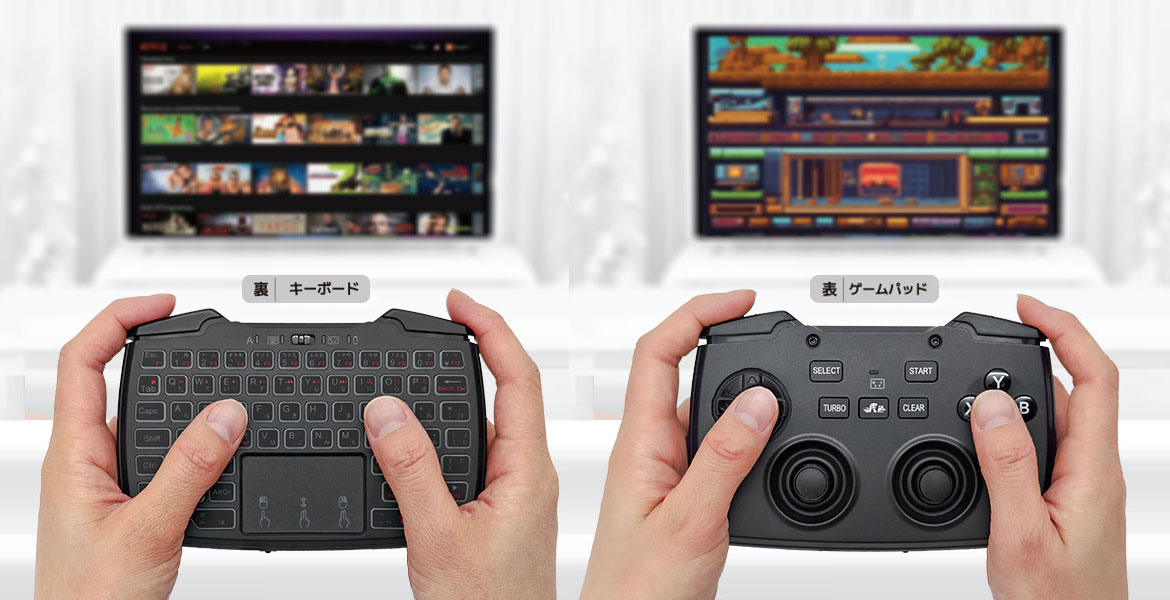
タッチパッドがあれば、マウスを動かすための机やマウスパッドも必要ありません。ソファ、ベッド、リクライニングチェアなどからリビングPCを操作しやすくなります。
入力機器の収納場所を減らせる点もメリットです。ゲームパッド、ミニキーボード、マウスを別々に置くより、1台にまとめた方がテレビ周辺やデスクを整理しやすくなります。
4. ゲームパッド付きミニキーボードの選び方
対応OSを機能別に確認する
一体型製品は、キーボード面とゲームパッド面で対応OSが異なる場合があります。「Windows・Mac対応」と書かれていても、Macで使えるのはキーボード面だけというケースがあります。使いたい端末と機能の組み合わせを確認しましょう。特に確認したいのは、Windows、macOS、Android、iPhone、iPad、家庭用ゲーム機への対応です。
ゲームやアプリの外部コントローラー対応を確認する
スマホやタブレットへゲームパッドを接続できても、すべてのゲームを操作できるわけではありません。ゲームアプリ側が外部ゲームコントローラーに対応している必要があります。プレイしたいゲームの公式サイトやアプリ内設定で、ゲームパッド対応状況を確認してください。
タッチパッドの操作方法を確認する
リビングPCを操作するなら、タッチパッドの有無が重要です。カーソル移動だけでなく、クリック、右クリック、スクロールなどのジェスチャーに対応していると、マウスの代わりとして使いやすくなります。ただし、ジェスチャーの動作はOSやアプリによって異なる場合があります。
キー配列とバックライトを確認する
日本語入力をする場合は、日本語配列の方が記号や変換キーを使いやすくなります。暗いリビングや寝室で使う場合は、バックライトの有無も確認しましょう。ただし、バックライトを点灯するとバッテリー駆動時間は短くなります。
バッテリーと充電端子を確認する
ワイヤレス製品では、連続使用時間と充電端子も重要です。USB Type-C充電に対応していれば、スマホやタブレット用の充電環境を流用しやすくなります。バックライト使用時と非使用時で、駆動時間がどの程度変わるかも確認しておきましょう。
5. DOUBLE×FACEの主な特徴
エアリアの「DOUBLE×FACE(ダブルフェース/SD-KBC-BT)」は、表面にゲームパッド、裏面にミニキーボードとタッチパッドを搭載したBluetooth入力デバイスです。表裏は同時使用ではなく、本体側面のスイッチで切り替えて使います。
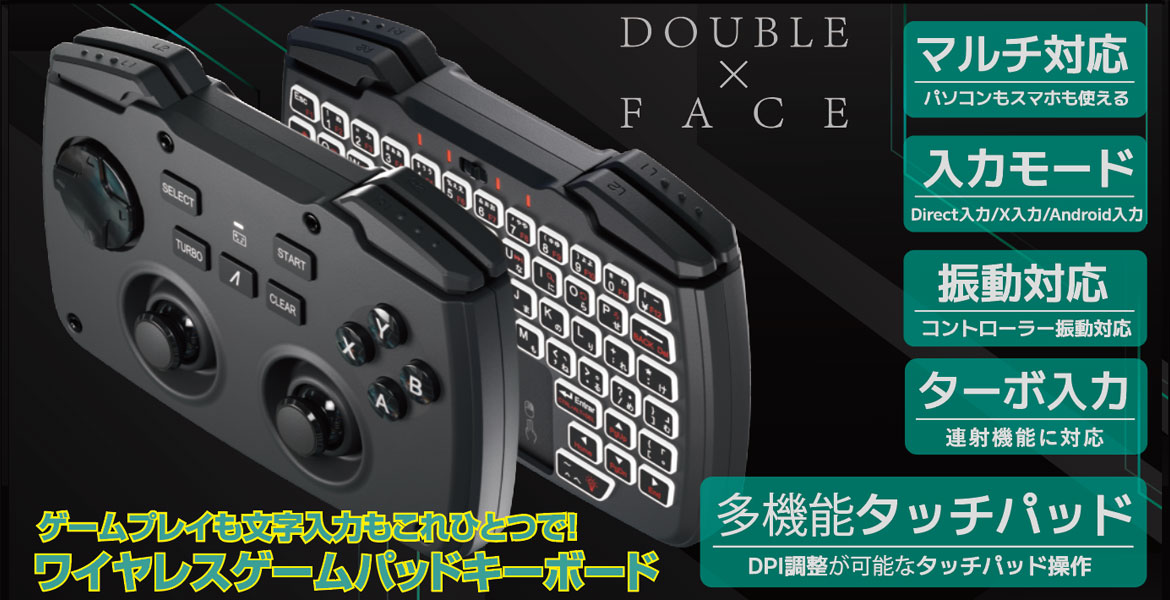
表面はワイヤレスゲームパッド
ゲームパッド面には、2本のアナログスティック、方向キー、各種操作ボタン、LRキー、LR2レバーが搭載されています。アナログスティックは、傾ける角度に応じて入力の強弱を調整できます。移動速度、視点操作、レースゲームのハンドル操作などに使えます。ターボモードと振動機能にも対応しています。ただし、利用できる機能は接続機器やゲームによって異なり、すべての環境で動作するわけではありません。
裏面は62キー日本語ミニキーボード
キーボード面には、62キーの日本語配列を採用しています。キートップはゴム素材で、両手で本体を持ちながら親指で入力する設計です。フルサイズキーボードのような長文入力よりも、検索、URL入力、チャット、動画タイトルの入力などに向いています。バックライトはON・OFFを切り替えられるため、照明を落としたリビングや寝室でもキーを確認しやすくなっています。
タッチパッドでカーソルを操作できる
キーボード面には、ジェスチャー対応のタッチパッドが搭載されています。ダブルタップでクリック、2本指タップで右クリック、2本指スライドでスクロールできます。マウスを置く場所がないソファやベッドから、PCやタブレットのメニューを操作したい場合に便利です。ただし、一部のOS、アプリ、接続機器では、キーやジェスチャーが正常に動作しない場合があります。
6. DOUBLE×FACEの対応OS・対応機器
DOUBLE×FACEは、キーボード面とゲームパッド面で対応環境が異なります。
- キーボード面: Windows 11/10、macOS 12.7.6以降、Android 10以降、iOS 13以降、iPadOS 13.7以降に対応しています。
- ゲームパッド面: Windows 11/10、Android 10以降、iOS 13以降、iPadOS 13.7以降、PlayStation 4、Nintendo Switchに対応しています。
公式仕様のゲームパッド対応欄にmacOSは含まれていません。Macで使用する場合は、キーボード・タッチパッド用途として考えるのが安全です。PS4とSwitchについては、エアリアが独自に動作確認したもので、各社のライセンス認証製品ではありません。SwitchのNFC機能やamiiboには対応していません。また、接続しただけですべてのスマホゲームを操作できるわけではありません。アプリ側が外部ゲームパッド操作に対応している必要があります。
7. 重量・通信距離・バッテリー仕様
DOUBLE×FACEの本体サイズは、約141.3×92.5×27.5mmです。重量は約165gで、ハンドストラップも付属しています。
無線接続はBluetooth 5.0で、見通し通信距離は約10mです。ただし、壁、家具、ほかの無線機器などの影響で、実際の通信距離は短くなる場合があります。内蔵バッテリーは650mAhで、充電時間は約3時間です。充電端子はUSB Type-Cです。
連続使用時間の目安は、キーボード面のバックライトON時で最大約13時間、OFF時で最大約52時間、ゲームパッド面で最大約30時間です。
8. 購入前に知っておきたい注意点
ゲームパッド面とキーボード面は同時使用できない
DOUBLE×FACEでは、ゲームパッドとキーボードが別々のBluetooth機器として認識されます。初回は、それぞれを使用する端末へペアリングする必要があります。その後は、本体側面のスイッチで使用する面を切り替えます。ゲームパッドでキャラクターを動かしながら、同時に裏面のキーボードで文字を入力することはできません。
マルチポイント接続には対応していない
複数端末への同時待ち受けには対応していません。スマホからPCなどへ接続先を変更する場合は、端末側のBluetooth設定から接続先を選び直すか、必要に応じて再ペアリングします。
ゲームによっては操作できない
外部ゲームパッドに対応していないスマホゲームでは、ボタンを押しても反応しません。また、対応ゲームでも、振動、ターボ、一部ボタンなどが利用できない場合があります。購入前に、遊びたいゲームと使用端末の対応状況を確認してください。
ミニキーボードは長文入力向けではない
62キーを小型の本体に配置しているため、一般的なフルサイズキーボードよりキー間隔が狭くなります。検索、短いチャット、メニュー操作には向いていますが、長文作成、表計算、プログラミングなどには通常サイズのキーボードの方が適しています。
9. よくある質問
A. すべてのゲームを操作できるわけではありません。ゲームアプリ側が外部ゲームパッド操作に対応している必要があります。iPhone、iPad、Androidのいずれも、プレイしたいゲームの公式情報で対応状況を確認してください。
Q. Macでゲームパッド面を使えますか?A. 公式仕様では、macOSはキーボード面の対応OSにのみ記載されています。ゲームパッド面の対応環境には含まれていません。Macでは、キーボードとタッチパッドを中心に使用する製品として考えてください。
Q. PS4やNintendo Switchで使えますか?A. メーカーによる独自動作確認では対応しています。ただし、各社のライセンス認証製品ではなく、すべての純正機能を使えるわけではありません。SwitchのNFC機能やamiiboには対応していません。
Q. 表面と裏面を同時に使えますか?A. 同時には使えません。ゲームパッド面とキーボード面をスイッチで切り替えて使用します。
Q. 複数の端末へ同時接続できますか?A. マルチポイント接続には対応していません。接続先を変える際は、端末側のBluetooth設定から接続を切り替える必要があります。
10. まとめ:入力機器を1台で切り替えたい人向け
スマホやタブレットのゲーム操作にはゲームパッドが便利ですが、検索やチャットにはキーボードが必要です。リビングPCをソファから操作する場合は、さらにマウスの代わりになるタッチパッドが役立ちます。
DOUBLE×FACEは、ゲームパッド、62キー日本語ミニキーボード、タッチパッドを1台にまとめ、表裏を切り替えて使える入力デバイスです。Windows、Android、iPhone、iPadに加え、機能によってmacOS、PS4、Nintendo Switchにも対応しています。ただし、キーボード面とゲームパッド面の対応環境は同じではなく、両面を同時に使うこともできません。
ゲームをしながら検索や短いチャットをしたい人、ソファからリビングPCを操作したい人、複数の入力機器を置く場所を減らしたい人に向いています。反対に、競技性の高いゲームでの精密操作、長文入力、複数端末への同時接続を重視する場合は、専用ゲームパッドやフルサイズキーボードの方が適しています。
ゲームパッド・キーボード・タッチパッドを1台にまとめた「DOUBLE×FACE」

エアリアダイレクトでは、LINEお友達追加ですぐに使える10%OFFクーポンを配布中です。スマホゲームやリビングPC用の小型入力デバイスを探している方は、商品ページで対応OSと仕様を確認してください。
※ゲームパッド面とキーボード面はスイッチで切り替えて使用します。同時使用はできません。購入前に、使用する機器とゲームアプリが外部ゲームパッド操作に対応しているか確認してください。


