流行の「ディスプレイ搭載」充電器!本当に便利なのは“ケーブル内蔵”【70W/次世代充電器】

流行の「ディスプレイ搭載」充電器!本当に便利なのは“ケーブル内蔵”【70W/次世代充電器】

最近、SNSやガジェット界隈で「次世代充電器」という言葉をよく見かけるようになりました。特に話題なのが、充電の出力W(ワット)数がリアルタイムで分かる「ディスプレイ搭載」モデルや、プラグの向きが変わるギミック付きの急速充電器です。確かに、数字がチャカチャカ動くのは見ていて純粋に楽しいですし、「これ、本当に急速充電されてる?」というモヤモヤを一目で解決してくれる“見える化”は、間違いなく便利です。ただ、実際に毎日カバンに入れて持ち歩くとなると、画面の賢さ以上に「絶対に忘れてはいけないアレ」の存在に気づきます。そう、ケーブルです。今回は、ディスプレイのトレンドを押さえつつ、持ち歩きの究極の正解とも言える「巻き取りケーブル内蔵型」の次世代充電器、Digital ARberos(デジタルエアベロス)の本音レビューをお届けします。

1. 充電器本体だけ持っていって、絶望したことはないですか?

最新の急速充電器を買って、ワクワクしながらカフェで仕事をしようとした時。「あ、Type-Cケーブルを家に忘れた…」と絶望した経験、一度はあると思います。いくら最新のディスプレイがついていようが、プラグがスイングしようが、ケーブルが無ければただの重いブロックです。結局コンビニで割高なケーブルを買うハメになり、「荷物を減らすために良い充電器を買ったのに、なんでこんな目に…」と後悔することになります。充電器の進化において、出力や画面表示と同じくらい大事なのは「どうすれば荷物がスッキリまとまり、忘れ物をしないか」という運用面のアプローチです。

2. 画面搭載+「ケーブル内蔵」がもたらす圧倒的な身軽さ

そこで推したいのが、エアリアの「Digital ARberos(AC70CCA)」です。この充電器、今流行りの「ディスプレイ搭載(見える化)」をしっかり押さえつつ、なんと巻き取り式のType-Cケーブルを本体に内蔵しています。
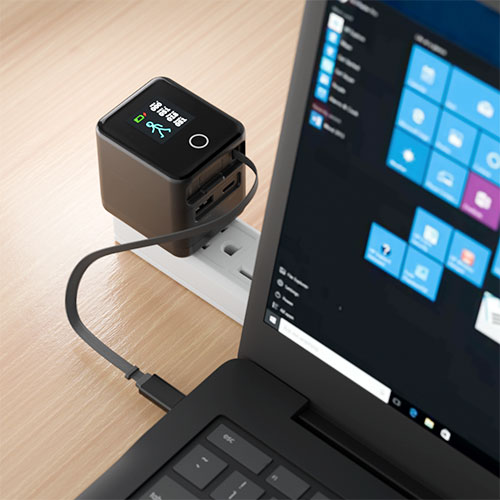
PPS対応でiPhone15を約30分で50%まで急速充電

「ケーブルを入れたか」確認する手間がゼロになる

最大70cmまで伸びるType-Cケーブルが最初から本体に組み込まれているため、これ1つをカバンに放り込めば、すぐに出かけられます。「あ、ケーブル忘れた」という事故が物理的に起きません。使い終わったらシュルッと本体に収納できるので、カバンの中で他の小物と絡まるイライラもゼロです。

もちろん「見える化」もバッチリ対応

本体表面の1.33インチTFTディスプレイには、リアルタイムの充電ワット数(W)、電圧、充電時間がくっきりと表示されます。4パターンのアニメーションから好きな画面を選べる遊び心もありつつ、「お、今は65Wでしっかり急速充電されてるな」とひと目で分かる実用性はやはり手放せません。
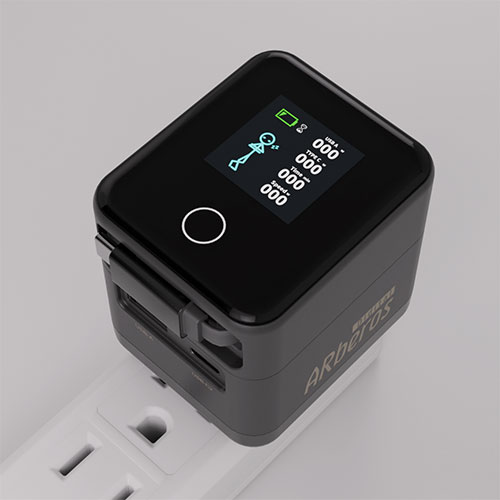
1.33インチ大画面表示

壁のコンセントの向きに合わせて、画面表示を180度クルッと反転させる機能もついているため、「挿してみたら画面が逆さまで見えない」という地味なストレスもしっかり対策されています。

3. スマホからノートPCまで。70W出力の頼もしさ

もうひとつ、次世代充電器を選ぶ時にシビアに見るべきなのが「最大出力」です。スマホやタブレットだけなら30W〜45Wクラスでも十分ですが、出先でノートPC(MacBookなど)を開いてガッツリ作業するなら、どうしてもパワー不足を感じてしまいます。

ノートPCも余裕でカバーする最大70W

Digital ARberosのType-Cポート(内蔵ケーブル含む)は、最大70W出力に対応しています。これなら、ノートPCの純正の巨大なACアダプターを家に置いたまま、これ1台で身軽に外出できます。

さらに、内蔵ケーブルの他に「Type-Cポート」と「USB-Aポート」を備えており、最大3台のデバイスを同時充電可能。スマホ、ワイヤレスイヤホン、ノートPCをこれ1台で一気にまかなえる包容力は、旅行や出張時に神がかって便利です。

4. 関連コラム:ARberosをもっと使いこなす

Digital ARberosの詳しいスペックや、複数台充電時の賢い電力配分の仕組みについては、こちらのコラムでも詳しく解説しています。「ワット数が分散した時はどうなるの?」と気になる方はぜひ合わせてチェックしてみてください。

5. まとめ:日常の充電ストレスをリセットする1台

「充電状況がひと目で分かる」というトレンドの機能を取り入れつつ、多くの人が地味にイラッとしている「ケーブル忘れた問題」を物理的に解決してしまったDigital ARberos。

出力が見える楽しさと、ケーブルをまとめなくていいラクさ、そしてノートPCまで充電できる70Wのパワー。この3つが揃った本製品は、まさに「実用性を極めた次世代充電器」です。ごちゃごちゃしたカバンの中身を整理したい方は、ぜひ一度試してみてください。もう普通の充電器には戻れなくなりますよ。

“見える” & “ケーブル内蔵”の快適さを手に入れよう

エアリアダイレクトでは、LINEお友達追加ですぐに使える10%OFFクーポンを配布中です。毎日持ち歩くモノだからこそ、ちょっと良い次世代モデルをお得にゲットしてください。

「Digital ARberos」をエアリアダイレクトで見る
ブログに戻る

他のおすすめ記事はこちら

Type-C OTGとは?USBホスト・ホストケーブルの違いとOTG対応確認、Android設定まで完全解説

Type-C OTGとは?USBホスト・ホストケーブルの違いとOTG対応確認、Android設...

「Type-C変換アダプタを買ってきて、スマホにUSBメモリを挿したのに無反応……」 「パッケージに書いてある『OTG対応』ってどういう意味?」 USB Type-Cが普及し、スマホとパソコンの垣根が低くなった今、この「認識しない問題」に悩む人が急増しています。 端子の形は同じなのに、なぜ動くケーブルと動かないケーブルがあるのか? その鍵を握るのが「OTG(USB On-The-Go)」という機能です。 専門用語に見えますが、仕組みはとてもシンプル。今回は、ケーブル選びで二度と失敗しないために、OTGの正体と、Androidスマホでの正しい接続手順を解説します。 もし「まずはお得に試したい」「初回の購入を少しでも安くしたい」と感じた方は、記事内で案内しているLINEクーポンを活用してください。 友だち追加後すぐに受け取れて、今すぐ使える10%OFFクーポンです。 ▼ クーポン受け取り(記事下)へ 目次 1. そもそも「OTG」とは?  2. 「認識しない」ときの3大原因とチェックリスト 3. 失敗しない「つなぎ方」の最短ルート 4. ケーブル選びの正解:「ホスト前提」のものを選ぶ 5. まとめ:OTGは「スマホをPC化する」魔法 1. そもそも「OTG」とは? スマホが「親分」になるスイッチ USB接続の世界には、絶対的な「上下関係」があります。 ホスト(親分):命令を出し、電力をあげる側(例:パソコン) デバイス(子分):命令を聞き、電力をもらう側(例:USBメモリ、マウス、キーボード) 普段、私たちがスマホを充電器やパソコンに繋ぐとき、スマホは「子分(充電される側)」として振る舞っています。...

Type-C OTGとは?USBホスト・ホストケーブルの違いとOTG対応確認、Android設...

「Type-C変換アダプタを買ってきて、スマホにUSBメモリを挿したのに無反応……」 「パッケージに書いてある『OTG対応』ってどういう意味?」 USB Type-Cが普及し、スマホとパソコンの垣根が低くなった今、この「認識しない問題」に悩む人が急増しています。 端子の形は同じなのに、なぜ動くケーブルと動かないケーブルがあるのか? その鍵を握るのが「OTG(USB On-The-Go)」という機能です。 専門用語に見えますが、仕組みはとてもシンプル。今回は、ケーブル選びで二度と失敗しないために、OTGの正体と、Androidスマホでの正しい接続手順を解説します。 もし「まずはお得に試したい」「初回の購入を少しでも安くしたい」と感じた方は、記事内で案内しているLINEクーポンを活用してください。 友だち追加後すぐに受け取れて、今すぐ使える10%OFFクーポンです。 ▼ クーポン受け取り(記事下)へ 目次 1. そもそも「OTG」とは?  2. 「認識しない」ときの3大原因とチェックリスト 3. 失敗しない「つなぎ方」の最短ルート 4. ケーブル選びの正解:「ホスト前提」のものを選ぶ 5. まとめ:OTGは「スマホをPC化する」魔法 1. そもそも「OTG」とは? スマホが「親分」になるスイッチ USB接続の世界には、絶対的な「上下関係」があります。 ホスト(親分):命令を出し、電力をあげる側(例:パソコン) デバイス(子分):命令を聞き、電力をもらう側(例:USBメモリ、マウス、キーボード) 普段、私たちがスマホを充電器やパソコンに繋ぐとき、スマホは「子分(充電される側)」として振る舞っています。...

USB Type-Cハブ〈映像出力対応〉のおすすめ10選|迷わない選び方と用途別の最適解【2026年版】

USB Type-Cハブ〈映像出力対応〉のおすすめ10選|迷わない選び方と用途別の最適解【20...

目次 冒頭:よくある“3大トラブル”を先に潰す まずは“映る条件”チェック(1分) 失敗しない選び方(要点だけ) まずはここから:用途別の最適解 おすすめ10選(映像出力対応) “映らない/乱れる/音が出ない”ときの時短チェックリスト よくあるQ&A(購入前によく読まれるポイント) まとめ:最短で“映して、安定して、速い”を実現する この記事で紹介した主なモデル(公式情報) もし「まずはお得に試したい」「初回の購入を少しでも安くしたい」と感じた方は、記事内で案内しているLINEクーポンを活用してください。 友だち追加後すぐに受け取れて、今すぐ使える10%OFFクーポンです。 ▼ クーポン受け取り(記事下)へ 冒頭:よくある“3大トラブル”を先に潰す 画面が映らない → 端末が DP Alt Mode に非対応/ケーブルやハブの規格ミスマッチ。 4Kは映るけど60Hzにならない → ハブ側が4K60非対応/ケーブルがHDMI 2.0未満/GPU/OSの上限。 本体の電池がみるみる減る → PD給電のW数不足、またはハブがバスパワーで電力が枯渇。 この記事では、まず「正しく映す」ための前提をシンプルに確認し、次に用途別の選び方、最後におすすめ10モデルを紹介します。...

USB Type-Cハブ〈映像出力対応〉のおすすめ10選|迷わない選び方と用途別の最適解【20...

目次 冒頭:よくある“3大トラブル”を先に潰す まずは“映る条件”チェック(1分) 失敗しない選び方(要点だけ) まずはここから:用途別の最適解 おすすめ10選(映像出力対応) “映らない/乱れる/音が出ない”ときの時短チェックリスト よくあるQ&A(購入前によく読まれるポイント) まとめ:最短で“映して、安定して、速い”を実現する この記事で紹介した主なモデル(公式情報) もし「まずはお得に試したい」「初回の購入を少しでも安くしたい」と感じた方は、記事内で案内しているLINEクーポンを活用してください。 友だち追加後すぐに受け取れて、今すぐ使える10%OFFクーポンです。 ▼ クーポン受け取り(記事下)へ 冒頭:よくある“3大トラブル”を先に潰す 画面が映らない → 端末が DP Alt Mode に非対応/ケーブルやハブの規格ミスマッチ。 4Kは映るけど60Hzにならない → ハブ側が4K60非対応/ケーブルがHDMI 2.0未満/GPU/OSの上限。 本体の電池がみるみる減る → PD給電のW数不足、またはハブがバスパワーで電力が枯渇。 この記事では、まず「正しく映す」ための前提をシンプルに確認し、次に用途別の選び方、最後におすすめ10モデルを紹介します。...

【保存版】Type-C機器が「認識しない」ときの解決手順。スマホ・iPad・PCで焦る前に試すべき「6つのチェック」

【保存版】Type-C機器が「認識しない」ときの解決手順。スマホ・iPad・PCで焦る前に試す...

「USBメモリを挿したのに、スマホが無反応」 「iPadにSSDを繋いだけど、ファイルアプリに出てこない」 Type-C端子に機器を挿して何も起きないと焦りますよね。初期不良か、ケーブルの断線か、それともスマホ本体の故障か。 すぐに新しいケーブルを買い直したくなりますが、少し待ってください。「認識しない」トラブルの多くは、故障ではありません。単なる「規格の不一致」や「電力不足」が原因であることがほとんどです。 今回は、PC周辺機器メーカーの視点から、「挿しても無反応」な時に確認すべき6つのポイントを、優先順位が高い順に解説します。この順番で潰していけば、原因は必ず特定できます。 もし「まずはお得に試したい」「初回の購入を少しでも安くしたい」と感じた方は、記事内で案内しているLINEクーポンを活用してください。 友だち追加後すぐに受け取れて、今すぐ使える10%OFFクーポンです。 ▼ クーポン受け取り(記事下)へ 目次 1. まずは「症状」を切り分ける 2. ケーブルが「充電専用」になっている 3. 端末が「ホスト」として動いていない 4. シンプルに「電力不足」で落ちている 5. ハブの「多機能」が裏目に出ている 6. フォーマット形式(ファイルシステム)が合っていない 7. よくある「つまずきポイント」まとめ 8. 原因特定に役立つ「持っておくべき」2つのアイテム 9. まとめ 1. まずは「症状」を切り分ける...

【保存版】Type-C機器が「認識しない」ときの解決手順。スマホ・iPad・PCで焦る前に試す...

「USBメモリを挿したのに、スマホが無反応」 「iPadにSSDを繋いだけど、ファイルアプリに出てこない」 Type-C端子に機器を挿して何も起きないと焦りますよね。初期不良か、ケーブルの断線か、それともスマホ本体の故障か。 すぐに新しいケーブルを買い直したくなりますが、少し待ってください。「認識しない」トラブルの多くは、故障ではありません。単なる「規格の不一致」や「電力不足」が原因であることがほとんどです。 今回は、PC周辺機器メーカーの視点から、「挿しても無反応」な時に確認すべき6つのポイントを、優先順位が高い順に解説します。この順番で潰していけば、原因は必ず特定できます。 もし「まずはお得に試したい」「初回の購入を少しでも安くしたい」と感じた方は、記事内で案内しているLINEクーポンを活用してください。 友だち追加後すぐに受け取れて、今すぐ使える10%OFFクーポンです。 ▼ クーポン受け取り(記事下)へ 目次 1. まずは「症状」を切り分ける 2. ケーブルが「充電専用」になっている 3. 端末が「ホスト」として動いていない 4. シンプルに「電力不足」で落ちている 5. ハブの「多機能」が裏目に出ている 6. フォーマット形式(ファイルシステム)が合っていない 7. よくある「つまずきポイント」まとめ 8. 原因特定に役立つ「持っておくべき」2つのアイテム 9. まとめ 1. まずは「症状」を切り分ける...

「助けて、新しいPCにCOMポートがない!」Windows 11時代にRS-232Cを死守するための“鉄板”増設ガイド

「助けて、新しいPCにCOMポートがない!」Windows 11時代にRS-232Cを死守する...

オフィスのPCが新しくなり、OSがWindows 11になった。画面は綺麗で、動作もサクサク。すべてが快適になった……はずだった。 いざ、業務用のバーコードリーダーや、ネットワーク機器のコンソールケーブルを繋ごうとして、背筋が凍る。 「挿す場所(D-Sub 9ピン)が、どこにもない……」 レシートプリンター、計測機器、UPS、医療機器、そして工場のライン制御。世の中がどれだけUSBやWi-Fiになろうとも、業務の最前線では、 今なお「RS-232C(シリアル通信)」が現役で動いています。枯れた技術だからこそ、信頼性が高いのです。 しかし、PCメーカーは容赦なくCOMポートを廃止しています。今回は、Windows 11時代において、大切な業務用機器を 「今まで通り、安定して動かす」ための増設方法と、プロが選ぶ機材の条件を解説します。 目次 1. 最初の分岐点:「USB変換」か「ボード増設」か? 2. なぜプロは「2ポート」を選ぶのか? 3. 鉄板の選択肢。エアリア「E2SL Ver.3」 4. 導入の手順:一度設定すれば、あとは忘れていい 5. それでも「USB変換」が必要な人へ 6. まとめ:そのシリアルポートは、企業のライフラインだから 1. 最初の分岐点:「USB変換」か「ボード増設」か? 「USB変換ケーブルでいいじゃん」と思うかもしれません。確かに、Amazonで千円程度で売っているUSBシリアル変換ケーブルは手軽です。 しかし、業務で使うなら、以下の基準で選ばないと痛い目を見ます。 ノートPC・出張用なら「USB変換」 現場に持ち込んでルーターの設定をする、たまにデータを吸い出す。こうした「スポット利用」なら、手軽なUSB変換が正解です。...

「助けて、新しいPCにCOMポートがない!」Windows 11時代にRS-232Cを死守する...

オフィスのPCが新しくなり、OSがWindows 11になった。画面は綺麗で、動作もサクサク。すべてが快適になった……はずだった。 いざ、業務用のバーコードリーダーや、ネットワーク機器のコンソールケーブルを繋ごうとして、背筋が凍る。 「挿す場所(D-Sub 9ピン)が、どこにもない……」 レシートプリンター、計測機器、UPS、医療機器、そして工場のライン制御。世の中がどれだけUSBやWi-Fiになろうとも、業務の最前線では、 今なお「RS-232C(シリアル通信)」が現役で動いています。枯れた技術だからこそ、信頼性が高いのです。 しかし、PCメーカーは容赦なくCOMポートを廃止しています。今回は、Windows 11時代において、大切な業務用機器を 「今まで通り、安定して動かす」ための増設方法と、プロが選ぶ機材の条件を解説します。 目次 1. 最初の分岐点:「USB変換」か「ボード増設」か? 2. なぜプロは「2ポート」を選ぶのか? 3. 鉄板の選択肢。エアリア「E2SL Ver.3」 4. 導入の手順:一度設定すれば、あとは忘れていい 5. それでも「USB変換」が必要な人へ 6. まとめ:そのシリアルポートは、企業のライフラインだから 1. 最初の分岐点:「USB変換」か「ボード増設」か? 「USB変換ケーブルでいいじゃん」と思うかもしれません。確かに、Amazonで千円程度で売っているUSBシリアル変換ケーブルは手軽です。 しかし、業務で使うなら、以下の基準で選ばないと痛い目を見ます。 ノートPC・出張用なら「USB変換」 現場に持ち込んでルーターの設定をする、たまにデータを吸い出す。こうした「スポット利用」なら、手軽なUSB変換が正解です。...

「挿しても無反応…」スマホでUSB機器が認識しない原因はコレ!Type-Cの落とし穴と「OTG」の正解

「挿しても無反応…」スマホでUSB機器が認識しない原因はコレ!Type-Cの落とし穴と「OTG...

「スマホの写真をUSBメモリに移したい」「タブレットで有線キーボードを使いたい」そう思って、Type-C変換アダプタを買ってきて挿してみたものの……シーン。何の反応もない。充電ランプすら点かない。 「あれ? このUSBメモリ壊れてる?」「スマホの端子の接触が悪い?」いいえ、多くの場合、スマホもUSB機器も正常です。 犯人は、その間に挟まっている「変換アダプタ(ケーブル)の選び間違い」である可能性が濃厚です。 実はType-Cの世界には、見た目は同じなのに中身が別物という罠がたくさんあります。 今回は、周辺機器が認識しない最大の理由である「ホスト(OTG)」と「電力」について、専門用語を噛み砕いて解説し、 これを一本で解決するエアリアのロングセラーケーブルをご紹介します。 もし「まずはお得に試したい」「初回の購入を少しでも安くしたい」と感じた方は、記事内で案内しているLINEクーポンを活用してください。 友だち追加後すぐに受け取れて、今すぐ使える10%OFFクーポンです。 ▼ クーポン受け取り(記事下)へ 目次 1. 原因①:スマホがOTG非対応 2. 解決策:「OTG対応」という魔法の言葉 3. 原因②:スマホ電力不足 4. 解決策:コンセントから助っ人を呼ぶ 5. 迷ったらコレ。ホスト機能前提の「新・池尻3丁目」 6. こんな使い方が便利です 7. よくある落とし穴とFAQ 8. まとめ:「認識しない」ストレスは、ケーブル1本で消える 1. 原因①:スマホがOTG非対応...

「挿しても無反応…」スマホでUSB機器が認識しない原因はコレ!Type-Cの落とし穴と「OTG...

「スマホの写真をUSBメモリに移したい」「タブレットで有線キーボードを使いたい」そう思って、Type-C変換アダプタを買ってきて挿してみたものの……シーン。何の反応もない。充電ランプすら点かない。 「あれ? このUSBメモリ壊れてる?」「スマホの端子の接触が悪い?」いいえ、多くの場合、スマホもUSB機器も正常です。 犯人は、その間に挟まっている「変換アダプタ(ケーブル)の選び間違い」である可能性が濃厚です。 実はType-Cの世界には、見た目は同じなのに中身が別物という罠がたくさんあります。 今回は、周辺機器が認識しない最大の理由である「ホスト(OTG)」と「電力」について、専門用語を噛み砕いて解説し、 これを一本で解決するエアリアのロングセラーケーブルをご紹介します。 もし「まずはお得に試したい」「初回の購入を少しでも安くしたい」と感じた方は、記事内で案内しているLINEクーポンを活用してください。 友だち追加後すぐに受け取れて、今すぐ使える10%OFFクーポンです。 ▼ クーポン受け取り(記事下)へ 目次 1. 原因①:スマホがOTG非対応 2. 解決策:「OTG対応」という魔法の言葉 3. 原因②:スマホ電力不足 4. 解決策:コンセントから助っ人を呼ぶ 5. 迷ったらコレ。ホスト機能前提の「新・池尻3丁目」 6. こんな使い方が便利です 7. よくある落とし穴とFAQ 8. まとめ:「認識しない」ストレスは、ケーブル1本で消える 1. 原因①:スマホがOTG非対応...

デスクの下に潜るのはもう終わり!USBハブで「1メートルの自由」と「爆速転送」を手に入れる方法

デスクの下に潜るのはもう終わり!USBハブで「1メートルの自由」と「爆速転送」を手に入れる方法

「新しいPCを買った!薄くて軽くて最高!」そう喜んだのも束の間。いざセットアップを始めると絶望する瞬間があります。 「ポート(差込口)が、全然足りない……」 マウス、キーボード、Webカメラ、外付けSSD。繋ぎたいものは山ほどあるのに、最近のPCは極限までポートを削っています。 結果、私たちは「USBハブ」や「変換アダプタ」をタコ足のように繋ぎ、SDカードリーダーを探して引出しをひっくり返し、 デスクトップPCの背面に手を回して手探りでUSBを挿そうとして筋を違える……。 そんな「地味だけど確実なストレス」を、毎日積み重ねていませんか? 今回は、ただポートを増やすだけではない。「デスクワークの導線」そのものを快適に変えてしまう、2025年最新のハブの選び方と、 エアリアの野心作「DELTA HUB EIGHT」をご紹介します。 目次 1. あなたの時間を奪う「3つの見えない敵」 2. 解決策は「全部入り」を「手元」に置くこと 3. エアリア「DELTA HUB EIGHT」は何がすごいのか? 4. 導入前に知っておくべき「注意点」 5. こんな人にこそ、DELTA HUB EIGHT 6. まとめ 1. あなたの時間を奪う「3つの見えない敵」 「USBハブなんて、穴が増えれば安物でいいでしょ?」そう思っているなら、それが作業効率低下の原因です。...

デスクの下に潜るのはもう終わり!USBハブで「1メートルの自由」と「爆速転送」を手に入れる方法

「新しいPCを買った!薄くて軽くて最高!」そう喜んだのも束の間。いざセットアップを始めると絶望する瞬間があります。 「ポート(差込口)が、全然足りない……」 マウス、キーボード、Webカメラ、外付けSSD。繋ぎたいものは山ほどあるのに、最近のPCは極限までポートを削っています。 結果、私たちは「USBハブ」や「変換アダプタ」をタコ足のように繋ぎ、SDカードリーダーを探して引出しをひっくり返し、 デスクトップPCの背面に手を回して手探りでUSBを挿そうとして筋を違える……。 そんな「地味だけど確実なストレス」を、毎日積み重ねていませんか? 今回は、ただポートを増やすだけではない。「デスクワークの導線」そのものを快適に変えてしまう、2025年最新のハブの選び方と、 エアリアの野心作「DELTA HUB EIGHT」をご紹介します。 目次 1. あなたの時間を奪う「3つの見えない敵」 2. 解決策は「全部入り」を「手元」に置くこと 3. エアリア「DELTA HUB EIGHT」は何がすごいのか? 4. 導入前に知っておくべき「注意点」 5. こんな人にこそ、DELTA HUB EIGHT 6. まとめ 1. あなたの時間を奪う「3つの見えない敵」 「USBハブなんて、穴が増えれば安物でいいでしょ?」そう思っているなら、それが作業効率低下の原因です。...