梅雨前のスマホ・ノートPC熱対策|初夏のデスク環境を快適に整える方法

梅雨前のスマホ・ノートPC熱対策|初夏のデスク環境を快適に整える方法

「まだエアコンをつけるほどではないけれど、部屋に熱がこもって集中しにくい」。5月・6月になると、そんな日が少しずつ増えてきます。

この時期に見直したいのが、スマートフォンやノートPCの「熱対策」です。真夏ほどの暑さではなくても、動画視聴、オンライン会議、ゲーム、充電しながらの操作などが重なると、デバイス本体に熱がこもりやすくなります。本格的な夏が来る前に、デスク周りの通気、スマホの冷却、配線の整理を見直しておくと、梅雨時期のインドア時間をより快適に過ごしやすくなります。この記事では、初夏に始めたいスマホ・ノートPCの熱対策と、デスク環境を整えるポイントを紹介します。

1. 5月・6月はスマホやPCが熱くなりやすい理由

5月・6月は、真夏のような厳しい暑さではない日も多く、どうしても熱対策を後回しにしがちな時期です。しかし、室温が上がり始めるこの時期は、スマホやノートPCにとっても負荷が増えやすくなります。梅雨に入ると窓を閉め切る時間が増え、体感的に不快になりやすいだけでなく、部屋に熱がこもりやすくなることもあります。スマホで動画を長時間見ているだけで本体が熱くなる。ノートPCのファン音が大きくなる。オンライン会議中に動作が重くなる。こうした症状がある場合、デバイスが熱を逃がそうとしている可能性があります。

スマホやPCは、内部温度が高くなると本体を保護するために動作を制御することがあります。結果として、処理速度が落ちたり、画面の明るさが下がったり、アプリの動作が不安定になったりする場合があります。真夏になってから慌てて対策するよりも、初夏のうちにデスク環境を整えておく方が安心です。
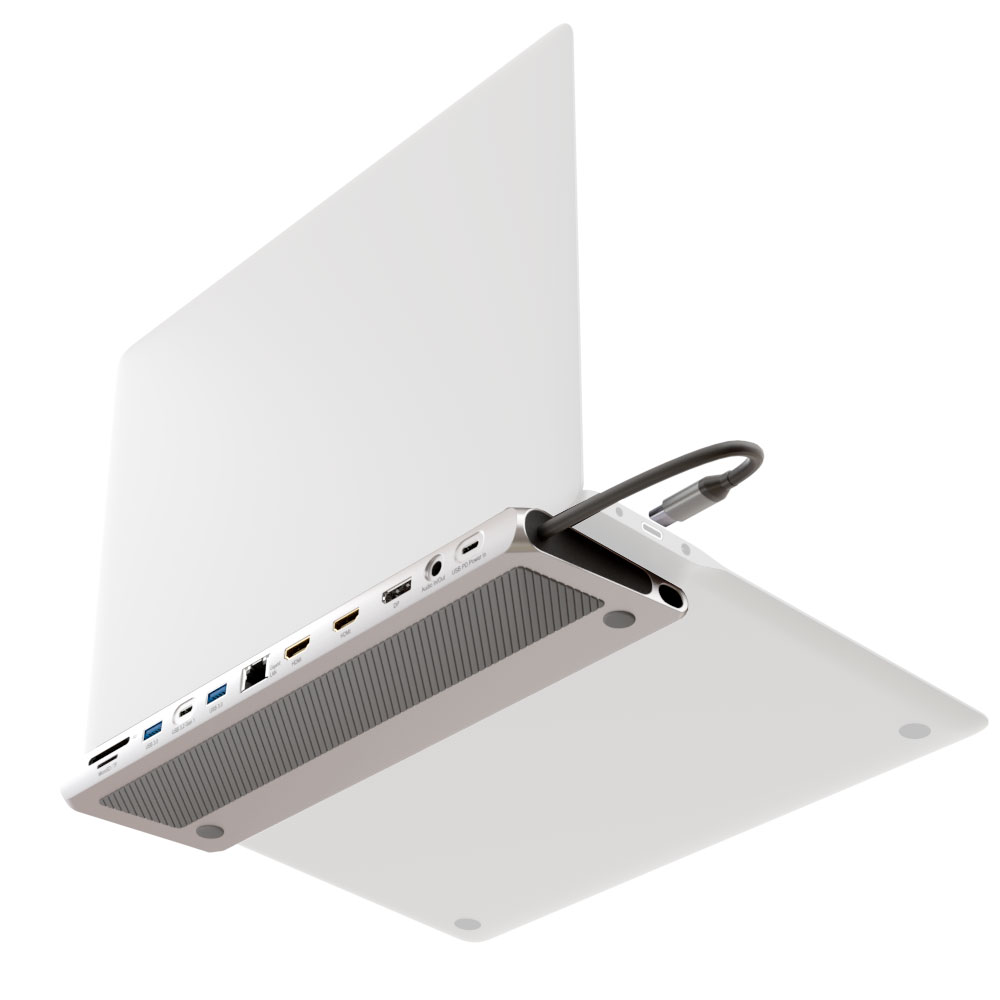
一挙増設!TypeC接続ドッキングステーション

2. ノートPCはスタンドで底面の通気を確保する

ノートPCの熱対策でまず見直したいのが「置き方」です。

ノートPCをデスクに直置きしていると、底面の熱が逃げにくくなります。機種によっては底面や側面に吸排気口があるため、周囲に十分な空間がないと、冷却性能を発揮しにくくなります。

そこで役立つのが、ノートPCスタンドやドッキングステーションです。スタンドを使ってノートPCの底面に空間を作ると、空気が通りやすくなり、熱がこもりにくくなります。さらに、目線が上がることで姿勢も整えやすくなり、長時間作業の負担軽減にもつながります。外部モニターやキーボード、マウスと組み合わせれば、ノートPCを省スペースに設置しながら、作業しやすいデスク環境を作ることもできます。

3. スマホの高負荷作業には冷却グッズを活用する

ノートPC以上に熱がこもりやすいのがスマートフォンです。

スマホは本体が小さく、内部スペースにも限りがあります。高画質な3Dゲーム、4K動画撮影、ライブ配信、ナビアプリの長時間使用、充電しながらの操作などでは、短時間でも本体が熱くなることがあります。発熱が続くと、処理性能が下がったり、アプリの動作が不安定になったりする場合があります。熱くなった状態で無理に使い続けるのではなく、いったん使用を止めて冷ますことも大切です。

より積極的に冷やしたい場合は、スマホクーラーを使う方法があります。特にペルチェ式スマホクーラーは、冷却プレートをスマホ背面に密着させて熱を逃がすタイプの冷却グッズです。ゲームや配信など、発熱しやすい使い方をする人に向いています。ただし、冷却効果はスマホの機種、ケースの厚み、室温、使っているアプリによって変わります。また、冷却面が強く冷えるタイプでは結露が起きる場合があるため、使用後に水滴がないか確認し、必要に応じて拭き取るようにしましょう。

4. 梅雨のデスク環境は「熱・湿気・配線」を整える

梅雨時期は雨の日が増え、家で過ごす時間が長くなります。だからこそ、デスク周りを少し整えるだけでも、作業や趣味の時間が過ごしやすくなります。まず見直したいのは、熱がこもらない配置です。ノートPCの吸排気口をふさがない。スマホを直射日光の当たる場所に置かない。充電器やケーブルを一か所に詰め込みすぎない。こうした基本的な整理だけでも、デバイス周りの熱は逃がしやすくなります。

次に、配線です。ケーブルが机の上に散らばっていると、見た目が悪いだけでなく、掃除もしにくくなります。ホコリがたまると、機器の吸排気にもよくありません。ドックやハブを使って接続先をまとめると、デスク上がすっきりし、作業スペースも確保しやすくなります。また、精密機器を窓際や結露しやすい場所に置くのは避け、使わない機器やケーブルは収納しておくと安心です。

外に出にくい季節だからこそ、デスクを作業しやすい環境に整えておくと、オンライン会議、動画視聴、ゲーム、写真整理、データ整理などが快適になります。

5. まとめ

5月・6月のデスク環境づくりで意識したいのは、熱がこもらない状態を作ることです。

ノートPCはスタンドで底面に空間を作る。スマホは高負荷な作業時に冷却グッズを活用する。デスク周りの配線を整理し、空気が通りやすい状態にする。どれも大がかりな対策ではありませんが、積み重ねることで、夏場の作業やゲーム、動画視聴が快適になりやすくなります。

暑さが本格化する前に、まずは自分のデスクで熱がこもっている場所がないか確認してみてください。

初夏のデスク環境をアップデート

エアリアダイレクトでは、LINEお友達追加ですぐに使える10%OFFクーポンを配布中です。熱対策グッズから生産性向上アイテムまで、梅雨や夏のインドア時間を快適にするアイテムをぜひチェックしてみてください。

エアリアダイレクトで全アイテムを見る
ブログに戻る

他のおすすめ記事はこちら

セキュリティキーを紛失したら?今すぐやることと予備キー

セキュリティキーを紛失したら?今すぐやることと予備キー

結論 セキュリティキーをなくしたら、残っている正規の手段でログインし、使っていたサービスごとになくしたキーの登録を削除します。会社のキーなら先に管理者へ連絡してください。入れない場合は、サービスの公式復旧窓口へ進みます。 見つかるまで待つより、まずログイン方法と登録先を確認しましょう。SecuXを購入する前の方にも、予備キーを使える状態で保管する方法を紹介します。 SecuX(MS-FIDO2CU)の商品仕様を見る 目次 紛失に気づいたら、登録先ごとにキーを止める GoogleとMicrosoftで登録を削除する場所 予備の方法がなくログインできない場合 SecuXのPINと、なくした鍵を復元できない理由 予備キーは買った時点ではなく、登録と確認まで済ませる よくある質問 関連記事 1. 紛失に気づいたら、登録先ごとにキーを止める 入れる方法を確保する。事前登録した予備キー、利用可能な別の認証、サービスが発行した復旧コードなどで公式サイトにアクセスします。利用できる方法は設定によって異なります。安全な手元の端末でログイン中なら、別の手段を確かめるまで先にログアウトしないでください。 紛失した登録だけを削除する。アカウントの認証設定で、登録名や追加日などから対象を特定します。同じキーを複数のサービスで使っていた場合は、それぞれで行います。 不審な利用を確認する。履歴、ログイン中の端末、変更された復旧情報などを確認します。パスワードを知られた可能性がある、端末も一緒になくした、不審なログインがある場合は、サービスの案内に従いパスワード変更やセッションの取り消しを検討します。 落とし物を届け出る。駅・店舗などの施設や警察に確認します。遺失届はアカウントの登録削除の代わりになりません。 紛失したキーを登録から外すことと、本体内のデータを消すことは別です。パスワードを変更するだけでも、紛失したキーの登録が必ず外れるわけではありません。 2. GoogleとMicrosoftで登録を削除する場所 アカウント 確認する設定 操作の要点 Google:2段階認証用キー Googleアカウントの2段階認証プロセスの設定 登録一覧で紛失キーを見分け、削除を確認する Google:キーに保存したパスキー Googleアカウントのパスキー管理 該当する登録を選び、公式案内に従って削除する...

セキュリティキーを紛失したら?今すぐやることと予備キー

結論 セキュリティキーをなくしたら、残っている正規の手段でログインし、使っていたサービスごとになくしたキーの登録を削除します。会社のキーなら先に管理者へ連絡してください。入れない場合は、サービスの公式復旧窓口へ進みます。 見つかるまで待つより、まずログイン方法と登録先を確認しましょう。SecuXを購入する前の方にも、予備キーを使える状態で保管する方法を紹介します。 SecuX(MS-FIDO2CU)の商品仕様を見る 目次 紛失に気づいたら、登録先ごとにキーを止める GoogleとMicrosoftで登録を削除する場所 予備の方法がなくログインできない場合 SecuXのPINと、なくした鍵を復元できない理由 予備キーは買った時点ではなく、登録と確認まで済ませる よくある質問 関連記事 1. 紛失に気づいたら、登録先ごとにキーを止める 入れる方法を確保する。事前登録した予備キー、利用可能な別の認証、サービスが発行した復旧コードなどで公式サイトにアクセスします。利用できる方法は設定によって異なります。安全な手元の端末でログイン中なら、別の手段を確かめるまで先にログアウトしないでください。 紛失した登録だけを削除する。アカウントの認証設定で、登録名や追加日などから対象を特定します。同じキーを複数のサービスで使っていた場合は、それぞれで行います。 不審な利用を確認する。履歴、ログイン中の端末、変更された復旧情報などを確認します。パスワードを知られた可能性がある、端末も一緒になくした、不審なログインがある場合は、サービスの案内に従いパスワード変更やセッションの取り消しを検討します。 落とし物を届け出る。駅・店舗などの施設や警察に確認します。遺失届はアカウントの登録削除の代わりになりません。 紛失したキーを登録から外すことと、本体内のデータを消すことは別です。パスワードを変更するだけでも、紛失したキーの登録が必ず外れるわけではありません。 2. GoogleとMicrosoftで登録を削除する場所 アカウント 確認する設定 操作の要点 Google:2段階認証用キー Googleアカウントの2段階認証プロセスの設定 登録一覧で紛失キーを見分け、削除を確認する Google:キーに保存したパスキー Googleアカウントのパスキー管理 該当する登録を選び、公式案内に従って削除する...

ノートパソコンにLANポートがない時の対処法|有線接続と選び方

ノートパソコンにLANポートがない時の対処法|有線接続と選び方

結論 LANポートがないノートパソコンでも、対応するUSB-LANアダプター、またはLAN付きドックで有線接続できます。LANだけ必要なら単機能、充電や周辺機器もまとめたいならドックが候補です。PCのUSB端子・OS・CPUの種類を確認して選びましょう。 薄型ノートPCにLANケーブルの差し込み口がない、Wi-Fi以外の接続方法を用意したい。こうした場合、PCを分解してLANボードを取り付けるのではなく、外付けの対応機器を使います。 USB-C接続で有線LANと机上の周辺機器をまとめたい方には、ギガビットLAN搭載ドック「THE QUADRANT(SD-UCBOX-B)」が候補です。直販ページはArm版Windowsで正常に動作しないと案内しています。Windows 11という名称だけで適合を判断しないでください。 目次 USB-LANアダプターとドックの違い 購入前に確認する5つの条件 THE QUADRANTが合う使い方 ノートPCを有線LANへ接続する手順 1Gbps表記と実際の速度の違い 接続・認識できない時の確認順 よくある質問 関連記事とまとめ 1. LANだけ増やすなら単機能、他の接続もまとめるならドック USB-LANアダプターは、PCのUSBへ接続してLANケーブルの接続先を作る機器です。LAN付きドックは、その機能にUSBポートや充電用入力などを組み合わせた製品です。見た目やポート数より、必要な役割から選びます。 タイプ 向いている用途 購入前の確認 単機能USB-LANアダプター LANだけを追加したい、出先にも持ち歩く USB形状、対応OS、LAN速度、必要なドライバー LAN付きUSB-Cドック 固定の机でLAN・USB機器・充電もまとめたい ホスト接続、CPU・OS、各ポートの役割、電源条件 内蔵LANボード 対応するデスクトップPCの内部増設...

ノートパソコンにLANポートがない時の対処法|有線接続と選び方

結論 LANポートがないノートパソコンでも、対応するUSB-LANアダプター、またはLAN付きドックで有線接続できます。LANだけ必要なら単機能、充電や周辺機器もまとめたいならドックが候補です。PCのUSB端子・OS・CPUの種類を確認して選びましょう。 薄型ノートPCにLANケーブルの差し込み口がない、Wi-Fi以外の接続方法を用意したい。こうした場合、PCを分解してLANボードを取り付けるのではなく、外付けの対応機器を使います。 USB-C接続で有線LANと机上の周辺機器をまとめたい方には、ギガビットLAN搭載ドック「THE QUADRANT(SD-UCBOX-B)」が候補です。直販ページはArm版Windowsで正常に動作しないと案内しています。Windows 11という名称だけで適合を判断しないでください。 目次 USB-LANアダプターとドックの違い 購入前に確認する5つの条件 THE QUADRANTが合う使い方 ノートPCを有線LANへ接続する手順 1Gbps表記と実際の速度の違い 接続・認識できない時の確認順 よくある質問 関連記事とまとめ 1. LANだけ増やすなら単機能、他の接続もまとめるならドック USB-LANアダプターは、PCのUSBへ接続してLANケーブルの接続先を作る機器です。LAN付きドックは、その機能にUSBポートや充電用入力などを組み合わせた製品です。見た目やポート数より、必要な役割から選びます。 タイプ 向いている用途 購入前の確認 単機能USB-LANアダプター LANだけを追加したい、出先にも持ち歩く USB形状、対応OS、LAN速度、必要なドライバー LAN付きUSB-Cドック 固定の机でLAN・USB機器・充電もまとめたい ホスト接続、CPU・OS、各ポートの役割、電源条件 内蔵LANボード 対応するデスクトップPCの内部増設...

SDカードからmicroSDへデータを移行する方法|PCでコピー

SDカードからmicroSDへデータを移行する方法|PCでコピー

結論 SDカードからmicroSDへ写真・動画を移すには、PCへ一度コピーしてから移す方法と、2枚を同時認識するリーダーを使う方法があります。最初は「切り取り」ではなく「コピー」を使い、保存先で開けることを確認するまで元のカードを残しましょう。 カメラのSDカードにある写真をmicroSDにも保存したい、カードリーダーが1スロットしかなく入れ替えが面倒。こうした場合は、必要な空き容量と、2枚を同時に認識できるかを先に確認します。 PCでSDとmicroSDを同時に扱いたい方には、2カードスロット搭載「DELTA HUB EIGHT(SD-HC2A4-CR)」が候補です。SD用・microSD用の各スロットで同時アクセスを案内しています。なお、USBの最大10Gbps表記は、カード間コピーが10Gbpsで完了する意味ではありません。 目次 コピーできるデータと対象外の用途 容量・保存先・カードの形式を確認 PCへ一度保存してコピーする 2枚を同時に認識させてコピーする DELTA HUB EIGHTを選ぶ理由 コピーできない・遅い時の確認点 よくある質問 関連記事とまとめ 1. 写真・動画のコピーと、カード全体の複製は別 本記事は、自分が利用できる通常の写真・動画・書類を、PCで別のカードへコピーする手順です。Windows 11を中心に説明し、Macの確認点も補足します。 ゲーム機の保存データ、OS起動用カード、アプリ専用領域、暗号化されたデータなどは、ファイルをコピーするだけで引き継げるとは限りません。その用途は機器メーカーの移行手順を優先し、本記事をカードの完全クローン手順として使わないでください。 また、通常サイズのSDカードとmicroSDカードは物理サイズが違います。microSDをSDサイズのアダプターへ入れて使う方法はありますが、そのアダプター自体に写真を保存したり、データを転送したりする機能があるわけではありません。 2. 移行先の「空き容量」と、戻す機器の対応を先に確認する 確認項目 見る場所・内容 注意点 元データの容量 コピーするフォルダー・ファイルのプロパティ...

SDカードからmicroSDへデータを移行する方法|PCでコピー

結論 SDカードからmicroSDへ写真・動画を移すには、PCへ一度コピーしてから移す方法と、2枚を同時認識するリーダーを使う方法があります。最初は「切り取り」ではなく「コピー」を使い、保存先で開けることを確認するまで元のカードを残しましょう。 カメラのSDカードにある写真をmicroSDにも保存したい、カードリーダーが1スロットしかなく入れ替えが面倒。こうした場合は、必要な空き容量と、2枚を同時に認識できるかを先に確認します。 PCでSDとmicroSDを同時に扱いたい方には、2カードスロット搭載「DELTA HUB EIGHT(SD-HC2A4-CR)」が候補です。SD用・microSD用の各スロットで同時アクセスを案内しています。なお、USBの最大10Gbps表記は、カード間コピーが10Gbpsで完了する意味ではありません。 目次 コピーできるデータと対象外の用途 容量・保存先・カードの形式を確認 PCへ一度保存してコピーする 2枚を同時に認識させてコピーする DELTA HUB EIGHTを選ぶ理由 コピーできない・遅い時の確認点 よくある質問 関連記事とまとめ 1. 写真・動画のコピーと、カード全体の複製は別 本記事は、自分が利用できる通常の写真・動画・書類を、PCで別のカードへコピーする手順です。Windows 11を中心に説明し、Macの確認点も補足します。 ゲーム機の保存データ、OS起動用カード、アプリ専用領域、暗号化されたデータなどは、ファイルをコピーするだけで引き継げるとは限りません。その用途は機器メーカーの移行手順を優先し、本記事をカードの完全クローン手順として使わないでください。 また、通常サイズのSDカードとmicroSDカードは物理サイズが違います。microSDをSDサイズのアダプターへ入れて使う方法はありますが、そのアダプター自体に写真を保存したり、データを転送したりする機能があるわけではありません。 2. 移行先の「空き容量」と、戻す機器の対応を先に確認する 確認項目 見る場所・内容 注意点 元データの容量 コピーするフォルダー・ファイルのプロパティ...

スマートリングとスマートウォッチの違い|通知・画面・サイズで比較

スマートリングとスマートウォッチの違い|通知・画面・サイズで比較

結論 手元で時刻や通知を確認したいなら、その機能があるスマートウォッチ。画面を増やさず、日々の記録をアプリで振り返りたいなら、画面のないスマートリングが候補です。ただし画面付きリングもあり、カテゴリ名だけで機能は決まりません。必要なことを決めて、機種の仕様を確認しましょう。 スマートリングとスマートウォッチは、どちらも身に着けて使う機器ですが、装着する場所、手元の情報表示、サイズ選びが違います。「小さい方が優れている」「画面付きなら全部できる」とは限りません。 具体例として、画面のないスマートリング「ARR-R02S」と、時刻・メッセージ通知を確認できるスマートウォッチ「P22(ARW-P22JP)」を紹介します。自分が使いたい機能と、着け続けられる条件から比べてみましょう。 目次 カテゴリを選ぶ時の比較ポイント 時刻・通知を手元で見たい場合 画面を増やさず記録したい場合 ARR-R02SとP22の具体例 指と手首で異なるサイズ選び 充電・防水・測定値の確認 よくある質問 関連記事とまとめ 1. 比較するのは「どこに着け、どこで情報を見るか」 選ぶ軸 スマートリング スマートウォッチ 装着する場所 指。指輪のサイズに合わせて選ぶ 手首。バンドの対応範囲を確認 本体の表示 画面なし・画面付きなど機種差がある 画面で情報を確認する。表示・操作の範囲は機種による 通知の確認 非対応の製品もある。画面の有無だけでは決まらない 対応する通知を確認できる機種がある。返信・通話は別機能 記録の振り返り 詳細は対応アプリなどで確認 本体と対応アプリを使い分ける...

スマートリングとスマートウォッチの違い|通知・画面・サイズで比較

結論 手元で時刻や通知を確認したいなら、その機能があるスマートウォッチ。画面を増やさず、日々の記録をアプリで振り返りたいなら、画面のないスマートリングが候補です。ただし画面付きリングもあり、カテゴリ名だけで機能は決まりません。必要なことを決めて、機種の仕様を確認しましょう。 スマートリングとスマートウォッチは、どちらも身に着けて使う機器ですが、装着する場所、手元の情報表示、サイズ選びが違います。「小さい方が優れている」「画面付きなら全部できる」とは限りません。 具体例として、画面のないスマートリング「ARR-R02S」と、時刻・メッセージ通知を確認できるスマートウォッチ「P22(ARW-P22JP)」を紹介します。自分が使いたい機能と、着け続けられる条件から比べてみましょう。 目次 カテゴリを選ぶ時の比較ポイント 時刻・通知を手元で見たい場合 画面を増やさず記録したい場合 ARR-R02SとP22の具体例 指と手首で異なるサイズ選び 充電・防水・測定値の確認 よくある質問 関連記事とまとめ 1. 比較するのは「どこに着け、どこで情報を見るか」 選ぶ軸 スマートリング スマートウォッチ 装着する場所 指。指輪のサイズに合わせて選ぶ 手首。バンドの対応範囲を確認 本体の表示 画面なし・画面付きなど機種差がある 画面で情報を確認する。表示・操作の範囲は機種による 通知の確認 非対応の製品もある。画面の有無だけでは決まらない 対応する通知を確認できる機種がある。返信・通話は別機能 記録の振り返り 詳細は対応アプリなどで確認 本体と対応アプリを使い分ける...

会議の録音はスマホで十分?ボイスレコーダーとの違いと選び方

会議の録音はスマホで十分?ボイスレコーダーとの違いと選び方

結論:会議の録音はスマホで十分な場合もある 少人数の対面会議で、スマホを机に置いたまま録音でき、後から声を聞き取れるなら、専用ボイスレコーダーを買う必要はありません。一方、録音中もスマホで資料を操作したい、電話用の電池を残したい、物理ボタンで録音を始めたいといった場合は専用機が候補になります。音質は機器の種類だけで決まらず、声までの距離や周囲の音にも左右されます。 議事録を作るために会議を録音したいけれど、スマホの録音アプリと専用ボイスレコーダーのどちらを使うべきか。判断する時は、録音機能の有無だけでなく、会議中の使い勝手や録音後の保存方法まで比べましょう。 この記事では、iPhone・Androidでの録音手順、専用機を選ぶ目安、失敗を防ぐ事前テストを紹介します。筆記と録音を一緒に行いたい方向けに、エアリアのペン型ボイスレコーダー「レックペン(SD-RECPEN-32G)」の仕様も確認します。 会議を録音する際は、参加者に目的・利用範囲を伝え、会場や勤務先のルールと必要な了承を事前に確認してください。 目次 スマホと専用ボイスレコーダーの違い スマホで会議を録音する方法 専用レコーダーを選ぶべきケース レックペンの特徴と製品仕様 会議前に行う録音テスト 録音データの保存・文字起こし・管理 よくある質問 まとめ・関連記事 1. 会議録音はスマホとボイスレコーダーで何が違う? スマホは追加の機器を用意せず録音・再生・共有まで進めやすいのが利点です。専用レコーダーは、録音を別の機器に任せられるため、会議中のスマホ操作や電池残量を分けて管理できます。 比較項目 スマホの録音アプリ 専用ボイスレコーダー 費用・準備 手持ちのスマホと対応アプリで始められる 機器の購入、充電、操作の確認が必要 音の聞き取りやすさ マイク性能、置き場所、周囲の音によって変わる 製品のマイク性能や収音方式、設置位置によって変わる 会議中の操作 他アプリや音声再生、通話との兼ね合いを確認する スマホの操作と録音を分けられる 電池・保存容量...

会議の録音はスマホで十分?ボイスレコーダーとの違いと選び方

結論:会議の録音はスマホで十分な場合もある 少人数の対面会議で、スマホを机に置いたまま録音でき、後から声を聞き取れるなら、専用ボイスレコーダーを買う必要はありません。一方、録音中もスマホで資料を操作したい、電話用の電池を残したい、物理ボタンで録音を始めたいといった場合は専用機が候補になります。音質は機器の種類だけで決まらず、声までの距離や周囲の音にも左右されます。 議事録を作るために会議を録音したいけれど、スマホの録音アプリと専用ボイスレコーダーのどちらを使うべきか。判断する時は、録音機能の有無だけでなく、会議中の使い勝手や録音後の保存方法まで比べましょう。 この記事では、iPhone・Androidでの録音手順、専用機を選ぶ目安、失敗を防ぐ事前テストを紹介します。筆記と録音を一緒に行いたい方向けに、エアリアのペン型ボイスレコーダー「レックペン(SD-RECPEN-32G)」の仕様も確認します。 会議を録音する際は、参加者に目的・利用範囲を伝え、会場や勤務先のルールと必要な了承を事前に確認してください。 目次 スマホと専用ボイスレコーダーの違い スマホで会議を録音する方法 専用レコーダーを選ぶべきケース レックペンの特徴と製品仕様 会議前に行う録音テスト 録音データの保存・文字起こし・管理 よくある質問 まとめ・関連記事 1. 会議録音はスマホとボイスレコーダーで何が違う? スマホは追加の機器を用意せず録音・再生・共有まで進めやすいのが利点です。専用レコーダーは、録音を別の機器に任せられるため、会議中のスマホ操作や電池残量を分けて管理できます。 比較項目 スマホの録音アプリ 専用ボイスレコーダー 費用・準備 手持ちのスマホと対応アプリで始められる 機器の購入、充電、操作の確認が必要 音の聞き取りやすさ マイク性能、置き場所、周囲の音によって変わる 製品のマイク性能や収音方式、設置位置によって変わる 会議中の操作 他アプリや音声再生、通話との兼ね合いを確認する スマホの操作と録音を分けられる 電池・保存容量...

ノートパソコンの画面の掃除方法|水拭き・アルコールは使える?

ノートパソコンの画面の掃除方法|水拭き・アルコールは使える?

結論 画面の掃除は、PCの電源を切り、メーカーが認める柔らかい布で軽く拭くのが基本です。乾拭きで落ちない時の水拭きやアルコール使用は、機種・表面加工ごとの案内を確認します。画面へ液体を直接吹き付けたり、強くこすったりしないでください。 明るい場所でノートパソコンを開くと、指紋や皮脂、細かなほこりが目立つことがあります。「ティッシュで拭いてよい?」「除菌シートなら早い?」と迷った時は、手近な用品を使う前に画面の材質と説明書を確認しましょう。 画面に使う柔らかいクロスと、周辺の掃除道具もまとめたい方は、クロス付きクリーニングキット「ナナクリ」が候補です。ただし、付属クロスを含め、すべての画面へ使えるという意味ではありません。特殊加工された画面はPCメーカーの指定品・指定方法を優先します。 目次 掃除前に確認する画面の種類 クロスと掃除用品の選び方 乾拭き・水拭きの基本手順 アルコール・除菌シートの判断 ナナクリが合う使い方 拭いても落ちない時の対処 よくある質問 関連記事とまとめ 1. 同じ「液晶画面」でも、お手入れの条件は違う 画面には表面処理や保護フィルムなどの違いがあります。一般的なノートPC向けの清掃方法を、特殊な表面加工や後付けフィルムへそのまま使えるとは限りません。PCの型番と、貼っているフィルムの製品名を確認します。 対象 先に確認する情報 避けたい判断 一般的なノートPC画面 PCメーカーの清掃方法、使用可能な布・液剤 別メーカーの方法なら自分のPCでも使えると決める Nano-textureなど指定がある画面 指定クロス・専用のお手入れ案内 市販の汎用クロスを無条件に使う 保護・反射防止フィルム付き フィルムメーカーの材質別の注意 下の画面の案内だけで液剤を選ぶ 傷・剥がれ・ひびがある画面 メーカーの点検・修理案内...

ノートパソコンの画面の掃除方法|水拭き・アルコールは使える?

結論 画面の掃除は、PCの電源を切り、メーカーが認める柔らかい布で軽く拭くのが基本です。乾拭きで落ちない時の水拭きやアルコール使用は、機種・表面加工ごとの案内を確認します。画面へ液体を直接吹き付けたり、強くこすったりしないでください。 明るい場所でノートパソコンを開くと、指紋や皮脂、細かなほこりが目立つことがあります。「ティッシュで拭いてよい?」「除菌シートなら早い?」と迷った時は、手近な用品を使う前に画面の材質と説明書を確認しましょう。 画面に使う柔らかいクロスと、周辺の掃除道具もまとめたい方は、クロス付きクリーニングキット「ナナクリ」が候補です。ただし、付属クロスを含め、すべての画面へ使えるという意味ではありません。特殊加工された画面はPCメーカーの指定品・指定方法を優先します。 目次 掃除前に確認する画面の種類 クロスと掃除用品の選び方 乾拭き・水拭きの基本手順 アルコール・除菌シートの判断 ナナクリが合う使い方 拭いても落ちない時の対処 よくある質問 関連記事とまとめ 1. 同じ「液晶画面」でも、お手入れの条件は違う 画面には表面処理や保護フィルムなどの違いがあります。一般的なノートPC向けの清掃方法を、特殊な表面加工や後付けフィルムへそのまま使えるとは限りません。PCの型番と、貼っているフィルムの製品名を確認します。 対象 先に確認する情報 避けたい判断 一般的なノートPC画面 PCメーカーの清掃方法、使用可能な布・液剤 別メーカーの方法なら自分のPCでも使えると決める Nano-textureなど指定がある画面 指定クロス・専用のお手入れ案内 市販の汎用クロスを無条件に使う 保護・反射防止フィルム付き フィルムメーカーの材質別の注意 下の画面の案内だけで液剤を選ぶ 傷・剥がれ・ひびがある画面 メーカーの点検・修理案内...