梅雨前のスマホ・ノートPC熱対策|初夏のデスク環境を快適に整える方法

梅雨前のスマホ・ノートPC熱対策|初夏のデスク環境を快適に整える方法

「まだエアコンをつけるほどではないけれど、部屋に熱がこもって集中しにくい」。5月・6月になると、そんな日が少しずつ増えてきます。

この時期に見直したいのが、スマートフォンやノートPCの「熱対策」です。真夏ほどの暑さではなくても、動画視聴、オンライン会議、ゲーム、充電しながらの操作などが重なると、デバイス本体に熱がこもりやすくなります。本格的な夏が来る前に、デスク周りの通気、スマホの冷却、配線の整理を見直しておくと、梅雨時期のインドア時間をより快適に過ごしやすくなります。この記事では、初夏に始めたいスマホ・ノートPCの熱対策と、デスク環境を整えるポイントを紹介します。

1. 5月・6月はスマホやPCが熱くなりやすい理由

5月・6月は、真夏のような厳しい暑さではない日も多く、どうしても熱対策を後回しにしがちな時期です。しかし、室温が上がり始めるこの時期は、スマホやノートPCにとっても負荷が増えやすくなります。梅雨に入ると窓を閉め切る時間が増え、体感的に不快になりやすいだけでなく、部屋に熱がこもりやすくなることもあります。スマホで動画を長時間見ているだけで本体が熱くなる。ノートPCのファン音が大きくなる。オンライン会議中に動作が重くなる。こうした症状がある場合、デバイスが熱を逃がそうとしている可能性があります。

スマホやPCは、内部温度が高くなると本体を保護するために動作を制御することがあります。結果として、処理速度が落ちたり、画面の明るさが下がったり、アプリの動作が不安定になったりする場合があります。真夏になってから慌てて対策するよりも、初夏のうちにデスク環境を整えておく方が安心です。
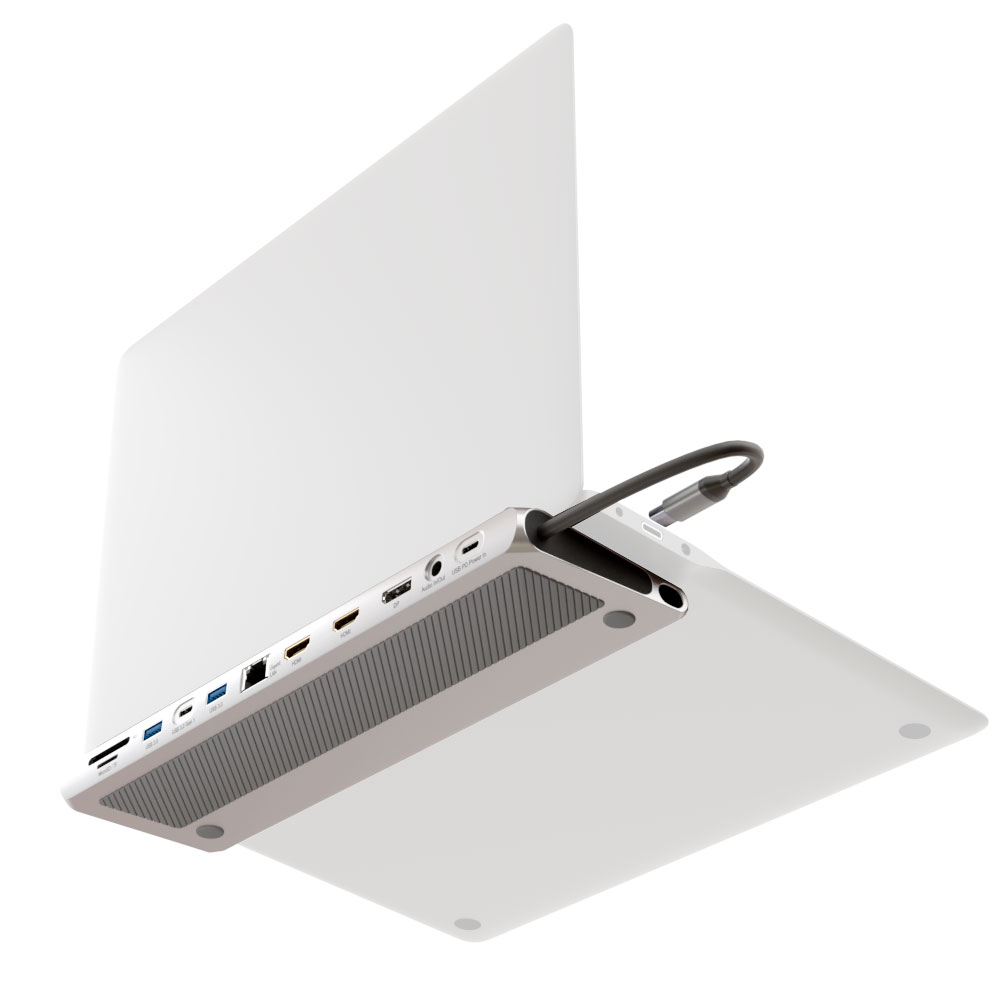
一挙増設!TypeC接続ドッキングステーション

2. ノートPCはスタンドで底面の通気を確保する

ノートPCの熱対策でまず見直したいのが「置き方」です。

ノートPCをデスクに直置きしていると、底面の熱が逃げにくくなります。機種によっては底面や側面に吸排気口があるため、周囲に十分な空間がないと、冷却性能を発揮しにくくなります。

そこで役立つのが、ノートPCスタンドやドッキングステーションです。スタンドを使ってノートPCの底面に空間を作ると、空気が通りやすくなり、熱がこもりにくくなります。さらに、目線が上がることで姿勢も整えやすくなり、長時間作業の負担軽減にもつながります。外部モニターやキーボード、マウスと組み合わせれば、ノートPCを省スペースに設置しながら、作業しやすいデスク環境を作ることもできます。

3. スマホの高負荷作業には冷却グッズを活用する

ノートPC以上に熱がこもりやすいのがスマートフォンです。

スマホは本体が小さく、内部スペースにも限りがあります。高画質な3Dゲーム、4K動画撮影、ライブ配信、ナビアプリの長時間使用、充電しながらの操作などでは、短時間でも本体が熱くなることがあります。発熱が続くと、処理性能が下がったり、アプリの動作が不安定になったりする場合があります。熱くなった状態で無理に使い続けるのではなく、いったん使用を止めて冷ますことも大切です。

より積極的に冷やしたい場合は、スマホクーラーを使う方法があります。特にペルチェ式スマホクーラーは、冷却プレートをスマホ背面に密着させて熱を逃がすタイプの冷却グッズです。ゲームや配信など、発熱しやすい使い方をする人に向いています。ただし、冷却効果はスマホの機種、ケースの厚み、室温、使っているアプリによって変わります。また、冷却面が強く冷えるタイプでは結露が起きる場合があるため、使用後に水滴がないか確認し、必要に応じて拭き取るようにしましょう。

4. 梅雨のデスク環境は「熱・湿気・配線」を整える

梅雨時期は雨の日が増え、家で過ごす時間が長くなります。だからこそ、デスク周りを少し整えるだけでも、作業や趣味の時間が過ごしやすくなります。まず見直したいのは、熱がこもらない配置です。ノートPCの吸排気口をふさがない。スマホを直射日光の当たる場所に置かない。充電器やケーブルを一か所に詰め込みすぎない。こうした基本的な整理だけでも、デバイス周りの熱は逃がしやすくなります。

次に、配線です。ケーブルが机の上に散らばっていると、見た目が悪いだけでなく、掃除もしにくくなります。ホコリがたまると、機器の吸排気にもよくありません。ドックやハブを使って接続先をまとめると、デスク上がすっきりし、作業スペースも確保しやすくなります。また、精密機器を窓際や結露しやすい場所に置くのは避け、使わない機器やケーブルは収納しておくと安心です。

外に出にくい季節だからこそ、デスクを作業しやすい環境に整えておくと、オンライン会議、動画視聴、ゲーム、写真整理、データ整理などが快適になります。

5. まとめ

5月・6月のデスク環境づくりで意識したいのは、熱がこもらない状態を作ることです。

ノートPCはスタンドで底面に空間を作る。スマホは高負荷な作業時に冷却グッズを活用する。デスク周りの配線を整理し、空気が通りやすい状態にする。どれも大がかりな対策ではありませんが、積み重ねることで、夏場の作業やゲーム、動画視聴が快適になりやすくなります。

暑さが本格化する前に、まずは自分のデスクで熱がこもっている場所がないか確認してみてください。

初夏のデスク環境をアップデート

エアリアダイレクトでは、LINEお友達追加ですぐに使える10%OFFクーポンを配布中です。熱対策グッズから生産性向上アイテムまで、梅雨や夏のインドア時間を快適にするアイテムをぜひチェックしてみてください。

エアリアダイレクトで全アイテムを見る
ブログに戻る

他のおすすめ記事はこちら

iPadでUSBメモリを使う方法|写真・動画を移動する手順と認識しない時の確認ポイント

iPadでUSBメモリを使う方法|写真・動画を移動する手順と認識しない時の確認ポイント

iPadで写真や動画を扱っていると、「USBメモリに移して容量を空けたい」「撮影データをパソコンに渡したい」「クラウドを使わずにデータを持ち運びたい」と感じる場面があります。 USB-C端子を搭載したiPadなら、USBメモリや外部ストレージを接続して、ファイルの確認やコピーがしやすくなっています。ただし、USB-A端子のUSBメモリをそのまま挿すことはできません。間にType-CからUSB-Aへ変換するホスト対応ケーブルが必要になります。 この記事では、iPadでUSBメモリを使う基本手順、写真・動画を移動するときの注意点、認識しない時に確認すべきポイントを整理します。あわせて、USB-A機器をiPadにつなぎたい時の選択肢として、エアリアの新・池尻3丁目(AR-CHOS150)も紹介します。 なお、Lightning端子のiPad、USBメモリの形式、外付けHDD/SSDの消費電力によっては、同じ手順で使えない場合があります。購入前に、お使いのiPadの端子と接続したいUSB機器を確認しておきましょう。 目次 iPadでUSBメモリを使える条件 USB-C iPadで必要になるもの 写真・動画をUSBメモリへ移動する手順 USBメモリが認識しない時の確認ポイント 外付けHDDやSSDを使う時の注意点 新・池尻3丁目が向いている使い方 購入前チェックリスト よくある質問 まとめ 1. iPadでUSBメモリを使える条件 まず確認したいのは、お使いのiPadの端子です。USBメモリを直接的に扱いやすいのは、USB-C端子を搭載したiPadです。USB-C搭載モデルであれば、対応する変換ケーブルやアダプタを使ってUSB-AのUSBメモリ、マウス、キーボードなどを接続できます。 一方、Lightning端子のiPadでは、USB-C用の変換ケーブルをそのまま使うことはできません。Lightning用のカメラアダプタなど、別の接続方法が必要になる場合があります。 この記事で扱うのは、主にUSB-C端子を搭載したiPadで、USB-A端子のUSBメモリを使いたいケースです。古いUSBメモリをそのまま活用したい人、パソコンとiPadの間でデータを受け渡ししたい人に向いています。 2. USB-C iPadで必要になるもの USB-C搭載iPadでUSB-AのUSBメモリを使う場合、必要になるものは大きく3つです。 USB-C端子を搭載したiPad USB-A端子のUSBメモリ Type-CオスからUSB-Aメスへ変換できるホスト対応ケーブル ここで重要なのが、単なる「変換できる形状」だけで選ばないことです。スマホやタブレットにUSBメモリをつなぐ場合、端末側がUSB機器を読み取る親側として動く必要があります。この考え方がOTG、またはホスト機能です。 見た目が似ている変換アダプタでも、充電用・データ同期用・周辺機器接続用で役割が違うことがあります。USBメモリやマウスなどをiPadで使いたいなら、USBホスト用途を想定したケーブルを選ぶのが失敗しにくいです。 3....

iPadでUSBメモリを使う方法|写真・動画を移動する手順と認識しない時の確認ポイント

iPadで写真や動画を扱っていると、「USBメモリに移して容量を空けたい」「撮影データをパソコンに渡したい」「クラウドを使わずにデータを持ち運びたい」と感じる場面があります。 USB-C端子を搭載したiPadなら、USBメモリや外部ストレージを接続して、ファイルの確認やコピーがしやすくなっています。ただし、USB-A端子のUSBメモリをそのまま挿すことはできません。間にType-CからUSB-Aへ変換するホスト対応ケーブルが必要になります。 この記事では、iPadでUSBメモリを使う基本手順、写真・動画を移動するときの注意点、認識しない時に確認すべきポイントを整理します。あわせて、USB-A機器をiPadにつなぎたい時の選択肢として、エアリアの新・池尻3丁目(AR-CHOS150)も紹介します。 なお、Lightning端子のiPad、USBメモリの形式、外付けHDD/SSDの消費電力によっては、同じ手順で使えない場合があります。購入前に、お使いのiPadの端子と接続したいUSB機器を確認しておきましょう。 目次 iPadでUSBメモリを使える条件 USB-C iPadで必要になるもの 写真・動画をUSBメモリへ移動する手順 USBメモリが認識しない時の確認ポイント 外付けHDDやSSDを使う時の注意点 新・池尻3丁目が向いている使い方 購入前チェックリスト よくある質問 まとめ 1. iPadでUSBメモリを使える条件 まず確認したいのは、お使いのiPadの端子です。USBメモリを直接的に扱いやすいのは、USB-C端子を搭載したiPadです。USB-C搭載モデルであれば、対応する変換ケーブルやアダプタを使ってUSB-AのUSBメモリ、マウス、キーボードなどを接続できます。 一方、Lightning端子のiPadでは、USB-C用の変換ケーブルをそのまま使うことはできません。Lightning用のカメラアダプタなど、別の接続方法が必要になる場合があります。 この記事で扱うのは、主にUSB-C端子を搭載したiPadで、USB-A端子のUSBメモリを使いたいケースです。古いUSBメモリをそのまま活用したい人、パソコンとiPadの間でデータを受け渡ししたい人に向いています。 2. USB-C iPadで必要になるもの USB-C搭載iPadでUSB-AのUSBメモリを使う場合、必要になるものは大きく3つです。 USB-C端子を搭載したiPad USB-A端子のUSBメモリ Type-CオスからUSB-Aメスへ変換できるホスト対応ケーブル ここで重要なのが、単なる「変換できる形状」だけで選ばないことです。スマホやタブレットにUSBメモリをつなぐ場合、端末側がUSB機器を読み取る親側として動く必要があります。この考え方がOTG、またはホスト機能です。 見た目が似ている変換アダプタでも、充電用・データ同期用・周辺機器接続用で役割が違うことがあります。USBメモリやマウスなどをiPadで使いたいなら、USBホスト用途を想定したケーブルを選ぶのが失敗しにくいです。 3....

寝る時に音楽を流すと家族に迷惑?音漏れを抑える聞き方と枕元スピーカーの選び方

寝る時に音楽を流すと家族に迷惑?音漏れを抑える聞き方と枕元スピーカーの選び方

寝る前に音楽、ラジオ、ポッドキャスト、環境音を小さく流したい。でも、同じ部屋で寝ている家族やパートナーに迷惑をかけたくない。こうした悩みを持つ人は多いです。スマホのスピーカーを枕元で鳴らすと、自分では小さな音量に感じても、思ったより部屋全体に音が広がることがあります。 イヤホンを使えば音漏れは抑えやすくなりますが、横向きで耳が痛い、寝返りしにくい、寝落ち後に耳が気になる、という人もいます。 そこで選択肢になるのが、枕元や枕の下で小さく聞くための枕元スピーカーです。この記事では、家族への音漏れを抑える考え方、イヤホン・一般スピーカー・枕元スピーカーの違い、置き場所や音量の調整、エアリアの枕元スピーカー「OYASUMI-NA」を選ぶ際のポイントを解説します。 目次 寝る時の音が家族に聞こえやすい理由 寝室では音量だけでなく音の届き方が重要 寝る時に音を聞く3つの方法 音漏れを抑えるための基本対策 同室で使うなら確認したいマナー 枕元スピーカーが向いている人 OYASUMI-NAの主な特徴 OYASUMI-NAが向いている人・別タイプも検討したい人 購入前に確認したい注意点 関連記事:睡眠スピーカー・イヤホンの悩みも確認する よくある質問 まとめ:寝室では音を大きくするより、近くで小さく聞く 1. 寝る時の音が家族に聞こえやすい理由 寝室では、日中よりも小さな音が気になりやすくなります。部屋が静かになるため、スマホの小さな音量でも、同じ部屋の人には聞こえる場合があります。 特に、スマホや一般的なBluetoothスピーカーを枕元に置くと、音が部屋全体へ広がりやすくなります。 自分にはちょうどよい音量でも、隣で寝ている人には人の声、高音、低音の響きだけが気になることがあります。 家族に配慮しながら音楽やラジオを楽しむなら、部屋全体に鳴らすのではなく、自分の近くで小さく聞こえる形を作ることが大切です。 2. 寝室では音量だけでなく音の届き方が重要 音漏れ対策というと、まず音量を下げることを考えます。もちろん音量を下げることは重要です。 ただし、寝室では音量だけでなく、音がどこへ向かって届くかも大切です。 たとえば、スマホを枕元の横に置いてスピーカーで鳴らすと、音が天井や壁に反射し、部屋全体へ広がることがあります。 一方で、自分の頭に近い位置で小さく聞こえるように調整できれば、必要以上に音量を上げずに済みます。寝る前の音は、広く鳴らすよりも、近くで小さく聞く方が同室者に配慮しやすくなります。 3. 寝る時に音を聞く3つの方法...

寝る時に音楽を流すと家族に迷惑?音漏れを抑える聞き方と枕元スピーカーの選び方

寝る前に音楽、ラジオ、ポッドキャスト、環境音を小さく流したい。でも、同じ部屋で寝ている家族やパートナーに迷惑をかけたくない。こうした悩みを持つ人は多いです。スマホのスピーカーを枕元で鳴らすと、自分では小さな音量に感じても、思ったより部屋全体に音が広がることがあります。 イヤホンを使えば音漏れは抑えやすくなりますが、横向きで耳が痛い、寝返りしにくい、寝落ち後に耳が気になる、という人もいます。 そこで選択肢になるのが、枕元や枕の下で小さく聞くための枕元スピーカーです。この記事では、家族への音漏れを抑える考え方、イヤホン・一般スピーカー・枕元スピーカーの違い、置き場所や音量の調整、エアリアの枕元スピーカー「OYASUMI-NA」を選ぶ際のポイントを解説します。 目次 寝る時の音が家族に聞こえやすい理由 寝室では音量だけでなく音の届き方が重要 寝る時に音を聞く3つの方法 音漏れを抑えるための基本対策 同室で使うなら確認したいマナー 枕元スピーカーが向いている人 OYASUMI-NAの主な特徴 OYASUMI-NAが向いている人・別タイプも検討したい人 購入前に確認したい注意点 関連記事:睡眠スピーカー・イヤホンの悩みも確認する よくある質問 まとめ:寝室では音を大きくするより、近くで小さく聞く 1. 寝る時の音が家族に聞こえやすい理由 寝室では、日中よりも小さな音が気になりやすくなります。部屋が静かになるため、スマホの小さな音量でも、同じ部屋の人には聞こえる場合があります。 特に、スマホや一般的なBluetoothスピーカーを枕元に置くと、音が部屋全体へ広がりやすくなります。 自分にはちょうどよい音量でも、隣で寝ている人には人の声、高音、低音の響きだけが気になることがあります。 家族に配慮しながら音楽やラジオを楽しむなら、部屋全体に鳴らすのではなく、自分の近くで小さく聞こえる形を作ることが大切です。 2. 寝室では音量だけでなく音の届き方が重要 音漏れ対策というと、まず音量を下げることを考えます。もちろん音量を下げることは重要です。 ただし、寝室では音量だけでなく、音がどこへ向かって届くかも大切です。 たとえば、スマホを枕元の横に置いてスピーカーで鳴らすと、音が天井や壁に反射し、部屋全体へ広がることがあります。 一方で、自分の頭に近い位置で小さく聞こえるように調整できれば、必要以上に音量を上げずに済みます。寝る前の音は、広く鳴らすよりも、近くで小さく聞く方が同室者に配慮しやすくなります。 3. 寝る時に音を聞く3つの方法...

Xperiaをテレビに映す方法|有線HDMI接続・対応機種・映らない時の確認ポイント

Xperiaをテレビに映す方法|有線HDMI接続・対応機種・映らない時の確認ポイント

Xperiaの画面をテレビやモニターに映したいとき、「USB-CからHDMIに変換すれば映るのか」「自分のXperiaは対応しているのか」「接続しても映らない原因は何か」と迷うことがあります。まず確認したいのは、Xperia側のUSB-C端子が映像出力に対応しているかどうかです。 USB-C端子があるだけでは、テレビやモニターへ映像出力できるとは限りません。HDMIでテレビへ映すには、Xperia側がDisplayPort Alternate Modeなどの映像出力に対応している必要があります。 この記事では、Xperiaをテレビに映す方法、有線HDMI接続で必要な条件、対応機種の確認方法、映らない時の原因、エアリアのType-C HDMI映像出力アダプター「SD-DPAH6(B)」を選ぶ際のポイントを解説します。 目次 Xperiaをテレビに映す方法は2種類 有線HDMI接続にはDisplayPort Alternate Mode対応が必要 Xperiaの対応機種を確認する方法 XperiaをUSB-CからHDMI出力する手順 Xperiaがテレビに映らない原因 動画配信アプリをテレビに映すときの注意点 SD-DPAH6(B)の主な特徴 SD-DPAH6(B)が選びやすい人・別製品も検討したい人 よくある質問 まとめ:USB-C端子ではなく映像出力対応を確認する 1. Xperiaをテレビに映す方法は2種類 Xperiaをテレビに映す方法は、大きく分けて有線接続とワイヤレス接続の2種類です。 有線HDMI接続 有線HDMI接続は、XperiaのUSB-C端子からHDMIへ変換し、テレビやモニターに映す方法です。 対応している機種であれば、USB-C to HDMI変換アダプターとHDMIケーブルを使って、比較的シンプルに画面を表示できます。 動画視聴、写真の確認、ゲーム、プレゼン、外部モニターへの表示など、遅延や接続の安定性を重視したい場合に向いています。 ただし、Xperia側が映像出力に対応していない場合は、HDMI変換アダプターを使っても映りません。 ワイヤレス接続...

Xperiaをテレビに映す方法|有線HDMI接続・対応機種・映らない時の確認ポイント

Xperiaの画面をテレビやモニターに映したいとき、「USB-CからHDMIに変換すれば映るのか」「自分のXperiaは対応しているのか」「接続しても映らない原因は何か」と迷うことがあります。まず確認したいのは、Xperia側のUSB-C端子が映像出力に対応しているかどうかです。 USB-C端子があるだけでは、テレビやモニターへ映像出力できるとは限りません。HDMIでテレビへ映すには、Xperia側がDisplayPort Alternate Modeなどの映像出力に対応している必要があります。 この記事では、Xperiaをテレビに映す方法、有線HDMI接続で必要な条件、対応機種の確認方法、映らない時の原因、エアリアのType-C HDMI映像出力アダプター「SD-DPAH6(B)」を選ぶ際のポイントを解説します。 目次 Xperiaをテレビに映す方法は2種類 有線HDMI接続にはDisplayPort Alternate Mode対応が必要 Xperiaの対応機種を確認する方法 XperiaをUSB-CからHDMI出力する手順 Xperiaがテレビに映らない原因 動画配信アプリをテレビに映すときの注意点 SD-DPAH6(B)の主な特徴 SD-DPAH6(B)が選びやすい人・別製品も検討したい人 よくある質問 まとめ:USB-C端子ではなく映像出力対応を確認する 1. Xperiaをテレビに映す方法は2種類 Xperiaをテレビに映す方法は、大きく分けて有線接続とワイヤレス接続の2種類です。 有線HDMI接続 有線HDMI接続は、XperiaのUSB-C端子からHDMIへ変換し、テレビやモニターに映す方法です。 対応している機種であれば、USB-C to HDMI変換アダプターとHDMIケーブルを使って、比較的シンプルに画面を表示できます。 動画視聴、写真の確認、ゲーム、プレゼン、外部モニターへの表示など、遅延や接続の安定性を重視したい場合に向いています。 ただし、Xperia側が映像出力に対応していない場合は、HDMI変換アダプターを使っても映りません。 ワイヤレス接続...

iPadをテレビに映す方法|USB-C HDMI接続・対応モデル・映らない時の確認ポイント

iPadをテレビに映す方法|USB-C HDMI接続・対応モデル・映らない時の確認ポイント

iPadの画面をテレビやモニターに映したいとき、「USB-CからHDMIに変換すれば映るのか」「自分のiPadは対応しているのか」「接続しても映らない原因は何か」と確認しておきたい点があります。最初に確認したいのは、お使いのiPadがUSB-C端子を搭載しているモデルかどうかです。 Apple公式では、USB-C搭載iPadは外部ディスプレイへ接続でき、HDMIディスプレイやテレビにはUSB-C to HDMIアダプターを使って接続できると案内されています。一方で、Lightning端子のiPadでは、USB-C HDMI変換アダプターをそのまま使うことはできません。 この記事では、iPadをテレビに映す方法、USB-C HDMI接続に対応するiPadモデル、接続手順、映らない時の原因、エアリアのType-C HDMI映像出力アダプター「SD-DPAH6(B)」を選ぶ際のポイントを解説します。 目次 iPadをテレビに映す方法は2種類 USB-C HDMI接続に対応するiPadモデル Lightning端子のiPadではUSB-C HDMI変換は使えない iPadをUSB-CからHDMIでテレビに映す手順 ミラーリング・セカンドスクリーン・拡張表示の違い iPadがテレビに映らない時の原因 4K表示・リフレッシュレートの注意点 動画配信アプリをテレビに映すときの注意点 SD-DPAH6(B)の主な特徴 SD-DPAH6(B)が向いている人・別タイプも検討したい人 関連記事:iPhone・Galaxy・Pixel・Xperiaのテレビ出力 よくある質問 まとめ:USB-C搭載iPadでも解像度・給電・アプリ制限を確認する 1. iPadをテレビに映す方法は2種類 iPadをテレビに映す方法は、大きく分けて有線接続とワイヤレス接続の2種類です。 USB-C HDMIの有線接続 USB-C...

iPadをテレビに映す方法|USB-C HDMI接続・対応モデル・映らない時の確認ポイント

iPadの画面をテレビやモニターに映したいとき、「USB-CからHDMIに変換すれば映るのか」「自分のiPadは対応しているのか」「接続しても映らない原因は何か」と確認しておきたい点があります。最初に確認したいのは、お使いのiPadがUSB-C端子を搭載しているモデルかどうかです。 Apple公式では、USB-C搭載iPadは外部ディスプレイへ接続でき、HDMIディスプレイやテレビにはUSB-C to HDMIアダプターを使って接続できると案内されています。一方で、Lightning端子のiPadでは、USB-C HDMI変換アダプターをそのまま使うことはできません。 この記事では、iPadをテレビに映す方法、USB-C HDMI接続に対応するiPadモデル、接続手順、映らない時の原因、エアリアのType-C HDMI映像出力アダプター「SD-DPAH6(B)」を選ぶ際のポイントを解説します。 目次 iPadをテレビに映す方法は2種類 USB-C HDMI接続に対応するiPadモデル Lightning端子のiPadではUSB-C HDMI変換は使えない iPadをUSB-CからHDMIでテレビに映す手順 ミラーリング・セカンドスクリーン・拡張表示の違い iPadがテレビに映らない時の原因 4K表示・リフレッシュレートの注意点 動画配信アプリをテレビに映すときの注意点 SD-DPAH6(B)の主な特徴 SD-DPAH6(B)が向いている人・別タイプも検討したい人 関連記事:iPhone・Galaxy・Pixel・Xperiaのテレビ出力 よくある質問 まとめ:USB-C搭載iPadでも解像度・給電・アプリ制限を確認する 1. iPadをテレビに映す方法は2種類 iPadをテレビに映す方法は、大きく分けて有線接続とワイヤレス接続の2種類です。 USB-C HDMIの有線接続 USB-C...

e-Tax用USB-C対応ICカードリーダーの選び方|Mac・Windowsで失敗しない確認ポイント

e-Tax用ICカードリーダーの選び方|USB-C対応・Mac・Windowsで失敗しない確認...

e-Taxやマイナポータルをパソコンで使うとき、「USB-C対応のICカードリーダーを選べばよいのか」「Macでも使えるのか」「マイナンバーカードが認識しない原因は何か」と確認したい点が出てきます。最近のノートPCは、USB-C端子のみを搭載したモデルも増えています。USB-A接続のICカードリーダーを使う場合、変換アダプタが必要になり、接触不良や認識エラーの原因になることがあります。ただし、USB-Cで接続できることと、e-Taxやマイナポータルで使えることは別です。 e-Taxやマイナポータルで使うなら、マイナンバーカード対応、公的個人認証サービスへの対応、対応OS、読み取り方式、必要ソフト、ブラウザ条件まで確認する必要があります。この記事では、e-Tax用ICカードリーダーを選ぶときの確認ポイント、接触型と非接触型の違い、Windows・Macでの注意点、認識しない原因、エアリアの「SD-MYC01-B」を検討する際のポイントを解説します。 目次 e-Tax・マイナポータルでICカードリーダーが必要になるケース USB-C対応だけで選ぶとつまずきやすい理由 接触型・非接触型・両対応の違い Windows・Macで確認すべき利用環境 ICカードリーダーが認識しない原因 購入前チェックリスト SD-MYC01-Bの主な特徴 SD-MYC01-Bが向いている人・向いていない人 よくある質問 まとめ:端子・対応サービス・利用環境をセットで確認する 1. e-Tax・マイナポータルでICカードリーダーが必要になるケース e-Taxやマイナポータルをパソコンから利用する場合、マイナンバーカードの電子証明書を読み取るための機器が必要になることがあります。スマートフォンでマイナンバーカードを読み取る方法もあります。ただし、パソコン画面で申告書類を作成したい人、保存や印刷をしながら確認したい人、スマホ連携で止まりたくない人は、PC用ICカードリーダーを用意した方が作業しやすくなります。 ICカードリーダーが向いているのは、次のような人です。 e-Taxをパソコンで進めたい人 マイナポータルをPC画面で確認したい人 スマホ連携やBluetooth接続を使いたくない人 申告内容を大きな画面で見ながら作業したい人 毎年の確定申告や行政手続きをPCで行いたい人 ただし、ICカードリーダーを買えば必ずすぐにe-Taxが完了するわけではありません。対応OS、ブラウザ、JPKI利用者ソフト、e-Tax側の推奨環境なども確認しておきましょう。 2. USB-C対応だけで選ぶとつまずきやすい理由 USB-C対応のICカードリーダーは、USB-C端子のみのノートPCで使いやすい点がメリットです。 しかし、「USB-Cで挿せること」と「e-Taxやマイナポータルで使えること」は別です。購入前には、次の項目を確認してください。 マイナンバーカードの読み取りに対応しているか 公的個人認証サービスに対応した機器か WindowsやMacの対応OSが明記されているか...

e-Tax用ICカードリーダーの選び方|USB-C対応・Mac・Windowsで失敗しない確認...

e-Taxやマイナポータルをパソコンで使うとき、「USB-C対応のICカードリーダーを選べばよいのか」「Macでも使えるのか」「マイナンバーカードが認識しない原因は何か」と確認したい点が出てきます。最近のノートPCは、USB-C端子のみを搭載したモデルも増えています。USB-A接続のICカードリーダーを使う場合、変換アダプタが必要になり、接触不良や認識エラーの原因になることがあります。ただし、USB-Cで接続できることと、e-Taxやマイナポータルで使えることは別です。 e-Taxやマイナポータルで使うなら、マイナンバーカード対応、公的個人認証サービスへの対応、対応OS、読み取り方式、必要ソフト、ブラウザ条件まで確認する必要があります。この記事では、e-Tax用ICカードリーダーを選ぶときの確認ポイント、接触型と非接触型の違い、Windows・Macでの注意点、認識しない原因、エアリアの「SD-MYC01-B」を検討する際のポイントを解説します。 目次 e-Tax・マイナポータルでICカードリーダーが必要になるケース USB-C対応だけで選ぶとつまずきやすい理由 接触型・非接触型・両対応の違い Windows・Macで確認すべき利用環境 ICカードリーダーが認識しない原因 購入前チェックリスト SD-MYC01-Bの主な特徴 SD-MYC01-Bが向いている人・向いていない人 よくある質問 まとめ:端子・対応サービス・利用環境をセットで確認する 1. e-Tax・マイナポータルでICカードリーダーが必要になるケース e-Taxやマイナポータルをパソコンから利用する場合、マイナンバーカードの電子証明書を読み取るための機器が必要になることがあります。スマートフォンでマイナンバーカードを読み取る方法もあります。ただし、パソコン画面で申告書類を作成したい人、保存や印刷をしながら確認したい人、スマホ連携で止まりたくない人は、PC用ICカードリーダーを用意した方が作業しやすくなります。 ICカードリーダーが向いているのは、次のような人です。 e-Taxをパソコンで進めたい人 マイナポータルをPC画面で確認したい人 スマホ連携やBluetooth接続を使いたくない人 申告内容を大きな画面で見ながら作業したい人 毎年の確定申告や行政手続きをPCで行いたい人 ただし、ICカードリーダーを買えば必ずすぐにe-Taxが完了するわけではありません。対応OS、ブラウザ、JPKI利用者ソフト、e-Tax側の推奨環境なども確認しておきましょう。 2. USB-C対応だけで選ぶとつまずきやすい理由 USB-C対応のICカードリーダーは、USB-C端子のみのノートPCで使いやすい点がメリットです。 しかし、「USB-Cで挿せること」と「e-Taxやマイナポータルで使えること」は別です。購入前には、次の項目を確認してください。 マイナンバーカードの読み取りに対応しているか 公的個人認証サービスに対応した機器か WindowsやMacの対応OSが明記されているか...

スマートリングの通知機能は必要?画面付きモデルで確認できることと選び方

スマートリングの通知機能は必要?画面付きモデルで確認できることと選び方

スマートリングを探していると、「通知機能はあるのか」「スマートウォッチの代わりとして使える場面があるのか」「画面付きの方が便利なのか」と迷うことがあります。スマートリングは、指に着けるウェアラブルデバイスです。スマートウォッチのように手首へ着ける必要がなく、睡眠中や仕事中でも続けやすい場合があります。一方で、画面の大きさや通知の見やすさ、操作性はスマートウォッチとは異なります。特に通知機能を重視する場合は、最初に「LINEや電話の内容を読みたい」のか、「時刻・歩数・心拍数・バッテリー残量などをスマホなしで短く確認したい」のかを分けて考えることが重要です。 この記事では、スマートリングの通知機能で確認したいこと、スマートウォッチとの違い、画面付きモデルのメリット、サイズ選び、充電、防水、エアリアの画面付きスマートリング「ARR-R12」を検討する際の注意点を解説します。 目次 スマートリングで通知を見たい人が最初に確認すべきこと スマートウォッチとスマートリングの違い 画面付きスマートリングで確認できること 通知重視ならスマートウォッチが向く場合もある スマートリングが向いている人 画面付きスマートリングを選ぶポイント ARR-R12の主な特徴 ARR-R12を通知目的で検討する場合の注意点 購入前に確認したい注意点 よくある質問 まとめ スマートリングで通知を見たい人が最初に確認すべきこと スマートリングの通知機能を考えるときは、まず「何を指元で確認したいのか」を分ける必要があります。たとえば、電話の着信に気づきたい人、LINEやメールの本文まで読みたい人、アプリ通知を確認したい人、時刻や歩数だけ見られればよい人では、選ぶべき製品が変わります。スマートリングには、健康管理や睡眠ログを主目的にした製品も多くあります。すべてのスマートリングが、スマートウォッチのように通知を細かく表示できるわけではありません。 購入前に確認したい通知まわり 電話やアプリ通知に対応しているか 通知の有無だけか、本文まで見られるか リング本体に表示されるのか、スマホアプリで確認するのか iPhoneとAndroidで対応機能に差がないか 通知より健康管理を主目的にした製品ではないか ここを曖昧にしたまま選ぶと、「思った通知が見られない」「画面が小さくて読みにくい」「結局スマホを開くことになる」といった不満につながります。 スマートウォッチとスマートリングの違い 通知機能を重視するなら、スマートウォッチとスマートリングの違いを理解しておくことが大切です。スマートウォッチは画面が大きく、通知内容を読みやすいのが特徴です。電話、メッセージ、アプリ通知を手元で確認したい人には向いています。 一方、スマートリングは指に着けるため、手首をふさぎにくく、睡眠中や仕事中でも気になりにくい場合があります。ただし、画面や操作性はスマートウォッチほど大きくありません。 比較項目 スマートウォッチ スマートリング 通知の見やすさ...

スマートリングの通知機能は必要?画面付きモデルで確認できることと選び方

スマートリングを探していると、「通知機能はあるのか」「スマートウォッチの代わりとして使える場面があるのか」「画面付きの方が便利なのか」と迷うことがあります。スマートリングは、指に着けるウェアラブルデバイスです。スマートウォッチのように手首へ着ける必要がなく、睡眠中や仕事中でも続けやすい場合があります。一方で、画面の大きさや通知の見やすさ、操作性はスマートウォッチとは異なります。特に通知機能を重視する場合は、最初に「LINEや電話の内容を読みたい」のか、「時刻・歩数・心拍数・バッテリー残量などをスマホなしで短く確認したい」のかを分けて考えることが重要です。 この記事では、スマートリングの通知機能で確認したいこと、スマートウォッチとの違い、画面付きモデルのメリット、サイズ選び、充電、防水、エアリアの画面付きスマートリング「ARR-R12」を検討する際の注意点を解説します。 目次 スマートリングで通知を見たい人が最初に確認すべきこと スマートウォッチとスマートリングの違い 画面付きスマートリングで確認できること 通知重視ならスマートウォッチが向く場合もある スマートリングが向いている人 画面付きスマートリングを選ぶポイント ARR-R12の主な特徴 ARR-R12を通知目的で検討する場合の注意点 購入前に確認したい注意点 よくある質問 まとめ スマートリングで通知を見たい人が最初に確認すべきこと スマートリングの通知機能を考えるときは、まず「何を指元で確認したいのか」を分ける必要があります。たとえば、電話の着信に気づきたい人、LINEやメールの本文まで読みたい人、アプリ通知を確認したい人、時刻や歩数だけ見られればよい人では、選ぶべき製品が変わります。スマートリングには、健康管理や睡眠ログを主目的にした製品も多くあります。すべてのスマートリングが、スマートウォッチのように通知を細かく表示できるわけではありません。 購入前に確認したい通知まわり 電話やアプリ通知に対応しているか 通知の有無だけか、本文まで見られるか リング本体に表示されるのか、スマホアプリで確認するのか iPhoneとAndroidで対応機能に差がないか 通知より健康管理を主目的にした製品ではないか ここを曖昧にしたまま選ぶと、「思った通知が見られない」「画面が小さくて読みにくい」「結局スマホを開くことになる」といった不満につながります。 スマートウォッチとスマートリングの違い 通知機能を重視するなら、スマートウォッチとスマートリングの違いを理解しておくことが大切です。スマートウォッチは画面が大きく、通知内容を読みやすいのが特徴です。電話、メッセージ、アプリ通知を手元で確認したい人には向いています。 一方、スマートリングは指に着けるため、手首をふさぎにくく、睡眠中や仕事中でも気になりにくい場合があります。ただし、画面や操作性はスマートウォッチほど大きくありません。 比較項目 スマートウォッチ スマートリング 通知の見やすさ...