e-Tax用USB-C対応ICカードリーダーの選び方|Mac・Windowsで失敗しない確認ポイント

e-Tax用ICカードリーダーの選び方|USB-C対応・Mac・Windowsで失敗しない確認ポイント

e-Taxやマイナポータルをパソコンで使うとき、「USB-C対応のICカードリーダーを選べばよいのか」「Macでも使えるのか」「マイナンバーカードが認識しない原因は何か」と確認したい点が出てきます。最近のノートPCは、USB-C端子のみを搭載したモデルも増えています。USB-A接続のICカードリーダーを使う場合、変換アダプタが必要になり、接触不良や認識エラーの原因になることがあります。ただし、USB-Cで接続できることと、e-Taxやマイナポータルで使えることは別です。

e-Taxやマイナポータルで使うなら、マイナンバーカード対応、公的個人認証サービスへの対応、対応OS、読み取り方式、必要ソフト、ブラウザ条件まで確認する必要があります。この記事では、e-Tax用ICカードリーダーを選ぶときの確認ポイント、接触型と非接触型の違い、Windows・Macでの注意点、認識しない原因、エアリアの「SD-MYC01-B」を検討する際のポイントを解説します。

1. e-Tax・マイナポータルでICカードリーダーが必要になるケース

e-Taxやマイナポータルをパソコンから利用する場合、マイナンバーカードの電子証明書を読み取るための機器が必要になることがあります。スマートフォンでマイナンバーカードを読み取る方法もあります。ただし、パソコン画面で申告書類を作成したい人、保存や印刷をしながら確認したい人、スマホ連携で止まりたくない人は、PC用ICカードリーダーを用意した方が作業しやすくなります。

ICカードリーダーが向いているのは、次のような人です。

  • e-Taxをパソコンで進めたい人
  • マイナポータルをPC画面で確認したい人
  • スマホ連携やBluetooth接続を使いたくない人
  • 申告内容を大きな画面で見ながら作業したい人
  • 毎年の確定申告や行政手続きをPCで行いたい人

ただし、ICカードリーダーを買えば必ずすぐにe-Taxが完了するわけではありません。対応OS、ブラウザ、JPKI利用者ソフト、e-Tax側の推奨環境なども確認しておきましょう。

2. USB-C対応だけで選ぶとつまずきやすい理由

USB-C対応のICカードリーダーは、USB-C端子のみのノートPCで使いやすい点がメリットです。

しかし、「USB-Cで挿せること」と「e-Taxやマイナポータルで使えること」は別です。購入前には、次の項目を確認してください。

  • マイナンバーカードの読み取りに対応しているか
  • 公的個人認証サービスに対応した機器か
  • WindowsやMacの対応OSが明記されているか
  • 接触型か、非接触型か、両対応か
  • 必要なソフト・ブラウザ・利用環境を満たしているか
  • USBハブや変換アダプタなしで接続しやすいか

特にMacでは、製品ごとに対応条件が異なる場合があります。Mac対応と書かれていても、対応OS、ブラウザ、JPKI利用者ソフト、e-Tax側の推奨環境を満たしているかは別に確認する必要があります。

3. 接触型・非接触型・両対応の違い

ICカードリーダーには、大きく分けて接触型、非接触型、両対応タイプがあります。

接触型

接触型は、カードを差し込んでICチップを読み取る方式です。マイナンバーカードを差し込んで使うため、読み取り位置が固定しやすいのが特徴です。e-Taxやマイナンバーカード用途が中心なら、接触型でも十分な場合があります。

非接触型

非接触型は、カードをかざして読み取る方式です。カードを置くだけで読み取りたい人や、交通系ICカードなど別用途も考えている人に向いています。ただし、対応するカードやサービスは製品ごとに異なります。

両対応タイプ

両対応タイプは、差し込みとかざしの両方に対応した製品です。ほかのICカード用途も考えている人には便利ですが、価格やサイズが上がる場合もあります。

注意したいのは、マイナンバーカード対応と、交通系ICや電子マネー対応は同じではないという点です。交通系ICや電子マネーも使いたい場合は、FeliCaやNFCへの対応を別途確認してください。

4. Windows・Macで確認すべき利用環境

ICカードリーダーを選ぶときは、製品側の対応OSだけでなく、公的サービス側の推奨環境も確認しましょう。

たとえば、ICカードリーダーの商品ページにWindows対応と書かれていても、e-Taxや確定申告書等作成コーナー側の推奨環境が変わる場合があります。製品が対応しているOSと、利用する手続きの公式サイトが推奨しているOS・ブラウザは分けて考える必要があります。

Windowsの場合

Windowsでは、ICカードリーダー本体の認識に加えて、JPKI利用者ソフト、e-Tax関連ソフト、ブラウザ設定などが必要になる場合があります。

リーダーがPCに認識されていても、必要ソフトが入っていなければ手続きが進まないことがあります。

また、古いWindows環境では、製品側の対応表記があっても、公的サービス側では推奨環境外になる場合があります。

Macの場合

Macでは、ICカードリーダー側の対応OSに加えて、利用する手続き、ブラウザ、JPKI利用者ソフトの対応状況を確認してください。

また、ICカードリーダーによっては、Appleシリコン搭載Macなどで対応状況が変わる場合があります。不明な場合は、商品ページ、e-Tax・マイナポータルの公式情報、販売元サポートを確認しましょう。

5. ICカードリーダーが認識しない原因

ICカードリーダーが認識しない場合、すぐに故障と判断しない方がよいです。原因は大きく分けて、接続、カード、ソフト、利用環境の4つです。

接続の問題

USBハブや変換アダプタを使っている場合、接触不良や電力不足で認識が不安定になることがあります。まずは、PC本体のUSBポートへ直接接続してください。

カードの向きや差し込み位置

接触型ICカードリーダーでは、カードの向きや差し込み位置が重要です。ICチップの向き、裏表、差し込みの奥行きが正しいか確認してください。

必要ソフトが入っていない

e-Taxや公的個人認証サービスを利用するには、JPKI利用者ソフトなどのインストールが必要になる場合があります。リーダー本体が認識されても、必要ソフトや設定が不足していると、電子証明書の読み取りや電子署名で止まることがあります。

OS・ブラウザが推奨環境外

OSやブラウザが推奨環境外の場合、ICカードリーダーが正常でも手続きが進まない場合があります。確定申告時期に慌てないよう、購入後は本番前に読み取りテストを行うことをおすすめします。

6. 購入前チェックリスト

ICカードリーダーを購入する前に、次の項目を確認しておきましょう。

  • 自分のPCがUSB-AかUSB-Cか
  • WindowsかMacか
  • 使いたい手続きがe-Tax、eLTAX、マイナポータルのどれか
  • 接触型でよいか、非接触型も必要か
  • マイナンバーカードに対応しているか
  • 公的個人認証サービスの検証確認済みか
  • 必要ソフトをインストールできるか
  • 商品ページの最新対応OSを確認したか
  • 公的サービス側の最新推奨環境を確認したか

このチェックをしておくと、購入後に「挿せるのに使えない」「カードが読めない」「e-Taxの画面で止まる」といった失敗を減らしやすくなります。

7. SD-MYC01-Bの主な特徴

エアリアの「SD-MYC01-B」は、USB A / USB Type-C接続に対応した接触型ICカードリーダーです。

マイナンバーカードを差し込んで読み取るタイプで、e-Tax、eLTAX、各種行政手続きなどでの利用を想定した製品です。
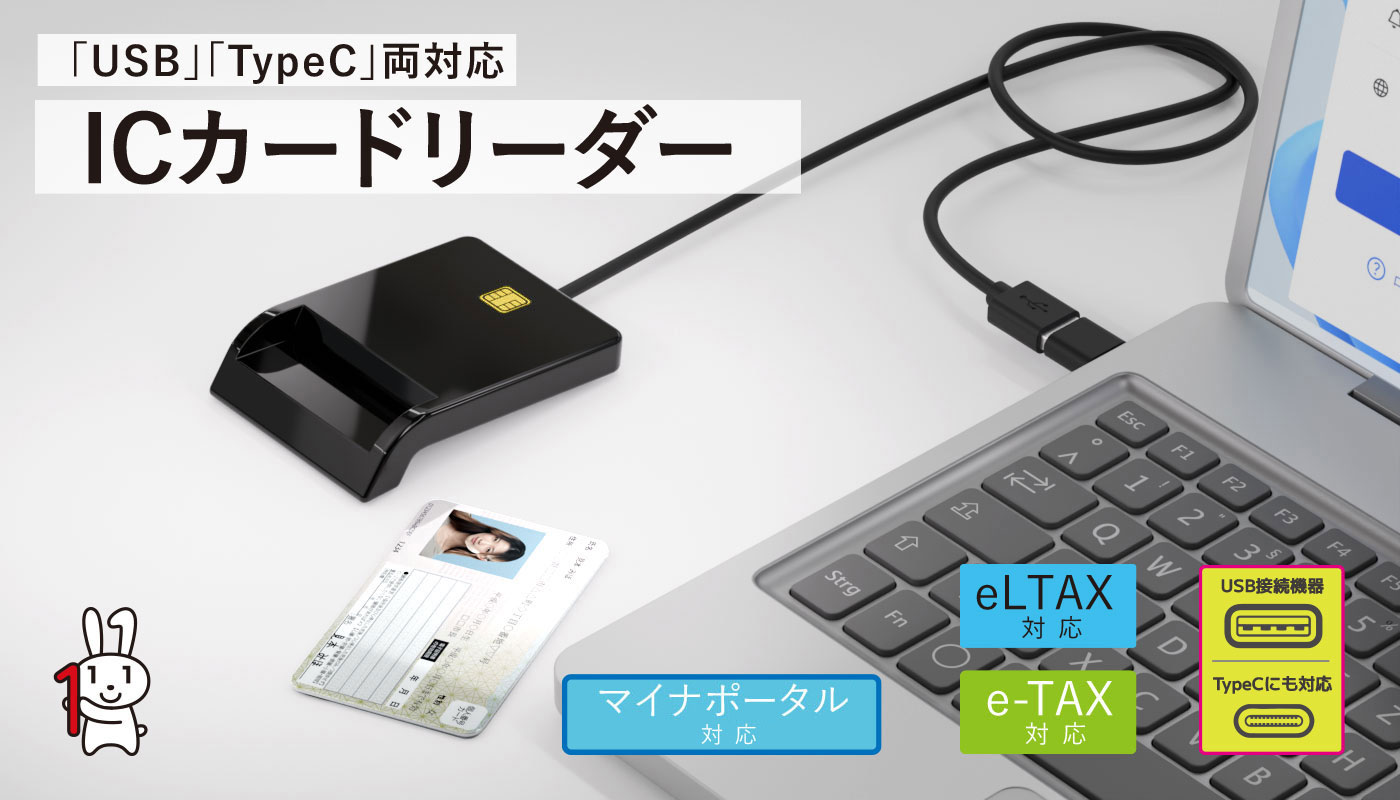
SD-MYC01-B USB Type-C対応ICカードリーダー
  • USB A / USB Type-C接続に対応
  • ISO7816準拠の接触型ICカードに対応
  • マイナンバーカード動作確認済み
  • Windows 11 / 10 / 8.1 / 7、macOS 10.15以降に対応
  • USBバスパワーで動作
  • 公的個人認証サービスの検証確認済み
  • 外寸は約66×84×16mm、重量は約61g
  • ケーブル長は約150cm

USB A / USB Type-Cの両方で接続できる

SD-MYC01-Bは、USB AとUSB Type-Cの両方に対応しています。USB-C端子のみのノートPCでも、USB-A端子のデスクトップPCでも使いやすい構成です。

接触型で読み取り位置が安定しやすい

SD-MYC01-Bは接触型ICカードリーダーです。マイナンバーカードを本体に差し込んで読み取るため、かざす位置がズレる非接触型と比べて、カードの位置を固定しやすいのが特徴です。

ドライバレスで導入しやすい

公式情報では、PCのUSBポートに挿すとドライバーが自動的にインストールされ、WindowsとMacのどちらでもドライバーの事前インストールは不要と案内されています。

ただし、これはリーダー本体の導入についてです。e-Taxや公的個人認証サービスを利用するには、別途JPKI利用者ソフト、ブラウザ、e-Tax側の利用環境確認が必要になる場合があります。

8. SD-MYC01-Bが向いている人・向いていない人

向いている人

  • USB-C端子のPCでe-Taxやマイナポータルを使いたい人
  • USB-A端子のPCでも使う可能性がある人
  • WindowsとMacの両方で使う可能性がある人
  • マイナンバーカード中心で使いたい人
  • カードを差し込む接触型を選びたい人

向いていない人

  • 交通系ICや電子マネーの読み取りもしたい人
  • カードをかざして使いたい人
  • 非接触型や両対応モデルを希望する人
  • 推奨環境外の古いOSで使いたい人

交通系ICや電子マネーも使いたい場合は、FeliCaやNFC対応の製品を別途比較してください。

9. よくある質問

Q. e-TaxにはUSB-C対応ICカードリーダーが必要ですか?

A. USB-C対応が必須ではありません。ただし、USB-C端子のみのPCを使っている場合は、USB-C対応またはUSB-C変換に対応したICカードリーダーの方が接続しやすくなります。

Q. 接触型と非接触型はどちらがよいですか?

A. e-Taxやマイナンバーカード用途が中心なら、接触型でも十分な場合があります。かざして使いたい場合や、交通系ICなど別用途も考えている場合は、非接触型や両対応モデルを検討しましょう。

Q. Macでも使えますか?

A. 製品によって異なります。SD-MYC01-Bは、公式情報でmacOS 10.15以降対応と案内されています。ただし、利用する手続きやブラウザ、JPKI利用者ソフトの対応状況も確認してください。

Q. ICカードリーダーを挿しても認識しない原因は何ですか?

A. USBハブ、変換アダプタ、カードの向き、必要ソフト未導入、OSやブラウザの条件不足などが原因になることがあります。まずはPC本体へ直接接続し、カードの向きと必要ソフトを確認してください。

Q. マイナンバーカード対応なら電子マネーも読めますか?

A. 必ずしも読めるとは限りません。マイナンバーカード対応と、FeliCaやNFC対応は別です。交通系ICや電子マネーも使いたい場合は、商品仕様で対応カードを確認してください。

Q. 購入後すぐにe-Taxで使えますか?

A. リーダー本体が認識しても、JPKI利用者ソフト、e-Tax関連ソフト、ブラウザ設定などが必要になる場合があります。手続き前に、公式サイトで事前準備を確認してください。

10. まとめ:端子・対応サービス・利用環境をセットで確認する

e-Taxやマイナポータルで使うICカードリーダーは、USB-Cで接続できるかだけで選ばないことが大切です。

マイナンバーカード対応、公的個人認証サービスへの対応、Windows・Macの対応OS、必要ソフト、ブラウザ条件、接触型・非接触型の違いまで確認しましょう。

USB-C端子のみのPCを使っている人、PC画面でe-Taxやマイナポータルを進めたい人には、USB A / USB Type-C両対応の接触型ICカードリーダーが選択肢になります。

SD-MYC01-Bは、USB A / USB Type-C接続に対応した接触型ICカードリーダーです。マイナンバーカードを使った確定申告や行政手続き用に検討する場合は、商品ページで最新の仕様・販売状況を確認してください。

USB A / USB Type-C対応の接触型ICカードリーダー「SD-MYC01-B」

エアリア SD-MYC01-B USB Type-C対応ICカードリーダー

エアリアダイレクトでは、LINEお友達追加ですぐに使える10%OFFクーポンを配布中です。e-Tax、eLTAX、マイナポータルなどをPCで進めたい方は、商品ページで仕様を確認してください。
※対応OS、販売状況、仕様、対応サービスは変更される場合があります。購入前に必ず商品ページと公的サービス側の最新情報をご確認ください。製品側の対応OSと、公的サービス側の推奨環境は異なる場合があります。

「SD-MYC01-B」をエアリアダイレクトで見る
ブログに戻る

他のおすすめ記事はこちら

【完全版】iPadとスマホを「パソコン化」する有線接続ガイド。マウス、SSD、有線LAN、MIDIまで繋ぎ倒す!

【完全版】iPadとスマホを「パソコン化」する有線接続ガイド。マウス、SSD、有線LAN、MI...

「iPadを買ったけど、結局YouTubeを見る板になっている」 「スマホの動画をバックアップしたいけど、クラウドの容量が足りない」 そんな悩みを持っているあなた。もしかして、iPadやスマホを「単体の機械」として使っていませんか? 実は、その端末にはもっと凄いポテンシャルが眠っています。 パソコンのようにマウスで操作し、SSDにデータを爆速でコピーし、有線LANで安定したネット対戦をし、マイクを繋いで高音質な配信をする。これらを可能にする魔法、それが「有線接続(物理接続)」です。 「でも、挿しても動かなかったことがある……」そんなトラウマをお持ちの方も安心してください。スマホやタブレットで周辺機器を使うための条件は、実はたった3つのルールを守るだけ。 今回は、あなたの端末を「最強のワークステーション」に変えるための、失敗しない有線接続ガイドをお届けします。 目次 1. 最初に知っておくべき「3つの鉄則」 2. 【基本】マウス・キーボードで「PC化」する 3. 【保存】USBメモリ・SSDで「容量無限」にする 4. 【取り込み】SDカードを「直結」する 5. 【通信】有線LANで「最強回線」を手に入れる 6. 【音響】マイク・オーディオIF・MIDIで「スタジオ化」する 7. 成功の鍵は「ハブ選び」にある 8. よくある質問 9. まとめ 1. 最初に知っておくべき「3つの鉄則」 具体的な機器を繋ぐ前に、なぜ「認識しない」という悲劇が起きるのか、その理由を潰しておきましょう。 「ホスト」になれているか?...

【完全版】iPadとスマホを「パソコン化」する有線接続ガイド。マウス、SSD、有線LAN、MI...

「iPadを買ったけど、結局YouTubeを見る板になっている」 「スマホの動画をバックアップしたいけど、クラウドの容量が足りない」 そんな悩みを持っているあなた。もしかして、iPadやスマホを「単体の機械」として使っていませんか? 実は、その端末にはもっと凄いポテンシャルが眠っています。 パソコンのようにマウスで操作し、SSDにデータを爆速でコピーし、有線LANで安定したネット対戦をし、マイクを繋いで高音質な配信をする。これらを可能にする魔法、それが「有線接続(物理接続)」です。 「でも、挿しても動かなかったことがある……」そんなトラウマをお持ちの方も安心してください。スマホやタブレットで周辺機器を使うための条件は、実はたった3つのルールを守るだけ。 今回は、あなたの端末を「最強のワークステーション」に変えるための、失敗しない有線接続ガイドをお届けします。 目次 1. 最初に知っておくべき「3つの鉄則」 2. 【基本】マウス・キーボードで「PC化」する 3. 【保存】USBメモリ・SSDで「容量無限」にする 4. 【取り込み】SDカードを「直結」する 5. 【通信】有線LANで「最強回線」を手に入れる 6. 【音響】マイク・オーディオIF・MIDIで「スタジオ化」する 7. 成功の鍵は「ハブ選び」にある 8. よくある質問 9. まとめ 1. 最初に知っておくべき「3つの鉄則」 具体的な機器を繋ぐ前に、なぜ「認識しない」という悲劇が起きるのか、その理由を潰しておきましょう。 「ホスト」になれているか?...

Type-C OTGとは?USBホスト・ホストケーブルの違いとOTG対応確認、Android設定まで完全解説

Type-C OTGとは?USBホスト・ホストケーブルの違いとOTG対応確認、Android設...

「Type-C変換アダプタを買ってきて、スマホにUSBメモリを挿したのに無反応……」 「パッケージに書いてある『OTG対応』ってどういう意味?」 USB Type-Cが普及し、スマホとパソコンの垣根が低くなった今、この「認識しない問題」に悩む人が急増しています。 端子の形は同じなのに、なぜ動くケーブルと動かないケーブルがあるのか? その鍵を握るのが「OTG(USB On-The-Go)」という機能です。 専門用語に見えますが、仕組みはとてもシンプル。今回は、ケーブル選びで二度と失敗しないために、OTGの正体と、Androidスマホでの正しい接続手順を解説します。 もし「まずはお得に試したい」「初回の購入を少しでも安くしたい」と感じた方は、記事内で案内しているLINEクーポンを活用してください。 友だち追加後すぐに受け取れて、今すぐ使える10%OFFクーポンです。 ▼ クーポン受け取り(記事下)へ 目次 1. そもそも「OTG」とは?  2. 「認識しない」ときの3大原因とチェックリスト 3. 失敗しない「つなぎ方」の最短ルート 4. ケーブル選びの正解:「ホスト前提」のものを選ぶ 5. まとめ:OTGは「スマホをPC化する」魔法 1. そもそも「OTG」とは? スマホが「親分」になるスイッチ USB接続の世界には、絶対的な「上下関係」があります。 ホスト(親分):命令を出し、電力をあげる側(例:パソコン) デバイス(子分):命令を聞き、電力をもらう側(例:USBメモリ、マウス、キーボード) 普段、私たちがスマホを充電器やパソコンに繋ぐとき、スマホは「子分(充電される側)」として振る舞っています。...

Type-C OTGとは?USBホスト・ホストケーブルの違いとOTG対応確認、Android設...

「Type-C変換アダプタを買ってきて、スマホにUSBメモリを挿したのに無反応……」 「パッケージに書いてある『OTG対応』ってどういう意味?」 USB Type-Cが普及し、スマホとパソコンの垣根が低くなった今、この「認識しない問題」に悩む人が急増しています。 端子の形は同じなのに、なぜ動くケーブルと動かないケーブルがあるのか? その鍵を握るのが「OTG(USB On-The-Go)」という機能です。 専門用語に見えますが、仕組みはとてもシンプル。今回は、ケーブル選びで二度と失敗しないために、OTGの正体と、Androidスマホでの正しい接続手順を解説します。 もし「まずはお得に試したい」「初回の購入を少しでも安くしたい」と感じた方は、記事内で案内しているLINEクーポンを活用してください。 友だち追加後すぐに受け取れて、今すぐ使える10%OFFクーポンです。 ▼ クーポン受け取り(記事下)へ 目次 1. そもそも「OTG」とは?  2. 「認識しない」ときの3大原因とチェックリスト 3. 失敗しない「つなぎ方」の最短ルート 4. ケーブル選びの正解:「ホスト前提」のものを選ぶ 5. まとめ:OTGは「スマホをPC化する」魔法 1. そもそも「OTG」とは? スマホが「親分」になるスイッチ USB接続の世界には、絶対的な「上下関係」があります。 ホスト(親分):命令を出し、電力をあげる側(例:パソコン) デバイス(子分):命令を聞き、電力をもらう側(例:USBメモリ、マウス、キーボード) 普段、私たちがスマホを充電器やパソコンに繋ぐとき、スマホは「子分(充電される側)」として振る舞っています。...

USB Type-Cハブ〈映像出力対応〉のおすすめ10選|迷わない選び方と用途別の最適解【2026年版】

USB Type-Cハブ〈映像出力対応〉のおすすめ10選|迷わない選び方と用途別の最適解【20...

目次 冒頭:よくある“3大トラブル”を先に潰す まずは“映る条件”チェック(1分) 失敗しない選び方(要点だけ) まずはここから:用途別の最適解 おすすめ10選(映像出力対応) “映らない/乱れる/音が出ない”ときの時短チェックリスト よくあるQ&A(購入前によく読まれるポイント) まとめ:最短で“映して、安定して、速い”を実現する この記事で紹介した主なモデル(公式情報) もし「まずはお得に試したい」「初回の購入を少しでも安くしたい」と感じた方は、記事内で案内しているLINEクーポンを活用してください。 友だち追加後すぐに受け取れて、今すぐ使える10%OFFクーポンです。 ▼ クーポン受け取り(記事下)へ 冒頭:よくある“3大トラブル”を先に潰す 画面が映らない → 端末が DP Alt Mode に非対応/ケーブルやハブの規格ミスマッチ。 4Kは映るけど60Hzにならない → ハブ側が4K60非対応/ケーブルがHDMI 2.0未満/GPU/OSの上限。 本体の電池がみるみる減る → PD給電のW数不足、またはハブがバスパワーで電力が枯渇。 この記事では、まず「正しく映す」ための前提をシンプルに確認し、次に用途別の選び方、最後におすすめ10モデルを紹介します。...

USB Type-Cハブ〈映像出力対応〉のおすすめ10選|迷わない選び方と用途別の最適解【20...

目次 冒頭:よくある“3大トラブル”を先に潰す まずは“映る条件”チェック(1分) 失敗しない選び方(要点だけ) まずはここから:用途別の最適解 おすすめ10選(映像出力対応) “映らない/乱れる/音が出ない”ときの時短チェックリスト よくあるQ&A(購入前によく読まれるポイント) まとめ:最短で“映して、安定して、速い”を実現する この記事で紹介した主なモデル(公式情報) もし「まずはお得に試したい」「初回の購入を少しでも安くしたい」と感じた方は、記事内で案内しているLINEクーポンを活用してください。 友だち追加後すぐに受け取れて、今すぐ使える10%OFFクーポンです。 ▼ クーポン受け取り(記事下)へ 冒頭:よくある“3大トラブル”を先に潰す 画面が映らない → 端末が DP Alt Mode に非対応/ケーブルやハブの規格ミスマッチ。 4Kは映るけど60Hzにならない → ハブ側が4K60非対応/ケーブルがHDMI 2.0未満/GPU/OSの上限。 本体の電池がみるみる減る → PD給電のW数不足、またはハブがバスパワーで電力が枯渇。 この記事では、まず「正しく映す」ための前提をシンプルに確認し、次に用途別の選び方、最後におすすめ10モデルを紹介します。...

【保存版】Type-C機器が「認識しない」ときの解決手順。スマホ・iPad・PCで焦る前に試すべき「6つのチェック」

【保存版】Type-C機器が「認識しない」ときの解決手順。スマホ・iPad・PCで焦る前に試す...

「USBメモリを挿したのに、スマホが無反応」 「iPadにSSDを繋いだけど、ファイルアプリに出てこない」 Type-C端子に機器を挿して何も起きないと焦りますよね。初期不良か、ケーブルの断線か、それともスマホ本体の故障か。 すぐに新しいケーブルを買い直したくなりますが、少し待ってください。「認識しない」トラブルの多くは、故障ではありません。単なる「規格の不一致」や「電力不足」が原因であることがほとんどです。 今回は、PC周辺機器メーカーの視点から、「挿しても無反応」な時に確認すべき6つのポイントを、優先順位が高い順に解説します。この順番で潰していけば、原因は必ず特定できます。 もし「まずはお得に試したい」「初回の購入を少しでも安くしたい」と感じた方は、記事内で案内しているLINEクーポンを活用してください。 友だち追加後すぐに受け取れて、今すぐ使える10%OFFクーポンです。 ▼ クーポン受け取り(記事下)へ 目次 1. まずは「症状」を切り分ける 2. ケーブルが「充電専用」になっている 3. 端末が「ホスト」として動いていない 4. シンプルに「電力不足」で落ちている 5. ハブの「多機能」が裏目に出ている 6. フォーマット形式(ファイルシステム)が合っていない 7. よくある「つまずきポイント」まとめ 8. 原因特定に役立つ「持っておくべき」2つのアイテム 9. まとめ 1. まずは「症状」を切り分ける...

【保存版】Type-C機器が「認識しない」ときの解決手順。スマホ・iPad・PCで焦る前に試す...

「USBメモリを挿したのに、スマホが無反応」 「iPadにSSDを繋いだけど、ファイルアプリに出てこない」 Type-C端子に機器を挿して何も起きないと焦りますよね。初期不良か、ケーブルの断線か、それともスマホ本体の故障か。 すぐに新しいケーブルを買い直したくなりますが、少し待ってください。「認識しない」トラブルの多くは、故障ではありません。単なる「規格の不一致」や「電力不足」が原因であることがほとんどです。 今回は、PC周辺機器メーカーの視点から、「挿しても無反応」な時に確認すべき6つのポイントを、優先順位が高い順に解説します。この順番で潰していけば、原因は必ず特定できます。 もし「まずはお得に試したい」「初回の購入を少しでも安くしたい」と感じた方は、記事内で案内しているLINEクーポンを活用してください。 友だち追加後すぐに受け取れて、今すぐ使える10%OFFクーポンです。 ▼ クーポン受け取り(記事下)へ 目次 1. まずは「症状」を切り分ける 2. ケーブルが「充電専用」になっている 3. 端末が「ホスト」として動いていない 4. シンプルに「電力不足」で落ちている 5. ハブの「多機能」が裏目に出ている 6. フォーマット形式(ファイルシステム)が合っていない 7. よくある「つまずきポイント」まとめ 8. 原因特定に役立つ「持っておくべき」2つのアイテム 9. まとめ 1. まずは「症状」を切り分ける...

「助けて、新しいPCにCOMポートがない!」Windows 11時代にRS-232Cを死守するための“鉄板”増設ガイド

「助けて、新しいPCにCOMポートがない!」Windows 11時代にRS-232Cを死守する...

オフィスのPCが新しくなり、OSがWindows 11になった。画面は綺麗で、動作もサクサク。すべてが快適になった……はずだった。 いざ、業務用のバーコードリーダーや、ネットワーク機器のコンソールケーブルを繋ごうとして、背筋が凍る。 「挿す場所(D-Sub 9ピン)が、どこにもない……」 レシートプリンター、計測機器、UPS、医療機器、そして工場のライン制御。世の中がどれだけUSBやWi-Fiになろうとも、業務の最前線では、 今なお「RS-232C(シリアル通信)」が現役で動いています。枯れた技術だからこそ、信頼性が高いのです。 しかし、PCメーカーは容赦なくCOMポートを廃止しています。今回は、Windows 11時代において、大切な業務用機器を 「今まで通り、安定して動かす」ための増設方法と、プロが選ぶ機材の条件を解説します。 目次 1. 最初の分岐点:「USB変換」か「ボード増設」か? 2. なぜプロは「2ポート」を選ぶのか? 3. 鉄板の選択肢。エアリア「E2SL Ver.3」 4. 導入の手順:一度設定すれば、あとは忘れていい 5. それでも「USB変換」が必要な人へ 6. まとめ:そのシリアルポートは、企業のライフラインだから 1. 最初の分岐点:「USB変換」か「ボード増設」か? 「USB変換ケーブルでいいじゃん」と思うかもしれません。確かに、Amazonで千円程度で売っているUSBシリアル変換ケーブルは手軽です。 しかし、業務で使うなら、以下の基準で選ばないと痛い目を見ます。 ノートPC・出張用なら「USB変換」 現場に持ち込んでルーターの設定をする、たまにデータを吸い出す。こうした「スポット利用」なら、手軽なUSB変換が正解です。...

「助けて、新しいPCにCOMポートがない!」Windows 11時代にRS-232Cを死守する...

オフィスのPCが新しくなり、OSがWindows 11になった。画面は綺麗で、動作もサクサク。すべてが快適になった……はずだった。 いざ、業務用のバーコードリーダーや、ネットワーク機器のコンソールケーブルを繋ごうとして、背筋が凍る。 「挿す場所(D-Sub 9ピン)が、どこにもない……」 レシートプリンター、計測機器、UPS、医療機器、そして工場のライン制御。世の中がどれだけUSBやWi-Fiになろうとも、業務の最前線では、 今なお「RS-232C(シリアル通信)」が現役で動いています。枯れた技術だからこそ、信頼性が高いのです。 しかし、PCメーカーは容赦なくCOMポートを廃止しています。今回は、Windows 11時代において、大切な業務用機器を 「今まで通り、安定して動かす」ための増設方法と、プロが選ぶ機材の条件を解説します。 目次 1. 最初の分岐点:「USB変換」か「ボード増設」か? 2. なぜプロは「2ポート」を選ぶのか? 3. 鉄板の選択肢。エアリア「E2SL Ver.3」 4. 導入の手順:一度設定すれば、あとは忘れていい 5. それでも「USB変換」が必要な人へ 6. まとめ:そのシリアルポートは、企業のライフラインだから 1. 最初の分岐点:「USB変換」か「ボード増設」か? 「USB変換ケーブルでいいじゃん」と思うかもしれません。確かに、Amazonで千円程度で売っているUSBシリアル変換ケーブルは手軽です。 しかし、業務で使うなら、以下の基準で選ばないと痛い目を見ます。 ノートPC・出張用なら「USB変換」 現場に持ち込んでルーターの設定をする、たまにデータを吸い出す。こうした「スポット利用」なら、手軽なUSB変換が正解です。...

「挿しても無反応…」スマホでUSB機器が認識しない原因はコレ!Type-Cの落とし穴と「OTG」の正解

「挿しても無反応…」スマホでUSB機器が認識しない原因はコレ!Type-Cの落とし穴と「OTG...

「スマホの写真をUSBメモリに移したい」「タブレットで有線キーボードを使いたい」そう思って、Type-C変換アダプタを買ってきて挿してみたものの……シーン。何の反応もない。充電ランプすら点かない。 「あれ? このUSBメモリ壊れてる?」「スマホの端子の接触が悪い?」いいえ、多くの場合、スマホもUSB機器も正常です。 犯人は、その間に挟まっている「変換アダプタ(ケーブル)の選び間違い」である可能性が濃厚です。 実はType-Cの世界には、見た目は同じなのに中身が別物という罠がたくさんあります。 今回は、周辺機器が認識しない最大の理由である「ホスト(OTG)」と「電力」について、専門用語を噛み砕いて解説し、 これを一本で解決するエアリアのロングセラーケーブルをご紹介します。 もし「まずはお得に試したい」「初回の購入を少しでも安くしたい」と感じた方は、記事内で案内しているLINEクーポンを活用してください。 友だち追加後すぐに受け取れて、今すぐ使える10%OFFクーポンです。 ▼ クーポン受け取り(記事下)へ 目次 1. 原因①:スマホがOTG非対応 2. 解決策:「OTG対応」という魔法の言葉 3. 原因②:スマホ電力不足 4. 解決策:コンセントから助っ人を呼ぶ 5. 迷ったらコレ。ホスト機能前提の「新・池尻3丁目」 6. こんな使い方が便利です 7. よくある落とし穴とFAQ 8. まとめ:「認識しない」ストレスは、ケーブル1本で消える 1. 原因①:スマホがOTG非対応...

「挿しても無反応…」スマホでUSB機器が認識しない原因はコレ!Type-Cの落とし穴と「OTG...

「スマホの写真をUSBメモリに移したい」「タブレットで有線キーボードを使いたい」そう思って、Type-C変換アダプタを買ってきて挿してみたものの……シーン。何の反応もない。充電ランプすら点かない。 「あれ? このUSBメモリ壊れてる?」「スマホの端子の接触が悪い?」いいえ、多くの場合、スマホもUSB機器も正常です。 犯人は、その間に挟まっている「変換アダプタ(ケーブル)の選び間違い」である可能性が濃厚です。 実はType-Cの世界には、見た目は同じなのに中身が別物という罠がたくさんあります。 今回は、周辺機器が認識しない最大の理由である「ホスト(OTG)」と「電力」について、専門用語を噛み砕いて解説し、 これを一本で解決するエアリアのロングセラーケーブルをご紹介します。 もし「まずはお得に試したい」「初回の購入を少しでも安くしたい」と感じた方は、記事内で案内しているLINEクーポンを活用してください。 友だち追加後すぐに受け取れて、今すぐ使える10%OFFクーポンです。 ▼ クーポン受け取り(記事下)へ 目次 1. 原因①:スマホがOTG非対応 2. 解決策:「OTG対応」という魔法の言葉 3. 原因②:スマホ電力不足 4. 解決策:コンセントから助っ人を呼ぶ 5. 迷ったらコレ。ホスト機能前提の「新・池尻3丁目」 6. こんな使い方が便利です 7. よくある落とし穴とFAQ 8. まとめ:「認識しない」ストレスは、ケーブル1本で消える 1. 原因①:スマホがOTG非対応...