e-Tax用USB-C対応ICカードリーダーの選び方|Mac・Windowsで失敗しない確認ポイント

e-Tax用ICカードリーダーの選び方|USB-C対応・Mac・Windowsで失敗しない確認ポイント

e-Taxやマイナポータルをパソコンで使うとき、「USB-C対応のICカードリーダーを選べばよいのか」「Macでも使えるのか」「マイナンバーカードが認識しない原因は何か」と確認したい点が出てきます。最近のノートPCは、USB-C端子のみを搭載したモデルも増えています。USB-A接続のICカードリーダーを使う場合、変換アダプタが必要になり、接触不良や認識エラーの原因になることがあります。ただし、USB-Cで接続できることと、e-Taxやマイナポータルで使えることは別です。

e-Taxやマイナポータルで使うなら、マイナンバーカード対応、公的個人認証サービスへの対応、対応OS、読み取り方式、必要ソフト、ブラウザ条件まで確認する必要があります。この記事では、e-Tax用ICカードリーダーを選ぶときの確認ポイント、接触型と非接触型の違い、Windows・Macでの注意点、認識しない原因、エアリアの「SD-MYC01-B」を検討する際のポイントを解説します。

1. e-Tax・マイナポータルでICカードリーダーが必要になるケース

e-Taxやマイナポータルをパソコンから利用する場合、マイナンバーカードの電子証明書を読み取るための機器が必要になることがあります。スマートフォンでマイナンバーカードを読み取る方法もあります。ただし、パソコン画面で申告書類を作成したい人、保存や印刷をしながら確認したい人、スマホ連携で止まりたくない人は、PC用ICカードリーダーを用意した方が作業しやすくなります。

ICカードリーダーが向いているのは、次のような人です。

  • e-Taxをパソコンで進めたい人
  • マイナポータルをPC画面で確認したい人
  • スマホ連携やBluetooth接続を使いたくない人
  • 申告内容を大きな画面で見ながら作業したい人
  • 毎年の確定申告や行政手続きをPCで行いたい人

ただし、ICカードリーダーを買えば必ずすぐにe-Taxが完了するわけではありません。対応OS、ブラウザ、JPKI利用者ソフト、e-Tax側の推奨環境なども確認しておきましょう。

2. USB-C対応だけで選ぶとつまずきやすい理由

USB-C対応のICカードリーダーは、USB-C端子のみのノートPCで使いやすい点がメリットです。

しかし、「USB-Cで挿せること」と「e-Taxやマイナポータルで使えること」は別です。購入前には、次の項目を確認してください。

  • マイナンバーカードの読み取りに対応しているか
  • 公的個人認証サービスに対応した機器か
  • WindowsやMacの対応OSが明記されているか
  • 接触型か、非接触型か、両対応か
  • 必要なソフト・ブラウザ・利用環境を満たしているか
  • USBハブや変換アダプタなしで接続しやすいか

特にMacでは、製品ごとに対応条件が異なる場合があります。Mac対応と書かれていても、対応OS、ブラウザ、JPKI利用者ソフト、e-Tax側の推奨環境を満たしているかは別に確認する必要があります。

3. 接触型・非接触型・両対応の違い

ICカードリーダーには、大きく分けて接触型、非接触型、両対応タイプがあります。

接触型

接触型は、カードを差し込んでICチップを読み取る方式です。マイナンバーカードを差し込んで使うため、読み取り位置が固定しやすいのが特徴です。e-Taxやマイナンバーカード用途が中心なら、接触型でも十分な場合があります。

非接触型

非接触型は、カードをかざして読み取る方式です。カードを置くだけで読み取りたい人や、交通系ICカードなど別用途も考えている人に向いています。ただし、対応するカードやサービスは製品ごとに異なります。

両対応タイプ

両対応タイプは、差し込みとかざしの両方に対応した製品です。ほかのICカード用途も考えている人には便利ですが、価格やサイズが上がる場合もあります。

注意したいのは、マイナンバーカード対応と、交通系ICや電子マネー対応は同じではないという点です。交通系ICや電子マネーも使いたい場合は、FeliCaやNFCへの対応を別途確認してください。

4. Windows・Macで確認すべき利用環境

ICカードリーダーを選ぶときは、製品側の対応OSだけでなく、公的サービス側の推奨環境も確認しましょう。

たとえば、ICカードリーダーの商品ページにWindows対応と書かれていても、e-Taxや確定申告書等作成コーナー側の推奨環境が変わる場合があります。製品が対応しているOSと、利用する手続きの公式サイトが推奨しているOS・ブラウザは分けて考える必要があります。

Windowsの場合

Windowsでは、ICカードリーダー本体の認識に加えて、JPKI利用者ソフト、e-Tax関連ソフト、ブラウザ設定などが必要になる場合があります。

リーダーがPCに認識されていても、必要ソフトが入っていなければ手続きが進まないことがあります。

また、古いWindows環境では、製品側の対応表記があっても、公的サービス側では推奨環境外になる場合があります。

Macの場合

Macでは、ICカードリーダー側の対応OSに加えて、利用する手続き、ブラウザ、JPKI利用者ソフトの対応状況を確認してください。

また、ICカードリーダーによっては、Appleシリコン搭載Macなどで対応状況が変わる場合があります。不明な場合は、商品ページ、e-Tax・マイナポータルの公式情報、販売元サポートを確認しましょう。

5. ICカードリーダーが認識しない原因

ICカードリーダーが認識しない場合、すぐに故障と判断しない方がよいです。原因は大きく分けて、接続、カード、ソフト、利用環境の4つです。

接続の問題

USBハブや変換アダプタを使っている場合、接触不良や電力不足で認識が不安定になることがあります。まずは、PC本体のUSBポートへ直接接続してください。

カードの向きや差し込み位置

接触型ICカードリーダーでは、カードの向きや差し込み位置が重要です。ICチップの向き、裏表、差し込みの奥行きが正しいか確認してください。

必要ソフトが入っていない

e-Taxや公的個人認証サービスを利用するには、JPKI利用者ソフトなどのインストールが必要になる場合があります。リーダー本体が認識されても、必要ソフトや設定が不足していると、電子証明書の読み取りや電子署名で止まることがあります。

OS・ブラウザが推奨環境外

OSやブラウザが推奨環境外の場合、ICカードリーダーが正常でも手続きが進まない場合があります。確定申告時期に慌てないよう、購入後は本番前に読み取りテストを行うことをおすすめします。

6. 購入前チェックリスト

ICカードリーダーを購入する前に、次の項目を確認しておきましょう。

  • 自分のPCがUSB-AかUSB-Cか
  • WindowsかMacか
  • 使いたい手続きがe-Tax、eLTAX、マイナポータルのどれか
  • 接触型でよいか、非接触型も必要か
  • マイナンバーカードに対応しているか
  • 公的個人認証サービスの検証確認済みか
  • 必要ソフトをインストールできるか
  • 商品ページの最新対応OSを確認したか
  • 公的サービス側の最新推奨環境を確認したか

このチェックをしておくと、購入後に「挿せるのに使えない」「カードが読めない」「e-Taxの画面で止まる」といった失敗を減らしやすくなります。

7. SD-MYC01-Bの主な特徴

エアリアの「SD-MYC01-B」は、USB A / USB Type-C接続に対応した接触型ICカードリーダーです。

マイナンバーカードを差し込んで読み取るタイプで、e-Tax、eLTAX、各種行政手続きなどでの利用を想定した製品です。
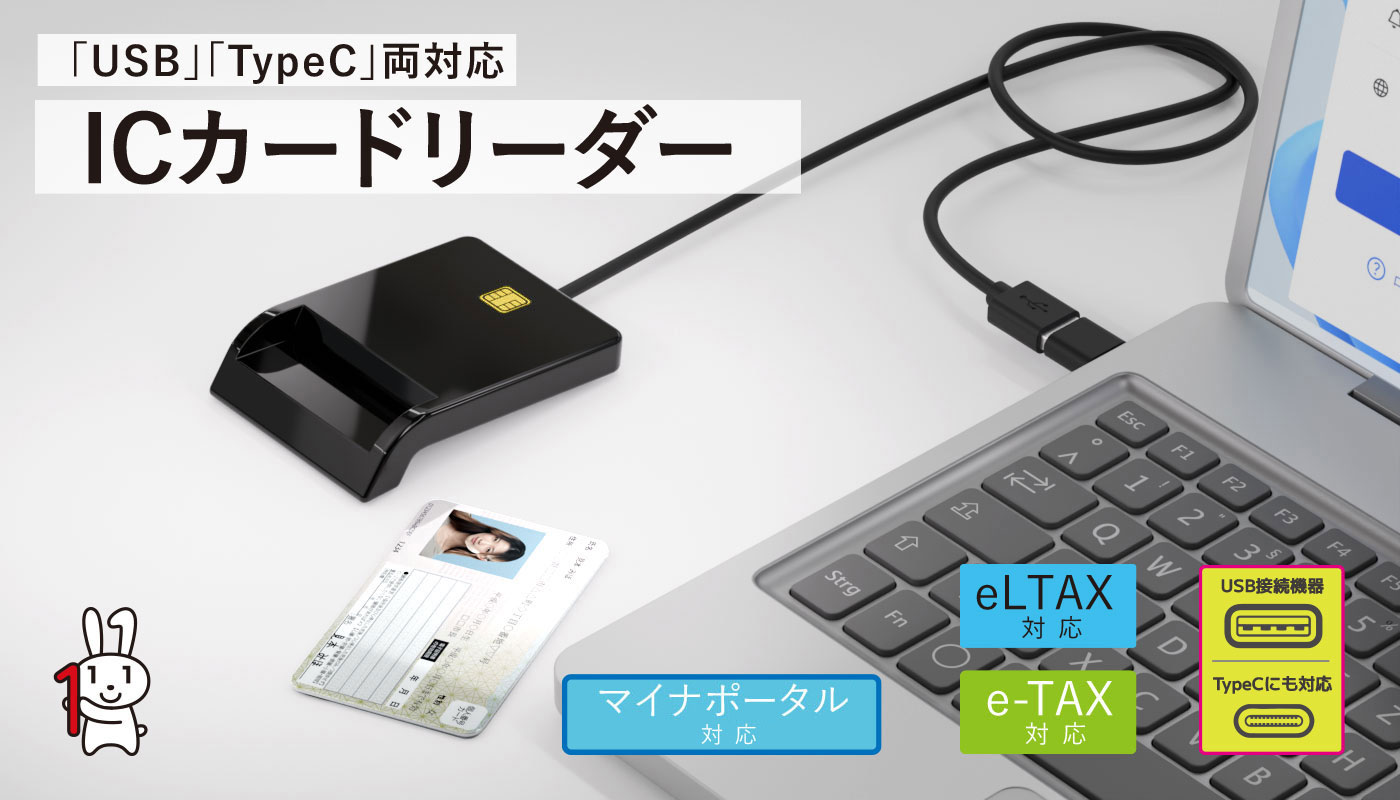
SD-MYC01-B USB Type-C対応ICカードリーダー
  • USB A / USB Type-C接続に対応
  • ISO7816準拠の接触型ICカードに対応
  • マイナンバーカード動作確認済み
  • Windows 11 / 10 / 8.1 / 7、macOS 10.15以降に対応
  • USBバスパワーで動作
  • 公的個人認証サービスの検証確認済み
  • 外寸は約66×84×16mm、重量は約61g
  • ケーブル長は約150cm

USB A / USB Type-Cの両方で接続できる

SD-MYC01-Bは、USB AとUSB Type-Cの両方に対応しています。USB-C端子のみのノートPCでも、USB-A端子のデスクトップPCでも使いやすい構成です。

接触型で読み取り位置が安定しやすい

SD-MYC01-Bは接触型ICカードリーダーです。マイナンバーカードを本体に差し込んで読み取るため、かざす位置がズレる非接触型と比べて、カードの位置を固定しやすいのが特徴です。

ドライバレスで導入しやすい

公式情報では、PCのUSBポートに挿すとドライバーが自動的にインストールされ、WindowsとMacのどちらでもドライバーの事前インストールは不要と案内されています。

ただし、これはリーダー本体の導入についてです。e-Taxや公的個人認証サービスを利用するには、別途JPKI利用者ソフト、ブラウザ、e-Tax側の利用環境確認が必要になる場合があります。

8. SD-MYC01-Bが向いている人・向いていない人

向いている人

  • USB-C端子のPCでe-Taxやマイナポータルを使いたい人
  • USB-A端子のPCでも使う可能性がある人
  • WindowsとMacの両方で使う可能性がある人
  • マイナンバーカード中心で使いたい人
  • カードを差し込む接触型を選びたい人

向いていない人

  • 交通系ICや電子マネーの読み取りもしたい人
  • カードをかざして使いたい人
  • 非接触型や両対応モデルを希望する人
  • 推奨環境外の古いOSで使いたい人

交通系ICや電子マネーも使いたい場合は、FeliCaやNFC対応の製品を別途比較してください。

9. よくある質問

Q. e-TaxにはUSB-C対応ICカードリーダーが必要ですか?

A. USB-C対応が必須ではありません。ただし、USB-C端子のみのPCを使っている場合は、USB-C対応またはUSB-C変換に対応したICカードリーダーの方が接続しやすくなります。

Q. 接触型と非接触型はどちらがよいですか?

A. e-Taxやマイナンバーカード用途が中心なら、接触型でも十分な場合があります。かざして使いたい場合や、交通系ICなど別用途も考えている場合は、非接触型や両対応モデルを検討しましょう。

Q. Macでも使えますか?

A. 製品によって異なります。SD-MYC01-Bは、公式情報でmacOS 10.15以降対応と案内されています。ただし、利用する手続きやブラウザ、JPKI利用者ソフトの対応状況も確認してください。

Q. ICカードリーダーを挿しても認識しない原因は何ですか?

A. USBハブ、変換アダプタ、カードの向き、必要ソフト未導入、OSやブラウザの条件不足などが原因になることがあります。まずはPC本体へ直接接続し、カードの向きと必要ソフトを確認してください。

Q. マイナンバーカード対応なら電子マネーも読めますか?

A. 必ずしも読めるとは限りません。マイナンバーカード対応と、FeliCaやNFC対応は別です。交通系ICや電子マネーも使いたい場合は、商品仕様で対応カードを確認してください。

Q. 購入後すぐにe-Taxで使えますか?

A. リーダー本体が認識しても、JPKI利用者ソフト、e-Tax関連ソフト、ブラウザ設定などが必要になる場合があります。手続き前に、公式サイトで事前準備を確認してください。

10. まとめ:端子・対応サービス・利用環境をセットで確認する

e-Taxやマイナポータルで使うICカードリーダーは、USB-Cで接続できるかだけで選ばないことが大切です。

マイナンバーカード対応、公的個人認証サービスへの対応、Windows・Macの対応OS、必要ソフト、ブラウザ条件、接触型・非接触型の違いまで確認しましょう。

USB-C端子のみのPCを使っている人、PC画面でe-Taxやマイナポータルを進めたい人には、USB A / USB Type-C両対応の接触型ICカードリーダーが選択肢になります。

SD-MYC01-Bは、USB A / USB Type-C接続に対応した接触型ICカードリーダーです。マイナンバーカードを使った確定申告や行政手続き用に検討する場合は、商品ページで最新の仕様・販売状況を確認してください。

USB A / USB Type-C対応の接触型ICカードリーダー「SD-MYC01-B」

エアリア SD-MYC01-B USB Type-C対応ICカードリーダー

エアリアダイレクトでは、LINEお友達追加ですぐに使える10%OFFクーポンを配布中です。e-Tax、eLTAX、マイナポータルなどをPCで進めたい方は、商品ページで仕様を確認してください。
※対応OS、販売状況、仕様、対応サービスは変更される場合があります。購入前に必ず商品ページと公的サービス側の最新情報をご確認ください。製品側の対応OSと、公的サービス側の推奨環境は異なる場合があります。

「SD-MYC01-B」をエアリアダイレクトで見る
ブログに戻る

他のおすすめ記事はこちら

IDカードリーダーおすすめ|確定申告・マイナンバーカード対応の失敗しない選び方

IDカードリーダーおすすめ|確定申告・マイナンバーカード対応の失敗しない選び方

IDカードリーダーおすすめ|確定申告・マイナンバーカード対応の失敗しない選び方 確定申告やe-Taxの利用時、マイナンバーカードを読み取るための「IDカードリーダー(ICカードリーダー)」が必要になります。 最近はスマートフォンでの読み取りも可能ですが、「何度もエラーが出る」「PCとスマホの連携が面倒」といった声も少なくありません。PCで作業を完結させ、スムーズに手続きを終えるためには、PC専用のIDカードリーダーを用意するのが最も確実な近道です。 本記事では、IDカードリーダーのおすすめの選び方と、接触・非接触の両方に対応した最適解のモデルをご紹介します。 目次 そもそも、PC用IDカードリーダーは必要か? IDカードリーダー選びで失敗しない3つのポイント IDカードリーダーのおすすめは「両対応」のSD-MYC03-B 認識しない時のチェックリスト まとめ:確実な申請のために、専用リーダーの導入を そもそも、PC用IDカードリーダーは必要か? 「スマホで読み取れるなら不要では?」と迷う方もいますが、PC用のIDカードリーダーを導入するメリットは明確です。 通信が安定する(有線接続) スマホのBluetooth連携やWi-Fi接続は、環境によって途切れやすく、送信エラーの原因になります。有線接続のリーダーなら、通信トラブルのリスクを最小限に抑えられます。 作業がPCだけで完結する PCで書類作成中にスマホを操作する必要がなくなり、デスク上で作業を一貫して行えます。 給付金申請や公的認証にも使える 確定申告以外にも、マイナポータルでの手続きや、税理士・司法書士などの業務用電子証明書(HPKIカード等)の読み取りにも活用できます。 IDカードリーダー選びで失敗しない3つのポイント Amazonや家電量販店には多くの種類が並んでいますが、選ぶ基準は以下の3点に絞られます。 1. 「接触型」か「非接触型」か IDカードリーダーには2つの読み取り方式があります。 接触型(挿入式): カードをスロットに差し込むタイプ。チップと直接接触するため通信が安定します。 非接触型(タッチ式): 改札のようにカードをかざすタイプ。手軽ですが、カードを置く位置がズレるとエラーになることがあります。 どちらが良いか迷う場合は、後述する「両対応モデル」を選ぶと用途を選ばず安心です。 2. PCの端子は「Type-C」か「Type-A」か...

IDカードリーダーおすすめ|確定申告・マイナンバーカード対応の失敗しない選び方

IDカードリーダーおすすめ|確定申告・マイナンバーカード対応の失敗しない選び方 確定申告やe-Taxの利用時、マイナンバーカードを読み取るための「IDカードリーダー(ICカードリーダー)」が必要になります。 最近はスマートフォンでの読み取りも可能ですが、「何度もエラーが出る」「PCとスマホの連携が面倒」といった声も少なくありません。PCで作業を完結させ、スムーズに手続きを終えるためには、PC専用のIDカードリーダーを用意するのが最も確実な近道です。 本記事では、IDカードリーダーのおすすめの選び方と、接触・非接触の両方に対応した最適解のモデルをご紹介します。 目次 そもそも、PC用IDカードリーダーは必要か? IDカードリーダー選びで失敗しない3つのポイント IDカードリーダーのおすすめは「両対応」のSD-MYC03-B 認識しない時のチェックリスト まとめ:確実な申請のために、専用リーダーの導入を そもそも、PC用IDカードリーダーは必要か? 「スマホで読み取れるなら不要では?」と迷う方もいますが、PC用のIDカードリーダーを導入するメリットは明確です。 通信が安定する(有線接続) スマホのBluetooth連携やWi-Fi接続は、環境によって途切れやすく、送信エラーの原因になります。有線接続のリーダーなら、通信トラブルのリスクを最小限に抑えられます。 作業がPCだけで完結する PCで書類作成中にスマホを操作する必要がなくなり、デスク上で作業を一貫して行えます。 給付金申請や公的認証にも使える 確定申告以外にも、マイナポータルでの手続きや、税理士・司法書士などの業務用電子証明書(HPKIカード等)の読み取りにも活用できます。 IDカードリーダー選びで失敗しない3つのポイント Amazonや家電量販店には多くの種類が並んでいますが、選ぶ基準は以下の3点に絞られます。 1. 「接触型」か「非接触型」か IDカードリーダーには2つの読み取り方式があります。 接触型(挿入式): カードをスロットに差し込むタイプ。チップと直接接触するため通信が安定します。 非接触型(タッチ式): 改札のようにカードをかざすタイプ。手軽ですが、カードを置く位置がズレるとエラーになることがあります。 どちらが良いか迷う場合は、後述する「両対応モデル」を選ぶと用途を選ばず安心です。 2. PCの端子は「Type-C」か「Type-A」か...

「ケーブルの断線」その悩み、ひとつのアダプタで解決!回転&マグネットで充電を快適にする方法【2026年最新版】

「ケーブルの断線」その悩み、ひとつのアダプタで解決!回転&マグネットで充電を快適にする方法【2...

スマホやノートPCの充電ケーブル、すぐにダメになりませんか? 「高耐久」と書かれた頑丈なケーブルを買ったのに、結局コネクタの根元が裂けて使えなくなる……。 そして、何度も買い替えているうちに「充電ケーブル代」が地味に嵩んでいく。 これ、実はケーブルの品質が悪いのではなく、「使い方がちょっと無理をしている」だけかもしれません。 寝転がってお腹の上でスマホを見たり、カバンの中でモバイルバッテリーと繋いだままにしたり。 ケーブルが「グニャッ」と曲がった状態で使い続けると、どんなに高いケーブルでも耐えきれません。 今回は、そんな「ケーブルぐにゃぐにゃ問題」を解決し、毎日の充電を劇的にラクにする「小さなアダプタ」をご紹介します。 エアリアの「二子玉川ロータリー」と「東京インター」です。(変わった名前ですが、実力派です!) 目次 そもそも、なんでケーブルはすぐ壊れるの? 方法①:クルクル回って力を逃がす「回転タイプ」 方法②:パチっとくっつく「マグネットタイプ」 小さいけれど、性能はパワフル まとめ:ケーブルを買い替える前に、これを試して! そもそも、なんでケーブルはすぐ壊れるの? 一番の原因は、「無理な力がかかり続けていること」です。 特にスマホを充電しながら使うとき、ケーブルの根元を見てみてください。 コネクタ(差込口)のすぐ下あたりが、直角に近い角度で曲がっていませんか? この状態が続くと、ケーブルの中の銅線が悲鳴を上げます。 さらに怖いのが、スマホ側の充電口(Type-Cポート)にもテコの原理で力がかかり、 「差込口がガバガバになって、角度を変えないと充電できない」という最悪の故障につながることです。 これを防ぐには、「ケーブルの向きを自由にしてあげる」ことが大切です。 方法①:クルクル回って力を逃がす「回転タイプ」 「充電しながら動画を見たい」 「L字型のケーブルを使っているけど、向きが決まっていて不便」 そんな方におすすめなのが、回転式アダプタ「二子玉川ロータリー」です。 二子玉川ロータリーをチェック! ケーブルが自分の動きに合わせてくれる このアダプタのすごいところは、「首振り」と「回転」を組み合わせて、どんな方向にも動くことです。 スマホを縦に持っても、横に持っても、ケーブルがスルスルと回って、常に「無理のない自然な方向」へ逃げてくれます。...

「ケーブルの断線」その悩み、ひとつのアダプタで解決!回転&マグネットで充電を快適にする方法【2...

スマホやノートPCの充電ケーブル、すぐにダメになりませんか? 「高耐久」と書かれた頑丈なケーブルを買ったのに、結局コネクタの根元が裂けて使えなくなる……。 そして、何度も買い替えているうちに「充電ケーブル代」が地味に嵩んでいく。 これ、実はケーブルの品質が悪いのではなく、「使い方がちょっと無理をしている」だけかもしれません。 寝転がってお腹の上でスマホを見たり、カバンの中でモバイルバッテリーと繋いだままにしたり。 ケーブルが「グニャッ」と曲がった状態で使い続けると、どんなに高いケーブルでも耐えきれません。 今回は、そんな「ケーブルぐにゃぐにゃ問題」を解決し、毎日の充電を劇的にラクにする「小さなアダプタ」をご紹介します。 エアリアの「二子玉川ロータリー」と「東京インター」です。(変わった名前ですが、実力派です!) 目次 そもそも、なんでケーブルはすぐ壊れるの? 方法①:クルクル回って力を逃がす「回転タイプ」 方法②:パチっとくっつく「マグネットタイプ」 小さいけれど、性能はパワフル まとめ:ケーブルを買い替える前に、これを試して! そもそも、なんでケーブルはすぐ壊れるの? 一番の原因は、「無理な力がかかり続けていること」です。 特にスマホを充電しながら使うとき、ケーブルの根元を見てみてください。 コネクタ(差込口)のすぐ下あたりが、直角に近い角度で曲がっていませんか? この状態が続くと、ケーブルの中の銅線が悲鳴を上げます。 さらに怖いのが、スマホ側の充電口(Type-Cポート)にもテコの原理で力がかかり、 「差込口がガバガバになって、角度を変えないと充電できない」という最悪の故障につながることです。 これを防ぐには、「ケーブルの向きを自由にしてあげる」ことが大切です。 方法①:クルクル回って力を逃がす「回転タイプ」 「充電しながら動画を見たい」 「L字型のケーブルを使っているけど、向きが決まっていて不便」 そんな方におすすめなのが、回転式アダプタ「二子玉川ロータリー」です。 二子玉川ロータリーをチェック! ケーブルが自分の動きに合わせてくれる このアダプタのすごいところは、「首振り」と「回転」を組み合わせて、どんな方向にも動くことです。 スマホを縦に持っても、横に持っても、ケーブルがスルスルと回って、常に「無理のない自然な方向」へ逃げてくれます。...

【新登場】ノートPCを「要塞」に変えよう!ケーブル地獄から抜け出し、物理ダイヤルで“操作”まで支配するドッキングステーション

【新登場】ノートPCを「要塞」に変えよう!ケーブル地獄から抜け出し、物理ダイヤルで“操作”まで...

テレワークやフリーアドレスが当たり前になった今、ノートPC一つでどこでも仕事ができるようになりました。 しかし、デスクに戻ってきたとき、こんな「儀式」にうんざりしていませんか? 電源ケーブルを挿す。 HDMIケーブルを挿す。 USBハブを挿す。 あ、Webカメラも繋がなきゃ……。 スマートなはずのノートPCが、気けばタコ足配線のスパゲッティ状態。 会議のたびにマウスで「ミュートボタン」を探し、Wi-Fiが不安定で冷や汗をかく。 そんなストレスを一撃で終わらせるのが、「ドッキングステーション」です。 今回は、単にポートを増やすだけでなく、「音量ノブ」や「ショートカットキー」まで搭載し、デスクをコックピットのように変えてしまう異色のガジェット、エアリアの「THE QUADRANT(SD-UCBOX)」をご紹介します。 目次 そもそも「USB-Cなら何でも映る」という誤解 ケーブル1本で、全てが繋がる快感 ただの「箱」じゃない。「物理操作」を取り戻せ どんな人に刺さる? 想定利用シーン 導入前に確認! トラブル回避のチェックリスト まとめ:接続を「自動化」し、操作を「手元」に。 そもそも「USB-Cなら何でも映る」という誤解 商品の紹介に入る前に、一つだけ重要な知識を共有させてください。 ドッキングステーション選びで最も多い失敗は、「PC側のスペック不足」です。 「USB Type-C端子があるから、映像も映るはず」 これは大きな間違いです。 USB Type-Cはあくまで「端子の形」の名前です。その中身(配線)が「DisplayPort Alt Mode(映像出力)」に対応していなければ、どんなに高級なドックを繋いでも画面は真っ暗なままです。...

【新登場】ノートPCを「要塞」に変えよう!ケーブル地獄から抜け出し、物理ダイヤルで“操作”まで...

テレワークやフリーアドレスが当たり前になった今、ノートPC一つでどこでも仕事ができるようになりました。 しかし、デスクに戻ってきたとき、こんな「儀式」にうんざりしていませんか? 電源ケーブルを挿す。 HDMIケーブルを挿す。 USBハブを挿す。 あ、Webカメラも繋がなきゃ……。 スマートなはずのノートPCが、気けばタコ足配線のスパゲッティ状態。 会議のたびにマウスで「ミュートボタン」を探し、Wi-Fiが不安定で冷や汗をかく。 そんなストレスを一撃で終わらせるのが、「ドッキングステーション」です。 今回は、単にポートを増やすだけでなく、「音量ノブ」や「ショートカットキー」まで搭載し、デスクをコックピットのように変えてしまう異色のガジェット、エアリアの「THE QUADRANT(SD-UCBOX)」をご紹介します。 目次 そもそも「USB-Cなら何でも映る」という誤解 ケーブル1本で、全てが繋がる快感 ただの「箱」じゃない。「物理操作」を取り戻せ どんな人に刺さる? 想定利用シーン 導入前に確認! トラブル回避のチェックリスト まとめ:接続を「自動化」し、操作を「手元」に。 そもそも「USB-Cなら何でも映る」という誤解 商品の紹介に入る前に、一つだけ重要な知識を共有させてください。 ドッキングステーション選びで最も多い失敗は、「PC側のスペック不足」です。 「USB Type-C端子があるから、映像も映るはず」 これは大きな間違いです。 USB Type-Cはあくまで「端子の形」の名前です。その中身(配線)が「DisplayPort Alt Mode(映像出力)」に対応していなければ、どんなに高級なドックを繋いでも画面は真っ暗なままです。...

iPhone 17/16をテレビに有線接続する最適解|USB-C→HDMI変換の選び方と“映らない”時の対処【2026年版】

iPhone 17/16をテレビに有線接続する最適解|USB-C→HDMI変換の選び方と“映ら...

目次 要点まとめ このページで解決できること iPhone 17/16の映像出力仕様(まずここを押さえる) 買う前チェックリスト(失敗しない最短ルート) 用途別ベスト構成(iPhone 17/16対応) 接続手順(これでつながる) “映らない/音が出ない”時のチェックフロー よくある質問(FAQ) まとめ:迷ったら「DP Alt→HDMI」& PD対応でOK もし「まずはお得に試したい」「初回の購入を少しでも安くしたい」と感じた方は、記事内で案内しているLINEクーポンを活用してください。 友だち追加後すぐに受け取れて、今すぐ使える10%OFFクーポンです。 ▼ クーポン受け取り(記事下)へ 要点まとめ iPhone 17/16シリーズはUSB-CのDisplayPort Alt Modeで外部出力に対応。最大4K HDRでミラーリング可能。 HDMI表示にはDP Alt Mode→HDMI変換対応のアダプター/ドックが必要(Lightning用は不可)。 充電しながら使うならPDパススルー対応製品を選ぶ。 “映らない”原因の9割は規格のミスマッチ(DP Alt非対応/HDCP/ケーブル)。...

iPhone 17/16をテレビに有線接続する最適解|USB-C→HDMI変換の選び方と“映ら...

目次 要点まとめ このページで解決できること iPhone 17/16の映像出力仕様(まずここを押さえる) 買う前チェックリスト(失敗しない最短ルート) 用途別ベスト構成(iPhone 17/16対応) 接続手順(これでつながる) “映らない/音が出ない”時のチェックフロー よくある質問(FAQ) まとめ:迷ったら「DP Alt→HDMI」& PD対応でOK もし「まずはお得に試したい」「初回の購入を少しでも安くしたい」と感じた方は、記事内で案内しているLINEクーポンを活用してください。 友だち追加後すぐに受け取れて、今すぐ使える10%OFFクーポンです。 ▼ クーポン受け取り(記事下)へ 要点まとめ iPhone 17/16シリーズはUSB-CのDisplayPort Alt Modeで外部出力に対応。最大4K HDRでミラーリング可能。 HDMI表示にはDP Alt Mode→HDMI変換対応のアダプター/ドックが必要(Lightning用は不可)。 充電しながら使うならPDパススルー対応製品を選ぶ。 “映らない”原因の9割は規格のミスマッチ(DP Alt非対応/HDCP/ケーブル)。...

【完全版】iPadとスマホを「パソコン化」する有線接続ガイド。マウス、SSD、有線LAN、MIDIまで繋ぎ倒す!

【完全版】iPadとスマホを「パソコン化」する有線接続ガイド。マウス、SSD、有線LAN、MI...

「iPadを買ったけど、結局YouTubeを見る板になっている」 「スマホの動画をバックアップしたいけど、クラウドの容量が足りない」 そんな悩みを持っているあなた。もしかして、iPadやスマホを「単体の機械」として使っていませんか? 実は、その端末にはもっと凄いポテンシャルが眠っています。 パソコンのようにマウスで操作し、SSDにデータを爆速でコピーし、有線LANで安定したネット対戦をし、マイクを繋いで高音質な配信をする。これらを可能にする魔法、それが「有線接続(物理接続)」です。 「でも、挿しても動かなかったことがある……」そんなトラウマをお持ちの方も安心してください。スマホやタブレットで周辺機器を使うための条件は、実はたった3つのルールを守るだけ。 今回は、あなたの端末を「最強のワークステーション」に変えるための、失敗しない有線接続ガイドをお届けします。 目次 1. 最初に知っておくべき「3つの鉄則」 2. 【基本】マウス・キーボードで「PC化」する 3. 【保存】USBメモリ・SSDで「容量無限」にする 4. 【取り込み】SDカードを「直結」する 5. 【通信】有線LANで「最強回線」を手に入れる 6. 【音響】マイク・オーディオIF・MIDIで「スタジオ化」する 7. 成功の鍵は「ハブ選び」にある 8. よくある質問 9. まとめ 1. 最初に知っておくべき「3つの鉄則」 具体的な機器を繋ぐ前に、なぜ「認識しない」という悲劇が起きるのか、その理由を潰しておきましょう。 「ホスト」になれているか?...

【完全版】iPadとスマホを「パソコン化」する有線接続ガイド。マウス、SSD、有線LAN、MI...

「iPadを買ったけど、結局YouTubeを見る板になっている」 「スマホの動画をバックアップしたいけど、クラウドの容量が足りない」 そんな悩みを持っているあなた。もしかして、iPadやスマホを「単体の機械」として使っていませんか? 実は、その端末にはもっと凄いポテンシャルが眠っています。 パソコンのようにマウスで操作し、SSDにデータを爆速でコピーし、有線LANで安定したネット対戦をし、マイクを繋いで高音質な配信をする。これらを可能にする魔法、それが「有線接続(物理接続)」です。 「でも、挿しても動かなかったことがある……」そんなトラウマをお持ちの方も安心してください。スマホやタブレットで周辺機器を使うための条件は、実はたった3つのルールを守るだけ。 今回は、あなたの端末を「最強のワークステーション」に変えるための、失敗しない有線接続ガイドをお届けします。 目次 1. 最初に知っておくべき「3つの鉄則」 2. 【基本】マウス・キーボードで「PC化」する 3. 【保存】USBメモリ・SSDで「容量無限」にする 4. 【取り込み】SDカードを「直結」する 5. 【通信】有線LANで「最強回線」を手に入れる 6. 【音響】マイク・オーディオIF・MIDIで「スタジオ化」する 7. 成功の鍵は「ハブ選び」にある 8. よくある質問 9. まとめ 1. 最初に知っておくべき「3つの鉄則」 具体的な機器を繋ぐ前に、なぜ「認識しない」という悲劇が起きるのか、その理由を潰しておきましょう。 「ホスト」になれているか?...

Type-C OTGとは?USBホスト・ホストケーブルの違いとOTG対応確認、Android設定まで完全解説

Type-C OTGとは?USBホスト・ホストケーブルの違いとOTG対応確認、Android設...

「Type-C変換アダプタを買ってきて、スマホにUSBメモリを挿したのに無反応……」 「パッケージに書いてある『OTG対応』ってどういう意味?」 USB Type-Cが普及し、スマホとパソコンの垣根が低くなった今、この「認識しない問題」に悩む人が急増しています。 端子の形は同じなのに、なぜ動くケーブルと動かないケーブルがあるのか? その鍵を握るのが「OTG(USB On-The-Go)」という機能です。 専門用語に見えますが、仕組みはとてもシンプル。今回は、ケーブル選びで二度と失敗しないために、OTGの正体と、Androidスマホでの正しい接続手順を解説します。 もし「まずはお得に試したい」「初回の購入を少しでも安くしたい」と感じた方は、記事内で案内しているLINEクーポンを活用してください。 友だち追加後すぐに受け取れて、今すぐ使える10%OFFクーポンです。 ▼ クーポン受け取り(記事下)へ 目次 1. そもそも「OTG」とは?  2. 「認識しない」ときの3大原因とチェックリスト 3. 失敗しない「つなぎ方」の最短ルート 4. ケーブル選びの正解:「ホスト前提」のものを選ぶ 5. まとめ:OTGは「スマホをPC化する」魔法 1. そもそも「OTG」とは? スマホが「親分」になるスイッチ USB接続の世界には、絶対的な「上下関係」があります。 ホスト(親分):命令を出し、電力をあげる側(例:パソコン) デバイス(子分):命令を聞き、電力をもらう側(例:USBメモリ、マウス、キーボード) 普段、私たちがスマホを充電器やパソコンに繋ぐとき、スマホは「子分(充電される側)」として振る舞っています。...

Type-C OTGとは?USBホスト・ホストケーブルの違いとOTG対応確認、Android設...

「Type-C変換アダプタを買ってきて、スマホにUSBメモリを挿したのに無反応……」 「パッケージに書いてある『OTG対応』ってどういう意味?」 USB Type-Cが普及し、スマホとパソコンの垣根が低くなった今、この「認識しない問題」に悩む人が急増しています。 端子の形は同じなのに、なぜ動くケーブルと動かないケーブルがあるのか? その鍵を握るのが「OTG(USB On-The-Go)」という機能です。 専門用語に見えますが、仕組みはとてもシンプル。今回は、ケーブル選びで二度と失敗しないために、OTGの正体と、Androidスマホでの正しい接続手順を解説します。 もし「まずはお得に試したい」「初回の購入を少しでも安くしたい」と感じた方は、記事内で案内しているLINEクーポンを活用してください。 友だち追加後すぐに受け取れて、今すぐ使える10%OFFクーポンです。 ▼ クーポン受け取り(記事下)へ 目次 1. そもそも「OTG」とは?  2. 「認識しない」ときの3大原因とチェックリスト 3. 失敗しない「つなぎ方」の最短ルート 4. ケーブル選びの正解:「ホスト前提」のものを選ぶ 5. まとめ:OTGは「スマホをPC化する」魔法 1. そもそも「OTG」とは? スマホが「親分」になるスイッチ USB接続の世界には、絶対的な「上下関係」があります。 ホスト(親分):命令を出し、電力をあげる側(例:パソコン) デバイス(子分):命令を聞き、電力をもらう側(例:USBメモリ、マウス、キーボード) 普段、私たちがスマホを充電器やパソコンに繋ぐとき、スマホは「子分(充電される側)」として振る舞っています。...