Excelのショートカットをワンタッチ化|左手デバイスの設定例

Excelのショートカットをワンタッチ化|左手デバイスの設定例

結論

Excel用の左手デバイスは、キー数の多さより、毎日繰り返す操作を迷わず実行できる配置と、使うPCへ設定できることで選びます。まずはコピー・貼り付け・元に戻す・検索・フィルター切替の5つを候補にし、不要なものは普段使う操作へ入れ替えると始めやすくなります。

マウスで表を選び、キーボードへ戻って複数のキーを押す。この往復が多い方には、よく使うショートカットを手元のキーへ登録する方法があります。逆に、今のキーボードで無理なく操作できていれば、外付け機器は必須ではありません。TOUCH BAR(タッチバー)は、5つのセンサーキーを備えるWindows向けUSB接続デバイスです。ここではWindows版のデスクトップExcelを対象に、登録する操作の選び方と、誤操作を減らす設定・確認方法を紹介します。
1. 毎日繰り返す操作が決まっている人に向く

左手デバイスは、Excelに新しい機能を足すというより、既存の操作を呼び出す場所を増やす道具です。右手でマウスを動かしながら左手でコピーや検索を呼び出すなど、自分が作業しやすい位置へ置けます。

  • 表の範囲選択とコピー・貼り付けを何度も繰り返す。
  • マウス操作の合間に、キーボードの組み合わせへ手を戻す回数が多い。
  • よく使う操作が少数に決まっている。
  • ノートPCの横など、広い入力機器を置く場所が少ない。

ただし、大量の数値を入力したいならテンキー、数十種類の機能を常に見分けたいなら多キー型が合う場合があります。複雑な集計の自動化が目的なら、Excelの機能やマクロなどの検討が先です。外付けキーだけで計算内容まで自動化されるわけではありません。
2. 最初の5キーはコピー・貼り付け・元に戻す・検索・フィルター

以下は登録例です。Microsoftが案内するWindows版Excelのショートカットから、繰り返しやすい操作を選びました。実際に使うExcelとキーボードで先に動作を確認してから登録します。

キーの役割 登録する組み合わせ 使う場面・注意点
コピー Ctrl + C 選択したセルや範囲をコピー。セル編集状態とは区別
貼り付け Ctrl + V 貼り付け先を選んで実行。値だけの貼り付けとは異なる
元に戻す Ctrl + Z 直前の操作を戻す。すべての処理を戻せるわけではない
検索 Ctrl + F 検索を開く。検索語の入力は別に必要
フィルター切替 Ctrl + Shift + L オートフィルターのオン・オフ。対象の表を確認する

コピーと貼り付けは隣同士、取り消しはすぐ分かる位置など、役割を決めてから並べます。キーの並びはメーカー指定の必須設定ではありません。左手の置き方や、実際に使う回数に合わせて変えてください。

「Ctrl + Shift + L」は複数キーの同時押しです。Altキーに続いて文字を順番に押す操作とは設定が異なります。複雑な連続操作を最初から登録せず、まずは一つの組み合わせで完結する操作を確認しましょう。

3. キー数より対応OS・ソフト導入・保存先を確認する

確認項目 見るポイント 合わない場合
対応OS 製品と設定ソフトが自分のWindowsへ対応するか Mac向けの設定をそのまま使えるとは限らない
ソフト導入の権限 会社PCで専用ソフトを入れてよいか 導入不可なら通常キーボードの操作を優先
設定の保存先 機器本体か、PC側か 別PCへ持ち替える時の準備が変わる
タッチ式か押下式か 触れる操作と、押し込む操作のどちらが合うか 触れる位置によって誤操作しないか確認
Excelの利用形態 Windows版デスクトップか、ブラウザー版か ブラウザーなど別の機能が反応する場合がある

会社のPCでは、管理者権限があってもソフトの導入が認められるとは限りません。社内ルールを確認し、セキュリティ設定を回避してインストールしないでください。キーボード配列やアドインによっても挙動が変わるため、使うPCの条件を確認することが先です。

4. TOUCH BARは狭い机へ5つの操作を置きたい人向け

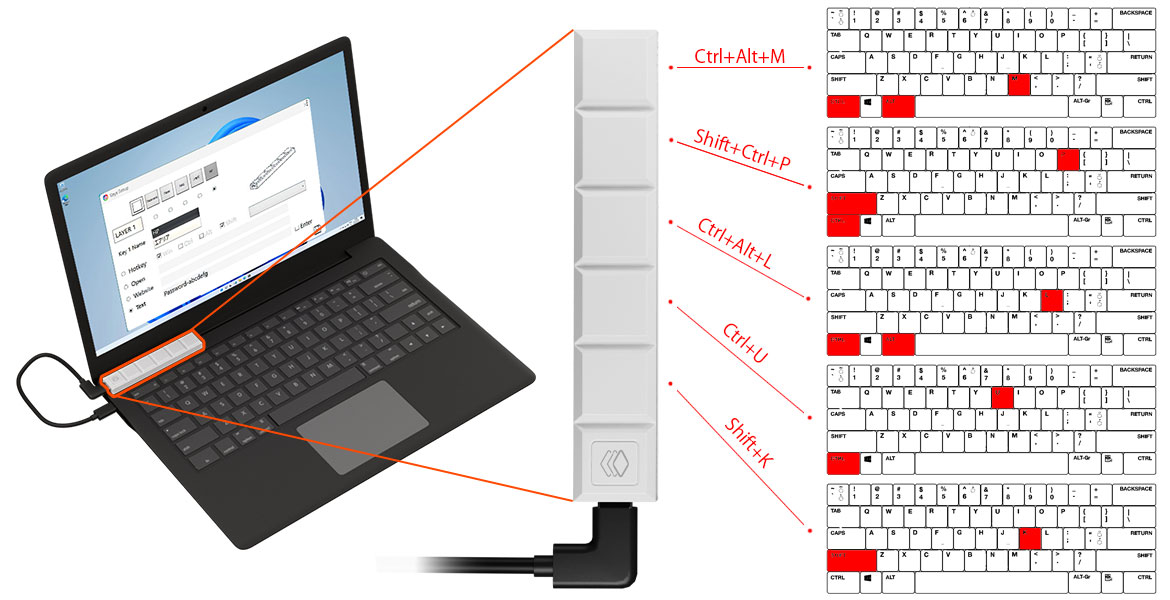
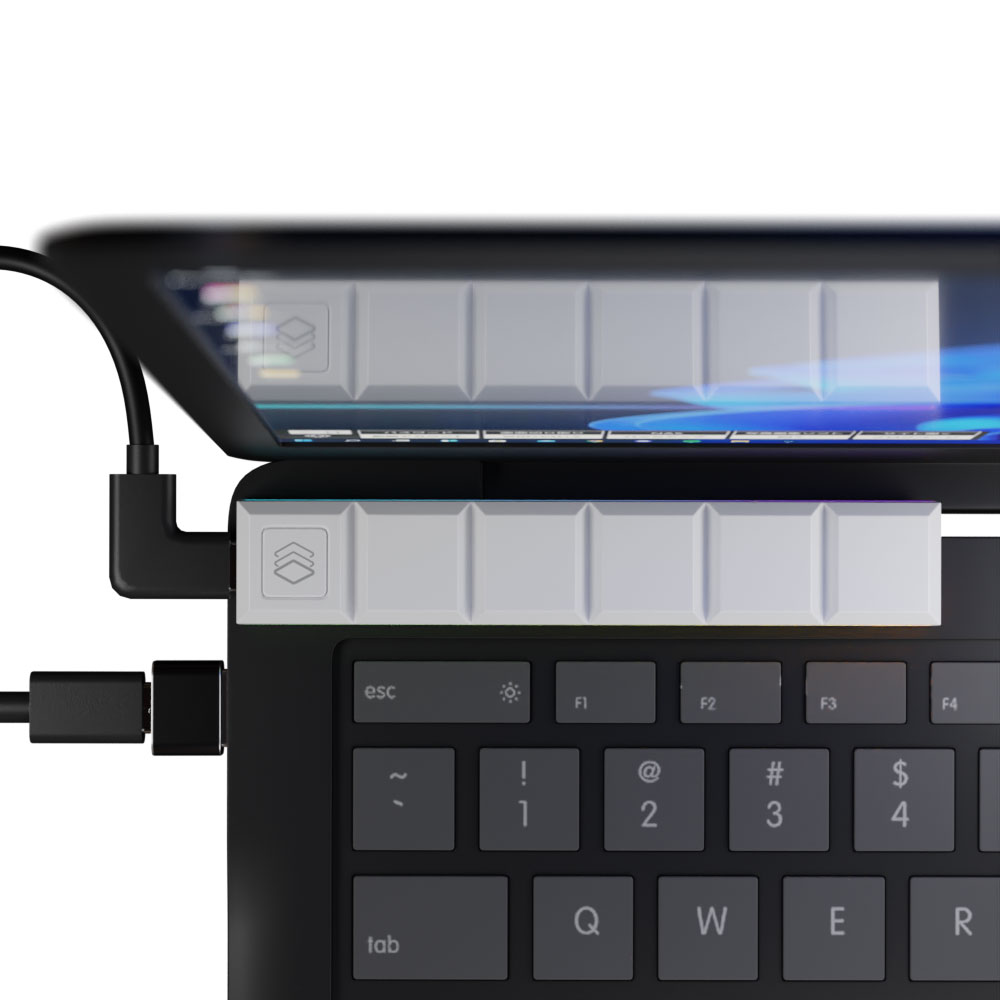
TOUCH BARは約101×17×7.9mmの細長い本体に、5つのセンサーキーを配置しています。押し込むストロークがないため、手元で触れて操作したい方の候補です。キー打音を抑えたい場面にも検討できますが、誤って触れやすい場所へ置かないことが重要です。

5つのセンサーキーを備えたWindows用USB接続ショートカットデバイスTOUCH BAR
TOUCH BARの公式商品画像。登録例は本記事で提案する使い方であり、Excel専用モデルではありません。仕様は2026-10-17確認。
項目 掲載仕様 確認すること
キー 5つのセンサーキー、レイヤー切替あり 編集できるレイヤーを選んで登録する
接続 USB-C、USB-A変換アダプター付属 PCへ直接接続して動作を確認する
対応OS Windows 11/10/8.1を掲載 本記事はWindows 11を中心に説明。Excelの要件も別に確認
ケーブル 30cm・120cmの2本付属 配置に合う長さを選ぶ
サイズ・質量 約101×17×7.9mm・約11g 手やマウスが不意に触れない場所へ置く
設定 専用ソフトが必要。登録内容はPC側へ保存 別PCで使う場合は、そちらでも設定が必要

専用ソフトやショートカットライブラリーはメーカーの公式ページで案内されています。ただし、配布済みの設定も環境によって正しく動かない場合があるため、そのまま業務ファイルで試さず、内容を確認して使いましょう。本記事の5操作を設定した状態で販売されるという意味ではありません。

TOUCH BARの接続条件と仕様を見る

5. 通常キーボードで確認してから1キーずつ登録する

  1. 業務データではなく、新しいテスト用ブックを用意します。
  2. 使いたいショートカットを通常のキーボードで試し、期待どおり動くことを確認します。
  3. メーカーの説明書に従って専用ソフトを準備し、TOUCH BARをPCへ直接接続します。
  4. 編集できるレイヤーを選び、コピー用ならCtrl + Cのように、対応する組み合わせを1キーへ登録します。
  5. Excelのシートを選び直し、テスト用ブックで1キーずつ動かします。
  6. コピー・貼り付け・元に戻すの関係や、検索・フィルターの反応を確認します。
  7. 手元に置いて通常のマウス操作も試し、不意に触れない位置へ調整します。

例えばA1へテスト用の文字を入力し、コピー用キーでコピーしてB1へ貼り付け、元に戻すキーで結果を確認する、といった小さな操作から始めます。セル編集中は、シートで範囲を選んでいる時とは作用が違います。入力を確定し、目的のセルや範囲を選んでから確認してください。

フィルターは、見出しとデータを入れた小さな表で試します。選択した範囲が違えば期待どおりには動かないため、キーの登録成功と、正しい対象へ操作できたことは分けて確認します。

6. 誤操作や無反応はレイヤー・アプリ・接続から切り分ける

症状 確認すること 対処の方向
違う操作が実行される 選択中のレイヤーとキーの登録内容 まず1つの編集用レイヤーで試す
別のアプリが反応する Excelを前面にしているか 操作対象を選び直してから実行する
文字の編集だけが変わる セルや数式バーを編集中か 入力を確定し、目的のセル範囲を選ぶ
ハブ経由だと反応しない USBの接続経路 メーカーの注意に従いPCへ直接接続して確認
別PCでは設定が使えない 専用ソフトと設定をそのPCにも用意したか 本体保存の製品として扱わない

タッチ式は押し込みが不要な一方、物を取る時に触れてしまうことがあります。最初から削除や送信、業務データを上書きする一連の処理を登録するより、操作対象と結果を見て確認できる内容から使いましょう。Ctrl + Zもすべての処理の復元を保証する機能ではありません。

7. よくある質問

Q.Excelが得意でなくても使えますか?

A.使う操作が決まっていれば候補になります。ただし、どのセルをコピーするか、何を検索するかまで機器が判断するわけではありません。操作の意味を確認し、テスト用ブックで試します。

Q.Mac版ExcelでもTOUCH BARを使えますか?

A.本製品の掲載対応OSはWindowsです。Mac版Excelはキーの組み合わせも異なるため、本記事の設定や本製品をMac対応として案内しません。

Q.登録するとExcelが自動で前面へ切り替わりますか?

A.本記事の5例に、その切り替え処理は含めていません。操作したいExcelのシートを選んでから使ってください。

Q.5キーで足りなくなったらどうしますか?

A.まず使わない操作を見直します。レイヤーを増やす場合は現在の設定を確認し、常時多くの操作を見分けたいなら多キー型も比較します。キー数を増やすだけで使いやすくなるとは限りません。

8. 関連記事とまとめ

Excel用の左手デバイスは、繰り返す操作を少数に絞り、同じ配置で使うところから始めましょう。TOUCH BARは、5つの操作を狭い場所へ置きたい方の候補です。対応OS、専用ソフト、PC側への設定保存、触れやすさまで確認し、テスト用ブックで問題なく動いてから実務へ取り入れてください。

TOUCH BARの商品ページを確認する

ブログに戻る

他のおすすめ記事はこちら

「バッグが靴でパンパン……」を卒業!蒸れない・かさばらない、次世代の“吊るす”シューズホルダー『ShoeTie』【スポーツ・ジム・旅行・ライフハック】

「バッグが靴でパンパン……」を卒業!蒸れない・かさばらない、次世代の“吊るす”シューズホルダー...

ジムや部活、あるいは仕事帰りのフットサル。履き替え用の靴を持ち歩くとき、多くの人が当たり前のように「シューズバッグ」を使っていますよね。でも、正直に言ってこんな不満はありませんか? 靴を入れるだけでバッグの容量が半分以上埋まってしまう 汗をかいた靴を密閉バッグに入れると、ニオイや蒸れがひどい ゴルフバッグやスーツケースの中で、靴の袋が収まり悪くゴロゴロ動く そんな「靴の持ち運びストレス」をスマートに解決してくれるのが、エアリアが取り扱う『BONE SHOETIE(シュータイ)』です。袋に入れるのではなく、シリコン製のハーネスで靴をホールドし、バッグの外やフックに「吊るす」という新発想。かさばらず、清潔に靴を持ち運べるこの万能ツールの実力をご紹介します。 目次 1. バッグの外に「吊るす」だけで、中身が劇的に広くなる 2. 密閉しないから「ニオイ・蒸れ」が溜まらないメッシュ構造 3. シリコン製だから錆びない!洗った後の乾燥ハンガーにも変身 4. あらゆる靴に対応!スポーツからビジネスまで幅広く活躍 5. まとめ:一度使うと手放せない、移動と保管の最適解 1. バッグの外に「吊るす」だけで、中身が劇的に広くなる 靴を持ち歩くときの一番の課題は、その「体積」です。シューズバッグに入れると、バッグの貴重なスペースを大幅に削ってしまいます。着替えやタオルを無理やり詰め込んでいる人も多いはずです。 『ShoeTie』は、軽量なシリコンハーネスで靴をコンパクトにまとめ、そのままバッグの持ち手やリュックのストラップに外付けできます。バッグの中を100%着替えやギアのために使えるようになる快感は、一度味わうとシューズバッグには戻れません。 本体の重さはわずか76g。使わないときはクルッと丸めてポケットにしまえるほどコンパクトになるため、荷物が増えるのが嫌なミニマリストにも最適です。 『BONE SHOETIE』をエアリアダイレクトで見る 2. 密閉しないから「ニオイ・蒸れ」が溜まらないメッシュ構造 運動後の靴は、本人が思っている以上に汗を吸って蒸れています。これをナイロン製のシューズバッグに閉じ込めるのは、雑菌やニオイを育てているようなもの。次に開けたときのあのツンとしたニオイは、不衛生なだけでなく精神的なダメージも大きいですよね。 『ShoeTie』は独自のメッシュデザインを採用しているため、常に外気に触れ、通気性が確保されています。移動中も自然に乾燥を促してくれるため、雑菌の繁殖を抑え、靴を清潔な状態に保ちます。「靴のニオイをバッグの中に移したくない」という方にとって、これ以上ない解決策になります。 『BONE SHOETIE』をエアリアダイレクトで見る...

「バッグが靴でパンパン……」を卒業!蒸れない・かさばらない、次世代の“吊るす”シューズホルダー...

ジムや部活、あるいは仕事帰りのフットサル。履き替え用の靴を持ち歩くとき、多くの人が当たり前のように「シューズバッグ」を使っていますよね。でも、正直に言ってこんな不満はありませんか? 靴を入れるだけでバッグの容量が半分以上埋まってしまう 汗をかいた靴を密閉バッグに入れると、ニオイや蒸れがひどい ゴルフバッグやスーツケースの中で、靴の袋が収まり悪くゴロゴロ動く そんな「靴の持ち運びストレス」をスマートに解決してくれるのが、エアリアが取り扱う『BONE SHOETIE(シュータイ)』です。袋に入れるのではなく、シリコン製のハーネスで靴をホールドし、バッグの外やフックに「吊るす」という新発想。かさばらず、清潔に靴を持ち運べるこの万能ツールの実力をご紹介します。 目次 1. バッグの外に「吊るす」だけで、中身が劇的に広くなる 2. 密閉しないから「ニオイ・蒸れ」が溜まらないメッシュ構造 3. シリコン製だから錆びない!洗った後の乾燥ハンガーにも変身 4. あらゆる靴に対応!スポーツからビジネスまで幅広く活躍 5. まとめ:一度使うと手放せない、移動と保管の最適解 1. バッグの外に「吊るす」だけで、中身が劇的に広くなる 靴を持ち歩くときの一番の課題は、その「体積」です。シューズバッグに入れると、バッグの貴重なスペースを大幅に削ってしまいます。着替えやタオルを無理やり詰め込んでいる人も多いはずです。 『ShoeTie』は、軽量なシリコンハーネスで靴をコンパクトにまとめ、そのままバッグの持ち手やリュックのストラップに外付けできます。バッグの中を100%着替えやギアのために使えるようになる快感は、一度味わうとシューズバッグには戻れません。 本体の重さはわずか76g。使わないときはクルッと丸めてポケットにしまえるほどコンパクトになるため、荷物が増えるのが嫌なミニマリストにも最適です。 『BONE SHOETIE』をエアリアダイレクトで見る 2. 密閉しないから「ニオイ・蒸れ」が溜まらないメッシュ構造 運動後の靴は、本人が思っている以上に汗を吸って蒸れています。これをナイロン製のシューズバッグに閉じ込めるのは、雑菌やニオイを育てているようなもの。次に開けたときのあのツンとしたニオイは、不衛生なだけでなく精神的なダメージも大きいですよね。 『ShoeTie』は独自のメッシュデザインを採用しているため、常に外気に触れ、通気性が確保されています。移動中も自然に乾燥を促してくれるため、雑菌の繁殖を抑え、靴を清潔な状態に保ちます。「靴のニオイをバッグの中に移したくない」という方にとって、これ以上ない解決策になります。 『BONE SHOETIE』をエアリアダイレクトで見る...

手首が痛い・疲れるを解決!エルゴノミクス仕様の超小型「指先マウス」

手首が痛い・疲れるを解決!エルゴノミクス仕様の超小型「指先マウス」

毎日長時間のパソコン作業をしていると、手首がズキズキと痛んだり、腕から肩にかけて重だるい疲労感に襲われたりしませんか?実はその原因の多くは、あなたが毎日握っている「マウスの形」にあります。通常のマウスは、上から覆いかぶせるように手のひら全体を密着させ、手首を不自然にひねった状態で固定しなければなりません。この無理な姿勢を何時間も続けることで、手に熱がこもり、手首の筋が硬直してしまうのです。 そんなデスクワーカーの慢性的な悩みを、人間工学に基づいた全く新しいアプローチで解決してくれるのが、IRONPAWの「Finger Barrel Mouse i2(フィンガーバレルマウス i2)」です。マウスは「握る」ものという常識を捨て、指先だけで軽やかに「つまむ」新感覚の操作性を解説します。 目次 1. 手のひらを浮かす「樽型フォルム」がもたらす圧倒的な解放感 2. ノートPCの上だけで完結?驚異の「極小操作スペース」 3. Bluetooth&USBドングルの両対応で2台を操る 4. 4段階のDPI調整とType-C充電で実用性も妥協なし 5. まとめ:一度慣れると普通のマウスには戻れない新感覚 1. 手のひらを浮かす「樽型フォルム」がもたらす圧倒的な解放感 一見すると「なんだこの形は?」と驚くかもしれませんが、この樽(バレル)を横に倒したようなデザインは、意匠権も取得している計算し尽くされた形状です。 最大の特徴は、手のひらがマウス本体に一切触れないこと。親指と薬指(または小指)のくぼみに指を添え、軽く「つまむ」ように持ちます。手のひらがベッタリと張り付かないため通気性が抜群に良く、長時間の作業でも手の中に不快な熱や汗がこもりません。 さらに、手首を机にベタッと固定せず、指先を伸ばしたり曲げたりするストレッチのような自然な動きでカーソルを操作できるため、手首や腕にかかる負担が劇的に軽減されます。「マウス操作で手首が痛い」と悩んでいる方にとって、この解放感はまさに革命的です。 「Finger Barrel Mouse i2」をエアリアダイレクトで見る 2. ノートPCの上だけで完結?驚異の「極小操作スペース」 出張中の新幹線の中や、カフェの小さな丸テーブル。「マウスを使いたいけれど、動かすスペースが全くない!」とイライラした経験はありませんか? パームレストの隙間がマウスパッドになる...

手首が痛い・疲れるを解決!エルゴノミクス仕様の超小型「指先マウス」

毎日長時間のパソコン作業をしていると、手首がズキズキと痛んだり、腕から肩にかけて重だるい疲労感に襲われたりしませんか?実はその原因の多くは、あなたが毎日握っている「マウスの形」にあります。通常のマウスは、上から覆いかぶせるように手のひら全体を密着させ、手首を不自然にひねった状態で固定しなければなりません。この無理な姿勢を何時間も続けることで、手に熱がこもり、手首の筋が硬直してしまうのです。 そんなデスクワーカーの慢性的な悩みを、人間工学に基づいた全く新しいアプローチで解決してくれるのが、IRONPAWの「Finger Barrel Mouse i2(フィンガーバレルマウス i2)」です。マウスは「握る」ものという常識を捨て、指先だけで軽やかに「つまむ」新感覚の操作性を解説します。 目次 1. 手のひらを浮かす「樽型フォルム」がもたらす圧倒的な解放感 2. ノートPCの上だけで完結?驚異の「極小操作スペース」 3. Bluetooth&USBドングルの両対応で2台を操る 4. 4段階のDPI調整とType-C充電で実用性も妥協なし 5. まとめ:一度慣れると普通のマウスには戻れない新感覚 1. 手のひらを浮かす「樽型フォルム」がもたらす圧倒的な解放感 一見すると「なんだこの形は?」と驚くかもしれませんが、この樽(バレル)を横に倒したようなデザインは、意匠権も取得している計算し尽くされた形状です。 最大の特徴は、手のひらがマウス本体に一切触れないこと。親指と薬指(または小指)のくぼみに指を添え、軽く「つまむ」ように持ちます。手のひらがベッタリと張り付かないため通気性が抜群に良く、長時間の作業でも手の中に不快な熱や汗がこもりません。 さらに、手首を机にベタッと固定せず、指先を伸ばしたり曲げたりするストレッチのような自然な動きでカーソルを操作できるため、手首や腕にかかる負担が劇的に軽減されます。「マウス操作で手首が痛い」と悩んでいる方にとって、この解放感はまさに革命的です。 「Finger Barrel Mouse i2」をエアリアダイレクトで見る 2. ノートPCの上だけで完結?驚異の「極小操作スペース」 出張中の新幹線の中や、カフェの小さな丸テーブル。「マウスを使いたいけれど、動かすスペースが全くない!」とイライラした経験はありませんか? パームレストの隙間がマウスパッドになる...

「言った言わない」のトラブルを防ぐ!相手を警戒させずに自然に記録できる「ペン型録音」のすすめ

「言った言わない」のトラブルを防ぐ!相手を警戒させずに自然に記録できる「ペン型録音」のすすめ

「あの件、前回お伝えしましたよね?」「いや、そんな条件は聞いていない」 仕事の商談や契約、あるいは病院での医師からの説明など、大事な場面で発生しやすい「言った言わない」のトラブル。これを防ぐために録音しておきたいと思っても、机の上にいかにもなボイスレコーダーを置いたり、スマホの録音アプリを起動して画面を向けたりするのは、相手に「疑われている」という警戒感や不信感を与えてしまうため非常に気まずいものです。相手との良好な関係を保ちつつ、しっかりと証拠や記録を残したい。そんな切実な悩みを最もスマートに解決してくれるのが、エアリアのペン型ボイスレコーダー「レックペン(SD-RECPEN-32G)」です。ボールペンとして「書きながら即座に録音」でき、さらに「PCやスマホに直挿しできるType-C接続」を備えた本製品の圧倒的な実用性をご紹介します。 目次 1. 書きながら即録音。相手を警戒させない「3秒長押し」 2. 画期的!録ったその場ですぐ聴ける「イヤホン再生」 3. ケーブル不要。PC・スマホへ「直挿し」できるType-C接続 4. 256Kbpsの高音質録音と大容量32GBメモリ内蔵 5. まとめ:日常に溶け込む、あなただけの「記憶のバックアップ」 1. 書きながら即録音。相手を警戒させない「3秒長押し」 ボイスレコーダーで最も避けたいのは、肝心な場面で「録音ボタンがどこかわからない」「設定を間違えて撮れていなかった」という失敗です。 レックペンは、ペンクリップ部分を約3秒長押しするだけのシンプル設計。液晶画面も複雑なボタンもありません。打ち合わせ中にサッと胸ポケットから取り出し、ボールペンとしてメモを書きながら自然な動きで録音を開始できます。 突然始まった大切な話や、急な口約束も、この「3秒」があれば確実に記録に残せます。相手の気分を害することなく、機械操作が苦手な方でも迷わず使いこなせる安心の操作感です。 「レックペン」をエアリアダイレクトで見る 2. 画期的!録ったその場ですぐ聴ける「イヤホン再生」 従来のペン型レコーダーの多くは、録った音声を確認するために「一度パソコンに繋いでデータを移動させる」必要がありました。しかし、それでは帰り道に内容を振り返ったり、聞き間違いをその場で修正したりすることはできません。 レックペンには専用のイヤホンが付属しており、本体に直接挿してその場ですぐ再生が可能です。商談が終わった直後の喫茶店で、あるいは病院の待合室で。自分の記憶が鮮明なうちに「正しく記録できているか」を確認できるのは、この商品だけの大きな強みです。 「たぶんこう言っていたはず」という曖昧さをなくし、その場で確信に変える。このスピード感が、日々の安心感に繋がります。 「レックペン」をエアリアダイレクトで見る 3. ケーブル不要。PC・スマホへ「直挿し」できるType-C接続 録音データの整理も、驚くほどスマートです。レックペンの本体には一体型のType-C端子が搭載されています。別途ケーブルを持ち歩く必要はなく、キャップを外して最新のスマートフォンやタブレット、MacBookなどのType-Cポートへ直接直挿しすることができます。 あらゆるデバイスに対応する柔軟性 AndroidスマホやiPhone(Type-Cモデル)、iPadで直接データを読み込み、メールやLINEで共有したり、クラウドへバックアップしたりするのも思いのままです。また、付属のType-C→USB-A変換ケーブルを使えば、従来のWindowsパソコンでも問題なく使用可能。...

「言った言わない」のトラブルを防ぐ!相手を警戒させずに自然に記録できる「ペン型録音」のすすめ

「あの件、前回お伝えしましたよね?」「いや、そんな条件は聞いていない」 仕事の商談や契約、あるいは病院での医師からの説明など、大事な場面で発生しやすい「言った言わない」のトラブル。これを防ぐために録音しておきたいと思っても、机の上にいかにもなボイスレコーダーを置いたり、スマホの録音アプリを起動して画面を向けたりするのは、相手に「疑われている」という警戒感や不信感を与えてしまうため非常に気まずいものです。相手との良好な関係を保ちつつ、しっかりと証拠や記録を残したい。そんな切実な悩みを最もスマートに解決してくれるのが、エアリアのペン型ボイスレコーダー「レックペン(SD-RECPEN-32G)」です。ボールペンとして「書きながら即座に録音」でき、さらに「PCやスマホに直挿しできるType-C接続」を備えた本製品の圧倒的な実用性をご紹介します。 目次 1. 書きながら即録音。相手を警戒させない「3秒長押し」 2. 画期的!録ったその場ですぐ聴ける「イヤホン再生」 3. ケーブル不要。PC・スマホへ「直挿し」できるType-C接続 4. 256Kbpsの高音質録音と大容量32GBメモリ内蔵 5. まとめ:日常に溶け込む、あなただけの「記憶のバックアップ」 1. 書きながら即録音。相手を警戒させない「3秒長押し」 ボイスレコーダーで最も避けたいのは、肝心な場面で「録音ボタンがどこかわからない」「設定を間違えて撮れていなかった」という失敗です。 レックペンは、ペンクリップ部分を約3秒長押しするだけのシンプル設計。液晶画面も複雑なボタンもありません。打ち合わせ中にサッと胸ポケットから取り出し、ボールペンとしてメモを書きながら自然な動きで録音を開始できます。 突然始まった大切な話や、急な口約束も、この「3秒」があれば確実に記録に残せます。相手の気分を害することなく、機械操作が苦手な方でも迷わず使いこなせる安心の操作感です。 「レックペン」をエアリアダイレクトで見る 2. 画期的!録ったその場ですぐ聴ける「イヤホン再生」 従来のペン型レコーダーの多くは、録った音声を確認するために「一度パソコンに繋いでデータを移動させる」必要がありました。しかし、それでは帰り道に内容を振り返ったり、聞き間違いをその場で修正したりすることはできません。 レックペンには専用のイヤホンが付属しており、本体に直接挿してその場ですぐ再生が可能です。商談が終わった直後の喫茶店で、あるいは病院の待合室で。自分の記憶が鮮明なうちに「正しく記録できているか」を確認できるのは、この商品だけの大きな強みです。 「たぶんこう言っていたはず」という曖昧さをなくし、その場で確信に変える。このスピード感が、日々の安心感に繋がります。 「レックペン」をエアリアダイレクトで見る 3. ケーブル不要。PC・スマホへ「直挿し」できるType-C接続 録音データの整理も、驚くほどスマートです。レックペンの本体には一体型のType-C端子が搭載されています。別途ケーブルを持ち歩く必要はなく、キャップを外して最新のスマートフォンやタブレット、MacBookなどのType-Cポートへ直接直挿しすることができます。 あらゆるデバイスに対応する柔軟性 AndroidスマホやiPhone(Type-Cモデル)、iPadで直接データを読み込み、メールやLINEで共有したり、クラウドへバックアップしたりするのも思いのままです。また、付属のType-C→USB-A変換ケーブルを使えば、従来のWindowsパソコンでも問題なく使用可能。...

スマホ動画のクオリティは「音」で決まる。挿すだけで声が激変するワイヤレスマイク「ワイマクC」(Androidスマホ用)

スマホ動画のクオリティは「音」で決まる。挿すだけで声が激変するワイヤレスマイク「ワイマクC」(...

最近のスマートフォンのカメラは本当に優秀です。誰でも簡単に、映画のように綺麗な4K動画が撮れるようになりました。でも、いざ撮影した動画を見返してみて、「映像は綺麗なのに、なんだか安っぽく感じる…」とガッカリした経験はありませんか? その原因の9割は「音」です。スマホの内蔵マイクは周囲の音をすべて拾ってしまうため、外で撮影すると風の音や車の走行音ばかりが目立ち、肝心の自分の声が遠くでモゴモゴと鳴っているような状態になりがちです。 「せっかくならもっとクリアな声で配信したい。でも、本格的なマイク機材は難しそうだし高い……」。そんな動画撮影の初心者に全力でおすすめしたいのが、エアリアのスマホ用ワイヤレスマイク「ワイマクC(SD-WMIC-TC)」です。専門知識ゼロでも、挿すだけでテレビ番組のような「ピンマイクの高音質」が手に入る、その魅力を解説します。 目次 1. なぜスマホの内蔵マイクではダメなのか?(距離とノイズの壁) 2. 挿すだけで即プロ級。ワイヤレスマイク「ワイマクC」の魅力 3. 買い足し不要!Type-C変換もピンマイクも「全部入り」 4. 購入前に知っておきたい注意点と製品仕様 5. まとめ:コンテンツの「質」をグンと上げる最強の投資 1. なぜスマホの内蔵マイクではダメなのか?(距離とノイズの壁) スマホで自撮りをするとき、腕を伸ばしてスマホを持ったり、三脚に立てて少し離れた位置から撮影したりしますよね。実は、マイクにとって「口元から数十センチ離れること」は致命的なダメージになります。 スマホの内蔵マイクは、電話をするために「口元がスマホのすぐそばにあること」を前提に作られています。そのため、少しでも距離が離れると一気に声が遠くなり、代わりに周囲の環境音(風切り音、人混みのざわめき、足音など)を全力で拾い始めてしまうのです。 これを解決する唯一にして最強の方法が、「マイクだけを口元に持ってくること」。つまり、胸元に装着できるワイヤレスのピンマイクを使うことなのです。 「ワイマクC」をエアリアダイレクトで見る 2. 挿すだけで即プロ級。ワイヤレスマイク「ワイマクC」の魅力 とはいえ、「外部マイクの接続」と聞くと、なんだか設定が難しそうで機材オタクにしか扱えないイメージがありませんか?エアリアの「ワイマクC」は、そんな初心者の方にこそ使ってほしい圧倒的な手軽さが特徴です。 面倒な設定ゼロ!電源ONで自動ペアリング Bluetooth機器のように、スマホの画面を開いてペアリング設定をして……といった面倒な手順は一切不要です。スマホにレシーバー(受信機)を挿し、マイク(送信機)の電源を入れるだけ。たったそれだけで自動的に接続が完了し、すぐに高音質な録音が始まります。 最大20m離れても途切れない「2.4GHz帯伝送」 安価なBluetoothマイクによくある「少し離れただけで音声が途切れる」「映像と声がズレる」というストレスもありません。本機は安定した2.4GHz帯のWi-Fi方式で伝送するため、スマホから最大20メートル(見通し距離)離れてもしっかりと声を拾ってくれます。 最大4時間の連続駆動で長時間のロケも安心 マイクとレシーバーの両方に650mAのリチウムバッテリーを内蔵しており、満充電で最大4時間の連続使用が可能です。途中でバッテリー切れを気にすることなく、長時間のインタビューやライブ配信に集中できます。(※microUSBで約2時間でフル充電可能です) 「ワイマクC」をエアリアダイレクトで見る...

スマホ動画のクオリティは「音」で決まる。挿すだけで声が激変するワイヤレスマイク「ワイマクC」(...

最近のスマートフォンのカメラは本当に優秀です。誰でも簡単に、映画のように綺麗な4K動画が撮れるようになりました。でも、いざ撮影した動画を見返してみて、「映像は綺麗なのに、なんだか安っぽく感じる…」とガッカリした経験はありませんか? その原因の9割は「音」です。スマホの内蔵マイクは周囲の音をすべて拾ってしまうため、外で撮影すると風の音や車の走行音ばかりが目立ち、肝心の自分の声が遠くでモゴモゴと鳴っているような状態になりがちです。 「せっかくならもっとクリアな声で配信したい。でも、本格的なマイク機材は難しそうだし高い……」。そんな動画撮影の初心者に全力でおすすめしたいのが、エアリアのスマホ用ワイヤレスマイク「ワイマクC(SD-WMIC-TC)」です。専門知識ゼロでも、挿すだけでテレビ番組のような「ピンマイクの高音質」が手に入る、その魅力を解説します。 目次 1. なぜスマホの内蔵マイクではダメなのか?(距離とノイズの壁) 2. 挿すだけで即プロ級。ワイヤレスマイク「ワイマクC」の魅力 3. 買い足し不要!Type-C変換もピンマイクも「全部入り」 4. 購入前に知っておきたい注意点と製品仕様 5. まとめ:コンテンツの「質」をグンと上げる最強の投資 1. なぜスマホの内蔵マイクではダメなのか?(距離とノイズの壁) スマホで自撮りをするとき、腕を伸ばしてスマホを持ったり、三脚に立てて少し離れた位置から撮影したりしますよね。実は、マイクにとって「口元から数十センチ離れること」は致命的なダメージになります。 スマホの内蔵マイクは、電話をするために「口元がスマホのすぐそばにあること」を前提に作られています。そのため、少しでも距離が離れると一気に声が遠くなり、代わりに周囲の環境音(風切り音、人混みのざわめき、足音など)を全力で拾い始めてしまうのです。 これを解決する唯一にして最強の方法が、「マイクだけを口元に持ってくること」。つまり、胸元に装着できるワイヤレスのピンマイクを使うことなのです。 「ワイマクC」をエアリアダイレクトで見る 2. 挿すだけで即プロ級。ワイヤレスマイク「ワイマクC」の魅力 とはいえ、「外部マイクの接続」と聞くと、なんだか設定が難しそうで機材オタクにしか扱えないイメージがありませんか?エアリアの「ワイマクC」は、そんな初心者の方にこそ使ってほしい圧倒的な手軽さが特徴です。 面倒な設定ゼロ!電源ONで自動ペアリング Bluetooth機器のように、スマホの画面を開いてペアリング設定をして……といった面倒な手順は一切不要です。スマホにレシーバー(受信機)を挿し、マイク(送信機)の電源を入れるだけ。たったそれだけで自動的に接続が完了し、すぐに高音質な録音が始まります。 最大20m離れても途切れない「2.4GHz帯伝送」 安価なBluetoothマイクによくある「少し離れただけで音声が途切れる」「映像と声がズレる」というストレスもありません。本機は安定した2.4GHz帯のWi-Fi方式で伝送するため、スマホから最大20メートル(見通し距離)離れてもしっかりと声を拾ってくれます。 最大4時間の連続駆動で長時間のロケも安心 マイクとレシーバーの両方に650mAのリチウムバッテリーを内蔵しており、満充電で最大4時間の連続使用が可能です。途中でバッテリー切れを気にすることなく、長時間のインタビューやライブ配信に集中できます。(※microUSBで約2時間でフル充電可能です) 「ワイマクC」をエアリアダイレクトで見る...

新しいPCへの「データ移行」、まだUSBメモリでやってるの? 大容量ファイルを爆速で移せるリンクケーブルとは?【Windows11】

新しいPCへの「データ移行」、まだUSBメモリでやってるの? 大容量ファイルを爆速で移せるリン...

新しいパソコンを買ったときの最大の壁、それが「古いパソコンからのデータ移行」です。数年分の写真や動画、仕事の資料など、数十GBを超える大容量データを移す際、どうやっていますか? USBメモリだと容量が足りずに何度も抜き差しを繰り返すハメになり、クラウドストレージ(GoogleドライブやDropboxなど)を経由すると、アップロードとダウンロードだけで半日潰れてしまうことも珍しくありません。外付けHDDを使うにしても、「古いPCからHDDへコピー」し、「HDDから新しいPCへまたコピー」という二度手間が発生します。 そんな面倒なデータ引っ越しを、拍子抜けするほど一瞬で終わらせてくれるのが、エアリアのリンクケーブル「LINK11 eleven(SD-U3DLINK-C)」です。2台のPCを物理的に直結し、大容量データを爆速で直接やり取りできるこのケーブル。データ移行が終わったあとも「1つのマウスで2台を操作できる」という神機能まで備えた万能ツールの魅力を解説します。 目次 1. クラウドやUSBメモリの弱点を克服する「直接接続」 2. ドラッグ&ドロップで直感移動。USB3.2の爆速転送 3. MacとWindowsの「異種格闘技」にも対応(Type-C変換付属) 4. 移行後も大活躍!「1つのマウスで2台を操作」する快感 5. 購入前に知っておきたい注意点と製品仕様 1. クラウドやUSBメモリの弱点を克服する「直接接続」 パソコン間のデータ転送において、最も効率が良いのは「ネットワーク(Wi-Fi)を介さず、物理的なケーブルで直接繋いでしまうこと」です。 LANケーブルを使ったファイル共有設定などの専門知識は一切不要。LINK11は、付属のソフトを初回にインストールするだけで、あとは2台のパソコンのUSBポートにケーブルを挿すだけで準備が完了します。インターネット環境すら不要なので、会社のセキュリティ制限が厳しいPC間でも、安全かつクローズドにファイルをやり取りできるのが強みです。 「LINK11 (SD-U3DLINK-C)」をエアリアダイレクトで見る 2. ドラッグ&ドロップで直感移動。USB3.2の爆速転送 準備ができたら、古いPCにあるフォルダやファイルをマウスで掴んで、そのまま新しいPCの画面へ「ポイッ」とドラッグ&ドロップするだけ。 USB2.0時代の古いリンクケーブルとは異なり、本製品はUSB3.2 Gen1(最大5Gbps)の高速通信に対応しています。重たい動画ファイルや、数千枚の写真が入ったフォルダも、外付けHDDへ二度手間コピーするのに比べて圧倒的なスピードで直接引っ越しが完了します。 「LINK11 (SD-U3DLINK-C)」をエアリアダイレクトで見る 3. MacとWindowsの「異種格闘技」にも対応(Type-C変換付属)...

新しいPCへの「データ移行」、まだUSBメモリでやってるの? 大容量ファイルを爆速で移せるリン...

新しいパソコンを買ったときの最大の壁、それが「古いパソコンからのデータ移行」です。数年分の写真や動画、仕事の資料など、数十GBを超える大容量データを移す際、どうやっていますか? USBメモリだと容量が足りずに何度も抜き差しを繰り返すハメになり、クラウドストレージ(GoogleドライブやDropboxなど)を経由すると、アップロードとダウンロードだけで半日潰れてしまうことも珍しくありません。外付けHDDを使うにしても、「古いPCからHDDへコピー」し、「HDDから新しいPCへまたコピー」という二度手間が発生します。 そんな面倒なデータ引っ越しを、拍子抜けするほど一瞬で終わらせてくれるのが、エアリアのリンクケーブル「LINK11 eleven(SD-U3DLINK-C)」です。2台のPCを物理的に直結し、大容量データを爆速で直接やり取りできるこのケーブル。データ移行が終わったあとも「1つのマウスで2台を操作できる」という神機能まで備えた万能ツールの魅力を解説します。 目次 1. クラウドやUSBメモリの弱点を克服する「直接接続」 2. ドラッグ&ドロップで直感移動。USB3.2の爆速転送 3. MacとWindowsの「異種格闘技」にも対応(Type-C変換付属) 4. 移行後も大活躍!「1つのマウスで2台を操作」する快感 5. 購入前に知っておきたい注意点と製品仕様 1. クラウドやUSBメモリの弱点を克服する「直接接続」 パソコン間のデータ転送において、最も効率が良いのは「ネットワーク(Wi-Fi)を介さず、物理的なケーブルで直接繋いでしまうこと」です。 LANケーブルを使ったファイル共有設定などの専門知識は一切不要。LINK11は、付属のソフトを初回にインストールするだけで、あとは2台のパソコンのUSBポートにケーブルを挿すだけで準備が完了します。インターネット環境すら不要なので、会社のセキュリティ制限が厳しいPC間でも、安全かつクローズドにファイルをやり取りできるのが強みです。 「LINK11 (SD-U3DLINK-C)」をエアリアダイレクトで見る 2. ドラッグ&ドロップで直感移動。USB3.2の爆速転送 準備ができたら、古いPCにあるフォルダやファイルをマウスで掴んで、そのまま新しいPCの画面へ「ポイッ」とドラッグ&ドロップするだけ。 USB2.0時代の古いリンクケーブルとは異なり、本製品はUSB3.2 Gen1(最大5Gbps)の高速通信に対応しています。重たい動画ファイルや、数千枚の写真が入ったフォルダも、外付けHDDへ二度手間コピーするのに比べて圧倒的なスピードで直接引っ越しが完了します。 「LINK11 (SD-U3DLINK-C)」をエアリアダイレクトで見る 3. MacとWindowsの「異種格闘技」にも対応(Type-C変換付属)...

【手が痛い・ネジが硬いを解決】家具組み立てが劇的にラクになる変形ラチェットドライバー「AR-TOOLKIT40」

【手が痛い・ネジが硬いを解決】家具組み立てが劇的にラクになる変形ラチェットドライバー「AR-T...

ネット通販で本棚やテレビ台を買ったとき。ウキウキで組み立て始めたものの、付属の小さなL字レンチや自宅の普通のドライバーを使っていて「手が痛い…」「ネジが硬すぎて奥まで入らない…」と心が折れそうになったことはありませんか?ネジ回しは「押し付ける力が7、回す力が3」と言われるほど、実は握力とコツが要る作業です。何十本もネジを回しているうちに手首が痛くなり、「もう電動ドライバーを買うしかないか」と悩む方も多いはず。 そんな「ネジ回しのしんどさ」を根本から解決してくれるのが、エアリアの「40変形COMBINATION RACHET(ヨンマル ラチェット / AR-TOOLKIT40)」です。持ち直し不要のラチェット機構と、てこの原理で回せるT字変形ギミック。家に1セットあるだけで、家具の組み立てからちょっとした修理までが劇的にラクになる理由を解説します。 目次 1. 手首の限界から解放!「ラチェット機構」の快感 2. 磁石で合体。硬いネジもスルスル回る「T字変形」 3. 狭い隙間や奥まった場所にも届く圧倒的な柔軟性 4. 40種の強靭なビットと着磁機能で、もうネジ穴に迷わない 5. まとめ:一家に一つ置いておきたい「一生モノ」の工具箱 1. 手首の限界から解放!「ラチェット機構」の快感 普通のドライバーを使っていると、手首を回しきったあとに一度ドライバーをネジ穴から離し、握り直してもう一度挿し込む……という動作の繰り返しになります。これが地味にストレスで、途中でネジ穴からズルッと外れてネジ山をなめてしまう(削ってしまう)原因にもなります。 本製品に搭載されている「ラチェット機構」は、自転車のペダルのように片方向にしか空回りしない特殊なギアのこと。ネジにドライバーを押し当てたまま手首を反復運動させるだけで、「カリカリカチッ」という小気味良い音とともに連続してネジを締め上げることができます。 搭載されているのは「6.2度・58歯」という非常に細かい精密ギア。手首をほんの少し(6.2度)動かすだけでギアが噛み合うため、可動域が狭い家具の裏側などでも確実にネジを回せます。 「40変形COMBINATION RACHET」をエアリアダイレクトで見る 2. 磁石で合体。硬いネジもスルスル回る「T字変形」 この製品の最大の面白さであり、最も実用的なポイントが「関節が磁石で分離・合体し、自由に形を変えられる」という点です。 I型(まっすぐ)のドライバーは、強く握りしめないと力がうまく伝わりません。しかし、パーツを組み替えて「T字型」にすると、ネジを回す軸に対して横向きのハンドルができるため、テコの原理が働きます。 作用点(ネジ)から力点(手で握る場所)の距離が離れることで、女性や握力に自信がない方でも、驚くほど少ない力で硬いネジを回せるようになります。また、上から体重をかけやすくなるため、力が逃げず「ネジが斜めに入ってしまう」失敗も防いでくれます。 「40変形COMBINATION...

【手が痛い・ネジが硬いを解決】家具組み立てが劇的にラクになる変形ラチェットドライバー「AR-T...

ネット通販で本棚やテレビ台を買ったとき。ウキウキで組み立て始めたものの、付属の小さなL字レンチや自宅の普通のドライバーを使っていて「手が痛い…」「ネジが硬すぎて奥まで入らない…」と心が折れそうになったことはありませんか?ネジ回しは「押し付ける力が7、回す力が3」と言われるほど、実は握力とコツが要る作業です。何十本もネジを回しているうちに手首が痛くなり、「もう電動ドライバーを買うしかないか」と悩む方も多いはず。 そんな「ネジ回しのしんどさ」を根本から解決してくれるのが、エアリアの「40変形COMBINATION RACHET(ヨンマル ラチェット / AR-TOOLKIT40)」です。持ち直し不要のラチェット機構と、てこの原理で回せるT字変形ギミック。家に1セットあるだけで、家具の組み立てからちょっとした修理までが劇的にラクになる理由を解説します。 目次 1. 手首の限界から解放!「ラチェット機構」の快感 2. 磁石で合体。硬いネジもスルスル回る「T字変形」 3. 狭い隙間や奥まった場所にも届く圧倒的な柔軟性 4. 40種の強靭なビットと着磁機能で、もうネジ穴に迷わない 5. まとめ:一家に一つ置いておきたい「一生モノ」の工具箱 1. 手首の限界から解放!「ラチェット機構」の快感 普通のドライバーを使っていると、手首を回しきったあとに一度ドライバーをネジ穴から離し、握り直してもう一度挿し込む……という動作の繰り返しになります。これが地味にストレスで、途中でネジ穴からズルッと外れてネジ山をなめてしまう(削ってしまう)原因にもなります。 本製品に搭載されている「ラチェット機構」は、自転車のペダルのように片方向にしか空回りしない特殊なギアのこと。ネジにドライバーを押し当てたまま手首を反復運動させるだけで、「カリカリカチッ」という小気味良い音とともに連続してネジを締め上げることができます。 搭載されているのは「6.2度・58歯」という非常に細かい精密ギア。手首をほんの少し(6.2度)動かすだけでギアが噛み合うため、可動域が狭い家具の裏側などでも確実にネジを回せます。 「40変形COMBINATION RACHET」をエアリアダイレクトで見る 2. 磁石で合体。硬いネジもスルスル回る「T字変形」 この製品の最大の面白さであり、最も実用的なポイントが「関節が磁石で分離・合体し、自由に形を変えられる」という点です。 I型(まっすぐ)のドライバーは、強く握りしめないと力がうまく伝わりません。しかし、パーツを組み替えて「T字型」にすると、ネジを回す軸に対して横向きのハンドルができるため、テコの原理が働きます。 作用点(ネジ)から力点(手で握る場所)の距離が離れることで、女性や握力に自信がない方でも、驚くほど少ない力で硬いネジを回せるようになります。また、上から体重をかけやすくなるため、力が逃げず「ネジが斜めに入ってしまう」失敗も防いでくれます。 「40変形COMBINATION...