Galaxy S25の容量不足を解消する方法|写真・動画を外部ストレージへ移動する手順

Galaxy S25の容量不足を解消する方法|写真・動画を外部ストレージへ移動する手順

「ストレージの空き容量が残りわずかです」とGalaxy(ギャラクシー)に表示されて、写真や動画を整理しようと思ったことはありませんか。

Galaxy S25はカメラ性能が高く、写真や4K動画をきれいに残せる一方で、使い方によっては内蔵ストレージがすぐに埋まります。容量が不足すると、新しい写真や動画を保存できない、アプリを更新できない、OSアップデートに必要な空き容量を確保できない、といった問題が起こり、普段の操作に支障が出ます。

また、Galaxy S25シリーズは本体にmicroSDカードスロットを搭載していません。そのため、購入後にmicroSDカードを本体へ挿して容量を増やすことはできません。この記事では、Galaxy S25の容量不足を解消するために、ストレージ使用量の確認方法、写真・動画やキャッシュの整理、カメラ設定の見直し、外部ストレージへデータを移動する手順を解説します。

1. Galaxy S25はmicroSDカードで容量追加できる?

Galaxy S25シリーズは、microSDカードスロットを搭載していません。そのため、従来の一部Androidスマホのように、本体へ直接microSDカードを挿してストレージ容量を増やすことはできません。

ただし、外部ストレージがまったく使えないわけではありません。USB Type-C接続のUSBメモリ、ポータブルSSD、microSDカードリーダーなどを接続すれば、写真や動画を外部メディアへ移動できます。つまり、Galaxy S25の容量不足対策では、「本体容量を増やす」のではなく、「本体内のデータを外部ストレージへ移動する」という考え方が重要になります。

2. Galaxyの容量不足で起こること

Galaxyの内蔵ストレージが不足すると、普段の操作に支障が出ます。写真や動画を撮影しようとしても保存できない、アプリの更新ができない、OSアップデート時に空き容量を求められる、動画編集アプリやSNSアプリの動作が重く感じるといった症状が挙げられます。

こうした症状が出てから慌てて消去するより、ストレージ使用量を定期的に確認し、写真や動画を早めに整理しておく方が安全です。特に容量を使いやすいのは、写真、動画、アプリ、キャッシュ、ダウンロードファイルです。まずは何が容量を使っているのかを確認しましょう。

3. まずはGalaxyのストレージ使用量を確認する

無駄なく整理するために、まずはストレージの内訳を正しく把握しましょう。一般的なGalaxyでは、次の手順で確認できます。

  1. 「設定」アプリを開きます。
  2. 「デバイスケア」または「バッテリーとデバイスケア」を開きます。
  3. 「ストレージ」を選び、画像、動画、音声、ドキュメント、アプリなどの使用量を確認します。

写真や動画が多い場合は、ギャラリーデータの外部ストレージへの移動を優先します。アプリが多い場合は、使っていないアプリの削除やキャッシュ整理を行います。容量不足の原因によって、取るべき対策は変わります。

4. 今すぐ空き容量を増やす方法

すぐに容量を空けたい場合は、まず写真・動画・アプリのキャッシュを確認します。

写真や動画は、容量を大きく使いやすいデータです。連写した写真、同じような構図の写真、不要なスクリーンショット、長時間の動画などを整理すると、数GB単位で空き容量を作れる場合があります。(※削除する前に、必要な写真や動画は外部ストレージやクラウドへバックアップしておくと安心です)

次に、アプリのキャッシュを確認します。SNS、動画配信、ブラウザ、地図、音楽アプリなどは一時データを保存するため、キャッシュが大きくなるとストレージを圧迫することがあります。アプリごとに確認する場合は、「設定」から「アプリ」を開き、対象アプリを選んで「ストレージ」へ進み、「キャッシュを消去」を選びます。

ここで注意したいのは、「データを消去」と「キャッシュを消去」は別物という点です。「データを消去」を選ぶと、アプリの設定やログイン情報、アカウント自体が消えてしまう場合があります。容量整理だけが目的なら、まずは「キャッシュを消去」から試す方が安全です。また、長期間使っていないゲームアプリや動画編集アプリも削除候補となります。

5. 写真・動画の容量を増やしにくくするカメラ設定

容量を空けても、同じ設定で撮影し続けると、またすぐにストレージが埋まります。特にGalaxy S25では、高画質な写真や容量の大きい4K動画、長時間撮影が容量を大きく使います。日常的な撮影では、必要に応じてカメラ設定を見直すとよいです。

まず確認したいのが、高効率画像(HEIF)や高効率動画(HEVC)の設定です。高効率フォーマットを使うと、同程度の画質でファイルサイズを抑えやすくなります。ただし、古いPCや一部の編集アプリでは再生に対応していない場合があるため、互換性も考えて使い分けましょう。

次に、動画の解像度です。日常のメモ動画やSNS投稿用の動画なら、毎回4Kや8Kで撮る必要がない場合もあります。1080p(フルHD)でも十分な用途であれば、解像度やフレームレートを下げることで、1ファイルあたりの容量を抑えやすくなります。旅行などの特別な行事は4Kで撮り、日常の短い記録は1080pにする、といった使い分けが容量不足の予防につながります。

6. パソコンなしで写真・動画を外部ストレージへ移動する方法

Galaxy S25の容量不足対策として使いやすいのが、外部ストレージへの移動です。USB Type-C接続のUSBメモリ、ポータブルSSD、microSDカードリーダーを使えば、パソコンを使わずにGalaxy本体から写真や動画を直接移動できます。一般的な手順は次の通りです。

  1. GalaxyのUSB Type-Cポートに、外部ストレージまたはカードリーダーを接続します。
  2. 「マイファイル」アプリを開きます。
  3. 「内部ストレージ」から、DCIM、Pictures、Movies、Downloadなどのフォルダを開きます。
  4. 移動したい写真や動画を長押しして選択します。
  5. 「コピー」または「移動」を選びます。
  6. 外部ストレージ(USBストレージ等)を選び、保存先フォルダで「ここにコピー」または「ここに移動」を選びます。
  7. 移動後、外部ストレージ側でファイルが正常に開けることを確認します。
  8. 確認後、必要に応じてGalaxy本体側の元データを削除します。
  9. 最後に、外部ストレージを取り外す前に必ず「マウント解除」を行います。(※「設定」>「ストレージ」等から接続を安全に解除できます)

大切な写真や動画の場合は、いきなり「移動」ではなく、まず「コピー」を選ぶ方が安全です。外部ストレージ側で正常に開けることを確認してから、本体側の元データを削除しましょう。

7. 充電しながら使えるカードリーダー「KIZUNA4」の特徴

Galaxy S25の写真や動画をmicroSDカードへ移動したい場合、USB Type-C接続のカードリーダーがあると便利です。エアリアの「KIZUNA4(SD-UCCRA)」は、そんなデータ移動作業に向いた多機能モデルです。
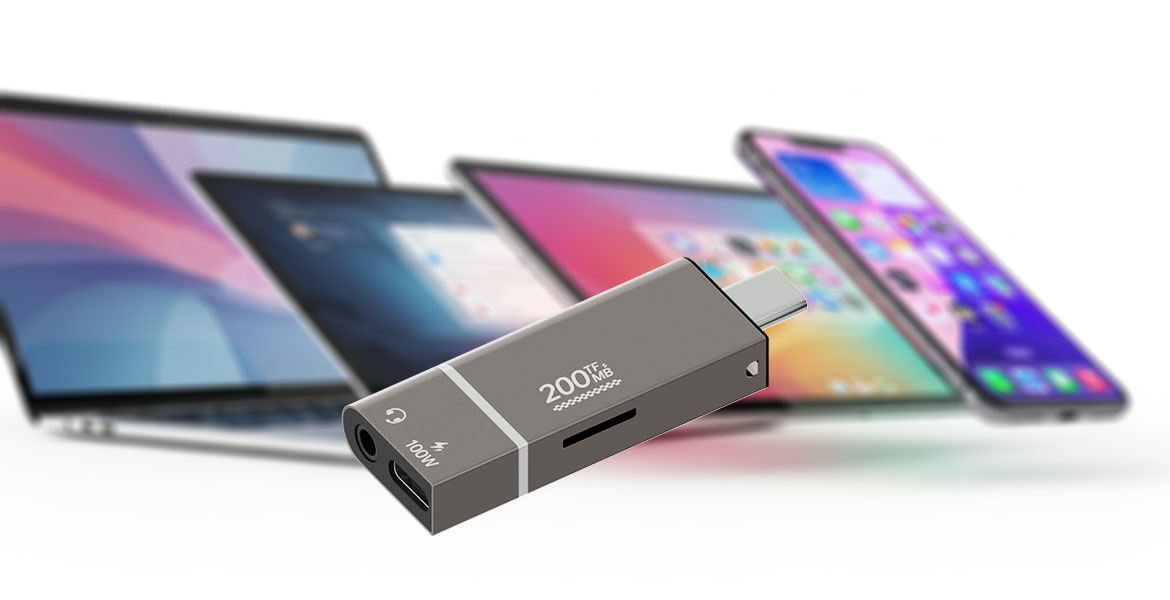
スマホもパソコンも、これ1台


KIZUNA4は、microSD、microSDHC、microSDXCに対応し、動作確認済み容量は512GBです。UHS-I対応のmicroSDカードを読み書きできるため、V30対応などの高速なカードを使えば、容量の大きい4K動画や大量の写真データを移動したい場合にも使いやすい仕様です。
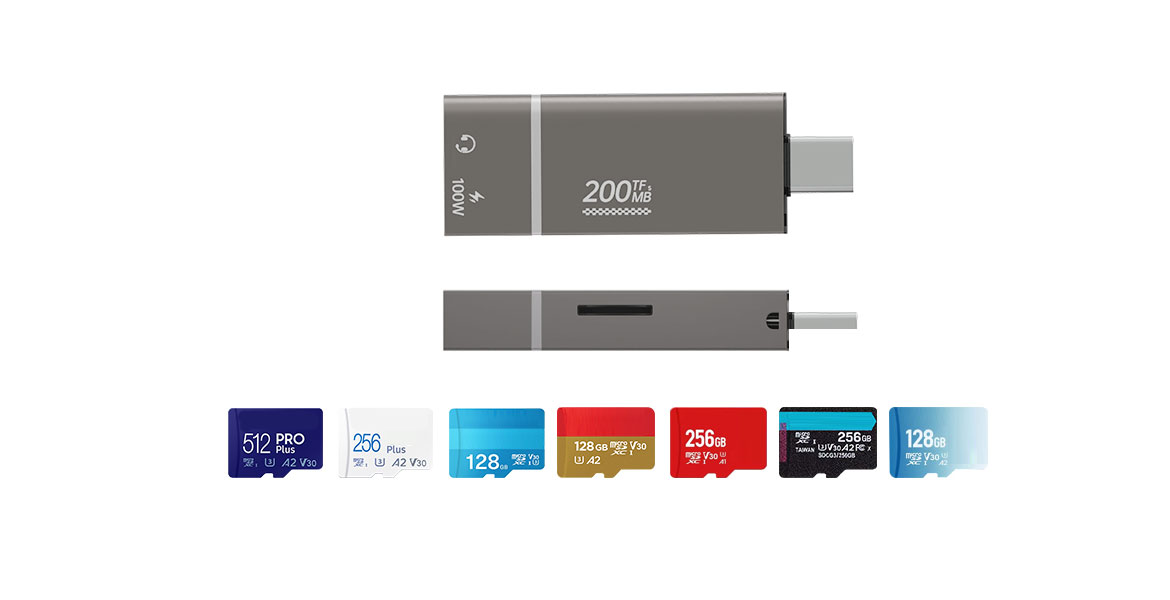
V30規格を幅広くサポート

大きな特徴は、最大100WのUSB Power Delivery(PD)に対応した充電専用ポートを備えていることです。外部ストレージへデータを移動しながらGalaxy本体へ給電できるため、長時間の整理作業でもバッテリー残量を気にしにくくなり、作業中の電池切れリスクを減らせます。(※データ転送や周辺機器接続には使えません)
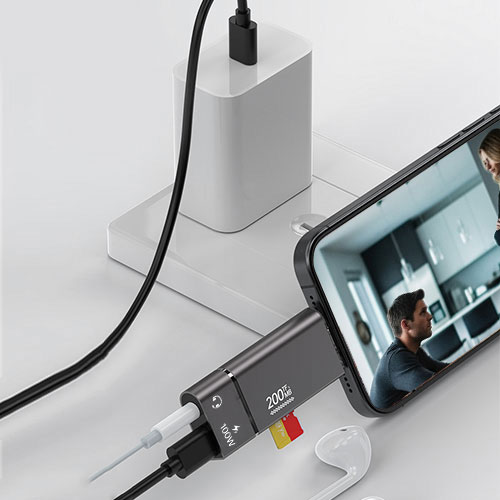
充電しながら使える

また、3.5mmオーディオ端子も搭載しており、動画ファイルの音を確認しながら整理したい場合にも使いやすい構成です。本体はアルミ合金製で重量は約10gと軽量なため、旅行や出張先で写真・動画を退避したい場合にも持ち運びやすいサイズです。

8. Galaxyの容量整理でよくある質問(FAQ)

Galaxyのストレージ不足や外部ストレージへのデータ移動に関して、検索でよく調べられている疑問点をQ&A形式で解説します。

Q1. Galaxy S25にmicroSDカードは入りますか?

A. いいえ、Galaxy S25シリーズ(S25/S25+/S25 Ultra)にはmicroSDカードスロットが搭載されていません。そのため本体に直接カードを挿すことはできませんが、USB Type-C接続のカードリーダー(KIZUNA4など)を経由すればmicroSDカードを外部ストレージとして使用可能です。

Q2. Galaxyの写真をUSBメモリや外部SSDに移すにはどうすればいいですか?

A. 端末のUSB-Cポートに直接ポータブルSSDやUSBメモリを接続し、Galaxy標準の「マイファイル」アプリを使ってデータを移動させることができます。パソコンを使わずにその場でバックアップをとる方法として適しています。

Q3. Galaxyで外部ストレージやカードリーダーが認識されない原因は何ですか?

A. 主に「スマホケースが干渉して端子が奥まで挿さっていない」「外部メディアのフォーマット形式が対応していない」などが考えられます。一度取り外し、Galaxy本体を再起動してから再接続すると改善する場合があります。

Q4. Galaxyの動画や写真をmicroSDカードに移動できますか?

A. はい、移動できます。Type-C接続のカードリーダーを接続し、「マイファイル」アプリから「内部ストレージ」内のDCIMやMoviesフォルダにあるファイルを選択して外部ストレージ(microSD)側へコピーまたは移動を行ってください。

Q5. Galaxyの容量不足はキャッシュ削除だけで解決しますか?

A. キャッシュ削除で数GB程度の空きを作れる場合はありますが、写真や動画データそのものが大きい場合は根本的な解決になりません。一時的な整理としては有効ですが、慢性的な容量不足には外部ストレージへのデータ退避をあわせて検討してください。

Q6. 空き容量はどれくらい残せばよいですか?

A. Samsung公式の明確な推奨数値はありませんが、OSアップデートやアプリの更新、快適なシステム動作を維持するために、ある程度の空き容量(数GB〜数十GB)を常に残しておくのが安全です。空きが少ない場合は早めのデータ整理をおすすめします。

9. まとめ:Galaxy S25は外部ストレージを使うと容量管理しやすい

Galaxy S25はmicroSDカードスロットを搭載していないため、本体にカードを挿して容量を増やすことはできません。その代わり、USB Type-C接続の外部ストレージやカードリーダーを使えば、写真や動画を本体から移動できます。容量不足を防ぐには、まずストレージ使用量を確認し、不要な写真・動画、使っていないアプリ、肥大化したキャッシュを整理しましょう。そのうえで、高効率フォーマットや動画解像度の見直しを行うと、今後の容量増加も抑えやすくなります。

エアリアの「KIZUNA4(SD-UCCRA)」は、microSDカードへのデータ移動、PD充電、3.5mmオーディオ出力に対応したUSB Type-Cカードリーダーです。Galaxy S25の写真や動画をパソコンなしで外部ストレージへ移動したい人に向いています。容量不足が気になってきたらは、削除だけで解決しようとせず、外部ストレージへの移動も選択肢に入れて確認してみてください。

充電しながらデータを移動できる4-in-1リーダー「KIZUNA4」
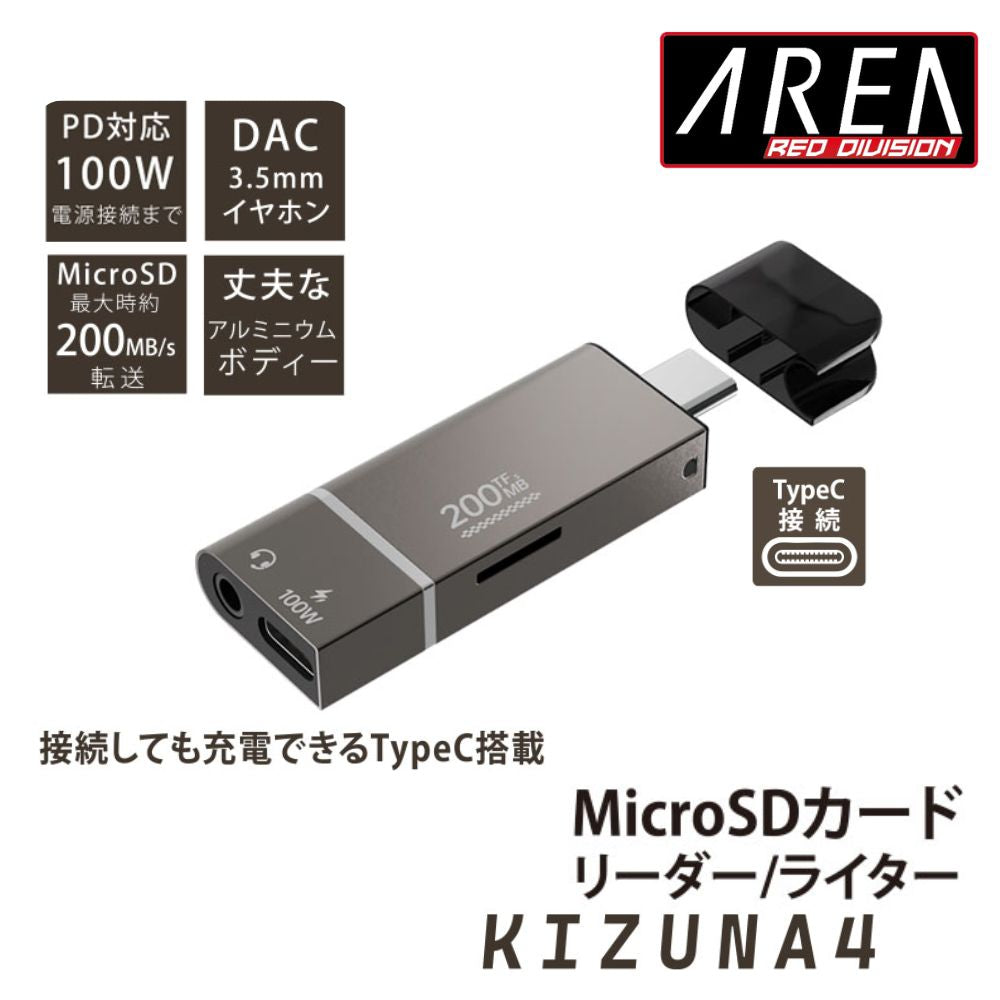
エアリア KIZUNA4 TypeC接続4in1MicroSDカードリーダーライター microSD/microSDHC/microSDXC対応 UHS-I(V30)高速転送対応 PD100W急速充電対応USB-Cポート搭載 3.5mmオーディオ端子搭載 軽量 高耐久 アルミ合金ボディLED点灯 ストラップホール SD-UCCRA


エアリアダイレクトでは、LINEお友達追加ですぐに使える10%OFFクーポンを配布中です。Galaxyの容量不足を解消し、写真や動画をmicroSDへ保存・管理したい方は、ぜひ商品ページで仕様を確認してみてください。
※ご購入前に、お使いの機器の対応端子、対応OS、使用するmicroSDカードの仕様をご確認ください。

「KIZUNA4」をエアリアダイレクトで見る
ブログに戻る

他のおすすめ記事はこちら

【家電批評1位】全自動電動鉛筆削り「ケズリ君」レビュー|子供の入学祝いから大人のデスクまで選ばれる理由

【家電批評1位】全自動電動鉛筆削り「ケズリ君」レビュー|子供の入学祝いから大人のデスクまで選ば...

新入学や新生活のシーズン。「鉛筆削りなんてどれも同じ」と思っていませんか? 実は今、「家電批評 BEST BUY 1位」を受賞し、品切れになるほど売れている全自動電動鉛筆削りがあります。 その名は「ケズリ君(UQ-KEZURI)」。鉛筆を上から挿すだけで、削って、自動で戻ってくる。ハンズフリーの快適さを狙い通りに実現した一台です。ここでは、子供のリビング学習から大人のデスクワークまで、なぜこの縦型・シンプルな鉛筆削りが選ばれているのかを整理します。 目次 「全自動」とはこういうこと:削ったら自動で戻る 「電池」と「コンセント」の両対応で置き場所フリー 縦型・ミニマルで大人のデスクにも馴染む 芯詰まり・安全面の不安を潰す設計 まとめ:入学・新生活の“毎日使う道具”をアップグレード 「全自動」とはこういうこと:削ったら自動で戻る 多くの電動鉛筆削りは、削り終わるまで手で押し込み続ける必要があります。一方で「ケズリ君」は、操作の負担がほぼありません。 挿す:鉛筆を上から軽く差し込む。 削る:自動で引き込まれ、高速で削る。 戻る:削り終わると自動で上がってくる。 このオートリターン機能(削ったら自動で戻る)が、実使用で効きます。ムダ削り防止にもなるため、子供が面白がって削り続けても鉛筆が短くなりすぎる心配が減ります。 また、握力の弱い小さなお子様でも「挿すだけ」で完了するため、リビング学習の“親の手間”が少なくなります。 「電池」と「コンセント」の両対応で置き場所フリー 鉛筆削りは、置き場と電源の相性で使われ方が決まります。「ケズリ君」は、乾電池(単3×4本)とコンセント(専用ACアダプター)の2WAYに対応しています。 リビング学習には「電池」:コードレスでテーブルがスッキリ。使い終わったら棚へ戻しやすい。 学習机・固定デスクには「コンセント」:電池交換の手間を減らし、継続的にパワフル運用。 「置きっぱなし」「出し入れ」「連続使用」など、家庭ごとの運用に合わせて電源を選べるのが、地味に失敗しにくいポイントです。 縦型・ミニマルで大人のデスクにも馴染む 子供向け文具はキャラクター要素が強いものも多く、リビングや大人の作業机に置くと浮きがちです。「ケズリ君」は余計な装飾を削ぎ落とした縦型のスリムボディで、置き場所を選びにくい設計です。 デスクのスペースを圧迫しにくく、インテリアを邪魔しない。リビング学習の常設にも、イラスト・製図などで鉛筆を使う大人の机にも馴染ませやすいのが強みです。 芯詰まり・安全面の不安を潰す設計 電動鉛筆削りで一番面倒なのが芯詰まりです。「ケズリ君」は、芯が折れて詰まった場合でもボタン一つで排出するリセットボタンを搭載しています。 芯詰まり対策:リセットボタンで排出しやすい。...

【家電批評1位】全自動電動鉛筆削り「ケズリ君」レビュー|子供の入学祝いから大人のデスクまで選ば...

新入学や新生活のシーズン。「鉛筆削りなんてどれも同じ」と思っていませんか? 実は今、「家電批評 BEST BUY 1位」を受賞し、品切れになるほど売れている全自動電動鉛筆削りがあります。 その名は「ケズリ君(UQ-KEZURI)」。鉛筆を上から挿すだけで、削って、自動で戻ってくる。ハンズフリーの快適さを狙い通りに実現した一台です。ここでは、子供のリビング学習から大人のデスクワークまで、なぜこの縦型・シンプルな鉛筆削りが選ばれているのかを整理します。 目次 「全自動」とはこういうこと:削ったら自動で戻る 「電池」と「コンセント」の両対応で置き場所フリー 縦型・ミニマルで大人のデスクにも馴染む 芯詰まり・安全面の不安を潰す設計 まとめ:入学・新生活の“毎日使う道具”をアップグレード 「全自動」とはこういうこと:削ったら自動で戻る 多くの電動鉛筆削りは、削り終わるまで手で押し込み続ける必要があります。一方で「ケズリ君」は、操作の負担がほぼありません。 挿す:鉛筆を上から軽く差し込む。 削る:自動で引き込まれ、高速で削る。 戻る:削り終わると自動で上がってくる。 このオートリターン機能(削ったら自動で戻る)が、実使用で効きます。ムダ削り防止にもなるため、子供が面白がって削り続けても鉛筆が短くなりすぎる心配が減ります。 また、握力の弱い小さなお子様でも「挿すだけ」で完了するため、リビング学習の“親の手間”が少なくなります。 「電池」と「コンセント」の両対応で置き場所フリー 鉛筆削りは、置き場と電源の相性で使われ方が決まります。「ケズリ君」は、乾電池(単3×4本)とコンセント(専用ACアダプター)の2WAYに対応しています。 リビング学習には「電池」:コードレスでテーブルがスッキリ。使い終わったら棚へ戻しやすい。 学習机・固定デスクには「コンセント」:電池交換の手間を減らし、継続的にパワフル運用。 「置きっぱなし」「出し入れ」「連続使用」など、家庭ごとの運用に合わせて電源を選べるのが、地味に失敗しにくいポイントです。 縦型・ミニマルで大人のデスクにも馴染む 子供向け文具はキャラクター要素が強いものも多く、リビングや大人の作業机に置くと浮きがちです。「ケズリ君」は余計な装飾を削ぎ落とした縦型のスリムボディで、置き場所を選びにくい設計です。 デスクのスペースを圧迫しにくく、インテリアを邪魔しない。リビング学習の常設にも、イラスト・製図などで鉛筆を使う大人の机にも馴染ませやすいのが強みです。 芯詰まり・安全面の不安を潰す設計 電動鉛筆削りで一番面倒なのが芯詰まりです。「ケズリ君」は、芯が折れて詰まった場合でもボタン一つで排出するリセットボタンを搭載しています。 芯詰まり対策:リセットボタンで排出しやすい。...

【56%OFF】M.Craftsmanスマホショルダー「Yoggle Pro2」レビュー|iPhoneにおすすめの高級ストラップ。サイズ感と選び方を解説

【56%OFF】M.Craftsmanスマホショルダー「Yoggle Pro2」レビュー|iP...

「スマホショルダー、便利そうだけど安っぽいのは嫌だな」「歩いているときに金具がカチャカチャ鳴るのが耳障り……」「気づいたら紐が緩んでいて、スマホを落としそうになった」 街中でよく見かけるスマホショルダー(ショルダーストラップ)ですが、実際に使ってみると「金具の緩み」や「見た目のチープさ」など、意外な不満が出てくるものです。 「大人の服装に合って、絶対に落ちない安心感が欲しい」。そんな要望を叶える、香港発のデザイナーズブランドM.Craftsman(エム・クラフトマン)の高級ストラップ「Yoggle Pro2(ヨグール プロ2)」をご存知でしょうか? 通常価格6,918円という高級品ですが、現在エアリアダイレクトではセール価格2,980円(税込)で放出中。今回は、iPhoneをおしゃれに持ち歩きたい大人に向けて、なぜこのストラップが「正解」なのか、首かけ・斜めがけに最適なサイズの選び方とともに解説します。 もし「まずはお得に試したい」「初回の購入を少しでも安くしたい」と感じた方は、記事内で案内しているLINEクーポンを活用してください。 友だち追加後すぐに受け取れて、今すぐ使える10%OFFクーポンです。 ▼ クーポン受け取り(記事下)へ 目次 M.Craftsman「Yoggle Pro2」はなぜ高級なのか? 【サイズ選び】S・M・L、どれがいい? 「11色展開」カラーの選び方 購入前の最終チェック(注意点) まとめ M.Craftsman「Yoggle Pro2」はなぜ高級なのか? 時計のようなロック機構 Yoggle Pro2が他のネックストラップと決定的に違うのは、スマホとの接続部分(コネクタ)です。一般的な「ナスカン(フック)」ではありません。独自の「Y-Tube」というステンレス製のコネクタを採用しています。 挿す:溝に合わせて挿し込む。 回す:クルッと回してロックする。 この動きだけで、ガッチリと固定されます。まるで高級時計のバックルのような機械的なギミックと、主要パーツに使われたステンレスの質感が、見た目の説得力につながります。 勝手に外れない:回転ロック式なので、歩行中の振動で外れることはまずありません。 絡まない:接続部が自由に回転するボールジョイント構造。体に合わせて紐が自然に逃げるため、ストラップ特有の「ねじれ」ストレスが出にくい設計です。 【サイズ選び】S・M・L、どれがいい? 首かけ・斜めがけの目安 Yoggle...

【56%OFF】M.Craftsmanスマホショルダー「Yoggle Pro2」レビュー|iP...

「スマホショルダー、便利そうだけど安っぽいのは嫌だな」「歩いているときに金具がカチャカチャ鳴るのが耳障り……」「気づいたら紐が緩んでいて、スマホを落としそうになった」 街中でよく見かけるスマホショルダー(ショルダーストラップ)ですが、実際に使ってみると「金具の緩み」や「見た目のチープさ」など、意外な不満が出てくるものです。 「大人の服装に合って、絶対に落ちない安心感が欲しい」。そんな要望を叶える、香港発のデザイナーズブランドM.Craftsman(エム・クラフトマン)の高級ストラップ「Yoggle Pro2(ヨグール プロ2)」をご存知でしょうか? 通常価格6,918円という高級品ですが、現在エアリアダイレクトではセール価格2,980円(税込)で放出中。今回は、iPhoneをおしゃれに持ち歩きたい大人に向けて、なぜこのストラップが「正解」なのか、首かけ・斜めがけに最適なサイズの選び方とともに解説します。 もし「まずはお得に試したい」「初回の購入を少しでも安くしたい」と感じた方は、記事内で案内しているLINEクーポンを活用してください。 友だち追加後すぐに受け取れて、今すぐ使える10%OFFクーポンです。 ▼ クーポン受け取り(記事下)へ 目次 M.Craftsman「Yoggle Pro2」はなぜ高級なのか? 【サイズ選び】S・M・L、どれがいい? 「11色展開」カラーの選び方 購入前の最終チェック(注意点) まとめ M.Craftsman「Yoggle Pro2」はなぜ高級なのか? 時計のようなロック機構 Yoggle Pro2が他のネックストラップと決定的に違うのは、スマホとの接続部分(コネクタ)です。一般的な「ナスカン(フック)」ではありません。独自の「Y-Tube」というステンレス製のコネクタを採用しています。 挿す:溝に合わせて挿し込む。 回す:クルッと回してロックする。 この動きだけで、ガッチリと固定されます。まるで高級時計のバックルのような機械的なギミックと、主要パーツに使われたステンレスの質感が、見た目の説得力につながります。 勝手に外れない:回転ロック式なので、歩行中の振動で外れることはまずありません。 絡まない:接続部が自由に回転するボールジョイント構造。体に合わせて紐が自然に逃げるため、ストラップ特有の「ねじれ」ストレスが出にくい設計です。 【サイズ選び】S・M・L、どれがいい? 首かけ・斜めがけの目安 Yoggle...

スマートウォッチおすすめ【1万円以下】失敗しない選び方と“できる/できない”徹底比較【2025年】

スマートウォッチおすすめ【1万円以下】失敗しない選び方と“できる/できない”徹底比較【2025年】

目次 はじめに「高いのは要らない。でも“ちゃんと使える”のが欲しい」 1万円以下で「できる / できない」を先に整理 失敗しない“最短”チェックリスト(購入前の60秒) Apple Watchじゃない“明確な”メリット 用途別:1万円以下の“最短解” 比較表:1万円以下 vs 上位機の“得意領域”(目安) はじめてでも迷わない:初期設定ガイド よくある質問(FAQ) エアリアの“1万円以下帯”でできること(概要) こんな人に“1万円以下”がちょうどいい 運用のコツ:満足度をもう1段上げる小ワザ/まとめ もし「まずはお得に試したい」「初回の購入を少しでも安くしたい」と感じた方は、記事内で案内しているLINEクーポンを活用してください。 友だち追加後すぐに受け取れて、今すぐ使える10%OFFクーポンです。 ▼ クーポン受け取り(記事下)へ はじめに「高いのは要らない。でも“ちゃんと使える”のが欲しい」 悩み: 「通知と睡眠だけ分かればいい」「毎日充電は面倒」「予算は1万円以下に抑えたい」 この記事の結論: 非接触決済やアプリ拡張が不要なら、1万円以下で十分に快適。通知/睡眠/運動ログ/生活防水/“数日~1週間クラス”の電池持ちが狙えます。 誰向けか: はじめてのスマートウォッチ/学生・新社会人/在宅ワークの通知管理/睡眠の見える化/ギフト検討中の方 ちなみに「Apple Watchレベルのアプリ拡張やSuica等の決済」が必要なら、予算は3万円台~が現実的。そこまで要らない方は、ここからの“1万円以下攻略”が最短距離です。 ※エアリアの「ARW-P22」は1万円以下の6,980円(税込)でお求めいただけるコストパフォーマンスに優れたスマートウォッチです(2025年10月の価格です) 1万円以下で「できる /...

スマートウォッチおすすめ【1万円以下】失敗しない選び方と“できる/できない”徹底比較【2025年】

目次 はじめに「高いのは要らない。でも“ちゃんと使える”のが欲しい」 1万円以下で「できる / できない」を先に整理 失敗しない“最短”チェックリスト(購入前の60秒) Apple Watchじゃない“明確な”メリット 用途別:1万円以下の“最短解” 比較表:1万円以下 vs 上位機の“得意領域”(目安) はじめてでも迷わない:初期設定ガイド よくある質問(FAQ) エアリアの“1万円以下帯”でできること(概要) こんな人に“1万円以下”がちょうどいい 運用のコツ:満足度をもう1段上げる小ワザ/まとめ もし「まずはお得に試したい」「初回の購入を少しでも安くしたい」と感じた方は、記事内で案内しているLINEクーポンを活用してください。 友だち追加後すぐに受け取れて、今すぐ使える10%OFFクーポンです。 ▼ クーポン受け取り(記事下)へ はじめに「高いのは要らない。でも“ちゃんと使える”のが欲しい」 悩み: 「通知と睡眠だけ分かればいい」「毎日充電は面倒」「予算は1万円以下に抑えたい」 この記事の結論: 非接触決済やアプリ拡張が不要なら、1万円以下で十分に快適。通知/睡眠/運動ログ/生活防水/“数日~1週間クラス”の電池持ちが狙えます。 誰向けか: はじめてのスマートウォッチ/学生・新社会人/在宅ワークの通知管理/睡眠の見える化/ギフト検討中の方 ちなみに「Apple Watchレベルのアプリ拡張やSuica等の決済」が必要なら、予算は3万円台~が現実的。そこまで要らない方は、ここからの“1万円以下攻略”が最短距離です。 ※エアリアの「ARW-P22」は1万円以下の6,980円(税込)でお求めいただけるコストパフォーマンスに優れたスマートウォッチです(2025年10月の価格です) 1万円以下で「できる /...

【キーボード掃除】「キーキャップを外す」のはもうやめた。隙間のホコリを秒でかき出す“60mmのロングブラシ”という正解

【キーボード掃除】「キーキャップを外す」のはもうやめた。隙間のホコリを秒でかき出す“60mmの...

ふと、デスクに差し込む西日でキーボードを見たとき。キーとキーの隙間に溜まったホコリ、髪の毛、そして謎のパンくずを見て見ぬふりをしていませんか? 「掃除しなきゃ……でも、キーキャップを全部外すのは面倒すぎる」「戻すときに配列を間違えそうだし、スイッチを壊すのも怖い」。そうやって先延ばしにした結果、高級キーボードがホコリの温床になっていきます。 実は、日常の掃除に分解は要りません。必要なのは「キーを外さずに、奥まで届く道具」だけ。今回は、ズボラなPCユーザーの救世主、エアリアのロングブラシ「HAKETE(ハケテ)」をご紹介します。これ一本で掃除のハードルが下がります。 もし「まずはお得に試したい」「初回の購入を少しでも安くしたい」と感じた方は、記事内で案内しているLINEクーポンを活用してください。 友だち追加後すぐに受け取れて、今すぐ使える10%OFFクーポンです。 ▼ クーポン受け取り(記事下)へ 目次 なぜキーボード掃除は続かないのか? 届かないなら、長いブラシを使えばいい 「思い立ったら30秒」の掃除ルーティン キーボード以外も「ついで」に綺麗にする 導入前にチェック! あなたに向いているか? よくある質問(FAQ) まとめ:完璧を目指さず、「継続」を買おう なぜキーボード掃除は「続かない」のか? 掃除が習慣化しない理由は、あなたの性格のせいではありません。原因は「準備が大変すぎる」ことです。 PCの電源を落とす。 キーキャップ引き抜き工具を用意する。 100個以上のキーを一つずつ抜く。 掃除して、乾かして、パズルのように戻す。 これは日常的にやるには重すぎます。日常で必要なのは「大手術」ではなく、気になった瞬間に終わる「30秒のケア」です。 届かないなら、長いブラシを使えばいい そこで登場するのが、エアリアの「HAKETE(AR-HAKE)」です。見た目はシンプルですが、普通のブラシと決定的に違う点があります。 それは、毛足が約60mmと長いこと。一般的なOAクリーニングブラシは毛が短く、キーの表面を撫でるだけで隙間の奥底には届きません。HAKETEのロングブラシは、メカニカルキーボードやゲーミングキーボードの深い溝(キースイッチの隙間)に入り込み、底に溜まったゴミを物理的にかき出せます。 キーを外さない:そのまま差し込むだけ。 奥まで届く:底に溜まったホコリをかき出す。 コシがある:適度な硬さのナイロン製で、乾いたゴミを弾き飛ばしやすい。 「分解せずに、底まで届く」。この単純な物理的解決が、日常掃除として一番効率的です。...

【キーボード掃除】「キーキャップを外す」のはもうやめた。隙間のホコリを秒でかき出す“60mmの...

ふと、デスクに差し込む西日でキーボードを見たとき。キーとキーの隙間に溜まったホコリ、髪の毛、そして謎のパンくずを見て見ぬふりをしていませんか? 「掃除しなきゃ……でも、キーキャップを全部外すのは面倒すぎる」「戻すときに配列を間違えそうだし、スイッチを壊すのも怖い」。そうやって先延ばしにした結果、高級キーボードがホコリの温床になっていきます。 実は、日常の掃除に分解は要りません。必要なのは「キーを外さずに、奥まで届く道具」だけ。今回は、ズボラなPCユーザーの救世主、エアリアのロングブラシ「HAKETE(ハケテ)」をご紹介します。これ一本で掃除のハードルが下がります。 もし「まずはお得に試したい」「初回の購入を少しでも安くしたい」と感じた方は、記事内で案内しているLINEクーポンを活用してください。 友だち追加後すぐに受け取れて、今すぐ使える10%OFFクーポンです。 ▼ クーポン受け取り(記事下)へ 目次 なぜキーボード掃除は続かないのか? 届かないなら、長いブラシを使えばいい 「思い立ったら30秒」の掃除ルーティン キーボード以外も「ついで」に綺麗にする 導入前にチェック! あなたに向いているか? よくある質問(FAQ) まとめ:完璧を目指さず、「継続」を買おう なぜキーボード掃除は「続かない」のか? 掃除が習慣化しない理由は、あなたの性格のせいではありません。原因は「準備が大変すぎる」ことです。 PCの電源を落とす。 キーキャップ引き抜き工具を用意する。 100個以上のキーを一つずつ抜く。 掃除して、乾かして、パズルのように戻す。 これは日常的にやるには重すぎます。日常で必要なのは「大手術」ではなく、気になった瞬間に終わる「30秒のケア」です。 届かないなら、長いブラシを使えばいい そこで登場するのが、エアリアの「HAKETE(AR-HAKE)」です。見た目はシンプルですが、普通のブラシと決定的に違う点があります。 それは、毛足が約60mmと長いこと。一般的なOAクリーニングブラシは毛が短く、キーの表面を撫でるだけで隙間の奥底には届きません。HAKETEのロングブラシは、メカニカルキーボードやゲーミングキーボードの深い溝(キースイッチの隙間)に入り込み、底に溜まったゴミを物理的にかき出せます。 キーを外さない:そのまま差し込むだけ。 奥まで届く:底に溜まったホコリをかき出す。 コシがある:適度な硬さのナイロン製で、乾いたゴミを弾き飛ばしやすい。 「分解せずに、底まで届く」。この単純な物理的解決が、日常掃除として一番効率的です。...

自転車スマホホルダーおすすめ|振動で落ちない固定タイプと、FaceID・雨・充電で失敗しない選び方

自転車スマホホルダーおすすめ|振動で落ちない固定タイプと、FaceID・雨・充電で失敗しない選び方

自転車でナビを使う時、最も怖いのは「走行中の落下」です。10万円を超えるスマホがアスファルトに叩きつけられ、画面が割れる。そんな事故は避けるべきです。 ただ、検索すると似た商品が大量に出てきて迷います。安さだけで選ぶと、段差の衝撃でアームが折れたり、振動でネジが緩んでスマホがお辞儀したりして、結局使い物になりません。この記事では、通勤・配達・ロードバイクのように「しっかり乗る」前提で、落下防止と実用性(FaceID・雨・充電)を両立する選び方を整理します。 目次 振動に勝つのは「硬さ」ではなく「吸収力」 ハンドルか、ステムか。用途で決める「特等席」 FaceIDが通らないストレスを避ける 雨の日はホルダーに頼らず「使い分け」 充電しながら走るなら「端子」を守る ガチ勢なら「Garmin互換」で統一する 購入前にこれだけは測っておこう まとめ:最初は「近所」でテスト走行を 振動に勝つのは「硬さ」ではなく「吸収力」 固定方式の話です。よくある失敗が、「プラスチックの硬い爪でカチッと挟むタイプ」を選ぶことです。日本の道路はマンホールや段差など微振動が多く、硬い固定だけだと振動の逃げ場がなくなります。 その結果、プラスチック疲労でアームが折れたり、ロック機構が摩耗して保持力が落ちます。落下が怖いのに、構造が落下に寄っていない状態になります。 おすすめは「伸び縮み」でいなす固定 正解は、四隅をシリコンバンドで引っ張って固定するタイプ、または背面全体をエラストマー(弾力素材)で支えるタイプです。素材の変形がサスペンションの役割を果たし、振動エネルギーを吸収します。 「ガチガチに固める」のではなく、「衝撃をいなす」構造を選ぶことが、落下防止の鉄則です。ホルダー本体の寿命だけでなく、スマホ本体へのダメージも減らせます。 Bone BikeTie4をチェック! Bone BikeTie4 Pro maxをチェック! ハンドルか、ステムか。用途で決める「特等席」 取り付け位置は「見えればどこでもいい」ではありません。見やすさ、首の疲れ、干渉物(ライトやベル)まで含めて用途で分かれます。 A:ハンドルバー固定(街乗り・通勤向け) ハンドルの横棒に取り付ける一般的な方法です。目線が近く、信号待ちでの操作もしやすい一方、ライトやベルと場所を取り合いやすく、スマホが横に出て見た目は少し大きくなります。 B:ステム固定(ロードバイク・長時間向け) ステム上に載せる方法は、車体の中心に寄るため重心が安定し、空気抵抗も減って見た目もスッキリします。ただし視線は少し下がるので、ナビ画面を凝視する運用には向きません。迷うなら、まず脱着しやすい「ハンドルバー固定」から入るのが無難です。 FaceIDが通らないストレスを避ける...

自転車スマホホルダーおすすめ|振動で落ちない固定タイプと、FaceID・雨・充電で失敗しない選び方

自転車でナビを使う時、最も怖いのは「走行中の落下」です。10万円を超えるスマホがアスファルトに叩きつけられ、画面が割れる。そんな事故は避けるべきです。 ただ、検索すると似た商品が大量に出てきて迷います。安さだけで選ぶと、段差の衝撃でアームが折れたり、振動でネジが緩んでスマホがお辞儀したりして、結局使い物になりません。この記事では、通勤・配達・ロードバイクのように「しっかり乗る」前提で、落下防止と実用性(FaceID・雨・充電)を両立する選び方を整理します。 目次 振動に勝つのは「硬さ」ではなく「吸収力」 ハンドルか、ステムか。用途で決める「特等席」 FaceIDが通らないストレスを避ける 雨の日はホルダーに頼らず「使い分け」 充電しながら走るなら「端子」を守る ガチ勢なら「Garmin互換」で統一する 購入前にこれだけは測っておこう まとめ:最初は「近所」でテスト走行を 振動に勝つのは「硬さ」ではなく「吸収力」 固定方式の話です。よくある失敗が、「プラスチックの硬い爪でカチッと挟むタイプ」を選ぶことです。日本の道路はマンホールや段差など微振動が多く、硬い固定だけだと振動の逃げ場がなくなります。 その結果、プラスチック疲労でアームが折れたり、ロック機構が摩耗して保持力が落ちます。落下が怖いのに、構造が落下に寄っていない状態になります。 おすすめは「伸び縮み」でいなす固定 正解は、四隅をシリコンバンドで引っ張って固定するタイプ、または背面全体をエラストマー(弾力素材)で支えるタイプです。素材の変形がサスペンションの役割を果たし、振動エネルギーを吸収します。 「ガチガチに固める」のではなく、「衝撃をいなす」構造を選ぶことが、落下防止の鉄則です。ホルダー本体の寿命だけでなく、スマホ本体へのダメージも減らせます。 Bone BikeTie4をチェック! Bone BikeTie4 Pro maxをチェック! ハンドルか、ステムか。用途で決める「特等席」 取り付け位置は「見えればどこでもいい」ではありません。見やすさ、首の疲れ、干渉物(ライトやベル)まで含めて用途で分かれます。 A:ハンドルバー固定(街乗り・通勤向け) ハンドルの横棒に取り付ける一般的な方法です。目線が近く、信号待ちでの操作もしやすい一方、ライトやベルと場所を取り合いやすく、スマホが横に出て見た目は少し大きくなります。 B:ステム固定(ロードバイク・長時間向け) ステム上に載せる方法は、車体の中心に寄るため重心が安定し、空気抵抗も減って見た目もスッキリします。ただし視線は少し下がるので、ナビ画面を凝視する運用には向きません。迷うなら、まず脱着しやすい「ハンドルバー固定」から入るのが無難です。 FaceIDが通らないストレスを避ける...

スマホクーラーおすすめ|MagSafe対応・ペルチェ式で「熱暴走」を物理的に止める選び方

スマホクーラーおすすめ|MagSafe対応・ペルチェ式で「熱暴走」を物理的に止める選び方

最新の3Dゲームを遊んでいる時、動画撮影をしている時、あるいは夏場の車内でナビを使っている時。スマホが「持てないくらい熱く」なり、画面がカクついたり、突然アプリが落ちたりした経験はありませんか? これは故障ではなく、スマホの安全装置が働いて性能を強制的に下げる「サーマルスロットリング(熱暴走対策)」という現象です。一度熱くなると、再起動してもすぐには直りません。 この問題を解決する現実的な方法は、外部から強制的に冷やすことです。ここでは、スマホゲーマーや配信者の必須アイテムになりつつある「スマホクーラー」のうち、特に実用性の高い「MagSafe対応・ペルチェ式」を軸に、選び方と運用を整理します。 目次 「扇風機」か「冷蔵庫」か。冷却方式は2択 なぜ「MagSafe対応」が最強なのか? 失敗しない選び方:見るべき3つのポイント シーン別:こう使うのが正解 絶対に気をつけたい「結露」のリスク まとめ:設定より先に「物理」を足す 「扇風機」か「冷蔵庫」か。冷却方式は2択 スマホクーラーは価格帯が広いですが、違いの本質は「どう冷やすか」です。大きく2方式に分かれます。 1. ファン冷却式(扇風機タイプ) 風を当てて冷やすタイプです。価格は手頃で軽く、バッテリー内蔵型が多いのが特徴です。 一方で、気温が高い環境では冷却が頭打ちになりやすく、発熱が大きいゲームや撮影では追いつかないケースがあります。 2. ペルチェ冷却式(冷蔵庫タイプ) 電気を流すと片面が冷えるペルチェ素子を使う方式です。冷却面が短時間で冷え、熱暴走を物理的に抑え込みやすいのが強みです。 デメリットは電力を使うため、基本はケーブル給電での運用になること、そして機種によっては少し重くなることです。ただ「カクつき」や「撮影停止」を止めたいなら、優先度が高いのはペルチェ式です。 なぜ「MagSafe対応」が最強なのか? ペルチェ式には大きく「クリップで挟むタイプ」と「マグネット(MagSafe)で貼り付けるタイプ」があります。結論として、これから選ぶならMagSafeタイプが扱いやすいです。 MS-COOLG3をチェック! クリップ式で起きやすいこと:側面を挟むためボタンに干渉しやすく、付け外しも手間になりがちです。重心が崩れて持ちにくいと、結局使わなくなります。 MagSafeタイプの強み:背面に近づけるだけでパチッと吸着し、位置ズレが出にくい。背面装着なので操作の邪魔になりにくい。 Androidでも運用可能:メタルリング(磁石対応リング)をケース側に貼れば、MagSafe運用に寄せられます。 失敗しない選び方:見るべき3つのポイント ① 給電方法(運用が成立するか) ペルチェ式はパワーが必要なので、基本はUSBケーブルで給電しながら使います。バッテリー内蔵型もありますが、重くなりやすく、稼働時間も短くなりがちです。自宅ゲームや車内ナビが主目的なら、ケーブル給電前提のほうが取り回しが良いケースが多いです。...

スマホクーラーおすすめ|MagSafe対応・ペルチェ式で「熱暴走」を物理的に止める選び方

最新の3Dゲームを遊んでいる時、動画撮影をしている時、あるいは夏場の車内でナビを使っている時。スマホが「持てないくらい熱く」なり、画面がカクついたり、突然アプリが落ちたりした経験はありませんか? これは故障ではなく、スマホの安全装置が働いて性能を強制的に下げる「サーマルスロットリング(熱暴走対策)」という現象です。一度熱くなると、再起動してもすぐには直りません。 この問題を解決する現実的な方法は、外部から強制的に冷やすことです。ここでは、スマホゲーマーや配信者の必須アイテムになりつつある「スマホクーラー」のうち、特に実用性の高い「MagSafe対応・ペルチェ式」を軸に、選び方と運用を整理します。 目次 「扇風機」か「冷蔵庫」か。冷却方式は2択 なぜ「MagSafe対応」が最強なのか? 失敗しない選び方:見るべき3つのポイント シーン別:こう使うのが正解 絶対に気をつけたい「結露」のリスク まとめ:設定より先に「物理」を足す 「扇風機」か「冷蔵庫」か。冷却方式は2択 スマホクーラーは価格帯が広いですが、違いの本質は「どう冷やすか」です。大きく2方式に分かれます。 1. ファン冷却式(扇風機タイプ) 風を当てて冷やすタイプです。価格は手頃で軽く、バッテリー内蔵型が多いのが特徴です。 一方で、気温が高い環境では冷却が頭打ちになりやすく、発熱が大きいゲームや撮影では追いつかないケースがあります。 2. ペルチェ冷却式(冷蔵庫タイプ) 電気を流すと片面が冷えるペルチェ素子を使う方式です。冷却面が短時間で冷え、熱暴走を物理的に抑え込みやすいのが強みです。 デメリットは電力を使うため、基本はケーブル給電での運用になること、そして機種によっては少し重くなることです。ただ「カクつき」や「撮影停止」を止めたいなら、優先度が高いのはペルチェ式です。 なぜ「MagSafe対応」が最強なのか? ペルチェ式には大きく「クリップで挟むタイプ」と「マグネット(MagSafe)で貼り付けるタイプ」があります。結論として、これから選ぶならMagSafeタイプが扱いやすいです。 MS-COOLG3をチェック! クリップ式で起きやすいこと:側面を挟むためボタンに干渉しやすく、付け外しも手間になりがちです。重心が崩れて持ちにくいと、結局使わなくなります。 MagSafeタイプの強み:背面に近づけるだけでパチッと吸着し、位置ズレが出にくい。背面装着なので操作の邪魔になりにくい。 Androidでも運用可能:メタルリング(磁石対応リング)をケース側に貼れば、MagSafe運用に寄せられます。 失敗しない選び方:見るべき3つのポイント ① 給電方法(運用が成立するか) ペルチェ式はパワーが必要なので、基本はUSBケーブルで給電しながら使います。バッテリー内蔵型もありますが、重くなりやすく、稼働時間も短くなりがちです。自宅ゲームや車内ナビが主目的なら、ケーブル給電前提のほうが取り回しが良いケースが多いです。...