Galaxy S25の容量不足を解消する方法|写真・動画を外部ストレージへ移動する手順

Galaxy S25の容量不足を解消する方法|写真・動画を外部ストレージへ移動する手順

「ストレージの空き容量が残りわずかです」とGalaxy(ギャラクシー)に表示されて、写真や動画を整理しようと思ったことはありませんか。

Galaxy S25はカメラ性能が高く、写真や4K動画をきれいに残せる一方で、使い方によっては内蔵ストレージがすぐに埋まります。容量が不足すると、新しい写真や動画を保存できない、アプリを更新できない、OSアップデートに必要な空き容量を確保できない、といった問題が起こり、普段の操作に支障が出ます。

また、Galaxy S25シリーズは本体にmicroSDカードスロットを搭載していません。そのため、購入後にmicroSDカードを本体へ挿して容量を増やすことはできません。この記事では、Galaxy S25の容量不足を解消するために、ストレージ使用量の確認方法、写真・動画やキャッシュの整理、カメラ設定の見直し、外部ストレージへデータを移動する手順を解説します。

1. Galaxy S25はmicroSDカードで容量追加できる?

Galaxy S25シリーズは、microSDカードスロットを搭載していません。そのため、従来の一部Androidスマホのように、本体へ直接microSDカードを挿してストレージ容量を増やすことはできません。

ただし、外部ストレージがまったく使えないわけではありません。USB Type-C接続のUSBメモリ、ポータブルSSD、microSDカードリーダーなどを接続すれば、写真や動画を外部メディアへ移動できます。つまり、Galaxy S25の容量不足対策では、「本体容量を増やす」のではなく、「本体内のデータを外部ストレージへ移動する」という考え方が重要になります。

2. Galaxyの容量不足で起こること

Galaxyの内蔵ストレージが不足すると、普段の操作に支障が出ます。写真や動画を撮影しようとしても保存できない、アプリの更新ができない、OSアップデート時に空き容量を求められる、動画編集アプリやSNSアプリの動作が重く感じるといった症状が挙げられます。

こうした症状が出てから慌てて消去するより、ストレージ使用量を定期的に確認し、写真や動画を早めに整理しておく方が安全です。特に容量を使いやすいのは、写真、動画、アプリ、キャッシュ、ダウンロードファイルです。まずは何が容量を使っているのかを確認しましょう。

3. まずはGalaxyのストレージ使用量を確認する

無駄なく整理するために、まずはストレージの内訳を正しく把握しましょう。一般的なGalaxyでは、次の手順で確認できます。

  1. 「設定」アプリを開きます。
  2. 「デバイスケア」または「バッテリーとデバイスケア」を開きます。
  3. 「ストレージ」を選び、画像、動画、音声、ドキュメント、アプリなどの使用量を確認します。

写真や動画が多い場合は、ギャラリーデータの外部ストレージへの移動を優先します。アプリが多い場合は、使っていないアプリの削除やキャッシュ整理を行います。容量不足の原因によって、取るべき対策は変わります。

4. 今すぐ空き容量を増やす方法

すぐに容量を空けたい場合は、まず写真・動画・アプリのキャッシュを確認します。

写真や動画は、容量を大きく使いやすいデータです。連写した写真、同じような構図の写真、不要なスクリーンショット、長時間の動画などを整理すると、数GB単位で空き容量を作れる場合があります。(※削除する前に、必要な写真や動画は外部ストレージやクラウドへバックアップしておくと安心です)

次に、アプリのキャッシュを確認します。SNS、動画配信、ブラウザ、地図、音楽アプリなどは一時データを保存するため、キャッシュが大きくなるとストレージを圧迫することがあります。アプリごとに確認する場合は、「設定」から「アプリ」を開き、対象アプリを選んで「ストレージ」へ進み、「キャッシュを消去」を選びます。

ここで注意したいのは、「データを消去」と「キャッシュを消去」は別物という点です。「データを消去」を選ぶと、アプリの設定やログイン情報、アカウント自体が消えてしまう場合があります。容量整理だけが目的なら、まずは「キャッシュを消去」から試す方が安全です。また、長期間使っていないゲームアプリや動画編集アプリも削除候補となります。

5. 写真・動画の容量を増やしにくくするカメラ設定

容量を空けても、同じ設定で撮影し続けると、またすぐにストレージが埋まります。特にGalaxy S25では、高画質な写真や容量の大きい4K動画、長時間撮影が容量を大きく使います。日常的な撮影では、必要に応じてカメラ設定を見直すとよいです。

まず確認したいのが、高効率画像(HEIF)や高効率動画(HEVC)の設定です。高効率フォーマットを使うと、同程度の画質でファイルサイズを抑えやすくなります。ただし、古いPCや一部の編集アプリでは再生に対応していない場合があるため、互換性も考えて使い分けましょう。

次に、動画の解像度です。日常のメモ動画やSNS投稿用の動画なら、毎回4Kや8Kで撮る必要がない場合もあります。1080p(フルHD)でも十分な用途であれば、解像度やフレームレートを下げることで、1ファイルあたりの容量を抑えやすくなります。旅行などの特別な行事は4Kで撮り、日常の短い記録は1080pにする、といった使い分けが容量不足の予防につながります。

6. パソコンなしで写真・動画を外部ストレージへ移動する方法

Galaxy S25の容量不足対策として使いやすいのが、外部ストレージへの移動です。USB Type-C接続のUSBメモリ、ポータブルSSD、microSDカードリーダーを使えば、パソコンを使わずにGalaxy本体から写真や動画を直接移動できます。一般的な手順は次の通りです。

  1. GalaxyのUSB Type-Cポートに、外部ストレージまたはカードリーダーを接続します。
  2. 「マイファイル」アプリを開きます。
  3. 「内部ストレージ」から、DCIM、Pictures、Movies、Downloadなどのフォルダを開きます。
  4. 移動したい写真や動画を長押しして選択します。
  5. 「コピー」または「移動」を選びます。
  6. 外部ストレージ(USBストレージ等)を選び、保存先フォルダで「ここにコピー」または「ここに移動」を選びます。
  7. 移動後、外部ストレージ側でファイルが正常に開けることを確認します。
  8. 確認後、必要に応じてGalaxy本体側の元データを削除します。
  9. 最後に、外部ストレージを取り外す前に必ず「マウント解除」を行います。(※「設定」>「ストレージ」等から接続を安全に解除できます)

大切な写真や動画の場合は、いきなり「移動」ではなく、まず「コピー」を選ぶ方が安全です。外部ストレージ側で正常に開けることを確認してから、本体側の元データを削除しましょう。

7. 充電しながら使えるカードリーダー「KIZUNA4」の特徴

Galaxy S25の写真や動画をmicroSDカードへ移動したい場合、USB Type-C接続のカードリーダーがあると便利です。エアリアの「KIZUNA4(SD-UCCRA)」は、そんなデータ移動作業に向いた多機能モデルです。
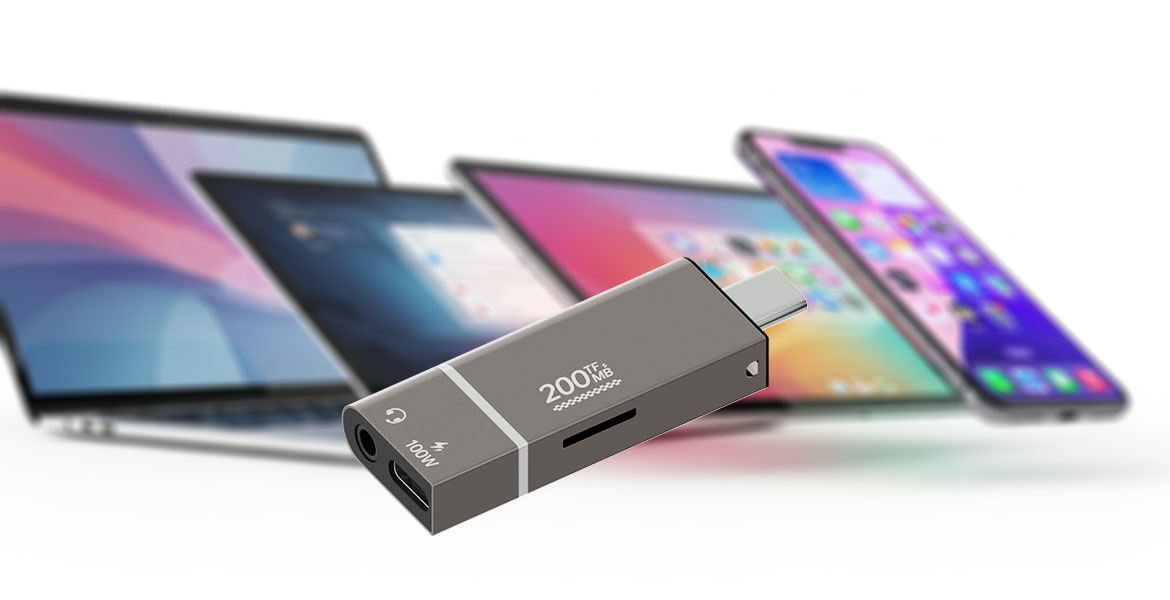
スマホもパソコンも、これ1台


KIZUNA4は、microSD、microSDHC、microSDXCに対応し、動作確認済み容量は512GBです。UHS-I対応のmicroSDカードを読み書きできるため、V30対応などの高速なカードを使えば、容量の大きい4K動画や大量の写真データを移動したい場合にも使いやすい仕様です。
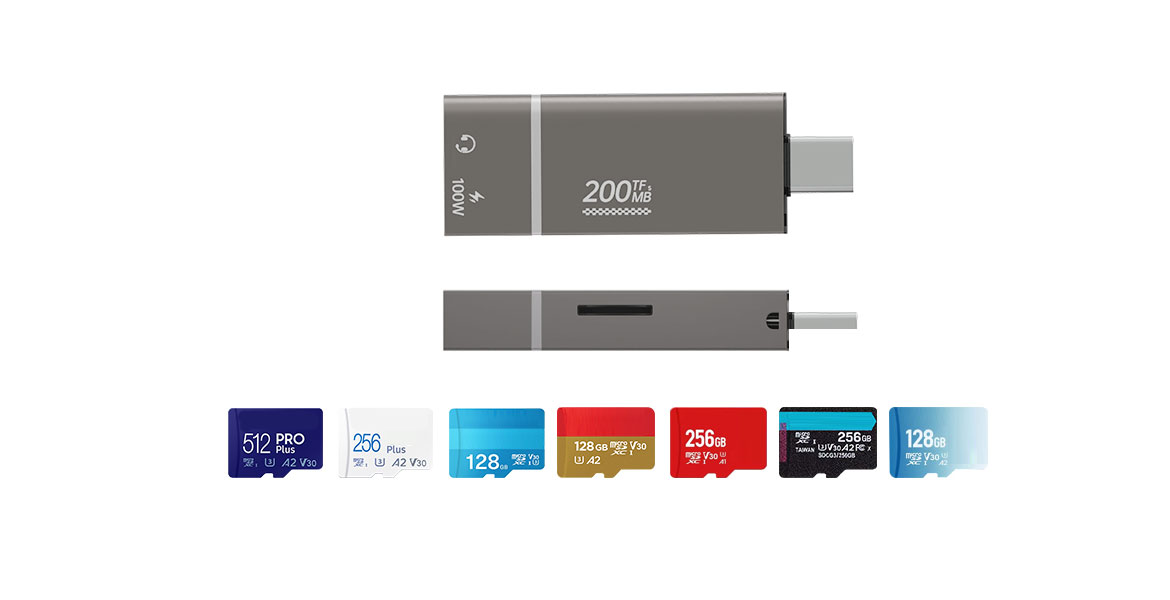
V30規格を幅広くサポート

大きな特徴は、最大100WのUSB Power Delivery(PD)に対応した充電専用ポートを備えていることです。外部ストレージへデータを移動しながらGalaxy本体へ給電できるため、長時間の整理作業でもバッテリー残量を気にしにくくなり、作業中の電池切れリスクを減らせます。(※データ転送や周辺機器接続には使えません)
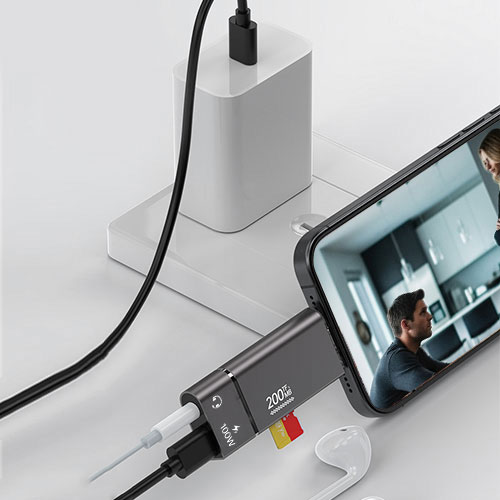
充電しながら使える

また、3.5mmオーディオ端子も搭載しており、動画ファイルの音を確認しながら整理したい場合にも使いやすい構成です。本体はアルミ合金製で重量は約10gと軽量なため、旅行や出張先で写真・動画を退避したい場合にも持ち運びやすいサイズです。

8. Galaxyの容量整理でよくある質問(FAQ)

Galaxyのストレージ不足や外部ストレージへのデータ移動に関して、検索でよく調べられている疑問点をQ&A形式で解説します。

Q1. Galaxy S25にmicroSDカードは入りますか?

A. いいえ、Galaxy S25シリーズ(S25/S25+/S25 Ultra)にはmicroSDカードスロットが搭載されていません。そのため本体に直接カードを挿すことはできませんが、USB Type-C接続のカードリーダー(KIZUNA4など)を経由すればmicroSDカードを外部ストレージとして使用可能です。

Q2. Galaxyの写真をUSBメモリや外部SSDに移すにはどうすればいいですか?

A. 端末のUSB-Cポートに直接ポータブルSSDやUSBメモリを接続し、Galaxy標準の「マイファイル」アプリを使ってデータを移動させることができます。パソコンを使わずにその場でバックアップをとる方法として適しています。

Q3. Galaxyで外部ストレージやカードリーダーが認識されない原因は何ですか?

A. 主に「スマホケースが干渉して端子が奥まで挿さっていない」「外部メディアのフォーマット形式が対応していない」などが考えられます。一度取り外し、Galaxy本体を再起動してから再接続すると改善する場合があります。

Q4. Galaxyの動画や写真をmicroSDカードに移動できますか?

A. はい、移動できます。Type-C接続のカードリーダーを接続し、「マイファイル」アプリから「内部ストレージ」内のDCIMやMoviesフォルダにあるファイルを選択して外部ストレージ(microSD)側へコピーまたは移動を行ってください。

Q5. Galaxyの容量不足はキャッシュ削除だけで解決しますか?

A. キャッシュ削除で数GB程度の空きを作れる場合はありますが、写真や動画データそのものが大きい場合は根本的な解決になりません。一時的な整理としては有効ですが、慢性的な容量不足には外部ストレージへのデータ退避をあわせて検討してください。

Q6. 空き容量はどれくらい残せばよいですか?

A. Samsung公式の明確な推奨数値はありませんが、OSアップデートやアプリの更新、快適なシステム動作を維持するために、ある程度の空き容量(数GB〜数十GB)を常に残しておくのが安全です。空きが少ない場合は早めのデータ整理をおすすめします。

9. まとめ:Galaxy S25は外部ストレージを使うと容量管理しやすい

Galaxy S25はmicroSDカードスロットを搭載していないため、本体にカードを挿して容量を増やすことはできません。その代わり、USB Type-C接続の外部ストレージやカードリーダーを使えば、写真や動画を本体から移動できます。容量不足を防ぐには、まずストレージ使用量を確認し、不要な写真・動画、使っていないアプリ、肥大化したキャッシュを整理しましょう。そのうえで、高効率フォーマットや動画解像度の見直しを行うと、今後の容量増加も抑えやすくなります。

エアリアの「KIZUNA4(SD-UCCRA)」は、microSDカードへのデータ移動、PD充電、3.5mmオーディオ出力に対応したUSB Type-Cカードリーダーです。Galaxy S25の写真や動画をパソコンなしで外部ストレージへ移動したい人に向いています。容量不足が気になってきたらは、削除だけで解決しようとせず、外部ストレージへの移動も選択肢に入れて確認してみてください。

充電しながらデータを移動できる4-in-1リーダー「KIZUNA4」
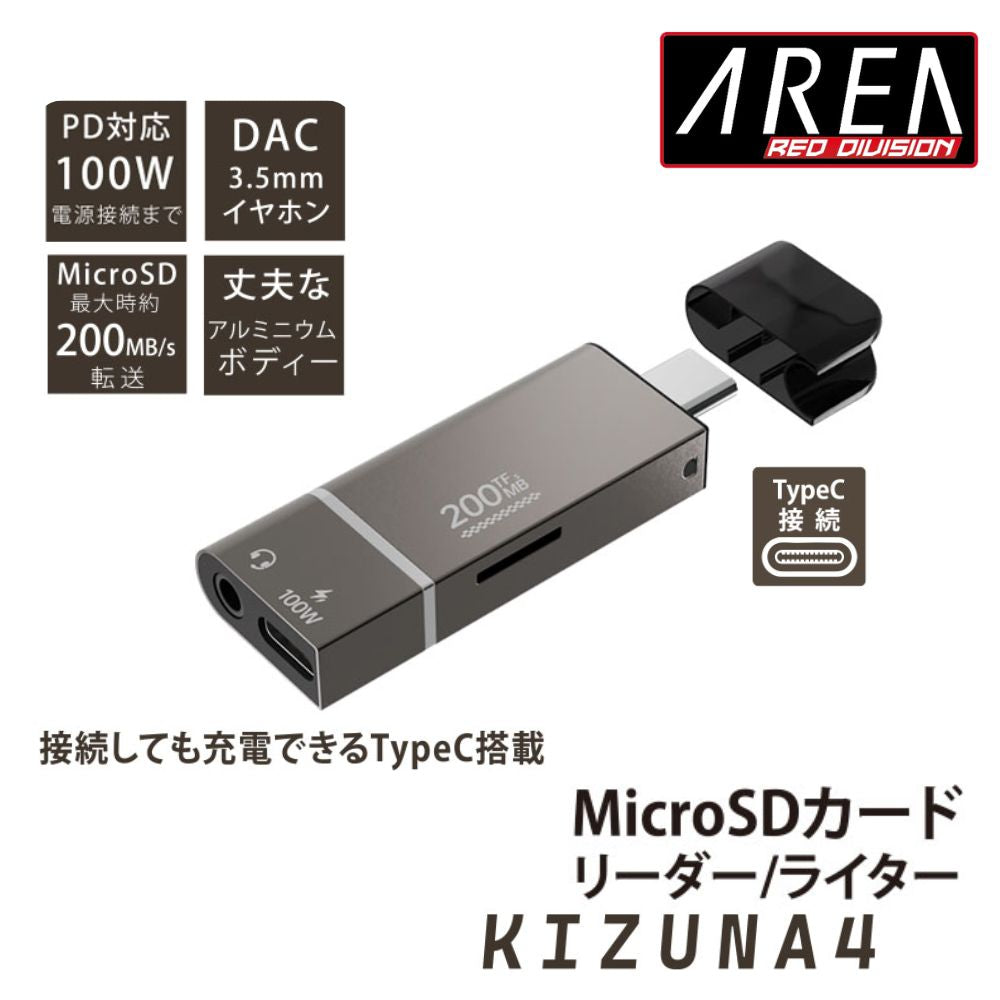
エアリア KIZUNA4 TypeC接続4in1MicroSDカードリーダーライター microSD/microSDHC/microSDXC対応 UHS-I(V30)高速転送対応 PD100W急速充電対応USB-Cポート搭載 3.5mmオーディオ端子搭載 軽量 高耐久 アルミ合金ボディLED点灯 ストラップホール SD-UCCRA


エアリアダイレクトでは、LINEお友達追加ですぐに使える10%OFFクーポンを配布中です。Galaxyの容量不足を解消し、写真や動画をmicroSDへ保存・管理したい方は、ぜひ商品ページで仕様を確認してみてください。
※ご購入前に、お使いの機器の対応端子、対応OS、使用するmicroSDカードの仕様をご確認ください。

「KIZUNA4」をエアリアダイレクトで見る
ブログに戻る

他のおすすめ記事はこちら

スマートリング選びで一番多い「サイズ失敗」を防ぐ|ネット購入でも安心な【ARR-R12】のサイジングキットと運用ガイド

スマートリング選びで一番多い「サイズ失敗」を防ぐ|ネット購入でも安心な【ARR-R12】のサイ...

「スマートリングが気になっているけれど、ネット通販で指輪を買うのはサイズが不安」「せっかく買ったのに、指が痛くなって結局着けなくなったらどうしよう」。手首の煩わしさから解放されると話題の指輪型ウェアラブルデバイス(スマートリング)ですが、実際に購入を検討し始めると、一番の壁は「機能」ではなく「自分の指にぴったり合うサイズをどうやって決めるか」ではないでしょうか。 指輪は、サイズが合わないと絶対に長続きしません。キツければ痛くて外してしまいますし、ゆるければセンサーが正しく計測してくれません。着けなくなってしまえば、どんなに高性能なデバイスでも意味がなくなってしまいます。そこで今回は、LCD画面搭載のスマートリング「ARR-R12」を例に、通販でもサイズ選びで失敗しにくい購入システムと、日常でストレスなく使い続けるためのコツをまとめます。 もし「まずはお得に試したい」「初回の購入を少しでも安くしたい」と感じた方は、記事内で案内しているLINEクーポンを活用してください。 友だち追加後すぐに受け取れて、今すぐ使える10%OFFクーポンです。 ▼ クーポン受け取り(記事下)へ 目次 いきなり本体は届きません。「サイズ測定キット」から始まる新しいお買い物 どの指につける?「24時間の試着」で確認すべきこと 買ってから使わなくなるのを防ぐ「マイルール」の作り方 事前に確認しておきたいスマホの対応状況 おわりに:少しの「手間」が、毎日の快適さをつくる いきなり本体は届きません。「サイズ測定キット」から始まる新しいお買い物 ARR-R12の購入プロセスは、一般的なネット通販とは少し違います。「ポチッ」としたら数日後に完成品が届く、というわけではありません。 この製品は、注文するとまず「サイズ測定キット」がご自宅に届きます。キットには7種類のプラスチック製リングが入っており、これを使ってご自身の指のサイズと着け心地をじっくり確認していただきます。 サイズとご希望のカラー(ブラック等)が確定したら、同封の申込用紙をポストに投函する(またはWebで登録する)仕組みです。投函後、おおよそ1週間ほどで、あなたにぴったりの本体が届きます。 「少し手間だな」と感じるかもしれません。しかし、この数日間のクッションを置くことこそが、「届いたのにサイズが合わなくて使えない」という悲しい事故を防ぐ最大の防御策です。指輪のサイズ問題は、返品や交換ができたとしても、面倒が勝って使わなくなる要因にもなりがちです。最初から“ミスしにくい流れ”を製品側が用意している点が、ARR-R12の購入体験の特徴です。 どの指につける?「24時間の試着」で確認すべきこと 測定キットが届いたら、指にはめてサイズ感を確認します。ここで気をつけていただきたいのが、「その瞬間のフィット感だけで決めない」ということです。 人間の指は、朝と夜、あるいは体調によって驚くほどむくみ具合が変わります。そのため、合いそうなサイズのリングを見つけたら、必ず24時間、着けっぱなしで生活してみてください。 その際、以下の3つのシーンで違和感がないかをチェックするのがポイントです。 手洗いや家事のとき(むくみやすい時間):夕方など指がむくんでいる時間帯に、締め付けによる痛みや息苦しさがないか確認します。 パソコン作業やスマホ操作のとき:キーボードを打つとき、隣の指と当たって邪魔にならないか。もし邪魔なら、サイズではなく「着ける指」の候補(人差し指→中指など)を見直してみてください。 就寝中:布団の中で指輪の存在が気になって外したくなるようであれば、そのサイズや指は常用に向いていません。 この3つのシーンをクリアし、「着けていることを忘れる」くらいのサイズと指が見つかれば、それが大正解です。スマートリングは、計測精度以前に「常時装着できるか」で成否が決まります。ここで妥協しないほうが結果的にラクです。 買ってから使わなくなるのを防ぐ「マイルール」の作り方 無事にサイズが決まって本体が届いた後、長く使い続けるためには、最初の段階で「自分なりの運用ルール」を決めておくのがおすすめです。機能よりも運用が勝つ領域なので、ここを“自動化”しておくと継続率が上がります。 ルール①:水に濡れる「限界ライン」を決める ARR-R12は「生活防水」仕様です。手洗いの水しぶきや、ちょっとした雨程度なら問題になりにくい一方で、お風呂、サウナ、温泉、プールといった「長時間の水濡れ」や「高温環境」は故障の原因になり得ます。 「どこまで着けていて大丈夫かな?」と毎回悩むのはストレスになります。そこで、「お風呂に入るときは必ず外す」のように、迷いが発生しない明確なルールを一つ作っておくと、故障リスクも減り、精神的にもラクになります。...

スマートリング選びで一番多い「サイズ失敗」を防ぐ|ネット購入でも安心な【ARR-R12】のサイ...

「スマートリングが気になっているけれど、ネット通販で指輪を買うのはサイズが不安」「せっかく買ったのに、指が痛くなって結局着けなくなったらどうしよう」。手首の煩わしさから解放されると話題の指輪型ウェアラブルデバイス(スマートリング)ですが、実際に購入を検討し始めると、一番の壁は「機能」ではなく「自分の指にぴったり合うサイズをどうやって決めるか」ではないでしょうか。 指輪は、サイズが合わないと絶対に長続きしません。キツければ痛くて外してしまいますし、ゆるければセンサーが正しく計測してくれません。着けなくなってしまえば、どんなに高性能なデバイスでも意味がなくなってしまいます。そこで今回は、LCD画面搭載のスマートリング「ARR-R12」を例に、通販でもサイズ選びで失敗しにくい購入システムと、日常でストレスなく使い続けるためのコツをまとめます。 もし「まずはお得に試したい」「初回の購入を少しでも安くしたい」と感じた方は、記事内で案内しているLINEクーポンを活用してください。 友だち追加後すぐに受け取れて、今すぐ使える10%OFFクーポンです。 ▼ クーポン受け取り(記事下)へ 目次 いきなり本体は届きません。「サイズ測定キット」から始まる新しいお買い物 どの指につける?「24時間の試着」で確認すべきこと 買ってから使わなくなるのを防ぐ「マイルール」の作り方 事前に確認しておきたいスマホの対応状況 おわりに:少しの「手間」が、毎日の快適さをつくる いきなり本体は届きません。「サイズ測定キット」から始まる新しいお買い物 ARR-R12の購入プロセスは、一般的なネット通販とは少し違います。「ポチッ」としたら数日後に完成品が届く、というわけではありません。 この製品は、注文するとまず「サイズ測定キット」がご自宅に届きます。キットには7種類のプラスチック製リングが入っており、これを使ってご自身の指のサイズと着け心地をじっくり確認していただきます。 サイズとご希望のカラー(ブラック等)が確定したら、同封の申込用紙をポストに投函する(またはWebで登録する)仕組みです。投函後、おおよそ1週間ほどで、あなたにぴったりの本体が届きます。 「少し手間だな」と感じるかもしれません。しかし、この数日間のクッションを置くことこそが、「届いたのにサイズが合わなくて使えない」という悲しい事故を防ぐ最大の防御策です。指輪のサイズ問題は、返品や交換ができたとしても、面倒が勝って使わなくなる要因にもなりがちです。最初から“ミスしにくい流れ”を製品側が用意している点が、ARR-R12の購入体験の特徴です。 どの指につける?「24時間の試着」で確認すべきこと 測定キットが届いたら、指にはめてサイズ感を確認します。ここで気をつけていただきたいのが、「その瞬間のフィット感だけで決めない」ということです。 人間の指は、朝と夜、あるいは体調によって驚くほどむくみ具合が変わります。そのため、合いそうなサイズのリングを見つけたら、必ず24時間、着けっぱなしで生活してみてください。 その際、以下の3つのシーンで違和感がないかをチェックするのがポイントです。 手洗いや家事のとき(むくみやすい時間):夕方など指がむくんでいる時間帯に、締め付けによる痛みや息苦しさがないか確認します。 パソコン作業やスマホ操作のとき:キーボードを打つとき、隣の指と当たって邪魔にならないか。もし邪魔なら、サイズではなく「着ける指」の候補(人差し指→中指など)を見直してみてください。 就寝中:布団の中で指輪の存在が気になって外したくなるようであれば、そのサイズや指は常用に向いていません。 この3つのシーンをクリアし、「着けていることを忘れる」くらいのサイズと指が見つかれば、それが大正解です。スマートリングは、計測精度以前に「常時装着できるか」で成否が決まります。ここで妥協しないほうが結果的にラクです。 買ってから使わなくなるのを防ぐ「マイルール」の作り方 無事にサイズが決まって本体が届いた後、長く使い続けるためには、最初の段階で「自分なりの運用ルール」を決めておくのがおすすめです。機能よりも運用が勝つ領域なので、ここを“自動化”しておくと継続率が上がります。 ルール①:水に濡れる「限界ライン」を決める ARR-R12は「生活防水」仕様です。手洗いの水しぶきや、ちょっとした雨程度なら問題になりにくい一方で、お風呂、サウナ、温泉、プールといった「長時間の水濡れ」や「高温環境」は故障の原因になり得ます。 「どこまで着けていて大丈夫かな?」と毎回悩むのはストレスになります。そこで、「お風呂に入るときは必ず外す」のように、迷いが発生しない明確なルールを一つ作っておくと、故障リスクも減り、精神的にもラクになります。...

【スマートTV キーボード おすすめ】テレビの文字入力がだるい…!表はコントローラー、裏はキーボードの「DOUBLE×FACE」でリビングの操作を完結

【スマートTV キーボード おすすめ】テレビの文字入力がだるい…!表はコントローラー、裏はキー...

リビングのソファに深く腰掛け、スマートTVでYouTubeやNetflixを見る至福の時間。しかし、見たい動画を検索しようとした瞬間、そのリラックスした気分は吹き飛びます。 「リモコンの十字キーで、一文字ずつポチポチ打つのが本当にだるい……」 かといって、リビングのテーブルにフルサイズのキーボードとマウスを置くのは邪魔すぎます。また、タブレットやスマホでゲームをしている時、「画面のタッチ操作だと指が邪魔で敵が見えない」「スマホゲームに物理ボタンがほしい」とストレスを感じることはありませんか? 「ゲームしながらチャットも入力したい」「タブレットをマウス操作したい」 そんな現代の“細かな操作ストレス”を、たった1台でスマートに解決してしまうガジェットがあります。それが、エアリアの「DOUBLE×FACE(ダブルフェイス/SD-KBC-BT)」です。表は本格的なゲームコントローラー。くるっと裏返せば、タッチパッド付きのワイヤレスキーボード。この「1台2役」が、あなたのリビングや寝室のエンタメ環境をどう変えるのか、その魅力と「購入前に知っておくべき仕様」を解説します。 もし「まずはお得に試したい」「初回の購入を少しでも安くしたい」と感じた方は、記事内で案内しているLINEクーポンを活用してください。 友だち追加後すぐに受け取れて、今すぐ使える10%OFFクーポンです。 ▼ クーポン受け取り(記事下)へ 目次 裏面:タッチパッド付きミニキーボードで文字入力を終わらせる 表面:本格コントローラーでタッチ操作の限界を超える 購入前に知っておくべき3つの仕様 こんな人に刺さる よくある質問(FAQ) まとめ:机の上のごちゃごちゃをこれ1台で終わらせる 裏面:「テレビで文字入力がだるい」を過去にする、タッチパッド付きミニキーボード まずは裏面のキーボード側から見ていきましょう。「ワイヤレス ミニキーボード タッチパッド おすすめ」で検索している方に、真っ先に推したいのがこの機能です。 タッチパッドで「マウス不要」の快適さ 右側に配置されたタッチパッドが、本当に良い仕事をします。スマートTVのブラウザ操作や、「タブレットでマウス操作したい」という時、指先一つでカーソル移動やスクロール、クリックが可能です。マウスを置くスペースがいらないため、膝の上やベッドの上で寝転がりながらでも快適に操作できます。 暗闇で光るバックライトと日本語配列 寝室で映画を見ている時や、照明を落とした配信ブースなど、暗い部屋でキーボードの文字が見えなくてイライラしたことはありませんか?DOUBLE×FACEはバックライト(ON/OFF可能)を搭載しているため、暗所でも迷わずタイピングできます。 また、この手のWindows 小型 ワイヤレス キーボードは英語配列が多い中、しっかり「日本語配列(62キー)」を採用しているのも、ローマ字入力派には嬉しいポイントです。iPad ミニキーボード(日本語)としても優秀に働きます。...

【スマートTV キーボード おすすめ】テレビの文字入力がだるい…!表はコントローラー、裏はキー...

リビングのソファに深く腰掛け、スマートTVでYouTubeやNetflixを見る至福の時間。しかし、見たい動画を検索しようとした瞬間、そのリラックスした気分は吹き飛びます。 「リモコンの十字キーで、一文字ずつポチポチ打つのが本当にだるい……」 かといって、リビングのテーブルにフルサイズのキーボードとマウスを置くのは邪魔すぎます。また、タブレットやスマホでゲームをしている時、「画面のタッチ操作だと指が邪魔で敵が見えない」「スマホゲームに物理ボタンがほしい」とストレスを感じることはありませんか? 「ゲームしながらチャットも入力したい」「タブレットをマウス操作したい」 そんな現代の“細かな操作ストレス”を、たった1台でスマートに解決してしまうガジェットがあります。それが、エアリアの「DOUBLE×FACE(ダブルフェイス/SD-KBC-BT)」です。表は本格的なゲームコントローラー。くるっと裏返せば、タッチパッド付きのワイヤレスキーボード。この「1台2役」が、あなたのリビングや寝室のエンタメ環境をどう変えるのか、その魅力と「購入前に知っておくべき仕様」を解説します。 もし「まずはお得に試したい」「初回の購入を少しでも安くしたい」と感じた方は、記事内で案内しているLINEクーポンを活用してください。 友だち追加後すぐに受け取れて、今すぐ使える10%OFFクーポンです。 ▼ クーポン受け取り(記事下)へ 目次 裏面:タッチパッド付きミニキーボードで文字入力を終わらせる 表面:本格コントローラーでタッチ操作の限界を超える 購入前に知っておくべき3つの仕様 こんな人に刺さる よくある質問(FAQ) まとめ:机の上のごちゃごちゃをこれ1台で終わらせる 裏面:「テレビで文字入力がだるい」を過去にする、タッチパッド付きミニキーボード まずは裏面のキーボード側から見ていきましょう。「ワイヤレス ミニキーボード タッチパッド おすすめ」で検索している方に、真っ先に推したいのがこの機能です。 タッチパッドで「マウス不要」の快適さ 右側に配置されたタッチパッドが、本当に良い仕事をします。スマートTVのブラウザ操作や、「タブレットでマウス操作したい」という時、指先一つでカーソル移動やスクロール、クリックが可能です。マウスを置くスペースがいらないため、膝の上やベッドの上で寝転がりながらでも快適に操作できます。 暗闇で光るバックライトと日本語配列 寝室で映画を見ている時や、照明を落とした配信ブースなど、暗い部屋でキーボードの文字が見えなくてイライラしたことはありませんか?DOUBLE×FACEはバックライト(ON/OFF可能)を搭載しているため、暗所でも迷わずタイピングできます。 また、この手のWindows 小型 ワイヤレス キーボードは英語配列が多い中、しっかり「日本語配列(62キー)」を採用しているのも、ローマ字入力派には嬉しいポイントです。iPad ミニキーボード(日本語)としても優秀に働きます。...

【洗車の手間を半減】プロ仕様の「濃縮・撥水カーシャンプー」で、花粉や黄砂の汚れを寄せ付けない賢い洗い方

【洗車の手間を半減】プロ仕様の「濃縮・撥水カーシャンプー」で花粉や黄砂の汚れを寄せ付けない賢い洗い方

休日の洗車。「今日はピカピカになった!」と満足する日もあれば、「時間をかけたのに、なんか洗いムラがあるし、ツヤが出ない……」とガッカリする日もありますよね。実はその仕上がりの差、あなたの腕前のせいではありません。「その日の汚れに、シャンプーの濃度が合っていない」ことが原因のほとんどです。毎週の軽いホコリ落としと、こびりついた花粉や泥汚れ。本来なら必要な「洗浄力」は違うのに、毎回同じ市販のストレート(原液)シャンプーで洗っていませんか?今回は、洗車マニアやプロが実践している「濃縮 カーシャンプー 希釈」というテクニックを誰でも簡単に再現でき、さらに「洗うだけで撥水コーティングまで終わる」、THE ONE監修のプロ仕様カーシャンプー(スターターキット)をご紹介します。 もし「まずはお得に試したい」「初回の購入を少しでも安くしたい」と感じた方は、記事内で案内しているLINEクーポンを活用してください。 友だち追加後すぐに受け取れて、今すぐ使える10%OFFクーポンです。 ▼ クーポン受け取り(記事下)へ 目次 コスパだけじゃない。「希釈」が洗車の当たり外れをなくす 洗うだけでツヤが出る。「撥水仕上がり」の時短効果 「ホイール」や「窓ガラス」もこれ一本でOK クルマだけじゃない。「バイク」や「ロードバイク」にも 届いたその日に始められる「スポンジ・タオル付き」 【重要】洗車で「やってはいけない」3つの注意点 まとめ:洗車を「スマートな習慣」にするために コスパだけじゃない。「希釈」が洗車の当たり外れをなくす このシャンプーの最大の特徴は、「10倍〜50倍に薄めて使う(濃縮タイプ)」という点です。「薄めるのって面倒くさい」と思うかもしれませんが、これこそが洗車を成功させる魔法のレバーになります。 普段の軽い洗車(50倍希釈):サッと薄めで。泡立ち いい カーシャンプーの特長を活かし、摩擦を減らして優しく洗い上げます。すすぎも早く終わり、シミになりにくいです。 花粉・黄砂・泥汚れが酷い日(10〜20倍希釈):少し濃いめに作って洗浄力をアップ。花粉 黄砂 洗車 対策 シャンプーとして、しつこい汚れをしっかり分解します。 汚れに合わせて濃度を「自分で調整できる」から、いつでも最適な仕上がりを狙えるのです。 洗うだけでツヤが出る。「洗車 シャンプー 撥水...

【洗車の手間を半減】プロ仕様の「濃縮・撥水カーシャンプー」で花粉や黄砂の汚れを寄せ付けない賢い洗い方

休日の洗車。「今日はピカピカになった!」と満足する日もあれば、「時間をかけたのに、なんか洗いムラがあるし、ツヤが出ない……」とガッカリする日もありますよね。実はその仕上がりの差、あなたの腕前のせいではありません。「その日の汚れに、シャンプーの濃度が合っていない」ことが原因のほとんどです。毎週の軽いホコリ落としと、こびりついた花粉や泥汚れ。本来なら必要な「洗浄力」は違うのに、毎回同じ市販のストレート(原液)シャンプーで洗っていませんか?今回は、洗車マニアやプロが実践している「濃縮 カーシャンプー 希釈」というテクニックを誰でも簡単に再現でき、さらに「洗うだけで撥水コーティングまで終わる」、THE ONE監修のプロ仕様カーシャンプー(スターターキット)をご紹介します。 もし「まずはお得に試したい」「初回の購入を少しでも安くしたい」と感じた方は、記事内で案内しているLINEクーポンを活用してください。 友だち追加後すぐに受け取れて、今すぐ使える10%OFFクーポンです。 ▼ クーポン受け取り(記事下)へ 目次 コスパだけじゃない。「希釈」が洗車の当たり外れをなくす 洗うだけでツヤが出る。「撥水仕上がり」の時短効果 「ホイール」や「窓ガラス」もこれ一本でOK クルマだけじゃない。「バイク」や「ロードバイク」にも 届いたその日に始められる「スポンジ・タオル付き」 【重要】洗車で「やってはいけない」3つの注意点 まとめ:洗車を「スマートな習慣」にするために コスパだけじゃない。「希釈」が洗車の当たり外れをなくす このシャンプーの最大の特徴は、「10倍〜50倍に薄めて使う(濃縮タイプ)」という点です。「薄めるのって面倒くさい」と思うかもしれませんが、これこそが洗車を成功させる魔法のレバーになります。 普段の軽い洗車(50倍希釈):サッと薄めで。泡立ち いい カーシャンプーの特長を活かし、摩擦を減らして優しく洗い上げます。すすぎも早く終わり、シミになりにくいです。 花粉・黄砂・泥汚れが酷い日(10〜20倍希釈):少し濃いめに作って洗浄力をアップ。花粉 黄砂 洗車 対策 シャンプーとして、しつこい汚れをしっかり分解します。 汚れに合わせて濃度を「自分で調整できる」から、いつでも最適な仕上がりを狙えるのです。 洗うだけでツヤが出る。「洗車 シャンプー 撥水...

【Surface タッチペン おすすめ】純正以外で失敗しない選び方|誤作動を防ぐ互換ペン「SFTP03」で仕事の手書きメモが加速する

【Surface タッチペン おすすめ】純正以外で失敗しない選び方|誤作動を防ぐ互換ペン「SF...

Surfaceを使っているなら、「手書き機能」を活用しないのは本当にもったいないです。PDFへの直接の赤入れ、会議のアイデア出し、学生の授業ノート……。キーボード入力にはない直感的な操作は、Surface最大の魅力です。でも、「Surface ペン 互換 おすすめ」で検索して安いペンを買ってみたものの、結局使わなくなってしまったという声もよく聞きます。純正ペンは素晴らしいですが、価格面で少しハードルが高いのも事実ですよね。手書きが続かない原因は、あなたの字のせいではありません。「ペンの性能不足」による日々の小さなストレスです。手が当たって誤作動する。いざ会議で使おうとしたら電池切れ。線がふにゃふにゃになる。今回は、そんな手書きのストレスを仕様の段階で潰した、エアリアのSurface専用タッチペン「SFTP03」をご紹介します。 もし「まずはお得に試したい」「初回の購入を少しでも安くしたい」と感じた方は、記事内で案内しているLINEクーポンを活用してください。 友だち追加後すぐに受け取れて、今すぐ使える10%OFFクーポンです。 ▼ クーポン受け取り(記事下)へ 目次 Surfaceの手書きが続かない、よくある3つの原因 ストレスを消す「SFTP03」の実力(パームリジェクション/筆圧4096) 「反応しない」を防ぐ、設定不要の手軽さ 購入前に絶対確認:充電ケーブルの注意点 対応機種リスト(Pro 9/第11世代など) まとめ Surfaceの手書きメモが続かない、よくある3つの原因 「Surface 手書きメモ 仕事」で検索してモチベーションを上げても、道具が悪いとすぐに挫折します。よくある不満は、だいたい以下の3つに集約されます。 ① 「手が当たって画面が動く・謎の線が引ける」 紙に文字を書くとき、私たちは無意識に小指の側面を画面(紙)につけています。安価な互換ペンだと、画面が「手」を「タッチ操作」だと勘違いしてしまい、キャンバスが移動したり、意図しない線が引けたりします。これが「Surface ペン 誤作動 手が当たる」という一番の挫折ポイントです。 ② 「いざという時に電池が切れている」 いざ会議が始まってペンを握ったら、全く反応しない。乾電池式のペンだと、「Surface ペン...

【Surface タッチペン おすすめ】純正以外で失敗しない選び方|誤作動を防ぐ互換ペン「SF...

Surfaceを使っているなら、「手書き機能」を活用しないのは本当にもったいないです。PDFへの直接の赤入れ、会議のアイデア出し、学生の授業ノート……。キーボード入力にはない直感的な操作は、Surface最大の魅力です。でも、「Surface ペン 互換 おすすめ」で検索して安いペンを買ってみたものの、結局使わなくなってしまったという声もよく聞きます。純正ペンは素晴らしいですが、価格面で少しハードルが高いのも事実ですよね。手書きが続かない原因は、あなたの字のせいではありません。「ペンの性能不足」による日々の小さなストレスです。手が当たって誤作動する。いざ会議で使おうとしたら電池切れ。線がふにゃふにゃになる。今回は、そんな手書きのストレスを仕様の段階で潰した、エアリアのSurface専用タッチペン「SFTP03」をご紹介します。 もし「まずはお得に試したい」「初回の購入を少しでも安くしたい」と感じた方は、記事内で案内しているLINEクーポンを活用してください。 友だち追加後すぐに受け取れて、今すぐ使える10%OFFクーポンです。 ▼ クーポン受け取り(記事下)へ 目次 Surfaceの手書きが続かない、よくある3つの原因 ストレスを消す「SFTP03」の実力(パームリジェクション/筆圧4096) 「反応しない」を防ぐ、設定不要の手軽さ 購入前に絶対確認:充電ケーブルの注意点 対応機種リスト(Pro 9/第11世代など) まとめ Surfaceの手書きメモが続かない、よくある3つの原因 「Surface 手書きメモ 仕事」で検索してモチベーションを上げても、道具が悪いとすぐに挫折します。よくある不満は、だいたい以下の3つに集約されます。 ① 「手が当たって画面が動く・謎の線が引ける」 紙に文字を書くとき、私たちは無意識に小指の側面を画面(紙)につけています。安価な互換ペンだと、画面が「手」を「タッチ操作」だと勘違いしてしまい、キャンバスが移動したり、意図しない線が引けたりします。これが「Surface ペン 誤作動 手が当たる」という一番の挫折ポイントです。 ② 「いざという時に電池が切れている」 いざ会議が始まってペンを握ったら、全く反応しない。乾電池式のペンだと、「Surface ペン...

【ノートPCの画面保護】キーボード跡を防ぐ「挟むだけ」の対策。クロス&マウスパッドにもなる3WAYガード

【ノートPCの画面保護】キーボード跡を防ぐ「挟むだけ」の対策。クロス&マウスパッドにもなる3W...

ノートPCを開いたとき、液晶画面にうっすらと「四角い跡」がついていて、ハッとしたことはありませんか?ティッシュで拭いてもなかなか落ちず、よく見るとキーボードの形と完全に一致している……。 パソコンを丁寧に扱っていても、この「キーボード跡」はついてしまいます。一度ついてしまった跡を無理に擦って消そうとすると、画面のコーティングが剥がれたり、拭き傷が増えたりと逆効果になりかねません。 一番の対策は「これ以上、跡をつけないこと」です。今回は、画面保護フィルムを貼る手間をかけずに、閉じる時に「1枚挟むだけ」でノートPCの画面を守る、A Mastery(エーマスタリー)のモニターガードをご紹介します。クリーニングクロスやマウスパッドとしても使える、一石三鳥のスマートなアイテムです。 もし「まずはお得に試したい」「初回の購入を少しでも安くしたい」と感じた方は、記事内で案内しているLINEクーポンを活用してください。 友だち追加後すぐに受け取れて、今すぐ使える10%OFFクーポンです。 ▼ クーポン受け取り(記事下)へ 目次 なぜ、画面に「キーボード跡」がつくのか? フィルムを「貼る」より、クロスを「挟む」という選択 A Mastery モニターガードの「3WAY」活用法 毎日触れるものだから「安心の素材」を サイズ選びと、失敗しない運用のコツ 買う前にスッキリ解決!よくある質問(FAQ) まとめ:最小のコストで、PCの美しさを保つ なぜ、画面に「キーボード跡」がつくのか? ノートPCを閉じた状態のとき、画面とキーボードの隙間はわずか数ミリしかありません。カバンに入れて持ち運ぶ際、満員電車などで外から圧力がかかると、画面がたわんでキートップ(キーの出っ張り部分)と接触してしまいます。 そこに指先の皮脂や、空気中の微細なホコリが挟まった状態で移動の振動が加わると、ヤスリのように画面を擦ってしまい、結果として「キーボード跡」が定着してしまうのです。 特に以下に当てはまる方は、跡がつきやすい傾向があります。 ノートPCを毎日カバンに入れて持ち歩いている。 カバンの中に書類や他の荷物が多く、PCが圧迫されやすい。 本体が極限まで薄い、モバイルノートPCを使っている。 フィルムを「貼る」より、クロスを「挟む」という選択 画面を守る定番アイテムといえば「液晶保護フィルム」ですが、ホコリが入らないように貼るのが難しくて気泡が入る、画面の反射具合や色味が変わるのが嫌、そもそも自分のPCにぴったりのサイズが見つからない、という不満も起きがちです。 そこでおすすめしたいのが、「画面とキーボードの間に、柔らかいクロスを1枚挟む」というアナログな物理対策です。A Masteryのモニターガードなら、閉じる直前にサッとキーボードの上に置くだけ。フィルムを貼るようなプレッシャーも、タッチ感の劣化もありません。 A...

【ノートPCの画面保護】キーボード跡を防ぐ「挟むだけ」の対策。クロス&マウスパッドにもなる3W...

ノートPCを開いたとき、液晶画面にうっすらと「四角い跡」がついていて、ハッとしたことはありませんか?ティッシュで拭いてもなかなか落ちず、よく見るとキーボードの形と完全に一致している……。 パソコンを丁寧に扱っていても、この「キーボード跡」はついてしまいます。一度ついてしまった跡を無理に擦って消そうとすると、画面のコーティングが剥がれたり、拭き傷が増えたりと逆効果になりかねません。 一番の対策は「これ以上、跡をつけないこと」です。今回は、画面保護フィルムを貼る手間をかけずに、閉じる時に「1枚挟むだけ」でノートPCの画面を守る、A Mastery(エーマスタリー)のモニターガードをご紹介します。クリーニングクロスやマウスパッドとしても使える、一石三鳥のスマートなアイテムです。 もし「まずはお得に試したい」「初回の購入を少しでも安くしたい」と感じた方は、記事内で案内しているLINEクーポンを活用してください。 友だち追加後すぐに受け取れて、今すぐ使える10%OFFクーポンです。 ▼ クーポン受け取り(記事下)へ 目次 なぜ、画面に「キーボード跡」がつくのか? フィルムを「貼る」より、クロスを「挟む」という選択 A Mastery モニターガードの「3WAY」活用法 毎日触れるものだから「安心の素材」を サイズ選びと、失敗しない運用のコツ 買う前にスッキリ解決!よくある質問(FAQ) まとめ:最小のコストで、PCの美しさを保つ なぜ、画面に「キーボード跡」がつくのか? ノートPCを閉じた状態のとき、画面とキーボードの隙間はわずか数ミリしかありません。カバンに入れて持ち運ぶ際、満員電車などで外から圧力がかかると、画面がたわんでキートップ(キーの出っ張り部分)と接触してしまいます。 そこに指先の皮脂や、空気中の微細なホコリが挟まった状態で移動の振動が加わると、ヤスリのように画面を擦ってしまい、結果として「キーボード跡」が定着してしまうのです。 特に以下に当てはまる方は、跡がつきやすい傾向があります。 ノートPCを毎日カバンに入れて持ち歩いている。 カバンの中に書類や他の荷物が多く、PCが圧迫されやすい。 本体が極限まで薄い、モバイルノートPCを使っている。 フィルムを「貼る」より、クロスを「挟む」という選択 画面を守る定番アイテムといえば「液晶保護フィルム」ですが、ホコリが入らないように貼るのが難しくて気泡が入る、画面の反射具合や色味が変わるのが嫌、そもそも自分のPCにぴったりのサイズが見つからない、という不満も起きがちです。 そこでおすすめしたいのが、「画面とキーボードの間に、柔らかいクロスを1枚挟む」というアナログな物理対策です。A Masteryのモニターガードなら、閉じる直前にサッとキーボードの上に置くだけ。フィルムを貼るようなプレッシャーも、タッチ感の劣化もありません。 A...

「充電の不透明さ」を可視化する。出力状況が見えるケーブル内蔵充電器「Digital ARberos(デジタルエアロベロス)」という新提案

「充電の不透明さ」を可視化する。出力状況が見えるケーブル内蔵充電器「Digital ARber...

「充電の不透明さ」を可視化する。出力状況が見えるケーブル内蔵充電器「Digital ARberos」という新提案 スマートフォンやノートPCの充電中、「これ、本当に急速充電できているのかな?」と不安になったことはありませんか?画面には「充電中」と表示されていても、実際にはケーブルの不調やスペック不足で、本来の速度が出ていないケースは少なくありません。 目に見えない「電気の流れ」を、数値として可視化する。そして、最適なケーブルを常に携帯する煩わしさから解放される。 2026年2月25日発売の「Digital ARberos(デジタルエアベロス)/AC70CCA」は、そんな「充電の確実性」を求める方に向けた新しいコンセプトの充電器です。最大70Wの高出力、巻き取りケーブル内蔵、そしてステータスディスプレイ。これらがもたらす新しい充電体験について解説します。 もし「まずはお得に試したい」「初回の購入を少しでも安くしたい」と感じた方は、記事内で案内しているLINEクーポンを活用してください。 友だち追加後すぐに受け取れて、今すぐ使える10%OFFクーポンです。 ▼ クーポン受け取り(記事下)へ 目次 「なんとなく充電」からの脱却。状況が“見える”という安心感 「70W」を確実に届ける、内蔵ケーブルの必然性 ノートPCも運用可能な「3ポート・最大70W」の実力 設置場所を選ばない「画面回転」と「安全性」 まとめ:充電環境を「アップグレード」する一台 「なんとなく充電」からの脱却。状況が“見える”という安心感 本製品の最大の特徴は、本体正面に搭載された1.33インチのTFTカラーディスプレイです。コンセントに接続すると、現在の出力ワット数(W)や、各ポートの稼働状況がリアルタイムで表示されます。 なぜ「見える」ことが重要なのか。充電トラブルの原因切り分けが、一目で可能になるからです。 ケーブルの性能不足を確認:「70W対応のはずなのに20Wしか出ていない」など、ボトルネックに気づきやすくなります。 給電配分の把握:3台同時充電時に「PCには45W、スマホには20W」といった配分が見えるため、優先順位を判断しやすくなります。 充電完了の目安:出力が徐々に下がっていく様子から、満充電が近いことを直感的に把握できます。 単なるギミックではなく、「正しく充電されているか」という情報をユーザー自身が管理できる点が、このディスプレイの実用的な価値です。 「70W」を確実に届ける、内蔵ケーブルの必然性 高出力な充電器において、実は最も重要なのが「ケーブル」です。70Wや65Wといった大電力を流すには、それに対応した高品質なケーブル(5A対応など)が不可欠です。しかし、手持ちのケーブルが対応しているかどうか、見た目だけで判別するのは困難です。 Digital ARberosは、最大70W(PD/PPS対応)の巻き取り式Type-Cケーブルを本体に内蔵しています。 スペックの保証:充電器本体の能力(70W)を、ロスなくデバイスに届けやすい構成です。 携帯性の向上:ケーブル忘れを減らし、バッグの中で絡まるストレスからも解放されます。 「充電器はあるのに、適切なケーブルがない」。外出先でよくあるこの問題を、構造レベルで回避できるのが内蔵式の強みです。...

「充電の不透明さ」を可視化する。出力状況が見えるケーブル内蔵充電器「Digital ARber...

「充電の不透明さ」を可視化する。出力状況が見えるケーブル内蔵充電器「Digital ARberos」という新提案 スマートフォンやノートPCの充電中、「これ、本当に急速充電できているのかな?」と不安になったことはありませんか?画面には「充電中」と表示されていても、実際にはケーブルの不調やスペック不足で、本来の速度が出ていないケースは少なくありません。 目に見えない「電気の流れ」を、数値として可視化する。そして、最適なケーブルを常に携帯する煩わしさから解放される。 2026年2月25日発売の「Digital ARberos(デジタルエアベロス)/AC70CCA」は、そんな「充電の確実性」を求める方に向けた新しいコンセプトの充電器です。最大70Wの高出力、巻き取りケーブル内蔵、そしてステータスディスプレイ。これらがもたらす新しい充電体験について解説します。 もし「まずはお得に試したい」「初回の購入を少しでも安くしたい」と感じた方は、記事内で案内しているLINEクーポンを活用してください。 友だち追加後すぐに受け取れて、今すぐ使える10%OFFクーポンです。 ▼ クーポン受け取り(記事下)へ 目次 「なんとなく充電」からの脱却。状況が“見える”という安心感 「70W」を確実に届ける、内蔵ケーブルの必然性 ノートPCも運用可能な「3ポート・最大70W」の実力 設置場所を選ばない「画面回転」と「安全性」 まとめ:充電環境を「アップグレード」する一台 「なんとなく充電」からの脱却。状況が“見える”という安心感 本製品の最大の特徴は、本体正面に搭載された1.33インチのTFTカラーディスプレイです。コンセントに接続すると、現在の出力ワット数(W)や、各ポートの稼働状況がリアルタイムで表示されます。 なぜ「見える」ことが重要なのか。充電トラブルの原因切り分けが、一目で可能になるからです。 ケーブルの性能不足を確認:「70W対応のはずなのに20Wしか出ていない」など、ボトルネックに気づきやすくなります。 給電配分の把握:3台同時充電時に「PCには45W、スマホには20W」といった配分が見えるため、優先順位を判断しやすくなります。 充電完了の目安:出力が徐々に下がっていく様子から、満充電が近いことを直感的に把握できます。 単なるギミックではなく、「正しく充電されているか」という情報をユーザー自身が管理できる点が、このディスプレイの実用的な価値です。 「70W」を確実に届ける、内蔵ケーブルの必然性 高出力な充電器において、実は最も重要なのが「ケーブル」です。70Wや65Wといった大電力を流すには、それに対応した高品質なケーブル(5A対応など)が不可欠です。しかし、手持ちのケーブルが対応しているかどうか、見た目だけで判別するのは困難です。 Digital ARberosは、最大70W(PD/PPS対応)の巻き取り式Type-Cケーブルを本体に内蔵しています。 スペックの保証:充電器本体の能力(70W)を、ロスなくデバイスに届けやすい構成です。 携帯性の向上:ケーブル忘れを減らし、バッグの中で絡まるストレスからも解放されます。 「充電器はあるのに、適切なケーブルがない」。外出先でよくあるこの問題を、構造レベルで回避できるのが内蔵式の強みです。...