Galaxy S25の容量不足を解消する方法|写真・動画を外部ストレージへ移動する手順

Galaxy S25の容量不足を解消する方法|写真・動画を外部ストレージへ移動する手順

「ストレージの空き容量が残りわずかです」とGalaxy(ギャラクシー)に表示されて、写真や動画を整理しようと思ったことはありませんか。

Galaxy S25はカメラ性能が高く、写真や4K動画をきれいに残せる一方で、使い方によっては内蔵ストレージがすぐに埋まります。容量が不足すると、新しい写真や動画を保存できない、アプリを更新できない、OSアップデートに必要な空き容量を確保できない、といった問題が起こり、普段の操作に支障が出ます。

また、Galaxy S25シリーズは本体にmicroSDカードスロットを搭載していません。そのため、購入後にmicroSDカードを本体へ挿して容量を増やすことはできません。この記事では、Galaxy S25の容量不足を解消するために、ストレージ使用量の確認方法、写真・動画やキャッシュの整理、カメラ設定の見直し、外部ストレージへデータを移動する手順を解説します。

1. Galaxy S25はmicroSDカードで容量追加できる?

Galaxy S25シリーズは、microSDカードスロットを搭載していません。そのため、従来の一部Androidスマホのように、本体へ直接microSDカードを挿してストレージ容量を増やすことはできません。

ただし、外部ストレージがまったく使えないわけではありません。USB Type-C接続のUSBメモリ、ポータブルSSD、microSDカードリーダーなどを接続すれば、写真や動画を外部メディアへ移動できます。つまり、Galaxy S25の容量不足対策では、「本体容量を増やす」のではなく、「本体内のデータを外部ストレージへ移動する」という考え方が重要になります。

2. Galaxyの容量不足で起こること

Galaxyの内蔵ストレージが不足すると、普段の操作に支障が出ます。写真や動画を撮影しようとしても保存できない、アプリの更新ができない、OSアップデート時に空き容量を求められる、動画編集アプリやSNSアプリの動作が重く感じるといった症状が挙げられます。

こうした症状が出てから慌てて消去するより、ストレージ使用量を定期的に確認し、写真や動画を早めに整理しておく方が安全です。特に容量を使いやすいのは、写真、動画、アプリ、キャッシュ、ダウンロードファイルです。まずは何が容量を使っているのかを確認しましょう。

3. まずはGalaxyのストレージ使用量を確認する

無駄なく整理するために、まずはストレージの内訳を正しく把握しましょう。一般的なGalaxyでは、次の手順で確認できます。

  1. 「設定」アプリを開きます。
  2. 「デバイスケア」または「バッテリーとデバイスケア」を開きます。
  3. 「ストレージ」を選び、画像、動画、音声、ドキュメント、アプリなどの使用量を確認します。

写真や動画が多い場合は、ギャラリーデータの外部ストレージへの移動を優先します。アプリが多い場合は、使っていないアプリの削除やキャッシュ整理を行います。容量不足の原因によって、取るべき対策は変わります。

4. 今すぐ空き容量を増やす方法

すぐに容量を空けたい場合は、まず写真・動画・アプリのキャッシュを確認します。

写真や動画は、容量を大きく使いやすいデータです。連写した写真、同じような構図の写真、不要なスクリーンショット、長時間の動画などを整理すると、数GB単位で空き容量を作れる場合があります。(※削除する前に、必要な写真や動画は外部ストレージやクラウドへバックアップしておくと安心です)

次に、アプリのキャッシュを確認します。SNS、動画配信、ブラウザ、地図、音楽アプリなどは一時データを保存するため、キャッシュが大きくなるとストレージを圧迫することがあります。アプリごとに確認する場合は、「設定」から「アプリ」を開き、対象アプリを選んで「ストレージ」へ進み、「キャッシュを消去」を選びます。

ここで注意したいのは、「データを消去」と「キャッシュを消去」は別物という点です。「データを消去」を選ぶと、アプリの設定やログイン情報、アカウント自体が消えてしまう場合があります。容量整理だけが目的なら、まずは「キャッシュを消去」から試す方が安全です。また、長期間使っていないゲームアプリや動画編集アプリも削除候補となります。

5. 写真・動画の容量を増やしにくくするカメラ設定

容量を空けても、同じ設定で撮影し続けると、またすぐにストレージが埋まります。特にGalaxy S25では、高画質な写真や容量の大きい4K動画、長時間撮影が容量を大きく使います。日常的な撮影では、必要に応じてカメラ設定を見直すとよいです。

まず確認したいのが、高効率画像(HEIF)や高効率動画(HEVC)の設定です。高効率フォーマットを使うと、同程度の画質でファイルサイズを抑えやすくなります。ただし、古いPCや一部の編集アプリでは再生に対応していない場合があるため、互換性も考えて使い分けましょう。

次に、動画の解像度です。日常のメモ動画やSNS投稿用の動画なら、毎回4Kや8Kで撮る必要がない場合もあります。1080p(フルHD)でも十分な用途であれば、解像度やフレームレートを下げることで、1ファイルあたりの容量を抑えやすくなります。旅行などの特別な行事は4Kで撮り、日常の短い記録は1080pにする、といった使い分けが容量不足の予防につながります。

6. パソコンなしで写真・動画を外部ストレージへ移動する方法

Galaxy S25の容量不足対策として使いやすいのが、外部ストレージへの移動です。USB Type-C接続のUSBメモリ、ポータブルSSD、microSDカードリーダーを使えば、パソコンを使わずにGalaxy本体から写真や動画を直接移動できます。一般的な手順は次の通りです。

  1. GalaxyのUSB Type-Cポートに、外部ストレージまたはカードリーダーを接続します。
  2. 「マイファイル」アプリを開きます。
  3. 「内部ストレージ」から、DCIM、Pictures、Movies、Downloadなどのフォルダを開きます。
  4. 移動したい写真や動画を長押しして選択します。
  5. 「コピー」または「移動」を選びます。
  6. 外部ストレージ(USBストレージ等)を選び、保存先フォルダで「ここにコピー」または「ここに移動」を選びます。
  7. 移動後、外部ストレージ側でファイルが正常に開けることを確認します。
  8. 確認後、必要に応じてGalaxy本体側の元データを削除します。
  9. 最後に、外部ストレージを取り外す前に必ず「マウント解除」を行います。(※「設定」>「ストレージ」等から接続を安全に解除できます)

大切な写真や動画の場合は、いきなり「移動」ではなく、まず「コピー」を選ぶ方が安全です。外部ストレージ側で正常に開けることを確認してから、本体側の元データを削除しましょう。

7. 充電しながら使えるカードリーダー「KIZUNA4」の特徴

Galaxy S25の写真や動画をmicroSDカードへ移動したい場合、USB Type-C接続のカードリーダーがあると便利です。エアリアの「KIZUNA4(SD-UCCRA)」は、そんなデータ移動作業に向いた多機能モデルです。
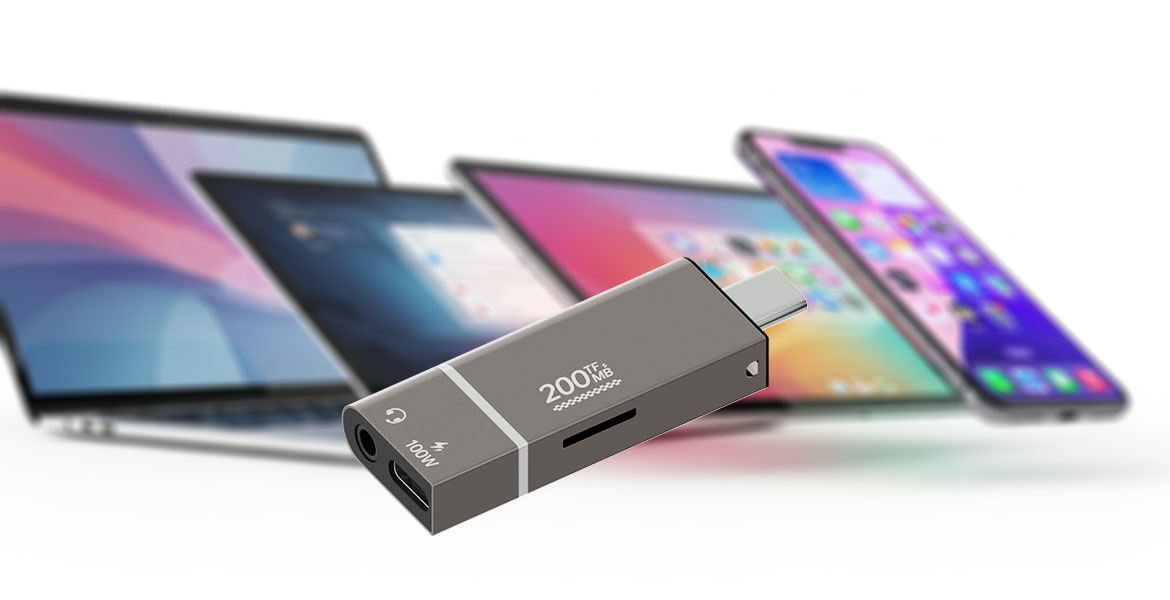
スマホもパソコンも、これ1台


KIZUNA4は、microSD、microSDHC、microSDXCに対応し、動作確認済み容量は512GBです。UHS-I対応のmicroSDカードを読み書きできるため、V30対応などの高速なカードを使えば、容量の大きい4K動画や大量の写真データを移動したい場合にも使いやすい仕様です。
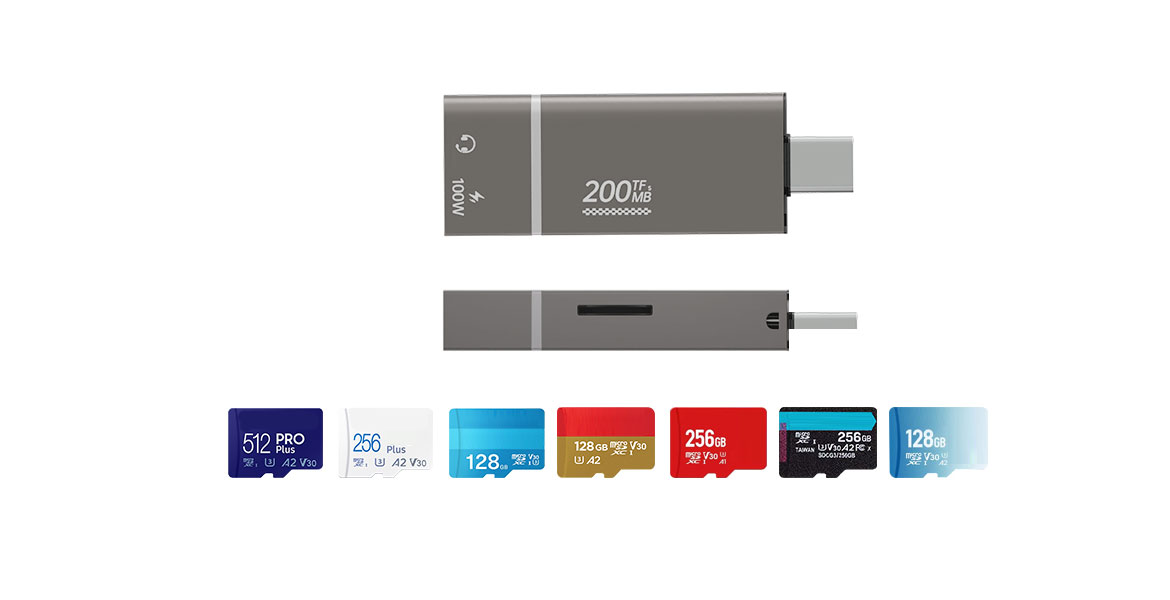
V30規格を幅広くサポート

大きな特徴は、最大100WのUSB Power Delivery(PD)に対応した充電専用ポートを備えていることです。外部ストレージへデータを移動しながらGalaxy本体へ給電できるため、長時間の整理作業でもバッテリー残量を気にしにくくなり、作業中の電池切れリスクを減らせます。(※データ転送や周辺機器接続には使えません)
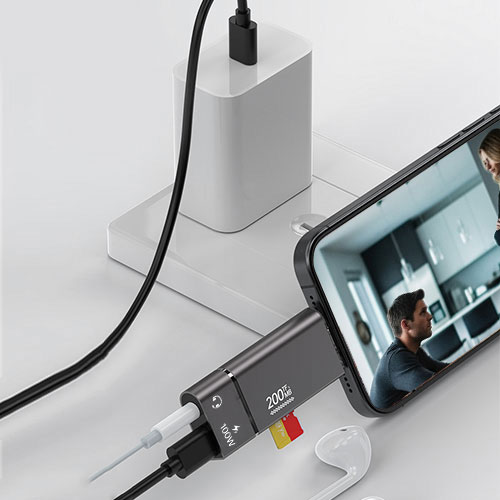
充電しながら使える

また、3.5mmオーディオ端子も搭載しており、動画ファイルの音を確認しながら整理したい場合にも使いやすい構成です。本体はアルミ合金製で重量は約10gと軽量なため、旅行や出張先で写真・動画を退避したい場合にも持ち運びやすいサイズです。

8. Galaxyの容量整理でよくある質問(FAQ)

Galaxyのストレージ不足や外部ストレージへのデータ移動に関して、検索でよく調べられている疑問点をQ&A形式で解説します。

Q1. Galaxy S25にmicroSDカードは入りますか?

A. いいえ、Galaxy S25シリーズ(S25/S25+/S25 Ultra)にはmicroSDカードスロットが搭載されていません。そのため本体に直接カードを挿すことはできませんが、USB Type-C接続のカードリーダー(KIZUNA4など)を経由すればmicroSDカードを外部ストレージとして使用可能です。

Q2. Galaxyの写真をUSBメモリや外部SSDに移すにはどうすればいいですか?

A. 端末のUSB-Cポートに直接ポータブルSSDやUSBメモリを接続し、Galaxy標準の「マイファイル」アプリを使ってデータを移動させることができます。パソコンを使わずにその場でバックアップをとる方法として適しています。

Q3. Galaxyで外部ストレージやカードリーダーが認識されない原因は何ですか?

A. 主に「スマホケースが干渉して端子が奥まで挿さっていない」「外部メディアのフォーマット形式が対応していない」などが考えられます。一度取り外し、Galaxy本体を再起動してから再接続すると改善する場合があります。

Q4. Galaxyの動画や写真をmicroSDカードに移動できますか?

A. はい、移動できます。Type-C接続のカードリーダーを接続し、「マイファイル」アプリから「内部ストレージ」内のDCIMやMoviesフォルダにあるファイルを選択して外部ストレージ(microSD)側へコピーまたは移動を行ってください。

Q5. Galaxyの容量不足はキャッシュ削除だけで解決しますか?

A. キャッシュ削除で数GB程度の空きを作れる場合はありますが、写真や動画データそのものが大きい場合は根本的な解決になりません。一時的な整理としては有効ですが、慢性的な容量不足には外部ストレージへのデータ退避をあわせて検討してください。

Q6. 空き容量はどれくらい残せばよいですか?

A. Samsung公式の明確な推奨数値はありませんが、OSアップデートやアプリの更新、快適なシステム動作を維持するために、ある程度の空き容量(数GB〜数十GB)を常に残しておくのが安全です。空きが少ない場合は早めのデータ整理をおすすめします。

9. まとめ:Galaxy S25は外部ストレージを使うと容量管理しやすい

Galaxy S25はmicroSDカードスロットを搭載していないため、本体にカードを挿して容量を増やすことはできません。その代わり、USB Type-C接続の外部ストレージやカードリーダーを使えば、写真や動画を本体から移動できます。容量不足を防ぐには、まずストレージ使用量を確認し、不要な写真・動画、使っていないアプリ、肥大化したキャッシュを整理しましょう。そのうえで、高効率フォーマットや動画解像度の見直しを行うと、今後の容量増加も抑えやすくなります。

エアリアの「KIZUNA4(SD-UCCRA)」は、microSDカードへのデータ移動、PD充電、3.5mmオーディオ出力に対応したUSB Type-Cカードリーダーです。Galaxy S25の写真や動画をパソコンなしで外部ストレージへ移動したい人に向いています。容量不足が気になってきたらは、削除だけで解決しようとせず、外部ストレージへの移動も選択肢に入れて確認してみてください。

充電しながらデータを移動できる4-in-1リーダー「KIZUNA4」
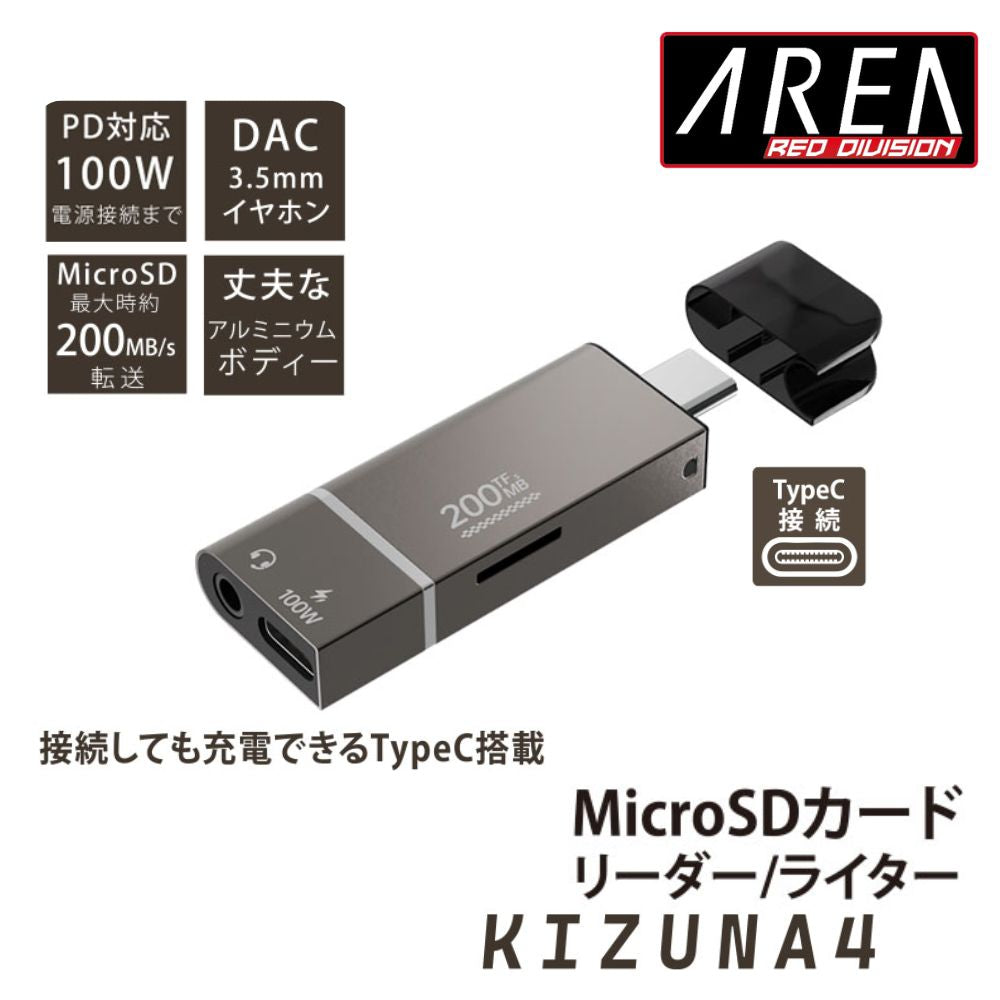
エアリア KIZUNA4 TypeC接続4in1MicroSDカードリーダーライター microSD/microSDHC/microSDXC対応 UHS-I(V30)高速転送対応 PD100W急速充電対応USB-Cポート搭載 3.5mmオーディオ端子搭載 軽量 高耐久 アルミ合金ボディLED点灯 ストラップホール SD-UCCRA


エアリアダイレクトでは、LINEお友達追加ですぐに使える10%OFFクーポンを配布中です。Galaxyの容量不足を解消し、写真や動画をmicroSDへ保存・管理したい方は、ぜひ商品ページで仕様を確認してみてください。
※ご購入前に、お使いの機器の対応端子、対応OS、使用するmicroSDカードの仕様をご確認ください。

「KIZUNA4」をエアリアダイレクトで見る
ブログに戻る

他のおすすめ記事はこちら

【室内カメラの死角ゼロへ】「デュアルレンズ」という大正解。スマホで追跡&首振りができる防犯・見守りカメラDD-EYEの選び方

【室内カメラの死角ゼロへ】「デュアルレンズ」という大正解|スマホで追跡&首振りができる防犯・見...

「せっかく室内カメラを買ったのに、肝心なシーンが映っていない」 防犯や留守番用にカメラを導入した方が、よく直面する“惜しい失敗”です。通知が来てスマホを開いたら、ペットが画面の外に逃げていた。玄関は映っているけれど、廊下の奥が死角になっている。画質がいくら良くても、見たい場所がフレームアウトしていては意味がありません。 「じゃあ、もう1台カメラを増やすか……」そう考えるのが普通ですが、実際にはコンセントの確保や配線、アプリでの複数台管理など、一気に手間が増えてしまいます。 そこでおすすめしたい現実的な落としどころが、「1台のボディに2つのレンズ」を搭載した「デュアルレンズ 防犯カメラ」です。今回は、エアリアが提案する画期的な室内向けカメラ「DD-EYE(MS-S2DCAM)」を例に、死角と撮り逃しを極限まで減らす賢いカメラの選び方をご紹介します。 もし「まずはお得に試したい」「初回の購入を少しでも安くしたい」と感じた方は、記事内で案内しているLINEクーポンを活用してください。 友だち追加後すぐに受け取れて、今すぐ使える10%OFFクーポンです。 ▼ クーポン受け取り(記事下)へ 目次 室内カメラの弱点「見えない・追いきれない」問題 「俯瞰」と「寄り」を1台で。DD-EYEが刺さる理由 「追跡」を過信しないための“保険” 用途別:スマホから「見たい場所」を確実に捉える 導入前に絶対に確認したい「3つの条件」 まとめ:設置場所は「置き」から始めるのが鉄則 室内カメラの弱点「見えない・追いきれない」問題 室内カメラの用途は様々ですが、抱える不満は驚くほど共通しています。 視野が足りない:ケージも、ソファも、玄関も見たいのに、1方向しか向いていない。 動体追跡の限界:カメラが動く対象を追いかけている間、元の場所が「死角」になってしまう。 一般的な首振りカメラは便利ですが、「見ている方向以外は一切映らない」という致命的な弱点があります。このジレンマを解決するのが、DD-EYEの「定点+首振り」という構造です。 「俯瞰」と「寄り」を1台で。DD-EYEが刺さる理由 DD-EYEの最大の特徴は、上下に2つのレンズがついていることです。 下部のレンズ(固定):部屋全体をずっと映し続ける「定点観測」の役割。 上部のレンズ(可動):スマホ操作で左右355度・上下60度に動く「首振り カメラ 355度」の役割。 この2つが組み合わさることで、「下部のレンズで全体を監視(保険)しつつ、上部のレンズで見たい場所へフォーカスする」という運用ができます。1台で“死角の少なさ”と“寄りの確認”を両立できる点が、デュアルレンズの強みです。 「追跡」を過信しないための“保険” 動くものを自動で追いかける「動体追跡」は非常に便利ですが、どのメーカーの機種でも完璧ではありません。動きが速すぎたり、複数人がいたりすると検知が外れることがあります。...

【室内カメラの死角ゼロへ】「デュアルレンズ」という大正解|スマホで追跡&首振りができる防犯・見...

「せっかく室内カメラを買ったのに、肝心なシーンが映っていない」 防犯や留守番用にカメラを導入した方が、よく直面する“惜しい失敗”です。通知が来てスマホを開いたら、ペットが画面の外に逃げていた。玄関は映っているけれど、廊下の奥が死角になっている。画質がいくら良くても、見たい場所がフレームアウトしていては意味がありません。 「じゃあ、もう1台カメラを増やすか……」そう考えるのが普通ですが、実際にはコンセントの確保や配線、アプリでの複数台管理など、一気に手間が増えてしまいます。 そこでおすすめしたい現実的な落としどころが、「1台のボディに2つのレンズ」を搭載した「デュアルレンズ 防犯カメラ」です。今回は、エアリアが提案する画期的な室内向けカメラ「DD-EYE(MS-S2DCAM)」を例に、死角と撮り逃しを極限まで減らす賢いカメラの選び方をご紹介します。 もし「まずはお得に試したい」「初回の購入を少しでも安くしたい」と感じた方は、記事内で案内しているLINEクーポンを活用してください。 友だち追加後すぐに受け取れて、今すぐ使える10%OFFクーポンです。 ▼ クーポン受け取り(記事下)へ 目次 室内カメラの弱点「見えない・追いきれない」問題 「俯瞰」と「寄り」を1台で。DD-EYEが刺さる理由 「追跡」を過信しないための“保険” 用途別:スマホから「見たい場所」を確実に捉える 導入前に絶対に確認したい「3つの条件」 まとめ:設置場所は「置き」から始めるのが鉄則 室内カメラの弱点「見えない・追いきれない」問題 室内カメラの用途は様々ですが、抱える不満は驚くほど共通しています。 視野が足りない:ケージも、ソファも、玄関も見たいのに、1方向しか向いていない。 動体追跡の限界:カメラが動く対象を追いかけている間、元の場所が「死角」になってしまう。 一般的な首振りカメラは便利ですが、「見ている方向以外は一切映らない」という致命的な弱点があります。このジレンマを解決するのが、DD-EYEの「定点+首振り」という構造です。 「俯瞰」と「寄り」を1台で。DD-EYEが刺さる理由 DD-EYEの最大の特徴は、上下に2つのレンズがついていることです。 下部のレンズ(固定):部屋全体をずっと映し続ける「定点観測」の役割。 上部のレンズ(可動):スマホ操作で左右355度・上下60度に動く「首振り カメラ 355度」の役割。 この2つが組み合わさることで、「下部のレンズで全体を監視(保険)しつつ、上部のレンズで見たい場所へフォーカスする」という運用ができます。1台で“死角の少なさ”と“寄りの確認”を両立できる点が、デュアルレンズの強みです。 「追跡」を過信しないための“保険” 動くものを自動で追いかける「動体追跡」は非常に便利ですが、どのメーカーの機種でも完璧ではありません。動きが速すぎたり、複数人がいたりすると検知が外れることがあります。...

【スマートリング】画面付きで“スマホ断ち”が加速する。「ARR-R12」はスマートウォッチに挫折した人の最終地点|選び方とサイズ測定

【スマートリング】画面付きで“スマホ断ち”が加速する。「ARR-R12」はスマートウォッチに挫...

「健康のためにスマートウォッチを買ったけど、充電が面倒で引き出しの肥やしになっている」「睡眠ログを取りたいけど、腕に時計を巻いて寝るのは邪魔で続かない」。これ、本当によくある話です。 健康管理が続かないのは意志の問題ではなく、「管理するための道具(時計)」が生活のノイズになっているのが原因になりがちです。そんな「ウェアラブル疲れ」を感じている人にこそ試してほしいのが、指輪型のデバイス「スマートリング」。中でもエアリアの「ARR-R12」は、指輪なのに「LCD画面」がついている異色モデルです。ここでは、なぜこの「画面付き」がスマートウォッチ挫折組に効くのか、運用のコツとサイズ測定の落とし穴までまとめます。 もし「まずはお得に試したい」「初回の購入を少しでも安くしたい」と感じた方は、記事内で案内しているLINEクーポンを活用してください。 友だち追加後すぐに受け取れて、今すぐ使える10%OFFクーポンです。 ▼ クーポン受け取り(記事下)へ 【在庫・ご注文に関するご案内】 現在、想定を大きく上回るご注文を頂戴しており、誠にありがとうございます。誠に恐れ入りますが、安定した供給体制を整えるため、一時的にご注文数を調整させていただいております。 ご注文の再開は3月上旬を予定しております。再開の際は「ブックマーク」や「LINEのおともだち登録」にていち早くご案内いたしますので、ぜひご登録のうえお待ちいただけますと幸いです。 お客様にはご不便をおかけいたしますが、何卒ご理解賜りますようお願い申し上げます。 目次 なぜ「指輪に画面(LCD)」が必要なのか? 「着けているのを忘れる」軽さと、睡眠管理 失敗しない運用ルール:「平日は指輪だけ、週末はアプリ」 購入はいきなり届かない?「サイズ測定キット」の重要性 導入前に知っておくべき注意点(防水・充電) まとめ:健康管理は「引き算」でうまくいく なぜ「指輪に画面(LCD)」が必要なのか? これまでのスマートリングは、データを見るために基本的に「スマホアプリを開く」必要がありました。ここに大きな罠があります。 歩数を見ようとしてスマホを開き、気づけばSNSを30分見ていた。こういう「スマホの寄り道」は、健康管理の目的と真逆に進みがちです。 「ARR-R12」は、指輪の表面に小さなLCDディスプレイを搭載しています。指をトントンとタップするだけで、以下の情報がその場で確認できます。 現在時刻 今日の歩数 心拍数 バッテリー残量 ポイントは「スマホを取り出さずに確認できる」こと。会議中や移動中にサッと指を見るだけで済むので、デジタルデトックスと健康管理を同時に成立させやすい設計です。機能の多さより、生活のノイズを減らす方向の“正解”に寄ったスマートリングだと捉えると分かりやすいです。 「着けているのを忘れる」軽さと、睡眠管理 スマートウォッチが続かない理由の上位に、装着感があります。特に睡眠中は、手首のバンドが気になって外してしまいがちです。 ARR-R12は約4.7gと軽量で、指にはめてしまえば存在感が小さく、寝ている間も作業中も負担になりにくい設計です。それでも裏側のセンサーが、「睡眠の質(浅い/深い)」「ストレス値」「消費カロリー」などを記録します。 ここで重要なのは、「頑張って記録する」ではなく「生活していたら勝手に記録される」状態を作れる点です。続く仕組みは、だいたい“自動化”です。...

【スマートリング】画面付きで“スマホ断ち”が加速する。「ARR-R12」はスマートウォッチに挫...

「健康のためにスマートウォッチを買ったけど、充電が面倒で引き出しの肥やしになっている」「睡眠ログを取りたいけど、腕に時計を巻いて寝るのは邪魔で続かない」。これ、本当によくある話です。 健康管理が続かないのは意志の問題ではなく、「管理するための道具(時計)」が生活のノイズになっているのが原因になりがちです。そんな「ウェアラブル疲れ」を感じている人にこそ試してほしいのが、指輪型のデバイス「スマートリング」。中でもエアリアの「ARR-R12」は、指輪なのに「LCD画面」がついている異色モデルです。ここでは、なぜこの「画面付き」がスマートウォッチ挫折組に効くのか、運用のコツとサイズ測定の落とし穴までまとめます。 もし「まずはお得に試したい」「初回の購入を少しでも安くしたい」と感じた方は、記事内で案内しているLINEクーポンを活用してください。 友だち追加後すぐに受け取れて、今すぐ使える10%OFFクーポンです。 ▼ クーポン受け取り(記事下)へ 【在庫・ご注文に関するご案内】 現在、想定を大きく上回るご注文を頂戴しており、誠にありがとうございます。誠に恐れ入りますが、安定した供給体制を整えるため、一時的にご注文数を調整させていただいております。 ご注文の再開は3月上旬を予定しております。再開の際は「ブックマーク」や「LINEのおともだち登録」にていち早くご案内いたしますので、ぜひご登録のうえお待ちいただけますと幸いです。 お客様にはご不便をおかけいたしますが、何卒ご理解賜りますようお願い申し上げます。 目次 なぜ「指輪に画面(LCD)」が必要なのか? 「着けているのを忘れる」軽さと、睡眠管理 失敗しない運用ルール:「平日は指輪だけ、週末はアプリ」 購入はいきなり届かない?「サイズ測定キット」の重要性 導入前に知っておくべき注意点(防水・充電) まとめ:健康管理は「引き算」でうまくいく なぜ「指輪に画面(LCD)」が必要なのか? これまでのスマートリングは、データを見るために基本的に「スマホアプリを開く」必要がありました。ここに大きな罠があります。 歩数を見ようとしてスマホを開き、気づけばSNSを30分見ていた。こういう「スマホの寄り道」は、健康管理の目的と真逆に進みがちです。 「ARR-R12」は、指輪の表面に小さなLCDディスプレイを搭載しています。指をトントンとタップするだけで、以下の情報がその場で確認できます。 現在時刻 今日の歩数 心拍数 バッテリー残量 ポイントは「スマホを取り出さずに確認できる」こと。会議中や移動中にサッと指を見るだけで済むので、デジタルデトックスと健康管理を同時に成立させやすい設計です。機能の多さより、生活のノイズを減らす方向の“正解”に寄ったスマートリングだと捉えると分かりやすいです。 「着けているのを忘れる」軽さと、睡眠管理 スマートウォッチが続かない理由の上位に、装着感があります。特に睡眠中は、手首のバンドが気になって外してしまいがちです。 ARR-R12は約4.7gと軽量で、指にはめてしまえば存在感が小さく、寝ている間も作業中も負担になりにくい設計です。それでも裏側のセンサーが、「睡眠の質(浅い/深い)」「ストレス値」「消費カロリー」などを記録します。 ここで重要なのは、「頑張って記録する」ではなく「生活していたら勝手に記録される」状態を作れる点です。続く仕組みは、だいたい“自動化”です。...

【2026年最新版】VHS・8mmのデジタル化とレトロゲーム録画を1台で。iPad対応USBキャプチャー「LAST Finale」の使い方と選び方

【2026年最新版】VHS・8mmのデジタル化とレトロゲーム録画を1台で。iPad対応USBキ...

実家の押し入れに眠る「VHSビデオテープ」や「8mmビデオ」。「いつかデジタル化して保存しよう」と思っていませんか? 実は、アナログテープには「寿命」があります。湿気によるカビ、テープの癒着、そして何より再生デッキ(ビデオデッキ)の故障。これらが起きると、思い出の映像は二度と見られなくなります。 また、スーパーファミコンやプレステなどの「レトロゲーム」を、PCで録画・配信したいというニーズも増えています。そんな「アナログ映像の悩み」をまとめて解決するのが、2026年2月18日発売のUSBビデオキャプチャー「LAST Finale(ラストフィナーレ/SD-U2CUP-C)」です。ここでは、この製品を使って「VHSを自分でデジタル化する方法」と「OBSでゲーム実況をする手順」を整理して解説します。 もし「まずはお得に試したい」「初回の購入を少しでも安くしたい」と感じた方は、記事内で案内しているLINEクーポンを活用してください。 友だち追加後すぐに受け取れて、今すぐ使える10%OFFクーポンです。 ▼ クーポン受け取り(記事下)へ 目次 なぜ今、アナログキャプチャーが必要なのか?「寿命」との戦い LAST Finale(SD-U2CUP-C)の3つの強み 使い方①:VHS/8mmビデオを自分で「デジタル化・DVD化」する 使い方②:OBS Studioで「レトロゲーム実況・録画」をする 使い方③:iPadを「モニター代わり」にする(Type-C接続) 購入前に確認! 失敗しないためのチェックポイント まとめ なぜ今、アナログキャプチャーが必要なのか?「寿命」との戦い ビデオデッキが壊れたら「終わり」の現実 VHSや8mmビデオテープ自体の劣化も深刻ですが、最大の問題は再生機器の生産終了です。今動いているビデオデッキが壊れたら修理は困難になりがちで、つまり「再生できる今」が映像を救出する現実的なタイミングになります。 Windows 11対応のキャプチャーが少ない 格安のUSBキャプチャーは「Windows 11で認識しない」「ドライバが入らない」といった相性トラブルが起きることがあります。「LAST Finale」はWindows 11 / 10に対応をうたっているため、OS起因の手戻りを減らしたい人に向きます。...

【2026年最新版】VHS・8mmのデジタル化とレトロゲーム録画を1台で。iPad対応USBキ...

実家の押し入れに眠る「VHSビデオテープ」や「8mmビデオ」。「いつかデジタル化して保存しよう」と思っていませんか? 実は、アナログテープには「寿命」があります。湿気によるカビ、テープの癒着、そして何より再生デッキ(ビデオデッキ)の故障。これらが起きると、思い出の映像は二度と見られなくなります。 また、スーパーファミコンやプレステなどの「レトロゲーム」を、PCで録画・配信したいというニーズも増えています。そんな「アナログ映像の悩み」をまとめて解決するのが、2026年2月18日発売のUSBビデオキャプチャー「LAST Finale(ラストフィナーレ/SD-U2CUP-C)」です。ここでは、この製品を使って「VHSを自分でデジタル化する方法」と「OBSでゲーム実況をする手順」を整理して解説します。 もし「まずはお得に試したい」「初回の購入を少しでも安くしたい」と感じた方は、記事内で案内しているLINEクーポンを活用してください。 友だち追加後すぐに受け取れて、今すぐ使える10%OFFクーポンです。 ▼ クーポン受け取り(記事下)へ 目次 なぜ今、アナログキャプチャーが必要なのか?「寿命」との戦い LAST Finale(SD-U2CUP-C)の3つの強み 使い方①:VHS/8mmビデオを自分で「デジタル化・DVD化」する 使い方②:OBS Studioで「レトロゲーム実況・録画」をする 使い方③:iPadを「モニター代わり」にする(Type-C接続) 購入前に確認! 失敗しないためのチェックポイント まとめ なぜ今、アナログキャプチャーが必要なのか?「寿命」との戦い ビデオデッキが壊れたら「終わり」の現実 VHSや8mmビデオテープ自体の劣化も深刻ですが、最大の問題は再生機器の生産終了です。今動いているビデオデッキが壊れたら修理は困難になりがちで、つまり「再生できる今」が映像を救出する現実的なタイミングになります。 Windows 11対応のキャプチャーが少ない 格安のUSBキャプチャーは「Windows 11で認識しない」「ドライバが入らない」といった相性トラブルが起きることがあります。「LAST Finale」はWindows 11 / 10に対応をうたっているため、OS起因の手戻りを減らしたい人に向きます。...

【耳が痛くない】骨伝導イヤホンおすすめ|「蒸れる・聞こえない」を解決するJabees 7Lite!

【耳が痛くない】骨伝導イヤホンおすすめ|「蒸れる・聞こえない」を解決するJabees 7Lite!

「Web会議が続くと、耳の奥が痛くなってくる……」「ランニング中、後ろから車が来ても気づかなくてヒヤッとした」「カナル型イヤホンを長時間つけていると、耳が痒くなる」 イヤホンの悩みといえば音質が注目されがちですが、実は多くの人が抱えているのは装着時の身体的なストレスです。 高性能なノイズキャンセリングイヤホンは便利な一方、耳栓のようにギュッと詰め込む感覚は長時間の使用に向きません。そこで現実的な解決策として選ばれているのが「耳を塞がない=骨伝導イヤホン」です。 今回は、骨伝導の中でも「日常の使い勝手」に寄せた軽量モデル、「Jabees 7Lite」を例に、テレワークや運動で失敗しにくい選び方を整理します。 もし「まずはお得に試したい」「初回の購入を少しでも安くしたい」と感じた方は、記事内で案内しているLINEクーポンを活用してください。 友だち追加後すぐに受け取れて、今すぐ使える10%OFFクーポンです。 ▼ クーポン受け取り(記事下)へ 目次 そもそも、なぜ「骨伝導」だと楽なのか? スペック競争より「生活で使えるか」。Jabees 7Liteが選ばれる理由 骨伝導が「向いている人」と「向かない人」 よくある質問(不安を解消) まとめ:その「耳の疲れ」、我慢しなくていい そもそも、なぜ「骨伝導」だと楽なのか? 普通のイヤホン(カナル型)は、耳の穴にスピーカーを入れて鼓膜を空気で振動させます。だから蒸れやすく、圧迫感も出やすい。 一方、骨伝導はこめかみ付近の骨を振動させて音を伝えます。耳の穴(外耳道)はオープンのままなので、生活音と音声を同時に扱いやすいのが特徴です。 痛くなりにくい:耳の中に異物を入れないため、物理的な痛みが起きにくい。 蒸れにくい:外耳道が塞がれないので、長時間でも不快感が出にくい。 安全性が上がる:車の音や家族の声がそのまま入るため、屋外や生活シーンでのリスクを下げやすい。 骨伝導は「没入」ではなく、「生活音とBGMの共存」に強い方式です。用途が合うと、装着ストレスを根本から減らせます。 スペック競争より「生活で使えるか」。Jabees 7Liteが選ばれる理由 骨伝導イヤホンはピンキリで、安価なモデルだと「締め付けがきつい」「接続が不安定」で使わなくなりがちです。Jabees 7Liteは、数字の豪華さよりも「毎日使うときの小さなストレス」を潰す方向でまとまっています。 ① 「22g」という圧倒的な軽さ 骨伝導は挟み込む構造なので、重さは体感に直結します。7Liteは約22g。長時間の会議や移動でも、装着の負担が出にくいのが利点です。...

【耳が痛くない】骨伝導イヤホンおすすめ|「蒸れる・聞こえない」を解決するJabees 7Lite!

「Web会議が続くと、耳の奥が痛くなってくる……」「ランニング中、後ろから車が来ても気づかなくてヒヤッとした」「カナル型イヤホンを長時間つけていると、耳が痒くなる」 イヤホンの悩みといえば音質が注目されがちですが、実は多くの人が抱えているのは装着時の身体的なストレスです。 高性能なノイズキャンセリングイヤホンは便利な一方、耳栓のようにギュッと詰め込む感覚は長時間の使用に向きません。そこで現実的な解決策として選ばれているのが「耳を塞がない=骨伝導イヤホン」です。 今回は、骨伝導の中でも「日常の使い勝手」に寄せた軽量モデル、「Jabees 7Lite」を例に、テレワークや運動で失敗しにくい選び方を整理します。 もし「まずはお得に試したい」「初回の購入を少しでも安くしたい」と感じた方は、記事内で案内しているLINEクーポンを活用してください。 友だち追加後すぐに受け取れて、今すぐ使える10%OFFクーポンです。 ▼ クーポン受け取り(記事下)へ 目次 そもそも、なぜ「骨伝導」だと楽なのか? スペック競争より「生活で使えるか」。Jabees 7Liteが選ばれる理由 骨伝導が「向いている人」と「向かない人」 よくある質問(不安を解消) まとめ:その「耳の疲れ」、我慢しなくていい そもそも、なぜ「骨伝導」だと楽なのか? 普通のイヤホン(カナル型)は、耳の穴にスピーカーを入れて鼓膜を空気で振動させます。だから蒸れやすく、圧迫感も出やすい。 一方、骨伝導はこめかみ付近の骨を振動させて音を伝えます。耳の穴(外耳道)はオープンのままなので、生活音と音声を同時に扱いやすいのが特徴です。 痛くなりにくい:耳の中に異物を入れないため、物理的な痛みが起きにくい。 蒸れにくい:外耳道が塞がれないので、長時間でも不快感が出にくい。 安全性が上がる:車の音や家族の声がそのまま入るため、屋外や生活シーンでのリスクを下げやすい。 骨伝導は「没入」ではなく、「生活音とBGMの共存」に強い方式です。用途が合うと、装着ストレスを根本から減らせます。 スペック競争より「生活で使えるか」。Jabees 7Liteが選ばれる理由 骨伝導イヤホンはピンキリで、安価なモデルだと「締め付けがきつい」「接続が不安定」で使わなくなりがちです。Jabees 7Liteは、数字の豪華さよりも「毎日使うときの小さなストレス」を潰す方向でまとまっています。 ① 「22g」という圧倒的な軽さ 骨伝導は挟み込む構造なので、重さは体感に直結します。7Liteは約22g。長時間の会議や移動でも、装着の負担が出にくいのが利点です。...

【マイナンバーカード】ICカードリーダーが認識しない時の対処法|e-Tax/マイナポータル(USB-C対応)

【マイナンバーカード】ICカードリーダーが認識しない時の対処法|e-Tax/マイナポータル(U...

「よし、あとは送信するだけ!」確定申告やマイナポータルの手続きで、最後の最後に立ちはだかる壁。 「ICカードを認識できません」 「カードとの通信に失敗しました」 このエラーが出た瞬間、血の気が引きますよね。カードが壊れた?リーダーの故障?それともパソコン? 焦って何度もカードを抜き差ししたり、再起動を繰り返したりしがちですが、ちょっとストップ。実は「認識しない」原因の多くは、故障ではなく「ちょっとした接続ミス」や「ソフトの入れ忘れ」です。 今回は、パニックになっているあなたのために、「ここを直せば動く可能性が高い順」に復旧手順を整理しました。上から順番に潰していけば、原因を切り分けやすくなります。 もし「まずはお得に試したい」「初回の購入を少しでも安くしたい」と感じた方は、記事内で案内しているLINEクーポンを活用してください。 友だち追加後すぐに受け取れて、今すぐ使える10%OFFクーポンです。 ▼ クーポン受け取り(記事下)へ 目次 前提:いきなり「故障」を疑わない チェック1:【最重要】USBの「つなぎ方」を変える チェック2:カードの「向き」と「裏表」 チェック3:ドライバと「JPKIソフト」の入れ直し チェック4:ブラウザの「拡張機能」は入っているか? チェック5:カードの「パスワードロック」 それでもダメな時の「最終手段」 次に買うなら「環境で左右されない」最強のリーダーを 前提:いきなり「故障」を疑わない まず安心してください。マイナンバーカードやICカードリーダーは、そう簡単に壊れません。原因のほとんどは、次のどちらかです。 物理的な「接触」が悪い:USBハブ、変換アダプタ、カードの向き、置き位置など。 ソフトの「準備」が足りない:JPKI、ブラウザ拡張、ドライバの古さなど。 チェック1:【最重要】USBの「つなぎ方」を変える 一番多い原因がここです。特にMacBookや薄型ノートPCを使っている人は要注意です。 USBハブをやめる:USBハブやドッキングステーション経由だと、電力不足や相性で認識しないことがあります。面倒でもPC本体のポートに直挿ししてください。 ポートを変える:右側でダメなら左側、別のType-Cポートへ。内部配線や給電条件で相性が出ることがあります。 Type-C変換アダプタを疑う:USB-Aリーダー+安価なType-C変換は接触不良の定番です。可能なら変換を外し、Type-C直挿しできる構成で試してください。 チェック2:カードの「向き」と「裏表」 初歩に見えて、焦っている時ほど起きます。...

【マイナンバーカード】ICカードリーダーが認識しない時の対処法|e-Tax/マイナポータル(U...

「よし、あとは送信するだけ!」確定申告やマイナポータルの手続きで、最後の最後に立ちはだかる壁。 「ICカードを認識できません」 「カードとの通信に失敗しました」 このエラーが出た瞬間、血の気が引きますよね。カードが壊れた?リーダーの故障?それともパソコン? 焦って何度もカードを抜き差ししたり、再起動を繰り返したりしがちですが、ちょっとストップ。実は「認識しない」原因の多くは、故障ではなく「ちょっとした接続ミス」や「ソフトの入れ忘れ」です。 今回は、パニックになっているあなたのために、「ここを直せば動く可能性が高い順」に復旧手順を整理しました。上から順番に潰していけば、原因を切り分けやすくなります。 もし「まずはお得に試したい」「初回の購入を少しでも安くしたい」と感じた方は、記事内で案内しているLINEクーポンを活用してください。 友だち追加後すぐに受け取れて、今すぐ使える10%OFFクーポンです。 ▼ クーポン受け取り(記事下)へ 目次 前提:いきなり「故障」を疑わない チェック1:【最重要】USBの「つなぎ方」を変える チェック2:カードの「向き」と「裏表」 チェック3:ドライバと「JPKIソフト」の入れ直し チェック4:ブラウザの「拡張機能」は入っているか? チェック5:カードの「パスワードロック」 それでもダメな時の「最終手段」 次に買うなら「環境で左右されない」最強のリーダーを 前提:いきなり「故障」を疑わない まず安心してください。マイナンバーカードやICカードリーダーは、そう簡単に壊れません。原因のほとんどは、次のどちらかです。 物理的な「接触」が悪い:USBハブ、変換アダプタ、カードの向き、置き位置など。 ソフトの「準備」が足りない:JPKI、ブラウザ拡張、ドライバの古さなど。 チェック1:【最重要】USBの「つなぎ方」を変える 一番多い原因がここです。特にMacBookや薄型ノートPCを使っている人は要注意です。 USBハブをやめる:USBハブやドッキングステーション経由だと、電力不足や相性で認識しないことがあります。面倒でもPC本体のポートに直挿ししてください。 ポートを変える:右側でダメなら左側、別のType-Cポートへ。内部配線や給電条件で相性が出ることがあります。 Type-C変換アダプタを疑う:USB-Aリーダー+安価なType-C変換は接触不良の定番です。可能なら変換を外し、Type-C直挿しできる構成で試してください。 チェック2:カードの「向き」と「裏表」 初歩に見えて、焦っている時ほど起きます。...

【マイナポータル】Mac・Win11で「認識しない」地獄から抜け出す。ICカードリーダーは「両対応」が正解な理由

【マイナポータル】Mac・Win11で「認識しない」地獄から抜け出す。ICカードリーダーは「両...

確定申告の期限ギリギリ、あるいはマイナポイントの申請中。「よし、あとはカードを読み取るだけ」という段階になって表示される、無慈悲なエラーメッセージ…。 「カードが見つかりません」 「ICカードリーダーを認識できません」 何度やってもダメ。USBを抜き差ししてもダメ。あの絶望感、味わったことのある人は多いはずです。 実は、読み取りエラーの原因の多くは機械の故障ではありません。「USB変換アダプタの相性」、「Macのセキュリティ設定」、「カードの置き方がシビアすぎる」など、 環境と使い方のズレが原因です。この記事では、こうしたトラブルを未然に防ぎ、ストレスフリーに手続きを終えるための 「ICカードリーダーの選び方」と、エアリアの3つの回答をご紹介します。 もし「まずはお得に試したい」「初回の購入を少しでも安くしたい」と感じた方は、記事内で案内しているLINEクーポンを活用してください。 友だち追加後すぐに受け取れて、今すぐ使える10%OFFクーポンです。 ▼ クーポン受け取り(記事下)へ 目次 1. 失敗しないための「2つの鉄則」 2. 迷ったらこれ。最強の保険「SD-MYC03-B」 3. 「挿すだけでいい」人向けのスタイル別選択肢 4. 3製品の機能比較まとめ 5. 「認識しない」を減らすためのプロのアドバイス 6. まとめ 1. 失敗しないための「2つの鉄則」 Amazonで適当に安いリーダーを買う前に、この2点だけは確認してください。 ① MacBookなら「Type-C直挿し」一択 最近のMacBookや薄型Windowsノートは「USB...

【マイナポータル】Mac・Win11で「認識しない」地獄から抜け出す。ICカードリーダーは「両...

確定申告の期限ギリギリ、あるいはマイナポイントの申請中。「よし、あとはカードを読み取るだけ」という段階になって表示される、無慈悲なエラーメッセージ…。 「カードが見つかりません」 「ICカードリーダーを認識できません」 何度やってもダメ。USBを抜き差ししてもダメ。あの絶望感、味わったことのある人は多いはずです。 実は、読み取りエラーの原因の多くは機械の故障ではありません。「USB変換アダプタの相性」、「Macのセキュリティ設定」、「カードの置き方がシビアすぎる」など、 環境と使い方のズレが原因です。この記事では、こうしたトラブルを未然に防ぎ、ストレスフリーに手続きを終えるための 「ICカードリーダーの選び方」と、エアリアの3つの回答をご紹介します。 もし「まずはお得に試したい」「初回の購入を少しでも安くしたい」と感じた方は、記事内で案内しているLINEクーポンを活用してください。 友だち追加後すぐに受け取れて、今すぐ使える10%OFFクーポンです。 ▼ クーポン受け取り(記事下)へ 目次 1. 失敗しないための「2つの鉄則」 2. 迷ったらこれ。最強の保険「SD-MYC03-B」 3. 「挿すだけでいい」人向けのスタイル別選択肢 4. 3製品の機能比較まとめ 5. 「認識しない」を減らすためのプロのアドバイス 6. まとめ 1. 失敗しないための「2つの鉄則」 Amazonで適当に安いリーダーを買う前に、この2点だけは確認してください。 ① MacBookなら「Type-C直挿し」一択 最近のMacBookや薄型Windowsノートは「USB...