Galaxy S25の容量不足を解消する方法|写真・動画を外部ストレージへ移動する手順

Galaxy S25の容量不足を解消する方法|写真・動画を外部ストレージへ移動する手順

「ストレージの空き容量が残りわずかです」とGalaxy(ギャラクシー)に表示されて、写真や動画を整理しようと思ったことはありませんか。

Galaxy S25はカメラ性能が高く、写真や4K動画をきれいに残せる一方で、使い方によっては内蔵ストレージがすぐに埋まります。容量が不足すると、新しい写真や動画を保存できない、アプリを更新できない、OSアップデートに必要な空き容量を確保できない、といった問題が起こり、普段の操作に支障が出ます。

また、Galaxy S25シリーズは本体にmicroSDカードスロットを搭載していません。そのため、購入後にmicroSDカードを本体へ挿して容量を増やすことはできません。この記事では、Galaxy S25の容量不足を解消するために、ストレージ使用量の確認方法、写真・動画やキャッシュの整理、カメラ設定の見直し、外部ストレージへデータを移動する手順を解説します。

1. Galaxy S25はmicroSDカードで容量追加できる?

Galaxy S25シリーズは、microSDカードスロットを搭載していません。そのため、従来の一部Androidスマホのように、本体へ直接microSDカードを挿してストレージ容量を増やすことはできません。

ただし、外部ストレージがまったく使えないわけではありません。USB Type-C接続のUSBメモリ、ポータブルSSD、microSDカードリーダーなどを接続すれば、写真や動画を外部メディアへ移動できます。つまり、Galaxy S25の容量不足対策では、「本体容量を増やす」のではなく、「本体内のデータを外部ストレージへ移動する」という考え方が重要になります。

2. Galaxyの容量不足で起こること

Galaxyの内蔵ストレージが不足すると、普段の操作に支障が出ます。写真や動画を撮影しようとしても保存できない、アプリの更新ができない、OSアップデート時に空き容量を求められる、動画編集アプリやSNSアプリの動作が重く感じるといった症状が挙げられます。

こうした症状が出てから慌てて消去するより、ストレージ使用量を定期的に確認し、写真や動画を早めに整理しておく方が安全です。特に容量を使いやすいのは、写真、動画、アプリ、キャッシュ、ダウンロードファイルです。まずは何が容量を使っているのかを確認しましょう。

3. まずはGalaxyのストレージ使用量を確認する

無駄なく整理するために、まずはストレージの内訳を正しく把握しましょう。一般的なGalaxyでは、次の手順で確認できます。

  1. 「設定」アプリを開きます。
  2. 「デバイスケア」または「バッテリーとデバイスケア」を開きます。
  3. 「ストレージ」を選び、画像、動画、音声、ドキュメント、アプリなどの使用量を確認します。

写真や動画が多い場合は、ギャラリーデータの外部ストレージへの移動を優先します。アプリが多い場合は、使っていないアプリの削除やキャッシュ整理を行います。容量不足の原因によって、取るべき対策は変わります。

4. 今すぐ空き容量を増やす方法

すぐに容量を空けたい場合は、まず写真・動画・アプリのキャッシュを確認します。

写真や動画は、容量を大きく使いやすいデータです。連写した写真、同じような構図の写真、不要なスクリーンショット、長時間の動画などを整理すると、数GB単位で空き容量を作れる場合があります。(※削除する前に、必要な写真や動画は外部ストレージやクラウドへバックアップしておくと安心です)

次に、アプリのキャッシュを確認します。SNS、動画配信、ブラウザ、地図、音楽アプリなどは一時データを保存するため、キャッシュが大きくなるとストレージを圧迫することがあります。アプリごとに確認する場合は、「設定」から「アプリ」を開き、対象アプリを選んで「ストレージ」へ進み、「キャッシュを消去」を選びます。

ここで注意したいのは、「データを消去」と「キャッシュを消去」は別物という点です。「データを消去」を選ぶと、アプリの設定やログイン情報、アカウント自体が消えてしまう場合があります。容量整理だけが目的なら、まずは「キャッシュを消去」から試す方が安全です。また、長期間使っていないゲームアプリや動画編集アプリも削除候補となります。

5. 写真・動画の容量を増やしにくくするカメラ設定

容量を空けても、同じ設定で撮影し続けると、またすぐにストレージが埋まります。特にGalaxy S25では、高画質な写真や容量の大きい4K動画、長時間撮影が容量を大きく使います。日常的な撮影では、必要に応じてカメラ設定を見直すとよいです。

まず確認したいのが、高効率画像(HEIF)や高効率動画(HEVC)の設定です。高効率フォーマットを使うと、同程度の画質でファイルサイズを抑えやすくなります。ただし、古いPCや一部の編集アプリでは再生に対応していない場合があるため、互換性も考えて使い分けましょう。

次に、動画の解像度です。日常のメモ動画やSNS投稿用の動画なら、毎回4Kや8Kで撮る必要がない場合もあります。1080p(フルHD)でも十分な用途であれば、解像度やフレームレートを下げることで、1ファイルあたりの容量を抑えやすくなります。旅行などの特別な行事は4Kで撮り、日常の短い記録は1080pにする、といった使い分けが容量不足の予防につながります。

6. パソコンなしで写真・動画を外部ストレージへ移動する方法

Galaxy S25の容量不足対策として使いやすいのが、外部ストレージへの移動です。USB Type-C接続のUSBメモリ、ポータブルSSD、microSDカードリーダーを使えば、パソコンを使わずにGalaxy本体から写真や動画を直接移動できます。一般的な手順は次の通りです。

  1. GalaxyのUSB Type-Cポートに、外部ストレージまたはカードリーダーを接続します。
  2. 「マイファイル」アプリを開きます。
  3. 「内部ストレージ」から、DCIM、Pictures、Movies、Downloadなどのフォルダを開きます。
  4. 移動したい写真や動画を長押しして選択します。
  5. 「コピー」または「移動」を選びます。
  6. 外部ストレージ(USBストレージ等)を選び、保存先フォルダで「ここにコピー」または「ここに移動」を選びます。
  7. 移動後、外部ストレージ側でファイルが正常に開けることを確認します。
  8. 確認後、必要に応じてGalaxy本体側の元データを削除します。
  9. 最後に、外部ストレージを取り外す前に必ず「マウント解除」を行います。(※「設定」>「ストレージ」等から接続を安全に解除できます)

大切な写真や動画の場合は、いきなり「移動」ではなく、まず「コピー」を選ぶ方が安全です。外部ストレージ側で正常に開けることを確認してから、本体側の元データを削除しましょう。

7. 充電しながら使えるカードリーダー「KIZUNA4」の特徴

Galaxy S25の写真や動画をmicroSDカードへ移動したい場合、USB Type-C接続のカードリーダーがあると便利です。エアリアの「KIZUNA4(SD-UCCRA)」は、そんなデータ移動作業に向いた多機能モデルです。
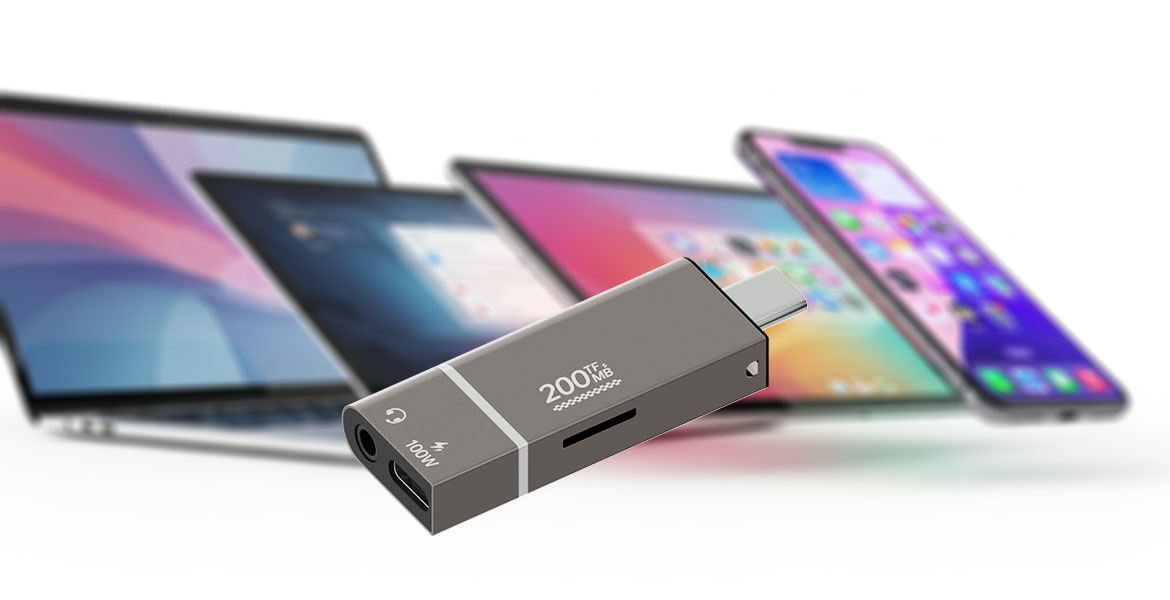
スマホもパソコンも、これ1台


KIZUNA4は、microSD、microSDHC、microSDXCに対応し、動作確認済み容量は512GBです。UHS-I対応のmicroSDカードを読み書きできるため、V30対応などの高速なカードを使えば、容量の大きい4K動画や大量の写真データを移動したい場合にも使いやすい仕様です。
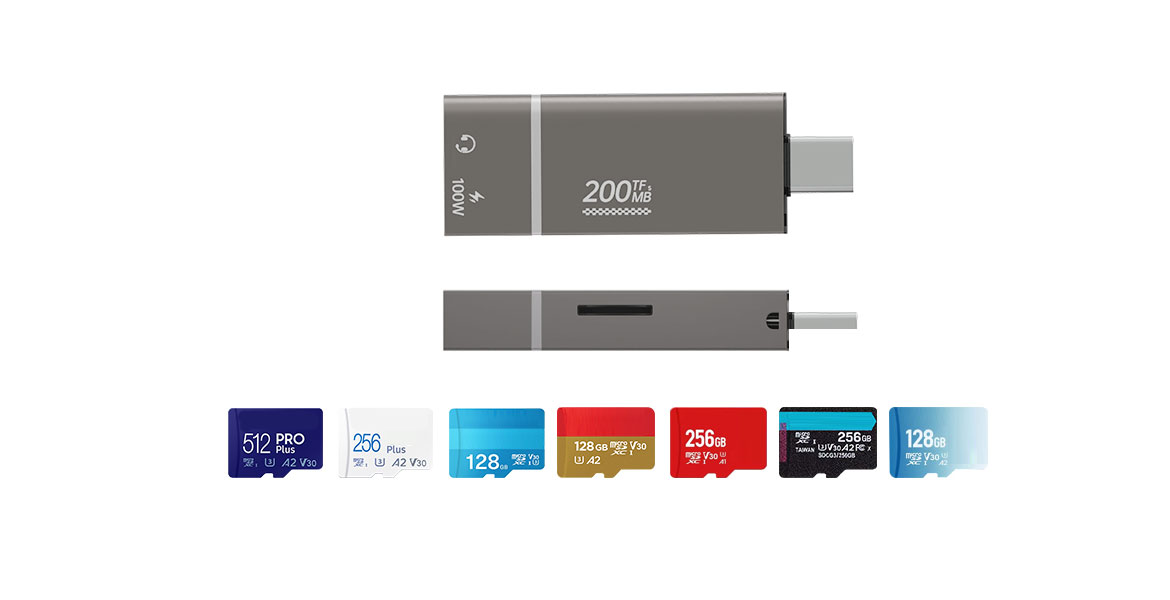
V30規格を幅広くサポート

大きな特徴は、最大100WのUSB Power Delivery(PD)に対応した充電専用ポートを備えていることです。外部ストレージへデータを移動しながらGalaxy本体へ給電できるため、長時間の整理作業でもバッテリー残量を気にしにくくなり、作業中の電池切れリスクを減らせます。(※データ転送や周辺機器接続には使えません)
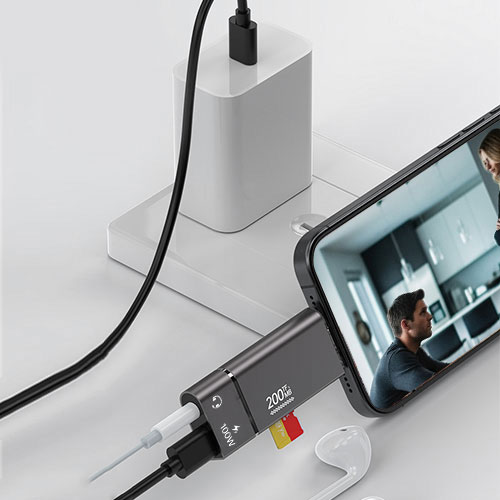
充電しながら使える

また、3.5mmオーディオ端子も搭載しており、動画ファイルの音を確認しながら整理したい場合にも使いやすい構成です。本体はアルミ合金製で重量は約10gと軽量なため、旅行や出張先で写真・動画を退避したい場合にも持ち運びやすいサイズです。

8. Galaxyの容量整理でよくある質問(FAQ)

Galaxyのストレージ不足や外部ストレージへのデータ移動に関して、検索でよく調べられている疑問点をQ&A形式で解説します。

Q1. Galaxy S25にmicroSDカードは入りますか?

A. いいえ、Galaxy S25シリーズ(S25/S25+/S25 Ultra)にはmicroSDカードスロットが搭載されていません。そのため本体に直接カードを挿すことはできませんが、USB Type-C接続のカードリーダー(KIZUNA4など)を経由すればmicroSDカードを外部ストレージとして使用可能です。

Q2. Galaxyの写真をUSBメモリや外部SSDに移すにはどうすればいいですか?

A. 端末のUSB-Cポートに直接ポータブルSSDやUSBメモリを接続し、Galaxy標準の「マイファイル」アプリを使ってデータを移動させることができます。パソコンを使わずにその場でバックアップをとる方法として適しています。

Q3. Galaxyで外部ストレージやカードリーダーが認識されない原因は何ですか?

A. 主に「スマホケースが干渉して端子が奥まで挿さっていない」「外部メディアのフォーマット形式が対応していない」などが考えられます。一度取り外し、Galaxy本体を再起動してから再接続すると改善する場合があります。

Q4. Galaxyの動画や写真をmicroSDカードに移動できますか?

A. はい、移動できます。Type-C接続のカードリーダーを接続し、「マイファイル」アプリから「内部ストレージ」内のDCIMやMoviesフォルダにあるファイルを選択して外部ストレージ(microSD)側へコピーまたは移動を行ってください。

Q5. Galaxyの容量不足はキャッシュ削除だけで解決しますか?

A. キャッシュ削除で数GB程度の空きを作れる場合はありますが、写真や動画データそのものが大きい場合は根本的な解決になりません。一時的な整理としては有効ですが、慢性的な容量不足には外部ストレージへのデータ退避をあわせて検討してください。

Q6. 空き容量はどれくらい残せばよいですか?

A. Samsung公式の明確な推奨数値はありませんが、OSアップデートやアプリの更新、快適なシステム動作を維持するために、ある程度の空き容量(数GB〜数十GB)を常に残しておくのが安全です。空きが少ない場合は早めのデータ整理をおすすめします。

9. まとめ:Galaxy S25は外部ストレージを使うと容量管理しやすい

Galaxy S25はmicroSDカードスロットを搭載していないため、本体にカードを挿して容量を増やすことはできません。その代わり、USB Type-C接続の外部ストレージやカードリーダーを使えば、写真や動画を本体から移動できます。容量不足を防ぐには、まずストレージ使用量を確認し、不要な写真・動画、使っていないアプリ、肥大化したキャッシュを整理しましょう。そのうえで、高効率フォーマットや動画解像度の見直しを行うと、今後の容量増加も抑えやすくなります。

エアリアの「KIZUNA4(SD-UCCRA)」は、microSDカードへのデータ移動、PD充電、3.5mmオーディオ出力に対応したUSB Type-Cカードリーダーです。Galaxy S25の写真や動画をパソコンなしで外部ストレージへ移動したい人に向いています。容量不足が気になってきたらは、削除だけで解決しようとせず、外部ストレージへの移動も選択肢に入れて確認してみてください。

充電しながらデータを移動できる4-in-1リーダー「KIZUNA4」
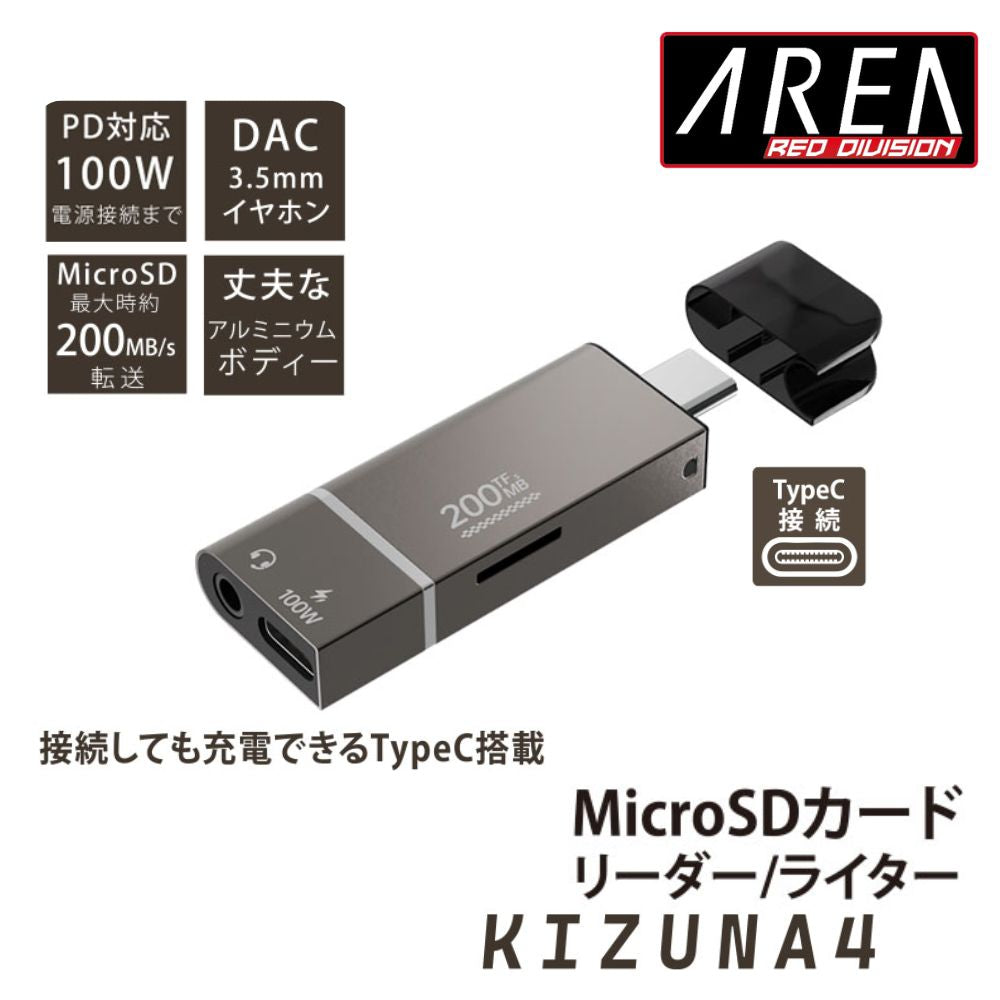
エアリア KIZUNA4 TypeC接続4in1MicroSDカードリーダーライター microSD/microSDHC/microSDXC対応 UHS-I(V30)高速転送対応 PD100W急速充電対応USB-Cポート搭載 3.5mmオーディオ端子搭載 軽量 高耐久 アルミ合金ボディLED点灯 ストラップホール SD-UCCRA


エアリアダイレクトでは、LINEお友達追加ですぐに使える10%OFFクーポンを配布中です。Galaxyの容量不足を解消し、写真や動画をmicroSDへ保存・管理したい方は、ぜひ商品ページで仕様を確認してみてください。
※ご購入前に、お使いの機器の対応端子、対応OS、使用するmicroSDカードの仕様をご確認ください。

「KIZUNA4」をエアリアダイレクトで見る
ブログに戻る

他のおすすめ記事はこちら

Type-C OTGとは?USBホスト・ホストケーブルの違いとOTG対応確認、Android設定まで完全解説

Type-C OTGとは?USBホスト・ホストケーブルの違いとOTG対応確認、Android設...

「Type-C変換アダプタを買ってきて、スマホにUSBメモリを挿したのに無反応……」 「パッケージに書いてある『OTG対応』ってどういう意味?」 USB Type-Cが普及し、スマホとパソコンの垣根が低くなった今、この「認識しない問題」に悩む人が急増しています。 端子の形は同じなのに、なぜ動くケーブルと動かないケーブルがあるのか? その鍵を握るのが「OTG(USB On-The-Go)」という機能です。 専門用語に見えますが、仕組みはとてもシンプル。今回は、ケーブル選びで二度と失敗しないために、OTGの正体と、Androidスマホでの正しい接続手順を解説します。 もし「まずはお得に試したい」「初回の購入を少しでも安くしたい」と感じた方は、記事内で案内しているLINEクーポンを活用してください。 友だち追加後すぐに受け取れて、今すぐ使える10%OFFクーポンです。 ▼ クーポン受け取り(記事下)へ 目次 1. そもそも「OTG」とは?  2. 「認識しない」ときの3大原因とチェックリスト 3. 失敗しない「つなぎ方」の最短ルート 4. ケーブル選びの正解:「ホスト前提」のものを選ぶ 5. まとめ:OTGは「スマホをPC化する」魔法 1. そもそも「OTG」とは? スマホが「親分」になるスイッチ USB接続の世界には、絶対的な「上下関係」があります。 ホスト(親分):命令を出し、電力をあげる側(例:パソコン) デバイス(子分):命令を聞き、電力をもらう側(例:USBメモリ、マウス、キーボード) 普段、私たちがスマホを充電器やパソコンに繋ぐとき、スマホは「子分(充電される側)」として振る舞っています。...

Type-C OTGとは?USBホスト・ホストケーブルの違いとOTG対応確認、Android設...

「Type-C変換アダプタを買ってきて、スマホにUSBメモリを挿したのに無反応……」 「パッケージに書いてある『OTG対応』ってどういう意味?」 USB Type-Cが普及し、スマホとパソコンの垣根が低くなった今、この「認識しない問題」に悩む人が急増しています。 端子の形は同じなのに、なぜ動くケーブルと動かないケーブルがあるのか? その鍵を握るのが「OTG(USB On-The-Go)」という機能です。 専門用語に見えますが、仕組みはとてもシンプル。今回は、ケーブル選びで二度と失敗しないために、OTGの正体と、Androidスマホでの正しい接続手順を解説します。 もし「まずはお得に試したい」「初回の購入を少しでも安くしたい」と感じた方は、記事内で案内しているLINEクーポンを活用してください。 友だち追加後すぐに受け取れて、今すぐ使える10%OFFクーポンです。 ▼ クーポン受け取り(記事下)へ 目次 1. そもそも「OTG」とは?  2. 「認識しない」ときの3大原因とチェックリスト 3. 失敗しない「つなぎ方」の最短ルート 4. ケーブル選びの正解:「ホスト前提」のものを選ぶ 5. まとめ:OTGは「スマホをPC化する」魔法 1. そもそも「OTG」とは? スマホが「親分」になるスイッチ USB接続の世界には、絶対的な「上下関係」があります。 ホスト(親分):命令を出し、電力をあげる側(例:パソコン) デバイス(子分):命令を聞き、電力をもらう側(例:USBメモリ、マウス、キーボード) 普段、私たちがスマホを充電器やパソコンに繋ぐとき、スマホは「子分(充電される側)」として振る舞っています。...

USB Type-Cハブ〈映像出力対応〉のおすすめ10選|迷わない選び方と用途別の最適解【2026年版】

USB Type-Cハブ〈映像出力対応〉のおすすめ10選|迷わない選び方と用途別の最適解【20...

目次 冒頭:よくある“3大トラブル”を先に潰す まずは“映る条件”チェック(1分) 失敗しない選び方(要点だけ) まずはここから:用途別の最適解 おすすめ10選(映像出力対応) “映らない/乱れる/音が出ない”ときの時短チェックリスト よくあるQ&A(購入前によく読まれるポイント) まとめ:最短で“映して、安定して、速い”を実現する この記事で紹介した主なモデル(公式情報) もし「まずはお得に試したい」「初回の購入を少しでも安くしたい」と感じた方は、記事内で案内しているLINEクーポンを活用してください。 友だち追加後すぐに受け取れて、今すぐ使える10%OFFクーポンです。 ▼ クーポン受け取り(記事下)へ 冒頭:よくある“3大トラブル”を先に潰す 画面が映らない → 端末が DP Alt Mode に非対応/ケーブルやハブの規格ミスマッチ。 4Kは映るけど60Hzにならない → ハブ側が4K60非対応/ケーブルがHDMI 2.0未満/GPU/OSの上限。 本体の電池がみるみる減る → PD給電のW数不足、またはハブがバスパワーで電力が枯渇。 この記事では、まず「正しく映す」ための前提をシンプルに確認し、次に用途別の選び方、最後におすすめ10モデルを紹介します。...

USB Type-Cハブ〈映像出力対応〉のおすすめ10選|迷わない選び方と用途別の最適解【20...

目次 冒頭:よくある“3大トラブル”を先に潰す まずは“映る条件”チェック(1分) 失敗しない選び方(要点だけ) まずはここから:用途別の最適解 おすすめ10選(映像出力対応) “映らない/乱れる/音が出ない”ときの時短チェックリスト よくあるQ&A(購入前によく読まれるポイント) まとめ:最短で“映して、安定して、速い”を実現する この記事で紹介した主なモデル(公式情報) もし「まずはお得に試したい」「初回の購入を少しでも安くしたい」と感じた方は、記事内で案内しているLINEクーポンを活用してください。 友だち追加後すぐに受け取れて、今すぐ使える10%OFFクーポンです。 ▼ クーポン受け取り(記事下)へ 冒頭:よくある“3大トラブル”を先に潰す 画面が映らない → 端末が DP Alt Mode に非対応/ケーブルやハブの規格ミスマッチ。 4Kは映るけど60Hzにならない → ハブ側が4K60非対応/ケーブルがHDMI 2.0未満/GPU/OSの上限。 本体の電池がみるみる減る → PD給電のW数不足、またはハブがバスパワーで電力が枯渇。 この記事では、まず「正しく映す」ための前提をシンプルに確認し、次に用途別の選び方、最後におすすめ10モデルを紹介します。...

【保存版】Type-C機器が「認識しない」ときの解決手順。スマホ・iPad・PCで焦る前に試すべき「6つのチェック」

【保存版】Type-C機器が「認識しない」ときの解決手順。スマホ・iPad・PCで焦る前に試す...

「USBメモリを挿したのに、スマホが無反応」 「iPadにSSDを繋いだけど、ファイルアプリに出てこない」 Type-C端子に機器を挿して何も起きないと焦りますよね。初期不良か、ケーブルの断線か、それともスマホ本体の故障か。 すぐに新しいケーブルを買い直したくなりますが、少し待ってください。「認識しない」トラブルの多くは、故障ではありません。単なる「規格の不一致」や「電力不足」が原因であることがほとんどです。 今回は、PC周辺機器メーカーの視点から、「挿しても無反応」な時に確認すべき6つのポイントを、優先順位が高い順に解説します。この順番で潰していけば、原因は必ず特定できます。 もし「まずはお得に試したい」「初回の購入を少しでも安くしたい」と感じた方は、記事内で案内しているLINEクーポンを活用してください。 友だち追加後すぐに受け取れて、今すぐ使える10%OFFクーポンです。 ▼ クーポン受け取り(記事下)へ 目次 1. まずは「症状」を切り分ける 2. ケーブルが「充電専用」になっている 3. 端末が「ホスト」として動いていない 4. シンプルに「電力不足」で落ちている 5. ハブの「多機能」が裏目に出ている 6. フォーマット形式(ファイルシステム)が合っていない 7. よくある「つまずきポイント」まとめ 8. 原因特定に役立つ「持っておくべき」2つのアイテム 9. まとめ 1. まずは「症状」を切り分ける...

【保存版】Type-C機器が「認識しない」ときの解決手順。スマホ・iPad・PCで焦る前に試す...

「USBメモリを挿したのに、スマホが無反応」 「iPadにSSDを繋いだけど、ファイルアプリに出てこない」 Type-C端子に機器を挿して何も起きないと焦りますよね。初期不良か、ケーブルの断線か、それともスマホ本体の故障か。 すぐに新しいケーブルを買い直したくなりますが、少し待ってください。「認識しない」トラブルの多くは、故障ではありません。単なる「規格の不一致」や「電力不足」が原因であることがほとんどです。 今回は、PC周辺機器メーカーの視点から、「挿しても無反応」な時に確認すべき6つのポイントを、優先順位が高い順に解説します。この順番で潰していけば、原因は必ず特定できます。 もし「まずはお得に試したい」「初回の購入を少しでも安くしたい」と感じた方は、記事内で案内しているLINEクーポンを活用してください。 友だち追加後すぐに受け取れて、今すぐ使える10%OFFクーポンです。 ▼ クーポン受け取り(記事下)へ 目次 1. まずは「症状」を切り分ける 2. ケーブルが「充電専用」になっている 3. 端末が「ホスト」として動いていない 4. シンプルに「電力不足」で落ちている 5. ハブの「多機能」が裏目に出ている 6. フォーマット形式(ファイルシステム)が合っていない 7. よくある「つまずきポイント」まとめ 8. 原因特定に役立つ「持っておくべき」2つのアイテム 9. まとめ 1. まずは「症状」を切り分ける...

「助けて、新しいPCにCOMポートがない!」Windows 11時代にRS-232Cを死守するための“鉄板”増設ガイド

「助けて、新しいPCにCOMポートがない!」Windows 11時代にRS-232Cを死守する...

オフィスのPCが新しくなり、OSがWindows 11になった。画面は綺麗で、動作もサクサク。すべてが快適になった……はずだった。 いざ、業務用のバーコードリーダーや、ネットワーク機器のコンソールケーブルを繋ごうとして、背筋が凍る。 「挿す場所(D-Sub 9ピン)が、どこにもない……」 レシートプリンター、計測機器、UPS、医療機器、そして工場のライン制御。世の中がどれだけUSBやWi-Fiになろうとも、業務の最前線では、 今なお「RS-232C(シリアル通信)」が現役で動いています。枯れた技術だからこそ、信頼性が高いのです。 しかし、PCメーカーは容赦なくCOMポートを廃止しています。今回は、Windows 11時代において、大切な業務用機器を 「今まで通り、安定して動かす」ための増設方法と、プロが選ぶ機材の条件を解説します。 目次 1. 最初の分岐点:「USB変換」か「ボード増設」か? 2. なぜプロは「2ポート」を選ぶのか? 3. 鉄板の選択肢。エアリア「E2SL Ver.3」 4. 導入の手順:一度設定すれば、あとは忘れていい 5. それでも「USB変換」が必要な人へ 6. まとめ:そのシリアルポートは、企業のライフラインだから 1. 最初の分岐点:「USB変換」か「ボード増設」か? 「USB変換ケーブルでいいじゃん」と思うかもしれません。確かに、Amazonで千円程度で売っているUSBシリアル変換ケーブルは手軽です。 しかし、業務で使うなら、以下の基準で選ばないと痛い目を見ます。 ノートPC・出張用なら「USB変換」 現場に持ち込んでルーターの設定をする、たまにデータを吸い出す。こうした「スポット利用」なら、手軽なUSB変換が正解です。...

「助けて、新しいPCにCOMポートがない!」Windows 11時代にRS-232Cを死守する...

オフィスのPCが新しくなり、OSがWindows 11になった。画面は綺麗で、動作もサクサク。すべてが快適になった……はずだった。 いざ、業務用のバーコードリーダーや、ネットワーク機器のコンソールケーブルを繋ごうとして、背筋が凍る。 「挿す場所(D-Sub 9ピン)が、どこにもない……」 レシートプリンター、計測機器、UPS、医療機器、そして工場のライン制御。世の中がどれだけUSBやWi-Fiになろうとも、業務の最前線では、 今なお「RS-232C(シリアル通信)」が現役で動いています。枯れた技術だからこそ、信頼性が高いのです。 しかし、PCメーカーは容赦なくCOMポートを廃止しています。今回は、Windows 11時代において、大切な業務用機器を 「今まで通り、安定して動かす」ための増設方法と、プロが選ぶ機材の条件を解説します。 目次 1. 最初の分岐点:「USB変換」か「ボード増設」か? 2. なぜプロは「2ポート」を選ぶのか? 3. 鉄板の選択肢。エアリア「E2SL Ver.3」 4. 導入の手順:一度設定すれば、あとは忘れていい 5. それでも「USB変換」が必要な人へ 6. まとめ:そのシリアルポートは、企業のライフラインだから 1. 最初の分岐点:「USB変換」か「ボード増設」か? 「USB変換ケーブルでいいじゃん」と思うかもしれません。確かに、Amazonで千円程度で売っているUSBシリアル変換ケーブルは手軽です。 しかし、業務で使うなら、以下の基準で選ばないと痛い目を見ます。 ノートPC・出張用なら「USB変換」 現場に持ち込んでルーターの設定をする、たまにデータを吸い出す。こうした「スポット利用」なら、手軽なUSB変換が正解です。...

「挿しても無反応…」スマホでUSB機器が認識しない原因はコレ!Type-Cの落とし穴と「OTG」の正解

「挿しても無反応…」スマホでUSB機器が認識しない原因はコレ!Type-Cの落とし穴と「OTG...

「スマホの写真をUSBメモリに移したい」「タブレットで有線キーボードを使いたい」そう思って、Type-C変換アダプタを買ってきて挿してみたものの……シーン。何の反応もない。充電ランプすら点かない。 「あれ? このUSBメモリ壊れてる?」「スマホの端子の接触が悪い?」いいえ、多くの場合、スマホもUSB機器も正常です。 犯人は、その間に挟まっている「変換アダプタ(ケーブル)の選び間違い」である可能性が濃厚です。 実はType-Cの世界には、見た目は同じなのに中身が別物という罠がたくさんあります。 今回は、周辺機器が認識しない最大の理由である「ホスト(OTG)」と「電力」について、専門用語を噛み砕いて解説し、 これを一本で解決するエアリアのロングセラーケーブルをご紹介します。 もし「まずはお得に試したい」「初回の購入を少しでも安くしたい」と感じた方は、記事内で案内しているLINEクーポンを活用してください。 友だち追加後すぐに受け取れて、今すぐ使える10%OFFクーポンです。 ▼ クーポン受け取り(記事下)へ 目次 1. 原因①:スマホがOTG非対応 2. 解決策:「OTG対応」という魔法の言葉 3. 原因②:スマホ電力不足 4. 解決策:コンセントから助っ人を呼ぶ 5. 迷ったらコレ。ホスト機能前提の「新・池尻3丁目」 6. こんな使い方が便利です 7. よくある落とし穴とFAQ 8. まとめ:「認識しない」ストレスは、ケーブル1本で消える 1. 原因①:スマホがOTG非対応...

「挿しても無反応…」スマホでUSB機器が認識しない原因はコレ!Type-Cの落とし穴と「OTG...

「スマホの写真をUSBメモリに移したい」「タブレットで有線キーボードを使いたい」そう思って、Type-C変換アダプタを買ってきて挿してみたものの……シーン。何の反応もない。充電ランプすら点かない。 「あれ? このUSBメモリ壊れてる?」「スマホの端子の接触が悪い?」いいえ、多くの場合、スマホもUSB機器も正常です。 犯人は、その間に挟まっている「変換アダプタ(ケーブル)の選び間違い」である可能性が濃厚です。 実はType-Cの世界には、見た目は同じなのに中身が別物という罠がたくさんあります。 今回は、周辺機器が認識しない最大の理由である「ホスト(OTG)」と「電力」について、専門用語を噛み砕いて解説し、 これを一本で解決するエアリアのロングセラーケーブルをご紹介します。 もし「まずはお得に試したい」「初回の購入を少しでも安くしたい」と感じた方は、記事内で案内しているLINEクーポンを活用してください。 友だち追加後すぐに受け取れて、今すぐ使える10%OFFクーポンです。 ▼ クーポン受け取り(記事下)へ 目次 1. 原因①:スマホがOTG非対応 2. 解決策:「OTG対応」という魔法の言葉 3. 原因②:スマホ電力不足 4. 解決策:コンセントから助っ人を呼ぶ 5. 迷ったらコレ。ホスト機能前提の「新・池尻3丁目」 6. こんな使い方が便利です 7. よくある落とし穴とFAQ 8. まとめ:「認識しない」ストレスは、ケーブル1本で消える 1. 原因①:スマホがOTG非対応...

デスクの下に潜るのはもう終わり!USBハブで「1メートルの自由」と「爆速転送」を手に入れる方法

デスクの下に潜るのはもう終わり!USBハブで「1メートルの自由」と「爆速転送」を手に入れる方法

「新しいPCを買った!薄くて軽くて最高!」そう喜んだのも束の間。いざセットアップを始めると絶望する瞬間があります。 「ポート(差込口)が、全然足りない……」 マウス、キーボード、Webカメラ、外付けSSD。繋ぎたいものは山ほどあるのに、最近のPCは極限までポートを削っています。 結果、私たちは「USBハブ」や「変換アダプタ」をタコ足のように繋ぎ、SDカードリーダーを探して引出しをひっくり返し、 デスクトップPCの背面に手を回して手探りでUSBを挿そうとして筋を違える……。 そんな「地味だけど確実なストレス」を、毎日積み重ねていませんか? 今回は、ただポートを増やすだけではない。「デスクワークの導線」そのものを快適に変えてしまう、2025年最新のハブの選び方と、 エアリアの野心作「DELTA HUB EIGHT」をご紹介します。 目次 1. あなたの時間を奪う「3つの見えない敵」 2. 解決策は「全部入り」を「手元」に置くこと 3. エアリア「DELTA HUB EIGHT」は何がすごいのか? 4. 導入前に知っておくべき「注意点」 5. こんな人にこそ、DELTA HUB EIGHT 6. まとめ 1. あなたの時間を奪う「3つの見えない敵」 「USBハブなんて、穴が増えれば安物でいいでしょ?」そう思っているなら、それが作業効率低下の原因です。...

デスクの下に潜るのはもう終わり!USBハブで「1メートルの自由」と「爆速転送」を手に入れる方法

「新しいPCを買った!薄くて軽くて最高!」そう喜んだのも束の間。いざセットアップを始めると絶望する瞬間があります。 「ポート(差込口)が、全然足りない……」 マウス、キーボード、Webカメラ、外付けSSD。繋ぎたいものは山ほどあるのに、最近のPCは極限までポートを削っています。 結果、私たちは「USBハブ」や「変換アダプタ」をタコ足のように繋ぎ、SDカードリーダーを探して引出しをひっくり返し、 デスクトップPCの背面に手を回して手探りでUSBを挿そうとして筋を違える……。 そんな「地味だけど確実なストレス」を、毎日積み重ねていませんか? 今回は、ただポートを増やすだけではない。「デスクワークの導線」そのものを快適に変えてしまう、2025年最新のハブの選び方と、 エアリアの野心作「DELTA HUB EIGHT」をご紹介します。 目次 1. あなたの時間を奪う「3つの見えない敵」 2. 解決策は「全部入り」を「手元」に置くこと 3. エアリア「DELTA HUB EIGHT」は何がすごいのか? 4. 導入前に知っておくべき「注意点」 5. こんな人にこそ、DELTA HUB EIGHT 6. まとめ 1. あなたの時間を奪う「3つの見えない敵」 「USBハブなんて、穴が増えれば安物でいいでしょ?」そう思っているなら、それが作業効率低下の原因です。...