ゴルフシューズの持ち運び方|車・バッグ内でかさばらない収納術

ゴルフシューズの持ち運び方|車・バッグ内でかさばらない収納術

ゴルフシューズは、ラウンド前後の持ち運びで意外とかさばります。キャディバッグやボストンバッグに入れると場所を取り、ラウンド後は芝・砂・湿気が気になり、車内にそのまま置くのも迷いやすいアイテムです。一般的な靴袋やシューズケースは便利ですが、密閉感が強いタイプだと湿気やにおいがこもりやすい場合があります。特に夏場や雨上がりのラウンド後は、帰宅までの間にシューズをどう持ち帰るかが悩みどころです。

この記事では、ゴルフシューズを車・バッグ内でかさばらせずに持ち運ぶ考え方、靴袋・シューズケース・シューズホルダーの違い、通気性を意識した収納方法を解説します。

導線商品として、シリコン製シューズホルダーBONE SHOETIEも紹介します。ゴルフシューズ専用品ではなく、ゴルフシューズにも使いやすい持ち運び用ホルダーとして整理します。

1. ゴルフシューズが持ち運びでかさばる理由

ゴルフシューズは、普段履きのスニーカーよりもソールがしっかりしているものが多く、バッグ内で形が崩れにくい反面、収納スペースを取りやすい特徴があります。

また、ラウンド後のゴルフシューズには芝、砂、土、水分が付くことがあります。そのままバッグへ入れると、他のウェアやタオルに汚れが移る可能性があります。

さらに、車で移動する場合は「トランクに置く」「後部座席に置く」「キャディバッグに引っ掛ける」など選択肢がありますが、置き方によってはにおいや湿気がこもりやすくなります。

2. 靴袋・シューズケース・シューズホルダーの違い

ゴルフシューズの持ち運びには、主に靴袋、シューズケース、シューズホルダーがあります。それぞれ向いている場面が違います。

靴袋

靴袋は軽く、バッグ内で他の荷物と分けやすいのがメリットです。一方で、薄い袋だと靴の形がそのまま出やすく、ラウンド後の湿気がこもりやすい場合があります。

シューズケース

シューズケースは保護力があり、車内やバッグ内で見た目を整えやすいのが強みです。ただし、ケース自体が大きくなりやすく、キャディバッグやボストンバッグの容量を圧迫することがあります。

シューズホルダー

シューズホルダーは、靴を包み込む袋ではなく、靴をまとめて持ち運ぶためのアイテムです。通気性を保ちやすく、車内やバッグ外側に掛ける使い方もできるため、ラウンド後の一時収納に向いています。

3. 車で持ち運ぶ時の収納ポイント

車でゴルフ場へ行く場合、ゴルフシューズはトランクや後部座席に置くことが多くなります。ここで意識したいのは、汚れを落としてから積むことと、密閉しすぎないことです。

  • ラウンド後は芝・砂・泥を軽く落としてから車に積む
  • 濡れたまま密閉袋に長時間入れっぱなしにしない
  • 車内の床に直接置かず、吊るす・まとめるなど置き方を決める
  • トランク内で他の荷物とこすれないようにする
  • 帰宅後はできるだけ早めに乾かす

特に雨の日や朝露のあるラウンド後は、車内での一時保管だけでなく、帰宅後の乾燥まで含めて考えるとシューズを清潔に保ちやすくなります。

4. バッグ内でかさばらせない考え方

ゴルフシューズをバッグ内に入れる場合、かさばりを減らすには「靴の外側を大きなケースで包みすぎない」ことがポイントです。

シューズケースは見た目が整いやすい一方で、ケース分の厚みが増えます。荷物を最小限にしたい日や、キャディバッグ・ボストンバッグの空きが少ない時は、シューズホルダーで靴をまとめる方法も候補になります。

ただし、汚れが強い状態でバッグ内に入れる場合は、シューズホルダーだけでは他の荷物を完全に守れるわけではありません。汚れを落とす、タオルを挟む、外側に掛けるなど、状況に合わせて使い分けましょう。

5. BONE SHOETIEがゴルフ用途に向く理由

BONE SHOETIEは、シリコン製のシューズホルダーです。商品ページでは、ゴルフシューズ、スポーツシューズ、トレーニングシューズ、スニーカーなど幅広い靴に対応すると案内されています。
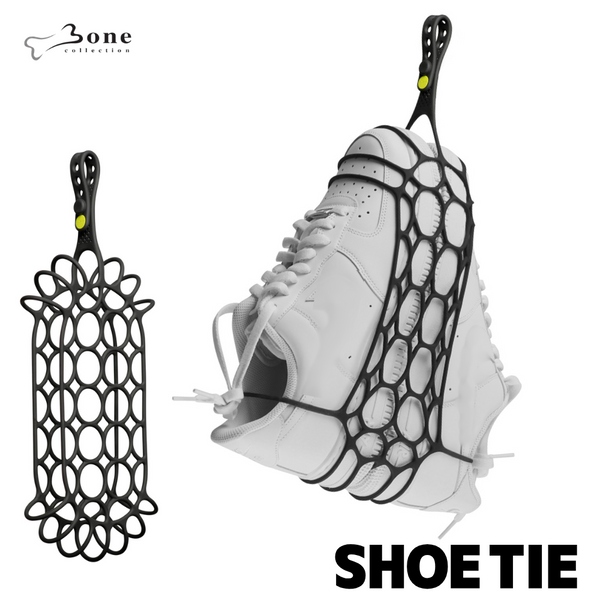
BONE SHOETIE シュータイ シューズホルダー シューズクリップ シューズハンガー シューズハーネス シリコン製 靴ハンガー シューズバッグ 靴吊り 靴掛け 靴干し 乾燥 持ち運び 持ち歩き 便利 スポーツ バスケ バスケット トレーニング 運動靴 練習靴 スニーカー ゴルフ

BONE SHOETIEの主な特徴

  • 通気性のあるメッシュデザイン
  • 軽量でコンパクトなシューズホルダー
  • 高品質の弾性シリコン製
  • 金属フック不使用で錆びにくい構造
  • 汚れに強く水洗い可能
  • サイズ:W132×H355×D44mm
  • 製品重量:76g

ゴルフ用途で見ると、SHOETIEは「シューズを袋に密閉する」のではなく、「通気性を残しながらまとめる」方向のアイテムです。ラウンド後に車へ積む時や、帰宅後に軽く乾かしたい時に使いやすい選択肢です。

また、靴袋やケースよりかさばりにくいため、車内やバッグまわりでゴルフシューズの置き場を決めやすくなります。

関連記事:シューズホルダーをさらに詳しく知りたい方はこちら

6. 使用前に確認したい注意点

極端に大きい靴やブーツは対象外になる場合がある

商品ページでは、極端に小さいスニーカーや大きいスニーカー、ブーツなど以外であれば利用可能と案内されています。ゴルフシューズでも、特殊な形状や厚みのあるモデルでは装着感を確認してください。

長期保管では型崩れに注意する

商品ページでは、長期間保管する場合、素材やサイズ感によって型崩れなどの可能性があると案内されています。SHOETIEは持ち運びや一時収納に使い、長期保管ではシューズの形を保てる方法を併用すると安心です。

濡れたまま放置しない

通気性のあるホルダーでも、濡れたゴルフシューズをそのまま長時間放置すると、においや劣化の原因になる場合があります。帰宅後は汚れを落とし、風通しのよい場所で乾かしましょう。

スパイクやソールの汚れは先に落とす

ゴルフシューズのソールには芝、砂、泥が残りやすいです。車内やバッグ内へ持ち込む前に、できる範囲で汚れを落としておくと、他の荷物を汚しにくくなります。

7. よくある質問

Q. ゴルフシューズは靴袋とシューズホルダーのどちらがよいですか?

A. バッグ内で他の荷物と完全に分けたい場合は靴袋やケース、通気性やかさばりにくさを重視する場合はシューズホルダーが候補になります。汚れや濡れ具合に合わせて使い分けるのがおすすめです。

Q. 車内にゴルフシューズを置く時の注意点は?

A. 芝・砂・泥を落としてから積み、濡れたまま密閉しないことが大切です。夏場の車内は高温になりやすいため、長時間放置は避けましょう。

Q. BONE SHOETIEはゴルフシューズ専用ですか?

A. いいえ。ゴルフシューズ専用ではなく、スポーツシューズ、トレーニングシューズ、スニーカーなど幅広い靴に使えるシューズホルダーです。

Q. においを完全に防げますか?

A. 完全に防ぐものではありません。通気性のある構造により、密閉袋より湿気やにおいがこもりにくい使い方はできますが、使用後の汚れ落としと乾燥が重要です。

Q. 長期保管にも使えますか?

A. 一時収納や持ち運びには便利ですが、長期間保管する場合は素材やサイズ感によって型崩れなどの可能性があります。長期保管ではシューズの形を保てる方法も併用してください。

8. まとめ:ゴルフシューズは「密閉しすぎない・かさばらせない」収納が使いやすい

ゴルフシューズの持ち運びでは、バッグ内でのかさばり、車内での置き場、ラウンド後の湿気やにおいが悩みになりやすいです。

靴袋やシューズケースは汚れを分けるのに便利ですが、通気性や収納スペースの面では不便を感じることがあります。通気性を残しながら靴をまとめたい場合は、シューズホルダーも選択肢になります。

BONE SHOETIEは、シリコン製で水洗い可能、軽量コンパクトなシューズホルダーです。ゴルフ場への車移動やラウンド後の一時収納、バッグまわりの整理に使いたい方は、商品ページで販売状況と仕様を確認してください。

ゴルフシューズの持ち運びをすっきりさせたい方へ

BONE SHOETIE シュータイ シューズホルダー シューズクリップ シューズハンガー シューズハーネス シリコン製 靴ハンガー シューズバッグ 靴吊り 靴掛け 靴干し 乾燥 持ち運び 持ち歩き 便利 スポーツ バスケ バスケット トレーニング 運動靴 練習靴 スニーカー ゴルフ

BONE SHOETIEは、通気性のあるメッシュデザインとシリコン素材を採用したシューズホルダーです。ゴルフシューズ、スポーツシューズ、スニーカーなどの持ち運びや一時収納に使えます。
※極端に小さい靴・大きい靴・ブーツなどは使用できない場合があります。長期保管時は素材やサイズ感により型崩れなどの可能性があります。

BONE SHOETIEの販売状況を見る
ブログに戻る

他のおすすめ記事はこちら

在宅ワークは“映像+LAN+充電”が同時に安定するハブを選べ|失敗しない端子構成

在宅ワークは“映像+LAN+充電”が同時に安定するハブを選べ|失敗しない端子構成

  目次 はじめに——会議が止まるのは「ハブの選び方」で防げます 1.なぜ「映像・LAN・充電」を同時に満たす必要があるのか 2.この条件のハブを選べば「ほぼ間違いない」です 3.よくある失敗と、今日からできる対処 4.そのまま真似できる「正解のつなぎ方」 5.シーン別:これが“ストレスなく安定する構成” 6.まずはここをチェック(購入前リスト) 7.具体例(エアリアの実力派で“迷わない”) 8.実録メモ——サポート現場で多い“つまずき”と解決 9.使い始めの“ベスト手順”(5分で完了) ミニQ&A(はじめての方向け) まとめ——“三点同時”が在宅の品質を決める はじめに——会議が止まるのは「ハブの選び方」で防げます 在宅ワークで多いご相談は、だいたいこの3つに集約されます。「画面が映らない(またはカクつく)」「Wi-Fiが不安定」「充電が減っていく」。実はこれらは別々の問題ではなく、USB-Cハブ(ドック)の“端子構成”と“つなぎ方”でほぼ解決できます。 このコラムは、初心者の方でもそのまま真似できる安定セットアップを、まとめました。 1.なぜ「映像・LAN・充電」を同時に満たす必要があるのか 在宅ワークのパソコンは、WEB会議中の画面共有、クラウドの同期、Webカメラやマイクなど同時に複数の負荷がかかります。ここで重要なのが次の3点です。 映像(HDMI/DisplayPort):4KやWQHDで60Hzが出ると、スクロールや動画のカクつきが減少。資料の細部も読みやすくなります。 ネット(有線LAN):Wi-Fiが悪いわけではありませんが、会議は遅延とジッターに敏感。有線は安定の近道です。 電源(USB-C PD):会議+外部モニターは消費電力が上がりがち。65W以上(できれば100W対応)がモバイルノートでも安心です。 この3つを1台のハブで同時に賄うと、ケーブルが最短でまとまり、トラブルポイントが激減します。 2.まず結論——この条件のハブを選べば「ほぼ間違いない」です 映像:HDMI 4K/60Hz(またはDP 1.4)対応 ネット:ギガビットLAN(1GbE)ポート搭載 電源:USB-C...

在宅ワークは“映像+LAN+充電”が同時に安定するハブを選べ|失敗しない端子構成

  目次 はじめに——会議が止まるのは「ハブの選び方」で防げます 1.なぜ「映像・LAN・充電」を同時に満たす必要があるのか 2.この条件のハブを選べば「ほぼ間違いない」です 3.よくある失敗と、今日からできる対処 4.そのまま真似できる「正解のつなぎ方」 5.シーン別:これが“ストレスなく安定する構成” 6.まずはここをチェック(購入前リスト) 7.具体例(エアリアの実力派で“迷わない”) 8.実録メモ——サポート現場で多い“つまずき”と解決 9.使い始めの“ベスト手順”(5分で完了) ミニQ&A(はじめての方向け) まとめ——“三点同時”が在宅の品質を決める はじめに——会議が止まるのは「ハブの選び方」で防げます 在宅ワークで多いご相談は、だいたいこの3つに集約されます。「画面が映らない(またはカクつく)」「Wi-Fiが不安定」「充電が減っていく」。実はこれらは別々の問題ではなく、USB-Cハブ(ドック)の“端子構成”と“つなぎ方”でほぼ解決できます。 このコラムは、初心者の方でもそのまま真似できる安定セットアップを、まとめました。 1.なぜ「映像・LAN・充電」を同時に満たす必要があるのか 在宅ワークのパソコンは、WEB会議中の画面共有、クラウドの同期、Webカメラやマイクなど同時に複数の負荷がかかります。ここで重要なのが次の3点です。 映像(HDMI/DisplayPort):4KやWQHDで60Hzが出ると、スクロールや動画のカクつきが減少。資料の細部も読みやすくなります。 ネット(有線LAN):Wi-Fiが悪いわけではありませんが、会議は遅延とジッターに敏感。有線は安定の近道です。 電源(USB-C PD):会議+外部モニターは消費電力が上がりがち。65W以上(できれば100W対応)がモバイルノートでも安心です。 この3つを1台のハブで同時に賄うと、ケーブルが最短でまとまり、トラブルポイントが激減します。 2.まず結論——この条件のハブを選べば「ほぼ間違いない」です 映像:HDMI 4K/60Hz(またはDP 1.4)対応 ネット:ギガビットLAN(1GbE)ポート搭載 電源:USB-C...

USB-Cドッキングステーションおすすめ【100W給電×4K対応】失敗しない選び方と鉄板モデル(2025年)

USB-Cドッキングステーションの失敗しない選び方【100W給電×4K対応】

もし「まずはお得に試したい」「少しでも安く購入したい」とお考えの方は、記事の下部でご案内しているLINEクーポンをぜひご活用ください。 お友だち追加後、すぐに受け取れて今日から使える10%OFFクーポンをお届けしています。 ▼ クーポンを受け取る(記事下へ) 「ノートパソコンにケーブルを1本挿すだけで、電源も、モニターへの映像出力も、インターネットも、周辺機器も全部繋がるようにしたい」。そんな理想のデスク環境を叶えてくれるのがUSB-Cドッキングステーション(多機能ハブ)です。 しかし、いざ製品を探してみると「100W PD給電」や「4K/60Hz対応」といった専門用語が並び、「自分のパソコンで本当に使えるのか?」と迷ってしまう方も多いはずです。本記事では、購入後に「充電されない」「映像が映らない」といったトラブルを避けるための正しい選び方と、用途別のおすすめモデルを分かりやすく解説します。 目次 1. まず確認すべき「3つの基本条件」 2. 「100W給電(PD)」の正しい理解 3. 映像が映らない?「4K出力」の落とし穴 4. 働き方で変わる、おすすめの選び方 5. 用途別・おすすめドッキングステーション3選 6. 相性トラブルを避ける事前チェックリスト 7. よくある質問(FAQ) 8. まとめ:自分に合った1台で快適なデスク環境を 1. まず確認すべき「3つの基本条件」 ドッキングステーションを選ぶ際、デザインやポートの数を見る前に、お使いのノートパソコンと合っているか以下の3点を確認しましょう。 ① 給電(Power Delivery):必要なW(ワット)数は足りているか...

USB-Cドッキングステーションの失敗しない選び方【100W給電×4K対応】

もし「まずはお得に試したい」「少しでも安く購入したい」とお考えの方は、記事の下部でご案内しているLINEクーポンをぜひご活用ください。 お友だち追加後、すぐに受け取れて今日から使える10%OFFクーポンをお届けしています。 ▼ クーポンを受け取る(記事下へ) 「ノートパソコンにケーブルを1本挿すだけで、電源も、モニターへの映像出力も、インターネットも、周辺機器も全部繋がるようにしたい」。そんな理想のデスク環境を叶えてくれるのがUSB-Cドッキングステーション(多機能ハブ)です。 しかし、いざ製品を探してみると「100W PD給電」や「4K/60Hz対応」といった専門用語が並び、「自分のパソコンで本当に使えるのか?」と迷ってしまう方も多いはずです。本記事では、購入後に「充電されない」「映像が映らない」といったトラブルを避けるための正しい選び方と、用途別のおすすめモデルを分かりやすく解説します。 目次 1. まず確認すべき「3つの基本条件」 2. 「100W給電(PD)」の正しい理解 3. 映像が映らない?「4K出力」の落とし穴 4. 働き方で変わる、おすすめの選び方 5. 用途別・おすすめドッキングステーション3選 6. 相性トラブルを避ける事前チェックリスト 7. よくある質問(FAQ) 8. まとめ:自分に合った1台で快適なデスク環境を 1. まず確認すべき「3つの基本条件」 ドッキングステーションを選ぶ際、デザインやポートの数を見る前に、お使いのノートパソコンと合っているか以下の3点を確認しましょう。 ① 給電(Power Delivery):必要なW(ワット)数は足りているか...

Type-C HDMI 変換おすすめ|迷わない選び方と用途別の最適解【2026年版】

Type-C HDMI 変換おすすめ|迷わない選び方と用途別の最適解【2026年版】

目次 症状①:まったく映らない 症状②:映るけどチラつく/時々消える 症状③:4Kは出るのに60Hzにならない 症状④:音が出ない 症状⑤:二画面(拡張表示)ができない 目的別:これを買えば解決 やってはいけない配線ベスト3 Windows/Macでの“最後の一押し” スマホ/タブレットで使いたい人へ 購入前チェックリスト まとめ もし「まずはお得に試したい」「初回の購入を少しでも安くしたい」と感じた方は、記事内で案内しているLINEクーポンを活用してください。 友だち追加後すぐに受け取れて、今すぐ使える10%OFFクーポンです。 ▼ クーポン受け取り(記事下)へ 症状①:まったく映らない よくある原因 PC/スマホ側のUSB-Cが映像出力に非対応(DP Alt Mode非対応) TV/モニターの入力切替が違う口になっている 二段変換(USB-C → ハブ → さらに別変換 → HDMI)のせいで信号が通らない ケーブル断線/規格不足...

Type-C HDMI 変換おすすめ|迷わない選び方と用途別の最適解【2026年版】

目次 症状①:まったく映らない 症状②:映るけどチラつく/時々消える 症状③:4Kは出るのに60Hzにならない 症状④:音が出ない 症状⑤:二画面(拡張表示)ができない 目的別:これを買えば解決 やってはいけない配線ベスト3 Windows/Macでの“最後の一押し” スマホ/タブレットで使いたい人へ 購入前チェックリスト まとめ もし「まずはお得に試したい」「初回の購入を少しでも安くしたい」と感じた方は、記事内で案内しているLINEクーポンを活用してください。 友だち追加後すぐに受け取れて、今すぐ使える10%OFFクーポンです。 ▼ クーポン受け取り(記事下)へ 症状①:まったく映らない よくある原因 PC/スマホ側のUSB-Cが映像出力に非対応(DP Alt Mode非対応) TV/モニターの入力切替が違う口になっている 二段変換(USB-C → ハブ → さらに別変換 → HDMI)のせいで信号が通らない ケーブル断線/規格不足...