

USB2.0ヘッダーが足りない時の対処法|19ピン変換と内部ハブ
結論
PC内部のUSB2.0ヘッダーが足りない時は、空いている内部USBの種類と、追加機器が必要とする接続を確認します。マザーボードに未使用のUSB3.0系19ピンヘッダーがあれば、9ピンへ変換する方法が候補です。複数機器を増設したい場合は内部USBハブも比較します。
液晶付きクーラーやファンコントローラーなどを追加しようとして、内部USB2.0端子がすでに埋まっていることがあります。ケースの外側にUSB端子が余っていても、機器のケーブルが内部ピンヘッダー用なら、そのままでは接続できません。
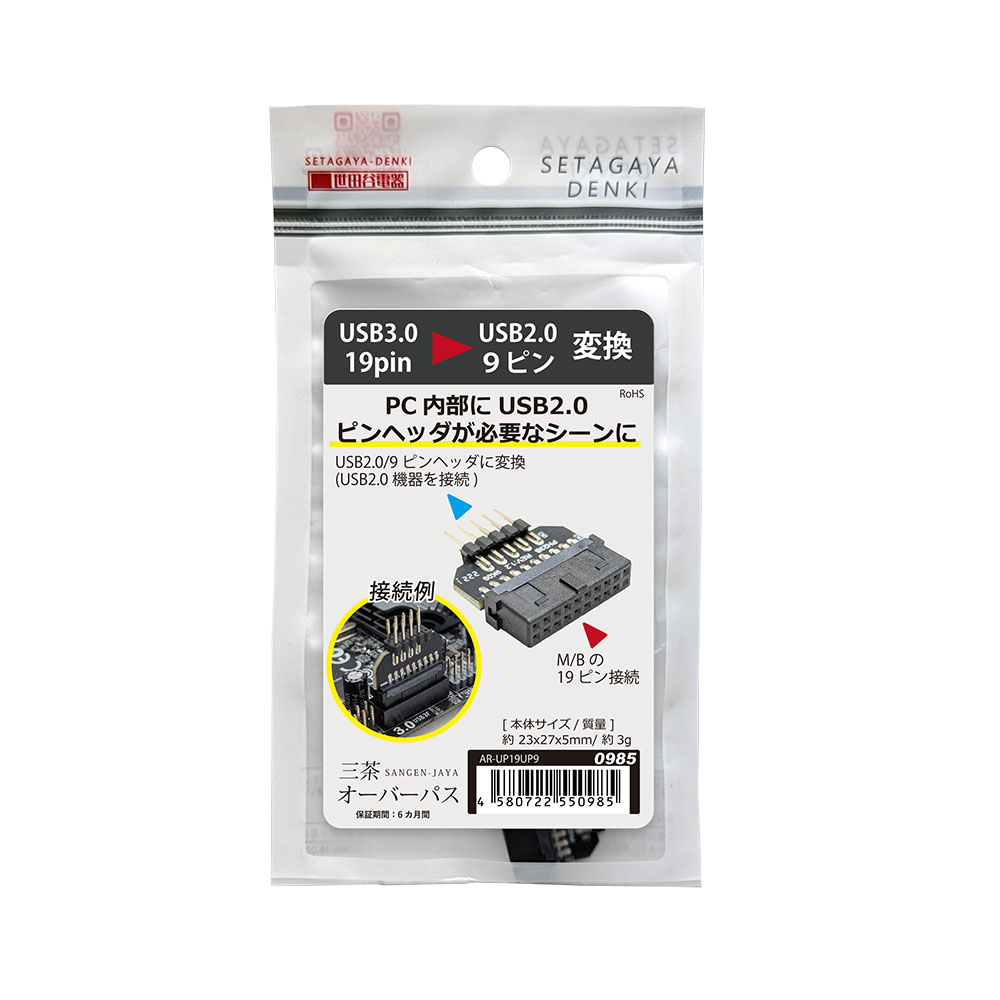
三茶オーバーパス(AR-UP19UP9)は、マザーボードの19ピンから機器接続用の9ピンへ変換するアダプターです。空き端子を活用する製品であり、どんな不足でも解消する多ポートハブではありません。
1. 外部USBポート不足と内部ヘッダー不足は別の問題
内部ヘッダーは、マザーボード上でPCケースや内蔵機器のケーブルを接続する場所です。キーボードやUSBメモリーを挿す外部USB-A端子と区別してください。
| 足りない場所 | 接続したい物の例 | 主な確認先 |
|---|---|---|
| 外側のUSB-A/USB-Cポート | キーボード、外付けストレージ | 外付けハブや対応する増設ボード |
| 内部USB2.0ヘッダー | USB接続を使う内蔵コントローラーなど | 空き19ピンの活用、対応する内部USBハブ |
| ケース前面USB3.0用の接続先 | 前面ポートから伸びる19ピンケーブル | ケーブル側とマザーボード側の端子を再確認 |
最初に、マザーボードと追加機器の型番を調べ、両方の説明書を開きます。必要な端子の形、ピン配置、現在の接続先を確認してください。似た形の内部オーディオ端子などを、ピン数だけでUSBと判断してはいけません。
2. 空き19ピンがあれば変換、複数増設なら内部ハブも比較する
| 方法 | 検討できる状況 | 購入前に確認すること |
|---|---|---|
| 19ピン→9ピン変換 | 使っていない対応19ピンヘッダーがある | 追加機器の9ピンケーブル、アダプター周囲の空間 |
| 内部USBハブ | 複数の内部USB機器をつなぎたい | 上流接続用USBヘッダー、出力数、補助電源 |
| 不要な接続を整理 | 使っていない内蔵機器が接続されている | 本当に不要か、冷却など必要な機能へ影響しないか |
例えばCORSAIRの内部USBハブには、機器へ給電するためのSATA電源接続が用意されています。内部ハブは製品ごとに接続数や電源条件が違うため、「分岐できそう」という見た目だけでは選べません。単純な分岐ケーブルと、USBハブとして設計された製品も区別します。
三茶オーバーパスは、未使用19ピンを9ピン形状で活用したい時の候補です。空いている19ピンがない場合や、必要な接続数を満たさない場合は、他の方法から見直してください。
3. 三茶オーバーパスはマザーボード側19ピンから機器側9ピンへ
本製品の接続は、マザーボードのUSB19ピンヘッダー→三茶オーバーパス→USB2.0用9ピンケーブルという向きです。19ピン側をマザーボードへ、9ピン側を機器の対応ケーブルへ接続します。

ケース前面へすでに接続されている19ピンを使う場合は、その接続を外す影響も確認が必要です。前面USBと新しい機器を同時に使えるよう自動で分岐するものではありません。
4. 三茶オーバーパスは空き端子を小さな基板で活用したい人向け
三茶オーバーパスの役割は、余っている19ピンと、必要な9ピンの形状を合わせることです。対応する空き端子があるなら、別の内部ハブを置く前に検討できる選択肢になります。ただし、周囲に部品やケーブルが密集しているPCでは、小型でも干渉確認が欠かせません。
| 項目 | 掲載仕様 | 確認点 |
|---|---|---|
| 製品名・型番 | 三茶オーバーパス/AR-UP19UP9 | 逆方向・別形状の変換品と混同しない |
| 変換 | USB3.0系19ピン→USB2.0用9ピン | 空いている対応19ピンが必要 |
| 本体サイズ | 約23×27×5mm | 接続後のケーブル分の空間も必要 |
| 質量 | 約3g | 差し込んだ基板へ無理な力を掛けない |
| 用途 | PC内部にUSB2.0ピンヘッダーが必要な場面 | 外部USBポートや高速転送の増設とは別 |
マザーボードと接続機器の全組み合わせ、供給できる電力の詳細、専用配列への対応は公開情報ではわからないため、適合が不明な場合は型番をそろえてメーカーへ確認してください。
5. USB3.0の速度にはならない。電源と干渉も別に確認する
接続先がUSB2.0なら、その機器の仕様で動く
19ピンを使っても、USB2.0機器がUSB3.0の速度へ高速化するわけではありません。USB2.0のHi-Speedは規格上480Mbpsですが、実際の動作速度は機器や接続条件に依存します。高速SSDの転送速度を上げるための製品としては選ばないでください。
USB接続とファン・ポンプの電源は分けて考える
追加機器によっては、USBの通信ケーブルとは別にSATA電源やファン用接続などが必要です。この変換アダプターを付けることで、それらの電源まで不要になるわけではありません。クーラーやコントローラーの説明書にある全接続を確認します。
基板の大きさだけで取り付け可否を決めない
端子の横にあるメモリーやグラフィックボード、ケース内の仕切り、配線との距離を確認してください。ケーブルを差し込んだ時の高さ・曲がる空間も必要です。端子を引っ張ってケースの蓋で押さえ込むような取り付けは避けます。
6. 取り付けは電源を切り、説明書と向きを確認して進める
- マザーボードと追加機器の説明書で、USB端子の種類と必要な接続を確認します。
- PCをシャットダウンし、電源コードを抜きます。取り扱い説明書に従って静電気対策を行います。
- ケースを開け、目的の19ピンが未使用で、曲がりや損傷がないことを確認します。
- アダプターとヘッダーの向き・欠け位置を合わせ、斜めにせず接続します。抵抗が大きければ作業を止めます。
- 機器側の9ピンケーブルを説明書に従って接続し、必要な別系統の電源も確認します。
- 基板や配線が金属部・ファンなどへ触れないことを確認し、説明書に従って組み戻します。
- 起動後、追加機器が認識されるか、元の機器や冷却機能へ影響していないか確認します。
内部ヘッダーは、PCを動かしたまま抜き差しする場所ではありません。認識しない時も、通電状態で接続方向を変えないでください。異臭、発熱、ピンの曲がりなどがあれば使用を中止します。
取り付け箇所や配列が判断できない場合は、メーカーサポートやPC組み立ての専門家に確認が必要です。メーカー製PCでは独自仕様や保証条件も確認し、コネクターの加工で無理に取り付けないでください。
7. よくある質問
Q.USB2.0ヘッダーが空いていなくても使えますか?
A.未使用の対応19ピンがあり、接続機器の条件が合えば候補になります。9ピンが足りないという理由だけでは適合は決まりません。
Q.この製品はUSBハブですか?
A.USB19ピンから9ピンへ変換するアダプターです。多数の機器を接続できる内部USBハブと同じ役割ではありません。必要数と接続先を先に確認してください。
Q.前面のUSB-C端子をつなげられますか?
A.前面USB-C用の別形状コネクターへ対応する製品ではありません。見た目が違う端子を変換せず挿すことはできません。ケースとマザーボードの説明書で必要なコネクターを確認します。
Q.USB機器が認識しない問題も直りますか?
A.端子不足への対処と、ドライバー・ソフトなどの認識不良は別です。必要な機器側の設定やドライバーが不要になるわけではありません。
8. 関連記事とまとめ
- デスクトップPCの外部USBポートを増設する方法:ケース外側へUSB機器を追加したい方へ。
- SATAポートが足りない時の増設方法:内蔵HDD・SSDの接続先不足を確認したい方へ。
- グラボの電源ケーブルと側板の干渉対策:PC内部の配線スペースを見直したい方へ。
内部USB2.0ヘッダーが足りない時は、まず必要な端子と空き端子を図で照合しましょう。三茶オーバーパスは、使っていない19ピンを9ピン接続へ変換する候補です。逆方向の変換、複数機器の分岐、USB3.0への高速化とは役割が違います。取り付け条件が合うことを確認してから選ぶと、買い間違いを減らせます。


