USB2.0ヘッダーが足りない時の対処法|19ピン変換と内部ハブ

USB2.0ヘッダーが足りない時の対処法|19ピン変換と内部ハブ

結論

PC内部のUSB2.0ヘッダーが足りない時は、空いている内部USBの種類と、追加機器が必要とする接続を確認します。マザーボードに未使用のUSB3.0系19ピンヘッダーがあれば、9ピンへ変換する方法が候補です。複数機器を増設したい場合は内部USBハブも比較します。

液晶付きクーラーやファンコントローラーなどを追加しようとして、内部USB2.0端子がすでに埋まっていることがあります。ケースの外側にUSB端子が余っていても、機器のケーブルが内部ピンヘッダー用なら、そのままでは接続できません。

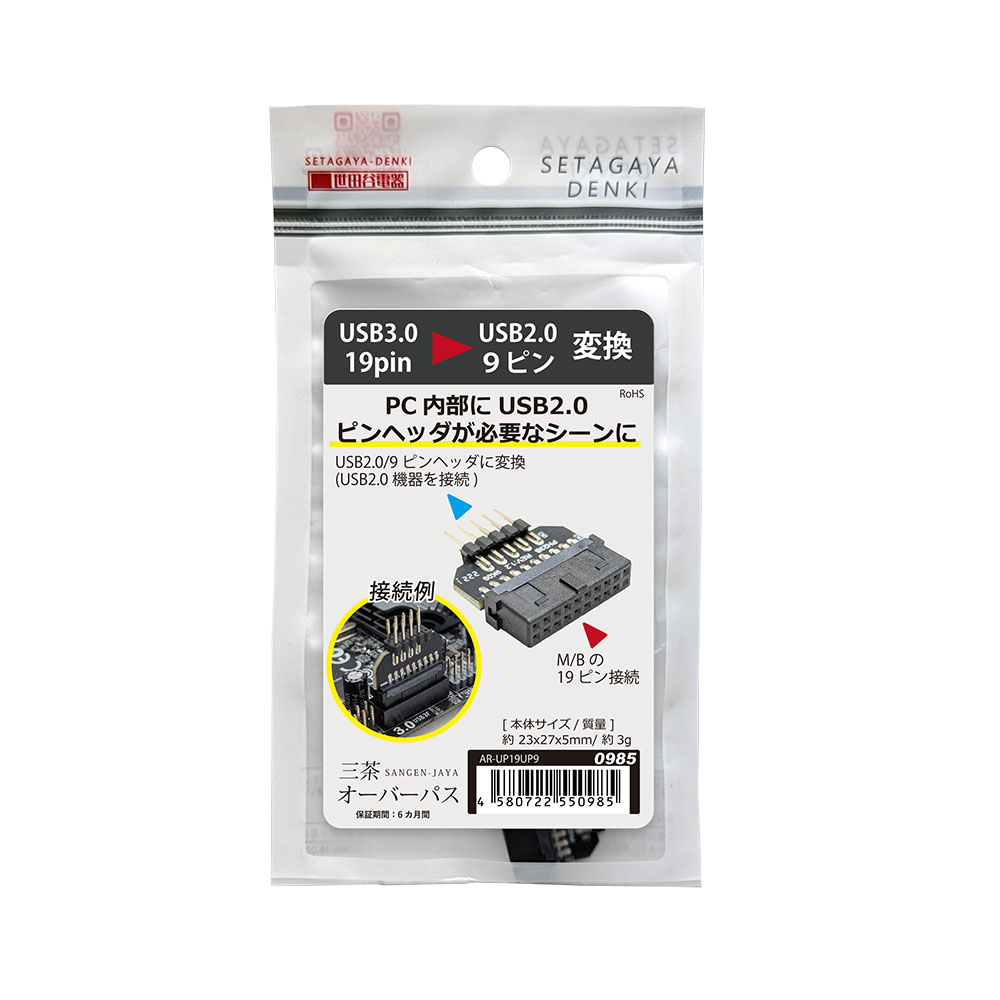
三茶オーバーパス(AR-UP19UP9)は、マザーボードの19ピンから機器接続用の9ピンへ変換するアダプターです。空き端子を活用する製品であり、どんな不足でも解消する多ポートハブではありません。
1. 外部USBポート不足と内部ヘッダー不足は別の問題

内部ヘッダーは、マザーボード上でPCケースや内蔵機器のケーブルを接続する場所です。キーボードやUSBメモリーを挿す外部USB-A端子と区別してください。

足りない場所 接続したい物の例 主な確認先
外側のUSB-A/USB-Cポート キーボード、外付けストレージ 外付けハブや対応する増設ボード
内部USB2.0ヘッダー USB接続を使う内蔵コントローラーなど 空き19ピンの活用、対応する内部USBハブ
ケース前面USB3.0用の接続先 前面ポートから伸びる19ピンケーブル ケーブル側とマザーボード側の端子を再確認

最初に、マザーボードと追加機器の型番を調べ、両方の説明書を開きます。必要な端子の形、ピン配置、現在の接続先を確認してください。似た形の内部オーディオ端子などを、ピン数だけでUSBと判断してはいけません。

2. 空き19ピンがあれば変換、複数増設なら内部ハブも比較する

方法 検討できる状況 購入前に確認すること
19ピン→9ピン変換 使っていない対応19ピンヘッダーがある 追加機器の9ピンケーブル、アダプター周囲の空間
内部USBハブ 複数の内部USB機器をつなぎたい 上流接続用USBヘッダー、出力数、補助電源
不要な接続を整理 使っていない内蔵機器が接続されている 本当に不要か、冷却など必要な機能へ影響しないか

例えばCORSAIRの内部USBハブには、機器へ給電するためのSATA電源接続が用意されています。内部ハブは製品ごとに接続数や電源条件が違うため、「分岐できそう」という見た目だけでは選べません。単純な分岐ケーブルと、USBハブとして設計された製品も区別します。

三茶オーバーパスは、未使用19ピンを9ピン形状で活用したい時の候補です。空いている19ピンがない場合や、必要な接続数を満たさない場合は、他の方法から見直してください。

3. 三茶オーバーパスはマザーボード側19ピンから機器側9ピンへ

本製品の接続は、マザーボードのUSB19ピンヘッダー→三茶オーバーパス→USB2.0用9ピンケーブルという向きです。19ピン側をマザーボードへ、9ピン側を機器の対応ケーブルへ接続します。

三茶オーバーパスAR-UP19UP9の19ピン接続側・9ピン出力側とマザーボードへの取り付け例

ケース前面へすでに接続されている19ピンを使う場合は、その接続を外す影響も確認が必要です。前面USBと新しい機器を同時に使えるよう自動で分岐するものではありません。

4. 三茶オーバーパスは空き端子を小さな基板で活用したい人向け

三茶オーバーパスの役割は、余っている19ピンと、必要な9ピンの形状を合わせることです。対応する空き端子があるなら、別の内部ハブを置く前に検討できる選択肢になります。ただし、周囲に部品やケーブルが密集しているPCでは、小型でも干渉確認が欠かせません。

項目 掲載仕様 確認点
製品名・型番 三茶オーバーパス/AR-UP19UP9 逆方向・別形状の変換品と混同しない
変換 USB3.0系19ピン→USB2.0用9ピン 空いている対応19ピンが必要
本体サイズ 約23×27×5mm 接続後のケーブル分の空間も必要
質量 約3g 差し込んだ基板へ無理な力を掛けない
用途 PC内部にUSB2.0ピンヘッダーが必要な場面 外部USBポートや高速転送の増設とは別

マザーボードと接続機器の全組み合わせ、供給できる電力の詳細、専用配列への対応は公開情報ではわからないため、適合が不明な場合は型番をそろえてメーカーへ確認してください。

接続形状と製品仕様を確認する

5. USB3.0の速度にはならない。電源と干渉も別に確認する

接続先がUSB2.0なら、その機器の仕様で動く

19ピンを使っても、USB2.0機器がUSB3.0の速度へ高速化するわけではありません。USB2.0のHi-Speedは規格上480Mbpsですが、実際の動作速度は機器や接続条件に依存します。高速SSDの転送速度を上げるための製品としては選ばないでください。

USB接続とファン・ポンプの電源は分けて考える

追加機器によっては、USBの通信ケーブルとは別にSATA電源やファン用接続などが必要です。この変換アダプターを付けることで、それらの電源まで不要になるわけではありません。クーラーやコントローラーの説明書にある全接続を確認します。

基板の大きさだけで取り付け可否を決めない

端子の横にあるメモリーやグラフィックボード、ケース内の仕切り、配線との距離を確認してください。ケーブルを差し込んだ時の高さ・曲がる空間も必要です。端子を引っ張ってケースの蓋で押さえ込むような取り付けは避けます。

6. 取り付けは電源を切り、説明書と向きを確認して進める

  1. マザーボードと追加機器の説明書で、USB端子の種類と必要な接続を確認します。
  2. PCをシャットダウンし、電源コードを抜きます。取り扱い説明書に従って静電気対策を行います。
  3. ケースを開け、目的の19ピンが未使用で、曲がりや損傷がないことを確認します。
  4. アダプターとヘッダーの向き・欠け位置を合わせ、斜めにせず接続します。抵抗が大きければ作業を止めます。
  5. 機器側の9ピンケーブルを説明書に従って接続し、必要な別系統の電源も確認します。
  6. 基板や配線が金属部・ファンなどへ触れないことを確認し、説明書に従って組み戻します。
  7. 起動後、追加機器が認識されるか、元の機器や冷却機能へ影響していないか確認します。

内部ヘッダーは、PCを動かしたまま抜き差しする場所ではありません。認識しない時も、通電状態で接続方向を変えないでください。異臭、発熱、ピンの曲がりなどがあれば使用を中止します。

取り付け箇所や配列が判断できない場合は、メーカーサポートやPC組み立ての専門家に確認が必要です。メーカー製PCでは独自仕様や保証条件も確認し、コネクターの加工で無理に取り付けないでください。

7. よくある質問

Q.USB2.0ヘッダーが空いていなくても使えますか?

A.未使用の対応19ピンがあり、接続機器の条件が合えば候補になります。9ピンが足りないという理由だけでは適合は決まりません。

Q.この製品はUSBハブですか?

A.USB19ピンから9ピンへ変換するアダプターです。多数の機器を接続できる内部USBハブと同じ役割ではありません。必要数と接続先を先に確認してください。

Q.前面のUSB-C端子をつなげられますか?

A.前面USB-C用の別形状コネクターへ対応する製品ではありません。見た目が違う端子を変換せず挿すことはできません。ケースとマザーボードの説明書で必要なコネクターを確認します。

Q.USB機器が認識しない問題も直りますか?

A.端子不足への対処と、ドライバー・ソフトなどの認識不良は別です。必要な機器側の設定やドライバーが不要になるわけではありません。

8. 関連記事とまとめ

内部USB2.0ヘッダーが足りない時は、まず必要な端子と空き端子を図で照合しましょう。三茶オーバーパスは、使っていない19ピンを9ピン接続へ変換する候補です。逆方向の変換、複数機器の分岐、USB3.0への高速化とは役割が違います。取り付け条件が合うことを確認してから選ぶと、買い間違いを減らせます。

三茶オーバーパスの商品ページを見る

ブログに戻る

他のおすすめ記事はこちら

USB2.0ヘッダーが足りない時の対処法|19ピン変換と内部ハブ

USB2.0ヘッダーが足りない時の対処法|19ピン変換と内部ハブ

結論 PC内部のUSB2.0ヘッダーが足りない時は、空いている内部USBの種類と、追加機器が必要とする接続を確認します。マザーボードに未使用のUSB3.0系19ピンヘッダーがあれば、9ピンへ変換する方法が候補です。複数機器を増設したい場合は内部USBハブも比較します。 液晶付きクーラーやファンコントローラーなどを追加しようとして、内部USB2.0端子がすでに埋まっていることがあります。ケースの外側にUSB端子が余っていても、機器のケーブルが内部ピンヘッダー用なら、そのままでは接続できません。 三茶オーバーパス(AR-UP19UP9)は、マザーボードの19ピンから機器接続用の9ピンへ変換するアダプターです。空き端子を活用する製品であり、どんな不足でも解消する多ポートハブではありません。 目次 不足している端子の見分け方 変換と内部ハブの選び分け 19ピンから9ピンへの変換方向 三茶オーバーパスを選ぶ条件 速度・電源・配置の注意 取り付け前後の確認手順 よくある質問 関連記事とまとめ 1. 外部USBポート不足と内部ヘッダー不足は別の問題 内部ヘッダーは、マザーボード上でPCケースや内蔵機器のケーブルを接続する場所です。キーボードやUSBメモリーを挿す外部USB-A端子と区別してください。 足りない場所 接続したい物の例 主な確認先 外側のUSB-A/USB-Cポート キーボード、外付けストレージ 外付けハブや対応する増設ボード 内部USB2.0ヘッダー USB接続を使う内蔵コントローラーなど 空き19ピンの活用、対応する内部USBハブ ケース前面USB3.0用の接続先 前面ポートから伸びる19ピンケーブル ケーブル側とマザーボード側の端子を再確認 最初に、マザーボードと追加機器の型番を調べ、両方の説明書を開きます。必要な端子の形、ピン配置、現在の接続先を確認してください。似た形の内部オーディオ端子などを、ピン数だけでUSBと判断してはいけません。 2....

USB2.0ヘッダーが足りない時の対処法|19ピン変換と内部ハブ

結論 PC内部のUSB2.0ヘッダーが足りない時は、空いている内部USBの種類と、追加機器が必要とする接続を確認します。マザーボードに未使用のUSB3.0系19ピンヘッダーがあれば、9ピンへ変換する方法が候補です。複数機器を増設したい場合は内部USBハブも比較します。 液晶付きクーラーやファンコントローラーなどを追加しようとして、内部USB2.0端子がすでに埋まっていることがあります。ケースの外側にUSB端子が余っていても、機器のケーブルが内部ピンヘッダー用なら、そのままでは接続できません。 三茶オーバーパス(AR-UP19UP9)は、マザーボードの19ピンから機器接続用の9ピンへ変換するアダプターです。空き端子を活用する製品であり、どんな不足でも解消する多ポートハブではありません。 目次 不足している端子の見分け方 変換と内部ハブの選び分け 19ピンから9ピンへの変換方向 三茶オーバーパスを選ぶ条件 速度・電源・配置の注意 取り付け前後の確認手順 よくある質問 関連記事とまとめ 1. 外部USBポート不足と内部ヘッダー不足は別の問題 内部ヘッダーは、マザーボード上でPCケースや内蔵機器のケーブルを接続する場所です。キーボードやUSBメモリーを挿す外部USB-A端子と区別してください。 足りない場所 接続したい物の例 主な確認先 外側のUSB-A/USB-Cポート キーボード、外付けストレージ 外付けハブや対応する増設ボード 内部USB2.0ヘッダー USB接続を使う内蔵コントローラーなど 空き19ピンの活用、対応する内部USBハブ ケース前面USB3.0用の接続先 前面ポートから伸びる19ピンケーブル ケーブル側とマザーボード側の端子を再確認 最初に、マザーボードと追加機器の型番を調べ、両方の説明書を開きます。必要な端子の形、ピン配置、現在の接続先を確認してください。似た形の内部オーディオ端子などを、ピン数だけでUSBと判断してはいけません。 2....

Excelのショートカットをワンタッチ化|左手デバイスの設定例

Excelのショートカットをワンタッチ化|左手デバイスの設定例

結論 Excel用の左手デバイスは、キー数の多さより、毎日繰り返す操作を迷わず実行できる配置と、使うPCへ設定できることで選びます。まずはコピー・貼り付け・元に戻す・検索・フィルター切替の5つを候補にし、不要なものは普段使う操作へ入れ替えると始めやすくなります。 マウスで表を選び、キーボードへ戻って複数のキーを押す。この往復が多い方には、よく使うショートカットを手元のキーへ登録する方法があります。逆に、今のキーボードで無理なく操作できていれば、外付け機器は必須ではありません。TOUCH BAR(タッチバー)は、5つのセンサーキーを備えるWindows向けUSB接続デバイスです。ここではWindows版のデスクトップExcelを対象に、登録する操作の選び方と、誤操作を減らす設定・確認方法を紹介します。 目次 左手デバイスが合う作業 5キーに登録する操作例 購入前の確認ポイント TOUCH BARを選ぶ理由と仕様 設定から動作確認までの手順 誤操作・反応しない時の確認 よくある質問 関連記事とまとめ 1. 毎日繰り返す操作が決まっている人に向く 左手デバイスは、Excelに新しい機能を足すというより、既存の操作を呼び出す場所を増やす道具です。右手でマウスを動かしながら左手でコピーや検索を呼び出すなど、自分が作業しやすい位置へ置けます。 表の範囲選択とコピー・貼り付けを何度も繰り返す。 マウス操作の合間に、キーボードの組み合わせへ手を戻す回数が多い。 よく使う操作が少数に決まっている。 ノートPCの横など、広い入力機器を置く場所が少ない。 ただし、大量の数値を入力したいならテンキー、数十種類の機能を常に見分けたいなら多キー型が合う場合があります。複雑な集計の自動化が目的なら、Excelの機能やマクロなどの検討が先です。外付けキーだけで計算内容まで自動化されるわけではありません。 2. 最初の5キーはコピー・貼り付け・元に戻す・検索・フィルター 以下は登録例です。Microsoftが案内するWindows版Excelのショートカットから、繰り返しやすい操作を選びました。実際に使うExcelとキーボードで先に動作を確認してから登録します。 キーの役割 登録する組み合わせ 使う場面・注意点 コピー Ctrl...

Excelのショートカットをワンタッチ化|左手デバイスの設定例

結論 Excel用の左手デバイスは、キー数の多さより、毎日繰り返す操作を迷わず実行できる配置と、使うPCへ設定できることで選びます。まずはコピー・貼り付け・元に戻す・検索・フィルター切替の5つを候補にし、不要なものは普段使う操作へ入れ替えると始めやすくなります。 マウスで表を選び、キーボードへ戻って複数のキーを押す。この往復が多い方には、よく使うショートカットを手元のキーへ登録する方法があります。逆に、今のキーボードで無理なく操作できていれば、外付け機器は必須ではありません。TOUCH BAR(タッチバー)は、5つのセンサーキーを備えるWindows向けUSB接続デバイスです。ここではWindows版のデスクトップExcelを対象に、登録する操作の選び方と、誤操作を減らす設定・確認方法を紹介します。 目次 左手デバイスが合う作業 5キーに登録する操作例 購入前の確認ポイント TOUCH BARを選ぶ理由と仕様 設定から動作確認までの手順 誤操作・反応しない時の確認 よくある質問 関連記事とまとめ 1. 毎日繰り返す操作が決まっている人に向く 左手デバイスは、Excelに新しい機能を足すというより、既存の操作を呼び出す場所を増やす道具です。右手でマウスを動かしながら左手でコピーや検索を呼び出すなど、自分が作業しやすい位置へ置けます。 表の範囲選択とコピー・貼り付けを何度も繰り返す。 マウス操作の合間に、キーボードの組み合わせへ手を戻す回数が多い。 よく使う操作が少数に決まっている。 ノートPCの横など、広い入力機器を置く場所が少ない。 ただし、大量の数値を入力したいならテンキー、数十種類の機能を常に見分けたいなら多キー型が合う場合があります。複雑な集計の自動化が目的なら、Excelの機能やマクロなどの検討が先です。外付けキーだけで計算内容まで自動化されるわけではありません。 2. 最初の5キーはコピー・貼り付け・元に戻す・検索・フィルター 以下は登録例です。Microsoftが案内するWindows版Excelのショートカットから、繰り返しやすい操作を選びました。実際に使うExcelとキーボードで先に動作を確認してから登録します。 キーの役割 登録する組み合わせ 使う場面・注意点 コピー Ctrl...

ARR-R02SとARR-R12の違い|画面・重さ・購入方法を比較[スマートリング]

ARR-R02SとARR-R12の違い|画面・重さ・購入方法を比較[スマートリング]

結論 画面のないシンプルな外観と約4gの軽さを優先するならARR-R02S、リング本体で時刻や歩数などを見たいならLCD画面付きのARR-R12が候補です。新しいモデルが一律に上位という関係ではなく、情報を「アプリで見るか」「リングでも見るか」が選び分けの軸になります。 エアリアのスマートリングを検討していて、「R02SとR12は何が違う?」「画面がないと使いにくい?」と迷っていませんか。どちらもスマートフォンと連携する製品ですが、手元での確認方法や外観、充電方法が異なります。モデルの仕様は、ARR-R02Sの直接購入ページとARR-R12の商品ページで確認できます。サイズに迷う方は、R02Sにも計測キット+申込はがきの購入ページが用意されています。 目次 2モデルの主な違い ARR-R02Sが向く人 ARR-R12が向く人 充電方法と電池持ちの見方 購入方法とサイズの確認 共通する利用上の注意 よくある質問 関連記事とまとめ 1. 最大の違いは本体画面の有無。重さと充電方法も異なる 比較項目 ARR-R02S ARR-R12 本体の表示 表示部のないシンプルなデザイン LCD画面で時刻・歩数・心拍数・電池残量を確認 掲載重量 約4g 約4.7g 本体素材 ステンレス アルミニウム合金 データの確認 専用アプリQRingで確認 本体表示とQRing。詳細データはアプリで確認 充電方法...

ARR-R02SとARR-R12の違い|画面・重さ・購入方法を比較[スマートリング]

結論 画面のないシンプルな外観と約4gの軽さを優先するならARR-R02S、リング本体で時刻や歩数などを見たいならLCD画面付きのARR-R12が候補です。新しいモデルが一律に上位という関係ではなく、情報を「アプリで見るか」「リングでも見るか」が選び分けの軸になります。 エアリアのスマートリングを検討していて、「R02SとR12は何が違う?」「画面がないと使いにくい?」と迷っていませんか。どちらもスマートフォンと連携する製品ですが、手元での確認方法や外観、充電方法が異なります。モデルの仕様は、ARR-R02Sの直接購入ページとARR-R12の商品ページで確認できます。サイズに迷う方は、R02Sにも計測キット+申込はがきの購入ページが用意されています。 目次 2モデルの主な違い ARR-R02Sが向く人 ARR-R12が向く人 充電方法と電池持ちの見方 購入方法とサイズの確認 共通する利用上の注意 よくある質問 関連記事とまとめ 1. 最大の違いは本体画面の有無。重さと充電方法も異なる 比較項目 ARR-R02S ARR-R12 本体の表示 表示部のないシンプルなデザイン LCD画面で時刻・歩数・心拍数・電池残量を確認 掲載重量 約4g 約4.7g 本体素材 ステンレス アルミニウム合金 データの確認 専用アプリQRingで確認 本体表示とQRing。詳細データはアプリで確認 充電方法...

防犯カメラは5GHzのWi-Fiで使える?2.4GHzの確認点

防犯カメラは5GHzのWi-Fiで使える?2.4GHzの確認点

結論 防犯カメラが5GHzのWi-Fiで使えるかは、カメラ側の対応帯域で決まります。2.4GHz専用機は5GHz専用のネットワークへ接続できません。ただし、ルーターが2.4GHzと5GHzの両方に対応していれば、カメラを2.4GHzへ接続できる可能性があります。ルーターの仕様だけでなく、利用中の設定も確認しましょう。 「スマホはWi-Fiにつながるのにカメラは追加できない」「5GHz対応ルーターだから防犯カメラも使えるはず」。購入や初期設定で迷った時は、スマホ・ルーター・カメラの3つを分けて考えると整理できます。 DD-EYE(MS-S2DCAM)は、設置場所に契約済みの2.4GHz Wi-Fi環境が必要な屋内用モデルです。商品選びの前に、対応帯域と電源を確認することで、購入後の接続の行き違いを減らせます。 目次 5GHz対応ルーターでも確認が必要な理由 2.4GHzと5GHzの違い 購入前のチェックリスト DD-EYEが合う環境と仕様 初期設定の進め方 接続できない時の確認順 よくある質問 関連記事とまとめ 1. ルーターとカメラの対応帯域は別に確認する ルーターに5GHz対応と書かれていても、2.4GHzも使える製品があります。この場合、2.4GHz専用のカメラを5GHzへ接続するのではなく、ルーターが提供する2.4GHzへ接続します。反対に、設置場所で5GHzしか利用できないなら、2.4GHz専用機を選んでも条件が合いません。 カメラの仕様 設置場所のネットワーク 判断 2.4GHz専用 2.4GHzを利用できる 帯域の条件は合う。認証方式や電波も確認する 2.4GHz専用 5GHzしか利用できない そのままでは接続できない 2.4GHz専用 両帯域対応だが設定が不明 2.4GHzが有効かをルーターで確認する 5GHz対応の明記あり...

防犯カメラは5GHzのWi-Fiで使える?2.4GHzの確認点

結論 防犯カメラが5GHzのWi-Fiで使えるかは、カメラ側の対応帯域で決まります。2.4GHz専用機は5GHz専用のネットワークへ接続できません。ただし、ルーターが2.4GHzと5GHzの両方に対応していれば、カメラを2.4GHzへ接続できる可能性があります。ルーターの仕様だけでなく、利用中の設定も確認しましょう。 「スマホはWi-Fiにつながるのにカメラは追加できない」「5GHz対応ルーターだから防犯カメラも使えるはず」。購入や初期設定で迷った時は、スマホ・ルーター・カメラの3つを分けて考えると整理できます。 DD-EYE(MS-S2DCAM)は、設置場所に契約済みの2.4GHz Wi-Fi環境が必要な屋内用モデルです。商品選びの前に、対応帯域と電源を確認することで、購入後の接続の行き違いを減らせます。 目次 5GHz対応ルーターでも確認が必要な理由 2.4GHzと5GHzの違い 購入前のチェックリスト DD-EYEが合う環境と仕様 初期設定の進め方 接続できない時の確認順 よくある質問 関連記事とまとめ 1. ルーターとカメラの対応帯域は別に確認する ルーターに5GHz対応と書かれていても、2.4GHzも使える製品があります。この場合、2.4GHz専用のカメラを5GHzへ接続するのではなく、ルーターが提供する2.4GHzへ接続します。反対に、設置場所で5GHzしか利用できないなら、2.4GHz専用機を選んでも条件が合いません。 カメラの仕様 設置場所のネットワーク 判断 2.4GHz専用 2.4GHzを利用できる 帯域の条件は合う。認証方式や電波も確認する 2.4GHz専用 5GHzしか利用できない そのままでは接続できない 2.4GHz専用 両帯域対応だが設定が不明 2.4GHzが有効かをルーターで確認する 5GHz対応の明記あり...

持ち運び用マウスパッドの選び方|薄さ・重さ・滑り止め・収納を確認

持ち運び用マウスパッドの選び方|薄さ・重さ・滑り止め・収納を確認

結論 持ち運び用マウスパッドは、厚さ・重さだけでなく、机でずれない裏面と、マウスを動かせる面積で選びましょう。バッグを薄く保ちたいなら薄型クロス兼用、手首を支えたいならクッション付き、広く動かすなら大判というように、外出先の作業に合わせて選ぶと無理がありません。 カフェの小さなテーブルや出張先の机では、いつものマウスを使っても操作しにくいことがあります。マウスパッドを持参したい一方、厚いものや大きなものはPCバッグの中でかさばります。 薄さを優先したい方の候補が、約0.5mm・約18gのGUARD CROSS PAD(SD-AMRTEX)です。クロスの表面を操作面、シリコンドット付きの裏面を滑り止めに使います。まずは「自分の机とバッグで使いやすいか」を確認していきましょう。 目次 持ち運び用に必要な条件 タイプ別の選び方 GUARD CROSS PADを選ぶ理由 外出先での使い方 収納と洗い方 向かない用途とPC収納時の注意 よくある質問 関連記事とまとめ 1. 持ち運び用は薄さ・重さ・裏面・面積を確認する 薄いだけでなく、収納先に収まるか 薄さはバッグの厚みを抑える判断材料ですが、横幅や縦幅が収納ポケットを超えると別の持ち方が必要になります。購入前にパッドの寸法と、PCケースのポケットの内寸を比べてください。画面のインチ数だけでは、収納できるかは決まりません。 机に接する裏面は滑り止め付きか 普通の清掃用クロスを置いただけでは、マウスと一緒に布が動く場合があります。携帯用を選ぶ時も、裏面の滑り止め加工を確認しましょう。加工があっても、汚れた机、凹凸の大きい机、濡れた面で同じ安定性を得られるとは限りません。 PC・飲み物を置いた後に操作面積が残るか マウスパッドだけが机に収まっても、PCやカップを載せてしまうと操作範囲が狭くなります。普段マウスを左右に動かす幅を目安にし、PCの横へ平らに広げられる寸法を選びます。低いマウス感度で大きく動かす方は、携帯性だけを優先しないことが大切です。 2. 薄型・クッション付き・大判は目的で使い分ける タイプ 合う使い方 購入前の確認点...

持ち運び用マウスパッドの選び方|薄さ・重さ・滑り止め・収納を確認

結論 持ち運び用マウスパッドは、厚さ・重さだけでなく、机でずれない裏面と、マウスを動かせる面積で選びましょう。バッグを薄く保ちたいなら薄型クロス兼用、手首を支えたいならクッション付き、広く動かすなら大判というように、外出先の作業に合わせて選ぶと無理がありません。 カフェの小さなテーブルや出張先の机では、いつものマウスを使っても操作しにくいことがあります。マウスパッドを持参したい一方、厚いものや大きなものはPCバッグの中でかさばります。 薄さを優先したい方の候補が、約0.5mm・約18gのGUARD CROSS PAD(SD-AMRTEX)です。クロスの表面を操作面、シリコンドット付きの裏面を滑り止めに使います。まずは「自分の机とバッグで使いやすいか」を確認していきましょう。 目次 持ち運び用に必要な条件 タイプ別の選び方 GUARD CROSS PADを選ぶ理由 外出先での使い方 収納と洗い方 向かない用途とPC収納時の注意 よくある質問 関連記事とまとめ 1. 持ち運び用は薄さ・重さ・裏面・面積を確認する 薄いだけでなく、収納先に収まるか 薄さはバッグの厚みを抑える判断材料ですが、横幅や縦幅が収納ポケットを超えると別の持ち方が必要になります。購入前にパッドの寸法と、PCケースのポケットの内寸を比べてください。画面のインチ数だけでは、収納できるかは決まりません。 机に接する裏面は滑り止め付きか 普通の清掃用クロスを置いただけでは、マウスと一緒に布が動く場合があります。携帯用を選ぶ時も、裏面の滑り止め加工を確認しましょう。加工があっても、汚れた机、凹凸の大きい机、濡れた面で同じ安定性を得られるとは限りません。 PC・飲み物を置いた後に操作面積が残るか マウスパッドだけが机に収まっても、PCやカップを載せてしまうと操作範囲が狭くなります。普段マウスを左右に動かす幅を目安にし、PCの横へ平らに広げられる寸法を選びます。低いマウス感度で大きく動かす方は、携帯性だけを優先しないことが大切です。 2. 薄型・クッション付き・大判は目的で使い分ける タイプ 合う使い方 購入前の確認点...

PS2のプレイ動画を録画する方法|RCAキャプチャーの接続手順

PS2のプレイ動画を録画する方法|RCAキャプチャーの接続手順

結論 PS2実機のプレイ動画をPCへ保存するには、PS2用のAVケーブル、RCA入力対応USBキャプチャー、Windows PC、録画ソフトを使います。赤白黄の信号をPCへ取り込み、映像と音声を確認してから録画します。テレビへ表示するRCA→HDMI変換だけでは、PCへの録画はできません。 思い出のゲームのプレイを残したい、攻略の手順を短く録画したい。PS2は赤白黄のAVケーブルを使えるため、対応するUSBキャプチャーを選べばアナログ映像をPCへ取り込めます。 LAST Finale(SD-U2CUP-C)は、メーカーがPS2での動作確認を案内するRCA/S端子入力のUSBキャプチャーです。この記事ではPS2実機とWindows PCを使い、OBS Studioで映像・音声を確かめるところまでを整理します。すべての本体・ゲーム・出力設定の組み合わせを保証するものではありません。 目次 録画とHDMI表示の違い 用意する機器とケーブル 赤白黄の接続手順 OBSで映像・音声を確認する LAST Finaleを選ぶ理由と仕様 映らない・音が出ない・遅れる時の確認 よくある質問 関連記事とまとめ 1. PS2の録画は「PS2→キャプチャー→PC」で行う 基本の接続は、PS2のAV MULTI OUT→PS2用AVケーブル→RCA入力のUSBキャプチャー→Windows PCです。USBでPCへつなぐだけで録画が始まるわけではなく、対応するドライバーやソフトを準備して、取り込む機器を選びます。 やりたいこと 用意する機器の役割 注意点 HDMIテレビへ表示する RCA映像をHDMI信号へ変換する機器 変換機だけではPCに動画ファイルを保存できない...

PS2のプレイ動画を録画する方法|RCAキャプチャーの接続手順

結論 PS2実機のプレイ動画をPCへ保存するには、PS2用のAVケーブル、RCA入力対応USBキャプチャー、Windows PC、録画ソフトを使います。赤白黄の信号をPCへ取り込み、映像と音声を確認してから録画します。テレビへ表示するRCA→HDMI変換だけでは、PCへの録画はできません。 思い出のゲームのプレイを残したい、攻略の手順を短く録画したい。PS2は赤白黄のAVケーブルを使えるため、対応するUSBキャプチャーを選べばアナログ映像をPCへ取り込めます。 LAST Finale(SD-U2CUP-C)は、メーカーがPS2での動作確認を案内するRCA/S端子入力のUSBキャプチャーです。この記事ではPS2実機とWindows PCを使い、OBS Studioで映像・音声を確かめるところまでを整理します。すべての本体・ゲーム・出力設定の組み合わせを保証するものではありません。 目次 録画とHDMI表示の違い 用意する機器とケーブル 赤白黄の接続手順 OBSで映像・音声を確認する LAST Finaleを選ぶ理由と仕様 映らない・音が出ない・遅れる時の確認 よくある質問 関連記事とまとめ 1. PS2の録画は「PS2→キャプチャー→PC」で行う 基本の接続は、PS2のAV MULTI OUT→PS2用AVケーブル→RCA入力のUSBキャプチャー→Windows PCです。USBでPCへつなぐだけで録画が始まるわけではなく、対応するドライバーやソフトを準備して、取り込む機器を選びます。 やりたいこと 用意する機器の役割 注意点 HDMIテレビへ表示する RCA映像をHDMI信号へ変換する機器 変換機だけではPCに動画ファイルを保存できない...