子どもの留守番に見守りカメラは使える?スマホで声かけ・追尾できる室内カメラの選び方

子どもの留守番に見守りカメラは使える?スマホで声かけ・追尾できる室内カメラの選び方

子どもが少し大きくなり、短い時間の留守番をお願いする機会が増えた。自分がキッチンで家事をしている間、別室で遊んでいる様子を確認したい。そうした場面で役立つのが、スマートフォンから室内の様子を確認できる見守りカメラです。見守りカメラがあれば、外出先や別室から映像を確認できます。機種によっては、スマホから声をかけたり、動きに合わせてカメラが向きを変えたりすることもできます。ただし、子どもの見守り目的で使う場合は、単に「映るかどうか」だけで選ぶのではなく、声かけ、追尾、録画、設置環境などを確認しておくことが大切です。この記事では、子どもの留守番や別室見守りに室内カメラを使うときの選び方、シングルカメラとデュアルレンズカメラの違い、録画用MicroSDカードの確認ポイントを解説します。

子どもの留守番に見守りカメラは使える?スマホで声かけ・追尾できる室内カメラの選び方

1. 子どもの見守りカメラでできること・できないこと

室内カメラは、離れた場所から子どもの様子を確認するための便利なアイテムです。たとえば、外出先からリビングの様子を見る。別室で遊んでいる子どもに声をかける。留守番中に予定通り過ごしているか確認する。こうした使い方ができます。
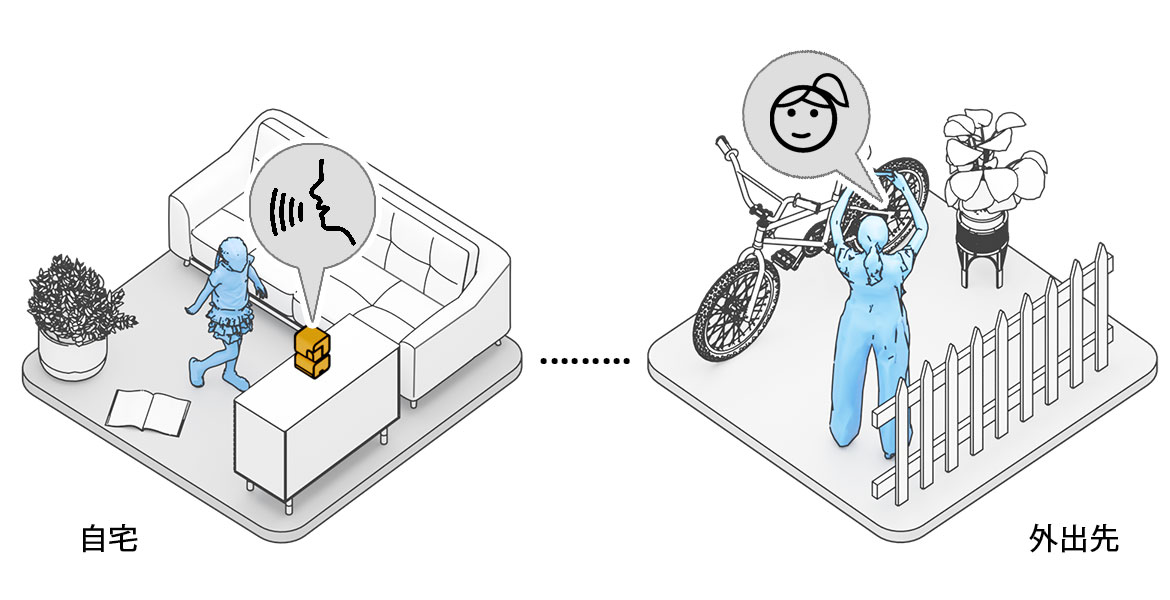
外出時のお子様のご確認に

一方で、見守りカメラは子どもの安全を完全に保証するものではありません。通信環境が不安定な場合は映像が遅れることがあります。カメラの向きや設置場所によっては、見えない範囲もあります。電源が抜けたり、Wi-Fiが切れたりすれば、映像を確認できないこともあります。

そのため、見守りカメラはあくまで補助として考えるのが現実的です。子どもに留守番をお願いする場合は、カメラを設置するだけでなく、玄関を開けない、火を使わない、インターホンに出ない、困ったときの連絡先を決めておく、といった家庭内ルールもあわせて確認しておきましょう。

2. 子どもの見守りカメラで確認したい2つの機能

子どもの様子を確認する目的で室内カメラを選ぶなら、特に確認したい機能が2つあります。

  • 動体追尾でフレームアウトを減らす
    子どもは一つの場所にじっとしているとは限りません。おもちゃを取りに行く、ソファへ移動する、部屋の端で遊ぶなど、短い時間でもよく動きます。動体追尾機能があるカメラなら、画面内の動きを検知して、カメラが自動で向きを変えます。常に完璧に追いかけられるわけではありませんが、フレームアウトして見失う場面を減らしやすくなります。
  • マイク・スピーカーでスマホから声かけする
    スマホからカメラ越しに声をかけられると、「そろそろ宿題を始めよう」「もうすぐ帰るよ」「玄関には出ないでね」といった簡単な連絡ができます。映像を見るだけでなく、声で伝えられるため、子どもも状況を理解しやすくなります。(※音声には遅延が出る場合があります。大事な連絡は別の手段も用意しておくと安心です)

3. シングルカメラとデュアルレンズカメラの違い

室内カメラを選ぶときは、レンズの数にも注目すると分かりやすくなります。一般的な室内カメラは、レンズが1つのシングルカメラです。首振り機能や追尾機能が付いているモデルもありますが、基本的にはカメラが向いている方向しか映せません。たとえば、子どもを追いかけてカメラが右を向いている間は、部屋の左側や入り口付近の様子が確認しにくくなります。
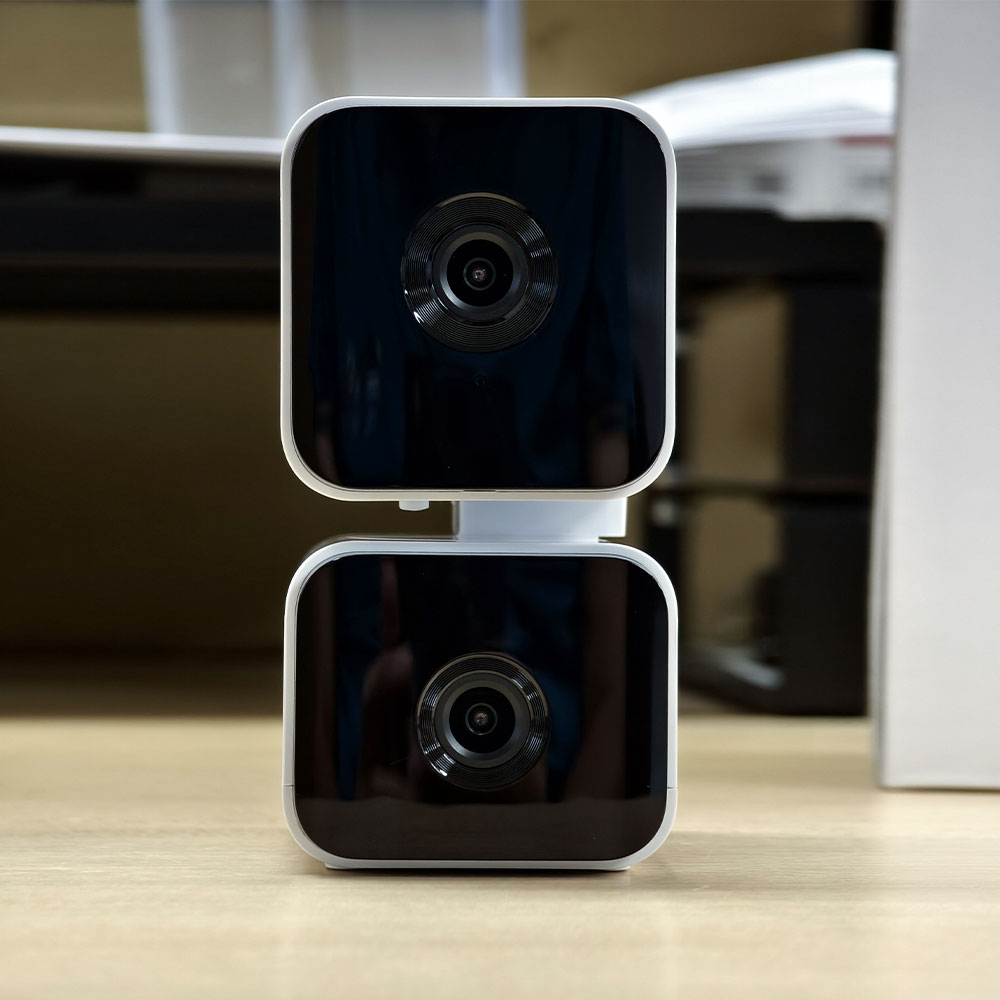
シングルカメラとデュアルレンズカメラの違い

一方、デュアルレンズカメラは、1台に2つのカメラを搭載しています。製品によって構造は異なりますが、固定カメラで部屋の広い範囲を確認しながら、可動カメラで動く対象を追いかけられるタイプがあります。このタイプなら、可動カメラが子どもを追いかけている間も、固定カメラ側で部屋全体の様子を確認しやすくなります。仮に追尾が外れても、固定カメラに映っていれば、どこへ移動したのか把握しやすくなります。子どもの見守りでは、「子どもを追う」ことと「部屋全体を見る」ことの両方が重要です。そのため、シングルカメラよりもデュアルレンズタイプの方が使いやすい場面があります。
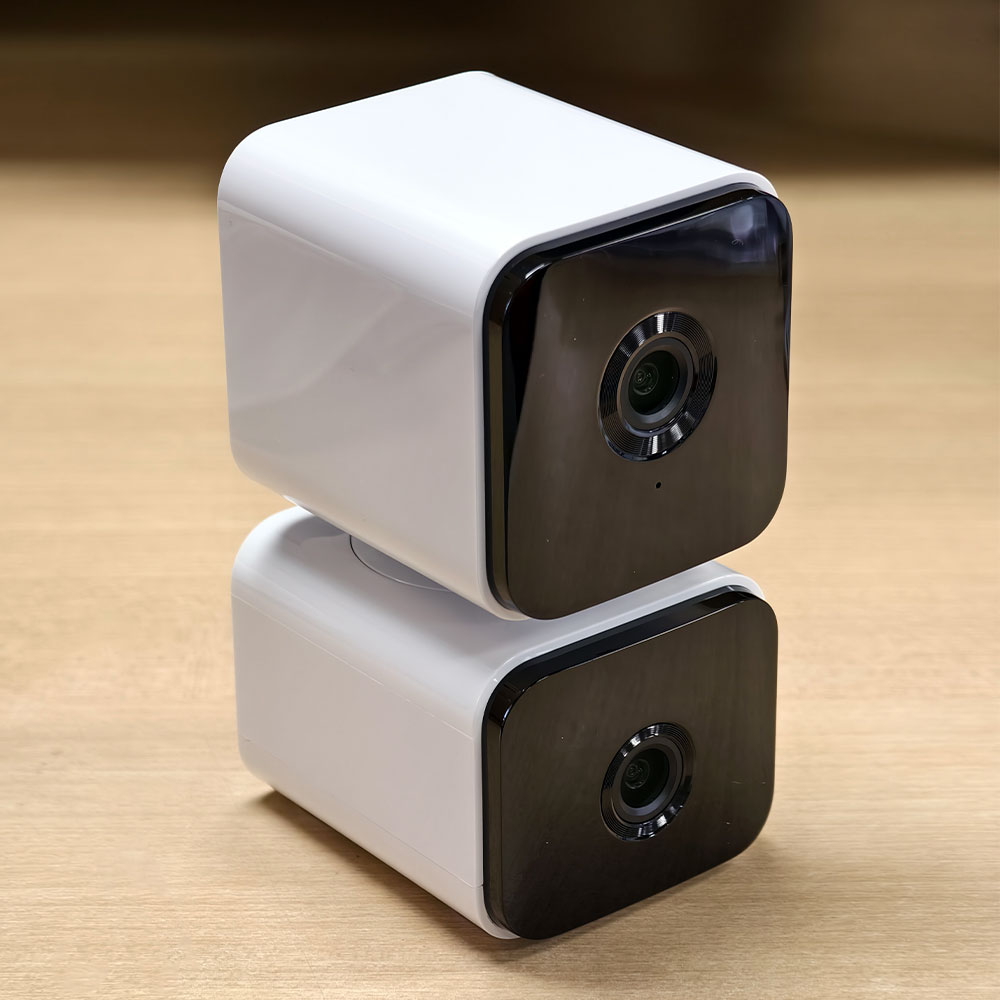
シングルカメラとデュアルレンズカメラの違い

▼ 実際の撮影サンプル(昼間・夜間赤外線)を動画でチェック!

4. 録画したいならMicroSDカードの有無を確認する

見守りや防犯のために映像を録画したい場合は、記録媒体も確認しておきましょう。多くの室内カメラは、映像を保存するためにMicroSDカードを使います。ただし、カメラ本体を購入しても、MicroSDカードは別売りになっている製品もあります。カメラが届いてから設定しようとしたときに、MicroSDカードがないと録画を始められない場合があります。さらに、対応容量や規格を確認する手間もあります。

録画したいならMicroSDカードの有無を確認する

届いてすぐに録画設定を始めたい場合は、MicroSDカードが同梱されている製品を選ぶと準備が少なく済みます。ただし、32GBなど付属カードの容量は、初期利用には便利ですが、長時間録画には足りない場合があります。常時録画を長く残したい場合は、対応する最大容量や上書き録画の設定も確認しておくとよいでしょう。

5. 必要な付属品がそろった見守りカメラ「DD-EYE」

子どもの見守り用途に使いやすい室内カメラの一つに、エアリアの「DD-EYE(MS-S2DCAM)」があります。

▼ 外出先からすぐ確認できる「DD-EYE」紹介ビデオ

DD-EYEは、2つのカメラを搭載したデュアルレンズセキュリティーカメラです。固定視点で部屋の広い範囲を確認しながら、可動カメラで動きのある対象を追いやすい構成になっています。カメラは移動検知・移動追跡に対応しており、子どもが部屋の中で動いたときにも様子を確認しやすくなります。また、マイクとスピーカーを搭載しているため、スマートフォンから声をかけることもできます。
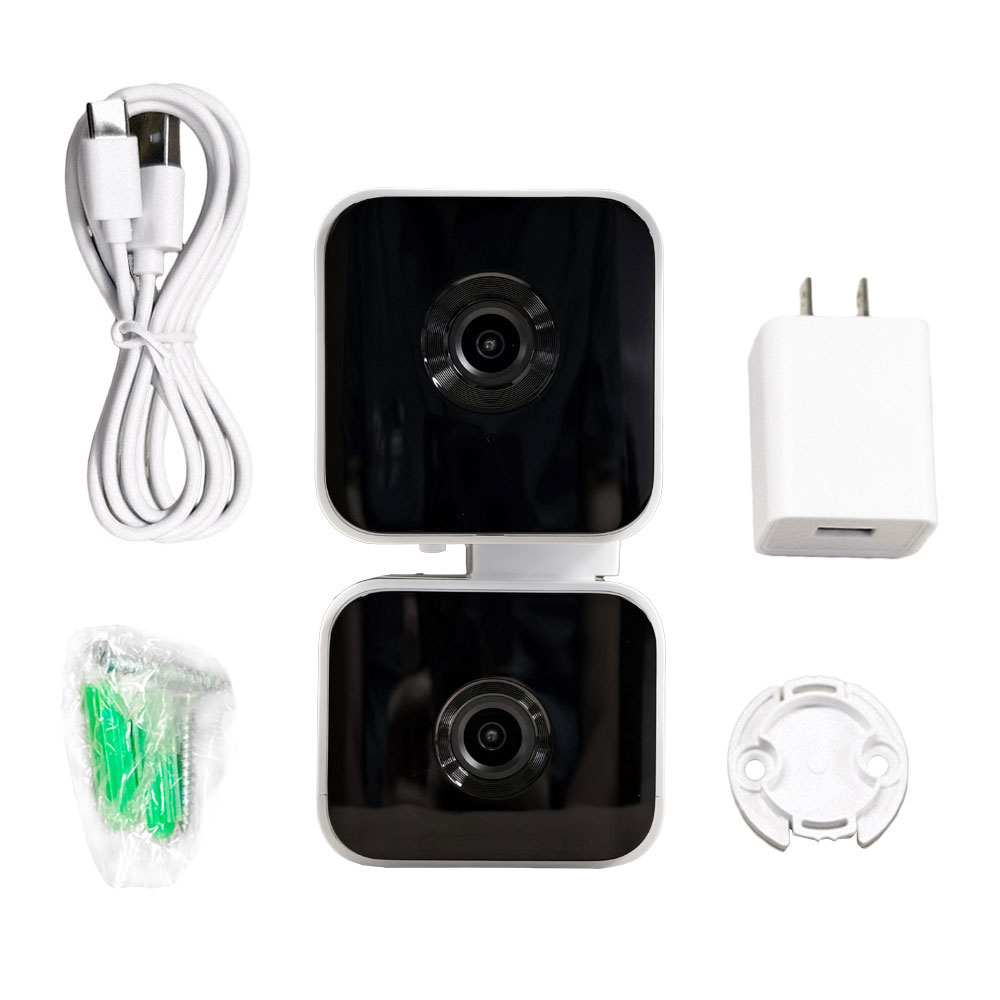
必要な付属品がそろった見守りカメラ「DD-EYE」

DD-EYEは、MicroSDカード最大128GBに対応しており、製品には32GBのMicroSDカードが付属しています。さらに、USB給電ケーブル3m、ACアダプター、固定用マウンター、セキュリティーステッカーも同梱されています。そのため、別途MicroSDカードやACアダプターを用意しなくても、基本的な設定を始めやすい構成です。使用には2.4GHz帯のWi-Fi環境と、対応スマートフォン、専用アプリの設定が必要です。

「設定が難しそう…」という方へ。スマホアプリで簡単に利用開始できます

6. まとめ:見守りカメラは家庭の安心を補助するアイテム

室内カメラは、子どもの留守番や別室の見守りに役立つアイテムです。

スマホから映像を確認できるだけでなく、動体追尾で動きを追いやすくしたり、マイク・スピーカーで声をかけたりできるモデルなら、離れた場所からでも状況を把握しやすくなります。シングルカメラでは、カメラが向いている方向以外が見えにくくなることがあります。部屋全体と子どもの動きの両方を確認したい場合は、デュアルレンズタイプも選択肢になります。

エアリアの 「DD-EYE(MS-S2DCAM)」 は、デュアルレンズ、移動検知・移動追跡、マイク・スピーカー、MicroSDカード録画に対応した室内カメラです。32GB MicroSDカード、USB給電ケーブル、ACアダプターも付属しているため、初めて見守りカメラを導入する方でも準備を始めやすい構成です。子どもの留守番や別室での様子が気になり始めた方は、家庭内のルール作りとあわせて、見守りカメラの導入を検討してみてください。

SDカード付属ですぐに設定を始めやすい「DD-EYE」


エアリアダイレクトでは、LINEお友達追加ですぐに使える10%OFFクーポンを配布中です。部品の買い足しを抑えて見守り環境を整えたい方は、お得なこの機会にぜひ商品ページで詳細を確認してみてください。
※ご使用には2.4GHz帯のWi-Fi環境およびデータ通信可能なスマートフォンが必要です。

「DD-EYE」をエアリアダイレクトで見る
ブログに戻る

他のおすすめ記事はこちら

【Android向け】スマートウォッチ選びで「失敗した…」と泣かないために。日本メーカーが教える“後悔しない”3つの基準

【Android向け】スマートウォッチ選びで「失敗した…」と泣かないために。日本メーカーが教え...

「iPhoneならApple Watch一択なのに、Androidはどうしてこんなに種類があるの?」 初めてスマートウォッチを買おうとしたAndroidユーザーが、必ずぶつかる壁です。ネットで検索すれば、数千円の激安モデルから数万円の高級機まで無限に出てきます。「全部入りで3,000円!」という怪しいキャッチコピーに惹かれて買ってみたら、日本語が変だったり、通知が来なかったり、3日で壊れたり……。そんな「安物買いの銭失い」をしてしまう人が後を絶ちません。 でも、安心してください。Androidにおけるスマートウォッチ選びは、「たった3つの基準」を決めるだけで正解にたどり着けます。今回は、1987年から日本のデジタル機器を支えてきたPC周辺機器メーカー「エアリア」の視点から、カタログスペックに騙されない“本当に使える一本の選び方”を徹底解説します。 もし「まずはお得に試したい」「初回の購入を少しでも安くしたい」と感じた方は、記事内で案内しているLINEクーポンを活用してください。 友だち追加後すぐに受け取れて、今すぐ使える10%OFFクーポンです。 ▼ クーポン受け取り(記事下)へ 目次 基準1:その機能、本当に毎日使いますか?(OSとバッテリー) 基準2:Suicaなどの「決済機能」は必須ですか? 基準3:怪しい日本語に耐えられますか?(サポートの重要性) 日本メーカー“AREA”が導き出した現実解「P22(ARW-P22JP)」 あなたの生活が変わる!シーン別活用ガイド よくある まとめ:高機能な「重荷」より、ちょうどいい「相棒」を 基準1:その機能、本当に毎日使いますか?(OSとバッテリー) まず最初に決めるべきは、「腕時計で何をしたいか」です。Android対応のウォッチは、大きく2つのタイプに分かれます。ここを間違えると、買った後に必ず後悔します。 【タイプA】全部入りの「スマホ代わり」派(Wear OS搭載機など) できること: アプリの追加、地図の表示、メッセージの直接返信、通話など。 価格帯: 3万円〜5万円以上と高額。 弱点: 「電池が持たない」。基本的に毎日(あるいは1日2回)の充電が必須です。 【タイプB】通知と健康管理に特化した「パートナー」派(独自OS搭載機) できること: LINEなどの通知確認、歩数・心拍・睡眠などの健康ログ計測。 価格帯:...

【Android向け】スマートウォッチ選びで「失敗した…」と泣かないために。日本メーカーが教え...

「iPhoneならApple Watch一択なのに、Androidはどうしてこんなに種類があるの?」 初めてスマートウォッチを買おうとしたAndroidユーザーが、必ずぶつかる壁です。ネットで検索すれば、数千円の激安モデルから数万円の高級機まで無限に出てきます。「全部入りで3,000円!」という怪しいキャッチコピーに惹かれて買ってみたら、日本語が変だったり、通知が来なかったり、3日で壊れたり……。そんな「安物買いの銭失い」をしてしまう人が後を絶ちません。 でも、安心してください。Androidにおけるスマートウォッチ選びは、「たった3つの基準」を決めるだけで正解にたどり着けます。今回は、1987年から日本のデジタル機器を支えてきたPC周辺機器メーカー「エアリア」の視点から、カタログスペックに騙されない“本当に使える一本の選び方”を徹底解説します。 もし「まずはお得に試したい」「初回の購入を少しでも安くしたい」と感じた方は、記事内で案内しているLINEクーポンを活用してください。 友だち追加後すぐに受け取れて、今すぐ使える10%OFFクーポンです。 ▼ クーポン受け取り(記事下)へ 目次 基準1:その機能、本当に毎日使いますか?(OSとバッテリー) 基準2:Suicaなどの「決済機能」は必須ですか? 基準3:怪しい日本語に耐えられますか?(サポートの重要性) 日本メーカー“AREA”が導き出した現実解「P22(ARW-P22JP)」 あなたの生活が変わる!シーン別活用ガイド よくある まとめ:高機能な「重荷」より、ちょうどいい「相棒」を 基準1:その機能、本当に毎日使いますか?(OSとバッテリー) まず最初に決めるべきは、「腕時計で何をしたいか」です。Android対応のウォッチは、大きく2つのタイプに分かれます。ここを間違えると、買った後に必ず後悔します。 【タイプA】全部入りの「スマホ代わり」派(Wear OS搭載機など) できること: アプリの追加、地図の表示、メッセージの直接返信、通話など。 価格帯: 3万円〜5万円以上と高額。 弱点: 「電池が持たない」。基本的に毎日(あるいは1日2回)の充電が必須です。 【タイプB】通知と健康管理に特化した「パートナー」派(独自OS搭載機) できること: LINEなどの通知確認、歩数・心拍・睡眠などの健康ログ計測。 価格帯:...

「大掃除」で絶望しないために。デスクの汚れを“秒”で消す「小掃除」の技術と、エアリアの「神キット」5選

「大掃除」で絶望しないために。デスクの汚れを“秒”で消す「小掃除」の技術と、エアリアの「神キッ...

目次 はじめに 掃除の鉄則:「小掃除」は1分以内、「大掃除」は60分 【小掃除編】道具は「片付けない」。出しっぱなしが正義 【大掃除編】奥まで届く、分解する。プロ仕様のツール 【番外編】カバンにひとつ。「ナナクリ」 失敗しない「大掃除」の手順と注意点 まとめ:掃除は「イベント」ではなく「ルーティン」へ はじめに 年末の大掃除、あるいは年度末の片付け。キーボードの隙間に詰まったホコリや、モニターの指紋汚れを見て見ぬふりをしていませんか? 「やらなきゃいけないのは分かっているけど、面倒くさい……」 その原因は、あなたの性格ではなく「道具の置き場所」と「タイミング」にあります。 汚れは溜めるから「頑固な汚れ」になります。溜まる前に消せば、ただの「チリ」です。 今回は、年に一度のガッツリ「大掃除」を楽にするための、毎日の「小掃除」習慣と、それを支えるエアリアのアイデア・クリーニングキットを徹底解説します。 掃除の鉄則:「小掃除」は1分以内、「大掃除」は60分 デスク清掃を成功させるカギは、この2つを明確に分けることです。 小掃除(毎日 10〜30秒): 目的: 「今ついた指紋」「今落ちたホコリ」をその場で消す。 条件: 座ったまま、道具を取り出さずに完了できること。 大掃除(年1〜2回 60分): 目的: 分解・洗浄。内部に入り込んだ汚れをリセットする。 条件: 時間を取り、専用の道具で奥まで攻めること。 この「二刀流」を実現するために、エアリアには用途に特化したユニークな製品が揃っています。 【小掃除編】道具は「片付けない」。出しっぱなしが正義...

「大掃除」で絶望しないために。デスクの汚れを“秒”で消す「小掃除」の技術と、エアリアの「神キッ...

目次 はじめに 掃除の鉄則:「小掃除」は1分以内、「大掃除」は60分 【小掃除編】道具は「片付けない」。出しっぱなしが正義 【大掃除編】奥まで届く、分解する。プロ仕様のツール 【番外編】カバンにひとつ。「ナナクリ」 失敗しない「大掃除」の手順と注意点 まとめ:掃除は「イベント」ではなく「ルーティン」へ はじめに 年末の大掃除、あるいは年度末の片付け。キーボードの隙間に詰まったホコリや、モニターの指紋汚れを見て見ぬふりをしていませんか? 「やらなきゃいけないのは分かっているけど、面倒くさい……」 その原因は、あなたの性格ではなく「道具の置き場所」と「タイミング」にあります。 汚れは溜めるから「頑固な汚れ」になります。溜まる前に消せば、ただの「チリ」です。 今回は、年に一度のガッツリ「大掃除」を楽にするための、毎日の「小掃除」習慣と、それを支えるエアリアのアイデア・クリーニングキットを徹底解説します。 掃除の鉄則:「小掃除」は1分以内、「大掃除」は60分 デスク清掃を成功させるカギは、この2つを明確に分けることです。 小掃除(毎日 10〜30秒): 目的: 「今ついた指紋」「今落ちたホコリ」をその場で消す。 条件: 座ったまま、道具を取り出さずに完了できること。 大掃除(年1〜2回 60分): 目的: 分解・洗浄。内部に入り込んだ汚れをリセットする。 条件: 時間を取り、専用の道具で奥まで攻めること。 この「二刀流」を実現するために、エアリアには用途に特化したユニークな製品が揃っています。 【小掃除編】道具は「片付けない」。出しっぱなしが正義...

【どっちを選ぶ?】MUZEN Wild Mini「第2世代」と「第3世代」。見た目は同じでも中身が違う、賢い選び方

【どっちを選ぶ?】MUZEN Wild Mini「第2世代」と「第3世代」。見た目は同じでも中...

フルメタルボディの重厚感、カチカチと回るダイヤル、そして男心をくすぐるミリタリーデザイン。小型スピーカー界で異彩を放つ 「MUZEN Wild Mini(ミューゼン ワイルドミニ)」。このデザインに惹かれて購入を検討する際、多くの人が直面する疑問があります。「第2世代(Gen2)と第3世代(Gen3)、どっちを買えばいいの?」見た目もサイズもほぼ同じ。でも、型番が違う。実はこれ、単に「新しい方が良い」という話ではありません。あなたの「音楽の聴き方」によって、選ぶべき正解が変わるのです。今回は、あえて「第2世代」と「第3世代」の違いを明確にし、あなたにとってのベストバイがどちらなのかを解説します。 もし「まずはお得に試したい」「初回の購入を少しでも安くしたい」と感じた方は、記事内で案内しているLINEクーポンを活用してください。 友だち追加後すぐに受け取れて、今すぐ使える10%OFFクーポンです。 ▼ クーポン受け取り(記事下)へ 目次 最大の違いは「ラジオがあるかないか」 「第3世代(Gen3)」を選ぶべき人 「第2世代(Gen2)」を選ぶべき人 世代共通:MUZENの3つの魅力 よくある質問(比較・選び方) まとめ:あなたのスタイルに合うのはどっち? 最大の違いは「ラジオがあるかないか」だけ 結論から言うと、この2つのモデルの決定的な違いは一つだけです。 第2世代(Gen2):Bluetoothスピーカー機能のみ 第3世代(Gen3):Bluetoothスピーカー + FMラジオ機能 音質やボディの堅牢さ、デザインの基本設計は共通しています。つまり、「muzen ラジオ どれ」と迷っているなら、 判断基準は「ラジオを単体で聴きたいかどうか」。これに尽きます。それぞれのモデルが、どんな人に向いているのかを見ていきましょう。 「第3世代(Gen3)」を選ぶべき人 〜スマホを置いて、アナログな波を楽しみたいなら〜第3世代の強みは、スマホが手元になくても「FMラジオ」というエンタメを楽しめる点にあります。 1. アウトドアで「スマホ断ち」をしたい人キャンプや焚き火の時間。せっかく自然の中にいるのに、選曲のためにスマホ画面ばかり見ていませんか?...

【どっちを選ぶ?】MUZEN Wild Mini「第2世代」と「第3世代」。見た目は同じでも中...

フルメタルボディの重厚感、カチカチと回るダイヤル、そして男心をくすぐるミリタリーデザイン。小型スピーカー界で異彩を放つ 「MUZEN Wild Mini(ミューゼン ワイルドミニ)」。このデザインに惹かれて購入を検討する際、多くの人が直面する疑問があります。「第2世代(Gen2)と第3世代(Gen3)、どっちを買えばいいの?」見た目もサイズもほぼ同じ。でも、型番が違う。実はこれ、単に「新しい方が良い」という話ではありません。あなたの「音楽の聴き方」によって、選ぶべき正解が変わるのです。今回は、あえて「第2世代」と「第3世代」の違いを明確にし、あなたにとってのベストバイがどちらなのかを解説します。 もし「まずはお得に試したい」「初回の購入を少しでも安くしたい」と感じた方は、記事内で案内しているLINEクーポンを活用してください。 友だち追加後すぐに受け取れて、今すぐ使える10%OFFクーポンです。 ▼ クーポン受け取り(記事下)へ 目次 最大の違いは「ラジオがあるかないか」 「第3世代(Gen3)」を選ぶべき人 「第2世代(Gen2)」を選ぶべき人 世代共通:MUZENの3つの魅力 よくある質問(比較・選び方) まとめ:あなたのスタイルに合うのはどっち? 最大の違いは「ラジオがあるかないか」だけ 結論から言うと、この2つのモデルの決定的な違いは一つだけです。 第2世代(Gen2):Bluetoothスピーカー機能のみ 第3世代(Gen3):Bluetoothスピーカー + FMラジオ機能 音質やボディの堅牢さ、デザインの基本設計は共通しています。つまり、「muzen ラジオ どれ」と迷っているなら、 判断基準は「ラジオを単体で聴きたいかどうか」。これに尽きます。それぞれのモデルが、どんな人に向いているのかを見ていきましょう。 「第3世代(Gen3)」を選ぶべき人 〜スマホを置いて、アナログな波を楽しみたいなら〜第3世代の強みは、スマホが手元になくても「FMラジオ」というエンタメを楽しめる点にあります。 1. アウトドアで「スマホ断ち」をしたい人キャンプや焚き火の時間。せっかく自然の中にいるのに、選曲のためにスマホ画面ばかり見ていませんか?...

【2台のパソコンをつなぐ】クラウドもUSBメモリも不要! 魔法のケーブル1本でデータ移動&操作共有する方法

【2台のパソコンをつなぐ】クラウドもUSBメモリも不要! 魔法のケーブル1本でデータ移動&操作...

「新しいパソコンを買ったけど、古いPCからのデータ移行が面倒すぎる……」「仕事用のWindowsと、私用のMac。机の上にマウスが2個あって邪魔……」。2台持ちが必ずぶつかるのが「2台の間の壁」です。USBメモリを抜き差しして往復、クラウドのアップロード待ちで数時間……そんな非効率はもうやめましょう。実はケーブルで直結するだけで、回線も月額も設定も不要で解決します。本稿では時短ツール「USBリンクケーブル」の魅力と、決定版「LINK11 eleven」を解説します。 目次 なぜ「ケーブル直結」が最強なのか? マウス1つで2台操作:LINK11 elevenの“魔法” Windows/Mac・Type-A/Type-C—あらゆる壁を超える こんなシーンで劇的に効く 使い方(セットアップ)は驚くほど簡単 よくある質問(FAQ) まとめ:その往復、ケーブル1本で終わらせる なぜ「ケーブル直結」が最強なのか? 1. USBメモリの「往復」がいらないA→USB→Bの二度待ちが、A→Bへドラッグ&ドロップ一発に。手間も待ち時間も半減します。 2. クラウドの「回線待ち」がない回線品質に左右されず、オフライン環境でも高速。USB 3.2 Gen1帯域でギガ級ファイルも数秒〜数分。 3. 難しいネットワーク設定が不要共有やIP設定は一切不要。挿すだけで使えます。 マウス1つで2台操作:「LINK11 eleven」が起こす魔法 エアリア「LINK11 eleven(SD-U3DLINK-C)」は、ただの転送ケーブルではありません。つないだ瞬間、カーソルが画面端を越えて隣のPCへ移動。デュアルモニター感覚で2台を一体運用できます。 キーボード共有:カーソルがある側に入力。周辺機器は1セットだけでOK。 コピペ共有:Windowsでコピー→Macにペーストなど、テキストや画像のクリップボード連携に対応。 ファイル移動:隣の画面へドラッグ&ドロップするだけでコピー完了。 公式サイトはこちら WindowsとMac、Type-AとType-C。あらゆる壁を超える ①...

【2台のパソコンをつなぐ】クラウドもUSBメモリも不要! 魔法のケーブル1本でデータ移動&操作...

「新しいパソコンを買ったけど、古いPCからのデータ移行が面倒すぎる……」「仕事用のWindowsと、私用のMac。机の上にマウスが2個あって邪魔……」。2台持ちが必ずぶつかるのが「2台の間の壁」です。USBメモリを抜き差しして往復、クラウドのアップロード待ちで数時間……そんな非効率はもうやめましょう。実はケーブルで直結するだけで、回線も月額も設定も不要で解決します。本稿では時短ツール「USBリンクケーブル」の魅力と、決定版「LINK11 eleven」を解説します。 目次 なぜ「ケーブル直結」が最強なのか? マウス1つで2台操作:LINK11 elevenの“魔法” Windows/Mac・Type-A/Type-C—あらゆる壁を超える こんなシーンで劇的に効く 使い方(セットアップ)は驚くほど簡単 よくある質問(FAQ) まとめ:その往復、ケーブル1本で終わらせる なぜ「ケーブル直結」が最強なのか? 1. USBメモリの「往復」がいらないA→USB→Bの二度待ちが、A→Bへドラッグ&ドロップ一発に。手間も待ち時間も半減します。 2. クラウドの「回線待ち」がない回線品質に左右されず、オフライン環境でも高速。USB 3.2 Gen1帯域でギガ級ファイルも数秒〜数分。 3. 難しいネットワーク設定が不要共有やIP設定は一切不要。挿すだけで使えます。 マウス1つで2台操作:「LINK11 eleven」が起こす魔法 エアリア「LINK11 eleven(SD-U3DLINK-C)」は、ただの転送ケーブルではありません。つないだ瞬間、カーソルが画面端を越えて隣のPCへ移動。デュアルモニター感覚で2台を一体運用できます。 キーボード共有:カーソルがある側に入力。周辺機器は1セットだけでOK。 コピペ共有:Windowsでコピー→Macにペーストなど、テキストや画像のクリップボード連携に対応。 ファイル移動:隣の画面へドラッグ&ドロップするだけでコピー完了。 公式サイトはこちら WindowsとMac、Type-AとType-C。あらゆる壁を超える ①...

キーボードのメンテナンス完全ガイド。プロが教える「道具」選びと、壊さないための正しい手順

キーボードのメンテナンス完全ガイド。プロが教える「道具」選びと、壊さないための正しい手順

毎日触れるキーボード。隙間をよーく見てみてください。お菓子の食べカス、髪の毛、そしてキートップの脂汚れ……。「見なかったこと」にしていませんか?実は、掃除していないキーボードは「トイレの便座よりも雑菌が多い」というデータもあるほど不衛生です。さらに内部に溜まった埃はキースイッチの故障(チャタリング)の最大原因にも。「掃除したいけど、キーを外して壊すのが怖い」「どんな道具を使えばいいかわからない」——そんな方に向け、PC周辺機器メーカーの視点で絶対に壊さない正攻法と、作業効率を劇的に上げるおすすめの道具を解説します。 目次 はじめに:まずは構造を知る(外して良い/ダメの判定) 手順1:これだけあれば完璧—メンテ道具 手順2:毎日の「30秒メンテ」 手順3:週末の本格清掃(キーキャップ丸洗い) おすすめの道具:エアリアの2製品 よくあるトラブルと解決策(FAQ) まとめ:メンテは「愛機」との対話 まずは自分のキーボードの「構造」を知る メンテ開始前に必ず確認すべきは「キーキャップが外せるタイプか」。誤ると破損の原因になります。 メカニカル(ゲーミング等)判定:背が高く「カチカチ/スコスコ」。メンテ:キーキャップ取り外しOK。最も掃除しがいのあるタイプ。 メンブレン(一般的な安価品)判定:押し感がゴムっぽい。メンテ:多くは外せるが、大型キー(スタビライザー入り)は復旧が難しいため初心者は「全外し」非推奨。 パンタグラフ(ノートPC・薄型)判定:薄型でノートPC風。メンテ:取り外し厳禁。爪が折れやすい。表面拭き/隙間ブラッシングに留める。 手順1:【キーボード メンテナンス 道具】これだけあれば完璧 家にある物で済ませがちですが、専用ツールで時間短縮と安全性が大幅に向上します。 【必須アイテム】 エアダスター(ブロワー):隙間のゴミを吹き飛ばす。缶より電動/手動が安全。 キープラー:キーキャップ外しの専用工具。指で無理に外すのはNG。 クリーニングブラシ:大小セットが便利。 マイクロファイバークロス:ティッシュは繊維残りでNG。 中性洗剤:食器用でOK(希釈使用)。 【やってはいけないNG道具】 高濃度アルコール:ABSを白化・亀裂させる恐れ。 スライム状クリーナー:内部に入り千切れて故障事例が多発。 手順2:毎日の「30秒メンテ」で汚れを溜めない 逆さにしてポンポン:裏返して背面を軽く叩き、大きなゴミを落とす。 サッとひと拭き:脂は時間で固着するため、その日のうちにクロスで拭く。...

キーボードのメンテナンス完全ガイド。プロが教える「道具」選びと、壊さないための正しい手順

毎日触れるキーボード。隙間をよーく見てみてください。お菓子の食べカス、髪の毛、そしてキートップの脂汚れ……。「見なかったこと」にしていませんか?実は、掃除していないキーボードは「トイレの便座よりも雑菌が多い」というデータもあるほど不衛生です。さらに内部に溜まった埃はキースイッチの故障(チャタリング)の最大原因にも。「掃除したいけど、キーを外して壊すのが怖い」「どんな道具を使えばいいかわからない」——そんな方に向け、PC周辺機器メーカーの視点で絶対に壊さない正攻法と、作業効率を劇的に上げるおすすめの道具を解説します。 目次 はじめに:まずは構造を知る(外して良い/ダメの判定) 手順1:これだけあれば完璧—メンテ道具 手順2:毎日の「30秒メンテ」 手順3:週末の本格清掃(キーキャップ丸洗い) おすすめの道具:エアリアの2製品 よくあるトラブルと解決策(FAQ) まとめ:メンテは「愛機」との対話 まずは自分のキーボードの「構造」を知る メンテ開始前に必ず確認すべきは「キーキャップが外せるタイプか」。誤ると破損の原因になります。 メカニカル(ゲーミング等)判定:背が高く「カチカチ/スコスコ」。メンテ:キーキャップ取り外しOK。最も掃除しがいのあるタイプ。 メンブレン(一般的な安価品)判定:押し感がゴムっぽい。メンテ:多くは外せるが、大型キー(スタビライザー入り)は復旧が難しいため初心者は「全外し」非推奨。 パンタグラフ(ノートPC・薄型)判定:薄型でノートPC風。メンテ:取り外し厳禁。爪が折れやすい。表面拭き/隙間ブラッシングに留める。 手順1:【キーボード メンテナンス 道具】これだけあれば完璧 家にある物で済ませがちですが、専用ツールで時間短縮と安全性が大幅に向上します。 【必須アイテム】 エアダスター(ブロワー):隙間のゴミを吹き飛ばす。缶より電動/手動が安全。 キープラー:キーキャップ外しの専用工具。指で無理に外すのはNG。 クリーニングブラシ:大小セットが便利。 マイクロファイバークロス:ティッシュは繊維残りでNG。 中性洗剤:食器用でOK(希釈使用)。 【やってはいけないNG道具】 高濃度アルコール:ABSを白化・亀裂させる恐れ。 スライム状クリーナー:内部に入り千切れて故障事例が多発。 手順2:毎日の「30秒メンテ」で汚れを溜めない 逆さにしてポンポン:裏返して背面を軽く叩き、大きなゴミを落とす。 サッとひと拭き:脂は時間で固着するため、その日のうちにクロスで拭く。...

【iPhone 17/16/15】有線イヤホンが聞こえない? USB-C時代の「DAC」の選び方と音質アップの正解

【iPhone 17/16/15】有線イヤホンが聞こえない? USB-C時代の「DAC」の選び...

iPhone 15から始まった「脱Lightning」の流れ。iPhone 16、そして来るべき iPhone 17 でも、充電端子は USB Type-C が標準となります。ここで多くの有線イヤホン派がぶつかる壁があります。「100円ショップやコンビニで買った『Type-C変換アダプタ』を挿しても、音が聞こえない……」「認識はするけど、なんだか音がスカスカになった気がする……」実は、iPhoneのUSB-C端子で有線イヤホンを使うには、「ある条件」を満たしたアダプタを選ばなければなりません。適当に選ぶと「無音」になります。本記事では、USB-C時代のiPhoneで「お気に入りの有線イヤホンを確実に、しかも高音質で鳴らす」ための知識と、音質にこだわる人のための正解ガジェットをご紹介します。 もし「まずはお得に試したい」「初回の購入を少しでも安くしたい」と感じた方は、記事内で案内しているLINEクーポンを活用してください。 友だち追加後すぐに受け取れて、今すぐ使える10%OFFクーポンです。 ▼ クーポン受け取り(記事下)へ 目次 1.なぜ「変換プラグ」を挿しても鳴らないのか 2.ただ鳴らすだけじゃない:「DAC」で音は劇的に変わる 3.手のひらサイズの最適解「Kyo-ons HQ TypeC」 4.iPhoneユーザーのための正しい選び方 Q&A 5.まとめ:iPhone 17/16/15でも、有線イヤホンは死なない なぜ「変換プラグ」を挿しても鳴らないのか? iPhoneが出しているのは「デジタル信号」従来のイヤホンジャックから流れていたのは「アナログ信号」でしたが、iPhoneのUSB-C端子から出ているのは「デジタル信号」です。普通の有線イヤホンはアナログ信号しか理解できません。つまり、iPhoneが出している言葉(デジタル)が通じないのです。 必要なのは「通訳(DAC)」そこで必要になるのが、DAC(デジタル・アナログ・コンバーター)という通訳チップ。市場の安価な変換ケーブルの中には、このDACが入っていない「ただ形を変えるだけのケーブル(パッシブ方式)」が存在します。これをiPhoneに挿しても、デジタル信号のままイヤホンに届くため、音は鳴りません。 結論:iPhone 17/16/15、およびUSB-CのiPad等で有線イヤホンを使うなら、パッケージに「DAC内蔵」と明記された製品を選ぶのが絶対条件です。 ただ鳴らすだけじゃない。「DAC」で音は劇的に変わる ハイレゾ音源をフルに活かせるApple...

【iPhone 17/16/15】有線イヤホンが聞こえない? USB-C時代の「DAC」の選び...

iPhone 15から始まった「脱Lightning」の流れ。iPhone 16、そして来るべき iPhone 17 でも、充電端子は USB Type-C が標準となります。ここで多くの有線イヤホン派がぶつかる壁があります。「100円ショップやコンビニで買った『Type-C変換アダプタ』を挿しても、音が聞こえない……」「認識はするけど、なんだか音がスカスカになった気がする……」実は、iPhoneのUSB-C端子で有線イヤホンを使うには、「ある条件」を満たしたアダプタを選ばなければなりません。適当に選ぶと「無音」になります。本記事では、USB-C時代のiPhoneで「お気に入りの有線イヤホンを確実に、しかも高音質で鳴らす」ための知識と、音質にこだわる人のための正解ガジェットをご紹介します。 もし「まずはお得に試したい」「初回の購入を少しでも安くしたい」と感じた方は、記事内で案内しているLINEクーポンを活用してください。 友だち追加後すぐに受け取れて、今すぐ使える10%OFFクーポンです。 ▼ クーポン受け取り(記事下)へ 目次 1.なぜ「変換プラグ」を挿しても鳴らないのか 2.ただ鳴らすだけじゃない:「DAC」で音は劇的に変わる 3.手のひらサイズの最適解「Kyo-ons HQ TypeC」 4.iPhoneユーザーのための正しい選び方 Q&A 5.まとめ:iPhone 17/16/15でも、有線イヤホンは死なない なぜ「変換プラグ」を挿しても鳴らないのか? iPhoneが出しているのは「デジタル信号」従来のイヤホンジャックから流れていたのは「アナログ信号」でしたが、iPhoneのUSB-C端子から出ているのは「デジタル信号」です。普通の有線イヤホンはアナログ信号しか理解できません。つまり、iPhoneが出している言葉(デジタル)が通じないのです。 必要なのは「通訳(DAC)」そこで必要になるのが、DAC(デジタル・アナログ・コンバーター)という通訳チップ。市場の安価な変換ケーブルの中には、このDACが入っていない「ただ形を変えるだけのケーブル(パッシブ方式)」が存在します。これをiPhoneに挿しても、デジタル信号のままイヤホンに届くため、音は鳴りません。 結論:iPhone 17/16/15、およびUSB-CのiPad等で有線イヤホンを使うなら、パッケージに「DAC内蔵」と明記された製品を選ぶのが絶対条件です。 ただ鳴らすだけじゃない。「DAC」で音は劇的に変わる ハイレゾ音源をフルに活かせるApple...