LANケーブルを壁際で無理に曲げない方法|90度変換アダプターの選び方

LANケーブルを壁際で無理に曲げない方法|90度変換アダプターの選び方

ルーターやパソコン、テレビ、ゲーム機を壁際に置いたとき、 LANケーブルのコネクタ付近が家具や壁に当たり、ケーブルが大きく折れ曲がることがあります。無理に押し込むと、ケーブルだけでなく、接続機器側のLANポートにも継続的な負荷がかかります。 家具を壁から大きく離したくない場合は、LANコネクタの向きを90度変える 「LAN角度変換アダプター」が選択肢になります。

ただし、90度変換アダプターは向きが合わなければ、かえって配線しにくくなります。 購入前に、LANポートの向き、爪の位置、ケーブルを逃がしたい方向、 対応カテゴリーを確認することが重要です。

1.LANケーブルが壁際で曲がる原因

一般的なLANケーブルは、RJ45コネクタからケーブルがまっすぐ伸びる構造です。 そのため、機器の背面を壁や家具に近づけるには、コネクタとケーブルを逃がすための奥行きが必要です。

壁とLANポートの間に余裕がない

ルーター、デスクトップPC、テレビ、ゲーム機などのLANポートが背面にある場合、 本体を壁に近づけるほどLANケーブルが壁へ当たりやすくなります。

特に奥行きの浅いテレビ台やデスクでは、コネクタを接続した状態で必要な空間を確保できず、 ケーブルの根元だけが急角度に曲がることがあります。

家具を壁へ押し込んでいる

配線した後に机や収納棚を壁側へ動かすと、LANケーブルが家具と壁の間に挟まれる場合があります。 外から見えにくいため、コネクタ付近に負荷がかかっていても気づきにくい点に注意が必要です。

ケーブルを逃がしたい方向とポートの向きが合わない

LANケーブルを下方向へまとめたいのに、機器の設置位置によっては横方向へ曲げなければならないことがあります。 このような場合は、ケーブルの長さよりも「コネクタをどの方向へ向けるか」が配線上の課題です。

2.LANケーブルを無理に曲げないほうがよい理由

LANケーブルには、製品ごとに推奨される最小曲げ半径があります。 急角度で折り曲げたり、つぶしたりせず、緩やかなカーブを保つことが基本です。

例えば、Panduitの一部のカテゴリー6Aケーブルでは、最小曲げ半径が 「ケーブル外径の4倍」と指定されています。ただし、この数値はすべてのLANケーブルに 共通するとは限りません。使用しているケーブルメーカーの仕様を確認してください。

注意

90度変換アダプターは、LANケーブルそのものを鋭角に折るための製品ではありません。 コネクタの向きを変え、ケーブルを緩やかに配線するために使用します。

LANケーブルの根元へ横向きの力がかかり続けると、ケーブルだけでなく、 機器側のLANポートやコネクタの爪にも負担がかかります。 通信に問題が出ていなくても、家具で押さえつけた状態は見直したほうがよいでしょう。

3.壁際のLAN配線を見直す方法

LANケーブルが壁際で曲がる場合は、設置環境に応じて次の方法を検討します。

対策 向いている状況 確認点
家具を壁から離す 設置スペースに余裕がある ケーブルの曲げ半径を確保する
柔らかいLANケーブルへ交換する ケーブル全体の取り回しが悪い 必要な通信規格と長さを確認する
90度変換アダプターを使う ポート直後の奥行きを抑えたい 向き・爪の位置・カテゴリーを確認する
機器の向きを変える ルーターなどを移動できる 通気口をふさがないようにする

壁際の限られた空間で、LANポートから出るケーブルの方向だけを変えたい場合は、 90度変換アダプターが使いやすい対策です。

4.90度変換アダプターの向きを選ぶ方法

LANコネクタには差し込み方向があり、機器側ポートの向きや爪の位置も製品によって異なります。 「上向き」「下向き」という表記だけで判断せず、実際の設置状態を基準に選びましょう。

確認1.ケーブルをどこへ逃がしたいか

機器を正面から見たときではなく、LANポートへ接続した状態を想定して確認します。

  • 机の下へまとめるなら下方向
  • 壁に沿わせるなら左右方向
  • 床置きのルーターから棚上へ伸ばすなら上方向

確認2.LANポートの爪がどちら側にあるか

同じ「右へ曲げたい」という場合でも、LANポートの上下やコネクタの爪の位置によって、 必要なアダプターの向きが変わることがあります。

購入前にLANポートをスマートフォンで撮影し、商品画像と見比べると選びやすくなります。 壁際で見えにくい場合は、鏡やスマートフォンのカメラを使って確認してください。

確認3.アダプター本体が周囲の端子に干渉しないか

LANポートの隣にUSB、HDMI、電源端子などが並んでいる場合、 90度変換アダプターの本体が隣のケーブルへ当たる可能性があります。 向きだけでなく、本体寸法と端子間の距離も確認しましょう。

失敗を減らす確認方法
  1. 現在のLANポートを正面から撮影する
  2. ケーブルを逃がしたい方向を決める
  3. コネクタの爪と周辺端子の位置を確認する
  4. 商品画像を同じ向きにして比較する

5.カテゴリー6Aと通信速度の確認ポイント

LAN角度変換アダプターを選ぶときは、形状だけでなく対応カテゴリーも確認します。 高速なLAN環境では、経路の途中にある機器やケーブルのうち、対応速度が低い部分が ボトルネックになる可能性があります。

エアリアの「中町2丁目~5丁目」はカテゴリー6Aに対応し、 商品仕様には10BASE-T、100BASE-TX、1000BASE-T、10GBASE-Tへの対応が記載されています。

ただし、アダプターを取り付けるだけで通信速度が10Gbpsになるわけではありません。 実際のリンク速度や転送速度は、次の条件に左右されます。

  • ルーターやスイッチングハブの対応速度
  • パソコンやNASのLANポート、LANボードの対応速度
  • LANケーブルのカテゴリー、長さ、施工状態
  • インターネット回線の契約速度と混雑状況
  • 接続先ストレージや端末の処理性能

10GbE環境で使用する場合は、アダプターだけでなく、 接続経路全体が目的の速度へ対応しているか確認してください。

6.90度変換アダプターの取り付け手順

  1. LANケーブルを取り外す
    コネクタの爪を押しながら、まっすぐ引き抜きます。ケーブルだけを引っ張らないでください。
  2. ポートの向きと周辺スペースを確認する
    アダプターを差したときに、壁や隣の端子へ干渉しないか確認します。
  3. 90度変換アダプターを接続する
    コネクタの向きを合わせ、奥までまっすぐ差し込みます。無理な力で押し込まないでください。
  4. LANケーブルを接続する
    アダプター側のRJ45ポートへLANケーブルを接続します。
  5. ケーブルの曲がりと張りを確認する
    ケーブルが家具に挟まれていないか、コネクタを引っ張っていないか確認します。
  6. リンク状態を確認する
    ルーターやPCのリンクランプ、OS上の接続状態、必要に応じてリンク速度を確認します。

7.LAN角度変換アダプター「中町2丁目~5丁目」の特徴

エアリアの世田谷電器シリーズ「中町2丁目~5丁目」は、 LANコネクタの向きを90度変換するためのRJ45アダプターです。
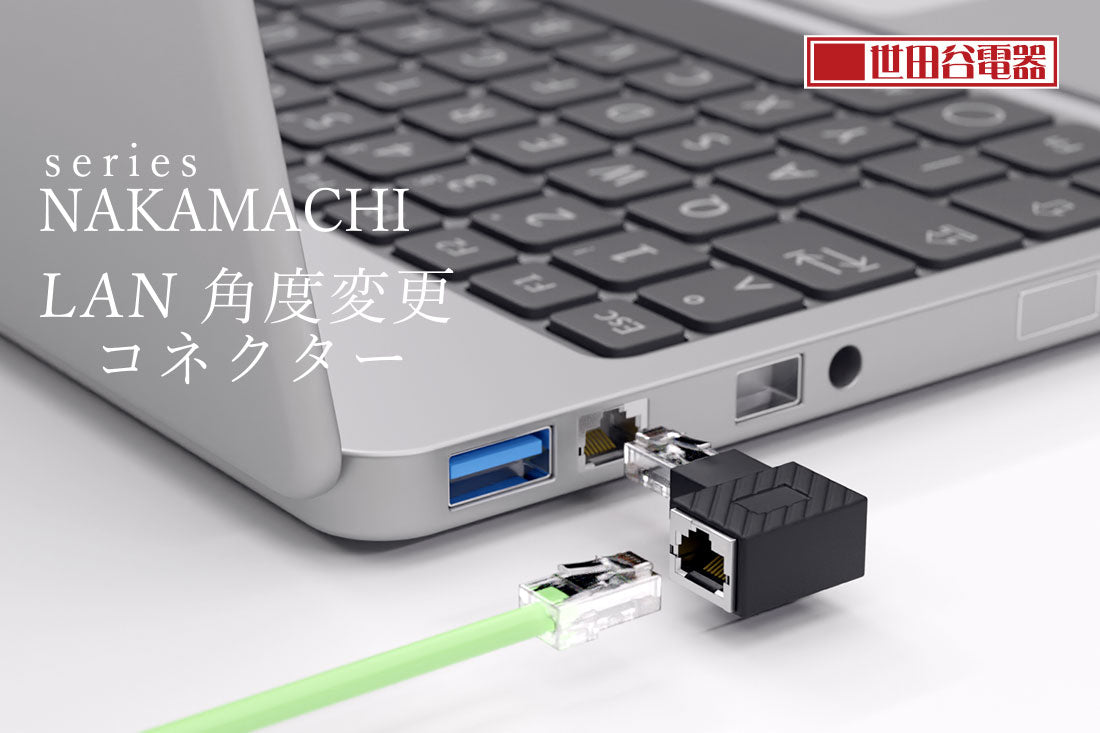
エアリア 世田谷電器シリーズ LAN角度変換アダプター 中町2丁目~5丁目 金属端子 カテゴリー6A対応 LANの向きを変えたい 90度に角度変換 ゲーム機 パソコン配線の整理整頓
  • ケーブルを逃がす方向に合わせた4種類を用意
  • カテゴリー6A対応
  • 10BASE-Tから10GBASE-Tまで対応
  • 耐久性を考慮した金属ポートを採用
  • ルーター、PC、テレビ、ゲーム機などの配線に使用可能

家具と壁の間に十分な奥行きを確保できず、 LANケーブルのコネクタ付近だけが曲がってしまう環境に適しています。

購入前に確認したいポイント

  • 必要な角度と商品画像が一致しているか
  • LANポートの爪の位置が合っているか
  • アダプター本体が壁や周辺端子へ当たらないか
  • 接続するLANケーブルのカテゴリーが適切か
  • 商品ページで最新の販売状況を確認したか

8.接続後に通信できない場合の確認事項

コネクタを差し直す

変換アダプターとLANケーブルの両方が奥まで差し込まれているか確認します。 爪がかかる位置まで入っていないと、リンクが不安定になる場合があります。

アダプターを外して通信を確認する

一度アダプターを外し、LANケーブルを機器へ直接接続します。 直接接続でも通信できない場合は、LANケーブル、ルーター、PC設定など、 アダプター以外に原因がある可能性があります。

別のLANケーブルやポートを試す

ケーブルの断線やコネクタの破損、ルーター側ポートの問題を切り分けるため、 正常に通信できる別のLANケーブルやLANポートで確認します。

リンク速度を確認する

通信はできるものの速度が想定より低い場合は、パソコンやルーターでリンク速度を確認します。 変換アダプターだけでなく、スイッチングハブ、LANボード、ケーブルなども含めて確認してください。

9.LANケーブルの90度変換でよくある質問

Q.LANケーブルを90度に折り曲げても通信できますか?

通信できる場合でも、ケーブルを鋭角に折った状態で使い続けることはおすすめできません。 ケーブルメーカーが指定する曲げ半径を確認し、緩やかに配線してください。

Q.90度変換アダプターを付けると通信速度は落ちますか?

規格に対応した製品を正しく接続すれば使用できますが、実際の通信速度はネットワーク全体の構成に左右されます。 接続後はリンク速度や実際の転送状態を確認してください。

Q.中町2丁目から5丁目は何が違いますか?

LANコネクタを90度変換する方向が異なります。 機器側LANポートの向きと爪の位置を確認し、商品画像と比較して選んでください。

Q.カテゴリー6Aのケーブルで使用できますか?

中町2丁目から5丁目はカテゴリー6A対応です。 ただし、目的の通信速度を利用するには、ルーター、スイッチ、LANボード、 LANケーブルなど接続経路全体の対応が必要です。

Q.PoE機器にも使用できますか?

商品ページではPoE対応を確認できません。 PoEカメラやアクセスポイントなど、LANケーブル経由で給電する機器へ使用する場合は、 導入前にメーカーまたは専門家へ確認してください。

10.まとめ|壁際ではケーブルではなくコネクタの向きを見直す

LANケーブルが壁際で折れ曲がる場合、長いケーブルへ交換するだけでは解決しないことがあります。 問題がLANポート直後の狭さにあるなら、90度変換アダプターでコネクタの向きを変える方法が有効です。

  • LANケーブルを鋭角に折り曲げない
  • ケーブルを逃がしたい方向を先に決める
  • LANポートの向きと爪の位置を確認する
  • 周辺端子や壁への干渉を確認する
  • 必要なLANカテゴリーと通信速度に合った製品を選ぶ

エアリアの「中町2丁目~5丁目」は4方向から選べるため、 ルーター、PC、テレビ、ゲーム機など、設置環境に合わせてLANケーブルの向きを変更できます。 購入前に商品画像とLANポートの向きを見比べ、必要な方向を確認しましょう。

ブログに戻る

他のおすすめ記事はこちら

ノートPCまわりの配線をすっきり見せる方法。USBハブを“横に置かない”デスク整理術

ノートPCまわりの配線をすっきり見せる方法|USBハブを“横に置かない”デスク整理術

薄型のノートPCはすっきりしていて持ち運びもラクですが、いざデスクで本格的に作業しようとすると、ちょっとした問題が起きますよね。外部モニターに繋ぎ、有線LANを挿し、充電しながら作業する。これらを全部こなそうとすると、ノートPCの横にUSBハブを置くことになり、そこからケーブルがタコ足のようにウネウネと伸びてしまいます。「PC本体はスタイリッシュなのに、机の上はなんだかゴチャごチャしている……」とモヤモヤしている方も多いはず。 実はこの違和感、単にポートが足りないせいではなく、「ケーブルの出口が手元に集まってしまうこと」が原因なんです。今回は、新しいハブのスペック云々ではなく、「どこにどう配線すればデスクが綺麗に見えるのか」という配置の工夫についてお話しします。 目次 1. デスクが散らかって見える原因は、ケーブルの“向き” 2. USBハブを横に置くと、一番いい場所が奪われる 3. デッドスペース「ノートPCの下」を活用する 4. PCを浮かせると、熱対策とタイピングも快適に 5. “毎回つなぐ作業”を減らせば、仕事のスタートが早くなる 6. 選択肢としての「下置きドック」REVERSIBLE TWELEVE 7. まとめ 1. デスクが散らかって見える原因は、ケーブルの“向き” 配線を整理しようと思い立ったとき、真っ先に「ケーブルの本数を減らそう」と考えがちですよね。もちろん不要なケーブルをなくすのは大事ですが、机がごちゃついて見える一番の原因は本数ではありません。 ズバリ、「ケーブルがどっちを向いて伸びているか」です。 ノートPCの横にUSBハブがあると、HDMIや有線LAN、電源といった太めのケーブルが、どうしても手前や左右に広がってしまいます。本来なら机の「奥」へサッと逃がしたいのに、出発点が手元にあるせいで「作業スペース」と「配線の通り道」が被ってしまうわけです。デスクをすっきり見せる第一歩は、ケーブルの流れを手元から奥へ逃がすことに尽きます。 2. USBハブを横に置くと、一番いい場所が奪われる ノートPCからぶら下がるタイプの小さなUSBハブ。カフェなどへ持ち歩くには最高ですが、自宅や職場の「据え置き環境」だと、この横置きスタイルがけっこう邪魔になってきます。 なぜ横にあると邪魔なのか? ノートPCの横って、マウスを動かしたり、スマホやコーヒーを置いたりと、一番よく使う「特等席」だからです。そんな一等地にハブが陣取り、硬いケーブルがうねっていたら、せっかくの作業スペースがもったいないですよね。 ここで見直したいのは、もっとポートの多いハブに買い替えることではなく、「ハブをどこに置くか」という配置の考え方なんです。 3....

ノートPCまわりの配線をすっきり見せる方法|USBハブを“横に置かない”デスク整理術

薄型のノートPCはすっきりしていて持ち運びもラクですが、いざデスクで本格的に作業しようとすると、ちょっとした問題が起きますよね。外部モニターに繋ぎ、有線LANを挿し、充電しながら作業する。これらを全部こなそうとすると、ノートPCの横にUSBハブを置くことになり、そこからケーブルがタコ足のようにウネウネと伸びてしまいます。「PC本体はスタイリッシュなのに、机の上はなんだかゴチャごチャしている……」とモヤモヤしている方も多いはず。 実はこの違和感、単にポートが足りないせいではなく、「ケーブルの出口が手元に集まってしまうこと」が原因なんです。今回は、新しいハブのスペック云々ではなく、「どこにどう配線すればデスクが綺麗に見えるのか」という配置の工夫についてお話しします。 目次 1. デスクが散らかって見える原因は、ケーブルの“向き” 2. USBハブを横に置くと、一番いい場所が奪われる 3. デッドスペース「ノートPCの下」を活用する 4. PCを浮かせると、熱対策とタイピングも快適に 5. “毎回つなぐ作業”を減らせば、仕事のスタートが早くなる 6. 選択肢としての「下置きドック」REVERSIBLE TWELEVE 7. まとめ 1. デスクが散らかって見える原因は、ケーブルの“向き” 配線を整理しようと思い立ったとき、真っ先に「ケーブルの本数を減らそう」と考えがちですよね。もちろん不要なケーブルをなくすのは大事ですが、机がごちゃついて見える一番の原因は本数ではありません。 ズバリ、「ケーブルがどっちを向いて伸びているか」です。 ノートPCの横にUSBハブがあると、HDMIや有線LAN、電源といった太めのケーブルが、どうしても手前や左右に広がってしまいます。本来なら机の「奥」へサッと逃がしたいのに、出発点が手元にあるせいで「作業スペース」と「配線の通り道」が被ってしまうわけです。デスクをすっきり見せる第一歩は、ケーブルの流れを手元から奥へ逃がすことに尽きます。 2. USBハブを横に置くと、一番いい場所が奪われる ノートPCからぶら下がるタイプの小さなUSBハブ。カフェなどへ持ち歩くには最高ですが、自宅や職場の「据え置き環境」だと、この横置きスタイルがけっこう邪魔になってきます。 なぜ横にあると邪魔なのか? ノートPCの横って、マウスを動かしたり、スマホやコーヒーを置いたりと、一番よく使う「特等席」だからです。そんな一等地にハブが陣取り、硬いケーブルがうねっていたら、せっかくの作業スペースがもったいないですよね。 ここで見直したいのは、もっとポートの多いハブに買い替えることではなく、「ハブをどこに置くか」という配置の考え方なんです。 3....

「バッグが靴でパンパン……」を卒業!蒸れない・かさばらない、次世代の“吊るす”シューズホルダー『ShoeTie』【スポーツ・ジム・旅行・ライフハック】

「バッグが靴でパンパン……」を卒業!蒸れない・かさばらない、次世代の“吊るす”シューズホルダー...

ジムや部活、あるいは仕事帰りのフットサル。履き替え用の靴を持ち歩くとき、多くの人が当たり前のように「シューズバッグ」を使っていますよね。でも、正直に言ってこんな不満はありませんか? 靴を入れるだけでバッグの容量が半分以上埋まってしまう 汗をかいた靴を密閉バッグに入れると、ニオイや蒸れがひどい ゴルフバッグやスーツケースの中で、靴の袋が収まり悪くゴロゴロ動く そんな「靴の持ち運びストレス」をスマートに解決してくれるのが、エアリアが取り扱う『BONE SHOETIE(シュータイ)』です。袋に入れるのではなく、シリコン製のハーネスで靴をホールドし、バッグの外やフックに「吊るす」という新発想。かさばらず、清潔に靴を持ち運べるこの万能ツールの実力をご紹介します。 目次 1. バッグの外に「吊るす」だけで、中身が劇的に広くなる 2. 密閉しないから「ニオイ・蒸れ」が溜まらないメッシュ構造 3. シリコン製だから錆びない!洗った後の乾燥ハンガーにも変身 4. あらゆる靴に対応!スポーツからビジネスまで幅広く活躍 5. まとめ:一度使うと手放せない、移動と保管の最適解 1. バッグの外に「吊るす」だけで、中身が劇的に広くなる 靴を持ち歩くときの一番の課題は、その「体積」です。シューズバッグに入れると、バッグの貴重なスペースを大幅に削ってしまいます。着替えやタオルを無理やり詰め込んでいる人も多いはずです。 『ShoeTie』は、軽量なシリコンハーネスで靴をコンパクトにまとめ、そのままバッグの持ち手やリュックのストラップに外付けできます。バッグの中を100%着替えやギアのために使えるようになる快感は、一度味わうとシューズバッグには戻れません。 本体の重さはわずか76g。使わないときはクルッと丸めてポケットにしまえるほどコンパクトになるため、荷物が増えるのが嫌なミニマリストにも最適です。 『BONE SHOETIE』をエアリアダイレクトで見る 2. 密閉しないから「ニオイ・蒸れ」が溜まらないメッシュ構造 運動後の靴は、本人が思っている以上に汗を吸って蒸れています。これをナイロン製のシューズバッグに閉じ込めるのは、雑菌やニオイを育てているようなもの。次に開けたときのあのツンとしたニオイは、不衛生なだけでなく精神的なダメージも大きいですよね。 『ShoeTie』は独自のメッシュデザインを採用しているため、常に外気に触れ、通気性が確保されています。移動中も自然に乾燥を促してくれるため、雑菌の繁殖を抑え、靴を清潔な状態に保ちます。「靴のニオイをバッグの中に移したくない」という方にとって、これ以上ない解決策になります。 『BONE SHOETIE』をエアリアダイレクトで見る...

「バッグが靴でパンパン……」を卒業!蒸れない・かさばらない、次世代の“吊るす”シューズホルダー...

ジムや部活、あるいは仕事帰りのフットサル。履き替え用の靴を持ち歩くとき、多くの人が当たり前のように「シューズバッグ」を使っていますよね。でも、正直に言ってこんな不満はありませんか? 靴を入れるだけでバッグの容量が半分以上埋まってしまう 汗をかいた靴を密閉バッグに入れると、ニオイや蒸れがひどい ゴルフバッグやスーツケースの中で、靴の袋が収まり悪くゴロゴロ動く そんな「靴の持ち運びストレス」をスマートに解決してくれるのが、エアリアが取り扱う『BONE SHOETIE(シュータイ)』です。袋に入れるのではなく、シリコン製のハーネスで靴をホールドし、バッグの外やフックに「吊るす」という新発想。かさばらず、清潔に靴を持ち運べるこの万能ツールの実力をご紹介します。 目次 1. バッグの外に「吊るす」だけで、中身が劇的に広くなる 2. 密閉しないから「ニオイ・蒸れ」が溜まらないメッシュ構造 3. シリコン製だから錆びない!洗った後の乾燥ハンガーにも変身 4. あらゆる靴に対応!スポーツからビジネスまで幅広く活躍 5. まとめ:一度使うと手放せない、移動と保管の最適解 1. バッグの外に「吊るす」だけで、中身が劇的に広くなる 靴を持ち歩くときの一番の課題は、その「体積」です。シューズバッグに入れると、バッグの貴重なスペースを大幅に削ってしまいます。着替えやタオルを無理やり詰め込んでいる人も多いはずです。 『ShoeTie』は、軽量なシリコンハーネスで靴をコンパクトにまとめ、そのままバッグの持ち手やリュックのストラップに外付けできます。バッグの中を100%着替えやギアのために使えるようになる快感は、一度味わうとシューズバッグには戻れません。 本体の重さはわずか76g。使わないときはクルッと丸めてポケットにしまえるほどコンパクトになるため、荷物が増えるのが嫌なミニマリストにも最適です。 『BONE SHOETIE』をエアリアダイレクトで見る 2. 密閉しないから「ニオイ・蒸れ」が溜まらないメッシュ構造 運動後の靴は、本人が思っている以上に汗を吸って蒸れています。これをナイロン製のシューズバッグに閉じ込めるのは、雑菌やニオイを育てているようなもの。次に開けたときのあのツンとしたニオイは、不衛生なだけでなく精神的なダメージも大きいですよね。 『ShoeTie』は独自のメッシュデザインを採用しているため、常に外気に触れ、通気性が確保されています。移動中も自然に乾燥を促してくれるため、雑菌の繁殖を抑え、靴を清潔な状態に保ちます。「靴のニオイをバッグの中に移したくない」という方にとって、これ以上ない解決策になります。 『BONE SHOETIE』をエアリアダイレクトで見る...

手首が痛い・疲れるを解決!エルゴノミクス仕様の超小型「指先マウス」

手首が痛い・疲れるを解決!エルゴノミクス仕様の超小型「指先マウス」

毎日長時間のパソコン作業をしていると、手首がズキズキと痛んだり、腕から肩にかけて重だるい疲労感に襲われたりしませんか?実はその原因の多くは、あなたが毎日握っている「マウスの形」にあります。通常のマウスは、上から覆いかぶせるように手のひら全体を密着させ、手首を不自然にひねった状態で固定しなければなりません。この無理な姿勢を何時間も続けることで、手に熱がこもり、手首の筋が硬直してしまうのです。 そんなデスクワーカーの慢性的な悩みを、人間工学に基づいた全く新しいアプローチで解決してくれるのが、IRONPAWの「Finger Barrel Mouse i2(フィンガーバレルマウス i2)」です。マウスは「握る」ものという常識を捨て、指先だけで軽やかに「つまむ」新感覚の操作性を解説します。 目次 1. 手のひらを浮かす「樽型フォルム」がもたらす圧倒的な解放感 2. ノートPCの上だけで完結?驚異の「極小操作スペース」 3. Bluetooth&USBドングルの両対応で2台を操る 4. 4段階のDPI調整とType-C充電で実用性も妥協なし 5. まとめ:一度慣れると普通のマウスには戻れない新感覚 1. 手のひらを浮かす「樽型フォルム」がもたらす圧倒的な解放感 一見すると「なんだこの形は?」と驚くかもしれませんが、この樽(バレル)を横に倒したようなデザインは、意匠権も取得している計算し尽くされた形状です。 最大の特徴は、手のひらがマウス本体に一切触れないこと。親指と薬指(または小指)のくぼみに指を添え、軽く「つまむ」ように持ちます。手のひらがベッタリと張り付かないため通気性が抜群に良く、長時間の作業でも手の中に不快な熱や汗がこもりません。 さらに、手首を机にベタッと固定せず、指先を伸ばしたり曲げたりするストレッチのような自然な動きでカーソルを操作できるため、手首や腕にかかる負担が劇的に軽減されます。「マウス操作で手首が痛い」と悩んでいる方にとって、この解放感はまさに革命的です。 「Finger Barrel Mouse i2」をエアリアダイレクトで見る 2. ノートPCの上だけで完結?驚異の「極小操作スペース」 出張中の新幹線の中や、カフェの小さな丸テーブル。「マウスを使いたいけれど、動かすスペースが全くない!」とイライラした経験はありませんか? パームレストの隙間がマウスパッドになる...

手首が痛い・疲れるを解決!エルゴノミクス仕様の超小型「指先マウス」

毎日長時間のパソコン作業をしていると、手首がズキズキと痛んだり、腕から肩にかけて重だるい疲労感に襲われたりしませんか?実はその原因の多くは、あなたが毎日握っている「マウスの形」にあります。通常のマウスは、上から覆いかぶせるように手のひら全体を密着させ、手首を不自然にひねった状態で固定しなければなりません。この無理な姿勢を何時間も続けることで、手に熱がこもり、手首の筋が硬直してしまうのです。 そんなデスクワーカーの慢性的な悩みを、人間工学に基づいた全く新しいアプローチで解決してくれるのが、IRONPAWの「Finger Barrel Mouse i2(フィンガーバレルマウス i2)」です。マウスは「握る」ものという常識を捨て、指先だけで軽やかに「つまむ」新感覚の操作性を解説します。 目次 1. 手のひらを浮かす「樽型フォルム」がもたらす圧倒的な解放感 2. ノートPCの上だけで完結?驚異の「極小操作スペース」 3. Bluetooth&USBドングルの両対応で2台を操る 4. 4段階のDPI調整とType-C充電で実用性も妥協なし 5. まとめ:一度慣れると普通のマウスには戻れない新感覚 1. 手のひらを浮かす「樽型フォルム」がもたらす圧倒的な解放感 一見すると「なんだこの形は?」と驚くかもしれませんが、この樽(バレル)を横に倒したようなデザインは、意匠権も取得している計算し尽くされた形状です。 最大の特徴は、手のひらがマウス本体に一切触れないこと。親指と薬指(または小指)のくぼみに指を添え、軽く「つまむ」ように持ちます。手のひらがベッタリと張り付かないため通気性が抜群に良く、長時間の作業でも手の中に不快な熱や汗がこもりません。 さらに、手首を机にベタッと固定せず、指先を伸ばしたり曲げたりするストレッチのような自然な動きでカーソルを操作できるため、手首や腕にかかる負担が劇的に軽減されます。「マウス操作で手首が痛い」と悩んでいる方にとって、この解放感はまさに革命的です。 「Finger Barrel Mouse i2」をエアリアダイレクトで見る 2. ノートPCの上だけで完結?驚異の「極小操作スペース」 出張中の新幹線の中や、カフェの小さな丸テーブル。「マウスを使いたいけれど、動かすスペースが全くない!」とイライラした経験はありませんか? パームレストの隙間がマウスパッドになる...

「言った言わない」のトラブルを防ぐ!相手を警戒させずに自然に記録できる「ペン型録音」のすすめ

「言った言わない」のトラブルを防ぐ!相手を警戒させずに自然に記録できる「ペン型録音」のすすめ

「あの件、前回お伝えしましたよね?」「いや、そんな条件は聞いていない」 仕事の商談や契約、あるいは病院での医師からの説明など、大事な場面で発生しやすい「言った言わない」のトラブル。これを防ぐために録音しておきたいと思っても、机の上にいかにもなボイスレコーダーを置いたり、スマホの録音アプリを起動して画面を向けたりするのは、相手に「疑われている」という警戒感や不信感を与えてしまうため非常に気まずいものです。相手との良好な関係を保ちつつ、しっかりと証拠や記録を残したい。そんな切実な悩みを最もスマートに解決してくれるのが、エアリアのペン型ボイスレコーダー「レックペン(SD-RECPEN-32G)」です。ボールペンとして「書きながら即座に録音」でき、さらに「PCやスマホに直挿しできるType-C接続」を備えた本製品の圧倒的な実用性をご紹介します。 目次 1. 書きながら即録音。相手を警戒させない「3秒長押し」 2. 画期的!録ったその場ですぐ聴ける「イヤホン再生」 3. ケーブル不要。PC・スマホへ「直挿し」できるType-C接続 4. 256Kbpsの高音質録音と大容量32GBメモリ内蔵 5. まとめ:日常に溶け込む、あなただけの「記憶のバックアップ」 1. 書きながら即録音。相手を警戒させない「3秒長押し」 ボイスレコーダーで最も避けたいのは、肝心な場面で「録音ボタンがどこかわからない」「設定を間違えて撮れていなかった」という失敗です。 レックペンは、ペンクリップ部分を約3秒長押しするだけのシンプル設計。液晶画面も複雑なボタンもありません。打ち合わせ中にサッと胸ポケットから取り出し、ボールペンとしてメモを書きながら自然な動きで録音を開始できます。 突然始まった大切な話や、急な口約束も、この「3秒」があれば確実に記録に残せます。相手の気分を害することなく、機械操作が苦手な方でも迷わず使いこなせる安心の操作感です。 「レックペン」をエアリアダイレクトで見る 2. 画期的!録ったその場ですぐ聴ける「イヤホン再生」 従来のペン型レコーダーの多くは、録った音声を確認するために「一度パソコンに繋いでデータを移動させる」必要がありました。しかし、それでは帰り道に内容を振り返ったり、聞き間違いをその場で修正したりすることはできません。 レックペンには専用のイヤホンが付属しており、本体に直接挿してその場ですぐ再生が可能です。商談が終わった直後の喫茶店で、あるいは病院の待合室で。自分の記憶が鮮明なうちに「正しく記録できているか」を確認できるのは、この商品だけの大きな強みです。 「たぶんこう言っていたはず」という曖昧さをなくし、その場で確信に変える。このスピード感が、日々の安心感に繋がります。 「レックペン」をエアリアダイレクトで見る 3. ケーブル不要。PC・スマホへ「直挿し」できるType-C接続 録音データの整理も、驚くほどスマートです。レックペンの本体には一体型のType-C端子が搭載されています。別途ケーブルを持ち歩く必要はなく、キャップを外して最新のスマートフォンやタブレット、MacBookなどのType-Cポートへ直接直挿しすることができます。 あらゆるデバイスに対応する柔軟性 AndroidスマホやiPhone(Type-Cモデル)、iPadで直接データを読み込み、メールやLINEで共有したり、クラウドへバックアップしたりするのも思いのままです。また、付属のType-C→USB-A変換ケーブルを使えば、従来のWindowsパソコンでも問題なく使用可能。...

「言った言わない」のトラブルを防ぐ!相手を警戒させずに自然に記録できる「ペン型録音」のすすめ

「あの件、前回お伝えしましたよね?」「いや、そんな条件は聞いていない」 仕事の商談や契約、あるいは病院での医師からの説明など、大事な場面で発生しやすい「言った言わない」のトラブル。これを防ぐために録音しておきたいと思っても、机の上にいかにもなボイスレコーダーを置いたり、スマホの録音アプリを起動して画面を向けたりするのは、相手に「疑われている」という警戒感や不信感を与えてしまうため非常に気まずいものです。相手との良好な関係を保ちつつ、しっかりと証拠や記録を残したい。そんな切実な悩みを最もスマートに解決してくれるのが、エアリアのペン型ボイスレコーダー「レックペン(SD-RECPEN-32G)」です。ボールペンとして「書きながら即座に録音」でき、さらに「PCやスマホに直挿しできるType-C接続」を備えた本製品の圧倒的な実用性をご紹介します。 目次 1. 書きながら即録音。相手を警戒させない「3秒長押し」 2. 画期的!録ったその場ですぐ聴ける「イヤホン再生」 3. ケーブル不要。PC・スマホへ「直挿し」できるType-C接続 4. 256Kbpsの高音質録音と大容量32GBメモリ内蔵 5. まとめ:日常に溶け込む、あなただけの「記憶のバックアップ」 1. 書きながら即録音。相手を警戒させない「3秒長押し」 ボイスレコーダーで最も避けたいのは、肝心な場面で「録音ボタンがどこかわからない」「設定を間違えて撮れていなかった」という失敗です。 レックペンは、ペンクリップ部分を約3秒長押しするだけのシンプル設計。液晶画面も複雑なボタンもありません。打ち合わせ中にサッと胸ポケットから取り出し、ボールペンとしてメモを書きながら自然な動きで録音を開始できます。 突然始まった大切な話や、急な口約束も、この「3秒」があれば確実に記録に残せます。相手の気分を害することなく、機械操作が苦手な方でも迷わず使いこなせる安心の操作感です。 「レックペン」をエアリアダイレクトで見る 2. 画期的!録ったその場ですぐ聴ける「イヤホン再生」 従来のペン型レコーダーの多くは、録った音声を確認するために「一度パソコンに繋いでデータを移動させる」必要がありました。しかし、それでは帰り道に内容を振り返ったり、聞き間違いをその場で修正したりすることはできません。 レックペンには専用のイヤホンが付属しており、本体に直接挿してその場ですぐ再生が可能です。商談が終わった直後の喫茶店で、あるいは病院の待合室で。自分の記憶が鮮明なうちに「正しく記録できているか」を確認できるのは、この商品だけの大きな強みです。 「たぶんこう言っていたはず」という曖昧さをなくし、その場で確信に変える。このスピード感が、日々の安心感に繋がります。 「レックペン」をエアリアダイレクトで見る 3. ケーブル不要。PC・スマホへ「直挿し」できるType-C接続 録音データの整理も、驚くほどスマートです。レックペンの本体には一体型のType-C端子が搭載されています。別途ケーブルを持ち歩く必要はなく、キャップを外して最新のスマートフォンやタブレット、MacBookなどのType-Cポートへ直接直挿しすることができます。 あらゆるデバイスに対応する柔軟性 AndroidスマホやiPhone(Type-Cモデル)、iPadで直接データを読み込み、メールやLINEで共有したり、クラウドへバックアップしたりするのも思いのままです。また、付属のType-C→USB-A変換ケーブルを使えば、従来のWindowsパソコンでも問題なく使用可能。...

スマホ動画のクオリティは「音」で決まる。挿すだけで声が激変するワイヤレスマイク「ワイマクC」(Androidスマホ用)

スマホ動画のクオリティは「音」で決まる。挿すだけで声が激変するワイヤレスマイク「ワイマクC」(...

最近のスマートフォンのカメラは本当に優秀です。誰でも簡単に、映画のように綺麗な4K動画が撮れるようになりました。でも、いざ撮影した動画を見返してみて、「映像は綺麗なのに、なんだか安っぽく感じる…」とガッカリした経験はありませんか? その原因の9割は「音」です。スマホの内蔵マイクは周囲の音をすべて拾ってしまうため、外で撮影すると風の音や車の走行音ばかりが目立ち、肝心の自分の声が遠くでモゴモゴと鳴っているような状態になりがちです。 「せっかくならもっとクリアな声で配信したい。でも、本格的なマイク機材は難しそうだし高い……」。そんな動画撮影の初心者に全力でおすすめしたいのが、エアリアのスマホ用ワイヤレスマイク「ワイマクC(SD-WMIC-TC)」です。専門知識ゼロでも、挿すだけでテレビ番組のような「ピンマイクの高音質」が手に入る、その魅力を解説します。 目次 1. なぜスマホの内蔵マイクではダメなのか?(距離とノイズの壁) 2. 挿すだけで即プロ級。ワイヤレスマイク「ワイマクC」の魅力 3. 買い足し不要!Type-C変換もピンマイクも「全部入り」 4. 購入前に知っておきたい注意点と製品仕様 5. まとめ:コンテンツの「質」をグンと上げる最強の投資 1. なぜスマホの内蔵マイクではダメなのか?(距離とノイズの壁) スマホで自撮りをするとき、腕を伸ばしてスマホを持ったり、三脚に立てて少し離れた位置から撮影したりしますよね。実は、マイクにとって「口元から数十センチ離れること」は致命的なダメージになります。 スマホの内蔵マイクは、電話をするために「口元がスマホのすぐそばにあること」を前提に作られています。そのため、少しでも距離が離れると一気に声が遠くなり、代わりに周囲の環境音(風切り音、人混みのざわめき、足音など)を全力で拾い始めてしまうのです。 これを解決する唯一にして最強の方法が、「マイクだけを口元に持ってくること」。つまり、胸元に装着できるワイヤレスのピンマイクを使うことなのです。 「ワイマクC」をエアリアダイレクトで見る 2. 挿すだけで即プロ級。ワイヤレスマイク「ワイマクC」の魅力 とはいえ、「外部マイクの接続」と聞くと、なんだか設定が難しそうで機材オタクにしか扱えないイメージがありませんか?エアリアの「ワイマクC」は、そんな初心者の方にこそ使ってほしい圧倒的な手軽さが特徴です。 面倒な設定ゼロ!電源ONで自動ペアリング Bluetooth機器のように、スマホの画面を開いてペアリング設定をして……といった面倒な手順は一切不要です。スマホにレシーバー(受信機)を挿し、マイク(送信機)の電源を入れるだけ。たったそれだけで自動的に接続が完了し、すぐに高音質な録音が始まります。 最大20m離れても途切れない「2.4GHz帯伝送」 安価なBluetoothマイクによくある「少し離れただけで音声が途切れる」「映像と声がズレる」というストレスもありません。本機は安定した2.4GHz帯のWi-Fi方式で伝送するため、スマホから最大20メートル(見通し距離)離れてもしっかりと声を拾ってくれます。 最大4時間の連続駆動で長時間のロケも安心 マイクとレシーバーの両方に650mAのリチウムバッテリーを内蔵しており、満充電で最大4時間の連続使用が可能です。途中でバッテリー切れを気にすることなく、長時間のインタビューやライブ配信に集中できます。(※microUSBで約2時間でフル充電可能です) 「ワイマクC」をエアリアダイレクトで見る...

スマホ動画のクオリティは「音」で決まる。挿すだけで声が激変するワイヤレスマイク「ワイマクC」(...

最近のスマートフォンのカメラは本当に優秀です。誰でも簡単に、映画のように綺麗な4K動画が撮れるようになりました。でも、いざ撮影した動画を見返してみて、「映像は綺麗なのに、なんだか安っぽく感じる…」とガッカリした経験はありませんか? その原因の9割は「音」です。スマホの内蔵マイクは周囲の音をすべて拾ってしまうため、外で撮影すると風の音や車の走行音ばかりが目立ち、肝心の自分の声が遠くでモゴモゴと鳴っているような状態になりがちです。 「せっかくならもっとクリアな声で配信したい。でも、本格的なマイク機材は難しそうだし高い……」。そんな動画撮影の初心者に全力でおすすめしたいのが、エアリアのスマホ用ワイヤレスマイク「ワイマクC(SD-WMIC-TC)」です。専門知識ゼロでも、挿すだけでテレビ番組のような「ピンマイクの高音質」が手に入る、その魅力を解説します。 目次 1. なぜスマホの内蔵マイクではダメなのか?(距離とノイズの壁) 2. 挿すだけで即プロ級。ワイヤレスマイク「ワイマクC」の魅力 3. 買い足し不要!Type-C変換もピンマイクも「全部入り」 4. 購入前に知っておきたい注意点と製品仕様 5. まとめ:コンテンツの「質」をグンと上げる最強の投資 1. なぜスマホの内蔵マイクではダメなのか?(距離とノイズの壁) スマホで自撮りをするとき、腕を伸ばしてスマホを持ったり、三脚に立てて少し離れた位置から撮影したりしますよね。実は、マイクにとって「口元から数十センチ離れること」は致命的なダメージになります。 スマホの内蔵マイクは、電話をするために「口元がスマホのすぐそばにあること」を前提に作られています。そのため、少しでも距離が離れると一気に声が遠くなり、代わりに周囲の環境音(風切り音、人混みのざわめき、足音など)を全力で拾い始めてしまうのです。 これを解決する唯一にして最強の方法が、「マイクだけを口元に持ってくること」。つまり、胸元に装着できるワイヤレスのピンマイクを使うことなのです。 「ワイマクC」をエアリアダイレクトで見る 2. 挿すだけで即プロ級。ワイヤレスマイク「ワイマクC」の魅力 とはいえ、「外部マイクの接続」と聞くと、なんだか設定が難しそうで機材オタクにしか扱えないイメージがありませんか?エアリアの「ワイマクC」は、そんな初心者の方にこそ使ってほしい圧倒的な手軽さが特徴です。 面倒な設定ゼロ!電源ONで自動ペアリング Bluetooth機器のように、スマホの画面を開いてペアリング設定をして……といった面倒な手順は一切不要です。スマホにレシーバー(受信機)を挿し、マイク(送信機)の電源を入れるだけ。たったそれだけで自動的に接続が完了し、すぐに高音質な録音が始まります。 最大20m離れても途切れない「2.4GHz帯伝送」 安価なBluetoothマイクによくある「少し離れただけで音声が途切れる」「映像と声がズレる」というストレスもありません。本機は安定した2.4GHz帯のWi-Fi方式で伝送するため、スマホから最大20メートル(見通し距離)離れてもしっかりと声を拾ってくれます。 最大4時間の連続駆動で長時間のロケも安心 マイクとレシーバーの両方に650mAのリチウムバッテリーを内蔵しており、満充電で最大4時間の連続使用が可能です。途中でバッテリー切れを気にすることなく、長時間のインタビューやライブ配信に集中できます。(※microUSBで約2時間でフル充電可能です) 「ワイマクC」をエアリアダイレクトで見る...

新しいPCへの「データ移行」、まだUSBメモリでやってるの? 大容量ファイルを爆速で移せるリンクケーブルとは?【Windows11】

新しいPCへの「データ移行」、まだUSBメモリでやってるの? 大容量ファイルを爆速で移せるリン...

新しいパソコンを買ったときの最大の壁、それが「古いパソコンからのデータ移行」です。数年分の写真や動画、仕事の資料など、数十GBを超える大容量データを移す際、どうやっていますか? USBメモリだと容量が足りずに何度も抜き差しを繰り返すハメになり、クラウドストレージ(GoogleドライブやDropboxなど)を経由すると、アップロードとダウンロードだけで半日潰れてしまうことも珍しくありません。外付けHDDを使うにしても、「古いPCからHDDへコピー」し、「HDDから新しいPCへまたコピー」という二度手間が発生します。 そんな面倒なデータ引っ越しを、拍子抜けするほど一瞬で終わらせてくれるのが、エアリアのリンクケーブル「LINK11 eleven(SD-U3DLINK-C)」です。2台のPCを物理的に直結し、大容量データを爆速で直接やり取りできるこのケーブル。データ移行が終わったあとも「1つのマウスで2台を操作できる」という神機能まで備えた万能ツールの魅力を解説します。 目次 1. クラウドやUSBメモリの弱点を克服する「直接接続」 2. ドラッグ&ドロップで直感移動。USB3.2の爆速転送 3. MacとWindowsの「異種格闘技」にも対応(Type-C変換付属) 4. 移行後も大活躍!「1つのマウスで2台を操作」する快感 5. 購入前に知っておきたい注意点と製品仕様 1. クラウドやUSBメモリの弱点を克服する「直接接続」 パソコン間のデータ転送において、最も効率が良いのは「ネットワーク(Wi-Fi)を介さず、物理的なケーブルで直接繋いでしまうこと」です。 LANケーブルを使ったファイル共有設定などの専門知識は一切不要。LINK11は、付属のソフトを初回にインストールするだけで、あとは2台のパソコンのUSBポートにケーブルを挿すだけで準備が完了します。インターネット環境すら不要なので、会社のセキュリティ制限が厳しいPC間でも、安全かつクローズドにファイルをやり取りできるのが強みです。 「LINK11 (SD-U3DLINK-C)」をエアリアダイレクトで見る 2. ドラッグ&ドロップで直感移動。USB3.2の爆速転送 準備ができたら、古いPCにあるフォルダやファイルをマウスで掴んで、そのまま新しいPCの画面へ「ポイッ」とドラッグ&ドロップするだけ。 USB2.0時代の古いリンクケーブルとは異なり、本製品はUSB3.2 Gen1(最大5Gbps)の高速通信に対応しています。重たい動画ファイルや、数千枚の写真が入ったフォルダも、外付けHDDへ二度手間コピーするのに比べて圧倒的なスピードで直接引っ越しが完了します。 「LINK11 (SD-U3DLINK-C)」をエアリアダイレクトで見る 3. MacとWindowsの「異種格闘技」にも対応(Type-C変換付属)...

新しいPCへの「データ移行」、まだUSBメモリでやってるの? 大容量ファイルを爆速で移せるリン...

新しいパソコンを買ったときの最大の壁、それが「古いパソコンからのデータ移行」です。数年分の写真や動画、仕事の資料など、数十GBを超える大容量データを移す際、どうやっていますか? USBメモリだと容量が足りずに何度も抜き差しを繰り返すハメになり、クラウドストレージ(GoogleドライブやDropboxなど)を経由すると、アップロードとダウンロードだけで半日潰れてしまうことも珍しくありません。外付けHDDを使うにしても、「古いPCからHDDへコピー」し、「HDDから新しいPCへまたコピー」という二度手間が発生します。 そんな面倒なデータ引っ越しを、拍子抜けするほど一瞬で終わらせてくれるのが、エアリアのリンクケーブル「LINK11 eleven(SD-U3DLINK-C)」です。2台のPCを物理的に直結し、大容量データを爆速で直接やり取りできるこのケーブル。データ移行が終わったあとも「1つのマウスで2台を操作できる」という神機能まで備えた万能ツールの魅力を解説します。 目次 1. クラウドやUSBメモリの弱点を克服する「直接接続」 2. ドラッグ&ドロップで直感移動。USB3.2の爆速転送 3. MacとWindowsの「異種格闘技」にも対応(Type-C変換付属) 4. 移行後も大活躍!「1つのマウスで2台を操作」する快感 5. 購入前に知っておきたい注意点と製品仕様 1. クラウドやUSBメモリの弱点を克服する「直接接続」 パソコン間のデータ転送において、最も効率が良いのは「ネットワーク(Wi-Fi)を介さず、物理的なケーブルで直接繋いでしまうこと」です。 LANケーブルを使ったファイル共有設定などの専門知識は一切不要。LINK11は、付属のソフトを初回にインストールするだけで、あとは2台のパソコンのUSBポートにケーブルを挿すだけで準備が完了します。インターネット環境すら不要なので、会社のセキュリティ制限が厳しいPC間でも、安全かつクローズドにファイルをやり取りできるのが強みです。 「LINK11 (SD-U3DLINK-C)」をエアリアダイレクトで見る 2. ドラッグ&ドロップで直感移動。USB3.2の爆速転送 準備ができたら、古いPCにあるフォルダやファイルをマウスで掴んで、そのまま新しいPCの画面へ「ポイッ」とドラッグ&ドロップするだけ。 USB2.0時代の古いリンクケーブルとは異なり、本製品はUSB3.2 Gen1(最大5Gbps)の高速通信に対応しています。重たい動画ファイルや、数千枚の写真が入ったフォルダも、外付けHDDへ二度手間コピーするのに比べて圧倒的なスピードで直接引っ越しが完了します。 「LINK11 (SD-U3DLINK-C)」をエアリアダイレクトで見る 3. MacとWindowsの「異種格闘技」にも対応(Type-C変換付属)...