ノートパソコンにLANポートがない時の対処法|有線接続と選び方

ノートパソコンにLANポートがない時の対処法|有線接続と選び方

結論

LANポートがないノートパソコンでも、対応するUSB-LANアダプター、またはLAN付きドックで有線接続できます。LANだけ必要なら単機能、充電や周辺機器もまとめたいならドックが候補です。PCのUSB端子・OS・CPUの種類を確認して選びましょう。

薄型ノートPCにLANケーブルの差し込み口がない、Wi-Fi以外の接続方法を用意したい。こうした場合、PCを分解してLANボードを取り付けるのではなく、外付けの対応機器を使います。
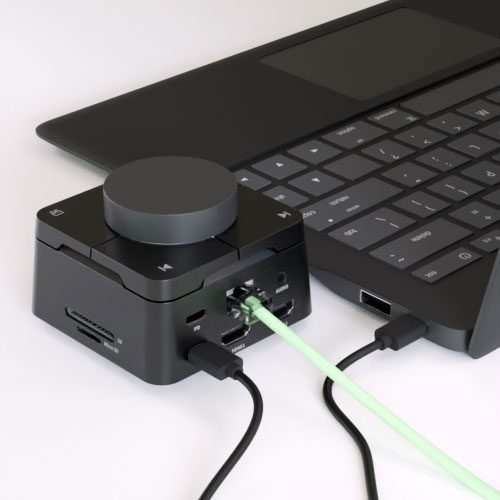
ギガビット有線LAN

USB-C接続で有線LANと机上の周辺機器をまとめたい方には、ギガビットLAN搭載ドック「THE QUADRANT(SD-UCBOX-B)」が候補です。直販ページはArm版Windowsで正常に動作しないと案内しています。Windows 11という名称だけで適合を判断しないでください。

1. LANだけ増やすなら単機能、他の接続もまとめるならドック

USB-LANアダプターは、PCのUSBへ接続してLANケーブルの接続先を作る機器です。LAN付きドックは、その機能にUSBポートや充電用入力などを組み合わせた製品です。見た目やポート数より、必要な役割から選びます。

タイプ 向いている用途 購入前の確認
単機能USB-LANアダプター LANだけを追加したい、出先にも持ち歩く USB形状、対応OS、LAN速度、必要なドライバー
LAN付きUSB-Cドック 固定の机でLAN・USB機器・充電もまとめたい ホスト接続、CPU・OS、各ポートの役割、電源条件
内蔵LANボード 対応するデスクトップPCの内部増設 ノートPCにそのまま取り付ける製品ではない

LANケーブルとUSBケーブルは、形を合わせるだけでは通信できません。LANアダプターとしての機能と、PC側の対応が必要です。「USB-Cへ挿せる」という情報だけでは判断しないでください。
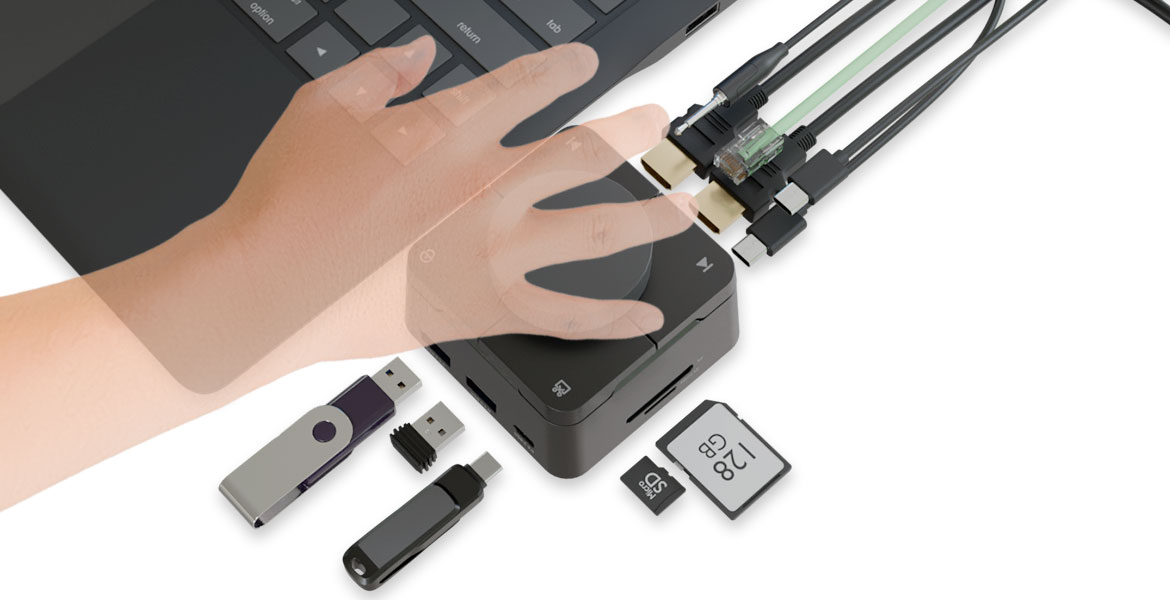
理にかなったポート配置

2. USB端子・OS・CPU・速度・接続先を確認する

USB-AかUSB-Cか

PCの端子とアダプターの接続形状を合わせます。USB-Cでも、充電用入力とデータ通信用の接続は役割が違います。ドックではPCへつなぐホスト側と、充電器をつなぐPD入力を区別します。

対応OSとCPUの種類

同じWindows 11でも、Arm系CPUを搭載したPCは対応が異なることがあります。商品ページ・説明書の注意まで確認し、不明な時はPC型番を添えてメーカーへ問い合わせましょう。会社PCはドライバー導入やUSB機器の使用規程も確認します。

LAN速度とPC側USBの仕様

100Mbps、1Gbps、2.5Gbpsなどの表記を確認します。高速なアダプターだけを選んでも、ルーター側のLANポートや回線がその速度に対応しなければ、同じ速度にはなりません。

ルーターのLANポートとケーブル

家庭では通常、利用中のルーターのLANポートへ接続します。WAN・INTERNETと表示された回線側ポートと混同しないようにしてください。LANケーブルは両端の機器が求める規格・長さ・状態を確認します。

LAN以外の機能も必要か

充電を同時に使うならPCのUSB PD対応、映像も出すなら映像出力機能への対応を別々に確認します。LANのためのUSBデータ通信と、HDMI出力に必要なDisplayPort Alternate Modeを同じ条件として扱わないことが大切です。

3. THE QUADRANTはLANと机上の接続をまとめたい人向け

THE QUADRANTを選ぶ理由は、ギガビットLANを背面へ接続し、USB機器や充電用入力も同じドックへまとめられることです。固定の机で使う複数の接続を集約したい方に向きます。外出先でLANだけを使うなら、単機能アダプターも比較してください。

ギガビットLANを搭載したTHE QUADRANT SD-UCBOX-Bの公式商品画像
公式商品画像。ホスト用USB-C接続と背面LANポートを使用します。充電用PD入力は別の役割です。
項目 確認した仕様 注意点
PCとの接続 USB-C/USB3.0・Gen1 PC側のデータ通信対応を確認
有線LAN RJ45×1/10・100・1000Mbps 2.5GbE・10GbE対応機器ではない
対応OS Windows 11/10の掲載あり 本記事はWindows 11で説明。Arm版Windowsは直販案内で非対応
PD入力 最大100W入力/充電専用ポート PCのPD対応と充電器・ケーブルが別途必要。PCへ100W供給を保証しない
USB機器の接続 USB-A×2、データ用USB-C×1 同時利用時の電力・帯域の条件も確認

メーカーは専用ドライバー不要の接続を案内していますが、会社の利用制限やPC固有の相性まで解消するものではありません。また、LANをつなげば必ずWi-Fiより高速になる、Web会議が途切れなくなる、という保証でもありません。

THE QUADRANTの対応条件を見る

4. 「ルーター→LANケーブル→アダプター→PC」で接続する

  1. PCの端子・OS・CPUと、使うアダプターの対応を確認します。
  2. ルーターのLANポートと、アダプターのLANポートをLANケーブルでつなぎます。
  3. アダプターをPCの対応USB端子へ接続します。ドックはホスト接続口を使います。
  4. Windowsが認識するまで待ちます。説明書にドライバーの指定がある製品は、その案内に従います。
  5. Windows 11の「設定」→「ネットワークとインターネット」→「イーサネット」で状態を確認します。表示は更新で変わる場合があります。
  6. ブラウザーなどで接続を確認します。Wi-Fiも有効な場合は、有線側が接続済みになっているかを確かめます。

初期確認では不要なUSB機器を外し、接続をシンプルにすると原因を切り分けやすくなります。PD充電や他の周辺機器は、それぞれの接続条件を確認して追加してください。
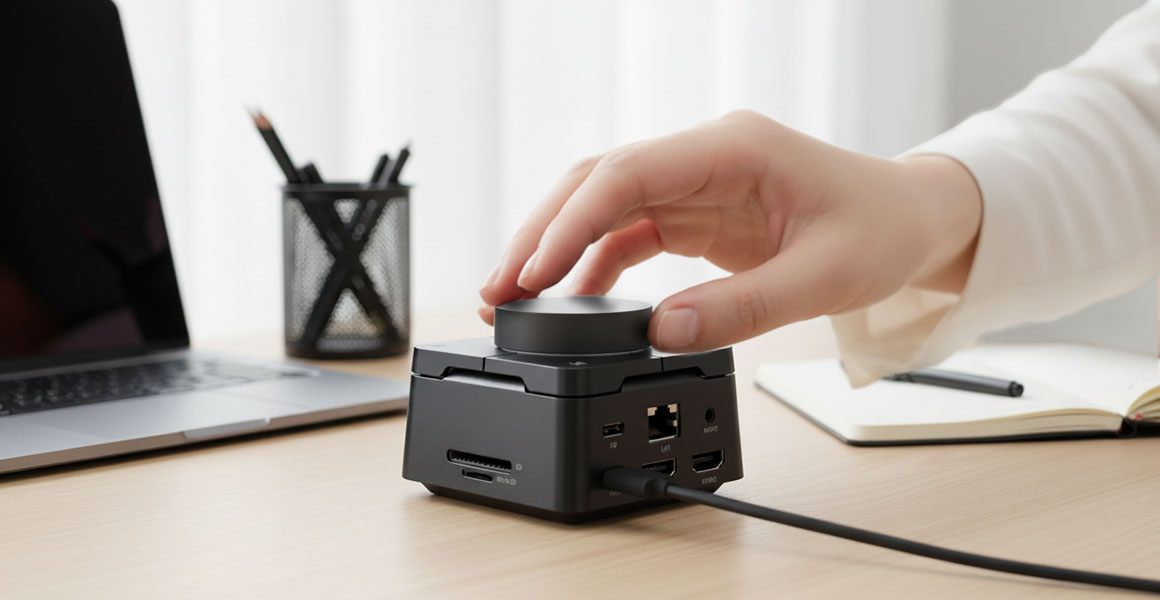
直感的なボリューム操作

5. 「1Gbpsでつながる」と「1Gbpsでダウンロードできる」は別

1GbpsはLAN機器の対応速度を示すもので、インターネットの実効速度ではありません。回線契約、ルーター、接続先サーバー、時間帯、通信処理などによって実際の速度は変わります。

接続が100Mbpsになる場合は、PC側の設定だけでなく、ルーターのLANポートの仕様、ケーブル、端子の接触も確認します。新しいドックへ交換する前に、手元のネットワーク側が対応しているかを調べましょう。

NASへ大容量データを送る速度を上げたい場合は、単にLANポートを追加する話とは別です。NAS・スイッチ・PCを含めた高速化については、関連記事の10ギガLANの記事を参照してください。

6. 認識されない問題と、ネットにつながらない問題を分ける

症状 主な確認点 次に試すこと
PCがアダプターを認識しない USB端子、対応OS・CPU、ドライバー、ホスト接続 対応ポートへ直接接続し、メーカーの案内を確認
認識するがLAN接続にならない LANケーブル、ルーターのLANポート、差し込み 正常な別ケーブル・別LANポートで確認
LAN接続済みだがネットが使えない 回線、ルーター、認証、組織のネットワーク設定 別機器の接続状況も調べ、管理者・回線事業者へ確認
複数機器をつなぐと不安定 ドックの電力条件、同時利用、接続機器 不要な周辺機器を外して再確認

最初からネットワーク設定を全リセットしたり、セキュリティ機能を無効にしたりする必要はありません。Microsoftの公式トラブルシューティングを確認し、会社・学校のPCでは管理者の指示を優先してください。設定の影響が判断できない場合は専門家に確認が必要です。

7. よくある質問

USB-Cがなくても有線LANにできますか?

USB-A対応のLANアダプターを選ぶ方法があります。ただしTHE QUADRANTはUSB-Cホスト接続の製品です。変換アダプターを足せば全機能を使えるとは案内していません。

THE QUADRANTはMacやArm版Windowsでも使えますか?

確認したメーカーの対応OSはWindows 11/10で、直販ページはArm版Windowsでの正常動作を否定しています。本記事ではMacやArm版Windows向けに推奨していません。Windows以外は別途対応が明記された製品を選んでください。

有線にすれば必ず速くなりますか?

保証できません。Wi-Fiの状態や回線・ルーターなどの条件によります。目的が通信の安定化か、LANの高速化かも分けて判断します。

LANアダプターだけでインターネット回線も用意できますか?

できません。インターネットを使うには、利用できる回線・ルーターなどのネットワーク環境が別途必要です。

8. 関連記事とまとめ

LANポートがないノートPCでは、USB接続の対応アダプターで有線LANを追加できます。必要なのがLANだけか、USB機器や充電も含むかを決め、OS・CPUまで確認しましょう。THE QUADRANTは、対応するWindows PCで机上の接続をまとめたい時の選択肢です。

THE QUADRANTの商品ページを見る

ブログに戻る

他のおすすめ記事はこちら

Apple Watchバンドの“おしゃれ”と“長さ”を一度で解決|失敗しない選び方&Soarおすすめ【女性向け】

Apple Watchバンドの“おしゃれ”と“長さ”を一度で解決|失敗しない選び方&Soarお...

目次 【保存版】Apple Watchバンドのサイズの選び方 まずは“手首サイズ”を正しく測る 対応ケースサイズとバンド幅の基礎知識 “長さが合う”を最優先に——構造で変わるフィット感 おしゃれは“質感×色×幅”で決まる コーデ別のおすすめ(Soarラインから厳選) 迷ったら、この順番で選べばOK 長さ選びの“だいたいの目安” よくある質問(FAQ) お手入れと長持ちのコツ まとめ:今日、“似合う一本”に出会うために もし「まずはお得に試したい」「初回の購入を少しでも安くしたい」と感じた方は、記事内で案内しているLINEクーポンを活用してください。 友だち追加後すぐに受け取れて、今すぐ使える10%OFFクーポンです。 ▼ クーポン受け取り(記事下)へ 【保存版】Apple Watchバンドのサイズの選び方|手首の測り方から“長さ・対応ケース・似合う素材”まで 「デザインは可愛いのに、長さが合わない」「サイズ表記がややこしくて不安」——Apple Watchバンド選びでよく聞くお悩みです。本記事では、直営スタッフの視点で手首の測り方 → 対応ケースサイズ → バンド構造別の選び方 → 服装に合う質感・色の順に整理。最後まで読めば、おしゃれとフィット感の両方を、迷わず叶えられます。 まずは“手首サイズ”を正しく測る 用意するのはやわらかいメジャー(なければ紙テープ+定規で代用可)。Apple Watchを着ける位置(手首の骨の少し内側)に沿わせ、きつすぎず緩すぎず一周させます。計測値に+5mm程度の余裕を見ておくと、日中のむくみにも対応しやすくなります。むくみやすい体質なら+5〜10mmを目安に。...

在宅ワークの肩こり対策は“ケーブル1本”で!PD60W×振動USB-C【Re・Motion3】活用術

在宅ワークの肩こり対策は“ケーブル1本”で!PD60W×振動USB-C【Re・Motion3】活用術

  目次 充電の時間を、少しだけ快適に。 「ケーブル=充電」だけで終わらせないという提案 基本スペック 実際の“ながらリラックス”はこう使う ふつうのPDケーブルや小型マッサージャーと、どこが違う? こういう人に、とても向いている 安心して使うためのひとこと まとめ:道具を増やさず、日常を少しだけ軽くする 充電の時間を、少しだけ快適に。 エアリアでは、PD60W対応のUSB-Cケーブル「Re・Motion3(MS-CC60W140-BK)」をご案内しています。本製品は充電やデータ転送に加えて、ケーブル中央部の振動ユニットで“ながらリラックス”を実現するモデルです。机まわりの機器を増やさず、いつもの「充電」の動作に心地よさをプラス。この記事では、どんなシーンで役立つのか/使い方のコツ/注意点を分かりやすくまとめました。 「ケーブル=充電」だけで終わらせないという提案 在宅ワークや外出先での作業では、首・肩・前腕に負担がかかりがちです。一方で、大型のリラクゼーション機器を増やすのは現実的ではありません。 Re・Motion3は、日常的に必ず使う“充電ケーブル”という必需品に、3基の振動モーター(3パターンのリズム)を備えました。「充電の待ち時間=小さなリセット時間」に置き換えることで、道具を増やさず、習慣にしやすいケアを提案します。 基本スペック 端子形状 USB-C to USB-C 充電 USB Power Delivery 3.0 最大60W(20V/3A) データ転送 USB2.0(最大480Mbps) ケーブル長 約1.4m/編み込みメッシュ被覆...

「スーツケースは“畳める”時代へ」──収納の悩みを解決するJOLLYING PEBBLE

「スーツケースは“畳める”時代へ」──収納の悩みを解決するJOLLYING PEBBLE

目次 使うのは年に数回、でも家ではずっと場所を取る——その矛盾を解消します PEBBLEは「折りたためる」だけじゃない:実用で効く3つのポイント 「畳む」と家の回遊性が上がる:暮らしが変わる収納体験 たたみ方と展開:工具不要・迷いなし(目安30秒〜1分) 2〜3泊設計の“現実解”:各シーンの持ち物イメージ 走行・持ちやすさ:日常使いの快適性に直結する部分 セキュリティと空港での扱いやすさ 「折りたたみキャリー」を選ぶときの確認チェックリスト よくある質問(先回りで解消) スペック一覧(早見) カラー・在庫・価格の最新情報/購入先 もし「まずはお得に試したい」「初回の購入を少しでも安くしたい」と感じた方は、記事内で案内しているLINEクーポンを活用してください。 友だち追加後すぐに受け取れて、今すぐ使える10%OFFクーポンです。 ▼ クーポン受け取り(記事下)へ 使うのは年に数回、でも家ではずっと場所を取る——その矛盾を解消します 出張や旅行で活躍するキャリーケース。問題は使わない日の保管です。クローゼットの奥で場所を占有し、掃除のたびに移動…。JOLLYING「PEBBLE(ぺブル)」はこの“収納のストレス”をなくすために生まれました。厚み23cm → 11cmまで約半分に畳めるので、ベッド下や家具の隙間にスッと収まります。使用時はワンアクションで展開、通常のハードキャリーとして使えます。 PEBBLEは「折りたためる」だけじゃない:実用で効く3つのポイント 2〜3泊にちょうどいい35L:衣類+洗面用具+お土産まで想定した現実的容量。 約2.8kgの軽さ:駅の階段や車への積み下ろしがラク。 TSAロック搭載:渡航時の荷物検査もスムーズ。 使わない日は薄く、使う日は頼もしい。保管も移動も“ちょうど良い”に寄せています。 「畳む」と家の回遊性が上がる:暮らしが変わる収納体験 省スペース化:厚み11cmならベッド下・本棚の側面、クローゼットの隙間など“死にスペース”が収納に。 取り出しが短時間:奥に大物を押し込まないので、出発直前の準備ストレスが低減。 家族分の複数台運用でもかさばりにくく、色分けで取り違えも防げます。 たたみ方と展開:工具不要・迷いなし(目安30秒〜1分)...

在宅ワークは“映像+LAN+充電”が同時に安定するハブを選べ|失敗しない端子構成

在宅ワークは“映像+LAN+充電”が同時に安定するハブを選べ|失敗しない端子構成

  目次 はじめに——会議が止まるのは「ハブの選び方」で防げます 1.なぜ「映像・LAN・充電」を同時に満たす必要があるのか 2.この条件のハブを選べば「ほぼ間違いない」です 3.よくある失敗と、今日からできる対処 4.そのまま真似できる「正解のつなぎ方」 5.シーン別:これが“ストレスなく安定する構成” 6.まずはここをチェック(購入前リスト) 7.具体例(エアリアの実力派で“迷わない”) 8.実録メモ——サポート現場で多い“つまずき”と解決 9.使い始めの“ベスト手順”(5分で完了) ミニQ&A(はじめての方向け) まとめ——“三点同時”が在宅の品質を決める はじめに——会議が止まるのは「ハブの選び方」で防げます 在宅ワークで多いご相談は、だいたいこの3つに集約されます。「画面が映らない(またはカクつく)」「Wi-Fiが不安定」「充電が減っていく」。実はこれらは別々の問題ではなく、USB-Cハブ(ドック)の“端子構成”と“つなぎ方”でほぼ解決できます。 このコラムは、初心者の方でもそのまま真似できる安定セットアップを、まとめました。 1.なぜ「映像・LAN・充電」を同時に満たす必要があるのか 在宅ワークのパソコンは、WEB会議中の画面共有、クラウドの同期、Webカメラやマイクなど同時に複数の負荷がかかります。ここで重要なのが次の3点です。 映像(HDMI/DisplayPort):4KやWQHDで60Hzが出ると、スクロールや動画のカクつきが減少。資料の細部も読みやすくなります。 ネット(有線LAN):Wi-Fiが悪いわけではありませんが、会議は遅延とジッターに敏感。有線は安定の近道です。 電源(USB-C PD):会議+外部モニターは消費電力が上がりがち。65W以上(できれば100W対応)がモバイルノートでも安心です。 この3つを1台のハブで同時に賄うと、ケーブルが最短でまとまり、トラブルポイントが激減します。 2.まず結論——この条件のハブを選べば「ほぼ間違いない」です 映像:HDMI 4K/60Hz(またはDP 1.4)対応 ネット:ギガビットLAN(1GbE)ポート搭載 電源:USB-C...

USB-Cドッキングステーションおすすめ【100W給電×4K対応】失敗しない選び方と鉄板モデル(2025年)

USB-Cドッキングステーションの失敗しない選び方【100W給電×4K対応】

もし「まずはお得に試したい」「少しでも安く購入したい」とお考えの方は、記事の下部でご案内しているLINEクーポンをぜひご活用ください。 お友だち追加後、すぐに受け取れて今日から使える10%OFFクーポンをお届けしています。 ▼ クーポンを受け取る(記事下へ) 「ノートパソコンにケーブルを1本挿すだけで、電源も、モニターへの映像出力も、インターネットも、周辺機器も全部繋がるようにしたい」。そんな理想のデスク環境を叶えてくれるのがUSB-Cドッキングステーション(多機能ハブ)です。 しかし、いざ製品を探してみると「100W PD給電」や「4K/60Hz対応」といった専門用語が並び、「自分のパソコンで本当に使えるのか?」と迷ってしまう方も多いはずです。本記事では、購入後に「充電されない」「映像が映らない」といったトラブルを避けるための正しい選び方と、用途別のおすすめモデルを分かりやすく解説します。 目次 1. まず確認すべき「3つの基本条件」 2. 「100W給電(PD)」の正しい理解 3. 映像が映らない?「4K出力」の落とし穴 4. 働き方で変わる、おすすめの選び方 5. 用途別・おすすめドッキングステーション3選 6. 相性トラブルを避ける事前チェックリスト 7. よくある質問(FAQ) 8. まとめ:自分に合った1台で快適なデスク環境を 1. まず確認すべき「3つの基本条件」 ドッキングステーションを選ぶ際、デザインやポートの数を見る前に、お使いのノートパソコンと合っているか以下の3点を確認しましょう。 ① 給電(Power Delivery):必要なW(ワット)数は足りているか...

Type-C HDMI 変換おすすめ|迷わない選び方と用途別の最適解【2026年版】

Type-C HDMI 変換おすすめ|迷わない選び方と用途別の最適解【2026年版】

目次 症状①:まったく映らない 症状②:映るけどチラつく/時々消える 症状③:4Kは出るのに60Hzにならない 症状④:音が出ない 症状⑤:二画面(拡張表示)ができない 目的別:これを買えば解決 やってはいけない配線ベスト3 Windows/Macでの“最後の一押し” スマホ/タブレットで使いたい人へ 購入前チェックリスト まとめ もし「まずはお得に試したい」「初回の購入を少しでも安くしたい」と感じた方は、記事内で案内しているLINEクーポンを活用してください。 友だち追加後すぐに受け取れて、今すぐ使える10%OFFクーポンです。 ▼ クーポン受け取り(記事下)へ 症状①:まったく映らない よくある原因 PC/スマホ側のUSB-Cが映像出力に非対応(DP Alt Mode非対応) TV/モニターの入力切替が違う口になっている 二段変換(USB-C → ハブ → さらに別変換 → HDMI)のせいで信号が通らない ケーブル断線/規格不足...