防災にも使えるアウトドアスピーカー|ライト・ラジオ・給電機能付きモデルの選び方|「MUZEN Wild Mini Gen3」の魅力

防災にも使えるアウトドアスピーカー|ライト・ラジオ・給電機能付きモデルの選び方|「MUZEN Wild Mini Gen3」の魅力

キャンプ、車中泊、バーベキュー、釣りなどで使うアウトドアギアは、非常時の備えとしても役立つ場合があります。普段から使っている道具であれば、保管場所を忘れにくく、使い方にも慣れています。非常時専用の防災用品をしまい込むより、日常とアウトドアで使いながら備える方が現実的な場合があります。こうした考え方は、日常時と非常時を分けずに考える「フェーズフリー」にも近いものです。

特に電子機器では、1台で複数の役割を持つガジェットが便利です。音楽を聴くBluetoothスピーカーに、ライト、FMラジオ、スマートフォンへの補助給電機能があれば、キャンプでも停電時でも使える場面が増えます。この記事では、防災にも使いやすいアウトドアスピーカーを選ぶポイントと、ライト・FMラジオ・給電機能を備えた「MUZEN Wild Mini Gen3」の特徴、使用時の注意点を解説します。

1. アウトドアギアを防災にも使うという考え方

防災用品は、非常時のために用意しておくことが大切です。ただし、普段まったく使わない道具は、いざという時にバッテリーが切れていたり、使い方が分からなかったりすることがあります。そこで考えたいのが、普段使いできる道具を非常時にも使うという選び方です。キャンプで使うライト、車中泊で使うモバイルバッテリー、屋外で使う防水スピーカーなどは、停電時や避難時にも役立つ可能性があります。特に、充電、照明、情報収集の機能は、防災用品としても重要です。

アウトドアで使い慣れている道具を非常用としても考えておけば、荷物を増やしすぎずに備えを整えやすくなります。

2. 防災向け多機能スピーカーで確認したい機能

防災やアウトドアの視点でBluetoothスピーカーを選ぶ場合、音質だけでなく、非常時に使える機能も確認したいところです。

ライト機能

キャンプ場の夜、車中泊時の手元灯、停電時の室内移動など、ライトがあると使える場面が広がります。SOS点滅モードがある製品なら、緊急時の合図としても使えます。

FMラジオ機能

災害時はスマートフォンの通信環境が不安定になることがあります。FMラジオを受信できる機器があれば、放送エリア内の情報を確認する手段の一つになります。

スマホへの給電機能

スマートフォンへの給電機能も確認したい機能です。ただし、スピーカー内蔵バッテリーの容量は、一般的なモバイルバッテリーほど大きくない場合があります。フル充電を目的にするのではなく、連絡や情報確認に必要な電力を少し補う用途として考えるのが現実的です。

防水性能

屋外では、雨、水しぶき、結露などに触れる可能性があります。防水等級がある製品ならアウトドアで使いやすくなりますが、水没に対応しているとは限りません。IPX5などの表記がある場合も、どの範囲まで水に耐えられるのか確認しておきましょう。

3. MUZEN Wild Mini Gen3の主な特徴

MUZEN Wild Mini Gen3は、アウトドア向けの小型Bluetoothスピーカーです。ミリタリーテイストのフルメタルボディを採用し、コンパクトながらライト、FMラジオ、補助給電機能を備えています。第2世代から第3世代への主な変更点は、バッテリー容量の増加、FMラジオ機能の追加、モバイルバッテリー機能の追加です。

1,900mAhバッテリーと補助給電

MUZEN Wild Mini Gen3は、3.7V / 1,900mAhのバッテリーを搭載しています。第2世代の1,000mAhから容量が増えたことで、スピーカーとしての使用時間や外部機器への補助給電に使いやすくなりました。本体からスマートフォンなどへ給電できるため、キャンプ中や停電時にスマホの電池残量が少ない場合、緊急用の補助電源として使えます。

ただし、1,900mAhはスマートフォンをゼロから満充電する容量ではありません。最近のスマートフォンはバッテリー容量が大きいため、MUZEN Wild Mini Gen3の給電機能は、通話、メッセージ送信、地図確認、情報収集に必要な残量を一時的に補う用途として考えてください。出力はDC 5V / 1Aです。急速充電用の大容量モバイルバッテリーとは役割が異なります。

FMラジオ機能

MUZEN Wild Mini Gen3は、FMラジオ機能を搭載しています。キャンプ場や車中泊先で、スマートフォンの通信量を使わずにラジオを聴けます。災害時には、FM放送を通じて地域の情報を確認する手段の一つになります。

ただし、受信できるかどうかは、放送エリア、地形、建物、天候、本体の設置場所によって変わります。また、防災行政無線や緊急割込放送を自動受信する専用防災ラジオとは異なります。非常時の情報収集手段は、スマートフォン、防災アプリ、自治体情報、テレビ、ラジオなど複数用意しておくと安心です。

3モードのフラッシュライト

MUZEN Wild Mini Gen3は、強・弱・SOSの3モードに対応したフラッシュライトを搭載しています。キャンプ場でテント内を照らす、夜間に荷物を探す、停電時に部屋を移動するなど、手元灯として使えます。SOSモードは、緊急時に自分の位置を知らせる補助的な合図として使えます。

ただし、専用の高出力ライトやヘッドライトの代わりになるとは限りません。夜間の移動や登山、災害時の避難用には、別途ライトを用意しておく方が安全です。

IPX5相当の耐水性能

MUZEN Wild Mini Gen3は、IPX5相当の耐水性を備えています。水しぶきや小雨が気になるアウトドア環境では使いやすい仕様です。キャンプ、バーベキュー、釣り、車中泊などで、屋外に持ち出しやすくなっています。

ただし、IPX5は水没対応ではありません。川や海に落とす、バケツの水に沈める、強い水流で洗うといった使い方は避けてください。濡れた場合は、端子部を乾かしてから充電する必要があります。

フルメタルボディとコンパクト設計

本体は、高密度亜鉛合金を使ったフルメタルボディです。アウトドアギアらしい重厚感がありますが、落下や衝撃による故障を完全に防ぐものではありません。持ち運び時は付属ストラップやカラビナを使い、落下しないように扱いましょう。

本体サイズは約60.8×40×77.9mm、重量は本体のみで約276gです。バックパックに入れたり、キャンプサイトに吊るしたりしやすいサイズです。スピーカーは4Ω / 5Wで、Bluetooth通信距離は約5〜10mです。小型ながら音量感のあるサウンドを目指した設計ですが、屋外では風や環境音などで聞こえ方が変わるため、近い距離で音楽を楽しむ使い方に向いています。

4. Gen2とGen3の違い

MUZEN Wild Miniには、第2世代と第3世代があります。第2世代は、Bluetoothスピーカーとしての基本機能を重視したモデルです。音楽再生を中心に使いたい人や、ラジオ・給電機能が不要な人には選びやすいモデルです。第3世代は、バッテリー容量が1,000mAhから1,900mAhへ増え、FMラジオ機能とモバイルバッテリー機能が追加されています。キャンプや車中泊だけでなく、防災用の補助ガジェットとして考えるなら、Gen3の方が機能面で使いやすくなります。用途が音楽再生だけなのか、ライト・ラジオ・補助給電も使いたいのかで選ぶとよいです。

5. MUZEN Wild Mini Gen3が向いている人・向いていない人

MUZEN Wild Mini Gen3は、アウトドアでも防災でも使える小型スピーカーを探している人に向いています。キャンプや車中泊で音楽を聴きたい人。テント内や車内で使えるライト付きスピーカーが欲しい人。FMラジオで情報収集できる機器を持っておきたい人。スマートフォンへの緊急用補助給電ができるガジェットを探している人。フルメタルボディのアウトドアギアらしいデザインが好きな人です。

一方で、スマートフォンを何度も充電できる大容量モバイルバッテリーが欲しい人、完全防水スピーカーを探している人、登山用の高出力ライトを求める人には向いていません。

6. 使用前に知っておきたい注意点

MUZEN Wild Mini Gen3の給電機能は、補助用として考えてください。1,900mAhのバッテリー容量は、スマートフォンを満充電するには不足する場合が多いです。非常時に連絡や情報確認を行うための一時的な電力確保として使うのが現実的です。

FMラジオは、電波が届く場所で使用できます。山間部、建物内、地下、電波状況の悪い場所では受信しにくい場合があります。

IPX5相当の耐水性はありますが、水没には対応していません。海や川で使う場合は、本体を落とさないように注意してください。

また、バッテリー搭載品のため、エアリアダイレクトでは沖縄県への配送を行っていないと案内されています。購入前に配送条件も確認してください。

7. よくある質問

Q. スマートフォンをフル充電できますか?

A. フル充電目的には向いていません。MUZEN Wild Mini Gen3のバッテリー容量は1,900mAhです。近年のスマートフォンはバッテリー容量が大きいため、緊急時に数%から十数%程度を補う補助電源として考えるのが現実的です。

Q. 雨の日でも使えますか?

A. IPX5相当の耐水性があります。小雨や水しぶきが気になる屋外では使いやすい仕様ですが、水没には対応していません。川や海に落としたり、水で丸洗いしたりする使い方は避けてください。

Q. FMラジオはどこでも受信できますか?

A. どこでも受信できるわけではありません。受信状況は、放送エリア、地形、建物、天候、本体の置き場所によって変わります。非常時の情報収集は、スマートフォン、防災アプリ、自治体情報、テレビ、ラジオなど複数の手段を用意しておくと安心です。

Q. Gen2とGen3はどちらを選ぶべきですか?

A. 音楽再生を中心に使うならGen2も選択肢になります。FMラジオ、補助給電、バッテリー容量の増加を重視するならGen3が選びやすいです。防災や車中泊、キャンプ用の多機能ガジェットとして考えるならGen3が向いています。

8. まとめ:日常でも非常時でも使う前提で選ぶ

アウトドアギアは、日常の楽しみだけでなく、非常時の備えとしても活用できます。特に、ライト、ラジオ、補助給電機能を備えた小型スピーカーは、キャンプや車中泊だけでなく、停電時にも使える場面があります。

MUZEN Wild Mini Gen3は、Bluetoothスピーカー、FMラジオ、フラッシュライト、補助給電機能を備えたアウトドア向けスピーカーです。バッテリー容量は1,900mAh、出力はDC 5V / 1A、IPX5相当の耐水性能、本体重量約276gという仕様です。

ただし、スマートフォンを満充電する大容量モバイルバッテリーではなく、完全防水スピーカーでもありません。できることとできないことを理解したうえで、日常の音楽再生と非常時の補助ガジェットとして使うのが適しています。

給電機能・FMラジオ・ライトを備えた「MUZEN Wild Mini Gen3」
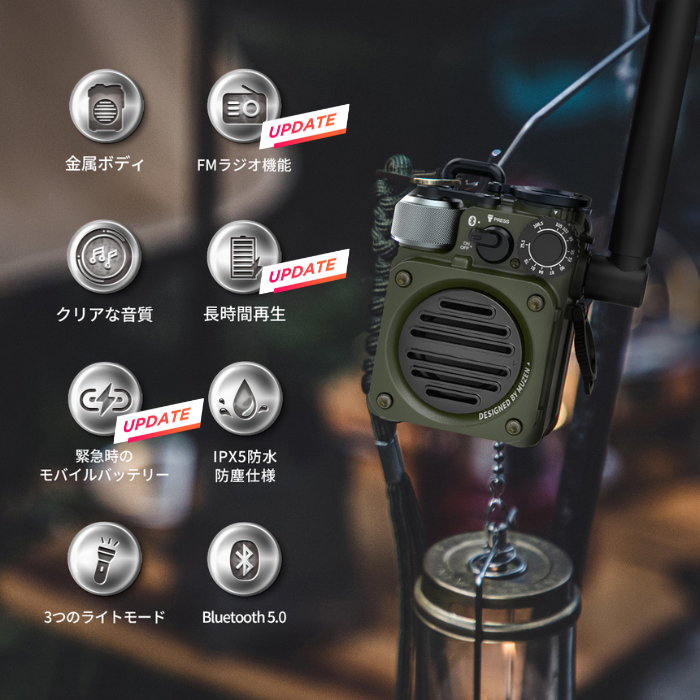

エアリアダイレクトでは、LINEお友達追加ですぐに使える10%OFFクーポンを配布中です。アウトドアでも防災でも使いやすい小型Bluetoothスピーカーを探している方は、商品ページで仕様を確認してください。
※本製品はバッテリー搭載品のため、エアリアダイレクトでは沖縄県への配送を行っていません。IPX5相当の耐水性はありますが、水没には対応していません。

「MUZEN Wild Mini Gen3」をエアリアダイレクトで見る
ブログに戻る

他のおすすめ記事はこちら

iPhone 17/16をテレビに有線接続する最適解|USB-C→HDMI変換の選び方と“映らない”時の対処【2026年版】

iPhone 17/16をテレビに有線接続する最適解|USB-C→HDMI変換の選び方と“映ら...

目次 要点まとめ このページで解決できること iPhone 17/16の映像出力仕様(まずここを押さえる) 買う前チェックリスト(失敗しない最短ルート) 用途別ベスト構成(iPhone 17/16対応) 接続手順(これでつながる) “映らない/音が出ない”時のチェックフロー よくある質問(FAQ) まとめ:迷ったら「DP Alt→HDMI」& PD対応でOK もし「まずはお得に試したい」「初回の購入を少しでも安くしたい」と感じた方は、記事内で案内しているLINEクーポンを活用してください。 友だち追加後すぐに受け取れて、今すぐ使える10%OFFクーポンです。 ▼ クーポン受け取り(記事下)へ 要点まとめ iPhone 17/16シリーズはUSB-CのDisplayPort Alt Modeで外部出力に対応。最大4K HDRでミラーリング可能。 HDMI表示にはDP Alt Mode→HDMI変換対応のアダプター/ドックが必要(Lightning用は不可)。 充電しながら使うならPDパススルー対応製品を選ぶ。 “映らない”原因の9割は規格のミスマッチ(DP Alt非対応/HDCP/ケーブル)。...

iPhone 17/16をテレビに有線接続する最適解|USB-C→HDMI変換の選び方と“映ら...

目次 要点まとめ このページで解決できること iPhone 17/16の映像出力仕様(まずここを押さえる) 買う前チェックリスト(失敗しない最短ルート) 用途別ベスト構成(iPhone 17/16対応) 接続手順(これでつながる) “映らない/音が出ない”時のチェックフロー よくある質問(FAQ) まとめ:迷ったら「DP Alt→HDMI」& PD対応でOK もし「まずはお得に試したい」「初回の購入を少しでも安くしたい」と感じた方は、記事内で案内しているLINEクーポンを活用してください。 友だち追加後すぐに受け取れて、今すぐ使える10%OFFクーポンです。 ▼ クーポン受け取り(記事下)へ 要点まとめ iPhone 17/16シリーズはUSB-CのDisplayPort Alt Modeで外部出力に対応。最大4K HDRでミラーリング可能。 HDMI表示にはDP Alt Mode→HDMI変換対応のアダプター/ドックが必要(Lightning用は不可)。 充電しながら使うならPDパススルー対応製品を選ぶ。 “映らない”原因の9割は規格のミスマッチ(DP Alt非対応/HDCP/ケーブル)。...

【完全版】iPadとスマホを「パソコン化」する有線接続ガイド。マウス、SSD、有線LAN、MIDIまで繋ぎ倒す!

【完全版】iPadとスマホを「パソコン化」する有線接続ガイド。マウス、SSD、有線LAN、MI...

「iPadを買ったけど、結局YouTubeを見る板になっている」 「スマホの動画をバックアップしたいけど、クラウドの容量が足りない」 そんな悩みを持っているあなた。もしかして、iPadやスマホを「単体の機械」として使っていませんか? 実は、その端末にはもっと凄いポテンシャルが眠っています。 パソコンのようにマウスで操作し、SSDにデータを爆速でコピーし、有線LANで安定したネット対戦をし、マイクを繋いで高音質な配信をする。これらを可能にする魔法、それが「有線接続(物理接続)」です。 「でも、挿しても動かなかったことがある……」そんなトラウマをお持ちの方も安心してください。スマホやタブレットで周辺機器を使うための条件は、実はたった3つのルールを守るだけ。 今回は、あなたの端末を「最強のワークステーション」に変えるための、失敗しない有線接続ガイドをお届けします。 目次 1. 最初に知っておくべき「3つの鉄則」 2. 【基本】マウス・キーボードで「PC化」する 3. 【保存】USBメモリ・SSDで「容量無限」にする 4. 【取り込み】SDカードを「直結」する 5. 【通信】有線LANで「最強回線」を手に入れる 6. 【音響】マイク・オーディオIF・MIDIで「スタジオ化」する 7. 成功の鍵は「ハブ選び」にある 8. よくある質問 9. まとめ 1. 最初に知っておくべき「3つの鉄則」 具体的な機器を繋ぐ前に、なぜ「認識しない」という悲劇が起きるのか、その理由を潰しておきましょう。 「ホスト」になれているか?...

【完全版】iPadとスマホを「パソコン化」する有線接続ガイド。マウス、SSD、有線LAN、MI...

「iPadを買ったけど、結局YouTubeを見る板になっている」 「スマホの動画をバックアップしたいけど、クラウドの容量が足りない」 そんな悩みを持っているあなた。もしかして、iPadやスマホを「単体の機械」として使っていませんか? 実は、その端末にはもっと凄いポテンシャルが眠っています。 パソコンのようにマウスで操作し、SSDにデータを爆速でコピーし、有線LANで安定したネット対戦をし、マイクを繋いで高音質な配信をする。これらを可能にする魔法、それが「有線接続(物理接続)」です。 「でも、挿しても動かなかったことがある……」そんなトラウマをお持ちの方も安心してください。スマホやタブレットで周辺機器を使うための条件は、実はたった3つのルールを守るだけ。 今回は、あなたの端末を「最強のワークステーション」に変えるための、失敗しない有線接続ガイドをお届けします。 目次 1. 最初に知っておくべき「3つの鉄則」 2. 【基本】マウス・キーボードで「PC化」する 3. 【保存】USBメモリ・SSDで「容量無限」にする 4. 【取り込み】SDカードを「直結」する 5. 【通信】有線LANで「最強回線」を手に入れる 6. 【音響】マイク・オーディオIF・MIDIで「スタジオ化」する 7. 成功の鍵は「ハブ選び」にある 8. よくある質問 9. まとめ 1. 最初に知っておくべき「3つの鉄則」 具体的な機器を繋ぐ前に、なぜ「認識しない」という悲劇が起きるのか、その理由を潰しておきましょう。 「ホスト」になれているか?...

Type-C OTGとは?USBホスト・ホストケーブルの違いとOTG対応確認、Android設定まで完全解説

Type-C OTGとは?USBホスト・ホストケーブルの違いとOTG対応確認、Android設...

「Type-C変換アダプタを買ってきて、スマホにUSBメモリを挿したのに無反応……」 「パッケージに書いてある『OTG対応』ってどういう意味?」 USB Type-Cが普及し、スマホとパソコンの垣根が低くなった今、この「認識しない問題」に悩む人が急増しています。 端子の形は同じなのに、なぜ動くケーブルと動かないケーブルがあるのか? その鍵を握るのが「OTG(USB On-The-Go)」という機能です。 専門用語に見えますが、仕組みはとてもシンプル。今回は、ケーブル選びで二度と失敗しないために、OTGの正体と、Androidスマホでの正しい接続手順を解説します。 もし「まずはお得に試したい」「初回の購入を少しでも安くしたい」と感じた方は、記事内で案内しているLINEクーポンを活用してください。 友だち追加後すぐに受け取れて、今すぐ使える10%OFFクーポンです。 ▼ クーポン受け取り(記事下)へ 目次 1. そもそも「OTG」とは?  2. 「認識しない」ときの3大原因とチェックリスト 3. 失敗しない「つなぎ方」の最短ルート 4. ケーブル選びの正解:「ホスト前提」のものを選ぶ 5. まとめ:OTGは「スマホをPC化する」魔法 1. そもそも「OTG」とは? スマホが「親分」になるスイッチ USB接続の世界には、絶対的な「上下関係」があります。 ホスト(親分):命令を出し、電力をあげる側(例:パソコン) デバイス(子分):命令を聞き、電力をもらう側(例:USBメモリ、マウス、キーボード) 普段、私たちがスマホを充電器やパソコンに繋ぐとき、スマホは「子分(充電される側)」として振る舞っています。...

Type-C OTGとは?USBホスト・ホストケーブルの違いとOTG対応確認、Android設...

「Type-C変換アダプタを買ってきて、スマホにUSBメモリを挿したのに無反応……」 「パッケージに書いてある『OTG対応』ってどういう意味?」 USB Type-Cが普及し、スマホとパソコンの垣根が低くなった今、この「認識しない問題」に悩む人が急増しています。 端子の形は同じなのに、なぜ動くケーブルと動かないケーブルがあるのか? その鍵を握るのが「OTG(USB On-The-Go)」という機能です。 専門用語に見えますが、仕組みはとてもシンプル。今回は、ケーブル選びで二度と失敗しないために、OTGの正体と、Androidスマホでの正しい接続手順を解説します。 もし「まずはお得に試したい」「初回の購入を少しでも安くしたい」と感じた方は、記事内で案内しているLINEクーポンを活用してください。 友だち追加後すぐに受け取れて、今すぐ使える10%OFFクーポンです。 ▼ クーポン受け取り(記事下)へ 目次 1. そもそも「OTG」とは?  2. 「認識しない」ときの3大原因とチェックリスト 3. 失敗しない「つなぎ方」の最短ルート 4. ケーブル選びの正解:「ホスト前提」のものを選ぶ 5. まとめ:OTGは「スマホをPC化する」魔法 1. そもそも「OTG」とは? スマホが「親分」になるスイッチ USB接続の世界には、絶対的な「上下関係」があります。 ホスト(親分):命令を出し、電力をあげる側(例:パソコン) デバイス(子分):命令を聞き、電力をもらう側(例:USBメモリ、マウス、キーボード) 普段、私たちがスマホを充電器やパソコンに繋ぐとき、スマホは「子分(充電される側)」として振る舞っています。...

USB Type-Cハブ〈映像出力対応〉のおすすめ10選|迷わない選び方と用途別の最適解【2026年版】

USB Type-Cハブ〈映像出力対応〉のおすすめ10選|迷わない選び方と用途別の最適解【20...

目次 冒頭:よくある“3大トラブル”を先に潰す まずは“映る条件”チェック(1分) 失敗しない選び方(要点だけ) まずはここから:用途別の最適解 おすすめ10選(映像出力対応) “映らない/乱れる/音が出ない”ときの時短チェックリスト よくあるQ&A(購入前によく読まれるポイント) まとめ:最短で“映して、安定して、速い”を実現する この記事で紹介した主なモデル(公式情報) もし「まずはお得に試したい」「初回の購入を少しでも安くしたい」と感じた方は、記事内で案内しているLINEクーポンを活用してください。 友だち追加後すぐに受け取れて、今すぐ使える10%OFFクーポンです。 ▼ クーポン受け取り(記事下)へ 冒頭:よくある“3大トラブル”を先に潰す 画面が映らない → 端末が DP Alt Mode に非対応/ケーブルやハブの規格ミスマッチ。 4Kは映るけど60Hzにならない → ハブ側が4K60非対応/ケーブルがHDMI 2.0未満/GPU/OSの上限。 本体の電池がみるみる減る → PD給電のW数不足、またはハブがバスパワーで電力が枯渇。 この記事では、まず「正しく映す」ための前提をシンプルに確認し、次に用途別の選び方、最後におすすめ10モデルを紹介します。...

USB Type-Cハブ〈映像出力対応〉のおすすめ10選|迷わない選び方と用途別の最適解【20...

目次 冒頭:よくある“3大トラブル”を先に潰す まずは“映る条件”チェック(1分) 失敗しない選び方(要点だけ) まずはここから:用途別の最適解 おすすめ10選(映像出力対応) “映らない/乱れる/音が出ない”ときの時短チェックリスト よくあるQ&A(購入前によく読まれるポイント) まとめ:最短で“映して、安定して、速い”を実現する この記事で紹介した主なモデル(公式情報) もし「まずはお得に試したい」「初回の購入を少しでも安くしたい」と感じた方は、記事内で案内しているLINEクーポンを活用してください。 友だち追加後すぐに受け取れて、今すぐ使える10%OFFクーポンです。 ▼ クーポン受け取り(記事下)へ 冒頭:よくある“3大トラブル”を先に潰す 画面が映らない → 端末が DP Alt Mode に非対応/ケーブルやハブの規格ミスマッチ。 4Kは映るけど60Hzにならない → ハブ側が4K60非対応/ケーブルがHDMI 2.0未満/GPU/OSの上限。 本体の電池がみるみる減る → PD給電のW数不足、またはハブがバスパワーで電力が枯渇。 この記事では、まず「正しく映す」ための前提をシンプルに確認し、次に用途別の選び方、最後におすすめ10モデルを紹介します。...

【保存版】Type-C機器が「認識しない」ときの解決手順。スマホ・iPad・PCで焦る前に試すべき「6つのチェック」

【保存版】Type-C機器が「認識しない」ときの解決手順。スマホ・iPad・PCで焦る前に試す...

「USBメモリを挿したのに、スマホが無反応」 「iPadにSSDを繋いだけど、ファイルアプリに出てこない」 Type-C端子に機器を挿して何も起きないと焦りますよね。初期不良か、ケーブルの断線か、それともスマホ本体の故障か。 すぐに新しいケーブルを買い直したくなりますが、少し待ってください。「認識しない」トラブルの多くは、故障ではありません。単なる「規格の不一致」や「電力不足」が原因であることがほとんどです。 今回は、PC周辺機器メーカーの視点から、「挿しても無反応」な時に確認すべき6つのポイントを、優先順位が高い順に解説します。この順番で潰していけば、原因は必ず特定できます。 もし「まずはお得に試したい」「初回の購入を少しでも安くしたい」と感じた方は、記事内で案内しているLINEクーポンを活用してください。 友だち追加後すぐに受け取れて、今すぐ使える10%OFFクーポンです。 ▼ クーポン受け取り(記事下)へ 目次 1. まずは「症状」を切り分ける 2. ケーブルが「充電専用」になっている 3. 端末が「ホスト」として動いていない 4. シンプルに「電力不足」で落ちている 5. ハブの「多機能」が裏目に出ている 6. フォーマット形式(ファイルシステム)が合っていない 7. よくある「つまずきポイント」まとめ 8. 原因特定に役立つ「持っておくべき」2つのアイテム 9. まとめ 1. まずは「症状」を切り分ける...

【保存版】Type-C機器が「認識しない」ときの解決手順。スマホ・iPad・PCで焦る前に試す...

「USBメモリを挿したのに、スマホが無反応」 「iPadにSSDを繋いだけど、ファイルアプリに出てこない」 Type-C端子に機器を挿して何も起きないと焦りますよね。初期不良か、ケーブルの断線か、それともスマホ本体の故障か。 すぐに新しいケーブルを買い直したくなりますが、少し待ってください。「認識しない」トラブルの多くは、故障ではありません。単なる「規格の不一致」や「電力不足」が原因であることがほとんどです。 今回は、PC周辺機器メーカーの視点から、「挿しても無反応」な時に確認すべき6つのポイントを、優先順位が高い順に解説します。この順番で潰していけば、原因は必ず特定できます。 もし「まずはお得に試したい」「初回の購入を少しでも安くしたい」と感じた方は、記事内で案内しているLINEクーポンを活用してください。 友だち追加後すぐに受け取れて、今すぐ使える10%OFFクーポンです。 ▼ クーポン受け取り(記事下)へ 目次 1. まずは「症状」を切り分ける 2. ケーブルが「充電専用」になっている 3. 端末が「ホスト」として動いていない 4. シンプルに「電力不足」で落ちている 5. ハブの「多機能」が裏目に出ている 6. フォーマット形式(ファイルシステム)が合っていない 7. よくある「つまずきポイント」まとめ 8. 原因特定に役立つ「持っておくべき」2つのアイテム 9. まとめ 1. まずは「症状」を切り分ける...

「助けて、新しいPCにCOMポートがない!」Windows 11時代にRS-232Cを死守するための“鉄板”増設ガイド

「助けて、新しいPCにCOMポートがない!」Windows 11時代にRS-232Cを死守する...

オフィスのPCが新しくなり、OSがWindows 11になった。画面は綺麗で、動作もサクサク。すべてが快適になった……はずだった。 いざ、業務用のバーコードリーダーや、ネットワーク機器のコンソールケーブルを繋ごうとして、背筋が凍る。 「挿す場所(D-Sub 9ピン)が、どこにもない……」 レシートプリンター、計測機器、UPS、医療機器、そして工場のライン制御。世の中がどれだけUSBやWi-Fiになろうとも、業務の最前線では、 今なお「RS-232C(シリアル通信)」が現役で動いています。枯れた技術だからこそ、信頼性が高いのです。 しかし、PCメーカーは容赦なくCOMポートを廃止しています。今回は、Windows 11時代において、大切な業務用機器を 「今まで通り、安定して動かす」ための増設方法と、プロが選ぶ機材の条件を解説します。 目次 1. 最初の分岐点:「USB変換」か「ボード増設」か? 2. なぜプロは「2ポート」を選ぶのか? 3. 鉄板の選択肢。エアリア「E2SL Ver.3」 4. 導入の手順:一度設定すれば、あとは忘れていい 5. それでも「USB変換」が必要な人へ 6. まとめ:そのシリアルポートは、企業のライフラインだから 1. 最初の分岐点:「USB変換」か「ボード増設」か? 「USB変換ケーブルでいいじゃん」と思うかもしれません。確かに、Amazonで千円程度で売っているUSBシリアル変換ケーブルは手軽です。 しかし、業務で使うなら、以下の基準で選ばないと痛い目を見ます。 ノートPC・出張用なら「USB変換」 現場に持ち込んでルーターの設定をする、たまにデータを吸い出す。こうした「スポット利用」なら、手軽なUSB変換が正解です。...

「助けて、新しいPCにCOMポートがない!」Windows 11時代にRS-232Cを死守する...

オフィスのPCが新しくなり、OSがWindows 11になった。画面は綺麗で、動作もサクサク。すべてが快適になった……はずだった。 いざ、業務用のバーコードリーダーや、ネットワーク機器のコンソールケーブルを繋ごうとして、背筋が凍る。 「挿す場所(D-Sub 9ピン)が、どこにもない……」 レシートプリンター、計測機器、UPS、医療機器、そして工場のライン制御。世の中がどれだけUSBやWi-Fiになろうとも、業務の最前線では、 今なお「RS-232C(シリアル通信)」が現役で動いています。枯れた技術だからこそ、信頼性が高いのです。 しかし、PCメーカーは容赦なくCOMポートを廃止しています。今回は、Windows 11時代において、大切な業務用機器を 「今まで通り、安定して動かす」ための増設方法と、プロが選ぶ機材の条件を解説します。 目次 1. 最初の分岐点:「USB変換」か「ボード増設」か? 2. なぜプロは「2ポート」を選ぶのか? 3. 鉄板の選択肢。エアリア「E2SL Ver.3」 4. 導入の手順:一度設定すれば、あとは忘れていい 5. それでも「USB変換」が必要な人へ 6. まとめ:そのシリアルポートは、企業のライフラインだから 1. 最初の分岐点:「USB変換」か「ボード増設」か? 「USB変換ケーブルでいいじゃん」と思うかもしれません。確かに、Amazonで千円程度で売っているUSBシリアル変換ケーブルは手軽です。 しかし、業務で使うなら、以下の基準で選ばないと痛い目を見ます。 ノートPC・出張用なら「USB変換」 現場に持ち込んでルーターの設定をする、たまにデータを吸い出す。こうした「スポット利用」なら、手軽なUSB変換が正解です。...