【マイナンバーカード】ICカードリーダーが認識しない時の対処法|e-Tax/マイナポータル(USB-C対応)

【マイナンバーカード】ICカードリーダーが認識しない時の対処法|e-Tax/マイナポータル(USB-C対応)

「よし、あとは送信するだけ!」確定申告やマイナポータルの手続きで、最後の最後に立ちはだかる壁。

「ICカードを認識できません」

「カードとの通信に失敗しました」

このエラーが出た瞬間、血の気が引きますよね。カードが壊れた?リーダーの故障?それともパソコン?

焦って何度もカードを抜き差ししたり、再起動を繰り返したりしがちですが、ちょっとストップ。実は「認識しない」原因の多くは、故障ではなく「ちょっとした接続ミス」や「ソフトの入れ忘れ」です。

今回は、パニックになっているあなたのために、「ここを直せば動く可能性が高い順」に復旧手順を整理しました。上から順番に潰していけば、原因を切り分けやすくなります。

もし「まずはお得に試したい」「初回の購入を少しでも安くしたい」と感じた方は、記事内で案内しているLINEクーポンを活用してください。

友だち追加後すぐに受け取れて、今すぐ使える10%OFFクーポンです。

前提:いきなり「故障」を疑わない

まず安心してください。マイナンバーカードやICカードリーダーは、そう簡単に壊れません。原因のほとんどは、次のどちらかです。

物理的な「接触」が悪い:USBハブ、変換アダプタ、カードの向き、置き位置など。

ソフトの「準備」が足りない:JPKI、ブラウザ拡張、ドライバの古さなど。

チェック1:【最重要】USBの「つなぎ方」を変える

一番多い原因がここです。特にMacBookや薄型ノートPCを使っている人は要注意です。

USBハブをやめる:USBハブやドッキングステーション経由だと、電力不足や相性で認識しないことがあります。面倒でもPC本体のポートに直挿ししてください。

ポートを変える:右側でダメなら左側、別のType-Cポートへ。内部配線や給電条件で相性が出ることがあります。

Type-C変換アダプタを疑う:USB-Aリーダー+安価なType-C変換は接触不良の定番です。可能なら変換を外し、Type-C直挿しできる構成で試してください。

チェック2:カードの「向き」と「裏表」

初歩に見えて、焦っている時ほど起きます。

接触型(差し込み式):ICチップ(金色の部分)が上か下かは製品で異なります。本体の刻印や説明書を確認し、奥までしっかり差し込んでください。

非接触型(タッチ式):カード中心とリーダー中心のズレで反応が落ちます。位置を微調整し、リーダーが動かないよう滑り止めなどで固定すると安定します。

ワンポイント:接触型はICチップの指紋汚れでも失敗します。メガネ拭き等で軽く拭いてから再トライしてください。

チェック3:ドライバと「JPKIソフト」の入れ直し

物理接続がOKなら、次はソフト側です。ここが最大の落とし穴になりがちです。

マイナンバーカードを読み取るには、リーダーの「ドライバ」とは別に、「JPKI利用者クライアントソフト(公的個人認証サービス)」が必要です。未インストール、または古いと読み取りで詰まります。

リーダーのドライバ:メーカー公式サイトから最新版を入れ直す。

JPKIソフト:公的個人認証ポータルサイトから最新版を入れ直す。

PC再起動:入れ直した後は必ず再起動してください(ここを飛ばすと反映されないことがあります)。

チェック4:ブラウザの「拡張機能」は入っているか?

マイナポータルやe-Taxはブラウザ(Chrome/Edge等)で使います。ここで専用の拡張機能が無効だとエラーになります。

Chrome/Edge:案内に従い「マイナポータル」関連の拡張機能を追加し、有効になっているか確認します。

Mac:Safariでは条件が合わず動かないケースがあるため、利用サイトの動作環境(推奨ブラウザ)に合わせて試してください。

チェック5:カードの「パスワードロック」

読み取りは始まるけれど、パスワード入力後にエラーが出る場合は要注意です。

暗証番号(4桁または6〜16桁)を規定回数以上間違えるとロックがかかり、自宅では解除できません。役所の窓口でロック解除が必要です。

「パスワードが違います」系の表示が出たら、意地になって連打せず、一度止めて正しい番号を確認してください。

それでもダメな時の「最終手段」

ここまでやっても認識しない場合、原因の切り分けをします。やることは「分離テスト」です。

別のPCで試す:家族や会社のPCで動くなら、あなたのPC側(セキュリティ、権限、拡張機能など)が原因の可能性が高いです。

別のリーダーで試す:古いリーダーの場合、最新OSに追随できていない可能性があります。買い替えは「最短復旧」になり得ます。

次に買うなら「環境で左右されない」最強のリーダーを
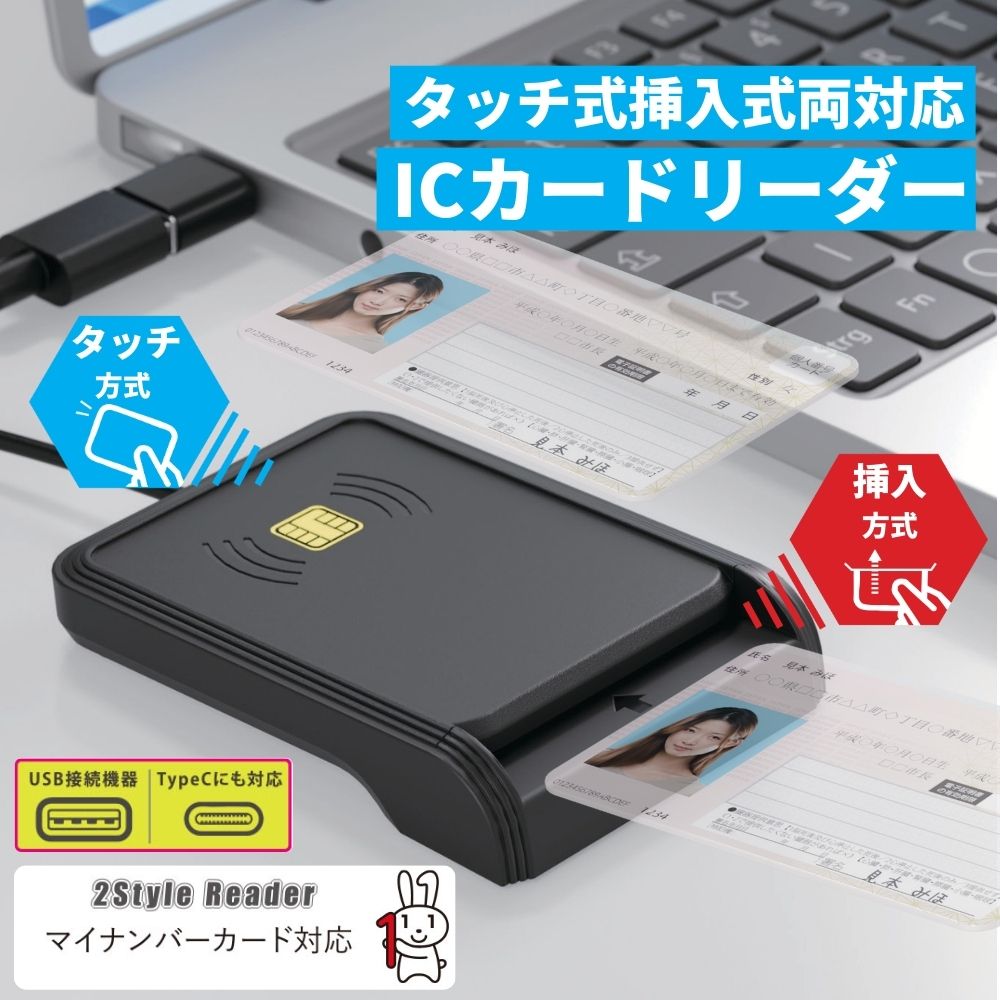
今のリーダーが古かったり、接触不良が起きやすいなら、買い替えが最短の解決策です。次は「接続トラブル」と「読み取りミス」を構造的に避けられるモデルを選ぶのが合理的です。

エアリア「SD-MYC03-B」は、トラブルシューティングの観点からも理にかなった設計です。

Type-C標準対応:変換アダプタ不要で直挿しでき、接触不良のリスクを減らせます。

タッチ&挿入の両対応:「挿してダメなら置く」「置いてダメなら挿す」という逃げ道が作れます。

「また来年もこのエラーで悩みたくない」なら、環境に左右されにくい一台を手元に置いておく価値があります。

LINEお友達追加で今すぐ使える10%OFFクーポン

エアリアダイレクト限定で、LINE友だち追加いただいた方に10%OFFクーポンを配布中。 クーポンは追加後すぐに受け取れて、今すぐ利用できます

エアリアダイレクト限定

登録は無料。友だち追加後に届くメッセージからクーポンを取得できます。

10% OFF クーポン

友だち追加して今すぐ受け取る →

※クーポンの内容・期間は予告なく変更になる場合があります

ブログに戻る

他のおすすめ記事はこちら

【洗車の手間を半減】プロ仕様の「濃縮・撥水カーシャンプー」で、花粉や黄砂の汚れを寄せ付けない賢い洗い方

【洗車の手間を半減】プロ仕様の「濃縮・撥水カーシャンプー」で花粉や黄砂の汚れを寄せ付けない賢い洗い方

休日の洗車。「今日はピカピカになった!」と満足する日もあれば、「時間をかけたのに、なんか洗いムラがあるし、ツヤが出ない……」とガッカリする日もありますよね。実はその仕上がりの差、あなたの腕前のせいではありません。「その日の汚れに、シャンプーの濃度が合っていない」ことが原因のほとんどです。毎週の軽いホコリ落としと、こびりついた花粉や泥汚れ。本来なら必要な「洗浄力」は違うのに、毎回同じ市販のストレート(原液)シャンプーで洗っていませんか?今回は、洗車マニアやプロが実践している「濃縮 カーシャンプー 希釈」というテクニックを誰でも簡単に再現でき、さらに「洗うだけで撥水コーティングまで終わる」、THE ONE監修のプロ仕様カーシャンプー(スターターキット)をご紹介します。 もし「まずはお得に試したい」「初回の購入を少しでも安くしたい」と感じた方は、記事内で案内しているLINEクーポンを活用してください。 友だち追加後すぐに受け取れて、今すぐ使える10%OFFクーポンです。 ▼ クーポン受け取り(記事下)へ 目次 コスパだけじゃない。「希釈」が洗車の当たり外れをなくす 洗うだけでツヤが出る。「撥水仕上がり」の時短効果 「ホイール」や「窓ガラス」もこれ一本でOK クルマだけじゃない。「バイク」や「ロードバイク」にも 届いたその日に始められる「スポンジ・タオル付き」 【重要】洗車で「やってはいけない」3つの注意点 まとめ:洗車を「スマートな習慣」にするために コスパだけじゃない。「希釈」が洗車の当たり外れをなくす このシャンプーの最大の特徴は、「10倍〜50倍に薄めて使う(濃縮タイプ)」という点です。「薄めるのって面倒くさい」と思うかもしれませんが、これこそが洗車を成功させる魔法のレバーになります。 普段の軽い洗車(50倍希釈):サッと薄めで。泡立ち いい カーシャンプーの特長を活かし、摩擦を減らして優しく洗い上げます。すすぎも早く終わり、シミになりにくいです。 花粉・黄砂・泥汚れが酷い日(10〜20倍希釈):少し濃いめに作って洗浄力をアップ。花粉 黄砂 洗車 対策 シャンプーとして、しつこい汚れをしっかり分解します。 汚れに合わせて濃度を「自分で調整できる」から、いつでも最適な仕上がりを狙えるのです。 洗うだけでツヤが出る。「洗車 シャンプー 撥水...

【洗車の手間を半減】プロ仕様の「濃縮・撥水カーシャンプー」で花粉や黄砂の汚れを寄せ付けない賢い洗い方

休日の洗車。「今日はピカピカになった!」と満足する日もあれば、「時間をかけたのに、なんか洗いムラがあるし、ツヤが出ない……」とガッカリする日もありますよね。実はその仕上がりの差、あなたの腕前のせいではありません。「その日の汚れに、シャンプーの濃度が合っていない」ことが原因のほとんどです。毎週の軽いホコリ落としと、こびりついた花粉や泥汚れ。本来なら必要な「洗浄力」は違うのに、毎回同じ市販のストレート(原液)シャンプーで洗っていませんか?今回は、洗車マニアやプロが実践している「濃縮 カーシャンプー 希釈」というテクニックを誰でも簡単に再現でき、さらに「洗うだけで撥水コーティングまで終わる」、THE ONE監修のプロ仕様カーシャンプー(スターターキット)をご紹介します。 もし「まずはお得に試したい」「初回の購入を少しでも安くしたい」と感じた方は、記事内で案内しているLINEクーポンを活用してください。 友だち追加後すぐに受け取れて、今すぐ使える10%OFFクーポンです。 ▼ クーポン受け取り(記事下)へ 目次 コスパだけじゃない。「希釈」が洗車の当たり外れをなくす 洗うだけでツヤが出る。「撥水仕上がり」の時短効果 「ホイール」や「窓ガラス」もこれ一本でOK クルマだけじゃない。「バイク」や「ロードバイク」にも 届いたその日に始められる「スポンジ・タオル付き」 【重要】洗車で「やってはいけない」3つの注意点 まとめ:洗車を「スマートな習慣」にするために コスパだけじゃない。「希釈」が洗車の当たり外れをなくす このシャンプーの最大の特徴は、「10倍〜50倍に薄めて使う(濃縮タイプ)」という点です。「薄めるのって面倒くさい」と思うかもしれませんが、これこそが洗車を成功させる魔法のレバーになります。 普段の軽い洗車(50倍希釈):サッと薄めで。泡立ち いい カーシャンプーの特長を活かし、摩擦を減らして優しく洗い上げます。すすぎも早く終わり、シミになりにくいです。 花粉・黄砂・泥汚れが酷い日(10〜20倍希釈):少し濃いめに作って洗浄力をアップ。花粉 黄砂 洗車 対策 シャンプーとして、しつこい汚れをしっかり分解します。 汚れに合わせて濃度を「自分で調整できる」から、いつでも最適な仕上がりを狙えるのです。 洗うだけでツヤが出る。「洗車 シャンプー 撥水...

【Surface タッチペン おすすめ】純正以外で失敗しない選び方|誤作動を防ぐ互換ペン「SFTP03」で仕事の手書きメモが加速する

【Surface タッチペン おすすめ】純正以外で失敗しない選び方|誤作動を防ぐ互換ペン「SF...

Surfaceを使っているなら、「手書き機能」を活用しないのは本当にもったいないです。PDFへの直接の赤入れ、会議のアイデア出し、学生の授業ノート……。キーボード入力にはない直感的な操作は、Surface最大の魅力です。でも、「Surface ペン 互換 おすすめ」で検索して安いペンを買ってみたものの、結局使わなくなってしまったという声もよく聞きます。純正ペンは素晴らしいですが、価格面で少しハードルが高いのも事実ですよね。手書きが続かない原因は、あなたの字のせいではありません。「ペンの性能不足」による日々の小さなストレスです。手が当たって誤作動する。いざ会議で使おうとしたら電池切れ。線がふにゃふにゃになる。今回は、そんな手書きのストレスを仕様の段階で潰した、エアリアのSurface専用タッチペン「SFTP03」をご紹介します。 もし「まずはお得に試したい」「初回の購入を少しでも安くしたい」と感じた方は、記事内で案内しているLINEクーポンを活用してください。 友だち追加後すぐに受け取れて、今すぐ使える10%OFFクーポンです。 ▼ クーポン受け取り(記事下)へ 目次 Surfaceの手書きが続かない、よくある3つの原因 ストレスを消す「SFTP03」の実力(パームリジェクション/筆圧4096) 「反応しない」を防ぐ、設定不要の手軽さ 購入前に絶対確認:充電ケーブルの注意点 対応機種リスト(Pro 9/第11世代など) まとめ Surfaceの手書きメモが続かない、よくある3つの原因 「Surface 手書きメモ 仕事」で検索してモチベーションを上げても、道具が悪いとすぐに挫折します。よくある不満は、だいたい以下の3つに集約されます。 ① 「手が当たって画面が動く・謎の線が引ける」 紙に文字を書くとき、私たちは無意識に小指の側面を画面(紙)につけています。安価な互換ペンだと、画面が「手」を「タッチ操作」だと勘違いしてしまい、キャンバスが移動したり、意図しない線が引けたりします。これが「Surface ペン 誤作動 手が当たる」という一番の挫折ポイントです。 ② 「いざという時に電池が切れている」 いざ会議が始まってペンを握ったら、全く反応しない。乾電池式のペンだと、「Surface ペン...

【Surface タッチペン おすすめ】純正以外で失敗しない選び方|誤作動を防ぐ互換ペン「SF...

Surfaceを使っているなら、「手書き機能」を活用しないのは本当にもったいないです。PDFへの直接の赤入れ、会議のアイデア出し、学生の授業ノート……。キーボード入力にはない直感的な操作は、Surface最大の魅力です。でも、「Surface ペン 互換 おすすめ」で検索して安いペンを買ってみたものの、結局使わなくなってしまったという声もよく聞きます。純正ペンは素晴らしいですが、価格面で少しハードルが高いのも事実ですよね。手書きが続かない原因は、あなたの字のせいではありません。「ペンの性能不足」による日々の小さなストレスです。手が当たって誤作動する。いざ会議で使おうとしたら電池切れ。線がふにゃふにゃになる。今回は、そんな手書きのストレスを仕様の段階で潰した、エアリアのSurface専用タッチペン「SFTP03」をご紹介します。 もし「まずはお得に試したい」「初回の購入を少しでも安くしたい」と感じた方は、記事内で案内しているLINEクーポンを活用してください。 友だち追加後すぐに受け取れて、今すぐ使える10%OFFクーポンです。 ▼ クーポン受け取り(記事下)へ 目次 Surfaceの手書きが続かない、よくある3つの原因 ストレスを消す「SFTP03」の実力(パームリジェクション/筆圧4096) 「反応しない」を防ぐ、設定不要の手軽さ 購入前に絶対確認:充電ケーブルの注意点 対応機種リスト(Pro 9/第11世代など) まとめ Surfaceの手書きメモが続かない、よくある3つの原因 「Surface 手書きメモ 仕事」で検索してモチベーションを上げても、道具が悪いとすぐに挫折します。よくある不満は、だいたい以下の3つに集約されます。 ① 「手が当たって画面が動く・謎の線が引ける」 紙に文字を書くとき、私たちは無意識に小指の側面を画面(紙)につけています。安価な互換ペンだと、画面が「手」を「タッチ操作」だと勘違いしてしまい、キャンバスが移動したり、意図しない線が引けたりします。これが「Surface ペン 誤作動 手が当たる」という一番の挫折ポイントです。 ② 「いざという時に電池が切れている」 いざ会議が始まってペンを握ったら、全く反応しない。乾電池式のペンだと、「Surface ペン...

【ノートPCの画面保護】キーボード跡を防ぐ「挟むだけ」の対策。クロス&マウスパッドにもなる3WAYガード

【ノートPCの画面保護】キーボード跡を防ぐ「挟むだけ」の対策。クロス&マウスパッドにもなる3W...

ノートPCを開いたとき、液晶画面にうっすらと「四角い跡」がついていて、ハッとしたことはありませんか?ティッシュで拭いてもなかなか落ちず、よく見るとキーボードの形と完全に一致している……。 パソコンを丁寧に扱っていても、この「キーボード跡」はついてしまいます。一度ついてしまった跡を無理に擦って消そうとすると、画面のコーティングが剥がれたり、拭き傷が増えたりと逆効果になりかねません。 一番の対策は「これ以上、跡をつけないこと」です。今回は、画面保護フィルムを貼る手間をかけずに、閉じる時に「1枚挟むだけ」でノートPCの画面を守る、A Mastery(エーマスタリー)のモニターガードをご紹介します。クリーニングクロスやマウスパッドとしても使える、一石三鳥のスマートなアイテムです。 もし「まずはお得に試したい」「初回の購入を少しでも安くしたい」と感じた方は、記事内で案内しているLINEクーポンを活用してください。 友だち追加後すぐに受け取れて、今すぐ使える10%OFFクーポンです。 ▼ クーポン受け取り(記事下)へ 目次 なぜ、画面に「キーボード跡」がつくのか? フィルムを「貼る」より、クロスを「挟む」という選択 A Mastery モニターガードの「3WAY」活用法 毎日触れるものだから「安心の素材」を サイズ選びと、失敗しない運用のコツ 買う前にスッキリ解決!よくある質問(FAQ) まとめ:最小のコストで、PCの美しさを保つ なぜ、画面に「キーボード跡」がつくのか? ノートPCを閉じた状態のとき、画面とキーボードの隙間はわずか数ミリしかありません。カバンに入れて持ち運ぶ際、満員電車などで外から圧力がかかると、画面がたわんでキートップ(キーの出っ張り部分)と接触してしまいます。 そこに指先の皮脂や、空気中の微細なホコリが挟まった状態で移動の振動が加わると、ヤスリのように画面を擦ってしまい、結果として「キーボード跡」が定着してしまうのです。 特に以下に当てはまる方は、跡がつきやすい傾向があります。 ノートPCを毎日カバンに入れて持ち歩いている。 カバンの中に書類や他の荷物が多く、PCが圧迫されやすい。 本体が極限まで薄い、モバイルノートPCを使っている。 フィルムを「貼る」より、クロスを「挟む」という選択 画面を守る定番アイテムといえば「液晶保護フィルム」ですが、ホコリが入らないように貼るのが難しくて気泡が入る、画面の反射具合や色味が変わるのが嫌、そもそも自分のPCにぴったりのサイズが見つからない、という不満も起きがちです。 そこでおすすめしたいのが、「画面とキーボードの間に、柔らかいクロスを1枚挟む」というアナログな物理対策です。A Masteryのモニターガードなら、閉じる直前にサッとキーボードの上に置くだけ。フィルムを貼るようなプレッシャーも、タッチ感の劣化もありません。 A...

【ノートPCの画面保護】キーボード跡を防ぐ「挟むだけ」の対策。クロス&マウスパッドにもなる3W...

ノートPCを開いたとき、液晶画面にうっすらと「四角い跡」がついていて、ハッとしたことはありませんか?ティッシュで拭いてもなかなか落ちず、よく見るとキーボードの形と完全に一致している……。 パソコンを丁寧に扱っていても、この「キーボード跡」はついてしまいます。一度ついてしまった跡を無理に擦って消そうとすると、画面のコーティングが剥がれたり、拭き傷が増えたりと逆効果になりかねません。 一番の対策は「これ以上、跡をつけないこと」です。今回は、画面保護フィルムを貼る手間をかけずに、閉じる時に「1枚挟むだけ」でノートPCの画面を守る、A Mastery(エーマスタリー)のモニターガードをご紹介します。クリーニングクロスやマウスパッドとしても使える、一石三鳥のスマートなアイテムです。 もし「まずはお得に試したい」「初回の購入を少しでも安くしたい」と感じた方は、記事内で案内しているLINEクーポンを活用してください。 友だち追加後すぐに受け取れて、今すぐ使える10%OFFクーポンです。 ▼ クーポン受け取り(記事下)へ 目次 なぜ、画面に「キーボード跡」がつくのか? フィルムを「貼る」より、クロスを「挟む」という選択 A Mastery モニターガードの「3WAY」活用法 毎日触れるものだから「安心の素材」を サイズ選びと、失敗しない運用のコツ 買う前にスッキリ解決!よくある質問(FAQ) まとめ:最小のコストで、PCの美しさを保つ なぜ、画面に「キーボード跡」がつくのか? ノートPCを閉じた状態のとき、画面とキーボードの隙間はわずか数ミリしかありません。カバンに入れて持ち運ぶ際、満員電車などで外から圧力がかかると、画面がたわんでキートップ(キーの出っ張り部分)と接触してしまいます。 そこに指先の皮脂や、空気中の微細なホコリが挟まった状態で移動の振動が加わると、ヤスリのように画面を擦ってしまい、結果として「キーボード跡」が定着してしまうのです。 特に以下に当てはまる方は、跡がつきやすい傾向があります。 ノートPCを毎日カバンに入れて持ち歩いている。 カバンの中に書類や他の荷物が多く、PCが圧迫されやすい。 本体が極限まで薄い、モバイルノートPCを使っている。 フィルムを「貼る」より、クロスを「挟む」という選択 画面を守る定番アイテムといえば「液晶保護フィルム」ですが、ホコリが入らないように貼るのが難しくて気泡が入る、画面の反射具合や色味が変わるのが嫌、そもそも自分のPCにぴったりのサイズが見つからない、という不満も起きがちです。 そこでおすすめしたいのが、「画面とキーボードの間に、柔らかいクロスを1枚挟む」というアナログな物理対策です。A Masteryのモニターガードなら、閉じる直前にサッとキーボードの上に置くだけ。フィルムを貼るようなプレッシャーも、タッチ感の劣化もありません。 A...

「充電の不透明さ」を可視化する。出力状況が見えるケーブル内蔵充電器「Digital ARberos(デジタルエアロベロス)」という新提案

「充電の不透明さ」を可視化する。出力状況が見えるケーブル内蔵充電器「Digital ARber...

「充電の不透明さ」を可視化する。出力状況が見えるケーブル内蔵充電器「Digital ARberos」という新提案 スマートフォンやノートPCの充電中、「これ、本当に急速充電できているのかな?」と不安になったことはありませんか?画面には「充電中」と表示されていても、実際にはケーブルの不調やスペック不足で、本来の速度が出ていないケースは少なくありません。 目に見えない「電気の流れ」を、数値として可視化する。そして、最適なケーブルを常に携帯する煩わしさから解放される。 2026年2月25日発売の「Digital ARberos(デジタルエアベロス)/AC70CCA」は、そんな「充電の確実性」を求める方に向けた新しいコンセプトの充電器です。最大70Wの高出力、巻き取りケーブル内蔵、そしてステータスディスプレイ。これらがもたらす新しい充電体験について解説します。 もし「まずはお得に試したい」「初回の購入を少しでも安くしたい」と感じた方は、記事内で案内しているLINEクーポンを活用してください。 友だち追加後すぐに受け取れて、今すぐ使える10%OFFクーポンです。 ▼ クーポン受け取り(記事下)へ 目次 「なんとなく充電」からの脱却。状況が“見える”という安心感 「70W」を確実に届ける、内蔵ケーブルの必然性 ノートPCも運用可能な「3ポート・最大70W」の実力 設置場所を選ばない「画面回転」と「安全性」 まとめ:充電環境を「アップグレード」する一台 「なんとなく充電」からの脱却。状況が“見える”という安心感 本製品の最大の特徴は、本体正面に搭載された1.33インチのTFTカラーディスプレイです。コンセントに接続すると、現在の出力ワット数(W)や、各ポートの稼働状況がリアルタイムで表示されます。 なぜ「見える」ことが重要なのか。充電トラブルの原因切り分けが、一目で可能になるからです。 ケーブルの性能不足を確認:「70W対応のはずなのに20Wしか出ていない」など、ボトルネックに気づきやすくなります。 給電配分の把握:3台同時充電時に「PCには45W、スマホには20W」といった配分が見えるため、優先順位を判断しやすくなります。 充電完了の目安:出力が徐々に下がっていく様子から、満充電が近いことを直感的に把握できます。 単なるギミックではなく、「正しく充電されているか」という情報をユーザー自身が管理できる点が、このディスプレイの実用的な価値です。 「70W」を確実に届ける、内蔵ケーブルの必然性 高出力な充電器において、実は最も重要なのが「ケーブル」です。70Wや65Wといった大電力を流すには、それに対応した高品質なケーブル(5A対応など)が不可欠です。しかし、手持ちのケーブルが対応しているかどうか、見た目だけで判別するのは困難です。 Digital ARberosは、最大70W(PD/PPS対応)の巻き取り式Type-Cケーブルを本体に内蔵しています。 スペックの保証:充電器本体の能力(70W)を、ロスなくデバイスに届けやすい構成です。 携帯性の向上:ケーブル忘れを減らし、バッグの中で絡まるストレスからも解放されます。 「充電器はあるのに、適切なケーブルがない」。外出先でよくあるこの問題を、構造レベルで回避できるのが内蔵式の強みです。...

「充電の不透明さ」を可視化する。出力状況が見えるケーブル内蔵充電器「Digital ARber...

「充電の不透明さ」を可視化する。出力状況が見えるケーブル内蔵充電器「Digital ARberos」という新提案 スマートフォンやノートPCの充電中、「これ、本当に急速充電できているのかな?」と不安になったことはありませんか?画面には「充電中」と表示されていても、実際にはケーブルの不調やスペック不足で、本来の速度が出ていないケースは少なくありません。 目に見えない「電気の流れ」を、数値として可視化する。そして、最適なケーブルを常に携帯する煩わしさから解放される。 2026年2月25日発売の「Digital ARberos(デジタルエアベロス)/AC70CCA」は、そんな「充電の確実性」を求める方に向けた新しいコンセプトの充電器です。最大70Wの高出力、巻き取りケーブル内蔵、そしてステータスディスプレイ。これらがもたらす新しい充電体験について解説します。 もし「まずはお得に試したい」「初回の購入を少しでも安くしたい」と感じた方は、記事内で案内しているLINEクーポンを活用してください。 友だち追加後すぐに受け取れて、今すぐ使える10%OFFクーポンです。 ▼ クーポン受け取り(記事下)へ 目次 「なんとなく充電」からの脱却。状況が“見える”という安心感 「70W」を確実に届ける、内蔵ケーブルの必然性 ノートPCも運用可能な「3ポート・最大70W」の実力 設置場所を選ばない「画面回転」と「安全性」 まとめ:充電環境を「アップグレード」する一台 「なんとなく充電」からの脱却。状況が“見える”という安心感 本製品の最大の特徴は、本体正面に搭載された1.33インチのTFTカラーディスプレイです。コンセントに接続すると、現在の出力ワット数(W)や、各ポートの稼働状況がリアルタイムで表示されます。 なぜ「見える」ことが重要なのか。充電トラブルの原因切り分けが、一目で可能になるからです。 ケーブルの性能不足を確認:「70W対応のはずなのに20Wしか出ていない」など、ボトルネックに気づきやすくなります。 給電配分の把握:3台同時充電時に「PCには45W、スマホには20W」といった配分が見えるため、優先順位を判断しやすくなります。 充電完了の目安:出力が徐々に下がっていく様子から、満充電が近いことを直感的に把握できます。 単なるギミックではなく、「正しく充電されているか」という情報をユーザー自身が管理できる点が、このディスプレイの実用的な価値です。 「70W」を確実に届ける、内蔵ケーブルの必然性 高出力な充電器において、実は最も重要なのが「ケーブル」です。70Wや65Wといった大電力を流すには、それに対応した高品質なケーブル(5A対応など)が不可欠です。しかし、手持ちのケーブルが対応しているかどうか、見た目だけで判別するのは困難です。 Digital ARberosは、最大70W(PD/PPS対応)の巻き取り式Type-Cケーブルを本体に内蔵しています。 スペックの保証:充電器本体の能力(70W)を、ロスなくデバイスに届けやすい構成です。 携帯性の向上:ケーブル忘れを減らし、バッグの中で絡まるストレスからも解放されます。 「充電器はあるのに、適切なケーブルがない」。外出先でよくあるこの問題を、構造レベルで回避できるのが内蔵式の強みです。...

【室内カメラの死角ゼロへ】「デュアルレンズ」という大正解。スマホで追跡&首振りができる防犯・見守りカメラDD-EYEの選び方

【室内カメラの死角ゼロへ】「デュアルレンズ」という大正解|スマホで追跡&首振りができる防犯・見...

「せっかく室内カメラを買ったのに、肝心なシーンが映っていない」 防犯や留守番用にカメラを導入した方が、よく直面する“惜しい失敗”です。通知が来てスマホを開いたら、ペットが画面の外に逃げていた。玄関は映っているけれど、廊下の奥が死角になっている。画質がいくら良くても、見たい場所がフレームアウトしていては意味がありません。 「じゃあ、もう1台カメラを増やすか……」そう考えるのが普通ですが、実際にはコンセントの確保や配線、アプリでの複数台管理など、一気に手間が増えてしまいます。 そこでおすすめしたい現実的な落としどころが、「1台のボディに2つのレンズ」を搭載した「デュアルレンズ 防犯カメラ」です。今回は、エアリアが提案する画期的な室内向けカメラ「DD-EYE(MS-S2DCAM)」を例に、死角と撮り逃しを極限まで減らす賢いカメラの選び方をご紹介します。 もし「まずはお得に試したい」「初回の購入を少しでも安くしたい」と感じた方は、記事内で案内しているLINEクーポンを活用してください。 友だち追加後すぐに受け取れて、今すぐ使える10%OFFクーポンです。 ▼ クーポン受け取り(記事下)へ 目次 室内カメラの弱点「見えない・追いきれない」問題 「俯瞰」と「寄り」を1台で。DD-EYEが刺さる理由 「追跡」を過信しないための“保険” 用途別:スマホから「見たい場所」を確実に捉える 導入前に絶対に確認したい「3つの条件」 まとめ:設置場所は「置き」から始めるのが鉄則 室内カメラの弱点「見えない・追いきれない」問題 室内カメラの用途は様々ですが、抱える不満は驚くほど共通しています。 視野が足りない:ケージも、ソファも、玄関も見たいのに、1方向しか向いていない。 動体追跡の限界:カメラが動く対象を追いかけている間、元の場所が「死角」になってしまう。 一般的な首振りカメラは便利ですが、「見ている方向以外は一切映らない」という致命的な弱点があります。このジレンマを解決するのが、DD-EYEの「定点+首振り」という構造です。 「俯瞰」と「寄り」を1台で。DD-EYEが刺さる理由 DD-EYEの最大の特徴は、上下に2つのレンズがついていることです。 下部のレンズ(固定):部屋全体をずっと映し続ける「定点観測」の役割。 上部のレンズ(可動):スマホ操作で左右355度・上下60度に動く「首振り カメラ 355度」の役割。 この2つが組み合わさることで、「下部のレンズで全体を監視(保険)しつつ、上部のレンズで見たい場所へフォーカスする」という運用ができます。1台で“死角の少なさ”と“寄りの確認”を両立できる点が、デュアルレンズの強みです。 「追跡」を過信しないための“保険” 動くものを自動で追いかける「動体追跡」は非常に便利ですが、どのメーカーの機種でも完璧ではありません。動きが速すぎたり、複数人がいたりすると検知が外れることがあります。...

【室内カメラの死角ゼロへ】「デュアルレンズ」という大正解|スマホで追跡&首振りができる防犯・見...

「せっかく室内カメラを買ったのに、肝心なシーンが映っていない」 防犯や留守番用にカメラを導入した方が、よく直面する“惜しい失敗”です。通知が来てスマホを開いたら、ペットが画面の外に逃げていた。玄関は映っているけれど、廊下の奥が死角になっている。画質がいくら良くても、見たい場所がフレームアウトしていては意味がありません。 「じゃあ、もう1台カメラを増やすか……」そう考えるのが普通ですが、実際にはコンセントの確保や配線、アプリでの複数台管理など、一気に手間が増えてしまいます。 そこでおすすめしたい現実的な落としどころが、「1台のボディに2つのレンズ」を搭載した「デュアルレンズ 防犯カメラ」です。今回は、エアリアが提案する画期的な室内向けカメラ「DD-EYE(MS-S2DCAM)」を例に、死角と撮り逃しを極限まで減らす賢いカメラの選び方をご紹介します。 もし「まずはお得に試したい」「初回の購入を少しでも安くしたい」と感じた方は、記事内で案内しているLINEクーポンを活用してください。 友だち追加後すぐに受け取れて、今すぐ使える10%OFFクーポンです。 ▼ クーポン受け取り(記事下)へ 目次 室内カメラの弱点「見えない・追いきれない」問題 「俯瞰」と「寄り」を1台で。DD-EYEが刺さる理由 「追跡」を過信しないための“保険” 用途別:スマホから「見たい場所」を確実に捉える 導入前に絶対に確認したい「3つの条件」 まとめ:設置場所は「置き」から始めるのが鉄則 室内カメラの弱点「見えない・追いきれない」問題 室内カメラの用途は様々ですが、抱える不満は驚くほど共通しています。 視野が足りない:ケージも、ソファも、玄関も見たいのに、1方向しか向いていない。 動体追跡の限界:カメラが動く対象を追いかけている間、元の場所が「死角」になってしまう。 一般的な首振りカメラは便利ですが、「見ている方向以外は一切映らない」という致命的な弱点があります。このジレンマを解決するのが、DD-EYEの「定点+首振り」という構造です。 「俯瞰」と「寄り」を1台で。DD-EYEが刺さる理由 DD-EYEの最大の特徴は、上下に2つのレンズがついていることです。 下部のレンズ(固定):部屋全体をずっと映し続ける「定点観測」の役割。 上部のレンズ(可動):スマホ操作で左右355度・上下60度に動く「首振り カメラ 355度」の役割。 この2つが組み合わさることで、「下部のレンズで全体を監視(保険)しつつ、上部のレンズで見たい場所へフォーカスする」という運用ができます。1台で“死角の少なさ”と“寄りの確認”を両立できる点が、デュアルレンズの強みです。 「追跡」を過信しないための“保険” 動くものを自動で追いかける「動体追跡」は非常に便利ですが、どのメーカーの機種でも完璧ではありません。動きが速すぎたり、複数人がいたりすると検知が外れることがあります。...

【スマートリング】画面付きで“スマホ断ち”が加速する。「ARR-R12」はスマートウォッチに挫折した人の最終地点|選び方とサイズ測定

【スマートリング】画面付きで“スマホ断ち”が加速する。「ARR-R12」はスマートウォッチに挫...

「健康のためにスマートウォッチを買ったけど、充電が面倒で引き出しの肥やしになっている」「睡眠ログを取りたいけど、腕に時計を巻いて寝るのは邪魔で続かない」。これ、本当によくある話です。 健康管理が続かないのは意志の問題ではなく、「管理するための道具(時計)」が生活のノイズになっているのが原因になりがちです。そんな「ウェアラブル疲れ」を感じている人にこそ試してほしいのが、指輪型のデバイス「スマートリング」。中でもエアリアの「ARR-R12」は、指輪なのに「LCD画面」がついている異色モデルです。ここでは、なぜこの「画面付き」がスマートウォッチ挫折組に効くのか、運用のコツとサイズ測定の落とし穴までまとめます。 もし「まずはお得に試したい」「初回の購入を少しでも安くしたい」と感じた方は、記事内で案内しているLINEクーポンを活用してください。 友だち追加後すぐに受け取れて、今すぐ使える10%OFFクーポンです。 ▼ クーポン受け取り(記事下)へ 【在庫・ご注文に関するご案内】 現在、想定を大きく上回るご注文を頂戴しており、誠にありがとうございます。誠に恐れ入りますが、安定した供給体制を整えるため、一時的にご注文数を調整させていただいております。 ご注文の再開は3月上旬を予定しております。再開の際は「ブックマーク」や「LINEのおともだち登録」にていち早くご案内いたしますので、ぜひご登録のうえお待ちいただけますと幸いです。 お客様にはご不便をおかけいたしますが、何卒ご理解賜りますようお願い申し上げます。 目次 なぜ「指輪に画面(LCD)」が必要なのか? 「着けているのを忘れる」軽さと、睡眠管理 失敗しない運用ルール:「平日は指輪だけ、週末はアプリ」 購入はいきなり届かない?「サイズ測定キット」の重要性 導入前に知っておくべき注意点(防水・充電) まとめ:健康管理は「引き算」でうまくいく なぜ「指輪に画面(LCD)」が必要なのか? これまでのスマートリングは、データを見るために基本的に「スマホアプリを開く」必要がありました。ここに大きな罠があります。 歩数を見ようとしてスマホを開き、気づけばSNSを30分見ていた。こういう「スマホの寄り道」は、健康管理の目的と真逆に進みがちです。 「ARR-R12」は、指輪の表面に小さなLCDディスプレイを搭載しています。指をトントンとタップするだけで、以下の情報がその場で確認できます。 現在時刻 今日の歩数 心拍数 バッテリー残量 ポイントは「スマホを取り出さずに確認できる」こと。会議中や移動中にサッと指を見るだけで済むので、デジタルデトックスと健康管理を同時に成立させやすい設計です。機能の多さより、生活のノイズを減らす方向の“正解”に寄ったスマートリングだと捉えると分かりやすいです。 「着けているのを忘れる」軽さと、睡眠管理 スマートウォッチが続かない理由の上位に、装着感があります。特に睡眠中は、手首のバンドが気になって外してしまいがちです。 ARR-R12は約4.7gと軽量で、指にはめてしまえば存在感が小さく、寝ている間も作業中も負担になりにくい設計です。それでも裏側のセンサーが、「睡眠の質(浅い/深い)」「ストレス値」「消費カロリー」などを記録します。 ここで重要なのは、「頑張って記録する」ではなく「生活していたら勝手に記録される」状態を作れる点です。続く仕組みは、だいたい“自動化”です。...

【スマートリング】画面付きで“スマホ断ち”が加速する。「ARR-R12」はスマートウォッチに挫...

「健康のためにスマートウォッチを買ったけど、充電が面倒で引き出しの肥やしになっている」「睡眠ログを取りたいけど、腕に時計を巻いて寝るのは邪魔で続かない」。これ、本当によくある話です。 健康管理が続かないのは意志の問題ではなく、「管理するための道具(時計)」が生活のノイズになっているのが原因になりがちです。そんな「ウェアラブル疲れ」を感じている人にこそ試してほしいのが、指輪型のデバイス「スマートリング」。中でもエアリアの「ARR-R12」は、指輪なのに「LCD画面」がついている異色モデルです。ここでは、なぜこの「画面付き」がスマートウォッチ挫折組に効くのか、運用のコツとサイズ測定の落とし穴までまとめます。 もし「まずはお得に試したい」「初回の購入を少しでも安くしたい」と感じた方は、記事内で案内しているLINEクーポンを活用してください。 友だち追加後すぐに受け取れて、今すぐ使える10%OFFクーポンです。 ▼ クーポン受け取り(記事下)へ 【在庫・ご注文に関するご案内】 現在、想定を大きく上回るご注文を頂戴しており、誠にありがとうございます。誠に恐れ入りますが、安定した供給体制を整えるため、一時的にご注文数を調整させていただいております。 ご注文の再開は3月上旬を予定しております。再開の際は「ブックマーク」や「LINEのおともだち登録」にていち早くご案内いたしますので、ぜひご登録のうえお待ちいただけますと幸いです。 お客様にはご不便をおかけいたしますが、何卒ご理解賜りますようお願い申し上げます。 目次 なぜ「指輪に画面(LCD)」が必要なのか? 「着けているのを忘れる」軽さと、睡眠管理 失敗しない運用ルール:「平日は指輪だけ、週末はアプリ」 購入はいきなり届かない?「サイズ測定キット」の重要性 導入前に知っておくべき注意点(防水・充電) まとめ:健康管理は「引き算」でうまくいく なぜ「指輪に画面(LCD)」が必要なのか? これまでのスマートリングは、データを見るために基本的に「スマホアプリを開く」必要がありました。ここに大きな罠があります。 歩数を見ようとしてスマホを開き、気づけばSNSを30分見ていた。こういう「スマホの寄り道」は、健康管理の目的と真逆に進みがちです。 「ARR-R12」は、指輪の表面に小さなLCDディスプレイを搭載しています。指をトントンとタップするだけで、以下の情報がその場で確認できます。 現在時刻 今日の歩数 心拍数 バッテリー残量 ポイントは「スマホを取り出さずに確認できる」こと。会議中や移動中にサッと指を見るだけで済むので、デジタルデトックスと健康管理を同時に成立させやすい設計です。機能の多さより、生活のノイズを減らす方向の“正解”に寄ったスマートリングだと捉えると分かりやすいです。 「着けているのを忘れる」軽さと、睡眠管理 スマートウォッチが続かない理由の上位に、装着感があります。特に睡眠中は、手首のバンドが気になって外してしまいがちです。 ARR-R12は約4.7gと軽量で、指にはめてしまえば存在感が小さく、寝ている間も作業中も負担になりにくい設計です。それでも裏側のセンサーが、「睡眠の質(浅い/深い)」「ストレス値」「消費カロリー」などを記録します。 ここで重要なのは、「頑張って記録する」ではなく「生活していたら勝手に記録される」状態を作れる点です。続く仕組みは、だいたい“自動化”です。...