【マイナンバーカード】ICカードリーダーが認識しない時の対処法|e-Tax/マイナポータル(USB-C対応)

【マイナンバーカード】ICカードリーダーが認識しない時の対処法|e-Tax/マイナポータル(USB-C対応)

「よし、あとは送信するだけ!」確定申告やマイナポータルの手続きで、最後の最後に立ちはだかる壁。

「ICカードを認識できません」

「カードとの通信に失敗しました」

このエラーが出た瞬間、血の気が引きますよね。カードが壊れた?リーダーの故障?それともパソコン?

焦って何度もカードを抜き差ししたり、再起動を繰り返したりしがちですが、ちょっとストップ。実は「認識しない」原因の多くは、故障ではなく「ちょっとした接続ミス」や「ソフトの入れ忘れ」です。

今回は、パニックになっているあなたのために、「ここを直せば動く可能性が高い順」に復旧手順を整理しました。上から順番に潰していけば、原因を切り分けやすくなります。

もし「まずはお得に試したい」「初回の購入を少しでも安くしたい」と感じた方は、記事内で案内しているLINEクーポンを活用してください。

友だち追加後すぐに受け取れて、今すぐ使える10%OFFクーポンです。

前提:いきなり「故障」を疑わない

まず安心してください。マイナンバーカードやICカードリーダーは、そう簡単に壊れません。原因のほとんどは、次のどちらかです。

物理的な「接触」が悪い:USBハブ、変換アダプタ、カードの向き、置き位置など。

ソフトの「準備」が足りない:JPKI、ブラウザ拡張、ドライバの古さなど。

チェック1:【最重要】USBの「つなぎ方」を変える

一番多い原因がここです。特にMacBookや薄型ノートPCを使っている人は要注意です。

USBハブをやめる:USBハブやドッキングステーション経由だと、電力不足や相性で認識しないことがあります。面倒でもPC本体のポートに直挿ししてください。

ポートを変える:右側でダメなら左側、別のType-Cポートへ。内部配線や給電条件で相性が出ることがあります。

Type-C変換アダプタを疑う:USB-Aリーダー+安価なType-C変換は接触不良の定番です。可能なら変換を外し、Type-C直挿しできる構成で試してください。

チェック2:カードの「向き」と「裏表」

初歩に見えて、焦っている時ほど起きます。

接触型(差し込み式):ICチップ(金色の部分)が上か下かは製品で異なります。本体の刻印や説明書を確認し、奥までしっかり差し込んでください。

非接触型(タッチ式):カード中心とリーダー中心のズレで反応が落ちます。位置を微調整し、リーダーが動かないよう滑り止めなどで固定すると安定します。

ワンポイント:接触型はICチップの指紋汚れでも失敗します。メガネ拭き等で軽く拭いてから再トライしてください。

チェック3:ドライバと「JPKIソフト」の入れ直し

物理接続がOKなら、次はソフト側です。ここが最大の落とし穴になりがちです。

マイナンバーカードを読み取るには、リーダーの「ドライバ」とは別に、「JPKI利用者クライアントソフト(公的個人認証サービス)」が必要です。未インストール、または古いと読み取りで詰まります。

リーダーのドライバ:メーカー公式サイトから最新版を入れ直す。

JPKIソフト:公的個人認証ポータルサイトから最新版を入れ直す。

PC再起動:入れ直した後は必ず再起動してください(ここを飛ばすと反映されないことがあります)。

チェック4:ブラウザの「拡張機能」は入っているか?

マイナポータルやe-Taxはブラウザ(Chrome/Edge等)で使います。ここで専用の拡張機能が無効だとエラーになります。

Chrome/Edge:案内に従い「マイナポータル」関連の拡張機能を追加し、有効になっているか確認します。

Mac:Safariでは条件が合わず動かないケースがあるため、利用サイトの動作環境(推奨ブラウザ)に合わせて試してください。

チェック5:カードの「パスワードロック」

読み取りは始まるけれど、パスワード入力後にエラーが出る場合は要注意です。

暗証番号(4桁または6〜16桁)を規定回数以上間違えるとロックがかかり、自宅では解除できません。役所の窓口でロック解除が必要です。

「パスワードが違います」系の表示が出たら、意地になって連打せず、一度止めて正しい番号を確認してください。

それでもダメな時の「最終手段」

ここまでやっても認識しない場合、原因の切り分けをします。やることは「分離テスト」です。

別のPCで試す:家族や会社のPCで動くなら、あなたのPC側(セキュリティ、権限、拡張機能など)が原因の可能性が高いです。

別のリーダーで試す:古いリーダーの場合、最新OSに追随できていない可能性があります。買い替えは「最短復旧」になり得ます。

次に買うなら「環境で左右されない」最強のリーダーを
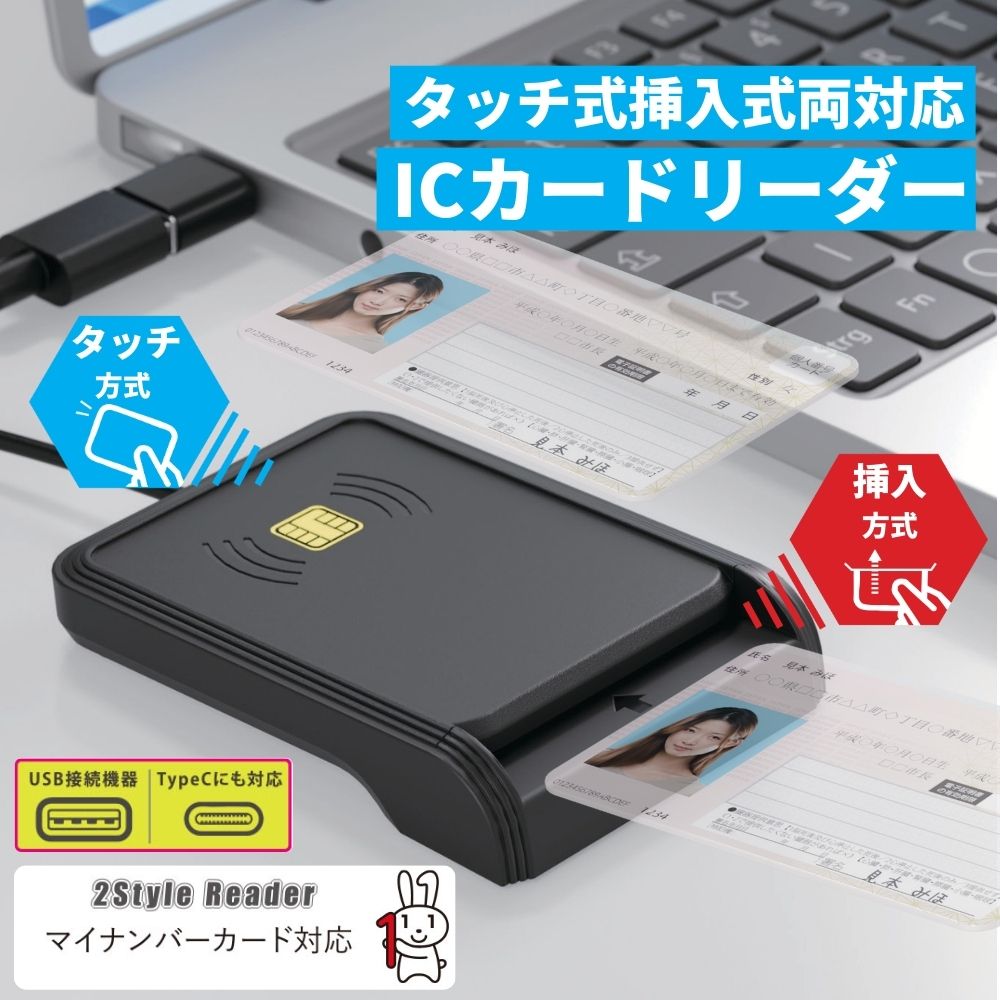
今のリーダーが古かったり、接触不良が起きやすいなら、買い替えが最短の解決策です。次は「接続トラブル」と「読み取りミス」を構造的に避けられるモデルを選ぶのが合理的です。

エアリア「SD-MYC03-B」は、トラブルシューティングの観点からも理にかなった設計です。

Type-C標準対応:変換アダプタ不要で直挿しでき、接触不良のリスクを減らせます。

タッチ&挿入の両対応:「挿してダメなら置く」「置いてダメなら挿す」という逃げ道が作れます。

「また来年もこのエラーで悩みたくない」なら、環境に左右されにくい一台を手元に置いておく価値があります。

LINEお友達追加で今すぐ使える10%OFFクーポン

エアリアダイレクト限定で、LINE友だち追加いただいた方に10%OFFクーポンを配布中。 クーポンは追加後すぐに受け取れて、今すぐ利用できます

エアリアダイレクト限定

登録は無料。友だち追加後に届くメッセージからクーポンを取得できます。

10% OFF クーポン

友だち追加して今すぐ受け取る →

※クーポンの内容・期間は予告なく変更になる場合があります

ブログに戻る

他のおすすめ記事はこちら

2台のパソコン間でデータ移行する方法|マウス・キーボード共有もできるリンクケーブルの選び方

2台のパソコン間でデータ移行する方法|マウス・キーボード共有もできるリンクケーブルの選び方

新しいパソコンへ買い替えたとき、最初に困るのがデータ移行です。古いPCに入っている写真、動画、仕事の書類、設定ファイルなどを新しいPCへ移すには、USBメモリ、外付けHDD、クラウドストレージ、ネットワーク共有など、いくつかの方法があります。ただ、移動するデータが多いと、USBメモリを何度も挿し替える必要があります。クラウド経由ではアップロードとダウンロードに時間がかかります。ネットワーク共有は便利ですが、共有フォルダやアクセス権限の設定でつまずくこともあります。さらに、2台のパソコンを机に並べて使う場合、マウスとキーボードをそれぞれ用意すると、デスク上のスペースも圧迫されます。こうした場面で使えるのが、2台のパソコンを直接つなぐUSBリンクケーブルです。 この記事では、2台のパソコン間でデータを移行する主な方法、リンクケーブルでできること、選ぶときのポイント、Windows・Mac混在環境でも使える「LINK11」の特徴と注意点を解説します。 目次 1. 2台のパソコン間でデータ移行する主な方法 2. リンクケーブルでできること 3. リンクケーブルが向いている人 4. リンクケーブルを選ぶときのポイント 5. LINK11の主な特徴 6. LINK11を使うときの注意点 7. よくある質問 8. まとめ:PC買い替えと2台作業にはリンクケーブルが便利 1. 2台のパソコン間でデータ移行する主な方法 パソコン間でデータを移す方法はいくつかあります。 USBメモリ・外付けHDDを使う: もっとも分かりやすい方法です。古いパソコンからデータをコピーし、新しいパソコンへ挿し替えて保存します。インターネット環境がなくても使えますが、データ量が多い場合は、コピーと挿し替えを何度も行う必要があります。 クラウドストレージを使う: Google Drive、OneDrive、Dropboxなどへアップロードし、新しいパソコンでダウンロードします。複数端末で共有しやすい一方、大容量ファイルでは時間がかかります。無料プランでは容量が足りないこともあります。 ネットワーク共有を使う: 同じWi-FiやLAN内で共有フォルダを作れば、USBメモリを使わずにファイルを移動できます。ただし、共有設定、アクセス権限、セキュリティ設定などの確認が必要です。慣れていない人にはやや難しく感じる場合があります。 リンクケーブルを使う:...

2台のパソコン間でデータ移行する方法|マウス・キーボード共有もできるリンクケーブルの選び方

新しいパソコンへ買い替えたとき、最初に困るのがデータ移行です。古いPCに入っている写真、動画、仕事の書類、設定ファイルなどを新しいPCへ移すには、USBメモリ、外付けHDD、クラウドストレージ、ネットワーク共有など、いくつかの方法があります。ただ、移動するデータが多いと、USBメモリを何度も挿し替える必要があります。クラウド経由ではアップロードとダウンロードに時間がかかります。ネットワーク共有は便利ですが、共有フォルダやアクセス権限の設定でつまずくこともあります。さらに、2台のパソコンを机に並べて使う場合、マウスとキーボードをそれぞれ用意すると、デスク上のスペースも圧迫されます。こうした場面で使えるのが、2台のパソコンを直接つなぐUSBリンクケーブルです。 この記事では、2台のパソコン間でデータを移行する主な方法、リンクケーブルでできること、選ぶときのポイント、Windows・Mac混在環境でも使える「LINK11」の特徴と注意点を解説します。 目次 1. 2台のパソコン間でデータ移行する主な方法 2. リンクケーブルでできること 3. リンクケーブルが向いている人 4. リンクケーブルを選ぶときのポイント 5. LINK11の主な特徴 6. LINK11を使うときの注意点 7. よくある質問 8. まとめ:PC買い替えと2台作業にはリンクケーブルが便利 1. 2台のパソコン間でデータ移行する主な方法 パソコン間でデータを移す方法はいくつかあります。 USBメモリ・外付けHDDを使う: もっとも分かりやすい方法です。古いパソコンからデータをコピーし、新しいパソコンへ挿し替えて保存します。インターネット環境がなくても使えますが、データ量が多い場合は、コピーと挿し替えを何度も行う必要があります。 クラウドストレージを使う: Google Drive、OneDrive、Dropboxなどへアップロードし、新しいパソコンでダウンロードします。複数端末で共有しやすい一方、大容量ファイルでは時間がかかります。無料プランでは容量が足りないこともあります。 ネットワーク共有を使う: 同じWi-FiやLAN内で共有フォルダを作れば、USBメモリを使わずにファイルを移動できます。ただし、共有設定、アクセス権限、セキュリティ設定などの確認が必要です。慣れていない人にはやや難しく感じる場合があります。 リンクケーブルを使う:...

スマートTVの文字入力が面倒な人へ|リモコン一体型ミニキーボードの選び方

スマートTVの文字入力が面倒な人へ|リモコン一体型ミニキーボードの選び方

YouTubeやNetflix、Amazon Prime Videoなどをテレビで見るとき、意外と手間がかかるのが文字入力です。見たい動画のタイトルや出演者名を検索するたびに、テレビリモコンの十字キーを何度も押し、画面上の文字を一つずつ選ぶ必要があります。英数字を含む検索語やパスワードでは、入力ミスも起こりやすくなります。外付けキーボードを用意すれば文字入力はしやすくなりますが、電源、音量、入力切替などのテレビ操作には純正リモコンも必要です。キーボードとリモコンを何度も持ち替えることになります。 こうした手間を減らす選択肢が、ミニキーボードと簡易学習リモコンを一体化した入力デバイスです。この記事では、スマートTV用ミニキーボードを選ぶポイント、テレビで使用するための条件、タッチパッドや学習リモコンの注意点、エアリアの「スーパーマルチキーボード」の特徴を解説します。 目次 1. スマートTVで文字入力が面倒になる理由 2. リモコン一体型ミニキーボードとは 3. スマートTV用ミニキーボードでできること 4. スマートTV用ミニキーボードの選び方 5. 学習リモコン一体型のメリットと注意点 6. 両面型ミニキーボード「スーパーマルチキーボード」の特徴 7. スーパーマルチキーボードが向いている人・向いていない人 8. テレビで認識しないときの確認方法 9. よくある質問 10. まとめ:テレビの対応状況を確認してから選ぶ 1. スマートTVで文字入力が面倒になる理由 一般的なテレビリモコンは、チャンネル変更や音量調整には向いています。一方、文字入力のためのキーはありません。動画タイトルやアーティスト名を検索するときは、十字キーで画面上の文字を一つずつ選ぶ必要があります。 短い検索語なら大きな問題にはなりませんが、長い作品名、人名、英数字、メールアドレス、パスワードなどの入力には時間がかかります。入力を間違えた場合は、削除位置までカーソルを移動し、再び文字を選び直す必要もあります。こうした操作が面倒になると、検索を使わず、ホーム画面に表示されたおすすめ動画だけを見る使い方になりがちです。 外付けの物理キーボードを使えば、検索語を直接入力できます。ただし、通常のキーボードは場所を取り、テレビの基本操作には別のリモコンが必要です。...

スマートTVの文字入力が面倒な人へ|リモコン一体型ミニキーボードの選び方

YouTubeやNetflix、Amazon Prime Videoなどをテレビで見るとき、意外と手間がかかるのが文字入力です。見たい動画のタイトルや出演者名を検索するたびに、テレビリモコンの十字キーを何度も押し、画面上の文字を一つずつ選ぶ必要があります。英数字を含む検索語やパスワードでは、入力ミスも起こりやすくなります。外付けキーボードを用意すれば文字入力はしやすくなりますが、電源、音量、入力切替などのテレビ操作には純正リモコンも必要です。キーボードとリモコンを何度も持ち替えることになります。 こうした手間を減らす選択肢が、ミニキーボードと簡易学習リモコンを一体化した入力デバイスです。この記事では、スマートTV用ミニキーボードを選ぶポイント、テレビで使用するための条件、タッチパッドや学習リモコンの注意点、エアリアの「スーパーマルチキーボード」の特徴を解説します。 目次 1. スマートTVで文字入力が面倒になる理由 2. リモコン一体型ミニキーボードとは 3. スマートTV用ミニキーボードでできること 4. スマートTV用ミニキーボードの選び方 5. 学習リモコン一体型のメリットと注意点 6. 両面型ミニキーボード「スーパーマルチキーボード」の特徴 7. スーパーマルチキーボードが向いている人・向いていない人 8. テレビで認識しないときの確認方法 9. よくある質問 10. まとめ:テレビの対応状況を確認してから選ぶ 1. スマートTVで文字入力が面倒になる理由 一般的なテレビリモコンは、チャンネル変更や音量調整には向いています。一方、文字入力のためのキーはありません。動画タイトルやアーティスト名を検索するときは、十字キーで画面上の文字を一つずつ選ぶ必要があります。 短い検索語なら大きな問題にはなりませんが、長い作品名、人名、英数字、メールアドレス、パスワードなどの入力には時間がかかります。入力を間違えた場合は、削除位置までカーソルを移動し、再び文字を選び直す必要もあります。こうした操作が面倒になると、検索を使わず、ホーム画面に表示されたおすすめ動画だけを見る使い方になりがちです。 外付けの物理キーボードを使えば、検索語を直接入力できます。ただし、通常のキーボードは場所を取り、テレビの基本操作には別のリモコンが必要です。...

スマホやリビングPCの操作が快適に!コントローラー付きミニキーボードの選び方

ゲームパッド付きミニキーボードの選び方|スマホ・リビングPCをソファから操作

スマートフォンやタブレットでゲームをするとき、タッチ操作では画面が指で隠れたり、細かな操作がしにくかったりすることがあります。外付けのゲームパッドを接続すれば操作しやすくなりますが、動画を検索したいときやゲーム内でチャットをするときは、文字入力が面倒です。リビングのテレビに接続したPCでも、同じような問題があります。ソファやベッドから操作したくても、フルサイズキーボードは場所を取り、マウスを動かすための平らな場所も必要です。 こうした環境で使いやすいのが、ゲームパッド、ミニキーボード、タッチパッドを1台にまとめた入力デバイスです。この記事では、スマホ・タブレット・リビングPC向けの一体型入力デバイスを選ぶポイントと、表裏でゲームパッドとキーボードを切り替えられる「DOUBLE×FACE」の特徴、対応機器、注意点を解説します。 目次 1. スマホ・タブレット・リビングPCで起こる操作の悩み 2. ゲームパッド・ミニキーボード一体型とは 3. 一体型入力デバイスのメリット 4. ゲームパッド付きミニキーボードの選び方 5. DOUBLE×FACEの主な特徴 6. DOUBLE×FACEの対応OS・対応機器 7. 重量・通信距離・バッテリー仕様 8. 購入前に知っておきたい注意点 9. よくある質問 10. まとめ:入力機器を1台で切り替えたい人向け 1. スマホ・タブレット・リビングPCで起こる操作の悩み スマホやタブレットは、画面を直接触って操作できるのがメリットです。一方、アクションゲーム、FPS、レースゲームなどでは、画面上の仮想ボタンだけでは操作しにくいことがあります。指で画面が隠れたり、スティックの細かな入力を再現しにくかったりするためです。 ゲームパッドを接続すると、移動や視点操作はしやすくなります。ただし、動画検索、URL入力、ゲーム内チャットなどの文字入力には向いていません。画面上のキーボードをゲームパッドで一文字ずつ選ぶ操作は、時間がかかります。 リビングPCでは、さらにマウスを置く場所が問題になります。テレビへPC画面を出力してソファから操作する場合、膝の上にフルサイズキーボードを置き、隣にマウスパッドを用意するのは現実的ではありません。動画の再生、検索、音量変更などのために、毎回机へ移動するのも手間です。このような用途では、両手で持てる小型キーボードとタッチパッドを組み合わせた製品が使いやすくなります。 2. ゲームパッド・ミニキーボード一体型とは...

ゲームパッド付きミニキーボードの選び方|スマホ・リビングPCをソファから操作

スマートフォンやタブレットでゲームをするとき、タッチ操作では画面が指で隠れたり、細かな操作がしにくかったりすることがあります。外付けのゲームパッドを接続すれば操作しやすくなりますが、動画を検索したいときやゲーム内でチャットをするときは、文字入力が面倒です。リビングのテレビに接続したPCでも、同じような問題があります。ソファやベッドから操作したくても、フルサイズキーボードは場所を取り、マウスを動かすための平らな場所も必要です。 こうした環境で使いやすいのが、ゲームパッド、ミニキーボード、タッチパッドを1台にまとめた入力デバイスです。この記事では、スマホ・タブレット・リビングPC向けの一体型入力デバイスを選ぶポイントと、表裏でゲームパッドとキーボードを切り替えられる「DOUBLE×FACE」の特徴、対応機器、注意点を解説します。 目次 1. スマホ・タブレット・リビングPCで起こる操作の悩み 2. ゲームパッド・ミニキーボード一体型とは 3. 一体型入力デバイスのメリット 4. ゲームパッド付きミニキーボードの選び方 5. DOUBLE×FACEの主な特徴 6. DOUBLE×FACEの対応OS・対応機器 7. 重量・通信距離・バッテリー仕様 8. 購入前に知っておきたい注意点 9. よくある質問 10. まとめ:入力機器を1台で切り替えたい人向け 1. スマホ・タブレット・リビングPCで起こる操作の悩み スマホやタブレットは、画面を直接触って操作できるのがメリットです。一方、アクションゲーム、FPS、レースゲームなどでは、画面上の仮想ボタンだけでは操作しにくいことがあります。指で画面が隠れたり、スティックの細かな入力を再現しにくかったりするためです。 ゲームパッドを接続すると、移動や視点操作はしやすくなります。ただし、動画検索、URL入力、ゲーム内チャットなどの文字入力には向いていません。画面上のキーボードをゲームパッドで一文字ずつ選ぶ操作は、時間がかかります。 リビングPCでは、さらにマウスを置く場所が問題になります。テレビへPC画面を出力してソファから操作する場合、膝の上にフルサイズキーボードを置き、隣にマウスパッドを用意するのは現実的ではありません。動画の再生、検索、音量変更などのために、毎回机へ移動するのも手間です。このような用途では、両手で持てる小型キーボードとタッチパッドを組み合わせた製品が使いやすくなります。 2. ゲームパッド・ミニキーボード一体型とは...

ノートPCケースがかさばる悩みを解決!超軽量スリーブという選択肢

ノートPCケースがかさばる人へ|薄型・超軽量PCスリーブの選び方

カフェやコワーキングスペース、オフィスなどへノートPCを持ち運ぶとき、意外と気になるのがケースの重さと厚みです。薄型のモバイルノートPCを選んだのに、厚いクッションケースへ入れるとバッグが膨らむ。PCケースだけで重くなり、水筒や充電器を入れる余裕がなくなる。PCを取り出した後、空のケースを置く場所にも困る。こうした悩みがある場合は、厚いクッションケースではなく、薄型のPCスリーブが合っている可能性があります。 ただし、薄型スリーブはすべての人に適しているわけではありません。落下や圧迫に対する保護力よりも、バッグ内での擦れや汚れ対策、軽さ、収納性を優先する製品です。この記事では、ノートPCケースがかさばる原因、クッションケースと薄型スリーブの違い、サイズ選びのポイント、約36gの「PC Wrap」の特徴を解説します。 目次 1. ノートPCケースが重い・かさばる原因 2. PCケースは必要?スリーブとの違い 3. 薄型・軽量PCスリーブのメリット 4. 薄型PCスリーブが向いている人 5. PCスリーブはインチ数ではなく本体寸法で選ぶ 6. 約36gの極薄PCスリーブ「PC Wrap」 7. PCスリーブを画面クリーナーとして使える 8. 薄型PCスリーブを使うときの注意点 9. まとめ:移動環境に合わせて保護力と軽さを選ぶ 1. ノートPCケースが重い・かさばる原因 ノートPCケースがかさばる主な原因は、衝撃を吸収するためのクッション材です。厚いウレタンや低反発素材が入ったケースは、バッグの中でPCを保護しやすい一方、ケース自体の外寸と重量が大きくなります。持ち手、ファスナー、外ポケット、充電器収納などが付いた製品では、さらに厚みが増えます。ノートPC本体が薄くても、ケースへ入れた状態では数センチの厚みになることがあります。その結果、通勤用のリュックやトートバッグの中で場所を取り、水筒、財布、充電器、書類などが入れにくくなります。 また、カフェや会議室でPCを取り出した後、形の崩れないケースは小さく収納できません。机が狭い環境では、空のケースが邪魔になることもあります。PCケースを選ぶ際は、PCを入れているときだけでなく、取り出した後の扱いやすさも確認する必要があります。 2. PCケースは必要?スリーブとの違い ノートPCを持ち運ぶからといって、すべての人に厚いケースが必要なわけではありません。必要な保護力は、移動方法と使用するバッグによって変わります。...

ノートPCケースがかさばる人へ|薄型・超軽量PCスリーブの選び方

カフェやコワーキングスペース、オフィスなどへノートPCを持ち運ぶとき、意外と気になるのがケースの重さと厚みです。薄型のモバイルノートPCを選んだのに、厚いクッションケースへ入れるとバッグが膨らむ。PCケースだけで重くなり、水筒や充電器を入れる余裕がなくなる。PCを取り出した後、空のケースを置く場所にも困る。こうした悩みがある場合は、厚いクッションケースではなく、薄型のPCスリーブが合っている可能性があります。 ただし、薄型スリーブはすべての人に適しているわけではありません。落下や圧迫に対する保護力よりも、バッグ内での擦れや汚れ対策、軽さ、収納性を優先する製品です。この記事では、ノートPCケースがかさばる原因、クッションケースと薄型スリーブの違い、サイズ選びのポイント、約36gの「PC Wrap」の特徴を解説します。 目次 1. ノートPCケースが重い・かさばる原因 2. PCケースは必要?スリーブとの違い 3. 薄型・軽量PCスリーブのメリット 4. 薄型PCスリーブが向いている人 5. PCスリーブはインチ数ではなく本体寸法で選ぶ 6. 約36gの極薄PCスリーブ「PC Wrap」 7. PCスリーブを画面クリーナーとして使える 8. 薄型PCスリーブを使うときの注意点 9. まとめ:移動環境に合わせて保護力と軽さを選ぶ 1. ノートPCケースが重い・かさばる原因 ノートPCケースがかさばる主な原因は、衝撃を吸収するためのクッション材です。厚いウレタンや低反発素材が入ったケースは、バッグの中でPCを保護しやすい一方、ケース自体の外寸と重量が大きくなります。持ち手、ファスナー、外ポケット、充電器収納などが付いた製品では、さらに厚みが増えます。ノートPC本体が薄くても、ケースへ入れた状態では数センチの厚みになることがあります。その結果、通勤用のリュックやトートバッグの中で場所を取り、水筒、財布、充電器、書類などが入れにくくなります。 また、カフェや会議室でPCを取り出した後、形の崩れないケースは小さく収納できません。机が狭い環境では、空のケースが邪魔になることもあります。PCケースを選ぶ際は、PCを入れているときだけでなく、取り出した後の扱いやすさも確認する必要があります。 2. PCケースは必要?スリーブとの違い ノートPCを持ち運ぶからといって、すべての人に厚いケースが必要なわけではありません。必要な保護力は、移動方法と使用するバッグによって変わります。...

Galaxy S25の容量不足を解消する方法|写真・動画を外部ストレージへ移動する手順

Galaxy S25の容量不足を解消する方法|写真・動画を外部ストレージへ移動する手順

「ストレージの空き容量が残りわずかです」とGalaxy(ギャラクシー)に表示されて、写真や動画を整理しようと思ったことはありませんか。 Galaxy S25はカメラ性能が高く、写真や4K動画をきれいに残せる一方で、使い方によっては内蔵ストレージがすぐに埋まります。容量が不足すると、新しい写真や動画を保存できない、アプリを更新できない、OSアップデートに必要な空き容量を確保できない、といった問題が起こり、普段の操作に支障が出ます。 また、Galaxy S25シリーズは本体にmicroSDカードスロットを搭載していません。そのため、購入後にmicroSDカードを本体へ挿して容量を増やすことはできません。この記事では、Galaxy S25の容量不足を解消するために、ストレージ使用量の確認方法、写真・動画やキャッシュの整理、カメラ設定の見直し、外部ストレージへデータを移動する手順を解説します。 目次 1. Galaxy S25はmicroSDカードで容量追加できる? 2. Galaxyの容量不足で起こること 3. まずはGalaxyのストレージ使用量を確認する 4. 今すぐ空き容量を増やす方法 5. 写真・動画の容量を増やしにくくするカメラ設定 6. パソコンなしで写真・動画を外部ストレージへ移動する方法 7. 充電しながら使えるカードリーダー「KIZUNA4」の特徴 8. Galaxyの容量整理でよくある質問(FAQ) 9. まとめ:Galaxy S25は外部ストレージを使うと容量管理しやすい 1. Galaxy S25はmicroSDカードで容量追加できる?...

Galaxy S25の容量不足を解消する方法|写真・動画を外部ストレージへ移動する手順

「ストレージの空き容量が残りわずかです」とGalaxy(ギャラクシー)に表示されて、写真や動画を整理しようと思ったことはありませんか。 Galaxy S25はカメラ性能が高く、写真や4K動画をきれいに残せる一方で、使い方によっては内蔵ストレージがすぐに埋まります。容量が不足すると、新しい写真や動画を保存できない、アプリを更新できない、OSアップデートに必要な空き容量を確保できない、といった問題が起こり、普段の操作に支障が出ます。 また、Galaxy S25シリーズは本体にmicroSDカードスロットを搭載していません。そのため、購入後にmicroSDカードを本体へ挿して容量を増やすことはできません。この記事では、Galaxy S25の容量不足を解消するために、ストレージ使用量の確認方法、写真・動画やキャッシュの整理、カメラ設定の見直し、外部ストレージへデータを移動する手順を解説します。 目次 1. Galaxy S25はmicroSDカードで容量追加できる? 2. Galaxyの容量不足で起こること 3. まずはGalaxyのストレージ使用量を確認する 4. 今すぐ空き容量を増やす方法 5. 写真・動画の容量を増やしにくくするカメラ設定 6. パソコンなしで写真・動画を外部ストレージへ移動する方法 7. 充電しながら使えるカードリーダー「KIZUNA4」の特徴 8. Galaxyの容量整理でよくある質問(FAQ) 9. まとめ:Galaxy S25は外部ストレージを使うと容量管理しやすい 1. Galaxy S25はmicroSDカードで容量追加できる?...

Galaxyをテレビに映す方法|有線HDMI接続・DeX対応機種・映らない時の対処法

Galaxyをテレビに映す方法|有線HDMI接続・DeX対応機種・映らない時の対処法

SamsungのGalaxyシリーズは、動画視聴、ゲーム、写真、仕事、プレゼンなど幅広く使えるスマートフォンです。スマホの画面をテレビに映して家族で動画を見たい。会議室のモニターに資料を表示したい。旅行先のホテルでGalaxyの写真や動画を大画面で見たい。そうした場面では、Galaxyをテレビやモニターに接続する方法を知っておくと便利です。Galaxyの画面をテレビに映す方法には、Smart Viewを使う無線接続と、USB-C HDMI変換アダプターを使う有線接続があります。この記事では、Galaxyをテレビに有線接続する方法、HDMI出力に必要な条件、Samsung DeXの使い方、HDMI変換アダプターの選び方、映らない・音が出ない時の確認ポイントを解説します。 目次 Galaxyをテレビに映す方法は有線と無線の2種類 Galaxyを有線でテレビ出力する条件 GalaxyのHDMI出力・DeX対応機種の目安 Samsung DeXとは?テレビをデスクトップ風に使える機能 Galaxy用HDMI変換アダプターの選び方 SD-DPAH6(B)がGalaxyの有線接続に向く理由 Galaxyがテレビに映らない・音が出ない時のチェックポイント まとめ:Galaxyを安定してテレビ出力するならDP Alt Mode対応アダプターを選ぶ 1. Galaxyをテレビに映す方法は有線と無線の2種類 Galaxyの画面をテレビに映す方法は、大きく分けて2つあります。 1つ目は、Smart Viewを使った無線接続です。Smart Viewは、対応するSamsung TVやChromecastデバイスなどに、写真、動画、プレゼンテーションをワイヤレスで共有できる機能です。ケーブルを使わずに接続できるため、手軽に大画面へ表示できます。一方で、無線接続はWi-Fi環境やテレビ側の対応状況に影響を受けます。動画が途切れる、音がずれる、ゲーム操作に遅延を感じる、といったことが起こる場合があります。 2つ目は、USB-C HDMI変換アダプターを使った有線接続です。GalaxyのUSB Type-CポートからHDMIへ変換し、テレビやモニターに直接接続します。ケーブルで接続するため、無線接続よりも映像が安定しやすく、遅延を抑えたいゲーム、プレゼン、動画視聴に向いています。ただし、すべてのGalaxyで有線映像出力が使えるわけではありません。次に説明する条件を確認する必要があります。 2. Galaxyを有線でテレビ出力する条件 Galaxyを有線でテレビに映すには、スマートフォン本体が DisplayPort...

Galaxyをテレビに映す方法|有線HDMI接続・DeX対応機種・映らない時の対処法

SamsungのGalaxyシリーズは、動画視聴、ゲーム、写真、仕事、プレゼンなど幅広く使えるスマートフォンです。スマホの画面をテレビに映して家族で動画を見たい。会議室のモニターに資料を表示したい。旅行先のホテルでGalaxyの写真や動画を大画面で見たい。そうした場面では、Galaxyをテレビやモニターに接続する方法を知っておくと便利です。Galaxyの画面をテレビに映す方法には、Smart Viewを使う無線接続と、USB-C HDMI変換アダプターを使う有線接続があります。この記事では、Galaxyをテレビに有線接続する方法、HDMI出力に必要な条件、Samsung DeXの使い方、HDMI変換アダプターの選び方、映らない・音が出ない時の確認ポイントを解説します。 目次 Galaxyをテレビに映す方法は有線と無線の2種類 Galaxyを有線でテレビ出力する条件 GalaxyのHDMI出力・DeX対応機種の目安 Samsung DeXとは?テレビをデスクトップ風に使える機能 Galaxy用HDMI変換アダプターの選び方 SD-DPAH6(B)がGalaxyの有線接続に向く理由 Galaxyがテレビに映らない・音が出ない時のチェックポイント まとめ:Galaxyを安定してテレビ出力するならDP Alt Mode対応アダプターを選ぶ 1. Galaxyをテレビに映す方法は有線と無線の2種類 Galaxyの画面をテレビに映す方法は、大きく分けて2つあります。 1つ目は、Smart Viewを使った無線接続です。Smart Viewは、対応するSamsung TVやChromecastデバイスなどに、写真、動画、プレゼンテーションをワイヤレスで共有できる機能です。ケーブルを使わずに接続できるため、手軽に大画面へ表示できます。一方で、無線接続はWi-Fi環境やテレビ側の対応状況に影響を受けます。動画が途切れる、音がずれる、ゲーム操作に遅延を感じる、といったことが起こる場合があります。 2つ目は、USB-C HDMI変換アダプターを使った有線接続です。GalaxyのUSB Type-CポートからHDMIへ変換し、テレビやモニターに直接接続します。ケーブルで接続するため、無線接続よりも映像が安定しやすく、遅延を抑えたいゲーム、プレゼン、動画視聴に向いています。ただし、すべてのGalaxyで有線映像出力が使えるわけではありません。次に説明する条件を確認する必要があります。 2. Galaxyを有線でテレビ出力する条件 Galaxyを有線でテレビに映すには、スマートフォン本体が DisplayPort...