

【配信・ゲーミング部屋】ただの「自室」が「スタジオ」に変わる。USBネオンサインの魔力と、失敗しない選び方
「配信の画作り、なんかパッとしない」。「憧れのストリーマーの部屋みたいに、カッコいい配信背景を作りたい」。そう思ってゲーミングチェアを買ったり、棚にフィギュアを並べたりしているなら、次に手を出すべきは「光(ライティング)」です。
中でも、工事不要でUSB給電、置くだけで空間の“芯”になるのがUSBネオンサイン。ゲーミング部屋や配信ブースを「それっぽく」見せる最短ルートとして、導入価値が高いアイテムです。この記事では、安物で失敗しない選び方と、プロっぽく見せる配置のコツまで整理します。
そもそも、なぜ「ネオン」でプロっぽくなるのか
配信画面で差が出るのは、機材というより「背景の設計」です。白い壁は情報が少ないぶん生活感が出やすい一方、背景に色のある光源が入ると、視聴者は無意識に「作り込まれた空間」として認識しやすくなります。
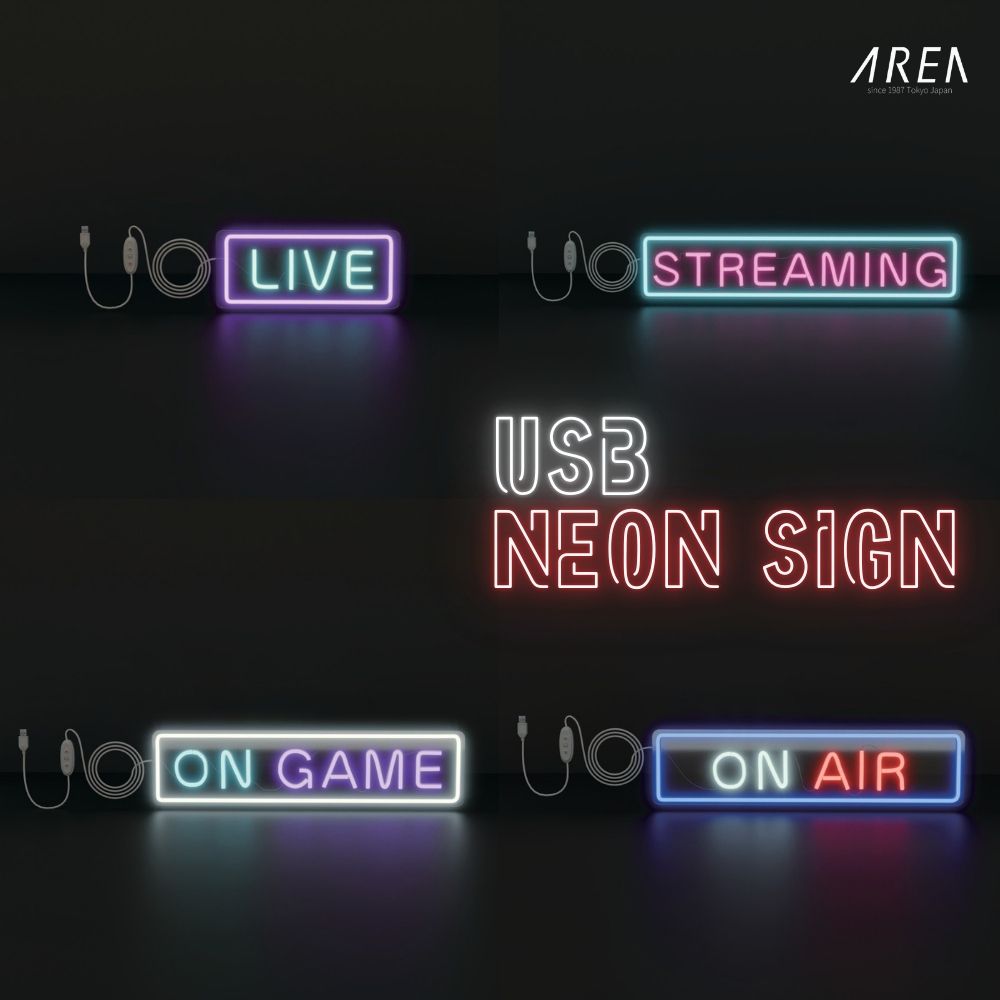
MS-UNEONをチェック!
奥行きが出る:背景に“光の層”ができ、画面がのっぺりしにくい。
状況が伝わる:「ON AIR」「LIVE」などの文字で、配信ブースだと一瞬で分かる。
テーマカラーを作れる:配信者としての色(世界観)を固定しやすい。
この手の演出は、ゲーミング部屋の“ロマン”や自己表現に直結します。家具を総入れ替えしなくても、ネオンサイン1つで空気が変わるのが強いところです。
安物で失敗する「粒々LED」の罠
USBネオンサイン選びで一番の地雷は、値段ではなく「光の質」です。ここを外すと、配信背景が一気に安っぽく見えます。
失敗1:LEDの「粒」が見えてしまう
安価なLEDテープ系は、光源の点(ドット)がそのまま見えることがあります。肉眼よりもカメラ越しでチープさが強調され、目がチカつく原因にもなります。
対策:滑らかな線で光るシリコンチューブ(面発光)タイプを優先します。ネオン管っぽい「一本の光」に見えるかが基準です。
失敗2:背景が明るすぎて、顔が暗くなる
背景が爆光だと、Webカメラの自動露出が背景に引っ張られて、手前の顔が潰れやすくなります。結果として「部屋は派手なのに本人が暗い」という事故が起きます。
対策:調光機能は必須です。配信では「ちょい暗い」くらいまで絞るほうが、画面が締まります。
失敗3:サイズが大きすぎて画角に収まらない
部屋で見ると丁度よくても、配信の画角だと切れたり、主張が強すぎたりします。購入前にスマホで仮の撮影位置を作り、画角に「肩越しで入る」くらいのサイズ感を狙うのが現実的です。
失敗しない選び方:見るべき3つの条件
条件① 面発光(シリコンチューブ):粒感が出にくく、映像で“ネオンらしさ”が残る。
条件② 調光(できればリモコン/スイッチ):顔の露出を崩しにくく、配信中に座ったまま微調整できる。
条件③ USB給電で配線が単純:PC・モニター周りと同じ電源系統に寄せやすく、設置が速い。
この3点を押さえると、ゲーミング部屋・配信背景としての完成度が上がりやすいです。逆に言えば、形が好みでもこの条件を外すと「写真では良かったのに配信で微妙」が起きます。
おすすめの起点:エアリア「USBネオンサイン(MS-UNEON)」
「条件は分かったが、結局どれが無難なのか」で迷うなら、エアリアのUSBネオンサイン(MS-UNEON)シリーズがおすすめです。配信やデスク映えのツボが押さえられています。
MS-UNEONをチェック!
理由①:文字タイプは“看板”になる
最初に効くのは、稲妻よりも「文字」です。「ON AIR」「LIVE」「GAMING」のように意味が強いものは、置いた瞬間に“ブース化”が進みます。視聴者に説明不要で伝わるのが強みです。
理由②:賃貸でも置き場所が作りやすい
壁に穴を開けたくない場合でも、吸盤フック、チェーン吊り、固定用パーツなど、設置の逃げ道があると失敗しにくいです。部屋の条件に合わせて“勝てる置き方”を選べます。
理由③:USB給電+手元操作が運用に効く
配信は「始めたら触りたくない」が基本です。USB給電で配線が単純、かつON/OFFと調光を手元で完結できると、配信中のストレスが減ります。
「ただ置くだけ」で終わらせない配置テク
ネオンサインは、置き方で映えが決まります。難しい話ではなく、カメラに対して“事故りにくい配置”を作るだけです。
テクニック1:カメラに対して「斜め」に置く
真正面は白飛びしやすく、文字が潰れがちです。斜めの壁、棚の端、少し角度がつく場所に置くと、光が柔らかく回りやすくなります。
テクニック2:被写体(あなた)から距離を取る
椅子のすぐ後ろではなく、可能なら1m以上後ろへ。背景のネオンが少しボケて、画面に“奥行き”が出やすくなります。
テクニック3:色を「2色」で揃える
ネオンがピンクなら、キーボードや間接照明をブルー寄りにするなど、2色でまとめると急に完成度が上がります。色数を増やしすぎないのがコツです。
導入前のQ&A
Q. つけっぱなしの電気代は気にしなくていい?
USB給電のLEDは消費電力が小さく、白熱系のネオン管とは別物です。とはいえ、常時点灯が前提なら、調光で少し落としておくほうが見た目も安定します。
Q. カメラで撮るとチカチカする?
LED照明とカメラ設定の相性で、フリッカー(ちらつき)が出ることがあります。気になる場合は、カメラ側の設定(地域の周波数に合わせた50/60Hz、露出・シャッター周り)を見直すのが早いです。
Q. PCのUSBに挿しても大丈夫?
動作はしますが、安定させたいならUSB充電器(コンセント側)からの給電が無難です。PC側のUSBが省電力モードに入る環境だと、明るさが揺れたり、復帰が遅れたりする場合があります。
まとめ:部屋の“空気”を変えるなら、まずは光
配信背景やゲーミング部屋を「スタジオっぽく」寄せるなら、家具より先にライティングです。USBネオンサインは、設置が速いわりに効果が大きく、自己表現にも直結します。
面発光、調光、USB給電。この条件で選び、斜め配置と距離感で仕上げる。これだけで、いつもの自室でも画作りが一段上がります。


