Webサイトのログインも指紋認証で!Windows Hello「パスキー」の仕組みとUSBキーの使い方

Webサイトのログインも指紋認証で!Windows Hello「パスキー」の仕組みとUSBキーの使い方

Webサービスを使うたびに、IDとパスワードを入力する。

ショッピングサイト、SNS、クラウドストレージ、仕事用ツールなど、ログインが必要なサービスは増え続けています。安全のためには、サービスごとに異なる複雑なパスワードを使うべきです。しかし現実には、覚えきれない、入力が面倒、パスワード管理アプリを使っていても認証の手間が残る、と感じる人も多いはずです。そこで注目されているのが、パスワードの代わりにWindows Helloなどの認証機能でサインインする「パスキー」です。Windows PCでは、対応するWebサイトやアプリでパスキーを使う際に、Windows Helloの顔認証、指紋認証、PINで本人確認を行います。

指紋センサーのないPCでも、Windows Hello対応の指紋認証USBキーを追加すれば、Webサイトのログイン時に指紋認証を使いやすくなります。この記事では、パスキーの基本、Windows Helloとの関係、指紋認証USBキーを使うメリット、SENTINEL IDの特徴と注意点を解説します。

1. パスキーとは?パスワードを入力しない新しいログイン方法

パスキー(Passkey)とは、文字通り「パスワードに代わる新しいサインインの仕組み」です。

これまでは、Webサイトにアクセスするたびに、ユーザー名と「文字列のパスワード」を入力する必要がありました。一方、パスキーに対応したサービスでは、文字列を入力する代わりに、お使いのPCやスマートフォンの本人確認機能(顔認証、指紋認証、PINなど)を使ってサインインを行います。ユーザー自身が複雑なパスワードを考えたり、覚えたりする必要がないのが最大の特徴です。

2. なぜWebサイトのログインにパスキーが広がっているのか

パスキーが普及している理由は、「利便性の向上」と「セキュリティの強化」を同時に実現できるからです。

利便性: パスワードを忘れてリセット手続きをする手間や、長い文字列を打ち間違えるストレスがなくなります。スマートフォンのように、デバイスのロックを解除する感覚でWebサイトにログインできます。

セキュリティ: パスキーは公開鍵暗号方式という仕組みを使っており、Webサイトのサーバー側には「公開鍵」だけが保存され、認証に使う「秘密鍵」はユーザーのデバイス内に安全に保管されます。そのため、万が一Webサイトのサーバーが攻撃されてもパスワードが流出する心配がなく、偽サイトにパスワードを打ち込ませるフィッシング詐欺にも強いというメリットがあります。

3. Windows Helloでパスキーを使う仕組み

Windows PCでパスキーを使う場合、本人確認には「Windows Hello」が利用されます。GoogleアカウントやMicrosoftアカウントなどのパスキー対応サイトで「パスキーでサインイン」を選択すると、画面上にWindows Helloの認証プロンプトが表示されます。そこで、事前にWindowsに登録してある「顔認証」「指紋認証」「PIN」のいずれかで承認を行うと、Webサイトへのサインインが完了します。

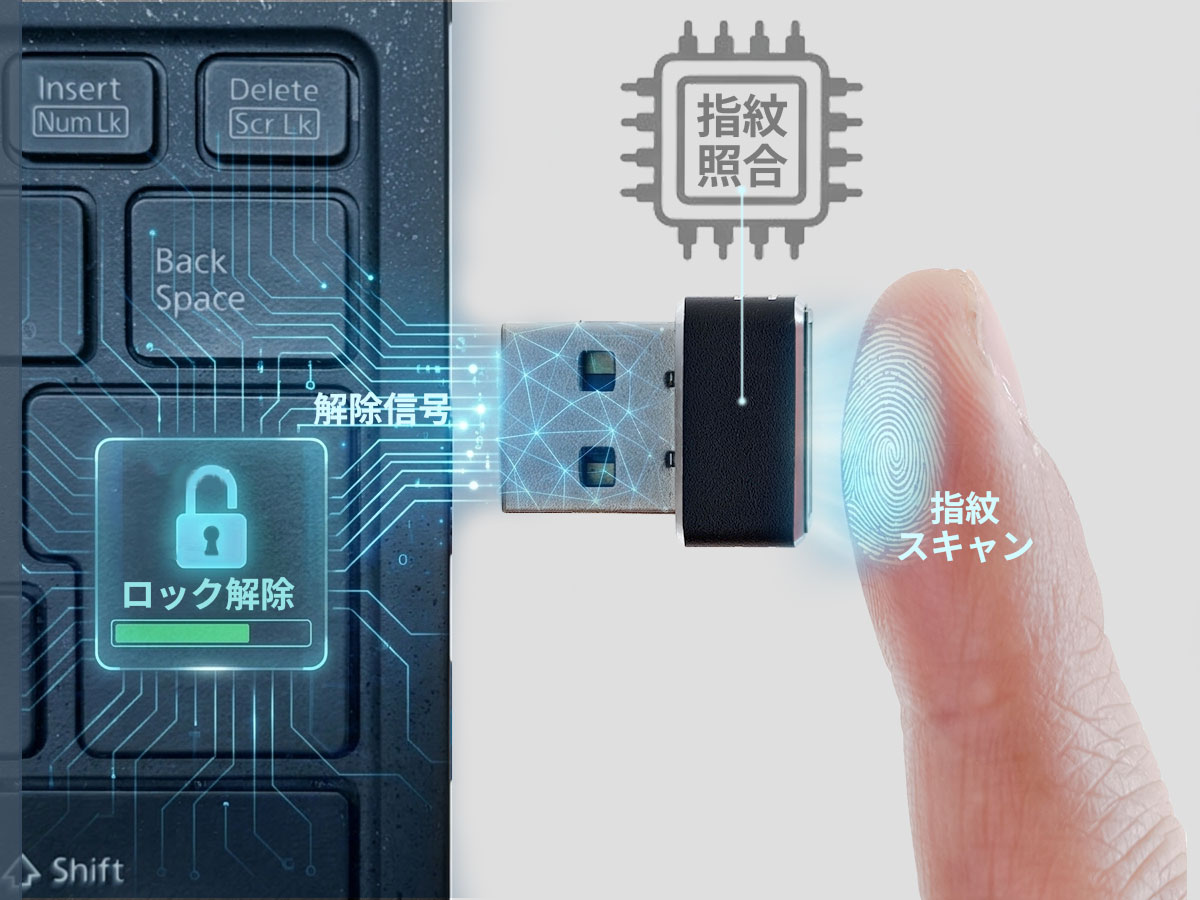
ここで重要なのは、指紋そのものがWebサイトへ送られるわけではないという点です。指紋認証は、あくまでWindows Helloを通じた「デバイスでの本人確認」の手段として使われます。

4. 指紋センサーがないPCではPIN入力が残る

パスキーを使えば、Webサイトごとの長いパスワードを入力する手間は減らせます。しかし、お使いのデスクトップPCやノートPCに「指紋センサー」や「顔認証カメラ」が搭載されていない場合、Windows Helloの確認手段は「PINの手入力」になります。Webサイトのパスワードよりは短い数字(PIN)で済むとはいえ、サービスにログインするたびに毎回キーボードで数字を打ち込むのでは、スマートフォンのような「指を置くだけ」「顔を向けるだけ」のスムーズさは得られません。

5. 指紋認証USBキーを追加するとWebログインがどう変わるか

「PINを毎回入力する手間」を解消し、PCでのWebログインを快適にするのが、後付けの指紋認証USBキーです。

Windows Hello対応の指紋認証リーダーをPCのUSBポートに接続し、指紋を登録しておきます。すると、パスキー対応のWebサイトでサインインを求められた際に、画面の指示に従って「センサーに指を置く」だけで承認が完了します。PC本体のロック解除だけでなく、日々のWebサイト利用においても、PINを手入力する煩わしさを減らすことができます。

6. パスキー用に指紋認証USBキーを選ぶポイント

Webサイトのパスキー認証用に指紋認証USBキーを選ぶときは、以下のポイントを確認するとよいです。

Windows Hello ESS対応・パスキー対応

Windows 11環境では、「Windows Hello ESS(Enhanced Sign-in Security)」への対応も確認しておきたい項目です。ESSは、サインインのプロセスをより安全に扱うための仕組みです。また、製品仕様に「Helloパスキー対応」とうたっているものであれば、近年のWindows環境やWebサービスとの連携を想定したモデルとして導入しやすくなります。

MoC(Match-on-Chip)方式

セキュリティを気にする場面では、指紋データの処理方式も重要です。MoC方式は、指紋データの保存や照合をデバイス内部のチップで行います。PC本体側に生体データを渡しにくい構造となっているため、情報漏洩リスクを抑えやすい仕様です。

指紋認証USBキーは「FIDOキー」ではない点に注意

ここで重要なのは、指紋認証USBキーが「Webサイトのパスキーそのものを内部に保存して持ち運ぶデバイス(FIDOセキュリティキー)」ではないということです。あくまで、Windowsに保存・管理されるパスキーを利用する際に、「Windows Helloの本人確認を指紋で行いやすくするためのデバイス」です。

7. SENTINEL IDがWebログイン用途に向く理由

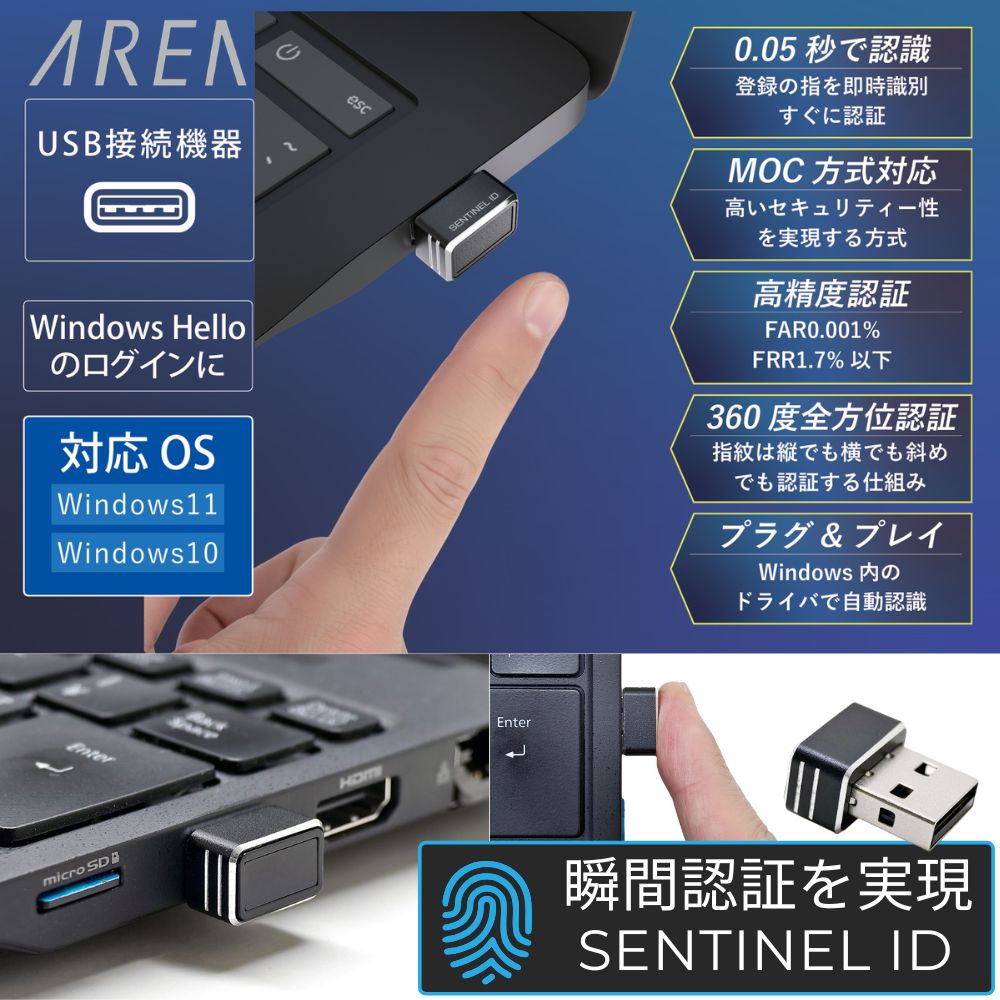
エアリアの「SENTINEL ID(センチネルアイディー / SD-FINGER01-B)」は、パスキー対応サービスを頻繁に利用する人にとって、非常に使いやすいWindows Hello対応の指紋認証リーダーです。
エアリア SENTINEL ID 指紋認証USB

Windows Hello ESS・Helloパスキー対応
公式にWindows Hello ESSおよびHelloパスキーへの対応をうたっており、対応するWebサイトやアプリでパスキー認証を行う際、Windows Helloの指紋認証手段としてスムーズに機能します。

MoC方式と0.05秒の高速読み取り
指紋データをPC側に渡さないMoC方式を採用しています。さらに約0.05秒の認証速度と360度全方位認証に対応しており、Webブラウザ上で認証画面が出た瞬間に、どの角度から指を置いても素早く承認を完了させやすくなります。

デスクトップPCにも後付けしやすい
専用ソフト不要のプラグ&プレイ対応です。USBポートに挿してWindowsの設定を行うだけで、指紋センサーのないデスクトップPCにも手軽に指紋認証を追加できます。

8. 購入前・利用前の注意点

※すべてのWebサイトで使えるわけではない
指紋を置くだけでサインインできるのは、「パスキー」に対応しているWebサイトやアプリに限られます。指紋認証USBキーを接続したからといって、未対応の古いシステムなどでパスワード入力が不要になるわけではありません。

※Windows専用(Mac非対応)
SENTINEL IDはWindows 11 / 10専用のデバイスです。macOSやLinuxでは使用できません。

※指紋の個別削除はできない
登録した指紋を1件だけ選んで削除することはできません。登録内容を変更したい場合は、一度全件削除を行ってから再登録を行う仕様です。

※PINや別のサインイン方法は必ず残しておく
指紋認証は便利ですが、乾燥による認識不良や、デバイスの故障・紛失に備えて、PINやパスワードといった代替のサインイン方法は必ず残しておく必要があります。重要なアカウントではバックアップ方法を確認しておきましょう。

9. よくある質問

Q. パスキーとは何ですか?

A. パスワードの代わりに、PCやスマートフォンの認証機能を使ってWebサイトにサインインする仕組みです。Windows PCでは、Windows Helloの顔認証、指紋認証、PINなどを使って本人確認を行います。

Q. SENTINEL IDはパスキーを保存するセキュリティキーですか?

A. いいえ。SENTINEL IDは、Webサイト用のパスキーを内部に保存して持ち運ぶ「FIDOセキュリティキー」ではありません。Windows Helloの認証手段として指紋を使えるようにするUSBリーダーです。

Q. 指紋認証キーをなくしたら、Webサイトにログインできなくなりますか?

A. 必ずログインできなくなるわけではありません。Windows Helloの認証画面で、指紋の代わりに「PIN」を入力してサインインを進めることができます。ただし、サービス側のバックアップ設定によって復旧手段は異なります。

Q. Macでも使えますか?

A. 使えません。SENTINEL IDはWindows 11 / 10専用です。macOSやLinuxには対応していません。

10. まとめ:Webサイトのログインを「覚える」から「指で承認する」へ

パスキーは、Webサイトのログインを「覚えて入力する」方式から「デバイスで本人確認する」方式へ変える仕組みです。SENTINEL IDは、指紋センサーのないWindows PCでも、そのWindows Hello認証を指紋で行いやすくするためのUSB指紋認証リーダーです。

パスキー対応のWebサービスを頻繁に利用する方にとって、毎回PINを手入力する手間が省け、指を置くだけでスムーズに承認できる環境は、日々のデジタルライフを大きく改善してくれます。

Webサイトのパスワード管理やログインの手間を少しでも減らしたい方は、対応環境を確認したうえで、後付けの指紋認証USBキーを選択肢に入れて検討してみてください。

Helloパスキー対応のWindows Hello指紋認証USBキー「SENTINEL ID」
【メーカー直営店】 エアリア SENTINEL ID 指紋認証 USB Windows Hello 対応

エアリアダイレクトでは、LINEお友達追加ですぐに使える10%OFFクーポンを配布中です。WebサイトのログインやWindows Helloの認証を指紋で行いやすくしたい方は、商品ページで仕様を確認してください。
※本製品はWindows 11 / 10専用です。macOS・Linuxには対応していません。Webサイトでパスキー認証を利用するには、サービス側がパスキーに対応している必要があります。本製品はFIDOセキュリティキーではなく、Windows Hello用の指紋認証USBリーダーです。

「SENTINEL ID」をエアリアダイレクトで見る
ブログに戻る

他のおすすめ記事はこちら

スマートウォッチおすすめ【1万円以下】失敗しない選び方と“できる/できない”徹底比較【2025年】

スマートウォッチおすすめ【1万円以下】失敗しない選び方と“できる/できない”徹底比較【2025年】

目次 はじめに「高いのは要らない。でも“ちゃんと使える”のが欲しい」 1万円以下で「できる / できない」を先に整理 失敗しない“最短”チェックリスト(購入前の60秒) Apple Watchじゃない“明確な”メリット 用途別:1万円以下の“最短解” 比較表:1万円以下 vs 上位機の“得意領域”(目安) はじめてでも迷わない:初期設定ガイド よくある質問(FAQ) エアリアの“1万円以下帯”でできること(概要) こんな人に“1万円以下”がちょうどいい 運用のコツ:満足度をもう1段上げる小ワザ/まとめ もし「まずはお得に試したい」「初回の購入を少しでも安くしたい」と感じた方は、記事内で案内しているLINEクーポンを活用してください。 友だち追加後すぐに受け取れて、今すぐ使える10%OFFクーポンです。 ▼ クーポン受け取り(記事下)へ はじめに「高いのは要らない。でも“ちゃんと使える”のが欲しい」 悩み: 「通知と睡眠だけ分かればいい」「毎日充電は面倒」「予算は1万円以下に抑えたい」 この記事の結論: 非接触決済やアプリ拡張が不要なら、1万円以下で十分に快適。通知/睡眠/運動ログ/生活防水/“数日~1週間クラス”の電池持ちが狙えます。 誰向けか: はじめてのスマートウォッチ/学生・新社会人/在宅ワークの通知管理/睡眠の見える化/ギフト検討中の方 ちなみに「Apple Watchレベルのアプリ拡張やSuica等の決済」が必要なら、予算は3万円台~が現実的。そこまで要らない方は、ここからの“1万円以下攻略”が最短距離です。 ※エアリアの「ARW-P22」は1万円以下の6,980円(税込)でお求めいただけるコストパフォーマンスに優れたスマートウォッチです(2025年10月の価格です) 1万円以下で「できる /...

スマートウォッチおすすめ【1万円以下】失敗しない選び方と“できる/できない”徹底比較【2025年】

目次 はじめに「高いのは要らない。でも“ちゃんと使える”のが欲しい」 1万円以下で「できる / できない」を先に整理 失敗しない“最短”チェックリスト(購入前の60秒) Apple Watchじゃない“明確な”メリット 用途別:1万円以下の“最短解” 比較表:1万円以下 vs 上位機の“得意領域”(目安) はじめてでも迷わない:初期設定ガイド よくある質問(FAQ) エアリアの“1万円以下帯”でできること(概要) こんな人に“1万円以下”がちょうどいい 運用のコツ:満足度をもう1段上げる小ワザ/まとめ もし「まずはお得に試したい」「初回の購入を少しでも安くしたい」と感じた方は、記事内で案内しているLINEクーポンを活用してください。 友だち追加後すぐに受け取れて、今すぐ使える10%OFFクーポンです。 ▼ クーポン受け取り(記事下)へ はじめに「高いのは要らない。でも“ちゃんと使える”のが欲しい」 悩み: 「通知と睡眠だけ分かればいい」「毎日充電は面倒」「予算は1万円以下に抑えたい」 この記事の結論: 非接触決済やアプリ拡張が不要なら、1万円以下で十分に快適。通知/睡眠/運動ログ/生活防水/“数日~1週間クラス”の電池持ちが狙えます。 誰向けか: はじめてのスマートウォッチ/学生・新社会人/在宅ワークの通知管理/睡眠の見える化/ギフト検討中の方 ちなみに「Apple Watchレベルのアプリ拡張やSuica等の決済」が必要なら、予算は3万円台~が現実的。そこまで要らない方は、ここからの“1万円以下攻略”が最短距離です。 ※エアリアの「ARW-P22」は1万円以下の6,980円(税込)でお求めいただけるコストパフォーマンスに優れたスマートウォッチです(2025年10月の価格です) 1万円以下で「できる /...

【キーボード掃除】「キーキャップを外す」のはもうやめた。隙間のホコリを秒でかき出す“60mmのロングブラシ”という正解

【キーボード掃除】「キーキャップを外す」のはもうやめた。隙間のホコリを秒でかき出す“60mmの...

ふと、デスクに差し込む西日でキーボードを見たとき。キーとキーの隙間に溜まったホコリ、髪の毛、そして謎のパンくずを見て見ぬふりをしていませんか? 「掃除しなきゃ……でも、キーキャップを全部外すのは面倒すぎる」「戻すときに配列を間違えそうだし、スイッチを壊すのも怖い」。そうやって先延ばしにした結果、高級キーボードがホコリの温床になっていきます。 実は、日常の掃除に分解は要りません。必要なのは「キーを外さずに、奥まで届く道具」だけ。今回は、ズボラなPCユーザーの救世主、エアリアのロングブラシ「HAKETE(ハケテ)」をご紹介します。これ一本で掃除のハードルが下がります。 もし「まずはお得に試したい」「初回の購入を少しでも安くしたい」と感じた方は、記事内で案内しているLINEクーポンを活用してください。 友だち追加後すぐに受け取れて、今すぐ使える10%OFFクーポンです。 ▼ クーポン受け取り(記事下)へ 目次 なぜキーボード掃除は続かないのか? 届かないなら、長いブラシを使えばいい 「思い立ったら30秒」の掃除ルーティン キーボード以外も「ついで」に綺麗にする 導入前にチェック! あなたに向いているか? よくある質問(FAQ) まとめ:完璧を目指さず、「継続」を買おう なぜキーボード掃除は「続かない」のか? 掃除が習慣化しない理由は、あなたの性格のせいではありません。原因は「準備が大変すぎる」ことです。 PCの電源を落とす。 キーキャップ引き抜き工具を用意する。 100個以上のキーを一つずつ抜く。 掃除して、乾かして、パズルのように戻す。 これは日常的にやるには重すぎます。日常で必要なのは「大手術」ではなく、気になった瞬間に終わる「30秒のケア」です。 届かないなら、長いブラシを使えばいい そこで登場するのが、エアリアの「HAKETE(AR-HAKE)」です。見た目はシンプルですが、普通のブラシと決定的に違う点があります。 それは、毛足が約60mmと長いこと。一般的なOAクリーニングブラシは毛が短く、キーの表面を撫でるだけで隙間の奥底には届きません。HAKETEのロングブラシは、メカニカルキーボードやゲーミングキーボードの深い溝(キースイッチの隙間)に入り込み、底に溜まったゴミを物理的にかき出せます。 キーを外さない:そのまま差し込むだけ。 奥まで届く:底に溜まったホコリをかき出す。 コシがある:適度な硬さのナイロン製で、乾いたゴミを弾き飛ばしやすい。 「分解せずに、底まで届く」。この単純な物理的解決が、日常掃除として一番効率的です。...

【キーボード掃除】「キーキャップを外す」のはもうやめた。隙間のホコリを秒でかき出す“60mmの...

ふと、デスクに差し込む西日でキーボードを見たとき。キーとキーの隙間に溜まったホコリ、髪の毛、そして謎のパンくずを見て見ぬふりをしていませんか? 「掃除しなきゃ……でも、キーキャップを全部外すのは面倒すぎる」「戻すときに配列を間違えそうだし、スイッチを壊すのも怖い」。そうやって先延ばしにした結果、高級キーボードがホコリの温床になっていきます。 実は、日常の掃除に分解は要りません。必要なのは「キーを外さずに、奥まで届く道具」だけ。今回は、ズボラなPCユーザーの救世主、エアリアのロングブラシ「HAKETE(ハケテ)」をご紹介します。これ一本で掃除のハードルが下がります。 もし「まずはお得に試したい」「初回の購入を少しでも安くしたい」と感じた方は、記事内で案内しているLINEクーポンを活用してください。 友だち追加後すぐに受け取れて、今すぐ使える10%OFFクーポンです。 ▼ クーポン受け取り(記事下)へ 目次 なぜキーボード掃除は続かないのか? 届かないなら、長いブラシを使えばいい 「思い立ったら30秒」の掃除ルーティン キーボード以外も「ついで」に綺麗にする 導入前にチェック! あなたに向いているか? よくある質問(FAQ) まとめ:完璧を目指さず、「継続」を買おう なぜキーボード掃除は「続かない」のか? 掃除が習慣化しない理由は、あなたの性格のせいではありません。原因は「準備が大変すぎる」ことです。 PCの電源を落とす。 キーキャップ引き抜き工具を用意する。 100個以上のキーを一つずつ抜く。 掃除して、乾かして、パズルのように戻す。 これは日常的にやるには重すぎます。日常で必要なのは「大手術」ではなく、気になった瞬間に終わる「30秒のケア」です。 届かないなら、長いブラシを使えばいい そこで登場するのが、エアリアの「HAKETE(AR-HAKE)」です。見た目はシンプルですが、普通のブラシと決定的に違う点があります。 それは、毛足が約60mmと長いこと。一般的なOAクリーニングブラシは毛が短く、キーの表面を撫でるだけで隙間の奥底には届きません。HAKETEのロングブラシは、メカニカルキーボードやゲーミングキーボードの深い溝(キースイッチの隙間)に入り込み、底に溜まったゴミを物理的にかき出せます。 キーを外さない:そのまま差し込むだけ。 奥まで届く:底に溜まったホコリをかき出す。 コシがある:適度な硬さのナイロン製で、乾いたゴミを弾き飛ばしやすい。 「分解せずに、底まで届く」。この単純な物理的解決が、日常掃除として一番効率的です。...

自転車スマホホルダーおすすめ|振動で落ちない固定タイプと、FaceID・雨・充電で失敗しない選び方

自転車スマホホルダーおすすめ|振動で落ちない固定タイプと、FaceID・雨・充電で失敗しない選び方

自転車でナビを使う時、最も怖いのは「走行中の落下」です。10万円を超えるスマホがアスファルトに叩きつけられ、画面が割れる。そんな事故は避けるべきです。 ただ、検索すると似た商品が大量に出てきて迷います。安さだけで選ぶと、段差の衝撃でアームが折れたり、振動でネジが緩んでスマホがお辞儀したりして、結局使い物になりません。この記事では、通勤・配達・ロードバイクのように「しっかり乗る」前提で、落下防止と実用性(FaceID・雨・充電)を両立する選び方を整理します。 目次 振動に勝つのは「硬さ」ではなく「吸収力」 ハンドルか、ステムか。用途で決める「特等席」 FaceIDが通らないストレスを避ける 雨の日はホルダーに頼らず「使い分け」 充電しながら走るなら「端子」を守る ガチ勢なら「Garmin互換」で統一する 購入前にこれだけは測っておこう まとめ:最初は「近所」でテスト走行を 振動に勝つのは「硬さ」ではなく「吸収力」 固定方式の話です。よくある失敗が、「プラスチックの硬い爪でカチッと挟むタイプ」を選ぶことです。日本の道路はマンホールや段差など微振動が多く、硬い固定だけだと振動の逃げ場がなくなります。 その結果、プラスチック疲労でアームが折れたり、ロック機構が摩耗して保持力が落ちます。落下が怖いのに、構造が落下に寄っていない状態になります。 おすすめは「伸び縮み」でいなす固定 正解は、四隅をシリコンバンドで引っ張って固定するタイプ、または背面全体をエラストマー(弾力素材)で支えるタイプです。素材の変形がサスペンションの役割を果たし、振動エネルギーを吸収します。 「ガチガチに固める」のではなく、「衝撃をいなす」構造を選ぶことが、落下防止の鉄則です。ホルダー本体の寿命だけでなく、スマホ本体へのダメージも減らせます。 Bone BikeTie4をチェック! Bone BikeTie4 Pro maxをチェック! ハンドルか、ステムか。用途で決める「特等席」 取り付け位置は「見えればどこでもいい」ではありません。見やすさ、首の疲れ、干渉物(ライトやベル)まで含めて用途で分かれます。 A:ハンドルバー固定(街乗り・通勤向け) ハンドルの横棒に取り付ける一般的な方法です。目線が近く、信号待ちでの操作もしやすい一方、ライトやベルと場所を取り合いやすく、スマホが横に出て見た目は少し大きくなります。 B:ステム固定(ロードバイク・長時間向け) ステム上に載せる方法は、車体の中心に寄るため重心が安定し、空気抵抗も減って見た目もスッキリします。ただし視線は少し下がるので、ナビ画面を凝視する運用には向きません。迷うなら、まず脱着しやすい「ハンドルバー固定」から入るのが無難です。 FaceIDが通らないストレスを避ける...

自転車スマホホルダーおすすめ|振動で落ちない固定タイプと、FaceID・雨・充電で失敗しない選び方

自転車でナビを使う時、最も怖いのは「走行中の落下」です。10万円を超えるスマホがアスファルトに叩きつけられ、画面が割れる。そんな事故は避けるべきです。 ただ、検索すると似た商品が大量に出てきて迷います。安さだけで選ぶと、段差の衝撃でアームが折れたり、振動でネジが緩んでスマホがお辞儀したりして、結局使い物になりません。この記事では、通勤・配達・ロードバイクのように「しっかり乗る」前提で、落下防止と実用性(FaceID・雨・充電)を両立する選び方を整理します。 目次 振動に勝つのは「硬さ」ではなく「吸収力」 ハンドルか、ステムか。用途で決める「特等席」 FaceIDが通らないストレスを避ける 雨の日はホルダーに頼らず「使い分け」 充電しながら走るなら「端子」を守る ガチ勢なら「Garmin互換」で統一する 購入前にこれだけは測っておこう まとめ:最初は「近所」でテスト走行を 振動に勝つのは「硬さ」ではなく「吸収力」 固定方式の話です。よくある失敗が、「プラスチックの硬い爪でカチッと挟むタイプ」を選ぶことです。日本の道路はマンホールや段差など微振動が多く、硬い固定だけだと振動の逃げ場がなくなります。 その結果、プラスチック疲労でアームが折れたり、ロック機構が摩耗して保持力が落ちます。落下が怖いのに、構造が落下に寄っていない状態になります。 おすすめは「伸び縮み」でいなす固定 正解は、四隅をシリコンバンドで引っ張って固定するタイプ、または背面全体をエラストマー(弾力素材)で支えるタイプです。素材の変形がサスペンションの役割を果たし、振動エネルギーを吸収します。 「ガチガチに固める」のではなく、「衝撃をいなす」構造を選ぶことが、落下防止の鉄則です。ホルダー本体の寿命だけでなく、スマホ本体へのダメージも減らせます。 Bone BikeTie4をチェック! Bone BikeTie4 Pro maxをチェック! ハンドルか、ステムか。用途で決める「特等席」 取り付け位置は「見えればどこでもいい」ではありません。見やすさ、首の疲れ、干渉物(ライトやベル)まで含めて用途で分かれます。 A:ハンドルバー固定(街乗り・通勤向け) ハンドルの横棒に取り付ける一般的な方法です。目線が近く、信号待ちでの操作もしやすい一方、ライトやベルと場所を取り合いやすく、スマホが横に出て見た目は少し大きくなります。 B:ステム固定(ロードバイク・長時間向け) ステム上に載せる方法は、車体の中心に寄るため重心が安定し、空気抵抗も減って見た目もスッキリします。ただし視線は少し下がるので、ナビ画面を凝視する運用には向きません。迷うなら、まず脱着しやすい「ハンドルバー固定」から入るのが無難です。 FaceIDが通らないストレスを避ける...

スマホクーラーおすすめ|MagSafe対応・ペルチェ式で「熱暴走」を物理的に止める選び方

スマホクーラーおすすめ|MagSafe対応・ペルチェ式で「熱暴走」を物理的に止める選び方

最新の3Dゲームを遊んでいる時、動画撮影をしている時、あるいは夏場の車内でナビを使っている時。スマホが「持てないくらい熱く」なり、画面がカクついたり、突然アプリが落ちたりした経験はありませんか? これは故障ではなく、スマホの安全装置が働いて性能を強制的に下げる「サーマルスロットリング(熱暴走対策)」という現象です。一度熱くなると、再起動してもすぐには直りません。 この問題を解決する現実的な方法は、外部から強制的に冷やすことです。ここでは、スマホゲーマーや配信者の必須アイテムになりつつある「スマホクーラー」のうち、特に実用性の高い「MagSafe対応・ペルチェ式」を軸に、選び方と運用を整理します。 目次 「扇風機」か「冷蔵庫」か。冷却方式は2択 なぜ「MagSafe対応」が最強なのか? 失敗しない選び方:見るべき3つのポイント シーン別:こう使うのが正解 絶対に気をつけたい「結露」のリスク まとめ:設定より先に「物理」を足す 「扇風機」か「冷蔵庫」か。冷却方式は2択 スマホクーラーは価格帯が広いですが、違いの本質は「どう冷やすか」です。大きく2方式に分かれます。 1. ファン冷却式(扇風機タイプ) 風を当てて冷やすタイプです。価格は手頃で軽く、バッテリー内蔵型が多いのが特徴です。 一方で、気温が高い環境では冷却が頭打ちになりやすく、発熱が大きいゲームや撮影では追いつかないケースがあります。 2. ペルチェ冷却式(冷蔵庫タイプ) 電気を流すと片面が冷えるペルチェ素子を使う方式です。冷却面が短時間で冷え、熱暴走を物理的に抑え込みやすいのが強みです。 デメリットは電力を使うため、基本はケーブル給電での運用になること、そして機種によっては少し重くなることです。ただ「カクつき」や「撮影停止」を止めたいなら、優先度が高いのはペルチェ式です。 なぜ「MagSafe対応」が最強なのか? ペルチェ式には大きく「クリップで挟むタイプ」と「マグネット(MagSafe)で貼り付けるタイプ」があります。結論として、これから選ぶならMagSafeタイプが扱いやすいです。 MS-COOLG3をチェック! クリップ式で起きやすいこと:側面を挟むためボタンに干渉しやすく、付け外しも手間になりがちです。重心が崩れて持ちにくいと、結局使わなくなります。 MagSafeタイプの強み:背面に近づけるだけでパチッと吸着し、位置ズレが出にくい。背面装着なので操作の邪魔になりにくい。 Androidでも運用可能:メタルリング(磁石対応リング)をケース側に貼れば、MagSafe運用に寄せられます。 失敗しない選び方:見るべき3つのポイント ① 給電方法(運用が成立するか) ペルチェ式はパワーが必要なので、基本はUSBケーブルで給電しながら使います。バッテリー内蔵型もありますが、重くなりやすく、稼働時間も短くなりがちです。自宅ゲームや車内ナビが主目的なら、ケーブル給電前提のほうが取り回しが良いケースが多いです。...

スマホクーラーおすすめ|MagSafe対応・ペルチェ式で「熱暴走」を物理的に止める選び方

最新の3Dゲームを遊んでいる時、動画撮影をしている時、あるいは夏場の車内でナビを使っている時。スマホが「持てないくらい熱く」なり、画面がカクついたり、突然アプリが落ちたりした経験はありませんか? これは故障ではなく、スマホの安全装置が働いて性能を強制的に下げる「サーマルスロットリング(熱暴走対策)」という現象です。一度熱くなると、再起動してもすぐには直りません。 この問題を解決する現実的な方法は、外部から強制的に冷やすことです。ここでは、スマホゲーマーや配信者の必須アイテムになりつつある「スマホクーラー」のうち、特に実用性の高い「MagSafe対応・ペルチェ式」を軸に、選び方と運用を整理します。 目次 「扇風機」か「冷蔵庫」か。冷却方式は2択 なぜ「MagSafe対応」が最強なのか? 失敗しない選び方:見るべき3つのポイント シーン別:こう使うのが正解 絶対に気をつけたい「結露」のリスク まとめ:設定より先に「物理」を足す 「扇風機」か「冷蔵庫」か。冷却方式は2択 スマホクーラーは価格帯が広いですが、違いの本質は「どう冷やすか」です。大きく2方式に分かれます。 1. ファン冷却式(扇風機タイプ) 風を当てて冷やすタイプです。価格は手頃で軽く、バッテリー内蔵型が多いのが特徴です。 一方で、気温が高い環境では冷却が頭打ちになりやすく、発熱が大きいゲームや撮影では追いつかないケースがあります。 2. ペルチェ冷却式(冷蔵庫タイプ) 電気を流すと片面が冷えるペルチェ素子を使う方式です。冷却面が短時間で冷え、熱暴走を物理的に抑え込みやすいのが強みです。 デメリットは電力を使うため、基本はケーブル給電での運用になること、そして機種によっては少し重くなることです。ただ「カクつき」や「撮影停止」を止めたいなら、優先度が高いのはペルチェ式です。 なぜ「MagSafe対応」が最強なのか? ペルチェ式には大きく「クリップで挟むタイプ」と「マグネット(MagSafe)で貼り付けるタイプ」があります。結論として、これから選ぶならMagSafeタイプが扱いやすいです。 MS-COOLG3をチェック! クリップ式で起きやすいこと:側面を挟むためボタンに干渉しやすく、付け外しも手間になりがちです。重心が崩れて持ちにくいと、結局使わなくなります。 MagSafeタイプの強み:背面に近づけるだけでパチッと吸着し、位置ズレが出にくい。背面装着なので操作の邪魔になりにくい。 Androidでも運用可能:メタルリング(磁石対応リング)をケース側に貼れば、MagSafe運用に寄せられます。 失敗しない選び方:見るべき3つのポイント ① 給電方法(運用が成立するか) ペルチェ式はパワーが必要なので、基本はUSBケーブルで給電しながら使います。バッテリー内蔵型もありますが、重くなりやすく、稼働時間も短くなりがちです。自宅ゲームや車内ナビが主目的なら、ケーブル給電前提のほうが取り回しが良いケースが多いです。...

【配信・ゲーミング部屋】ただの「自室」が「スタジオ」に変わる。USBネオンサインの魔力と、失敗しない選び方

【配信・ゲーミング部屋】ただの「自室」が「スタジオ」に変わる。USBネオンサインの魔力と、失敗...

「配信の画作り、なんかパッとしない」。「憧れのストリーマーの部屋みたいに、カッコいい配信背景を作りたい」。そう思ってゲーミングチェアを買ったり、棚にフィギュアを並べたりしているなら、次に手を出すべきは「光(ライティング)」です。 中でも、工事不要でUSB給電、置くだけで空間の“芯”になるのがUSBネオンサイン。ゲーミング部屋や配信ブースを「それっぽく」見せる最短ルートとして、導入価値が高いアイテムです。この記事では、安物で失敗しない選び方と、プロっぽく見せる配置のコツまで整理します。 目次 そもそも、なぜ「ネオン」でプロっぽくなるのか 安物で失敗する「粒々LED」の罠 失敗しない選び方:見るべき3つの条件 おすすめの起点:エアリア「USBネオンサイン(MS-UNEON)」 「ただ置くだけ」で終わらせない配置テク 導入前のQ&A そもそも、なぜ「ネオン」でプロっぽくなるのか 配信画面で差が出るのは、機材というより「背景の設計」です。白い壁は情報が少ないぶん生活感が出やすい一方、背景に色のある光源が入ると、視聴者は無意識に「作り込まれた空間」として認識しやすくなります。 MS-UNEONをチェック! 奥行きが出る:背景に“光の層”ができ、画面がのっぺりしにくい。 状況が伝わる:「ON AIR」「LIVE」などの文字で、配信ブースだと一瞬で分かる。 テーマカラーを作れる:配信者としての色(世界観)を固定しやすい。 この手の演出は、ゲーミング部屋の“ロマン”や自己表現に直結します。家具を総入れ替えしなくても、ネオンサイン1つで空気が変わるのが強いところです。 安物で失敗する「粒々LED」の罠 USBネオンサイン選びで一番の地雷は、値段ではなく「光の質」です。ここを外すと、配信背景が一気に安っぽく見えます。 失敗1:LEDの「粒」が見えてしまう 安価なLEDテープ系は、光源の点(ドット)がそのまま見えることがあります。肉眼よりもカメラ越しでチープさが強調され、目がチカつく原因にもなります。 対策:滑らかな線で光るシリコンチューブ(面発光)タイプを優先します。ネオン管っぽい「一本の光」に見えるかが基準です。 失敗2:背景が明るすぎて、顔が暗くなる 背景が爆光だと、Webカメラの自動露出が背景に引っ張られて、手前の顔が潰れやすくなります。結果として「部屋は派手なのに本人が暗い」という事故が起きます。 対策:調光機能は必須です。配信では「ちょい暗い」くらいまで絞るほうが、画面が締まります。 失敗3:サイズが大きすぎて画角に収まらない 部屋で見ると丁度よくても、配信の画角だと切れたり、主張が強すぎたりします。購入前にスマホで仮の撮影位置を作り、画角に「肩越しで入る」くらいのサイズ感を狙うのが現実的です。 失敗しない選び方:見るべき3つの条件 条件① 面発光(シリコンチューブ):粒感が出にくく、映像で“ネオンらしさ”が残る。...

【配信・ゲーミング部屋】ただの「自室」が「スタジオ」に変わる。USBネオンサインの魔力と、失敗...

「配信の画作り、なんかパッとしない」。「憧れのストリーマーの部屋みたいに、カッコいい配信背景を作りたい」。そう思ってゲーミングチェアを買ったり、棚にフィギュアを並べたりしているなら、次に手を出すべきは「光(ライティング)」です。 中でも、工事不要でUSB給電、置くだけで空間の“芯”になるのがUSBネオンサイン。ゲーミング部屋や配信ブースを「それっぽく」見せる最短ルートとして、導入価値が高いアイテムです。この記事では、安物で失敗しない選び方と、プロっぽく見せる配置のコツまで整理します。 目次 そもそも、なぜ「ネオン」でプロっぽくなるのか 安物で失敗する「粒々LED」の罠 失敗しない選び方:見るべき3つの条件 おすすめの起点:エアリア「USBネオンサイン(MS-UNEON)」 「ただ置くだけ」で終わらせない配置テク 導入前のQ&A そもそも、なぜ「ネオン」でプロっぽくなるのか 配信画面で差が出るのは、機材というより「背景の設計」です。白い壁は情報が少ないぶん生活感が出やすい一方、背景に色のある光源が入ると、視聴者は無意識に「作り込まれた空間」として認識しやすくなります。 MS-UNEONをチェック! 奥行きが出る:背景に“光の層”ができ、画面がのっぺりしにくい。 状況が伝わる:「ON AIR」「LIVE」などの文字で、配信ブースだと一瞬で分かる。 テーマカラーを作れる:配信者としての色(世界観)を固定しやすい。 この手の演出は、ゲーミング部屋の“ロマン”や自己表現に直結します。家具を総入れ替えしなくても、ネオンサイン1つで空気が変わるのが強いところです。 安物で失敗する「粒々LED」の罠 USBネオンサイン選びで一番の地雷は、値段ではなく「光の質」です。ここを外すと、配信背景が一気に安っぽく見えます。 失敗1:LEDの「粒」が見えてしまう 安価なLEDテープ系は、光源の点(ドット)がそのまま見えることがあります。肉眼よりもカメラ越しでチープさが強調され、目がチカつく原因にもなります。 対策:滑らかな線で光るシリコンチューブ(面発光)タイプを優先します。ネオン管っぽい「一本の光」に見えるかが基準です。 失敗2:背景が明るすぎて、顔が暗くなる 背景が爆光だと、Webカメラの自動露出が背景に引っ張られて、手前の顔が潰れやすくなります。結果として「部屋は派手なのに本人が暗い」という事故が起きます。 対策:調光機能は必須です。配信では「ちょい暗い」くらいまで絞るほうが、画面が締まります。 失敗3:サイズが大きすぎて画角に収まらない 部屋で見ると丁度よくても、配信の画角だと切れたり、主張が強すぎたりします。購入前にスマホで仮の撮影位置を作り、画角に「肩越しで入る」くらいのサイズ感を狙うのが現実的です。 失敗しない選び方:見るべき3つの条件 条件① 面発光(シリコンチューブ):粒感が出にくく、映像で“ネオンらしさ”が残る。...

「ケーブル忘れた…」をなくす新習慣。充電ケーブルを“身につける”スマホショルダー「Charry」が頼れる理由【M.Craftsman エムクラフトマン】

「ケーブル忘れた…」をなくす新習慣。充電ケーブルを“身につける”スマホショルダー「Charry...

「ケーブル忘れた…」をなくす新習慣。充電ケーブルを“身につける”スマホショルダー「Charry」が頼れる理由 「モバイルバッテリーはあるのに、ケーブルがない…!」 外出先でスマホの残量が20%を切ったとき。カバンの中を探して出てくるのは、バッテリー本体だけ。肝心のケーブルが見当たらない。この“詰んだ感”、覚えがある人も多いはずです。 旅行中に地図を見続けているとき。運動会で動画を撮りっぱなしのとき。チケットレス入場の列に並んでいるとき。なぜか大事な場面ほど、ケーブルは家に置いてきてしまう。 理由は単純で、ケーブルが「小物」だから。小物は忘れやすい。これはもう、人間の仕様に近いところがあります。 だったら発想を変えて、忘れようがない状態を作ってしまえばいい。今回ご紹介するのは、スマホショルダーと充電ケーブルを一体化したアイテム、M.Craftsman「Charry(チャーリー)」です。 目次 そもそもスマホショルダーは、なぜ便利なのか M.Craftsman「Charry」は何がすごい? 多くのケースで使いやすい「PhoneLock」方式 購入前にここだけ確認:相性が悪いケースもあります こんなシーンで“助かる”アイテム よくある質問(FAQ) まとめ:これは“もしも”に強い、普段使いの安心アイテム そもそもスマホショルダーは、なぜ便利なのか 最近、スマホを斜めがけしている人が増えました。流行りだけではなく、使ってみると実感できる“ラクさ”があります。 探さなくていい:スマホを取り出すためにバッグを漁らない 落としにくい:うっかり手を滑らせたときのヒヤッとが減る 手が空く:ポケットがない服でも、両手が自由になりやすい Charryは、この快適さに加えて、もうひとつの安心——「充電」までまとめてくれるのがポイントです。 >>エアリアダイレクトで「M.Craftsman Charry」を見る M.Craftsman「Charry」は何がすごい? 見た目は、太めのロープストラップ。でも端をよく見ると「…あれ、これUSB端子?」となります。 そう、Charryはストラップそのものが充電ケーブル。“便利そう”だけで終わらず、デザインと実用性のバランスが取りやすいのが特徴です。 1. ストラップがそのまま「USB-A to Type-C」になる ストラップ両端の金具を外すと、片側はUSB...

「ケーブル忘れた…」をなくす新習慣。充電ケーブルを“身につける”スマホショルダー「Charry...

「ケーブル忘れた…」をなくす新習慣。充電ケーブルを“身につける”スマホショルダー「Charry」が頼れる理由 「モバイルバッテリーはあるのに、ケーブルがない…!」 外出先でスマホの残量が20%を切ったとき。カバンの中を探して出てくるのは、バッテリー本体だけ。肝心のケーブルが見当たらない。この“詰んだ感”、覚えがある人も多いはずです。 旅行中に地図を見続けているとき。運動会で動画を撮りっぱなしのとき。チケットレス入場の列に並んでいるとき。なぜか大事な場面ほど、ケーブルは家に置いてきてしまう。 理由は単純で、ケーブルが「小物」だから。小物は忘れやすい。これはもう、人間の仕様に近いところがあります。 だったら発想を変えて、忘れようがない状態を作ってしまえばいい。今回ご紹介するのは、スマホショルダーと充電ケーブルを一体化したアイテム、M.Craftsman「Charry(チャーリー)」です。 目次 そもそもスマホショルダーは、なぜ便利なのか M.Craftsman「Charry」は何がすごい? 多くのケースで使いやすい「PhoneLock」方式 購入前にここだけ確認:相性が悪いケースもあります こんなシーンで“助かる”アイテム よくある質問(FAQ) まとめ:これは“もしも”に強い、普段使いの安心アイテム そもそもスマホショルダーは、なぜ便利なのか 最近、スマホを斜めがけしている人が増えました。流行りだけではなく、使ってみると実感できる“ラクさ”があります。 探さなくていい:スマホを取り出すためにバッグを漁らない 落としにくい:うっかり手を滑らせたときのヒヤッとが減る 手が空く:ポケットがない服でも、両手が自由になりやすい Charryは、この快適さに加えて、もうひとつの安心——「充電」までまとめてくれるのがポイントです。 >>エアリアダイレクトで「M.Craftsman Charry」を見る M.Craftsman「Charry」は何がすごい? 見た目は、太めのロープストラップ。でも端をよく見ると「…あれ、これUSB端子?」となります。 そう、Charryはストラップそのものが充電ケーブル。“便利そう”だけで終わらず、デザインと実用性のバランスが取りやすいのが特徴です。 1. ストラップがそのまま「USB-A to Type-C」になる ストラップ両端の金具を外すと、片側はUSB...