Webサイトのログインも指紋認証で!Windows Hello「パスキー」の仕組みとUSBキーの使い方

Webサイトのログインも指紋認証で!Windows Hello「パスキー」の仕組みとUSBキーの使い方

Webサービスを使うたびに、IDとパスワードを入力する。

ショッピングサイト、SNS、クラウドストレージ、仕事用ツールなど、ログインが必要なサービスは増え続けています。安全のためには、サービスごとに異なる複雑なパスワードを使うべきです。しかし現実には、覚えきれない、入力が面倒、パスワード管理アプリを使っていても認証の手間が残る、と感じる人も多いはずです。そこで注目されているのが、パスワードの代わりにWindows Helloなどの認証機能でサインインする「パスキー」です。Windows PCでは、対応するWebサイトやアプリでパスキーを使う際に、Windows Helloの顔認証、指紋認証、PINで本人確認を行います。

指紋センサーのないPCでも、Windows Hello対応の指紋認証USBキーを追加すれば、Webサイトのログイン時に指紋認証を使いやすくなります。この記事では、パスキーの基本、Windows Helloとの関係、指紋認証USBキーを使うメリット、SENTINEL IDの特徴と注意点を解説します。

1. パスキーとは?パスワードを入力しない新しいログイン方法

パスキー(Passkey)とは、文字通り「パスワードに代わる新しいサインインの仕組み」です。

これまでは、Webサイトにアクセスするたびに、ユーザー名と「文字列のパスワード」を入力する必要がありました。一方、パスキーに対応したサービスでは、文字列を入力する代わりに、お使いのPCやスマートフォンの本人確認機能(顔認証、指紋認証、PINなど)を使ってサインインを行います。ユーザー自身が複雑なパスワードを考えたり、覚えたりする必要がないのが最大の特徴です。

2. なぜWebサイトのログインにパスキーが広がっているのか

パスキーが普及している理由は、「利便性の向上」と「セキュリティの強化」を同時に実現できるからです。

利便性: パスワードを忘れてリセット手続きをする手間や、長い文字列を打ち間違えるストレスがなくなります。スマートフォンのように、デバイスのロックを解除する感覚でWebサイトにログインできます。

セキュリティ: パスキーは公開鍵暗号方式という仕組みを使っており、Webサイトのサーバー側には「公開鍵」だけが保存され、認証に使う「秘密鍵」はユーザーのデバイス内に安全に保管されます。そのため、万が一Webサイトのサーバーが攻撃されてもパスワードが流出する心配がなく、偽サイトにパスワードを打ち込ませるフィッシング詐欺にも強いというメリットがあります。

3. Windows Helloでパスキーを使う仕組み

Windows PCでパスキーを使う場合、本人確認には「Windows Hello」が利用されます。GoogleアカウントやMicrosoftアカウントなどのパスキー対応サイトで「パスキーでサインイン」を選択すると、画面上にWindows Helloの認証プロンプトが表示されます。そこで、事前にWindowsに登録してある「顔認証」「指紋認証」「PIN」のいずれかで承認を行うと、Webサイトへのサインインが完了します。

ここで重要なのは、指紋そのものがWebサイトへ送られるわけではないという点です。指紋認証は、あくまでWindows Helloを通じた「デバイスでの本人確認」の手段として使われます。

4. 指紋センサーがないPCではPIN入力が残る

パスキーを使えば、Webサイトごとの長いパスワードを入力する手間は減らせます。しかし、お使いのデスクトップPCやノートPCに「指紋センサー」や「顔認証カメラ」が搭載されていない場合、Windows Helloの確認手段は「PINの手入力」になります。Webサイトのパスワードよりは短い数字(PIN)で済むとはいえ、サービスにログインするたびに毎回キーボードで数字を打ち込むのでは、スマートフォンのような「指を置くだけ」「顔を向けるだけ」のスムーズさは得られません。

5. 指紋認証USBキーを追加するとWebログインがどう変わるか

「PINを毎回入力する手間」を解消し、PCでのWebログインを快適にするのが、後付けの指紋認証USBキーです。

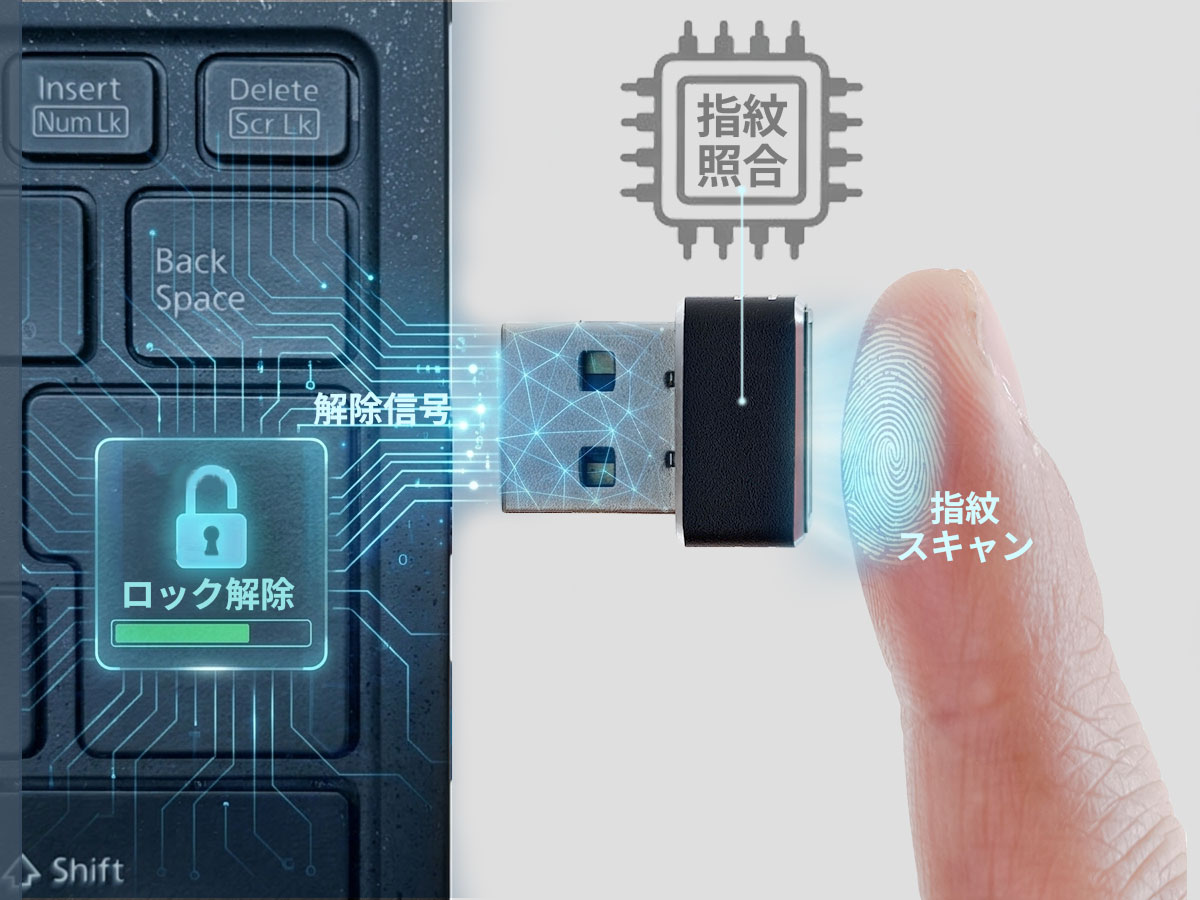
Windows Hello対応の指紋認証リーダーをPCのUSBポートに接続し、指紋を登録しておきます。すると、パスキー対応のWebサイトでサインインを求められた際に、画面の指示に従って「センサーに指を置く」だけで承認が完了します。PC本体のロック解除だけでなく、日々のWebサイト利用においても、PINを手入力する煩わしさを減らすことができます。

6. パスキー用に指紋認証USBキーを選ぶポイント

Webサイトのパスキー認証用に指紋認証USBキーを選ぶときは、以下のポイントを確認するとよいです。

Windows Hello ESS対応・パスキー対応

Windows 11環境では、「Windows Hello ESS(Enhanced Sign-in Security)」への対応も確認しておきたい項目です。ESSは、サインインのプロセスをより安全に扱うための仕組みです。また、製品仕様に「Helloパスキー対応」とうたっているものであれば、近年のWindows環境やWebサービスとの連携を想定したモデルとして導入しやすくなります。

MoC(Match-on-Chip)方式

セキュリティを気にする場面では、指紋データの処理方式も重要です。MoC方式は、指紋データの保存や照合をデバイス内部のチップで行います。PC本体側に生体データを渡しにくい構造となっているため、情報漏洩リスクを抑えやすい仕様です。

指紋認証USBキーは「FIDOキー」ではない点に注意

ここで重要なのは、指紋認証USBキーが「Webサイトのパスキーそのものを内部に保存して持ち運ぶデバイス(FIDOセキュリティキー)」ではないということです。あくまで、Windowsに保存・管理されるパスキーを利用する際に、「Windows Helloの本人確認を指紋で行いやすくするためのデバイス」です。

7. SENTINEL IDがWebログイン用途に向く理由

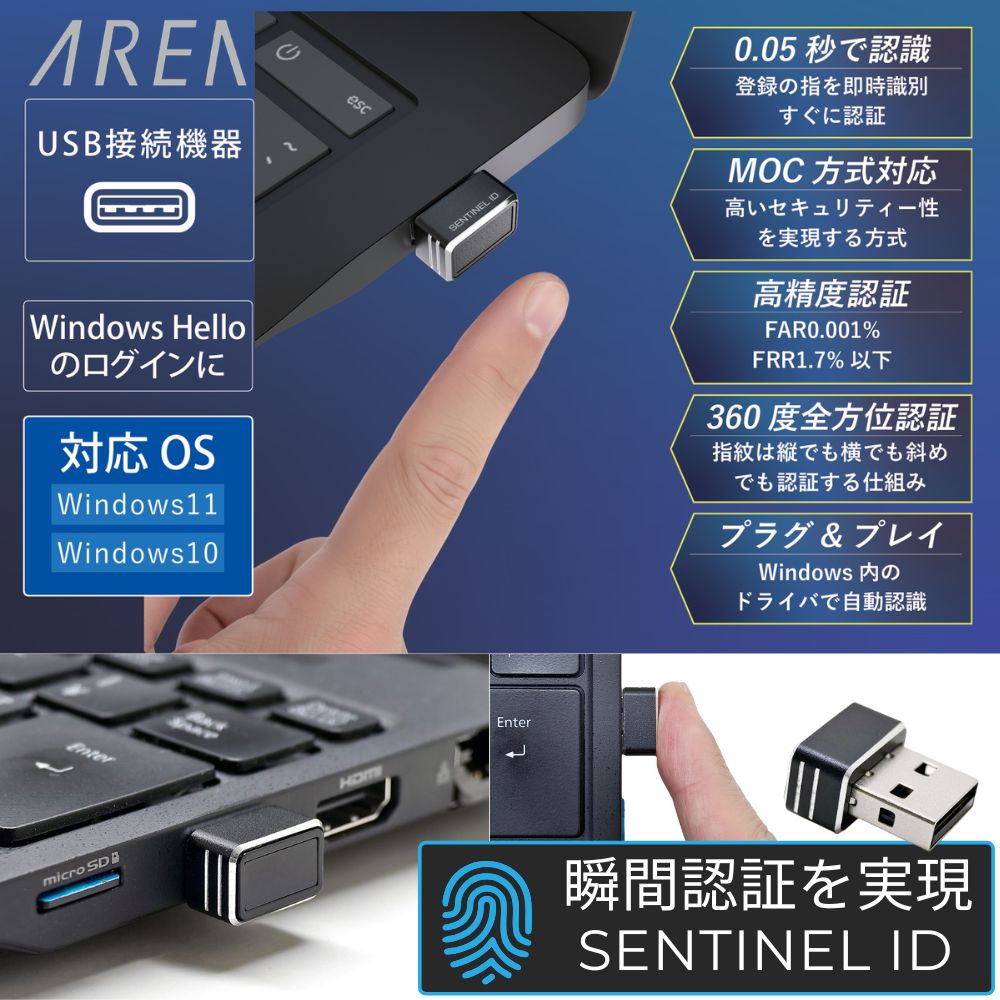
エアリアの「SENTINEL ID(センチネルアイディー / SD-FINGER01-B)」は、パスキー対応サービスを頻繁に利用する人にとって、非常に使いやすいWindows Hello対応の指紋認証リーダーです。
エアリア SENTINEL ID 指紋認証USB

Windows Hello ESS・Helloパスキー対応
公式にWindows Hello ESSおよびHelloパスキーへの対応をうたっており、対応するWebサイトやアプリでパスキー認証を行う際、Windows Helloの指紋認証手段としてスムーズに機能します。

MoC方式と0.05秒の高速読み取り
指紋データをPC側に渡さないMoC方式を採用しています。さらに約0.05秒の認証速度と360度全方位認証に対応しており、Webブラウザ上で認証画面が出た瞬間に、どの角度から指を置いても素早く承認を完了させやすくなります。

デスクトップPCにも後付けしやすい
専用ソフト不要のプラグ&プレイ対応です。USBポートに挿してWindowsの設定を行うだけで、指紋センサーのないデスクトップPCにも手軽に指紋認証を追加できます。

8. 購入前・利用前の注意点

※すべてのWebサイトで使えるわけではない
指紋を置くだけでサインインできるのは、「パスキー」に対応しているWebサイトやアプリに限られます。指紋認証USBキーを接続したからといって、未対応の古いシステムなどでパスワード入力が不要になるわけではありません。

※Windows専用(Mac非対応)
SENTINEL IDはWindows 11 / 10専用のデバイスです。macOSやLinuxでは使用できません。

※指紋の個別削除はできない
登録した指紋を1件だけ選んで削除することはできません。登録内容を変更したい場合は、一度全件削除を行ってから再登録を行う仕様です。

※PINや別のサインイン方法は必ず残しておく
指紋認証は便利ですが、乾燥による認識不良や、デバイスの故障・紛失に備えて、PINやパスワードといった代替のサインイン方法は必ず残しておく必要があります。重要なアカウントではバックアップ方法を確認しておきましょう。

9. よくある質問

Q. パスキーとは何ですか?

A. パスワードの代わりに、PCやスマートフォンの認証機能を使ってWebサイトにサインインする仕組みです。Windows PCでは、Windows Helloの顔認証、指紋認証、PINなどを使って本人確認を行います。

Q. SENTINEL IDはパスキーを保存するセキュリティキーですか?

A. いいえ。SENTINEL IDは、Webサイト用のパスキーを内部に保存して持ち運ぶ「FIDOセキュリティキー」ではありません。Windows Helloの認証手段として指紋を使えるようにするUSBリーダーです。

Q. 指紋認証キーをなくしたら、Webサイトにログインできなくなりますか?

A. 必ずログインできなくなるわけではありません。Windows Helloの認証画面で、指紋の代わりに「PIN」を入力してサインインを進めることができます。ただし、サービス側のバックアップ設定によって復旧手段は異なります。

Q. Macでも使えますか?

A. 使えません。SENTINEL IDはWindows 11 / 10専用です。macOSやLinuxには対応していません。

10. まとめ:Webサイトのログインを「覚える」から「指で承認する」へ

パスキーは、Webサイトのログインを「覚えて入力する」方式から「デバイスで本人確認する」方式へ変える仕組みです。SENTINEL IDは、指紋センサーのないWindows PCでも、そのWindows Hello認証を指紋で行いやすくするためのUSB指紋認証リーダーです。

パスキー対応のWebサービスを頻繁に利用する方にとって、毎回PINを手入力する手間が省け、指を置くだけでスムーズに承認できる環境は、日々のデジタルライフを大きく改善してくれます。

Webサイトのパスワード管理やログインの手間を少しでも減らしたい方は、対応環境を確認したうえで、後付けの指紋認証USBキーを選択肢に入れて検討してみてください。

Helloパスキー対応のWindows Hello指紋認証USBキー「SENTINEL ID」
【メーカー直営店】 エアリア SENTINEL ID 指紋認証 USB Windows Hello 対応

エアリアダイレクトでは、LINEお友達追加ですぐに使える10%OFFクーポンを配布中です。WebサイトのログインやWindows Helloの認証を指紋で行いやすくしたい方は、商品ページで仕様を確認してください。
※本製品はWindows 11 / 10専用です。macOS・Linuxには対応していません。Webサイトでパスキー認証を利用するには、サービス側がパスキーに対応している必要があります。本製品はFIDOセキュリティキーではなく、Windows Hello用の指紋認証USBリーダーです。

「SENTINEL ID」をエアリアダイレクトで見る
ブログに戻る

他のおすすめ記事はこちら

寝るときのスピーカーは「骨伝導」がちょうどいい——失敗しない選び方と使い方【2026年保存版】

寝るときのスピーカーは「骨伝導」がちょうどいい——失敗しない選び方と使い方【2026年保存版】

目次 はじめに 方式比較:骨伝導/枕下薄型/一般BTスピーカー/イヤホン 選び方:3条件+補助要件 使い方:ペアリング/設置/タイマー/音量 つまずきポイントの対処について よくある質問 当ショップオススメモデル まとめ もし「まずはお得に試したい」「初回の購入を少しでも安くしたい」と感じた方は、記事内で案内しているLINEクーポンを活用してください。 友だち追加後すぐに受け取れて、今すぐ使える10%OFFクーポンです。 ▼ クーポン受け取り(記事下)へ はじめに 布団に入り、照明を落として朗読や環境音を小さく流すときに大切なのは、耳をふさがないこと、音漏れを抑えること、そして自動でオフになることの3つです。枕を振動させて音を伝える骨伝導タイプのピロースピーカーなら、この条件を自然に満たせます。横向きでも寝返りでも邪魔になりにくく、同室の家族にも配慮しやすいのが利点です。 方式比較:骨伝導/枕下薄型/一般BTスピーカー/イヤホン 骨伝導ピロースピーカー: 枕の下や横から“振動”で音を伝えます。耳を塞がず蒸れにくく、音漏れも小さめ。朗読や環境音と相性がよく、就寝向き。ただし重低音の迫力を楽しむ用途には向きません。 薄型ダイナミックスピーカー(枕下): 価格は手頃ですが、枕の厚みや素材で音量が変わりやすく、音漏れもしやすいのが難点。静かな寝室では気になる場合があります。 一般Bluetoothスピーカー(枕元設置): 音量や低音は出しやすい一方、指向性と音漏れの面で就寝用には不利。同室に家族がいる環境では使いづらいことが多いです。 イヤホン/ヘッドホン: 遮音性は高いものの、長時間の装着で圧迫感や蒸れが出やすく、寝返りの妨げにもなります。睡眠目的での常用はおすすめしません。 結論:就寝前に小さな音で快適に聴くなら、総合的に骨伝導がいちばん扱いやすい選択です。 選び方:まずは3つと補助要件 就寝用に失敗しない条件は三つだけです。耳を塞がない設計であること(長時間でも疲れにくく、寝返りしても外れない)。音漏れが少ないこと(枕越し+骨伝導の組み合わせが有利)。 そしてタイマー(自動オフ)を備えていること(30/60/120分などで朝まで鳴りっぱなしを防ぐ)。 この三つがそろったうえで、さらに快適さを求めるなら+αを見ます。接続はBluetooth 5.xで安定しているか。枕の下に置いても気にならない薄型・軽量か。朗読やラジオを聞き取りやすい中域が明瞭なチューニングか。ここまで満たすモデルなら、寝る前の小さな音がきれいに届き、使い勝手も安定します。...

寝るときのスピーカーは「骨伝導」がちょうどいい——失敗しない選び方と使い方【2026年保存版】

目次 はじめに 方式比較:骨伝導/枕下薄型/一般BTスピーカー/イヤホン 選び方:3条件+補助要件 使い方:ペアリング/設置/タイマー/音量 つまずきポイントの対処について よくある質問 当ショップオススメモデル まとめ もし「まずはお得に試したい」「初回の購入を少しでも安くしたい」と感じた方は、記事内で案内しているLINEクーポンを活用してください。 友だち追加後すぐに受け取れて、今すぐ使える10%OFFクーポンです。 ▼ クーポン受け取り(記事下)へ はじめに 布団に入り、照明を落として朗読や環境音を小さく流すときに大切なのは、耳をふさがないこと、音漏れを抑えること、そして自動でオフになることの3つです。枕を振動させて音を伝える骨伝導タイプのピロースピーカーなら、この条件を自然に満たせます。横向きでも寝返りでも邪魔になりにくく、同室の家族にも配慮しやすいのが利点です。 方式比較:骨伝導/枕下薄型/一般BTスピーカー/イヤホン 骨伝導ピロースピーカー: 枕の下や横から“振動”で音を伝えます。耳を塞がず蒸れにくく、音漏れも小さめ。朗読や環境音と相性がよく、就寝向き。ただし重低音の迫力を楽しむ用途には向きません。 薄型ダイナミックスピーカー(枕下): 価格は手頃ですが、枕の厚みや素材で音量が変わりやすく、音漏れもしやすいのが難点。静かな寝室では気になる場合があります。 一般Bluetoothスピーカー(枕元設置): 音量や低音は出しやすい一方、指向性と音漏れの面で就寝用には不利。同室に家族がいる環境では使いづらいことが多いです。 イヤホン/ヘッドホン: 遮音性は高いものの、長時間の装着で圧迫感や蒸れが出やすく、寝返りの妨げにもなります。睡眠目的での常用はおすすめしません。 結論:就寝前に小さな音で快適に聴くなら、総合的に骨伝導がいちばん扱いやすい選択です。 選び方:まずは3つと補助要件 就寝用に失敗しない条件は三つだけです。耳を塞がない設計であること(長時間でも疲れにくく、寝返りしても外れない)。音漏れが少ないこと(枕越し+骨伝導の組み合わせが有利)。 そしてタイマー(自動オフ)を備えていること(30/60/120分などで朝まで鳴りっぱなしを防ぐ)。 この三つがそろったうえで、さらに快適さを求めるなら+αを見ます。接続はBluetooth 5.xで安定しているか。枕の下に置いても気にならない薄型・軽量か。朗読やラジオを聞き取りやすい中域が明瞭なチューニングか。ここまで満たすモデルなら、寝る前の小さな音がきれいに届き、使い勝手も安定します。...

【完全版】iPadとスマホを「パソコン化」する有線接続ガイド。マウス、SSD、有線LAN、MIDIまで繋ぎ倒す!

【完全版】iPadとスマホを「パソコン化」する有線接続ガイド。マウス、SSD、有線LAN、MI...

「iPadを買ったけど、結局YouTubeを見る板になっている」 「スマホの動画をバックアップしたいけど、クラウドの容量が足りない」 そんな悩みを持っているあなた。もしかして、iPadやスマホを「単体の機械」として使っていませんか? 実は、その端末にはもっと凄いポテンシャルが眠っています。 パソコンのようにマウスで操作し、SSDにデータを爆速でコピーし、有線LANで安定したネット対戦をし、マイクを繋いで高音質な配信をする。これらを可能にする魔法、それが「有線接続(物理接続)」です。 「でも、挿しても動かなかったことがある……」そんなトラウマをお持ちの方も安心してください。スマホやタブレットで周辺機器を使うための条件は、実はたった3つのルールを守るだけ。 今回は、あなたの端末を「最強のワークステーション」に変えるための、失敗しない有線接続ガイドをお届けします。 目次 1. 最初に知っておくべき「3つの鉄則」 2. 【基本】マウス・キーボードで「PC化」する 3. 【保存】USBメモリ・SSDで「容量無限」にする 4. 【取り込み】SDカードを「直結」する 5. 【通信】有線LANで「最強回線」を手に入れる 6. 【音響】マイク・オーディオIF・MIDIで「スタジオ化」する 7. 成功の鍵は「ハブ選び」にある 8. よくある質問 9. まとめ 1. 最初に知っておくべき「3つの鉄則」 具体的な機器を繋ぐ前に、なぜ「認識しない」という悲劇が起きるのか、その理由を潰しておきましょう。 「ホスト」になれているか?...

【完全版】iPadとスマホを「パソコン化」する有線接続ガイド。マウス、SSD、有線LAN、MI...

「iPadを買ったけど、結局YouTubeを見る板になっている」 「スマホの動画をバックアップしたいけど、クラウドの容量が足りない」 そんな悩みを持っているあなた。もしかして、iPadやスマホを「単体の機械」として使っていませんか? 実は、その端末にはもっと凄いポテンシャルが眠っています。 パソコンのようにマウスで操作し、SSDにデータを爆速でコピーし、有線LANで安定したネット対戦をし、マイクを繋いで高音質な配信をする。これらを可能にする魔法、それが「有線接続(物理接続)」です。 「でも、挿しても動かなかったことがある……」そんなトラウマをお持ちの方も安心してください。スマホやタブレットで周辺機器を使うための条件は、実はたった3つのルールを守るだけ。 今回は、あなたの端末を「最強のワークステーション」に変えるための、失敗しない有線接続ガイドをお届けします。 目次 1. 最初に知っておくべき「3つの鉄則」 2. 【基本】マウス・キーボードで「PC化」する 3. 【保存】USBメモリ・SSDで「容量無限」にする 4. 【取り込み】SDカードを「直結」する 5. 【通信】有線LANで「最強回線」を手に入れる 6. 【音響】マイク・オーディオIF・MIDIで「スタジオ化」する 7. 成功の鍵は「ハブ選び」にある 8. よくある質問 9. まとめ 1. 最初に知っておくべき「3つの鉄則」 具体的な機器を繋ぐ前に、なぜ「認識しない」という悲劇が起きるのか、その理由を潰しておきましょう。 「ホスト」になれているか?...

Type-C OTGとは?USBホスト・ホストケーブルの違いとOTG対応確認、Android設定まで完全解説

Type-C OTGとは?USBホスト・ホストケーブルの違いとOTG対応確認、Android設...

「Type-C変換アダプタを買ってきて、スマホにUSBメモリを挿したのに無反応……」 「パッケージに書いてある『OTG対応』ってどういう意味?」 USB Type-Cが普及し、スマホとパソコンの垣根が低くなった今、この「認識しない問題」に悩む人が急増しています。 端子の形は同じなのに、なぜ動くケーブルと動かないケーブルがあるのか? その鍵を握るのが「OTG(USB On-The-Go)」という機能です。 専門用語に見えますが、仕組みはとてもシンプル。今回は、ケーブル選びで二度と失敗しないために、OTGの正体と、Androidスマホでの正しい接続手順を解説します。 もし「まずはお得に試したい」「初回の購入を少しでも安くしたい」と感じた方は、記事内で案内しているLINEクーポンを活用してください。 友だち追加後すぐに受け取れて、今すぐ使える10%OFFクーポンです。 ▼ クーポン受け取り(記事下)へ 目次 1. そもそも「OTG」とは?  2. 「認識しない」ときの3大原因とチェックリスト 3. 失敗しない「つなぎ方」の最短ルート 4. ケーブル選びの正解:「ホスト前提」のものを選ぶ 5. まとめ:OTGは「スマホをPC化する」魔法 1. そもそも「OTG」とは? スマホが「親分」になるスイッチ USB接続の世界には、絶対的な「上下関係」があります。 ホスト(親分):命令を出し、電力をあげる側(例:パソコン) デバイス(子分):命令を聞き、電力をもらう側(例:USBメモリ、マウス、キーボード) 普段、私たちがスマホを充電器やパソコンに繋ぐとき、スマホは「子分(充電される側)」として振る舞っています。...

Type-C OTGとは?USBホスト・ホストケーブルの違いとOTG対応確認、Android設...

「Type-C変換アダプタを買ってきて、スマホにUSBメモリを挿したのに無反応……」 「パッケージに書いてある『OTG対応』ってどういう意味?」 USB Type-Cが普及し、スマホとパソコンの垣根が低くなった今、この「認識しない問題」に悩む人が急増しています。 端子の形は同じなのに、なぜ動くケーブルと動かないケーブルがあるのか? その鍵を握るのが「OTG(USB On-The-Go)」という機能です。 専門用語に見えますが、仕組みはとてもシンプル。今回は、ケーブル選びで二度と失敗しないために、OTGの正体と、Androidスマホでの正しい接続手順を解説します。 もし「まずはお得に試したい」「初回の購入を少しでも安くしたい」と感じた方は、記事内で案内しているLINEクーポンを活用してください。 友だち追加後すぐに受け取れて、今すぐ使える10%OFFクーポンです。 ▼ クーポン受け取り(記事下)へ 目次 1. そもそも「OTG」とは?  2. 「認識しない」ときの3大原因とチェックリスト 3. 失敗しない「つなぎ方」の最短ルート 4. ケーブル選びの正解:「ホスト前提」のものを選ぶ 5. まとめ:OTGは「スマホをPC化する」魔法 1. そもそも「OTG」とは? スマホが「親分」になるスイッチ USB接続の世界には、絶対的な「上下関係」があります。 ホスト(親分):命令を出し、電力をあげる側(例:パソコン) デバイス(子分):命令を聞き、電力をもらう側(例:USBメモリ、マウス、キーボード) 普段、私たちがスマホを充電器やパソコンに繋ぐとき、スマホは「子分(充電される側)」として振る舞っています。...

USB Type-Cハブ〈映像出力対応〉のおすすめ10選|迷わない選び方と用途別の最適解【2026年版】

USB Type-Cハブ〈映像出力対応〉のおすすめ10選|迷わない選び方と用途別の最適解【20...

目次 冒頭:よくある“3大トラブル”を先に潰す まずは“映る条件”チェック(1分) 失敗しない選び方(要点だけ) まずはここから:用途別の最適解 おすすめ10選(映像出力対応) “映らない/乱れる/音が出ない”ときの時短チェックリスト よくあるQ&A(購入前によく読まれるポイント) まとめ:最短で“映して、安定して、速い”を実現する この記事で紹介した主なモデル(公式情報) もし「まずはお得に試したい」「初回の購入を少しでも安くしたい」と感じた方は、記事内で案内しているLINEクーポンを活用してください。 友だち追加後すぐに受け取れて、今すぐ使える10%OFFクーポンです。 ▼ クーポン受け取り(記事下)へ 冒頭:よくある“3大トラブル”を先に潰す 画面が映らない → 端末が DP Alt Mode に非対応/ケーブルやハブの規格ミスマッチ。 4Kは映るけど60Hzにならない → ハブ側が4K60非対応/ケーブルがHDMI 2.0未満/GPU/OSの上限。 本体の電池がみるみる減る → PD給電のW数不足、またはハブがバスパワーで電力が枯渇。 この記事では、まず「正しく映す」ための前提をシンプルに確認し、次に用途別の選び方、最後におすすめ10モデルを紹介します。...

USB Type-Cハブ〈映像出力対応〉のおすすめ10選|迷わない選び方と用途別の最適解【20...

目次 冒頭:よくある“3大トラブル”を先に潰す まずは“映る条件”チェック(1分) 失敗しない選び方(要点だけ) まずはここから:用途別の最適解 おすすめ10選(映像出力対応) “映らない/乱れる/音が出ない”ときの時短チェックリスト よくあるQ&A(購入前によく読まれるポイント) まとめ:最短で“映して、安定して、速い”を実現する この記事で紹介した主なモデル(公式情報) もし「まずはお得に試したい」「初回の購入を少しでも安くしたい」と感じた方は、記事内で案内しているLINEクーポンを活用してください。 友だち追加後すぐに受け取れて、今すぐ使える10%OFFクーポンです。 ▼ クーポン受け取り(記事下)へ 冒頭:よくある“3大トラブル”を先に潰す 画面が映らない → 端末が DP Alt Mode に非対応/ケーブルやハブの規格ミスマッチ。 4Kは映るけど60Hzにならない → ハブ側が4K60非対応/ケーブルがHDMI 2.0未満/GPU/OSの上限。 本体の電池がみるみる減る → PD給電のW数不足、またはハブがバスパワーで電力が枯渇。 この記事では、まず「正しく映す」ための前提をシンプルに確認し、次に用途別の選び方、最後におすすめ10モデルを紹介します。...

【保存版】Type-C機器が「認識しない」ときの解決手順。スマホ・iPad・PCで焦る前に試すべき「6つのチェック」

【保存版】Type-C機器が「認識しない」ときの解決手順。スマホ・iPad・PCで焦る前に試す...

「USBメモリを挿したのに、スマホが無反応」 「iPadにSSDを繋いだけど、ファイルアプリに出てこない」 Type-C端子に機器を挿して何も起きないと焦りますよね。初期不良か、ケーブルの断線か、それともスマホ本体の故障か。 すぐに新しいケーブルを買い直したくなりますが、少し待ってください。「認識しない」トラブルの多くは、故障ではありません。単なる「規格の不一致」や「電力不足」が原因であることがほとんどです。 今回は、PC周辺機器メーカーの視点から、「挿しても無反応」な時に確認すべき6つのポイントを、優先順位が高い順に解説します。この順番で潰していけば、原因は必ず特定できます。 もし「まずはお得に試したい」「初回の購入を少しでも安くしたい」と感じた方は、記事内で案内しているLINEクーポンを活用してください。 友だち追加後すぐに受け取れて、今すぐ使える10%OFFクーポンです。 ▼ クーポン受け取り(記事下)へ 目次 1. まずは「症状」を切り分ける 2. ケーブルが「充電専用」になっている 3. 端末が「ホスト」として動いていない 4. シンプルに「電力不足」で落ちている 5. ハブの「多機能」が裏目に出ている 6. フォーマット形式(ファイルシステム)が合っていない 7. よくある「つまずきポイント」まとめ 8. 原因特定に役立つ「持っておくべき」2つのアイテム 9. まとめ 1. まずは「症状」を切り分ける...

【保存版】Type-C機器が「認識しない」ときの解決手順。スマホ・iPad・PCで焦る前に試す...

「USBメモリを挿したのに、スマホが無反応」 「iPadにSSDを繋いだけど、ファイルアプリに出てこない」 Type-C端子に機器を挿して何も起きないと焦りますよね。初期不良か、ケーブルの断線か、それともスマホ本体の故障か。 すぐに新しいケーブルを買い直したくなりますが、少し待ってください。「認識しない」トラブルの多くは、故障ではありません。単なる「規格の不一致」や「電力不足」が原因であることがほとんどです。 今回は、PC周辺機器メーカーの視点から、「挿しても無反応」な時に確認すべき6つのポイントを、優先順位が高い順に解説します。この順番で潰していけば、原因は必ず特定できます。 もし「まずはお得に試したい」「初回の購入を少しでも安くしたい」と感じた方は、記事内で案内しているLINEクーポンを活用してください。 友だち追加後すぐに受け取れて、今すぐ使える10%OFFクーポンです。 ▼ クーポン受け取り(記事下)へ 目次 1. まずは「症状」を切り分ける 2. ケーブルが「充電専用」になっている 3. 端末が「ホスト」として動いていない 4. シンプルに「電力不足」で落ちている 5. ハブの「多機能」が裏目に出ている 6. フォーマット形式(ファイルシステム)が合っていない 7. よくある「つまずきポイント」まとめ 8. 原因特定に役立つ「持っておくべき」2つのアイテム 9. まとめ 1. まずは「症状」を切り分ける...

「助けて、新しいPCにCOMポートがない!」Windows 11時代にRS-232Cを死守するための“鉄板”増設ガイド

「助けて、新しいPCにCOMポートがない!」Windows 11時代にRS-232Cを死守する...

オフィスのPCが新しくなり、OSがWindows 11になった。画面は綺麗で、動作もサクサク。すべてが快適になった……はずだった。 いざ、業務用のバーコードリーダーや、ネットワーク機器のコンソールケーブルを繋ごうとして、背筋が凍る。 「挿す場所(D-Sub 9ピン)が、どこにもない……」 レシートプリンター、計測機器、UPS、医療機器、そして工場のライン制御。世の中がどれだけUSBやWi-Fiになろうとも、業務の最前線では、 今なお「RS-232C(シリアル通信)」が現役で動いています。枯れた技術だからこそ、信頼性が高いのです。 しかし、PCメーカーは容赦なくCOMポートを廃止しています。今回は、Windows 11時代において、大切な業務用機器を 「今まで通り、安定して動かす」ための増設方法と、プロが選ぶ機材の条件を解説します。 目次 1. 最初の分岐点:「USB変換」か「ボード増設」か? 2. なぜプロは「2ポート」を選ぶのか? 3. 鉄板の選択肢。エアリア「E2SL Ver.3」 4. 導入の手順:一度設定すれば、あとは忘れていい 5. それでも「USB変換」が必要な人へ 6. まとめ:そのシリアルポートは、企業のライフラインだから 1. 最初の分岐点:「USB変換」か「ボード増設」か? 「USB変換ケーブルでいいじゃん」と思うかもしれません。確かに、Amazonで千円程度で売っているUSBシリアル変換ケーブルは手軽です。 しかし、業務で使うなら、以下の基準で選ばないと痛い目を見ます。 ノートPC・出張用なら「USB変換」 現場に持ち込んでルーターの設定をする、たまにデータを吸い出す。こうした「スポット利用」なら、手軽なUSB変換が正解です。...

「助けて、新しいPCにCOMポートがない!」Windows 11時代にRS-232Cを死守する...

オフィスのPCが新しくなり、OSがWindows 11になった。画面は綺麗で、動作もサクサク。すべてが快適になった……はずだった。 いざ、業務用のバーコードリーダーや、ネットワーク機器のコンソールケーブルを繋ごうとして、背筋が凍る。 「挿す場所(D-Sub 9ピン)が、どこにもない……」 レシートプリンター、計測機器、UPS、医療機器、そして工場のライン制御。世の中がどれだけUSBやWi-Fiになろうとも、業務の最前線では、 今なお「RS-232C(シリアル通信)」が現役で動いています。枯れた技術だからこそ、信頼性が高いのです。 しかし、PCメーカーは容赦なくCOMポートを廃止しています。今回は、Windows 11時代において、大切な業務用機器を 「今まで通り、安定して動かす」ための増設方法と、プロが選ぶ機材の条件を解説します。 目次 1. 最初の分岐点:「USB変換」か「ボード増設」か? 2. なぜプロは「2ポート」を選ぶのか? 3. 鉄板の選択肢。エアリア「E2SL Ver.3」 4. 導入の手順:一度設定すれば、あとは忘れていい 5. それでも「USB変換」が必要な人へ 6. まとめ:そのシリアルポートは、企業のライフラインだから 1. 最初の分岐点:「USB変換」か「ボード増設」か? 「USB変換ケーブルでいいじゃん」と思うかもしれません。確かに、Amazonで千円程度で売っているUSBシリアル変換ケーブルは手軽です。 しかし、業務で使うなら、以下の基準で選ばないと痛い目を見ます。 ノートPC・出張用なら「USB変換」 現場に持ち込んでルーターの設定をする、たまにデータを吸い出す。こうした「スポット利用」なら、手軽なUSB変換が正解です。...