2台のパソコン間でデータ移行する方法|マウス・キーボード共有もできるリンクケーブルの選び方

2台のパソコン間でデータ移行する方法|マウス・キーボード共有もできるリンクケーブルの選び方

新しいパソコンへ買い替えたとき、最初に困るのがデータ移行です。古いPCに入っている写真、動画、仕事の書類、設定ファイルなどを新しいPCへ移すには、USBメモリ、外付けHDD、クラウドストレージ、ネットワーク共有など、いくつかの方法があります。ただ、移動するデータが多いと、USBメモリを何度も挿し替える必要があります。クラウド経由ではアップロードとダウンロードに時間がかかります。ネットワーク共有は便利ですが、共有フォルダやアクセス権限の設定でつまずくこともあります。さらに、2台のパソコンを机に並べて使う場合、マウスとキーボードをそれぞれ用意すると、デスク上のスペースも圧迫されます。こうした場面で使えるのが、2台のパソコンを直接つなぐUSBリンクケーブルです。

この記事では、2台のパソコン間でデータを移行する主な方法、リンクケーブルでできること、選ぶときのポイント、Windows・Mac混在環境でも使える「LINK11」の特徴と注意点を解説します。

1. 2台のパソコン間でデータ移行する主な方法

パソコン間でデータを移す方法はいくつかあります。

  • USBメモリ・外付けHDDを使う: もっとも分かりやすい方法です。古いパソコンからデータをコピーし、新しいパソコンへ挿し替えて保存します。インターネット環境がなくても使えますが、データ量が多い場合は、コピーと挿し替えを何度も行う必要があります。
  • クラウドストレージを使う: Google Drive、OneDrive、Dropboxなどへアップロードし、新しいパソコンでダウンロードします。複数端末で共有しやすい一方、大容量ファイルでは時間がかかります。無料プランでは容量が足りないこともあります。
  • ネットワーク共有を使う: 同じWi-FiやLAN内で共有フォルダを作れば、USBメモリを使わずにファイルを移動できます。ただし、共有設定、アクセス権限、セキュリティ設定などの確認が必要です。慣れていない人にはやや難しく感じる場合があります。
  • リンクケーブルを使う: 2台のパソコンをUSBで直接つなぎ、専用ソフトを使ってファイル転送や入力機器の共有を行う方法です。USBメモリのように挿し替える必要がなく、クラウドのようにインターネット回線へ依存しにくく、ネットワーク共有より設定を少なくできます。

2. リンクケーブルでできること

リンクケーブルを使うと、主に3つのことができます。
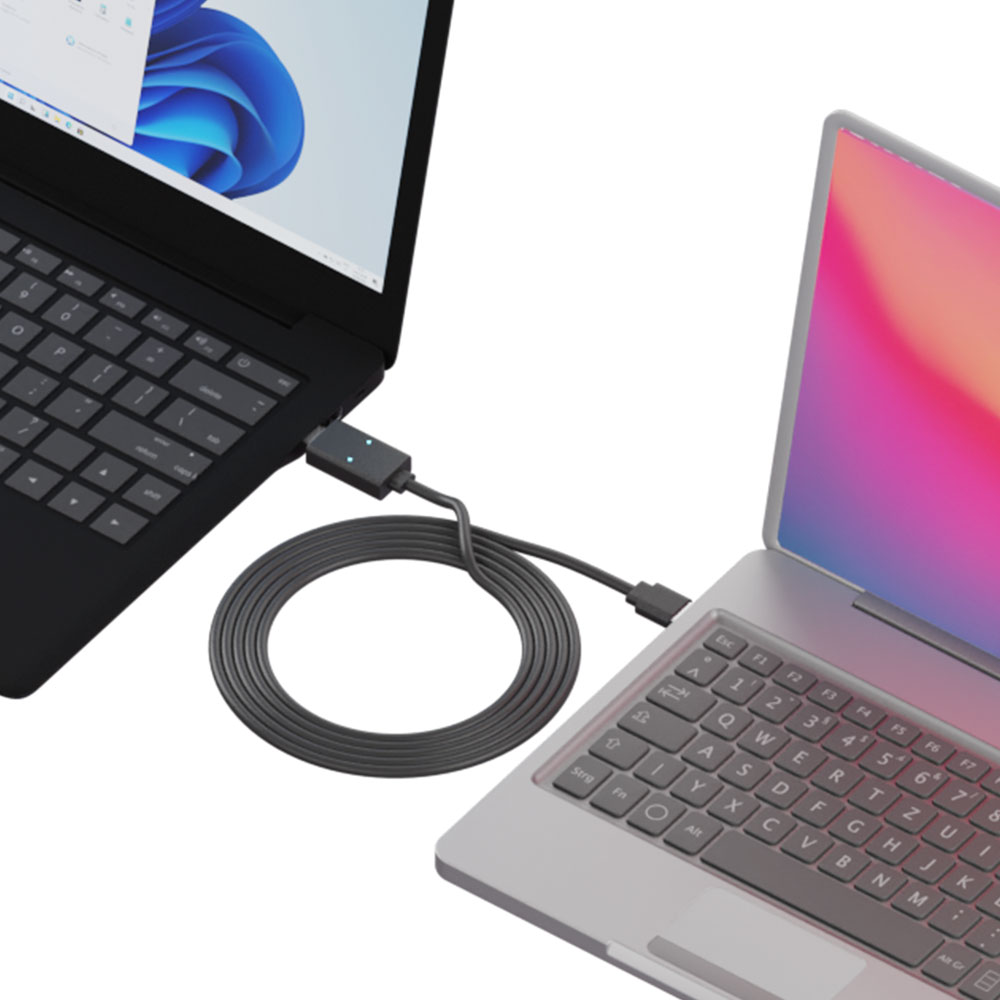
リンクケーブルでできること

PC間でファイルをドラッグ&ドロップ転送する
専用ソフト上で接続先PCの内容を表示し、ファイルやフォルダをドラッグ&ドロップで移動できます。写真、動画、書類、作業ファイルなどを、USBメモリへ一度コピーする手間を減らせます。

1組のマウス・キーボードで2台を操作する
たとえば、会社用ノートPCと個人用デスクトップPCを並べている場合でも、マウスとキーボードを2組置く必要がありません。マウスポインターの移動や切替操作によって、もう一方のPCを操作できます。

テキストのコピー&ペーストを共有する
片方のPCでコピーした文字列を、もう一方のPCの資料やメールへ貼り付けるような使い方ができます。PCをまたいだ作業が多い人には便利です。
※ただし、リンクケーブルは2台の画面を1つのモニターへまとめる機器ではありません。映像出力やモニター拡張を行うものではなく、ファイル転送や入力操作を補助する機器です。

3. リンクケーブルが向いている人

リンクケーブルは、次のような人に向いています。

  • 古いパソコンから新しいパソコンへデータを移したい人
  • USBメモリや外付けHDDの挿し替えを減らしたい人
  • クラウドに大容量データを上げたくない人
  • インターネット環境がない場所でPC間データ移行をしたい人
  • Windows PCとMacを並べて使っている人
  • 会社用PCと個人用PCを同じデスクで使っている人
  • マウスやキーボードを1組に減らしたい人

反対に、映像を共有したい人、1つのモニターに2台のPC画面を表示したい人、スマホやタブレットと接続したい人には向きません。その場合は、HDMI切替器、KVMスイッチ、クラウドストレージ、外部ストレージなど、別の方法を検討する必要があります。

4. リンクケーブルを選ぶときのポイント

Windows・Mac間で使えるか
リンクケーブルには、Windows同士のみを想定した製品と、Windows・Mac間でも使える製品があります。PC買い替えでWindowsからMacへ移行する場合や、仕事用Windows PCと個人用Macを並べて使う場合は、Windows・macOSの両方に対応した製品を選びましょう。対応OSのバージョンも確認が必要です。古いOSや最新OSでは、ドライバーや専用ソフトが対応していない場合があります。

USB Type-A・Type-Cに対応しているか
パソコンのUSB端子も確認しましょう。従来のデスクトップPCやノートPCでは、USB Type-A端子が多く使われています。一方、最近の薄型ノートPCやMacBookでは、USB Type-C端子だけの機種もあります。リンクケーブル本体がType-A端子の場合でも、Type-C変換アダプタが付属していれば、Type-C搭載PCとも接続しやすくなります。2台ともType-Cしかない場合、変換アダプタが2個必要です。片側だけでなく、両端の接続方法を確認してください。

USB 3.2 Gen1など転送規格を確認する
大容量の写真や動画を移動する場合は、転送規格も重要です。USB 2.0は最大480Mbps、USB 3.2 Gen1は最大5Gbpsが規格上の目安です。実際の速度はパソコン、ストレージ、ファイル数、接続状態によって変わりますが、大きなファイルを移すならUSB 3.2 Gen1対応の製品を選ぶと使いやすくなります。ただし、小さなファイルが大量にある場合は、規格上の最大速度どおりに転送されるとは限りません。ファイルの数や保存先ストレージの性能にも影響されます。

初回セットアップの有無を確認する
リンクケーブルは、一般的なUSBケーブルとは異なります。2台のパソコンを直接つないで使うため、専用ドライバーや専用ソフトが必要になる場合があります。「挿すだけ」と書かれていても、初回だけはセットアップが必要な製品があります。購入前に、インストール手順、管理者権限の必要性、セキュリティソフトとの相性などを確認しておくと安心です。

5. LINK11の主な特徴

エアリアの「LINK11 eleven(SD-U3DLINK-C)」は、2台のパソコンを接続して、ファイル移動やマウス・キーボード共有を行うUSBリンクケーブルです。
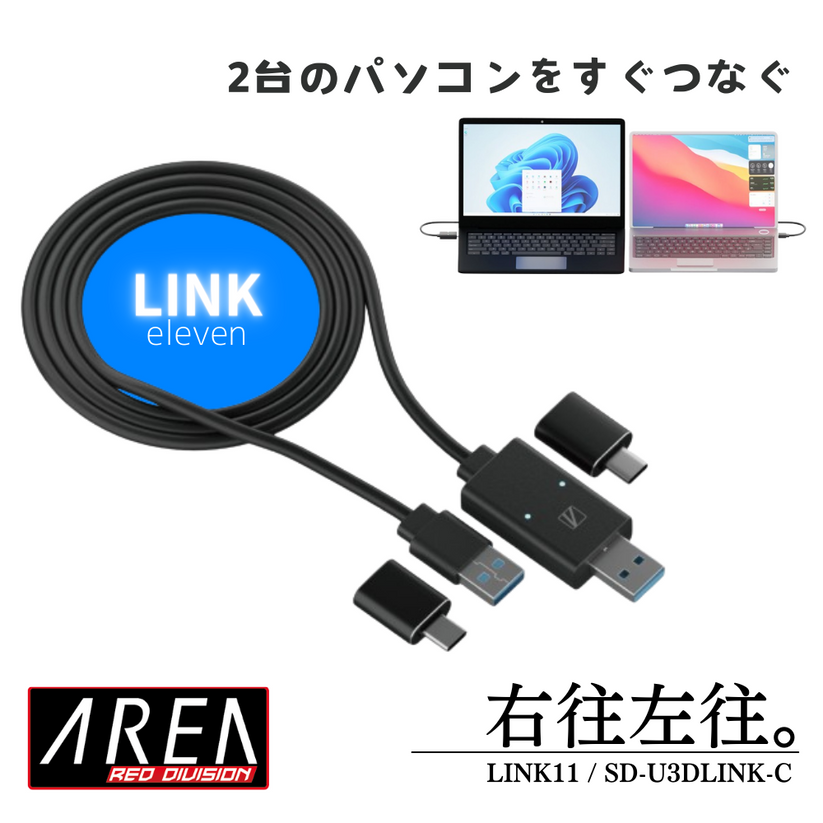
エアリア LINK11 eleven 2台のパソコンを直ぐつなぐ、リンクケーブル WindowsOS MacOS 対応 ドラック&ドロップで高速データ移動 リンクケーブル USB TypeC対応 SD-U3DLINK-C

Windows・Mac混在環境に対応
LINK11は、WindowsとmacOSに対応しています。Windows同士、Mac同士だけでなく、WindowsとMacを接続して使える点が特徴です。Windows PCからMacへデータを移したい場合や、2台を並べて操作したい場合に使いやすい構成です。ただし、対応OSの範囲は製品ページや販売時期によって記載が変わる場合があります。購入前には、使用中のOSバージョンが対応範囲に含まれているか確認してください。

Type-C変換アダプタが2個付属
LINK11のケーブル本体はUSB Type-A接続ですが、Type-C変換アダプタが2個付属しています。そのため、片方がType-A端子のデスクトップPC、もう片方がType-C端子のみの薄型ノートPCという組み合わせでも接続しやすくなっています。2台ともType-C端子のみの場合でも、両端に変換アダプタを取り付けて接続できます。

USB 3.2 Gen1対応
LINK11はUSB 3.2 Gen1に対応しており、規格上の転送速度は最大5Gbpsです。写真や動画などの大容量データを移したい場合、USB 2.0のみのリンクケーブルよりも使いやすい仕様です。ただし、実際の転送速度は、PC側のUSBポート、ストレージ性能、ファイル数、接続環境によって変わります。

1組のマウス・キーボードで2台を操作できる
LINK11を使うと、片方のPCに接続したマウスやキーボードで、もう片方のPCも操作できます。2台のパソコンを並べて作業する場合、マウスとキーボードを2組置かずに済むため、デスク上のスペースを確保しやすくなります。ただし、共有できる操作には制限があります。マウスの特殊ボタンや、キーボードの独自ホットキーなど、すべての機能が共有できるわけではありません。

ケーブル長95cm・重量44g
LINK11のケーブル長は約95cm、重量は約44gです。デスク上で2台のノートPC、またはノートPCとデスクトップPCを近くに置いて接続する用途に向いています。ただし、離れた場所にあるPC同士をつなぐには短く感じる場合があります。設置場所の距離を確認しておきましょう。

6. LINK11を使うときの注意点

初回セットアップが必要
LINK11は、初回接続時に専用ソフトやドライバーのセットアップが必要です。2台それぞれのパソコンでインストール作業を行い、接続を認識させます。管理者権限が必要になる場合もあります。2回目以降は使いやすくなりますが、完全に設定不要のケーブルではありません。

Arm版Windowsでは使えない
LINK11は、Arm版Windowsには対応していません。一部のSurfaceやSnapdragon搭載Windows PCでは利用できない場合があります。購入前に、自分のWindows PCがArm版ではないか確認してください。

スマホ・タブレット用ではない
LINK11は、Windows PCとMac向けのリンクケーブルです。Androidスマートフォン、iPhone、iPad、一般的なAndroidタブレット同士を接続する用途には対応していません。Windows搭載タブレットPCであれば、Windows PCとして使える可能性がありますが、対応OSと端子仕様の確認が必要です。

映像出力や画面共有はできない
LINK11は、HDMIケーブルやモニター拡張アダプターではありません。2台のパソコン画面を1台のモニターへまとめたり、片方の画面をもう片方へ映したりする機器ではありません。あくまで、ファイル転送、マウス・キーボード共有、コピー&ペーストを補助するケーブルです。

セキュリティソフトや会社PCの制限に注意
会社支給PCでは、USBデバイスや外部ソフトの実行が制限されている場合があります。セキュリティポリシーによっては、LINK11の専用ソフトを起動できない、USB接続を許可されない、ファイル転送が制限されることがあります。業務用PCで使う場合は、事前に社内ルールを確認してください。

7. よくある質問

Q. インターネットやWi-Fiがなくても使えますか?

A. 使えます。LINK11は、2台のパソコンをUSBで直接つないで使うリンクケーブルです。クラウドストレージやWi-Fiネットワークを使わずに、PC間でファイルを移動できます。ただし、初回セットアップのために、PC側で専用ソフトを起動できる必要があります。

Q. 2台のパソコン画面を1つのモニターにまとめられますか?

A. できません。リンクケーブルは映像出力機器ではありません。2台のパソコンの画面は、それぞれのモニターや内蔵ディスプレイに表示したまま使います。画面出力を切り替えたい場合は、HDMI切替器やKVMスイッチなど別の機器が必要です。

Q. WindowsとMacの間でデータ移行できますか?

A. 対応OSの範囲内であれば、WindowsとMac間でもリンクできます。ただし、OSバージョンやセキュリティ設定によって、初回セットアップや許可設定が必要になる場合があります。購入前に使用中のOSが対応しているか確認してください。

Q. マウスやキーボードのすべての機能を共有できますか?

A. すべての機能を共有できるわけではありません。基本的なマウス操作やキーボード入力が中心です。マウスの特殊ボタン、独自ホットキー、ゲーミングデバイス専用機能などは利用できない場合があります。

Q. スマホやiPadにも使えますか?

A. 使えません。LINK11の対応OSはWindowsとmacOSです。Androidスマートフォン、iPhone、iPadなどのモバイル端末同士を接続する用途には対応していません。

Q. USB Type-Cだけのパソコンでも使えますか?

A. 使えます。LINK11にはType-C変換アダプタが2個付属しています。Type-C端子だけのノートPCでも、対応OSであれば接続しやすい仕様です。

Q. USBメモリより速いですか?

A. 条件によります。LINK11はUSB 3.2 Gen1に対応しており、規格上は最大5Gbpsです。ただし、実際の転送速度はパソコン側のUSBポート、ストレージ性能、ファイル数、ファイルサイズによって変わります。

8. まとめ:PC買い替えと2台作業にはリンクケーブルが便利

2台のパソコン間でデータを移す方法には、USBメモリ、外付けHDD、クラウドストレージ、ネットワーク共有などがあります。ただ、大容量データの移行や、2台を並べた同時作業では、挿し替えや設定の手間が気になることがあります。リンクケーブルを使えば、2台のパソコンを直接接続し、ファイル転送、マウス・キーボード共有、コピー&ペーストを行いやすくなります。

エアリアの「LINK11 eleven(SD-U3DLINK-C)」は、Windows・macOSに対応したUSBリンクケーブルです。USB 3.2 Gen1、Type-C変換アダプタ2個付属、ケーブル長95cm、重量44gという仕様で、PC買い替え時のデータ移行や2台PC作業に向いています。

ただし、初回セットアップは必要です。Arm版Windows、スマホ、iPad、Androidタブレットには対応していません。また、映像出力やモニター共有を行う製品でもありません。PC間のファイル移動や、2台のPCを1組の入力機器で操作したい方は、使用OSと端子を確認したうえでリンクケーブルを検討してみてください。

Windows・Mac間のデータ移行にも使えるリンクケーブル「LINK11」

エアリアダイレクトでは、LINEお友達追加ですぐに使える10%OFFクーポンを配布中です。2台のパソコン間のデータ移行やマウス・キーボード共有をしたい方は、商品ページで仕様を確認してください。
※Arm版Windowsでは使用できません。初回接続時は、端末を認識するためのドライバー・専用ソフトのセットアップが必要です。

「LINK11」をエアリアダイレクトで見る
ブログに戻る

他のおすすめ記事はこちら

お風呂でスマホは危険?安全に楽しむ防水ケースの選び方と正しい使い方

お風呂でスマホは危険?安全に楽しむ防水ケースの選び方と正しい使い方

目次 お風呂でスマホ、ほんとうに大丈夫? まず結論:スマホの“防水”は万能ではない 最短ルートの選び方:壁材を見て方式を決める お風呂用スマホケースの選び方:7つのチェックポイント 絶対NGの行為——壊してからでは遅い 正しい使い方:設置・操作・お手入れ トラブル別・すぐ効くリカバリー よくある質問(FAQ) 迷ったらこの1台 まとめ:安全・快適・高画質は“準備”で決まる お風呂でスマホ、ほんとうに大丈夫? 「お風呂でスマホは危険?」「ケースはどれを選ぶ?」「音が小さいのはなぜ?」——浴室でのスマホ視聴は、防水や設置方法、音・画質の工夫しだいで安全かつ快適に楽しめます。ただし“直置き”はNG。蒸気・飛沫・落下の三大リスクを前提に、浴室用ケース+壁面設置で守るのが基本です。本ガイドは、「お風呂 スマホ」「防水等級 IPX」「マグネットで付かない壁材」などの悩みを1本で解決できるよう、文章中心で分かりやすく整理しました。最後におすすめモデルもご紹介します。 まず結論:スマホの“防水”は万能ではない IP68のスマホでも、テストは常温の真水が前提。浴室では温水・蒸気・入浴剤が混ざり、ゴムパッキンやスピーカー開口に負担がかかります。蒸気は水滴より侵入しやすく、長時間の高湿で結露 → カメラの曇り・端子腐食を招きます。つまり本体むき出しの直置き運用は非推奨。浴室向けに作られた密閉ケースに入れ、壁掛けで“湯・蒸気・落下”から守るのが安全策です。 選び方:壁材を見て方式を決める まず壁材チェック。磁石が付くユニットバスの鋼板パネルならマグネット式がベスト。位置調整が一瞬で、清掃時もサッと退避できます。磁石が付かないタイル・樹脂・塗り壁なら、粘着ジェル/強力シール/吸盤式を選択。賃貸で跡が心配なら貼り直し可ジェルが安心です。 次に視聴スタイル。湯船で動画中心なら目線より少し上に置ける角度可変タイプ、シャワー派なら縦向き固定がラクな回転機構付きが快適。洗面所やキッチンでも使うなら壁掛け&卓上の2WAYだと使い回しが効きます。 お風呂用スマホケースの選び方:7つのチェックポイント 防水等級(IPX):噴流水がかかる前提ならIPX5–6、万一の落下や浸水に備えるならIPX7–8が安心。 対応サイズ:普段のスマホケースを付けたまま入るかが肝。手帳型は+5〜6mm厚くなる想定で。 画面の見やすさ:高透過&防曇(アンチフォグ)で長風呂もクリア。反射防止があると照明の映り込みを抑制。 タッチ感度:濡れ手でも反応するフィルムと明記があるモデルがベター。 音の抜け:音響ポートや内部反射設計でこもり低減。内蔵スピーカー搭載は便利だが防水等級も要確認。 角度・回転・伸縮:縦横即切替(360°)、上下角度可変、手前に引ける伸縮で“ちょうどいい距離”。 着脱と掃除:ワンタッチ開閉/大開口で出し入れ楽。パッキン部は拭き取りやすさも重要。...

お風呂でスマホは危険?安全に楽しむ防水ケースの選び方と正しい使い方

目次 お風呂でスマホ、ほんとうに大丈夫? まず結論:スマホの“防水”は万能ではない 最短ルートの選び方:壁材を見て方式を決める お風呂用スマホケースの選び方:7つのチェックポイント 絶対NGの行為——壊してからでは遅い 正しい使い方:設置・操作・お手入れ トラブル別・すぐ効くリカバリー よくある質問(FAQ) 迷ったらこの1台 まとめ:安全・快適・高画質は“準備”で決まる お風呂でスマホ、ほんとうに大丈夫? 「お風呂でスマホは危険?」「ケースはどれを選ぶ?」「音が小さいのはなぜ?」——浴室でのスマホ視聴は、防水や設置方法、音・画質の工夫しだいで安全かつ快適に楽しめます。ただし“直置き”はNG。蒸気・飛沫・落下の三大リスクを前提に、浴室用ケース+壁面設置で守るのが基本です。本ガイドは、「お風呂 スマホ」「防水等級 IPX」「マグネットで付かない壁材」などの悩みを1本で解決できるよう、文章中心で分かりやすく整理しました。最後におすすめモデルもご紹介します。 まず結論:スマホの“防水”は万能ではない IP68のスマホでも、テストは常温の真水が前提。浴室では温水・蒸気・入浴剤が混ざり、ゴムパッキンやスピーカー開口に負担がかかります。蒸気は水滴より侵入しやすく、長時間の高湿で結露 → カメラの曇り・端子腐食を招きます。つまり本体むき出しの直置き運用は非推奨。浴室向けに作られた密閉ケースに入れ、壁掛けで“湯・蒸気・落下”から守るのが安全策です。 選び方:壁材を見て方式を決める まず壁材チェック。磁石が付くユニットバスの鋼板パネルならマグネット式がベスト。位置調整が一瞬で、清掃時もサッと退避できます。磁石が付かないタイル・樹脂・塗り壁なら、粘着ジェル/強力シール/吸盤式を選択。賃貸で跡が心配なら貼り直し可ジェルが安心です。 次に視聴スタイル。湯船で動画中心なら目線より少し上に置ける角度可変タイプ、シャワー派なら縦向き固定がラクな回転機構付きが快適。洗面所やキッチンでも使うなら壁掛け&卓上の2WAYだと使い回しが効きます。 お風呂用スマホケースの選び方:7つのチェックポイント 防水等級(IPX):噴流水がかかる前提ならIPX5–6、万一の落下や浸水に備えるならIPX7–8が安心。 対応サイズ:普段のスマホケースを付けたまま入るかが肝。手帳型は+5〜6mm厚くなる想定で。 画面の見やすさ:高透過&防曇(アンチフォグ)で長風呂もクリア。反射防止があると照明の映り込みを抑制。 タッチ感度:濡れ手でも反応するフィルムと明記があるモデルがベター。 音の抜け:音響ポートや内部反射設計でこもり低減。内蔵スピーカー搭載は便利だが防水等級も要確認。 角度・回転・伸縮:縦横即切替(360°)、上下角度可変、手前に引ける伸縮で“ちょうどいい距離”。 着脱と掃除:ワンタッチ開閉/大開口で出し入れ楽。パッキン部は拭き取りやすさも重要。...

固体電池(準固体)モバイルバッテリーとは?安全・長寿命の理由と選び方

固体電池(準固体)モバイルバッテリーとは?安全・長寿命の理由と選び方

  目次 最近ニュースが多い“モバイルバッテリーの発火”——だからこそ「中身」で選ぶ 安全性と“持ちの良さ”で選ぶなら準固体が有力 「固体電池/準固体電池」って何?(かみ砕き解説) 準固体がもたらす実益(安全・寿命・温度耐性) 正直に伝えたい注意点と「絶対NG」 どんな人に向く?(利用シーンで想像しやすく) はじめての「選び方」チェック(迷ったらここを見る) 当社取扱モデル:HAMAKEN WORKS SSPB 5,000mAh(HW-SSPB500) よくある質問(FAQ) まとめ:毎日の“安心”は、電池の中身で変わる もし「まずはお得に試したい」「初回の購入を少しでも安くしたい」と感じた方は、記事内で案内しているLINEクーポンを活用してください。 友だち追加後すぐに受け取れて、今すぐ使える10%OFFクーポンです。 ▼ クーポン受け取り(記事下)へ 最近ニュースが多い“モバイルバッテリーの発火”——だからこそ「中身」で選ぶ 近ごろ、モバイルバッテリーの発煙・発火に関するニュースが相次いでいます。原因は製品ごとに異なるものの、ユーザーができる最も実効的な対策は、構造的に安全性へ配慮された電池を選ぶことです。本稿では、発火リスク低減や長寿命化に寄与する準固体電池という選択肢を、やさしく解説します。あわせて、当社取扱モデル「HAMAKEN WORKS SSPB 5,000mAh(HW-SSPB500)」のポイントや、はじめての選び方もまとめました。 エアリアダイレクトでチェック! 安全性と“持ちの良さ”で選ぶなら準固体が有力 「できるだけ燃えにくい構造で」「長く使えて」「寒暑に強い」——この3条件を重視するなら、準固体電池を採用したモバイルバッテリーは有力候補です。従来主流の液体電解質に比べ、流動性の低いゲル・固体寄りの電解質へ置き換えるアプローチにより、安全性・寿命・温度耐性といった体感に直結する要素で優位性が期待できます。 「固体電池/準固体電池」って何? リチウムイオン電池は正極・負極・セパレーター・電解質で構成され、リチウムイオンが電解質を行き来することで充放電します。従来型は可燃性の“液体”電解質が一般的。対して固体電池は電解質が完全固体で、現在も研究開発が進む段階です。 準固体電池はゲルや半固体など“固体寄り”の電解質を使う総称で、液体より流れにくく難燃性が高いのが特長です。呼称や方式には幅がありますが、日常の選び方では「液体か、固体寄りか」を押さえれば十分です。...

固体電池(準固体)モバイルバッテリーとは?安全・長寿命の理由と選び方

  目次 最近ニュースが多い“モバイルバッテリーの発火”——だからこそ「中身」で選ぶ 安全性と“持ちの良さ”で選ぶなら準固体が有力 「固体電池/準固体電池」って何?(かみ砕き解説) 準固体がもたらす実益(安全・寿命・温度耐性) 正直に伝えたい注意点と「絶対NG」 どんな人に向く?(利用シーンで想像しやすく) はじめての「選び方」チェック(迷ったらここを見る) 当社取扱モデル:HAMAKEN WORKS SSPB 5,000mAh(HW-SSPB500) よくある質問(FAQ) まとめ:毎日の“安心”は、電池の中身で変わる もし「まずはお得に試したい」「初回の購入を少しでも安くしたい」と感じた方は、記事内で案内しているLINEクーポンを活用してください。 友だち追加後すぐに受け取れて、今すぐ使える10%OFFクーポンです。 ▼ クーポン受け取り(記事下)へ 最近ニュースが多い“モバイルバッテリーの発火”——だからこそ「中身」で選ぶ 近ごろ、モバイルバッテリーの発煙・発火に関するニュースが相次いでいます。原因は製品ごとに異なるものの、ユーザーができる最も実効的な対策は、構造的に安全性へ配慮された電池を選ぶことです。本稿では、発火リスク低減や長寿命化に寄与する準固体電池という選択肢を、やさしく解説します。あわせて、当社取扱モデル「HAMAKEN WORKS SSPB 5,000mAh(HW-SSPB500)」のポイントや、はじめての選び方もまとめました。 エアリアダイレクトでチェック! 安全性と“持ちの良さ”で選ぶなら準固体が有力 「できるだけ燃えにくい構造で」「長く使えて」「寒暑に強い」——この3条件を重視するなら、準固体電池を採用したモバイルバッテリーは有力候補です。従来主流の液体電解質に比べ、流動性の低いゲル・固体寄りの電解質へ置き換えるアプローチにより、安全性・寿命・温度耐性といった体感に直結する要素で優位性が期待できます。 「固体電池/準固体電池」って何? リチウムイオン電池は正極・負極・セパレーター・電解質で構成され、リチウムイオンが電解質を行き来することで充放電します。従来型は可燃性の“液体”電解質が一般的。対して固体電池は電解質が完全固体で、現在も研究開発が進む段階です。 準固体電池はゲルや半固体など“固体寄り”の電解質を使う総称で、液体より流れにくく難燃性が高いのが特長です。呼称や方式には幅がありますが、日常の選び方では「液体か、固体寄りか」を押さえれば十分です。...

スマホ スタンドは“マグネット”が正解|2台持ち&角度自在「マグネブル」で配信・会議がはかどる

スマホ スタンドは“マグネット”が正解|2台持ち&角度自在「マグネブル」で配信・会議がはかどる

目次 はじめに:マグネット式が“本命”な理由 マグネブル(MS-MAGBLE-GM)とは——“2台同時”を軽量ボディで “2台同時”が効く理由 シーン別の使いこなし 吸着力=安心感:N52×約3,800ガウス相当 よくある不安に答えます(Q&A) 机上でも手持ちでも——2WAYと“あと少し”を決めるダブル関節 MagSafe非対応でもOK——付属プレートの活用術 失敗しない選び方 他方式との違い 他社・他方式の比較 仕様(抜粋) 使い始めチェックリスト(安全・快適に) まとめ——“速さ”が効率を変える はじめに:マグネット式が“本命”な理由 スマホスタンドは「置ければ十分」という時代から、素早く・確実に・ベスト角度へ調整できる“使い心地重視”の時代へ。いま選ぶならマグネット式が本命です。近づけるだけで片手着脱、吸盤やクリップよりズレにくく、目線合わせも一瞬。厚手ケースでも付属メタルプレートを使えば安定します。 本稿では、2台同時吸着×微調整自在のエアリア「マグネブル(MS-MAGBLE-GM)」を中心に、活用シーン・選び方・他社比較までを一気に解説します。配信者、オンライン会議が多い方、2台持ちユーザーの“時短”に役立つ内容です。 マグネブル(MS-MAGBLE-GM)とは——“2台同時”を軽量ボディで エアリアのマグネブルは、MagSafe対応スマホを2台同時に吸着できる2WAYマグネットスタンド。各リングにN52磁石を17個(計34個)内蔵し、ダブル関節で270°超の角度調整に対応します。卓上スタンドと手持ちホルダーを1台で兼用でき、メタルプレート4枚が付属。MagSafe非対応機やノートPC、壁面にも応用できます。 エアリアダイレクトでチェック! “2台同時”が効く理由 1台でアプリを切り替えると、視線移動・タップ・待機が積み重なります。2画面を視界内に固定できるマグネブルなら、切替ストレスが激減。会議の相づちや配信のレスポンスが自然に速くなります。 シーン別の使いこなし オンライン会議:端末Aで会議、端末Bで議事メモ/チャット。アプリ切替が消え、受け答えが途切れない。 配信・SNS:配信用と自分チェック用を同時固定。コメントとカメラが同じ視線上に収まり、テンポよく反応できる。 撮影:広角とズームを同時に回し、編集で切替。撮り直し回数を削減。 学習・レシピ:動画とノート、レシピとタイマーを並べる。手元作業に集中しやすい。 二台持ち運用:仕事+私用スマホをワンハンド管理。移動しながらの確認もスムーズ。 吸着力=安心感——N52×約3,800ガウス相当の実力...

スマホ スタンドは“マグネット”が正解|2台持ち&角度自在「マグネブル」で配信・会議がはかどる

目次 はじめに:マグネット式が“本命”な理由 マグネブル(MS-MAGBLE-GM)とは——“2台同時”を軽量ボディで “2台同時”が効く理由 シーン別の使いこなし 吸着力=安心感:N52×約3,800ガウス相当 よくある不安に答えます(Q&A) 机上でも手持ちでも——2WAYと“あと少し”を決めるダブル関節 MagSafe非対応でもOK——付属プレートの活用術 失敗しない選び方 他方式との違い 他社・他方式の比較 仕様(抜粋) 使い始めチェックリスト(安全・快適に) まとめ——“速さ”が効率を変える はじめに:マグネット式が“本命”な理由 スマホスタンドは「置ければ十分」という時代から、素早く・確実に・ベスト角度へ調整できる“使い心地重視”の時代へ。いま選ぶならマグネット式が本命です。近づけるだけで片手着脱、吸盤やクリップよりズレにくく、目線合わせも一瞬。厚手ケースでも付属メタルプレートを使えば安定します。 本稿では、2台同時吸着×微調整自在のエアリア「マグネブル(MS-MAGBLE-GM)」を中心に、活用シーン・選び方・他社比較までを一気に解説します。配信者、オンライン会議が多い方、2台持ちユーザーの“時短”に役立つ内容です。 マグネブル(MS-MAGBLE-GM)とは——“2台同時”を軽量ボディで エアリアのマグネブルは、MagSafe対応スマホを2台同時に吸着できる2WAYマグネットスタンド。各リングにN52磁石を17個(計34個)内蔵し、ダブル関節で270°超の角度調整に対応します。卓上スタンドと手持ちホルダーを1台で兼用でき、メタルプレート4枚が付属。MagSafe非対応機やノートPC、壁面にも応用できます。 エアリアダイレクトでチェック! “2台同時”が効く理由 1台でアプリを切り替えると、視線移動・タップ・待機が積み重なります。2画面を視界内に固定できるマグネブルなら、切替ストレスが激減。会議の相づちや配信のレスポンスが自然に速くなります。 シーン別の使いこなし オンライン会議:端末Aで会議、端末Bで議事メモ/チャット。アプリ切替が消え、受け答えが途切れない。 配信・SNS:配信用と自分チェック用を同時固定。コメントとカメラが同じ視線上に収まり、テンポよく反応できる。 撮影:広角とズームを同時に回し、編集で切替。撮り直し回数を削減。 学習・レシピ:動画とノート、レシピとタイマーを並べる。手元作業に集中しやすい。 二台持ち運用:仕事+私用スマホをワンハンド管理。移動しながらの確認もスムーズ。 吸着力=安心感——N52×約3,800ガウス相当の実力...

Apple Watchバンドの“おしゃれ”と“長さ”を一度で解決|失敗しない選び方&Soarおすすめ【女性向け】

Apple Watchバンドの“おしゃれ”と“長さ”を一度で解決|失敗しない選び方&Soarお...

目次 【保存版】Apple Watchバンドのサイズの選び方 まずは“手首サイズ”を正しく測る 対応ケースサイズとバンド幅の基礎知識 “長さが合う”を最優先に——構造で変わるフィット感 おしゃれは“質感×色×幅”で決まる コーデ別のおすすめ(Soarラインから厳選) 迷ったら、この順番で選べばOK 長さ選びの“だいたいの目安” よくある質問(FAQ) お手入れと長持ちのコツ まとめ:今日、“似合う一本”に出会うために もし「まずはお得に試したい」「初回の購入を少しでも安くしたい」と感じた方は、記事内で案内しているLINEクーポンを活用してください。 友だち追加後すぐに受け取れて、今すぐ使える10%OFFクーポンです。 ▼ クーポン受け取り(記事下)へ 【保存版】Apple Watchバンドのサイズの選び方|手首の測り方から“長さ・対応ケース・似合う素材”まで 「デザインは可愛いのに、長さが合わない」「サイズ表記がややこしくて不安」——Apple Watchバンド選びでよく聞くお悩みです。本記事では、直営スタッフの視点で手首の測り方 → 対応ケースサイズ → バンド構造別の選び方 → 服装に合う質感・色の順に整理。最後まで読めば、おしゃれとフィット感の両方を、迷わず叶えられます。 まずは“手首サイズ”を正しく測る 用意するのはやわらかいメジャー(なければ紙テープ+定規で代用可)。Apple Watchを着ける位置(手首の骨の少し内側)に沿わせ、きつすぎず緩すぎず一周させます。計測値に+5mm程度の余裕を見ておくと、日中のむくみにも対応しやすくなります。むくみやすい体質なら+5〜10mmを目安に。...

Apple Watchバンドの“おしゃれ”と“長さ”を一度で解決|失敗しない選び方&Soarお...

目次 【保存版】Apple Watchバンドのサイズの選び方 まずは“手首サイズ”を正しく測る 対応ケースサイズとバンド幅の基礎知識 “長さが合う”を最優先に——構造で変わるフィット感 おしゃれは“質感×色×幅”で決まる コーデ別のおすすめ(Soarラインから厳選) 迷ったら、この順番で選べばOK 長さ選びの“だいたいの目安” よくある質問(FAQ) お手入れと長持ちのコツ まとめ:今日、“似合う一本”に出会うために もし「まずはお得に試したい」「初回の購入を少しでも安くしたい」と感じた方は、記事内で案内しているLINEクーポンを活用してください。 友だち追加後すぐに受け取れて、今すぐ使える10%OFFクーポンです。 ▼ クーポン受け取り(記事下)へ 【保存版】Apple Watchバンドのサイズの選び方|手首の測り方から“長さ・対応ケース・似合う素材”まで 「デザインは可愛いのに、長さが合わない」「サイズ表記がややこしくて不安」——Apple Watchバンド選びでよく聞くお悩みです。本記事では、直営スタッフの視点で手首の測り方 → 対応ケースサイズ → バンド構造別の選び方 → 服装に合う質感・色の順に整理。最後まで読めば、おしゃれとフィット感の両方を、迷わず叶えられます。 まずは“手首サイズ”を正しく測る 用意するのはやわらかいメジャー(なければ紙テープ+定規で代用可)。Apple Watchを着ける位置(手首の骨の少し内側)に沿わせ、きつすぎず緩すぎず一周させます。計測値に+5mm程度の余裕を見ておくと、日中のむくみにも対応しやすくなります。むくみやすい体質なら+5〜10mmを目安に。...

在宅ワークの肩こり対策は“ケーブル1本”で!PD60W×振動USB-C【Re・Motion3】活用術

在宅ワークの肩こり対策は“ケーブル1本”で!PD60W×振動USB-C【Re・Motion3】活用術

  目次 充電の時間を、少しだけ快適に。 「ケーブル=充電」だけで終わらせないという提案 基本スペック 実際の“ながらリラックス”はこう使う ふつうのPDケーブルや小型マッサージャーと、どこが違う? こういう人に、とても向いている 安心して使うためのひとこと まとめ:道具を増やさず、日常を少しだけ軽くする 充電の時間を、少しだけ快適に。 エアリアでは、PD60W対応のUSB-Cケーブル「Re・Motion3(MS-CC60W140-BK)」をご案内しています。本製品は充電やデータ転送に加えて、ケーブル中央部の振動ユニットで“ながらリラックス”を実現するモデルです。机まわりの機器を増やさず、いつもの「充電」の動作に心地よさをプラス。この記事では、どんなシーンで役立つのか/使い方のコツ/注意点を分かりやすくまとめました。 「ケーブル=充電」だけで終わらせないという提案 在宅ワークや外出先での作業では、首・肩・前腕に負担がかかりがちです。一方で、大型のリラクゼーション機器を増やすのは現実的ではありません。 Re・Motion3は、日常的に必ず使う“充電ケーブル”という必需品に、3基の振動モーター(3パターンのリズム)を備えました。「充電の待ち時間=小さなリセット時間」に置き換えることで、道具を増やさず、習慣にしやすいケアを提案します。 基本スペック 端子形状 USB-C to USB-C 充電 USB Power Delivery 3.0 最大60W(20V/3A) データ転送 USB2.0(最大480Mbps) ケーブル長 約1.4m/編み込みメッシュ被覆...

在宅ワークの肩こり対策は“ケーブル1本”で!PD60W×振動USB-C【Re・Motion3】活用術

  目次 充電の時間を、少しだけ快適に。 「ケーブル=充電」だけで終わらせないという提案 基本スペック 実際の“ながらリラックス”はこう使う ふつうのPDケーブルや小型マッサージャーと、どこが違う? こういう人に、とても向いている 安心して使うためのひとこと まとめ:道具を増やさず、日常を少しだけ軽くする 充電の時間を、少しだけ快適に。 エアリアでは、PD60W対応のUSB-Cケーブル「Re・Motion3(MS-CC60W140-BK)」をご案内しています。本製品は充電やデータ転送に加えて、ケーブル中央部の振動ユニットで“ながらリラックス”を実現するモデルです。机まわりの機器を増やさず、いつもの「充電」の動作に心地よさをプラス。この記事では、どんなシーンで役立つのか/使い方のコツ/注意点を分かりやすくまとめました。 「ケーブル=充電」だけで終わらせないという提案 在宅ワークや外出先での作業では、首・肩・前腕に負担がかかりがちです。一方で、大型のリラクゼーション機器を増やすのは現実的ではありません。 Re・Motion3は、日常的に必ず使う“充電ケーブル”という必需品に、3基の振動モーター(3パターンのリズム)を備えました。「充電の待ち時間=小さなリセット時間」に置き換えることで、道具を増やさず、習慣にしやすいケアを提案します。 基本スペック 端子形状 USB-C to USB-C 充電 USB Power Delivery 3.0 最大60W(20V/3A) データ転送 USB2.0(最大480Mbps) ケーブル長 約1.4m/編み込みメッシュ被覆...

「スーツケースは“畳める”時代へ」──収納の悩みを解決するJOLLYING PEBBLE

「スーツケースは“畳める”時代へ」──収納の悩みを解決するJOLLYING PEBBLE

目次 使うのは年に数回、でも家ではずっと場所を取る——その矛盾を解消します PEBBLEは「折りたためる」だけじゃない:実用で効く3つのポイント 「畳む」と家の回遊性が上がる:暮らしが変わる収納体験 たたみ方と展開:工具不要・迷いなし(目安30秒〜1分) 2〜3泊設計の“現実解”:各シーンの持ち物イメージ 走行・持ちやすさ:日常使いの快適性に直結する部分 セキュリティと空港での扱いやすさ 「折りたたみキャリー」を選ぶときの確認チェックリスト よくある質問(先回りで解消) スペック一覧(早見) カラー・在庫・価格の最新情報/購入先 もし「まずはお得に試したい」「初回の購入を少しでも安くしたい」と感じた方は、記事内で案内しているLINEクーポンを活用してください。 友だち追加後すぐに受け取れて、今すぐ使える10%OFFクーポンです。 ▼ クーポン受け取り(記事下)へ 使うのは年に数回、でも家ではずっと場所を取る——その矛盾を解消します 出張や旅行で活躍するキャリーケース。問題は使わない日の保管です。クローゼットの奥で場所を占有し、掃除のたびに移動…。JOLLYING「PEBBLE(ぺブル)」はこの“収納のストレス”をなくすために生まれました。厚み23cm → 11cmまで約半分に畳めるので、ベッド下や家具の隙間にスッと収まります。使用時はワンアクションで展開、通常のハードキャリーとして使えます。 PEBBLEは「折りたためる」だけじゃない:実用で効く3つのポイント 2〜3泊にちょうどいい35L:衣類+洗面用具+お土産まで想定した現実的容量。 約2.8kgの軽さ:駅の階段や車への積み下ろしがラク。 TSAロック搭載:渡航時の荷物検査もスムーズ。 使わない日は薄く、使う日は頼もしい。保管も移動も“ちょうど良い”に寄せています。 「畳む」と家の回遊性が上がる:暮らしが変わる収納体験 省スペース化:厚み11cmならベッド下・本棚の側面、クローゼットの隙間など“死にスペース”が収納に。 取り出しが短時間:奥に大物を押し込まないので、出発直前の準備ストレスが低減。 家族分の複数台運用でもかさばりにくく、色分けで取り違えも防げます。 たたみ方と展開:工具不要・迷いなし(目安30秒〜1分)...

「スーツケースは“畳める”時代へ」──収納の悩みを解決するJOLLYING PEBBLE

目次 使うのは年に数回、でも家ではずっと場所を取る——その矛盾を解消します PEBBLEは「折りたためる」だけじゃない:実用で効く3つのポイント 「畳む」と家の回遊性が上がる:暮らしが変わる収納体験 たたみ方と展開:工具不要・迷いなし(目安30秒〜1分) 2〜3泊設計の“現実解”:各シーンの持ち物イメージ 走行・持ちやすさ:日常使いの快適性に直結する部分 セキュリティと空港での扱いやすさ 「折りたたみキャリー」を選ぶときの確認チェックリスト よくある質問(先回りで解消) スペック一覧(早見) カラー・在庫・価格の最新情報/購入先 もし「まずはお得に試したい」「初回の購入を少しでも安くしたい」と感じた方は、記事内で案内しているLINEクーポンを活用してください。 友だち追加後すぐに受け取れて、今すぐ使える10%OFFクーポンです。 ▼ クーポン受け取り(記事下)へ 使うのは年に数回、でも家ではずっと場所を取る——その矛盾を解消します 出張や旅行で活躍するキャリーケース。問題は使わない日の保管です。クローゼットの奥で場所を占有し、掃除のたびに移動…。JOLLYING「PEBBLE(ぺブル)」はこの“収納のストレス”をなくすために生まれました。厚み23cm → 11cmまで約半分に畳めるので、ベッド下や家具の隙間にスッと収まります。使用時はワンアクションで展開、通常のハードキャリーとして使えます。 PEBBLEは「折りたためる」だけじゃない:実用で効く3つのポイント 2〜3泊にちょうどいい35L:衣類+洗面用具+お土産まで想定した現実的容量。 約2.8kgの軽さ:駅の階段や車への積み下ろしがラク。 TSAロック搭載:渡航時の荷物検査もスムーズ。 使わない日は薄く、使う日は頼もしい。保管も移動も“ちょうど良い”に寄せています。 「畳む」と家の回遊性が上がる:暮らしが変わる収納体験 省スペース化:厚み11cmならベッド下・本棚の側面、クローゼットの隙間など“死にスペース”が収納に。 取り出しが短時間:奥に大物を押し込まないので、出発直前の準備ストレスが低減。 家族分の複数台運用でもかさばりにくく、色分けで取り違えも防げます。 たたみ方と展開:工具不要・迷いなし(目安30秒〜1分)...