

2台のパソコン間でデータ移行する方法|マウス・キーボード共有もできるリンクケーブルの選び方
新しいパソコンへ買い替えたとき、最初に困るのがデータ移行です。古いPCに入っている写真、動画、仕事の書類、設定ファイルなどを新しいPCへ移すには、USBメモリ、外付けHDD、クラウドストレージ、ネットワーク共有など、いくつかの方法があります。ただ、移動するデータが多いと、USBメモリを何度も挿し替える必要があります。クラウド経由ではアップロードとダウンロードに時間がかかります。ネットワーク共有は便利ですが、共有フォルダやアクセス権限の設定でつまずくこともあります。さらに、2台のパソコンを机に並べて使う場合、マウスとキーボードをそれぞれ用意すると、デスク上のスペースも圧迫されます。こうした場面で使えるのが、2台のパソコンを直接つなぐUSBリンクケーブルです。
この記事では、2台のパソコン間でデータを移行する主な方法、リンクケーブルでできること、選ぶときのポイント、Windows・Mac混在環境でも使える「LINK11」の特徴と注意点を解説します。
1. 2台のパソコン間でデータ移行する主な方法
パソコン間でデータを移す方法はいくつかあります。
- USBメモリ・外付けHDDを使う: もっとも分かりやすい方法です。古いパソコンからデータをコピーし、新しいパソコンへ挿し替えて保存します。インターネット環境がなくても使えますが、データ量が多い場合は、コピーと挿し替えを何度も行う必要があります。
- クラウドストレージを使う: Google Drive、OneDrive、Dropboxなどへアップロードし、新しいパソコンでダウンロードします。複数端末で共有しやすい一方、大容量ファイルでは時間がかかります。無料プランでは容量が足りないこともあります。
- ネットワーク共有を使う: 同じWi-FiやLAN内で共有フォルダを作れば、USBメモリを使わずにファイルを移動できます。ただし、共有設定、アクセス権限、セキュリティ設定などの確認が必要です。慣れていない人にはやや難しく感じる場合があります。
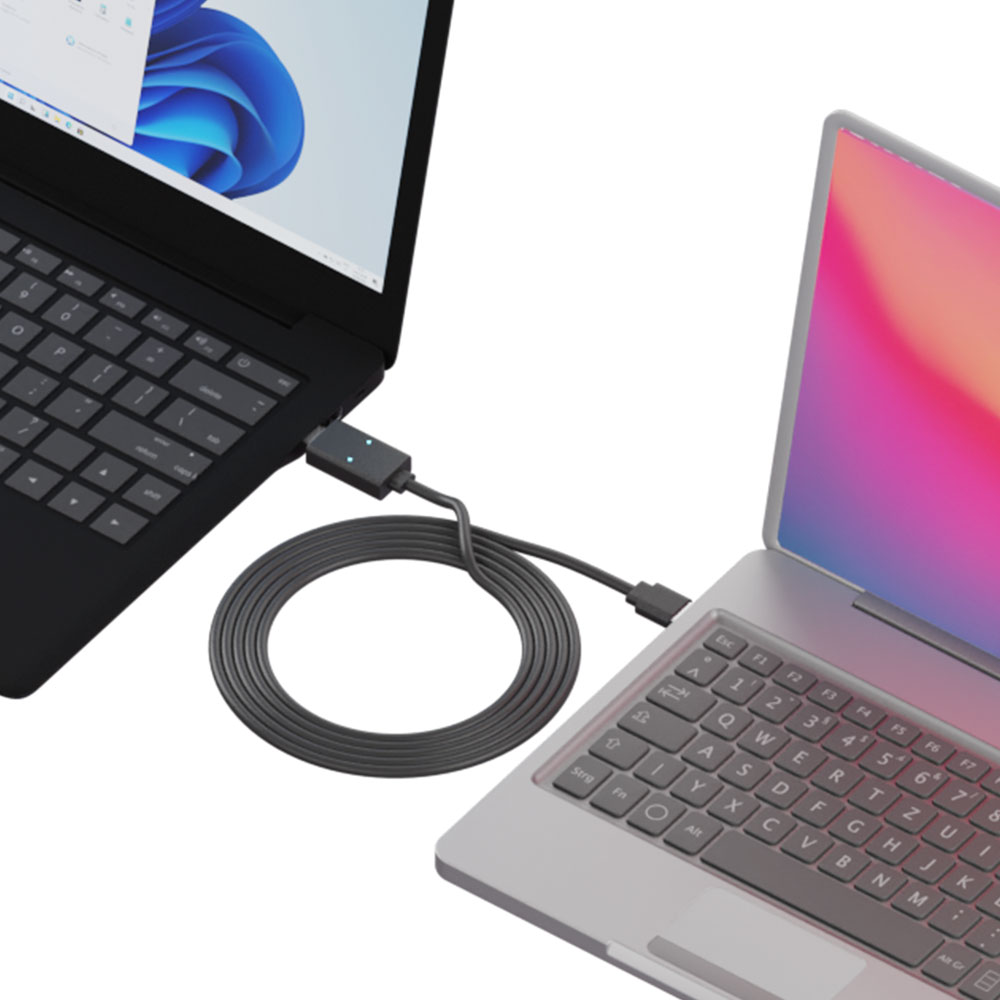
- リンクケーブルを使う: 2台のパソコンをUSBで直接つなぎ、専用ソフトを使ってファイル転送や入力機器の共有を行う方法です。USBメモリのように挿し替える必要がなく、クラウドのようにインターネット回線へ依存しにくく、ネットワーク共有より設定を少なくできます。
2. リンクケーブルでできること
リンクケーブルを使うと、主に3つのことができます。
PC間でファイルをドラッグ&ドロップ転送する
専用ソフト上で接続先PCの内容を表示し、ファイルやフォルダをドラッグ&ドロップで移動できます。写真、動画、書類、作業ファイルなどを、USBメモリへ一度コピーする手間を減らせます。
1組のマウス・キーボードで2台を操作する
たとえば、会社用ノートPCと個人用デスクトップPCを並べている場合でも、マウスとキーボードを2組置く必要がありません。マウスポインターの移動や切替操作によって、もう一方のPCを操作できます。
テキストのコピー&ペーストを共有する
片方のPCでコピーした文字列を、もう一方のPCの資料やメールへ貼り付けるような使い方ができます。PCをまたいだ作業が多い人には便利です。
※ただし、リンクケーブルは2台の画面を1つのモニターへまとめる機器ではありません。映像出力やモニター拡張を行うものではなく、ファイル転送や入力操作を補助する機器です。
3. リンクケーブルが向いている人
リンクケーブルは、次のような人に向いています。
- 古いパソコンから新しいパソコンへデータを移したい人
- USBメモリや外付けHDDの挿し替えを減らしたい人
- クラウドに大容量データを上げたくない人
- インターネット環境がない場所でPC間データ移行をしたい人
- Windows PCとMacを並べて使っている人
- 会社用PCと個人用PCを同じデスクで使っている人
- マウスやキーボードを1組に減らしたい人
反対に、映像を共有したい人、1つのモニターに2台のPC画面を表示したい人、スマホやタブレットと接続したい人には向きません。その場合は、HDMI切替器、KVMスイッチ、クラウドストレージ、外部ストレージなど、別の方法を検討する必要があります。
4. リンクケーブルを選ぶときのポイント
Windows・Mac間で使えるか
リンクケーブルには、Windows同士のみを想定した製品と、Windows・Mac間でも使える製品があります。PC買い替えでWindowsからMacへ移行する場合や、仕事用Windows PCと個人用Macを並べて使う場合は、Windows・macOSの両方に対応した製品を選びましょう。対応OSのバージョンも確認が必要です。古いOSや最新OSでは、ドライバーや専用ソフトが対応していない場合があります。
USB Type-A・Type-Cに対応しているか
パソコンのUSB端子も確認しましょう。従来のデスクトップPCやノートPCでは、USB Type-A端子が多く使われています。一方、最近の薄型ノートPCやMacBookでは、USB Type-C端子だけの機種もあります。リンクケーブル本体がType-A端子の場合でも、Type-C変換アダプタが付属していれば、Type-C搭載PCとも接続しやすくなります。2台ともType-Cしかない場合、変換アダプタが2個必要です。片側だけでなく、両端の接続方法を確認してください。
USB 3.2 Gen1など転送規格を確認する
大容量の写真や動画を移動する場合は、転送規格も重要です。USB 2.0は最大480Mbps、USB 3.2 Gen1は最大5Gbpsが規格上の目安です。実際の速度はパソコン、ストレージ、ファイル数、接続状態によって変わりますが、大きなファイルを移すならUSB 3.2 Gen1対応の製品を選ぶと使いやすくなります。ただし、小さなファイルが大量にある場合は、規格上の最大速度どおりに転送されるとは限りません。ファイルの数や保存先ストレージの性能にも影響されます。
初回セットアップの有無を確認する
リンクケーブルは、一般的なUSBケーブルとは異なります。2台のパソコンを直接つないで使うため、専用ドライバーや専用ソフトが必要になる場合があります。「挿すだけ」と書かれていても、初回だけはセットアップが必要な製品があります。購入前に、インストール手順、管理者権限の必要性、セキュリティソフトとの相性などを確認しておくと安心です。
5. LINK11の主な特徴
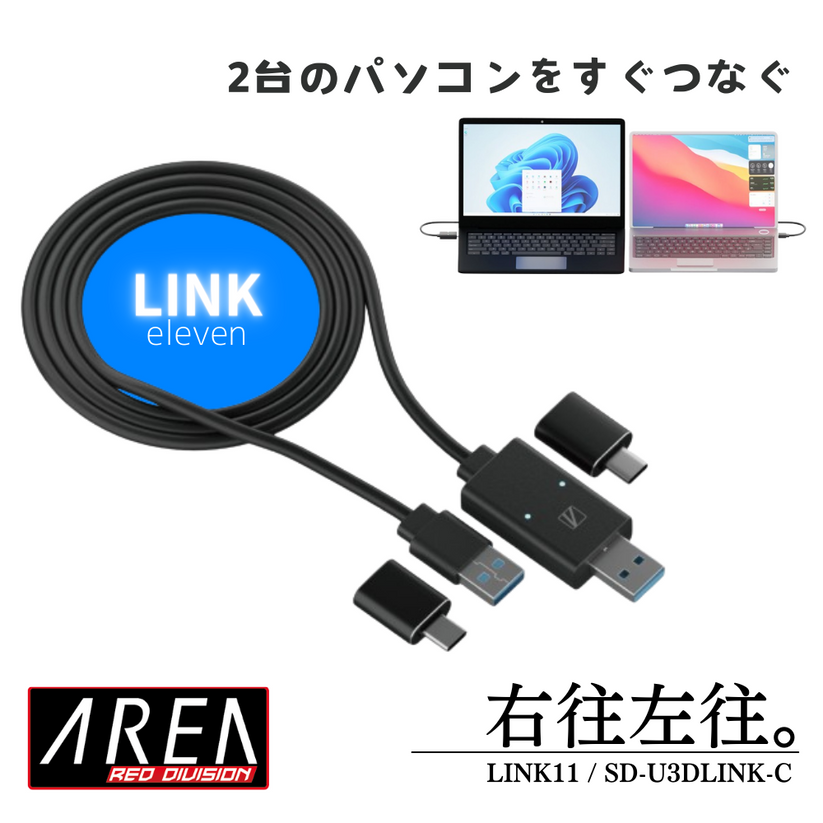
エアリアの「LINK11 eleven(SD-U3DLINK-C)」は、2台のパソコンを接続して、ファイル移動やマウス・キーボード共有を行うUSBリンクケーブルです。
Windows・Mac混在環境に対応
LINK11は、WindowsとmacOSに対応しています。Windows同士、Mac同士だけでなく、WindowsとMacを接続して使える点が特徴です。Windows PCからMacへデータを移したい場合や、2台を並べて操作したい場合に使いやすい構成です。ただし、対応OSの範囲は製品ページや販売時期によって記載が変わる場合があります。購入前には、使用中のOSバージョンが対応範囲に含まれているか確認してください。
Type-C変換アダプタが2個付属
LINK11のケーブル本体はUSB Type-A接続ですが、Type-C変換アダプタが2個付属しています。そのため、片方がType-A端子のデスクトップPC、もう片方がType-C端子のみの薄型ノートPCという組み合わせでも接続しやすくなっています。2台ともType-C端子のみの場合でも、両端に変換アダプタを取り付けて接続できます。
USB 3.2 Gen1対応
LINK11はUSB 3.2 Gen1に対応しており、規格上の転送速度は最大5Gbpsです。写真や動画などの大容量データを移したい場合、USB 2.0のみのリンクケーブルよりも使いやすい仕様です。ただし、実際の転送速度は、PC側のUSBポート、ストレージ性能、ファイル数、接続環境によって変わります。
1組のマウス・キーボードで2台を操作できる
LINK11を使うと、片方のPCに接続したマウスやキーボードで、もう片方のPCも操作できます。2台のパソコンを並べて作業する場合、マウスとキーボードを2組置かずに済むため、デスク上のスペースを確保しやすくなります。ただし、共有できる操作には制限があります。マウスの特殊ボタンや、キーボードの独自ホットキーなど、すべての機能が共有できるわけではありません。
ケーブル長95cm・重量44g
LINK11のケーブル長は約95cm、重量は約44gです。デスク上で2台のノートPC、またはノートPCとデスクトップPCを近くに置いて接続する用途に向いています。ただし、離れた場所にあるPC同士をつなぐには短く感じる場合があります。設置場所の距離を確認しておきましょう。
6. LINK11を使うときの注意点
初回セットアップが必要
LINK11は、初回接続時に専用ソフトやドライバーのセットアップが必要です。2台それぞれのパソコンでインストール作業を行い、接続を認識させます。管理者権限が必要になる場合もあります。2回目以降は使いやすくなりますが、完全に設定不要のケーブルではありません。
Arm版Windowsでは使えない
LINK11は、Arm版Windowsには対応していません。一部のSurfaceやSnapdragon搭載Windows PCでは利用できない場合があります。購入前に、自分のWindows PCがArm版ではないか確認してください。
スマホ・タブレット用ではない
LINK11は、Windows PCとMac向けのリンクケーブルです。Androidスマートフォン、iPhone、iPad、一般的なAndroidタブレット同士を接続する用途には対応していません。Windows搭載タブレットPCであれば、Windows PCとして使える可能性がありますが、対応OSと端子仕様の確認が必要です。
映像出力や画面共有はできない
LINK11は、HDMIケーブルやモニター拡張アダプターではありません。2台のパソコン画面を1台のモニターへまとめたり、片方の画面をもう片方へ映したりする機器ではありません。あくまで、ファイル転送、マウス・キーボード共有、コピー&ペーストを補助するケーブルです。
セキュリティソフトや会社PCの制限に注意
会社支給PCでは、USBデバイスや外部ソフトの実行が制限されている場合があります。セキュリティポリシーによっては、LINK11の専用ソフトを起動できない、USB接続を許可されない、ファイル転送が制限されることがあります。業務用PCで使う場合は、事前に社内ルールを確認してください。
7. よくある質問
A. 使えます。LINK11は、2台のパソコンをUSBで直接つないで使うリンクケーブルです。クラウドストレージやWi-Fiネットワークを使わずに、PC間でファイルを移動できます。ただし、初回セットアップのために、PC側で専用ソフトを起動できる必要があります。
Q. 2台のパソコン画面を1つのモニターにまとめられますか?A. できません。リンクケーブルは映像出力機器ではありません。2台のパソコンの画面は、それぞれのモニターや内蔵ディスプレイに表示したまま使います。画面出力を切り替えたい場合は、HDMI切替器やKVMスイッチなど別の機器が必要です。
Q. WindowsとMacの間でデータ移行できますか?A. 対応OSの範囲内であれば、WindowsとMac間でもリンクできます。ただし、OSバージョンやセキュリティ設定によって、初回セットアップや許可設定が必要になる場合があります。購入前に使用中のOSが対応しているか確認してください。
Q. マウスやキーボードのすべての機能を共有できますか?A. すべての機能を共有できるわけではありません。基本的なマウス操作やキーボード入力が中心です。マウスの特殊ボタン、独自ホットキー、ゲーミングデバイス専用機能などは利用できない場合があります。
Q. スマホやiPadにも使えますか?A. 使えません。LINK11の対応OSはWindowsとmacOSです。Androidスマートフォン、iPhone、iPadなどのモバイル端末同士を接続する用途には対応していません。
Q. USB Type-Cだけのパソコンでも使えますか?A. 使えます。LINK11にはType-C変換アダプタが2個付属しています。Type-C端子だけのノートPCでも、対応OSであれば接続しやすい仕様です。
Q. USBメモリより速いですか?A. 条件によります。LINK11はUSB 3.2 Gen1に対応しており、規格上は最大5Gbpsです。ただし、実際の転送速度はパソコン側のUSBポート、ストレージ性能、ファイル数、ファイルサイズによって変わります。
8. まとめ:PC買い替えと2台作業にはリンクケーブルが便利
2台のパソコン間でデータを移す方法には、USBメモリ、外付けHDD、クラウドストレージ、ネットワーク共有などがあります。ただ、大容量データの移行や、2台を並べた同時作業では、挿し替えや設定の手間が気になることがあります。リンクケーブルを使えば、2台のパソコンを直接接続し、ファイル転送、マウス・キーボード共有、コピー&ペーストを行いやすくなります。
エアリアの「LINK11 eleven(SD-U3DLINK-C)」は、Windows・macOSに対応したUSBリンクケーブルです。USB 3.2 Gen1、Type-C変換アダプタ2個付属、ケーブル長95cm、重量44gという仕様で、PC買い替え時のデータ移行や2台PC作業に向いています。
ただし、初回セットアップは必要です。Arm版Windows、スマホ、iPad、Androidタブレットには対応していません。また、映像出力やモニター共有を行う製品でもありません。PC間のファイル移動や、2台のPCを1組の入力機器で操作したい方は、使用OSと端子を確認したうえでリンクケーブルを検討してみてください。
Windows・Mac間のデータ移行にも使えるリンクケーブル「LINK11」

エアリアダイレクトでは、LINEお友達追加ですぐに使える10%OFFクーポンを配布中です。2台のパソコン間のデータ移行やマウス・キーボード共有をしたい方は、商品ページで仕様を確認してください。
※Arm版Windowsでは使用できません。初回接続時は、端末を認識するためのドライバー・専用ソフトのセットアップが必要です。


