2台のパソコン間でデータ移行する方法|マウス・キーボード共有もできるリンクケーブルの選び方

2台のパソコン間でデータ移行する方法|マウス・キーボード共有もできるリンクケーブルの選び方

新しいパソコンへ買い替えたとき、最初に困るのがデータ移行です。古いPCに入っている写真、動画、仕事の書類、設定ファイルなどを新しいPCへ移すには、USBメモリ、外付けHDD、クラウドストレージ、ネットワーク共有など、いくつかの方法があります。ただ、移動するデータが多いと、USBメモリを何度も挿し替える必要があります。クラウド経由ではアップロードとダウンロードに時間がかかります。ネットワーク共有は便利ですが、共有フォルダやアクセス権限の設定でつまずくこともあります。さらに、2台のパソコンを机に並べて使う場合、マウスとキーボードをそれぞれ用意すると、デスク上のスペースも圧迫されます。こうした場面で使えるのが、2台のパソコンを直接つなぐUSBリンクケーブルです。

この記事では、2台のパソコン間でデータを移行する主な方法、リンクケーブルでできること、選ぶときのポイント、Windows・Mac混在環境でも使える「LINK11」の特徴と注意点を解説します。

1. 2台のパソコン間でデータ移行する主な方法

パソコン間でデータを移す方法はいくつかあります。

  • USBメモリ・外付けHDDを使う: もっとも分かりやすい方法です。古いパソコンからデータをコピーし、新しいパソコンへ挿し替えて保存します。インターネット環境がなくても使えますが、データ量が多い場合は、コピーと挿し替えを何度も行う必要があります。
  • クラウドストレージを使う: Google Drive、OneDrive、Dropboxなどへアップロードし、新しいパソコンでダウンロードします。複数端末で共有しやすい一方、大容量ファイルでは時間がかかります。無料プランでは容量が足りないこともあります。
  • ネットワーク共有を使う: 同じWi-FiやLAN内で共有フォルダを作れば、USBメモリを使わずにファイルを移動できます。ただし、共有設定、アクセス権限、セキュリティ設定などの確認が必要です。慣れていない人にはやや難しく感じる場合があります。
  • リンクケーブルを使う: 2台のパソコンをUSBで直接つなぎ、専用ソフトを使ってファイル転送や入力機器の共有を行う方法です。USBメモリのように挿し替える必要がなく、クラウドのようにインターネット回線へ依存しにくく、ネットワーク共有より設定を少なくできます。

2. リンクケーブルでできること

リンクケーブルを使うと、主に3つのことができます。
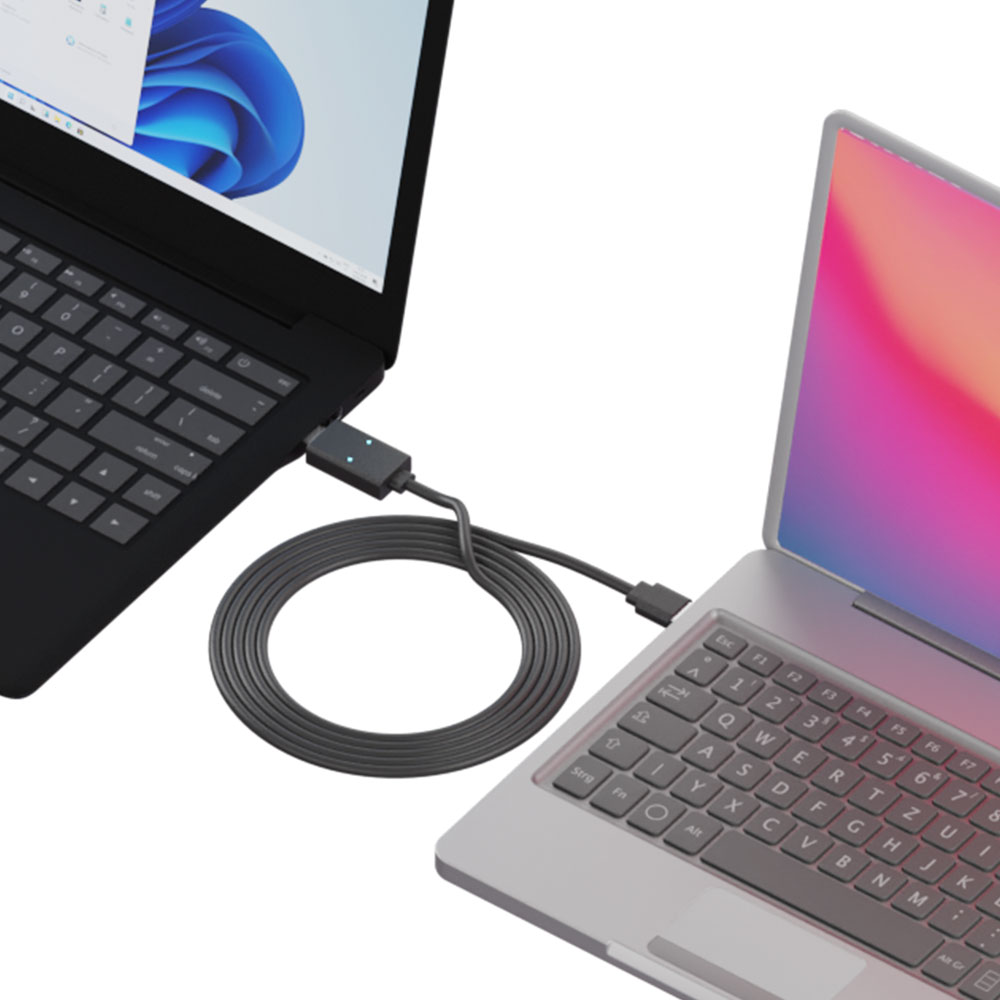
リンクケーブルでできること

PC間でファイルをドラッグ&ドロップ転送する
専用ソフト上で接続先PCの内容を表示し、ファイルやフォルダをドラッグ&ドロップで移動できます。写真、動画、書類、作業ファイルなどを、USBメモリへ一度コピーする手間を減らせます。

1組のマウス・キーボードで2台を操作する
たとえば、会社用ノートPCと個人用デスクトップPCを並べている場合でも、マウスとキーボードを2組置く必要がありません。マウスポインターの移動や切替操作によって、もう一方のPCを操作できます。

テキストのコピー&ペーストを共有する
片方のPCでコピーした文字列を、もう一方のPCの資料やメールへ貼り付けるような使い方ができます。PCをまたいだ作業が多い人には便利です。
※ただし、リンクケーブルは2台の画面を1つのモニターへまとめる機器ではありません。映像出力やモニター拡張を行うものではなく、ファイル転送や入力操作を補助する機器です。

3. リンクケーブルが向いている人

リンクケーブルは、次のような人に向いています。

  • 古いパソコンから新しいパソコンへデータを移したい人
  • USBメモリや外付けHDDの挿し替えを減らしたい人
  • クラウドに大容量データを上げたくない人
  • インターネット環境がない場所でPC間データ移行をしたい人
  • Windows PCとMacを並べて使っている人
  • 会社用PCと個人用PCを同じデスクで使っている人
  • マウスやキーボードを1組に減らしたい人

反対に、映像を共有したい人、1つのモニターに2台のPC画面を表示したい人、スマホやタブレットと接続したい人には向きません。その場合は、HDMI切替器、KVMスイッチ、クラウドストレージ、外部ストレージなど、別の方法を検討する必要があります。

4. リンクケーブルを選ぶときのポイント

Windows・Mac間で使えるか
リンクケーブルには、Windows同士のみを想定した製品と、Windows・Mac間でも使える製品があります。PC買い替えでWindowsからMacへ移行する場合や、仕事用Windows PCと個人用Macを並べて使う場合は、Windows・macOSの両方に対応した製品を選びましょう。対応OSのバージョンも確認が必要です。古いOSや最新OSでは、ドライバーや専用ソフトが対応していない場合があります。

USB Type-A・Type-Cに対応しているか
パソコンのUSB端子も確認しましょう。従来のデスクトップPCやノートPCでは、USB Type-A端子が多く使われています。一方、最近の薄型ノートPCやMacBookでは、USB Type-C端子だけの機種もあります。リンクケーブル本体がType-A端子の場合でも、Type-C変換アダプタが付属していれば、Type-C搭載PCとも接続しやすくなります。2台ともType-Cしかない場合、変換アダプタが2個必要です。片側だけでなく、両端の接続方法を確認してください。

USB 3.2 Gen1など転送規格を確認する
大容量の写真や動画を移動する場合は、転送規格も重要です。USB 2.0は最大480Mbps、USB 3.2 Gen1は最大5Gbpsが規格上の目安です。実際の速度はパソコン、ストレージ、ファイル数、接続状態によって変わりますが、大きなファイルを移すならUSB 3.2 Gen1対応の製品を選ぶと使いやすくなります。ただし、小さなファイルが大量にある場合は、規格上の最大速度どおりに転送されるとは限りません。ファイルの数や保存先ストレージの性能にも影響されます。

初回セットアップの有無を確認する
リンクケーブルは、一般的なUSBケーブルとは異なります。2台のパソコンを直接つないで使うため、専用ドライバーや専用ソフトが必要になる場合があります。「挿すだけ」と書かれていても、初回だけはセットアップが必要な製品があります。購入前に、インストール手順、管理者権限の必要性、セキュリティソフトとの相性などを確認しておくと安心です。

5. LINK11の主な特徴

エアリアの「LINK11 eleven(SD-U3DLINK-C)」は、2台のパソコンを接続して、ファイル移動やマウス・キーボード共有を行うUSBリンクケーブルです。
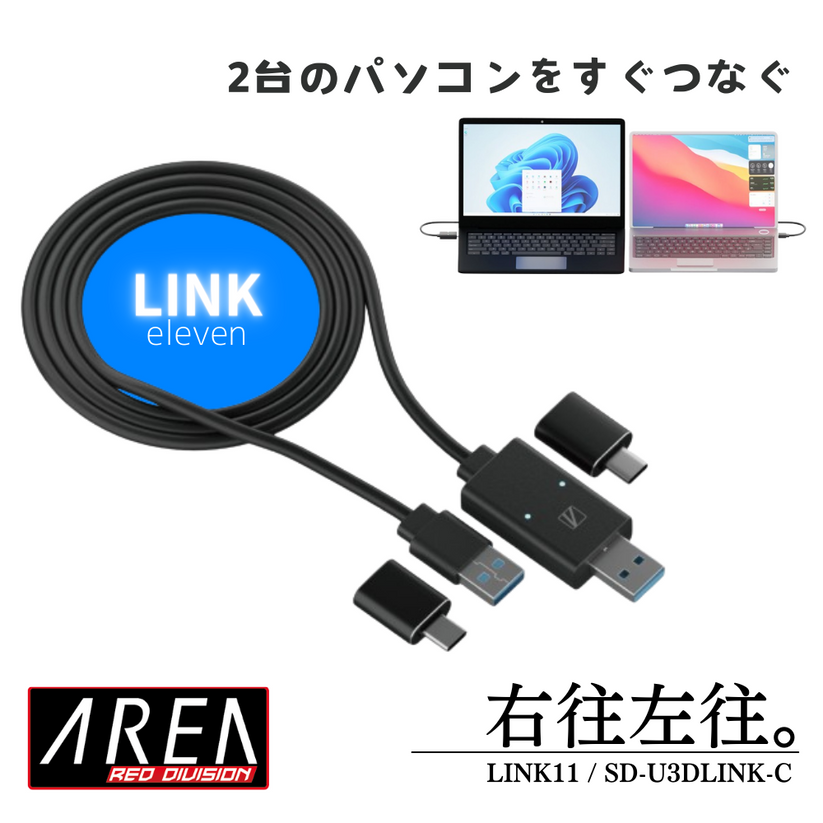
エアリア LINK11 eleven 2台のパソコンを直ぐつなぐ、リンクケーブル WindowsOS MacOS 対応 ドラック&ドロップで高速データ移動 リンクケーブル USB TypeC対応 SD-U3DLINK-C

Windows・Mac混在環境に対応
LINK11は、WindowsとmacOSに対応しています。Windows同士、Mac同士だけでなく、WindowsとMacを接続して使える点が特徴です。Windows PCからMacへデータを移したい場合や、2台を並べて操作したい場合に使いやすい構成です。ただし、対応OSの範囲は製品ページや販売時期によって記載が変わる場合があります。購入前には、使用中のOSバージョンが対応範囲に含まれているか確認してください。

Type-C変換アダプタが2個付属
LINK11のケーブル本体はUSB Type-A接続ですが、Type-C変換アダプタが2個付属しています。そのため、片方がType-A端子のデスクトップPC、もう片方がType-C端子のみの薄型ノートPCという組み合わせでも接続しやすくなっています。2台ともType-C端子のみの場合でも、両端に変換アダプタを取り付けて接続できます。

USB 3.2 Gen1対応
LINK11はUSB 3.2 Gen1に対応しており、規格上の転送速度は最大5Gbpsです。写真や動画などの大容量データを移したい場合、USB 2.0のみのリンクケーブルよりも使いやすい仕様です。ただし、実際の転送速度は、PC側のUSBポート、ストレージ性能、ファイル数、接続環境によって変わります。

1組のマウス・キーボードで2台を操作できる
LINK11を使うと、片方のPCに接続したマウスやキーボードで、もう片方のPCも操作できます。2台のパソコンを並べて作業する場合、マウスとキーボードを2組置かずに済むため、デスク上のスペースを確保しやすくなります。ただし、共有できる操作には制限があります。マウスの特殊ボタンや、キーボードの独自ホットキーなど、すべての機能が共有できるわけではありません。

ケーブル長95cm・重量44g
LINK11のケーブル長は約95cm、重量は約44gです。デスク上で2台のノートPC、またはノートPCとデスクトップPCを近くに置いて接続する用途に向いています。ただし、離れた場所にあるPC同士をつなぐには短く感じる場合があります。設置場所の距離を確認しておきましょう。

6. LINK11を使うときの注意点

初回セットアップが必要
LINK11は、初回接続時に専用ソフトやドライバーのセットアップが必要です。2台それぞれのパソコンでインストール作業を行い、接続を認識させます。管理者権限が必要になる場合もあります。2回目以降は使いやすくなりますが、完全に設定不要のケーブルではありません。

Arm版Windowsでは使えない
LINK11は、Arm版Windowsには対応していません。一部のSurfaceやSnapdragon搭載Windows PCでは利用できない場合があります。購入前に、自分のWindows PCがArm版ではないか確認してください。

スマホ・タブレット用ではない
LINK11は、Windows PCとMac向けのリンクケーブルです。Androidスマートフォン、iPhone、iPad、一般的なAndroidタブレット同士を接続する用途には対応していません。Windows搭載タブレットPCであれば、Windows PCとして使える可能性がありますが、対応OSと端子仕様の確認が必要です。

映像出力や画面共有はできない
LINK11は、HDMIケーブルやモニター拡張アダプターではありません。2台のパソコン画面を1台のモニターへまとめたり、片方の画面をもう片方へ映したりする機器ではありません。あくまで、ファイル転送、マウス・キーボード共有、コピー&ペーストを補助するケーブルです。

セキュリティソフトや会社PCの制限に注意
会社支給PCでは、USBデバイスや外部ソフトの実行が制限されている場合があります。セキュリティポリシーによっては、LINK11の専用ソフトを起動できない、USB接続を許可されない、ファイル転送が制限されることがあります。業務用PCで使う場合は、事前に社内ルールを確認してください。

7. よくある質問

Q. インターネットやWi-Fiがなくても使えますか?

A. 使えます。LINK11は、2台のパソコンをUSBで直接つないで使うリンクケーブルです。クラウドストレージやWi-Fiネットワークを使わずに、PC間でファイルを移動できます。ただし、初回セットアップのために、PC側で専用ソフトを起動できる必要があります。

Q. 2台のパソコン画面を1つのモニターにまとめられますか?

A. できません。リンクケーブルは映像出力機器ではありません。2台のパソコンの画面は、それぞれのモニターや内蔵ディスプレイに表示したまま使います。画面出力を切り替えたい場合は、HDMI切替器やKVMスイッチなど別の機器が必要です。

Q. WindowsとMacの間でデータ移行できますか?

A. 対応OSの範囲内であれば、WindowsとMac間でもリンクできます。ただし、OSバージョンやセキュリティ設定によって、初回セットアップや許可設定が必要になる場合があります。購入前に使用中のOSが対応しているか確認してください。

Q. マウスやキーボードのすべての機能を共有できますか?

A. すべての機能を共有できるわけではありません。基本的なマウス操作やキーボード入力が中心です。マウスの特殊ボタン、独自ホットキー、ゲーミングデバイス専用機能などは利用できない場合があります。

Q. スマホやiPadにも使えますか?

A. 使えません。LINK11の対応OSはWindowsとmacOSです。Androidスマートフォン、iPhone、iPadなどのモバイル端末同士を接続する用途には対応していません。

Q. USB Type-Cだけのパソコンでも使えますか?

A. 使えます。LINK11にはType-C変換アダプタが2個付属しています。Type-C端子だけのノートPCでも、対応OSであれば接続しやすい仕様です。

Q. USBメモリより速いですか?

A. 条件によります。LINK11はUSB 3.2 Gen1に対応しており、規格上は最大5Gbpsです。ただし、実際の転送速度はパソコン側のUSBポート、ストレージ性能、ファイル数、ファイルサイズによって変わります。

8. まとめ:PC買い替えと2台作業にはリンクケーブルが便利

2台のパソコン間でデータを移す方法には、USBメモリ、外付けHDD、クラウドストレージ、ネットワーク共有などがあります。ただ、大容量データの移行や、2台を並べた同時作業では、挿し替えや設定の手間が気になることがあります。リンクケーブルを使えば、2台のパソコンを直接接続し、ファイル転送、マウス・キーボード共有、コピー&ペーストを行いやすくなります。

エアリアの「LINK11 eleven(SD-U3DLINK-C)」は、Windows・macOSに対応したUSBリンクケーブルです。USB 3.2 Gen1、Type-C変換アダプタ2個付属、ケーブル長95cm、重量44gという仕様で、PC買い替え時のデータ移行や2台PC作業に向いています。

ただし、初回セットアップは必要です。Arm版Windows、スマホ、iPad、Androidタブレットには対応していません。また、映像出力やモニター共有を行う製品でもありません。PC間のファイル移動や、2台のPCを1組の入力機器で操作したい方は、使用OSと端子を確認したうえでリンクケーブルを検討してみてください。

Windows・Mac間のデータ移行にも使えるリンクケーブル「LINK11」

エアリアダイレクトでは、LINEお友達追加ですぐに使える10%OFFクーポンを配布中です。2台のパソコン間のデータ移行やマウス・キーボード共有をしたい方は、商品ページで仕様を確認してください。
※Arm版Windowsでは使用できません。初回接続時は、端末を認識するためのドライバー・専用ソフトのセットアップが必要です。

「LINK11」をエアリアダイレクトで見る
ブログに戻る

他のおすすめ記事はこちら

【保存版】“USBメモリじゃ足りない人”のための外付けSSD入門|1,000MB/s×デュアル端子で“どこでも速い”を叶える

【保存版】“USBメモリじゃ足りない人”のための外付けSSD入門|1,000MB/s×デュアル...

目次 なぜUSBメモリより外付けSSDなのか 失敗しない外付けSSDの選び方(5要点) ユースケース別ベストプラクティス “発熱=遅い”を避けるには 初めてでも詰まらないセットアップのコツ Vigoole USB SSD DRIVE 概要 トラブルを未然に防ぐ3つの見直し よくある質問(FAQ) まとめ:持ち運べる“制作ドライブ”の正解 写真や動画、制作データを早く・安全に・小さく持ち運びたい――そんなニーズに、今もっとも噛み合うのがNVMe採用の外付けSSDです。USBメモリと同じ“棒”サイズでも中身は別物。USB3.2 Gen2(10Gbps)×NVMeなら、実測で〜1,000MB/s級。大きな動画でもコピー待ちが減り、納品やバックアップがテンポよく進みます。 さらにType-CとType-Aのデュアル端子なら、「新PC(C)」「旧PC(A)」「USB-Cタブレット・スマホ」を1本で橋渡し。携帯性はUSBメモリ級、静音で衝撃にも強い――まさに“持ち運べる制作ドライブ”の正解です。 なぜ“USBメモリ”より“外付けSSD”なのか USBメモリは手軽ですが、速度は50〜200MB/sが目安。大量データでは“待ち”が発生しがち。外付けHDDは容量単価◎でも衝撃に弱く100〜200MB/s止まり。対してNVMe外付けSSDは700〜1,000MB/sに達し、可搬性と耐衝撃性を両立。制作・学習・業務の時間の無駄を根こそぎ減らします。 失敗しない外付けSSDの選び方 規格:ポート表示がUSB3.2 Gen2(10Gbps)であること。 実測値:メーカー実測で〜1,000MB/s級の記載があると安心。 接続性:Type-C & Type-Aのデュアル端子で旧新/PC/モバイルを一発接続。 放熱設計:フル金属ボディで熱を外装へ逃がし、連続転送でも“最初だけ速い”を回避。 信頼性:TRIM対応、TBW(書き込み耐久)、保証の明記が長く速く使う根拠。 こう使うと効く(ユースケース別に解説) まずは現場バックアップ。撮影直後の一眼動画をその場でSSDへ逃がせば、1TB級でも短時間でノートPCに退避できます。待ち時間が減るぶん、次のテイクに集中できます。タブレット編集では、USB-CのiPadやAndroidを外部ストレージ対応(OTG)で使えば、素材の出し入れがそのまま可能。アプリから直接読み書きできるので、カメラ→SSD→タブレットの流れがスムーズです。※端末やOSによって挙動が異なるため、対応可否は事前に確認してください。複数PCの受け渡しはさらに簡単です。Type-CとType-Aを差し替えるだけで、新旧どちらのPCにも一発接続。制作中は素材置き場として、納品時はポータブルの納品ドライブとして、そのまま手渡せます。毎日の作業が確実に時短になります。...

【保存版】“USBメモリじゃ足りない人”のための外付けSSD入門|1,000MB/s×デュアル...

目次 なぜUSBメモリより外付けSSDなのか 失敗しない外付けSSDの選び方(5要点) ユースケース別ベストプラクティス “発熱=遅い”を避けるには 初めてでも詰まらないセットアップのコツ Vigoole USB SSD DRIVE 概要 トラブルを未然に防ぐ3つの見直し よくある質問(FAQ) まとめ:持ち運べる“制作ドライブ”の正解 写真や動画、制作データを早く・安全に・小さく持ち運びたい――そんなニーズに、今もっとも噛み合うのがNVMe採用の外付けSSDです。USBメモリと同じ“棒”サイズでも中身は別物。USB3.2 Gen2(10Gbps)×NVMeなら、実測で〜1,000MB/s級。大きな動画でもコピー待ちが減り、納品やバックアップがテンポよく進みます。 さらにType-CとType-Aのデュアル端子なら、「新PC(C)」「旧PC(A)」「USB-Cタブレット・スマホ」を1本で橋渡し。携帯性はUSBメモリ級、静音で衝撃にも強い――まさに“持ち運べる制作ドライブ”の正解です。 なぜ“USBメモリ”より“外付けSSD”なのか USBメモリは手軽ですが、速度は50〜200MB/sが目安。大量データでは“待ち”が発生しがち。外付けHDDは容量単価◎でも衝撃に弱く100〜200MB/s止まり。対してNVMe外付けSSDは700〜1,000MB/sに達し、可搬性と耐衝撃性を両立。制作・学習・業務の時間の無駄を根こそぎ減らします。 失敗しない外付けSSDの選び方 規格:ポート表示がUSB3.2 Gen2(10Gbps)であること。 実測値:メーカー実測で〜1,000MB/s級の記載があると安心。 接続性:Type-C & Type-Aのデュアル端子で旧新/PC/モバイルを一発接続。 放熱設計:フル金属ボディで熱を外装へ逃がし、連続転送でも“最初だけ速い”を回避。 信頼性:TRIM対応、TBW(書き込み耐久)、保証の明記が長く速く使う根拠。 こう使うと効く(ユースケース別に解説) まずは現場バックアップ。撮影直後の一眼動画をその場でSSDへ逃がせば、1TB級でも短時間でノートPCに退避できます。待ち時間が減るぶん、次のテイクに集中できます。タブレット編集では、USB-CのiPadやAndroidを外部ストレージ対応(OTG)で使えば、素材の出し入れがそのまま可能。アプリから直接読み書きできるので、カメラ→SSD→タブレットの流れがスムーズです。※端末やOSによって挙動が異なるため、対応可否は事前に確認してください。複数PCの受け渡しはさらに簡単です。Type-CとType-Aを差し替えるだけで、新旧どちらのPCにも一発接続。制作中は素材置き場として、納品時はポータブルの納品ドライブとして、そのまま手渡せます。毎日の作業が確実に時短になります。...

可愛いスマホショルダーの正解 — 色・素材・金具・長さを“順番に”整えて、毎日気分よく使う

可愛いスマホショルダーの正解 — 色・素材・金具・長さを“順番に”整えて、毎日気分よく使う

目次 はじめに まず色から決める(服との相性が9割) 次に素材(季節と軽さのバランス) 金具の色は「手元」と合わせる 長さと幅は数字で決める 取り付けは“ケースとの相性”で選ぶ 重さ・耐荷重などは“快適さ”に直結 よくある悩みとすぐできる解決 Soar(ソア)シリーズの考え方 まとめ はじめに 可愛いと思って買ったのに、家で合わせると違和感が出る。原因はだいたい決まっています。服と色のトーンが合っていない、金具の色だけ浮いて見える、長さや幅が体格や服に合わない、そもそも重い。これらは見る順番を決めるだけで防げます。色 → 素材 → 金具色 → 長さと幅 → 取り付け方式 → 重さ・耐荷重。この順でチェックすると、見た目と使いやすさが自然に揃います。 まず色から決める(服との相性が9割) 毎日着る服を基準にします。白・黒・ネイビー・ベージュが多いならグレージュ/モカ/ペールピンクのくすみ系が安全。差し色が欲しい日はビビッドを一点。モノトーン派は黒・アイボリーが扱いやすい。柄ワンピやロゴTの日はショルダーは無地が無難。色を先に固定すると以降が速くなります。 次に素材(季節と軽さのバランス) 同じ色でも素材で印象は変わります。レザー(本革/合皮)はきれいめに寄り、ナイロンは軽くてカジュアル、チェーンやパールは華やか。春夏は軽い素材+淡色、秋冬はレザー+深い色がまとまりやすいです。外出時間が長いなら、まず軽さを優先しましょう。重量はそのまま快適性に響きます。 金具の色は「手元」と合わせる ピアスやリング、時計の金属色と、ショルダーの金具色(ゴールド/シルバー/ブラック)をそろえるだけで、全身の統一感が一段上がります。ここがずれると、色選びが良くても“どこかちぐはぐ”に見えがちです。 長さと幅は数字で決める...

可愛いスマホショルダーの正解 — 色・素材・金具・長さを“順番に”整えて、毎日気分よく使う

目次 はじめに まず色から決める(服との相性が9割) 次に素材(季節と軽さのバランス) 金具の色は「手元」と合わせる 長さと幅は数字で決める 取り付けは“ケースとの相性”で選ぶ 重さ・耐荷重などは“快適さ”に直結 よくある悩みとすぐできる解決 Soar(ソア)シリーズの考え方 まとめ はじめに 可愛いと思って買ったのに、家で合わせると違和感が出る。原因はだいたい決まっています。服と色のトーンが合っていない、金具の色だけ浮いて見える、長さや幅が体格や服に合わない、そもそも重い。これらは見る順番を決めるだけで防げます。色 → 素材 → 金具色 → 長さと幅 → 取り付け方式 → 重さ・耐荷重。この順でチェックすると、見た目と使いやすさが自然に揃います。 まず色から決める(服との相性が9割) 毎日着る服を基準にします。白・黒・ネイビー・ベージュが多いならグレージュ/モカ/ペールピンクのくすみ系が安全。差し色が欲しい日はビビッドを一点。モノトーン派は黒・アイボリーが扱いやすい。柄ワンピやロゴTの日はショルダーは無地が無難。色を先に固定すると以降が速くなります。 次に素材(季節と軽さのバランス) 同じ色でも素材で印象は変わります。レザー(本革/合皮)はきれいめに寄り、ナイロンは軽くてカジュアル、チェーンやパールは華やか。春夏は軽い素材+淡色、秋冬はレザー+深い色がまとまりやすいです。外出時間が長いなら、まず軽さを優先しましょう。重量はそのまま快適性に響きます。 金具の色は「手元」と合わせる ピアスやリング、時計の金属色と、ショルダーの金具色(ゴールド/シルバー/ブラック)をそろえるだけで、全身の統一感が一段上がります。ここがずれると、色選びが良くても“どこかちぐはぐ”に見えがちです。 長さと幅は数字で決める...

走るとスマホが“邪魔”問題、今日で終わらせよう——ランニング×スマホ完全ガイド

走るとスマホが“邪魔”問題、今日で終わらせよう——ランニング×スマホ完全ガイド

目次 走るとスマホが“邪魔”問題、今日で終わらせよう みんな実はこうしてる:主流は「腕」か「腰」 「邪魔」の正体は4つだけ 4つの持ち方を比較 アームバンドが“最適解”になる条件 失敗しないサイズと固定の考え方 よくある悩みを先回りで解決 【予約】Bone RunTie3:構造で“邪魔”を消す まとめ もし「まずはお得に試したい」「初回の購入を少しでも安くしたい」と感じた方は、記事内で案内しているLINEクーポンを活用してください。 友だち追加後すぐに受け取れて、今すぐ使える10%OFFクーポンです。 ▼ クーポン受け取り(記事下)へ 走るとスマホが“邪魔”問題、今日で終わらせよう 「ランニング中のスマホ、みんなどうしてる?」「揺れて気になる」「汗でベタつく」――よくある悩みは、持ち方と道具の選び方でほぼ解決できます。 結論、「腕固定(アームバンド)か腰固定(ウエスト)が主流」です。走りながら画面を確認したい/操作を素早く済ませたいなら、腕固定がおすすめです。 本ガイドでは、邪魔の正体をほどき、持ち方の比較、失敗しないアームバンド選び、目的別のベスト設定、そして“エアリアダイレクト”で取り扱い中のスマホアームバンドもご紹介。 みんな実はこうしてる:主流は「腕」か「腰」 ランナーの定番はアームバンドかウエストベルトの二択です。アームバンドは揺れが少なく、腕を少し上げるだけで画面確認や曲送りがすぐできるのが強み。 一方、ウエストは収納力に優れる反面、出し入れの手間と汗で湿りやすい点が気になる人もいます。 バックパックは通勤ラン向きで、短距離ではややオーバースペック。手持ちはフォームが崩れやすく落下リスクも高いため非推奨です。 「邪魔」の正体は4つだけ ランの快適さを奪う要因は、①揺れ ②蒸れ ③取り回しの悪さ ④衛生(ニオイ・かゆみ)の4つです。対策はシンプル。まずは体にフィットさせて揺れを抑え、肌に張り付きにくい通気構造を選ぶこと。操作は片手で完結できる設計にすること。走り終えたら水洗いで塩分と皮脂を落とすこと。これだけで“邪魔”はほぼ解消します。 4つの持ち方を比較:最短で自分に合う方法を! 手持ち:落下&フォーム崩れのリスク。混雑時は危険で基本避ける。...

走るとスマホが“邪魔”問題、今日で終わらせよう——ランニング×スマホ完全ガイド

目次 走るとスマホが“邪魔”問題、今日で終わらせよう みんな実はこうしてる:主流は「腕」か「腰」 「邪魔」の正体は4つだけ 4つの持ち方を比較 アームバンドが“最適解”になる条件 失敗しないサイズと固定の考え方 よくある悩みを先回りで解決 【予約】Bone RunTie3:構造で“邪魔”を消す まとめ もし「まずはお得に試したい」「初回の購入を少しでも安くしたい」と感じた方は、記事内で案内しているLINEクーポンを活用してください。 友だち追加後すぐに受け取れて、今すぐ使える10%OFFクーポンです。 ▼ クーポン受け取り(記事下)へ 走るとスマホが“邪魔”問題、今日で終わらせよう 「ランニング中のスマホ、みんなどうしてる?」「揺れて気になる」「汗でベタつく」――よくある悩みは、持ち方と道具の選び方でほぼ解決できます。 結論、「腕固定(アームバンド)か腰固定(ウエスト)が主流」です。走りながら画面を確認したい/操作を素早く済ませたいなら、腕固定がおすすめです。 本ガイドでは、邪魔の正体をほどき、持ち方の比較、失敗しないアームバンド選び、目的別のベスト設定、そして“エアリアダイレクト”で取り扱い中のスマホアームバンドもご紹介。 みんな実はこうしてる:主流は「腕」か「腰」 ランナーの定番はアームバンドかウエストベルトの二択です。アームバンドは揺れが少なく、腕を少し上げるだけで画面確認や曲送りがすぐできるのが強み。 一方、ウエストは収納力に優れる反面、出し入れの手間と汗で湿りやすい点が気になる人もいます。 バックパックは通勤ラン向きで、短距離ではややオーバースペック。手持ちはフォームが崩れやすく落下リスクも高いため非推奨です。 「邪魔」の正体は4つだけ ランの快適さを奪う要因は、①揺れ ②蒸れ ③取り回しの悪さ ④衛生(ニオイ・かゆみ)の4つです。対策はシンプル。まずは体にフィットさせて揺れを抑え、肌に張り付きにくい通気構造を選ぶこと。操作は片手で完結できる設計にすること。走り終えたら水洗いで塩分と皮脂を落とすこと。これだけで“邪魔”はほぼ解消します。 4つの持ち方を比較:最短で自分に合う方法を! 手持ち:落下&フォーム崩れのリスク。混雑時は危険で基本避ける。...

カメラレンズのくもり・カビを根本対策|繰り返し使える除湿石キャップが最強だった【保存版】

【完全版】カメラレンズの“くもり・カビ・湿気”対策|再利用できる「除湿石キャップ」という新定番

目次 レンズのくもり・カビ対策ガイド まず押さえる要点 なぜくもる? なぜカビる?(メカニズムとNG保管) 主要な除湿手段を比べる(実用比較) 使い捨ての落とし穴と、除湿石の合理性 除湿石キャップの使い方(はじめてでも簡単) よくある失敗と対処 シーン別のおすすめ運用 迷ったら「除湿石キャップ」が最適解 製品紹介:SILENT DRY レンズ除湿マルチサイズキャップ WRAPPIE まとめ:湿気対策は“続けられる仕組み化”が勝ち レンズのくもりやカビは“写り”とコストの大敵 レンズのくもりやカビは、写りを一気に落とすだけでなく修理費用も高くつきます。 原因は主に湿度と温度差、そして付着した有機物(皮脂・ホコリ)。本稿は「カメラ レンズ 除湿」「レンズ くもり 防止」などの悩みを、仕組み → 比較 → 運用 → 製品選びの順で整理し、最後に繰り返し使える除湿石キャップへ自然にたどり着けるよう構成しました。 まず押さえる要点...

【完全版】カメラレンズの“くもり・カビ・湿気”対策|再利用できる「除湿石キャップ」という新定番

目次 レンズのくもり・カビ対策ガイド まず押さえる要点 なぜくもる? なぜカビる?(メカニズムとNG保管) 主要な除湿手段を比べる(実用比較) 使い捨ての落とし穴と、除湿石の合理性 除湿石キャップの使い方(はじめてでも簡単) よくある失敗と対処 シーン別のおすすめ運用 迷ったら「除湿石キャップ」が最適解 製品紹介:SILENT DRY レンズ除湿マルチサイズキャップ WRAPPIE まとめ:湿気対策は“続けられる仕組み化”が勝ち レンズのくもりやカビは“写り”とコストの大敵 レンズのくもりやカビは、写りを一気に落とすだけでなく修理費用も高くつきます。 原因は主に湿度と温度差、そして付着した有機物(皮脂・ホコリ)。本稿は「カメラ レンズ 除湿」「レンズ くもり 防止」などの悩みを、仕組み → 比較 → 運用 → 製品選びの順で整理し、最後に繰り返し使える除湿石キャップへ自然にたどり着けるよう構成しました。 まず押さえる要点...

NVMe SSDでPCはここまで速くなる。— 空きM.2がなくても“PCIeスロット増設”で解決

NVMe SSDでPCはここまで速くなる。— 空きM.2がなくても“PCIeスロット増設”で解決

 目次 【保存版】NVMe SSDで“待ち時間”をなくす方法(導入の背景) NVMe導入で“まずここだけ”確認(最短で失敗しない要点) 取り付けは4手順で完了(難しい工具は不要) よくあるつまずきを“先回り”で解消 “PCIeに挿すだけ”でNVMe化:エアリア NVMeのGETA(SD-PE4M2-B) 誰におすすめ?——使い方から逆引き まとめ:最短距離で“速さ”を買うなら、NVMe × PCIe もし「まずはお得に試したい」「初回の購入を少しでも安くしたい」と感じた方は、記事内で案内しているLINEクーポンを活用してください。 友だち追加後すぐに受け取れて、今すぐ使える10%OFFクーポンです。 ▼ クーポン受け取り(記事下)へ 【保存版】NVMe SSDで“待ち時間”をなくす方法 アプリの起動、ゲームのロード、4K/8K素材の読み込み。こうした“待ち”を減らす最有力の打ち手がNVMe SSDです。理由はシンプルで、NVMeはNVMeプロトコル × PCI Express(PCIe)という高速経路を使うため、従来のSATA SSDより体感がはっきり速い。ただ、いざ導入しようとすると「M.2スロットが空いていない」「発熱が不安」「将来の差し替えが面倒そう」といった壁に突き当たります。 結論:デスクトップPCならPCIe x4以上の空きスロットにNVMe SSDを載せれば解決。M.2スロットがなくても速度の恩恵を受けられ、ヒートシンクや配線の自由度も広がり、将来の換装・増設がぐっとラクになります。 NVMe導入で“まずここだけ”確認 導入判断を早くするために、先に合否ラインを押さえましょう。詳説の前に、次の3点だけチェックすれば購入可否が見えます。 空きスロット:マザーボードにPCIe...

NVMe SSDでPCはここまで速くなる。— 空きM.2がなくても“PCIeスロット増設”で解決

 目次 【保存版】NVMe SSDで“待ち時間”をなくす方法(導入の背景) NVMe導入で“まずここだけ”確認(最短で失敗しない要点) 取り付けは4手順で完了(難しい工具は不要) よくあるつまずきを“先回り”で解消 “PCIeに挿すだけ”でNVMe化:エアリア NVMeのGETA(SD-PE4M2-B) 誰におすすめ?——使い方から逆引き まとめ:最短距離で“速さ”を買うなら、NVMe × PCIe もし「まずはお得に試したい」「初回の購入を少しでも安くしたい」と感じた方は、記事内で案内しているLINEクーポンを活用してください。 友だち追加後すぐに受け取れて、今すぐ使える10%OFFクーポンです。 ▼ クーポン受け取り(記事下)へ 【保存版】NVMe SSDで“待ち時間”をなくす方法 アプリの起動、ゲームのロード、4K/8K素材の読み込み。こうした“待ち”を減らす最有力の打ち手がNVMe SSDです。理由はシンプルで、NVMeはNVMeプロトコル × PCI Express(PCIe)という高速経路を使うため、従来のSATA SSDより体感がはっきり速い。ただ、いざ導入しようとすると「M.2スロットが空いていない」「発熱が不安」「将来の差し替えが面倒そう」といった壁に突き当たります。 結論:デスクトップPCならPCIe x4以上の空きスロットにNVMe SSDを載せれば解決。M.2スロットがなくても速度の恩恵を受けられ、ヒートシンクや配線の自由度も広がり、将来の換装・増設がぐっとラクになります。 NVMe導入で“まずここだけ”確認 導入判断を早くするために、先に合否ラインを押さえましょう。詳説の前に、次の3点だけチェックすれば購入可否が見えます。 空きスロット:マザーボードにPCIe...

ICカードリーダー完全ガイド【2026年版】|マイナンバーカード対応の選び方・設定手順・よくある失敗と解決策まで

ICカードリーダー完全ガイド【2026年版】|マイナンバーカード対応の選び方・設定手順・よくあ...

 目次 はじめに/ICカードリーダーの選び方 ICカードリーダーとは?——まず押さえる基礎 2分で分かる「接触型」と「非接触型(NFC/FeliCa)」 誤解しやすいポイント マイナンバーカード用途で“絶対に”確認すべき3ポイント 用途から逆引きする“おすすめ構成” 失敗しない選び方チェック(保存版) 初期設定(Windows/Mac)の流れ——“最短で成功する”コツ 「読み取れない」時のチェックリスト よくある質問(FAQ) 用途別おすすめと、当社取り扱い機 まとめの指針 まとめ——「迷ったらこの順」で失敗しない もし「まずはお得に試したい」「初回の購入を少しでも安くしたい」と感じた方は、記事内で案内しているLINEクーポンを活用してください。 友だち追加後すぐに受け取れて、今すぐ使える10%OFFクーポンです。 ▼ クーポン受け取り(記事下)へ はじめに 確定申告の時期やマイナポイントの申請になると、「マイナンバーカードが読み取れない」という声が一気に増えます。原因は機器の相性だけでなく、接触型/非接触型(FeliCa/NFC)の選び間違い、OSやブラウザの条件、初期設定の抜けなどさまざま。本記事は、最初に“自分に合う方式”を正しく選ぶところから、Windows/Mac別のセットアップ、読めない時のチェックリストまで、箇条書きに寄りかからない読みやすさで通しで解説します。最後には、用途別の機種選びもまとめました。 ICカードリーダーとは?——まず押さえる基礎 ICカードリーダーは、カード内のICチップとPC・スマホの橋渡しをする周辺機器です。用途は大きく行政系と民間系に分かれます。行政手続きではマイナンバーカード(公的個人認証=JPKI)を利用し、e-Taxの確定申告やマイナポータルのログインに使います。民間では電子マネー(楽天Edy・WAON)や交通系IC(Suica・PASMO)の残高/履歴参照、さらにIC運転免許証・電子車検証の読み取りなどが代表例です。 ここで重要なのは、マイナンバーカード対応(JPKI)と電子マネー対応(FeliCa/NFC)は別物だという点。“JPKIに対応=電子マネーもOK”ではありません。必ず仕様表を項目ごとに確認してください。 SD-MYC01-Bをチェック! 2分で分かる「接触型」と「非接触型(NFC/FeliCa)」 方式は大きく接触型と非接触型の2つ。違いを短く整理してから、誰にどちらが向くかを具体的に見ていきます。 接触型(カードを差し込むタイプ) カードをスロットに最後まで差し込んで固定して読み取ります。通信が安定しやすく、価格も手頃。マイナンバーカード×e-Taxとの相性がよく、初めての方でも迷いにくいのが利点です。一方、電子マネー・交通系ICの残高読みには基本非対応。 こんな人に最適:確定申告がメイン/価格と安定動作を重視/セットアップを簡単に済ませたい。 非接触型(かざすタイプ:NFC...

ICカードリーダー完全ガイド【2026年版】|マイナンバーカード対応の選び方・設定手順・よくあ...

 目次 はじめに/ICカードリーダーの選び方 ICカードリーダーとは?——まず押さえる基礎 2分で分かる「接触型」と「非接触型(NFC/FeliCa)」 誤解しやすいポイント マイナンバーカード用途で“絶対に”確認すべき3ポイント 用途から逆引きする“おすすめ構成” 失敗しない選び方チェック(保存版) 初期設定(Windows/Mac)の流れ——“最短で成功する”コツ 「読み取れない」時のチェックリスト よくある質問(FAQ) 用途別おすすめと、当社取り扱い機 まとめの指針 まとめ——「迷ったらこの順」で失敗しない もし「まずはお得に試したい」「初回の購入を少しでも安くしたい」と感じた方は、記事内で案内しているLINEクーポンを活用してください。 友だち追加後すぐに受け取れて、今すぐ使える10%OFFクーポンです。 ▼ クーポン受け取り(記事下)へ はじめに 確定申告の時期やマイナポイントの申請になると、「マイナンバーカードが読み取れない」という声が一気に増えます。原因は機器の相性だけでなく、接触型/非接触型(FeliCa/NFC)の選び間違い、OSやブラウザの条件、初期設定の抜けなどさまざま。本記事は、最初に“自分に合う方式”を正しく選ぶところから、Windows/Mac別のセットアップ、読めない時のチェックリストまで、箇条書きに寄りかからない読みやすさで通しで解説します。最後には、用途別の機種選びもまとめました。 ICカードリーダーとは?——まず押さえる基礎 ICカードリーダーは、カード内のICチップとPC・スマホの橋渡しをする周辺機器です。用途は大きく行政系と民間系に分かれます。行政手続きではマイナンバーカード(公的個人認証=JPKI)を利用し、e-Taxの確定申告やマイナポータルのログインに使います。民間では電子マネー(楽天Edy・WAON)や交通系IC(Suica・PASMO)の残高/履歴参照、さらにIC運転免許証・電子車検証の読み取りなどが代表例です。 ここで重要なのは、マイナンバーカード対応(JPKI)と電子マネー対応(FeliCa/NFC)は別物だという点。“JPKIに対応=電子マネーもOK”ではありません。必ず仕様表を項目ごとに確認してください。 SD-MYC01-Bをチェック! 2分で分かる「接触型」と「非接触型(NFC/FeliCa)」 方式は大きく接触型と非接触型の2つ。違いを短く整理してから、誰にどちらが向くかを具体的に見ていきます。 接触型(カードを差し込むタイプ) カードをスロットに最後まで差し込んで固定して読み取ります。通信が安定しやすく、価格も手頃。マイナンバーカード×e-Taxとの相性がよく、初めての方でも迷いにくいのが利点です。一方、電子マネー・交通系ICの残高読みには基本非対応。 こんな人に最適:確定申告がメイン/価格と安定動作を重視/セットアップを簡単に済ませたい。 非接触型(かざすタイプ:NFC...